Die Bearbeitung in Descript funktioniert gut, wenn Sie einen Podcast, eine Bildschirmaufnahme oder ein einfaches Video erstellen. Es vereint KI-Bereinigung, Stimmkorrekturen, Untertitel und B-Roll an einem Ort.
Es ändert sich, wenn Transkription alles ist, was Sie brauchen. Sie haben weiterhin mit Medienlimits und Tools zu tun, die eher für Video als für einfachen Text oder mehrsprachige Ausgabe konzipiert sind.
In diesem Artikel konzentrieren wir uns auf Alternativen, die für diese Art von Arbeit gebaut sind. Sie sehen transkriptionsorientierte Plattformen für Meetings, Interviews, Übersetzung, Untertitel oder Live-Inhalte, damit Sie wählen können, was zu Ihrem Workflow passt.
TL;DR
- Descript eignet sich gut zur Bearbeitung, aber ein einfaches Transkript zu bekommen bedeutet, durch ein volles Video-Setup zu arbeiten, was Schritte hinzufügt, die Sie nicht immer brauchen.
- Tools, die für Transkription gebaut sind – wie HappyScribe, Otter, Trint, Sonix und Maestra – halten die Dinge leichter für Meetings, Interviews, Untertitel und mehrsprachige Arbeit.
- Wenn Ihre Hauptarbeit Videobearbeitung ist, bieten Optionen wie CapCut, Premiere Pro oder DaVinci Resolve Ihnen klarere Kontrolle als Descripts Text-first-Ansatz.
- Für Transkription und Untertitel fühlt sich HappyScribe durchgehend genauer, flexibler bei Sprachen und vertrauenswürdiger für den professionellen Einsatz an.
Descript im Detail: Was es bietet und was fehlt
Descript fühlt sich schnell an für erste Schnitte oder skriptbasierte Projekte, aber da es ein vollständiger Video-Editor ist, haben Sie mit großen Projektdateien, Timelines und Cloud-Verarbeitung zu tun. Die meisten Hauptfunktionen sind hinter Bezahlstufen versteckt, und die Oberfläche kann sich für schnelle Textbearbeitungen schwer anfühlen.
So zeigt sich das in der Praxis:
Wo es hilft
- Sie bearbeiten durch Tippen, und Audio oder Video aktualisieren sich mit.
- Studio Sound bereinigt raue Aufnahmen.
- Füllwort-Entfernung trimmt Störgeräusche aus Ihren Takes.
- Regenerate Speech lässt Sie kleine Versprecher beheben, ohne neu aufzunehmen.
Wo es bremst
- Starke Hardware sorgt für ein flüssigeres Erlebnis.
- Cloud-Abhängigkeit beeinträchtigt die Geschwindigkeit bei großen Dateien.
- Exporteinstellungen bieten begrenzte Kontrolle über die Endqualität.
- Die Oberfläche braucht Zeit zum Erlernen, wenn Sie nur sauberen Text oder mehrsprachige Ausgabe benötigen.
Um das Beste aus Ihrem Workflow zu machen, hilft es zu verstehen, worauf Sie bei einer Descript-Alternative achten sollten.
So wählen Sie die richtige Descript-Alternative
Descript dient zwei Zwecken: Transkription und Videobearbeitung. Sie finden die richtige Lösung schneller, wenn Sie darüber nachdenken, wie Sie arbeiten, und nicht wie sich ein Tool vermarktet. Schauen Sie, was Sie erstellen, wie oft Sie es tun und welche Art von Output Sie brauchen.
Sobald Sie es um Ihren eigenen Workflow herum einordnen, wird die richtige Wahl leichter erkennbar. Hier sind die Filter, die helfen
- Genauigkeit und Sprachanforderungen: Wählen Sie ein Tool, das Ihren Akzent, Ihre Audioqualität und die von Ihnen verwendeten Sprachen bewältigt. Wenn Ihre Arbeit detailliert oder technisch ist, suchen Sie nach Optionen wie Glossaren oder menschlicher Verifizierung.
- Geschwindigkeit und wie Sie Inhalte aufnehmen: Überlegen Sie, ob Sie Echtzeit-Transkripte, schnelle Verarbeitung nach dem Upload oder die Möglichkeit brauchen, ohne komplexe Projekt-Einrichtung zu starten.
- Zusammenarbeit und Exporte: Prüfen Sie, wie Ihr Team Arbeit teilt und welche Formate Sie brauchen – DOCX, PDF, SRT, VTT, gestylte Untertitel oder professionelle Video-Codecs.
- Budget und Häufigkeit: Passen Sie das Preismodell an die Häufigkeit Ihrer Arbeit an. Gelegentliche Nutzung passt zu Pay-as-you-go. Tägliche Erstellung funktioniert besser mit planbaren Abonnements oder Einmalkäufen.
- Szenario-Passung:
- Sie verbringen den Tag in Meetings → Echtzeit-Notizen und Zusammenfassungen helfen.
- Sie schneiden täglich Social-Clips → schnelle Templates und KI-Automatisierung zählen.
- Sie arbeiten mit langen Interviews oder Podcasts → wortverknüpfte Bearbeitung beschleunigt.
- Sie publizieren in mehreren Sprachen → Übersetzungsqualität und Untertitelkontrolle zählen.
- Sie erstellen polierte Videoinhalte → Timeline-Präzision, Farbkorrektur und professionelle Ausgabe werden essentiell.
- Sie verarbeiten sensible Inhalte → achten Sie auf Compliance, Verschlüsselung und Berechtigungen.
- Sie betreiben Live-Events oder Streams → Echtzeit-Untertitelung oder -Übersetzung wird essentiell.
Diese Kriterien helfen Ihnen, ein Tool zu wählen, das Reibung aus Ihrem Prozess entfernt statt neue Schritte hinzuzufügen.
Top 5 Alternativen zu Descript (2026)
Wenn Transkriptionsgenauigkeit und mehrsprachige Unterstützung wichtiger sind als Videobearbeitungsfunktionen, bewältigen diese fünf Plattformen diese Arbeit ohne den Overhead einer vollständigen Produktionsoberfläche.
1. HappyScribe
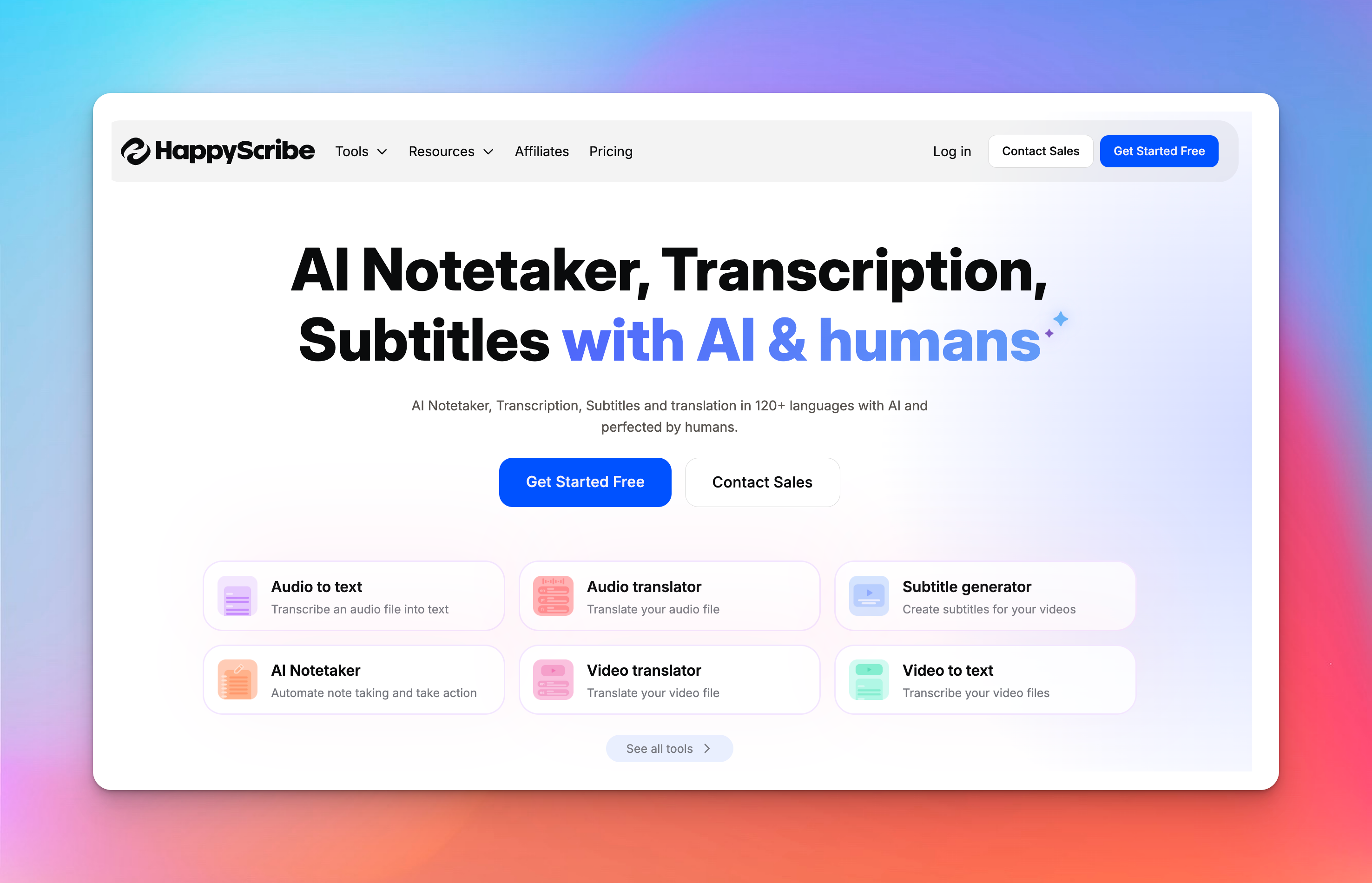
HappyScribe verwandelt gesprochene Worte in genauen, bearbeitbaren Text, den Sie tatsächlich nutzen können. Ob Sie ein Meeting aufnehmen, einen Podcast produzieren oder Interviews bearbeiten – es konzentriert sich auf eines: schnelle, zuverlässige Transkription in über 150 Sprachen.
Und wenn Sie HappyScribe vs Descript vergleichen, wird der Unterschied klar: eines ist rein für Transkription gebaut, das andere für Videobearbeitung.
Hauptfunktionen:
- Interaktiver Editor: Jedes Wort ist mit dem Audio oder Video verknüpft. Sie können zu jedem Punkt springen, markieren, kommentieren und in Formate wie TXT, DOCX, PDF, SRT oder VTT exportieren.
- KI + menschliche Genauigkeit: Wählen Sie zwischen schneller KI-Transkription mit bis zu 95 % Genauigkeit oder menschlich verifizierten Transkripten mit 99 % in über 60 Sprachen.
- AI Notetaker: Nimmt an Ihren Zoom-, Google-Meet- oder Teams-Anrufen teil, erkennt Sprecher, transkribiert in Echtzeit und sendet automatisch Zusammenfassungen per E-Mail. Sie können auch direkt aus dem Browser aufnehmen.
- Untertitel und Übersetzung: Erstellen Sie Untertitel in über 150 Sprachen, passen Sie Stil und Timing an oder übersetzen Sie sofort. Der Editor unterstützt SDH-Konformität und volle CPS/CPL-Kontrolle für professionellen Einsatz.
- Sicherheit und Compliance: Vollständig DSGVO- und SOC-2-Typ-II-zertifiziert, mit Dateiverschlüsselung und berechtigungsbasierten Team-Kontrollen.
- Kostenlose Utility-Suite: Enthält Tools zum Trimmen, Zusammenfügen, Konvertieren von Medien, Untertitel bearbeiten und Audio online aufnehmen.
Die Unterschiede werden klarer, wenn Sie die Kernfunktionen vergleichen:
| Funktion | HappyScribe | Descript |
|---|---|---|
| Kernfokus | Transkription, Untertitel, Übersetzung | Videobearbeitung mit Transkriptions-Add-ons |
| Unterstützte Sprachen | 120+ | 25+ |
| Genauigkeit | 95 % KI / 99 % mit menschlicher Prüfung | Nicht verifiziert |
| Menschliche Transkription | ✅ Ja | ❌ Nein |
| AI Notetaker | ✅ Echtzeit mit Kalenderintegration | ☑️ Einfache Aufnahme |
| Untertitel | Volles Styling, CPS/CPL-Kontrolle, SDH-Konformität | Einfache Untertitelunterstützung |
| Übersetzung | 65+ KI / 85+ menschlich verifiziert | Eingeschränkt und nicht verifiziert |
| Zusammenarbeitstools | ✅ Workspaces, Berechtigungen | ✅ Einfaches Teilen |
| Sicherheit | DSGVO + SOC 2 Typ II | Nur SOC 2 Typ II |
| Preise | Pay-as-you-go (12 $/Std.) oder ab 9 $/Monat | Ab 24 $/Monat |
| Oberfläche | Fokussiert, organisiert, intuitiv | Chat-basiert, vermischt mit Videobearbeitung |
| Kostenlose Tools | ✅ Ja | ❌ Nein |
| Am besten für | Teams, die genaue Transkripte und mehrsprachige Unterstützung brauchen | Kreative mit Fokus auf Videoproduktion |
Wenn Sie mehr Zeit damit verbringen, Transkripte zu bereinigen als Inhalte zu erstellen, hilft HappyScribe, das zu ändern. Es ist einfach, zuverlässig und bringt Sie schnell von der Aufnahme zum lesbaren Text.
Sie finden hier keine Bearbeitungs-Timelines oder auffällige Effekte; nur solide Transkription, Übersetzung und Untertitel-Tools, die genau so funktionieren, wie Profis sie brauchen.
Nutzen Sie Descript, wenn Ihr Hauptziel Videobearbeitung ist. Aber wenn Ihnen Genauigkeit, mehrsprachige Reichweite und ein sauberer Workflow wichtig sind, ist HappyScribe das Tool, das Sie den ganzen Tag offen haben wollen.
2. Otter.ai
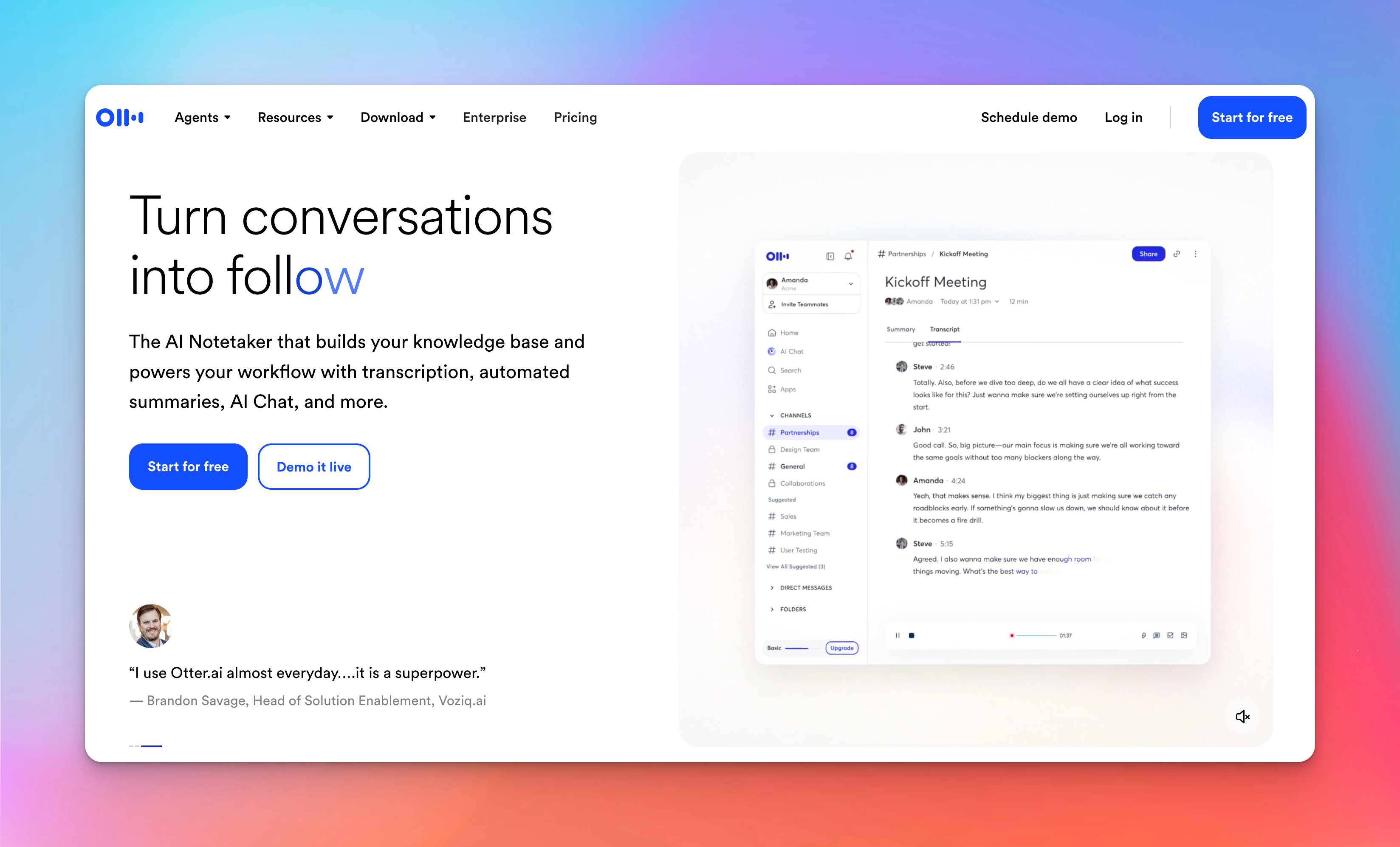
Otter.ai stellt Live-Gespräche in den Mittelpunkt. Es nimmt an Ihren Zoom-, Google-Meet- oder Teams-Anrufen teil, schreibt das Transkript während die Leute sprechen und liefert eine strukturierte Zusammenfassung mit Aufgaben direkt nach dem Meeting. Der Workflow fühlt sich schnell und direkt an, besonders wenn Ihr Team auf klare Ergebnisse angewiesen ist.
Hauptfunktionen:
- Echtzeit-Transkription mit berichteter Genauigkeit von bis zu 95 %, plus automatische Sprechererkennung.
- Sofortige Meeting-Zusammenfassungen, die lange Diskussionen in Highlights, Entscheidungen und Nachverfolgungen aufbrechen.
- KI-Chat zum Stellen von Fragen über vergangene Meetings, einschließlich Freihändig-Prompts über "Hey Otter."
- Rollenspezifische Agenten für Sales, Recruiting, Bildung, Medien und SDR-Teams, jeweils darauf ausgelegt, die Details zu extrahieren, die für diese Workflows am wichtigsten sind.
- Integrationen mit Zoom, Kalendern, Slack, Notion, HubSpot, Salesforce, Asana, Jira und Dropbox, damit Notizen und Aufgaben dort synchronisiert werden, wo sie gebraucht werden.
- Channels, die Live- und Async-Updates verbinden, damit Teams auch dann abgestimmt bleiben, wenn sie Anrufe überspringen.
Preise
- Kostenlos: 0 $
- Pro: 16,99 $/Nutzer/Monat
- Business: 30 $/Nutzer/Monat
Otter konzentriert sich auf Meeting-Output, der sich mit den Tools verbindet, die Ihr Team bereits nutzt. Descript zielt nicht auf diese Art von Workflow ab, daher fühlt sich Otter stärker an für Teams, die auf eine konsistente Meeting-Struktur angewiesen sind.
Allerdings gibt es Bedenken, die man nicht ignorieren kann. Nutzer haben ernsthafte Probleme gemeldet: unerwartete Beitritte, Transkripte an die falschen Personen gesendet, strikte Minutenlimits, gemischter Support und nur drei Sprachen.
Otter bewältigt Meeting-Automatisierung immer noch gut, aber wenn Datenschutz, breitere Sprachabdeckung oder vorhersehbare Nutzung für Sie wichtig sind, zeigen sich diese Lücken schnell.
3. Trint
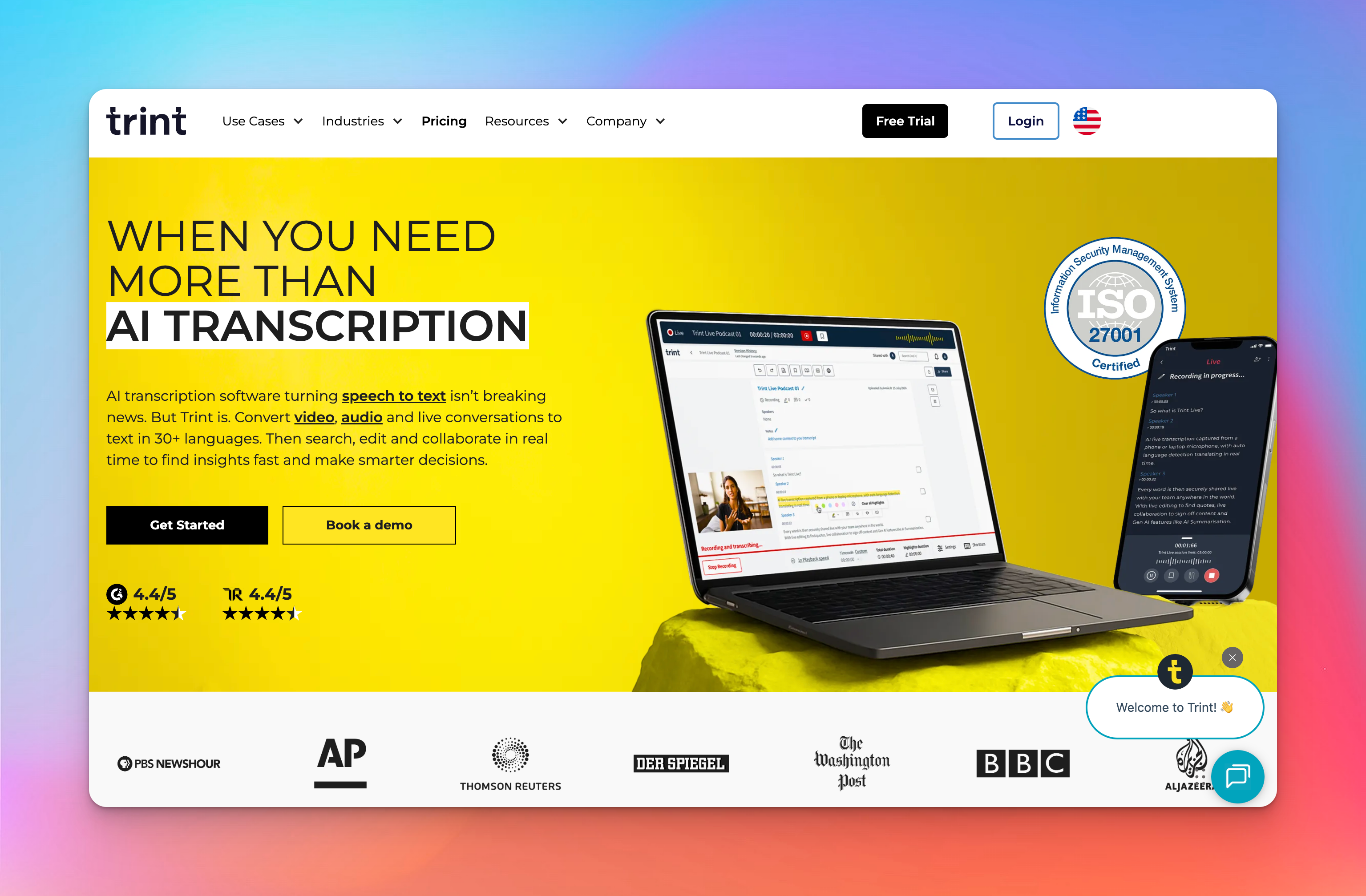
Trint setzt stark auf mehrsprachige Arbeit und Team-Zusammenarbeit. Es kann in über 40 Sprachen transkribieren, gemischte Sprachen automatisch erkennen und Live-Transkription von Mikrofon, Bildschirm oder Broadcast-Stream verarbeiten.
Der Editor bleibt schnell und reaktionsfähig, sodass das Durcharbeiten langer Interviews oder Forschungs-Audio einfacher und übersichtlicher wird.
Hauptfunktionen:
- Live-Transkription von fast jeder Quelle – Mikrofon, Bildschirmfreigabe oder Broadcast-Feed, was bei Feldaufnahmen oder externen Streams hilft.
- Automatische Spracherkennung, nützlich wenn Gespräche zwischen Sprachen wechseln oder wenn Sie mit internationalen Interviews arbeiten.
- KI-Assistent, der Zusammenfassungen, Zitate und Insight-Extraktion übernimmt, damit Sie direkt zu den wichtigen Teilen springen können.
- Übersetzung in über 70 Sprachen, die Sie direkt im Editor durchführen können, ohne eine neue Datei zu erstellen oder ein anderes Tool zu verwenden.
- Enterprise-fokussierte Sicherheit mit ISO-27001- und Cyber-Essentials-Zertifizierungen, plus Wahl zwischen EU- oder US-Datenspeicherung.
Preise
- Starter: 80 $/Platz/Monat
- Advanced:100 $/Platz/Monat
Hinweis: Es gibt keine Pay-as-you-go-Option, sodass selbst kleine Projekte einen vollen Monatsplatz erfordern.
Trint konzentriert sich auf mehrsprachige Transkription und schnelle Team-Workflows. Descript bietet diese Mischung aus Spracherkennung und Live-Zusammenarbeit nicht.
Aber die Preise sind ein echtes Problem. Bewertungen erwähnen oft, dass Trint weniger genau ist als günstigere Tools, und die Oberfläche kann sich im Vergleich zu Descript ungeschickt anfühlen. Das Fehlen von Multi-Faktor-Authentifizierung begrenzt die Attraktivität für sensible Arbeit, und die fehlende HIPAA-Konformität schließt medizinische Nutzung komplett aus.
4. Sonix
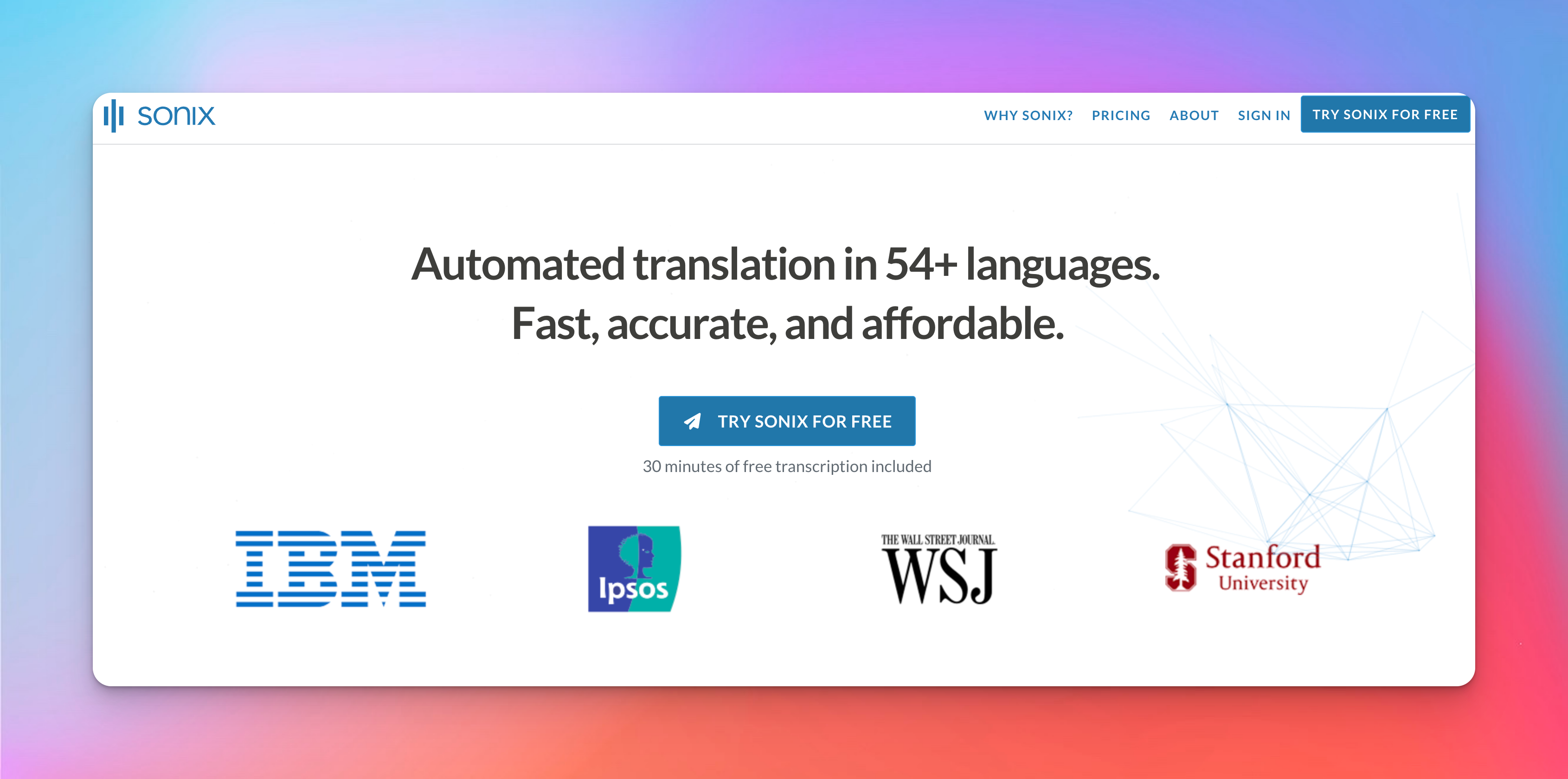
Sonix verwandelt Audio- und Videodateien schnell in Text, aber was es auszeichnet, ist die Analyseschicht darüber. Statt eines einfachen Transkripts kann die Plattform Ihre Inhalte in Themen, Stimmungen und Schlüsselentitäten aufbrechen.
Das hilft, wenn Sie mit langen Interviews oder Forschungsprojekten arbeiten und mehr als einen einfachen Transkriptionsdurchlauf brauchen.
Hauptfunktionen:
- Content-Intelligenz-Tools, die Muster über Aufnahmen hinweg erkennen – nützlich, wenn Sie die Struktur eines Gesprächs verstehen wollen, nicht nur lesen.
- Übersetzung in 54+ Sprachen mit der Möglichkeit, Text direkt im Browser zu bearbeiten und zu verfeinern, ohne etwas zu installieren.
- Untertitel-Automatisierung mit Kontrolle über Timing und Formatierung, plus Exporte für SRT, VTT oder eingebrannte Dateien.
- Flexible Workflow-Unterstützung durch Integrationen mit Zoom, Dropbox, Adobe Premiere, Final Cut Pro und anderen Tools, die Sie bereits nutzen.
- Verschlüsselte Dateiverarbeitung, die Ihre Projekte schützt, obwohl die Plattform nicht HIPAA-konform ist.
Preise
- Standard: 10 $ pro Stunde Transkription (Pay-as-you-go).
- Premium: 22 $/Monat plus zusätzliche Stundengebühren.
Hinweis: Sonix gibt Ihnen 30 kostenlose Minuten, aber Bezahlpläne berechnen weiterhin pro Stunde Transkription, was viele Nutzer bei der Anmeldung übersehen haben.
Sonix ist am stärksten, wenn Sie große Mengen von Interviews oder mehrsprachigen Aufnahmen durcharbeiten müssen und einen schnelleren Weg suchen, das Wesentliche zu finden.
Allerdings machen die Preisstruktur und ungleichmäßige Genauigkeit in Sprachen wie Deutsch und Kantonesisch es schwieriger, sich darauf zu verlassen, wenn Sie jedes Mal vorhersehbare Ausgaben brauchen.
5. Maestra AI
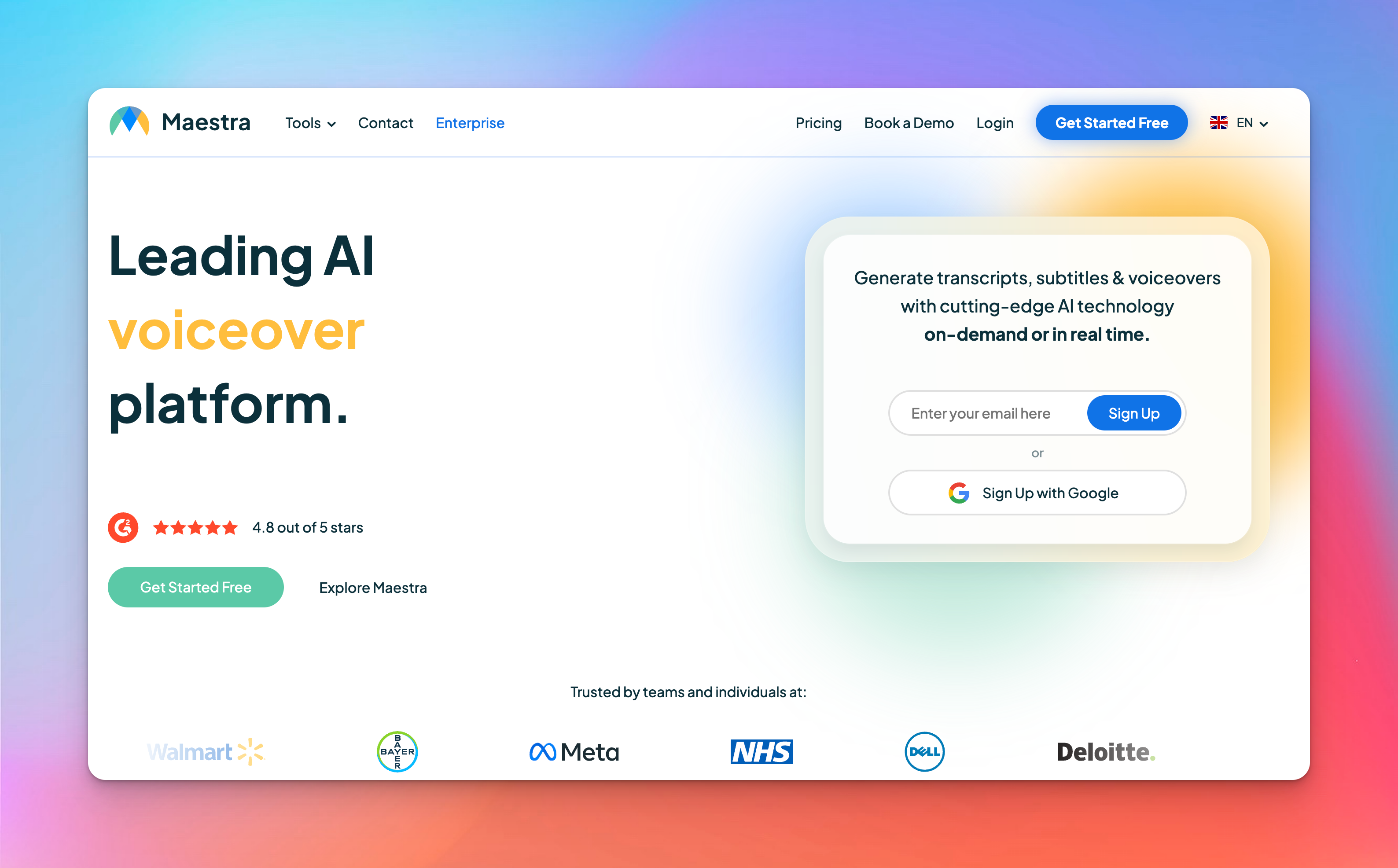
Maestra AI kommt ins Spiel, wenn Ihre Inhalte im Moment der Veröffentlichung verstanden werden müssen. Es bewältigt Live-Transkription, Übersetzung und Untertitelung, sodass Ihr Stream, Ihre Vorlesung oder Ihr Event sofort zugänglich wird.
Die Plattform verbindet sich mit OBS, vMix, YouTube, TikTok und Ihren Meeting-Tools, was es einfach macht, mehrsprachige Unterstützung in alles einzubringen, was Sie streamen.
Hauptfunktionen:
- Live-Transkription und -Übersetzung für Streams, Meetings und Events, mit den ersten 10 Minuten kostenlos. Event-Räume lassen Zuschauer ihre Sprache wählen und Sprechern in Echtzeit folgen.
- KI-Dubbing mit Stimmklonierung, mit dem Sie Videos in über 125 Sprachen konvertieren können, während der Originalton erhalten bleibt.
- Untertitelerstellung mit schneller Bearbeitung, Styling-Kontrollen und der Wahl, Untertitel zu exportieren oder direkt in Ihr Video einzubrennen.
- Team-Workspaces, mit denen Sie Projekte verwalten, Berechtigungen zuweisen und Kanäle für verschiedene Kunden oder Kampagnen organisieren können.
- Chrome-Erweiterung für Echtzeit-Transkription und -Übersetzung von allem, was in Ihrem Browser abgespielt wird.
- API-Zugang zur Automatisierung von Transkription, Übersetzung oder Dubbing im großen Maßstab, plus Enterprise-Optionen mit zentraler Abrechnung und Support.
Preise
- Pay As You Go: 12 $
- Lite: 29 $
- Basic: 49 $
- Premium: 99 $
Wenn Sie Echtzeit-Transkription, -Übersetzung oder Live-Untertitelung brauchen, deckt Maestra Bereiche ab, die Descript nicht berührt. Wägen Sie das aber gegen die realen Probleme ab, die Nutzer berichten – verschwundene Credits, doppelte Abrechnung, im Hintergrund abfließende Minuten, langsamer Support und ungleichmäßige Übersetzungsqualität.
Es ist leistungsstark für mehrsprachige Live-Arbeit, aber die Zuverlässigkeitsfragen sind relevant, wenn Sie vorhersehbare Leistung brauchen.
Schnellvergleich – Descript vs. die besten Alternativen
Um die Auswahl leichter zu machen, hier eine schnelle Übersicht, wie sich jede Alternative bei den Grundlagen schlägt.
| Tool | Am besten für | Startpreis | Sprachen | Was heraussticht |
|---|---|---|---|---|
| HappyScribe | Genaue Transkription, Untertitel, mehrsprachige Teams | 9 $/Monat oder 12 $/Std. | 120+ Transkription, 65+ KI-Übersetzung, 85+ menschlich | Menschliche Genauigkeit, erweiterte Untertitel-Kontrollen, starke Sicherheit |
| Otter.ai | Live-Meetings, Vertriebsgespräche, interne Team-Notizen | Kostenlos, dann 16,99 $/Monat | 3 Sprachen | Echtzeit-Meeting-Zusammenfassungen und CRM-freundliche Workflows |
| Trint | Nachrichtenredaktionen, Forschungsteams, mehrsprachige Zusammenarbeit | 80 $/Platz/Monat | 40+ Transkription, 70+ Übersetzung | Live-Transkription von jeder Quelle + KI-Assistent |
| Sonix | Interview-intensive Arbeit mit Analysebedarf | 10 $/Std. | 53+ Transkription, 54+ Übersetzung | KI-Analyse: Themen, Stimmung |
| Maestra AI | Live-Streams, Events, mehrsprachiges Dubbing | 12 $ | 125+ | Echtzeit-Untertitel + KI-Stimmklonierung |
So wählen Sie die richtige Descript-Alternative
Sie finden die richtige Alternative schneller, wenn Sie darüber nachdenken, wie Sie arbeiten, und nicht wie sich ein Tool vermarktet. Schauen Sie, was Sie aufnehmen, wie oft Sie es tun und welche Art von Output Sie brauchen.
Sobald Sie es um Ihren eigenen Workflow herum einordnen, wird die richtige Wahl leichter erkennbar. Hier sind die Filter, die helfen:
- Genauigkeit und Sprachanforderungen: Wählen Sie ein Tool, das Ihren Akzent, Ihre Audioqualität und die von Ihnen verwendeten Sprachen bewältigt. Wenn Ihre Arbeit detailliert oder technisch ist, suchen Sie nach Optionen wie Glossaren oder menschlicher Verifizierung.
- Geschwindigkeit und wie Sie Audio aufnehmen: Überlegen Sie, ob Sie Echtzeit-Transkripte, schnelle Verarbeitung nach dem Upload oder die Möglichkeit brauchen, ohne Projekteinrichtung aufzunehmen.
- Zusammenarbeit und Exporte: Prüfen Sie, wie Ihr Team Transkripte teilt und welche Formate Sie brauchen – DOCX, PDF, SRT, VTT, gestylte Untertitel oder Aufgabenmanager-Integrationen.
- Budget und Häufigkeit: Passen Sie das Preismodell an Ihre Transkriptionshäufigkeit an. Gelegentliche Nutzung passt zu Pay-as-you-go. Tägliche Erstellung funktioniert besser mit planbaren Abonnements.
- Szenario-Passung:
- Sie verbringen den Tag in Meetings → Echtzeit-Notizen und Zusammenfassungen helfen.
- Sie arbeiten mit langen Interviews oder Podcasts → wortverknüpfte Bearbeitung beschleunigt.
- Sie publizieren in mehreren Sprachen → Übersetzungsqualität und Untertitelkontrolle zählen.
- Sie verarbeiten sensible Inhalte → achten Sie auf Compliance, Verschlüsselung und Berechtigungen.
- Sie betreiben Live-Events oder Streams → Echtzeit-Untertitelung oder -Übersetzung wird essentiell.
Diese Kriterien helfen Ihnen, ein Tool zu wählen, das Reibung aus Ihrem Prozess entfernt statt neue Schritte hinzuzufügen.
Top 3 Alternativen zu Descript (2026) für Videobearbeitung
Descript bearbeitet über Text. Das funktioniert, bis Sie Timeline-Kontrolle, geschichtete Effekte oder bildgenaue Schnitte brauchen. Wenn Ihr Projekt echte Videoproduktions-Tools statt einer Skript-Oberfläche erfordert, bewältigen diese drei, was Descript nicht kann.
1. CapCut
CapCut macht Kurzform-Bearbeitung reibungslos. Laden Sie Ihre Clips hoch, wählen Sie ein Template und exportieren Sie – keine komplexen Menüs, keine Projekteinstellungen. Die Oberfläche bringt die KI-Tools an die Oberfläche, die Sie brauchen, sodass Untertitel hinzufügen, Hintergründe entfernen oder Übergänge einfügen nur wenige Klicks braucht.
Hauptfunktionen
- KI-Untertitel-Generator: Fügt genaue, getimte Untertitel mit zweisprachiger Unterstützung und anpassbaren Templates hinzu.
- Text-to-Speech: Konvertiert geschriebenen Text in natürliche Voiceovers mit Optionen zur Verbesserung oder Erstellung benutzerdefinierter Stimmen.
- Hintergrund entfernen: Ein-Klick-Entfernung für Videos und Bilder, plus Tools für Retusche und Qualitätsverbesserung.
- Video-Effekte-Bibliothek: Tausende Effekte, Soundclips, Übergänge und Filter, die für Social-Plattformen designt sind.
- Templates: Vorgefertigte Designs für schnelle Starts, einschließlich KI-generierter Optionen, die sich an Ihre Inhalte anpassen.
- KI-Video-Generator: Füttern Sie es mit Text, Bildern oder Keyframes, und es erstellt das Video ohne manuelles Zusammenbauen.
Preise
- Kostenlos: 0 $
- Pro: 19,99 $/Monat
- Team: 24,99 $/Monat
CapCut ist ideal für Kreative, die täglich auf YouTube, TikTok oder Instagram posten. Wo Descript Video als sekundär zum Text-Editing behandelt, dreht CapCut diese Priorität um.
Es liefert Geschwindigkeit und Stabilität, obwohl präzise Frame-Bearbeitungen oder komplexe Schichtung schnell an Grenzen stoßen.
2. Adobe Premiere Pro
Premiere Pro vereinfacht Videobearbeitung nicht; es legt jede technische Schicht offen, damit Sie genau kontrollieren können, was auf dem Bildschirm erscheint. Deshalb nutzen es Filme, Werbung und Streaming-Shows, und deshalb verbringen Anfänger oft Stunden mit YouTube-Tutorials, nur um die Oberfläche zu verstehen.
Hauptfunktionen
- Object Mask (Beta): Fahren Sie über ein beliebiges Motiv, und Premiere trackt und maskiert es automatisch über jeden Frame.
- Generative Extend: Fügt Frames mit Adobe Firefly KI hinzu. Verlängert Footage oder füllt ungeschickte Schnitte ohne Nachdrehs.
- Auto Color: Wendet Belichtungs-, Kontrast- und Weißabgleichkorrekturen mit Schiebereglern an.
- Audio Mixing: Enthält Remix zum automatischen Synchronisieren von Musik mit der Videolänge und Auto Ducking zum Ausbalancieren von Dialog mit Hintergrundsound.
- Unbegrenzte Multicam-Winkel: Bearbeiten Sie aus mehreren Kameraquellen mit automatischer Synchronisierung und Umschaltung.
Preise
Premiere ist nur über ein Creative Cloud-Abonnement verfügbar. Aktuelle US-Pläne (monatlich) umfassen:
- Premiere: 22,99 $/Monat (inklusive Adobe Express Premium, 100 GB Speicher)
- Creative Cloud Pro: 34,97 $/Monat (inklusive 20+ Adobe-Apps)
- Studenten und Lehrkräfte: 24,99 $/Monat erstes Jahr, dann 39,99 $/Monat
Premiere gibt Ihnen volle Kontrolle über jede Video-Ebene, mit erweiterten Funktionen und nahtloser Adobe-Integration. Es hat eine Lernkurve, aber einmal gemeistert, bewältigt es komplexe Projekte und polierte Inhalte, die günstigere Editoren nicht können.
Wählen Sie Premiere, wenn Ihnen exakte Kontrolle, hochwertige Farbkorrektur und professionelle Ausgabe wichtig sind. Aber wenn Sie nur Clips schnell in Social Posts verwandeln wollen, macht CapCut alles ohne Lernkurve oder Extra-Abonnements.
3. DaVinci Resolve
DaVinci Resolve trennt Bearbeitung, Farbkorrektur, Effekte, Motion Graphics und Audio in verschiedene Seiten. Das Wechseln zwischen ihnen kann anfangs knifflig sein, aber sobald es klickt, verstehen Sie, warum Hollywood ihm für Finishing-Arbeit vertraut.
Hauptfunktionen
- Kostenlose Version: Bewältigt unbegrenzte Tracks, 8-Bit-Video bis 4K bei 60fps, Mehrbenutzer-Zusammenarbeit und HDR-Grading kostenlos.
- Studio-Version (295 $ einmalig): DaVinci Neural Engine für KI-Tracking, 10-Bit-Video bis 120fps über 4K, Dutzende Resolve FX, Rauschunterdrückung, Magic Mask, optische Unschärfe.
- Color Page: Emmy-prämierte Farbkorrektur mit 32-Bit-Float-Verarbeitung, erweiterten Grading-Tools, HDR-Workflows und Präzisionskontrollen.
- Fairlight Page: Professionelle Audio-Postproduktion mit bis zu 2.000 Tracks, Sample-genaue Bearbeitung, ADR, Foley und Unterstützung für immersive 3D-Audioformate.
- Resolve FX: Über 100 GPU- und CPU-beschleunigte Plugins, einschließlich Unschärfen, Rauschunterdrückung, Filmkorn und Gesichtsverfeinerung.
- DaVinci Neural Engine: Ermöglicht Gesichtserkennung, Objekterkennung, Speed-Warp-Retiming, Super Scale und Smart Reframing.
Preise
- DaVinci Resolve: Kostenlos
- DaVinci Resolve Studio: 295 $ (einmalig, alle zukünftigen Updates inklusive)
Reddit-Nutzer schwärmen, dass DaVinci Resolve Premiere mit professioneller Farbkorrektur, Effekten, Audio und Zusammenarbeit übertrifft. Der seitenbasierte Workflow erfordert Eingewöhnung, und es braucht solide Hardware.
Wenn Sie jedoch nur schnelle Bearbeitungen oder eine traditionelle Timeline wollen, ist es möglicherweise nicht die richtige Wahl.
Fazit
Wenn Sie diese Tools nebeneinander vergleichen, sehen Sie, wie unterschiedlich sie Ihren Workflow formen. Die richtige Wahl ist einfach diejenige, die Sie arbeiten lässt, ohne die Ausgabe zu hinterfragen.
Für Videobearbeitung passen Sie Ihre Bedürfnisse an die Prioritäten jedes Tools an: CapCut für Geschwindigkeit, Premiere für professionelle Kontrolle, DaVinci Resolve für Farbkorrektur ohne Abonnements.
Wenn Sie etwas Beständiges über Formate, Sprachen und Arbeitslasten hinweg wollen, ist HappyScribe meistens das Tool, bei dem die Leute bleiben.
Nicht weil es versucht, alles zu tun, sondern weil es die Teile Ihres Prozesses schützt, die wirklich zählen, wenn Sie im großen Maßstab erstellen.
Häufig gestellte Fragen
Ist Descript auch dann noch nützlich, wenn Sie nicht oft Videos bearbeiten?
Ja, solange Ihr Workflow die Bearbeitung von Audio oder Video durch skriptbasiertes Editing umfasst. Wenn Sie nur Transkripte oder Zusammenfassungen benötigen, brauchen Sie keine vollständige Descript-Alternative – spezialisierte Transkriptionstools wie HappyScribe können Ihre Anforderungen effizienter erfüllen.
Sollte ich das Tool wechseln, wenn ich bereits Workflows in Descript aufgebaut habe?
Sie müssen nicht alles auf einmal ersetzen. Ein schrittweiser Wechsel funktioniert besser: Behalten Sie Descript für Bearbeitungsaufgaben und testen Sie Transkriptionsdienste wie HappyScribe parallel für Genauigkeit, Geschwindigkeit und Sprachunterstützung. So reduzieren Sie die Abhängigkeit von einem einzelnen Tool ohne Ihren Produktionsablauf zu unterbrechen.
Woher weiß ich, ob ein Transkriptionstool zu meinem Audio-Setup passt?
Prüfen Sie, ob der Dienst Testminuten oder einen kostenlosen Upload anbietet. Führen Sie eine kleine Stichprobe mit Ihrem typischen Mikrofon oder Aufnahmegerät durch und bewerten Sie die Qualität. Berücksichtigen Sie, wie der Dienst mit Hintergrundgeräuschen, Überlappungen, Akzenten und Fachvokabular umgeht, denn das sind die Stellen, an denen Transkriptions-Engines in der Praxis versagen.

Akshay Kumar
Akshay builds pieces meant to reach people and stay visible where it matters. For him, it’s less about the name and more about whether the words did what they were meant to.