


AI Notetaker für Google Meet
HappyScribe nimmt an Ihren Google Meet-Besprechungen teil und liefert Notizen und Aufgaben, mit denen Ihr gesamtes Team sofort weiterarbeiten kann. Funktioniert in 150+ Sprachen. Kein kostenpflichtiges Google-Konto erforderlich.
4,6 auf G2 4,7 auf Trustpilot
 SOC 2 Type II
 DSGVO-konform
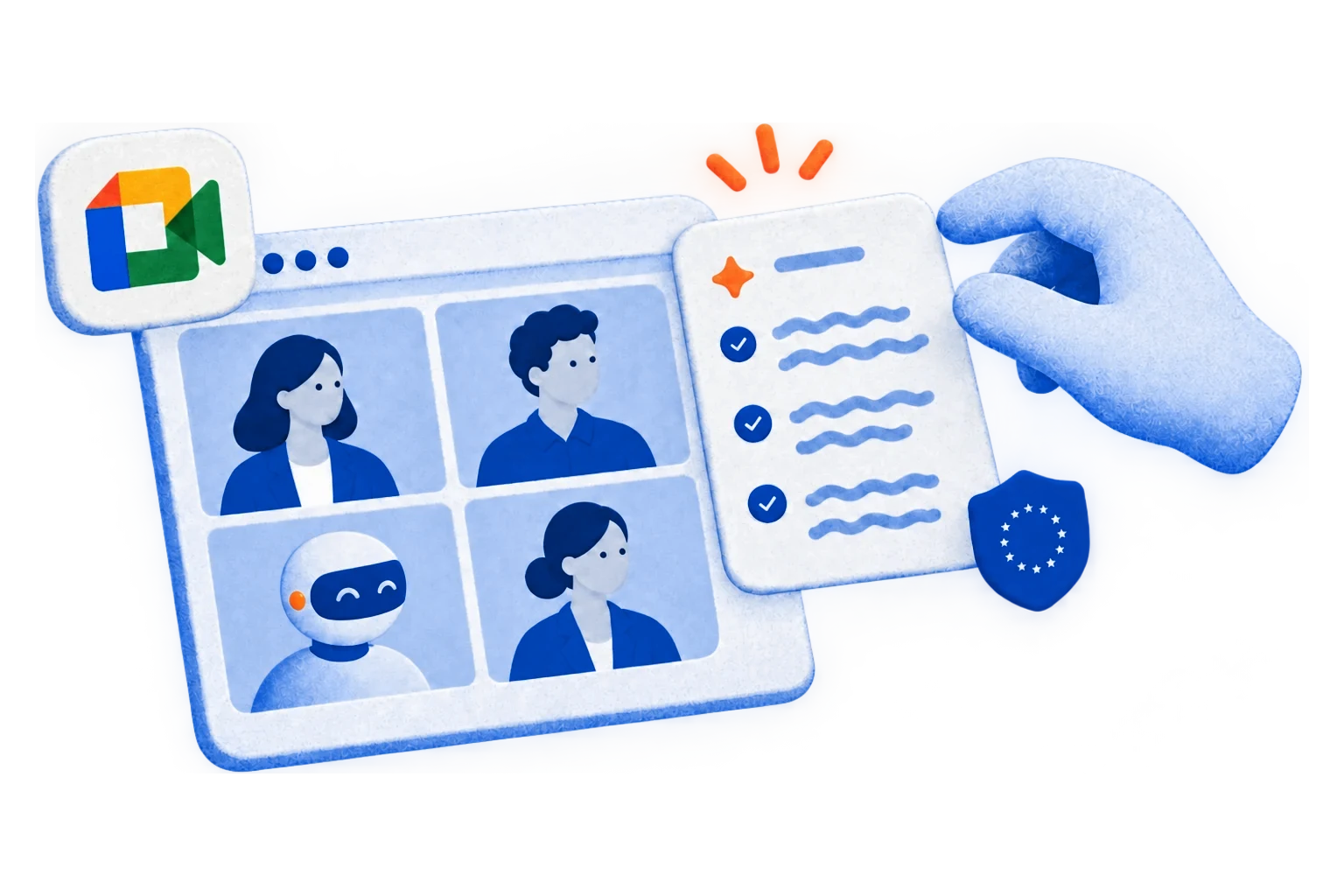
Über 6 Mio. Nutzer und 41.000+ Teams jeder Größe vertrauen uns


Ihre Besprechung, Ihre Methode. Mit Bot, ohne Bot oder per Aufnahme-Upload.
HappyScribe bietet Ihnen drei flexible Wege, Ihre Google Meet-Gespräche festzuhalten.
-
Bot per Kalenderintegration
Verbinden Sie Ihren Kalender. HappyScribe nimmt automatisch an jedem Google Meet teil — keine manuellen Einladungen.
-

Bot-freie Browser-Aufnahme
Audio direkt im Browser aufnehmen. Kein Bot im Meeting. Ideal für vertrauliche Gespräche.
-

Datei-Upload
Sie haben bereits eine Aufnahme? Laden Sie sie hoch und erhalten Sie in Minuten vollständige Besprechungsnotizen.
-

API, Zapier & MCP
Transkripte automatisch an Notion, HubSpot, Google Drive oder jedes andere Tool Ihres Teams senden.
Präzise Transkripte. Jedes Mal zuverlässig.
Über 95 % Genauigkeit mit Sprechererkennung und Zeitstempeln.
Arbeiten Sie in einem Fachgebiet? Legen Sie ein benutzerdefiniertes Glossar an, damit Fachjargon nicht verloren geht.
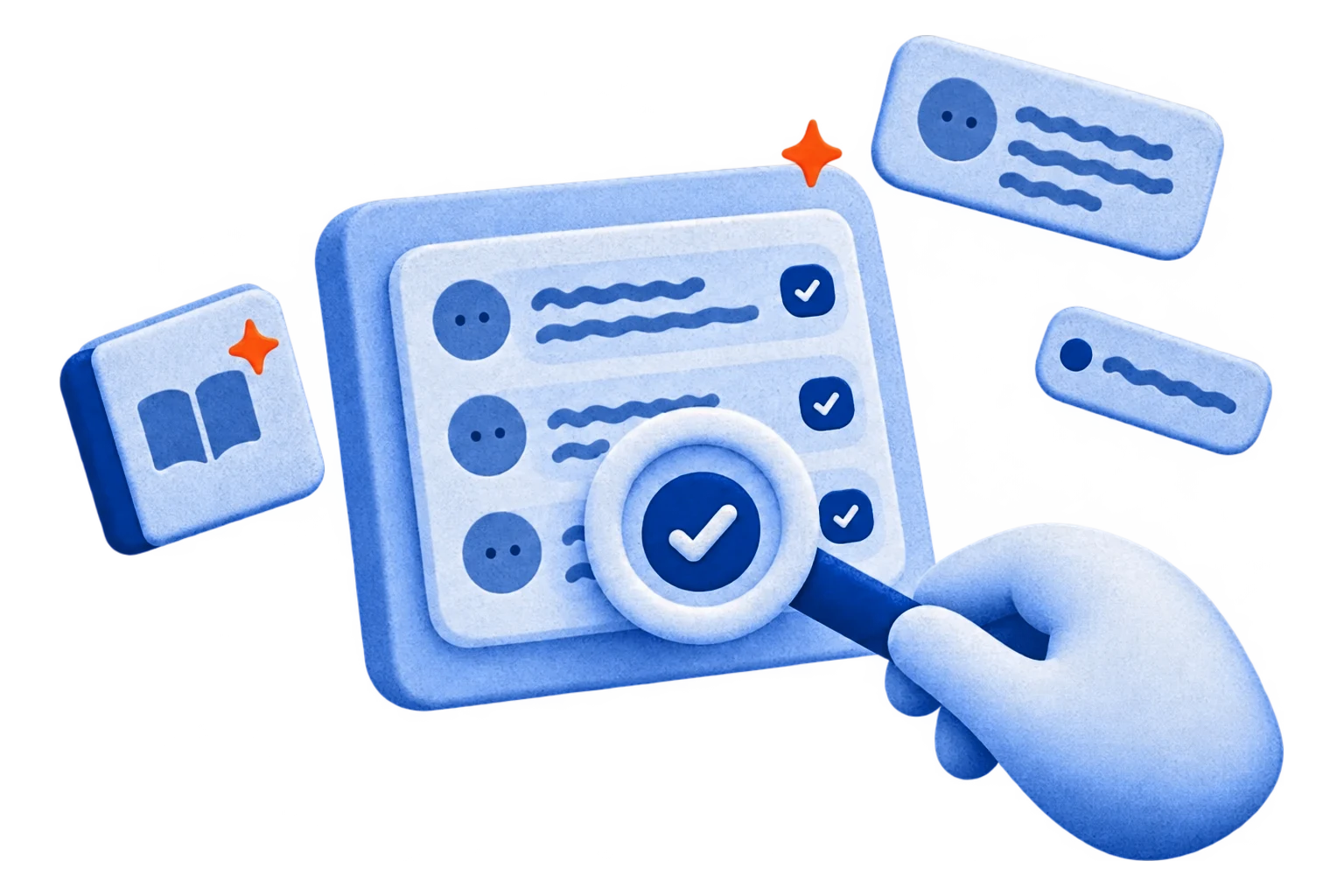
Seien Sie in Ihren Besprechungen präsent. HappyScribe übernimmt die Notizen.
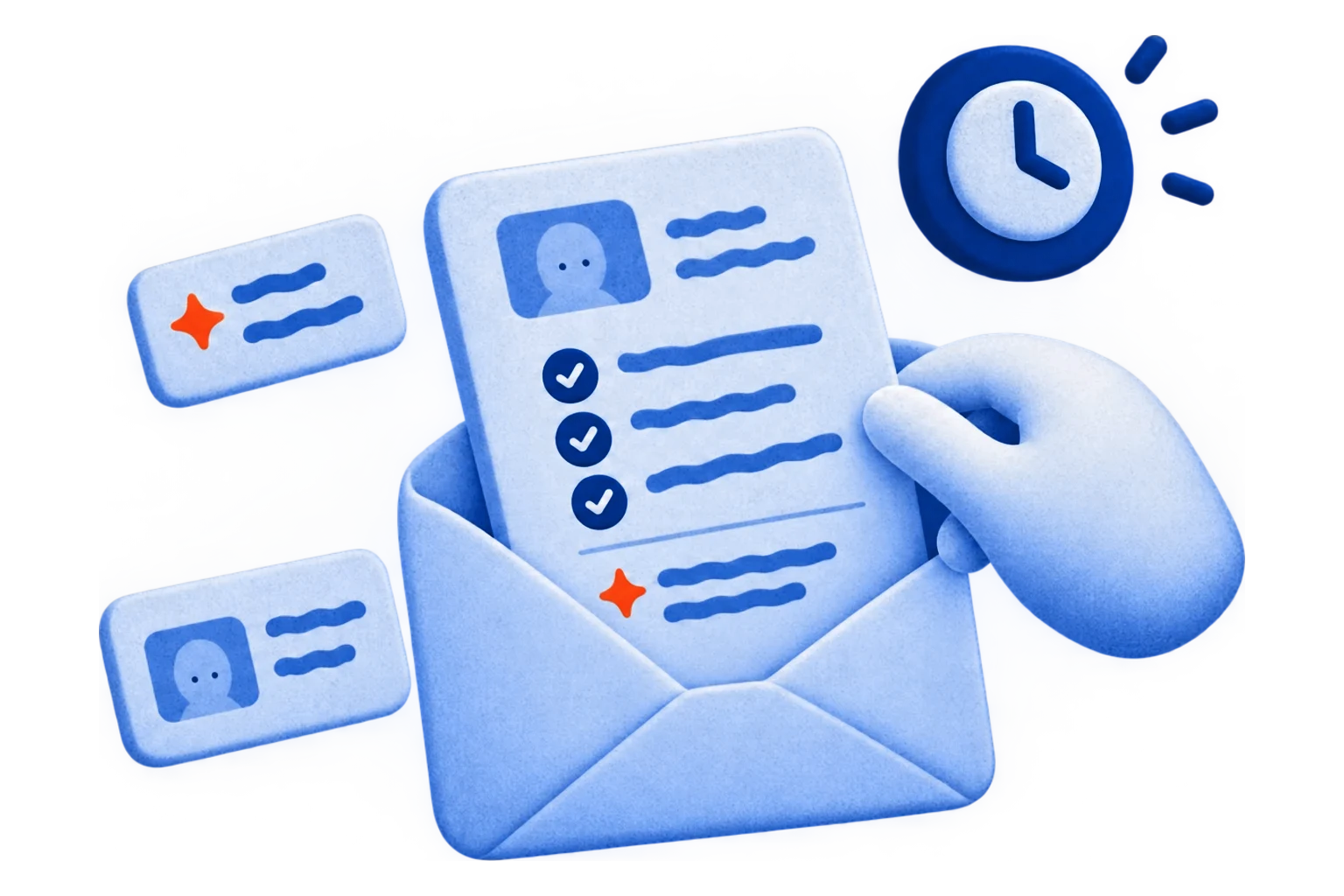
Erhalten Sie wichtige Entscheidungen und Aufgaben aus jedem Google Meet direkt in Ihr Postfach, nur wenige Minuten nach Gesprächsende.
Alle erhalten dieselbe verlässliche Grundlage. Kein „Kann jemand die Notizen schicken?“ mehr.
Ihr Team spricht viele Sprachen. HappyScribe versteht sie alle.
HappyScribe erkennt die gesprochene Sprache automatisch und verarbeitet auch Sprachwechsel mitten im Gespräch.
Unterstützt 150+ Sprachen und Dialekte. Von Anfang an für globale Teams entwickelt.

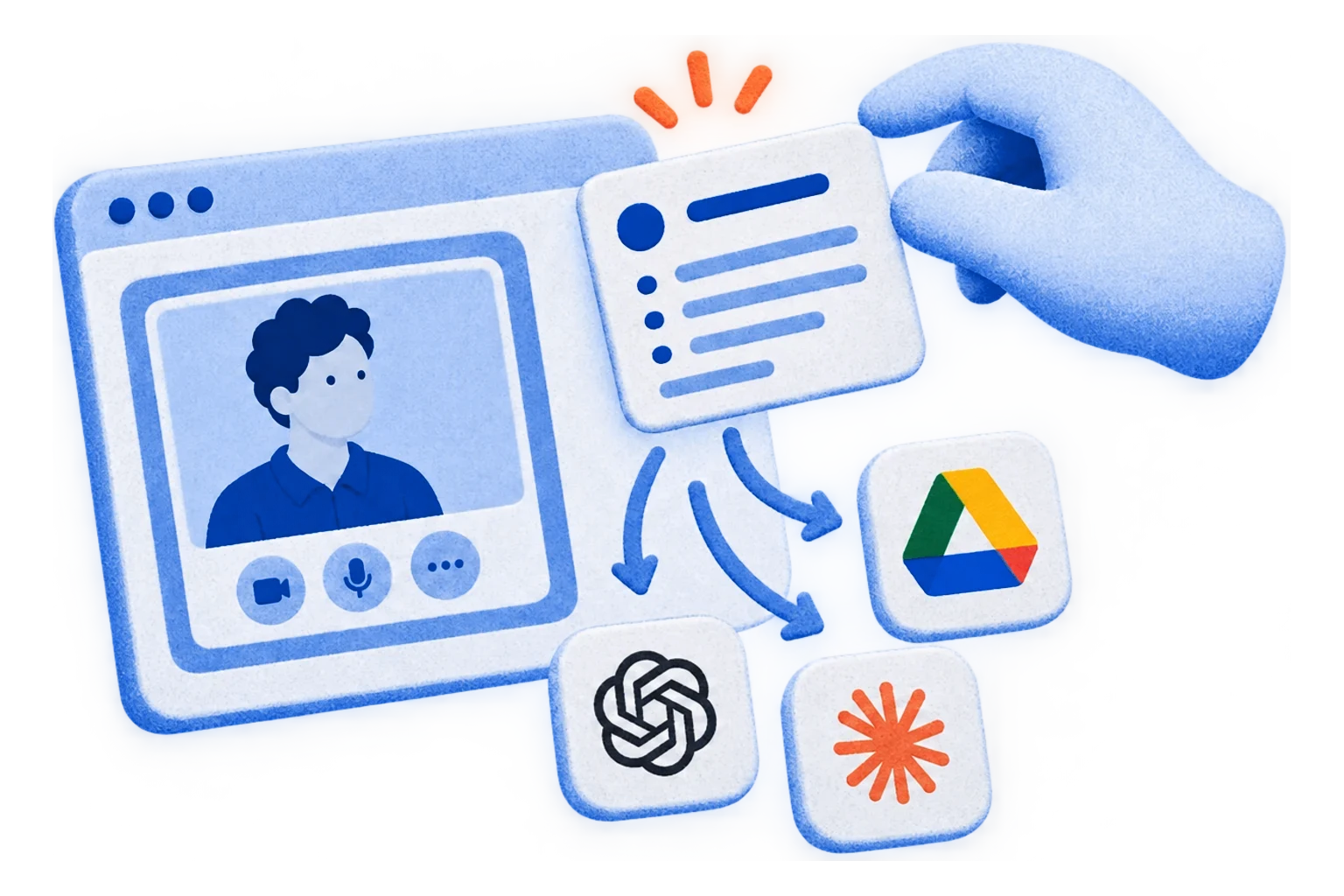
Transkripte landen dort, wo Ihr Team ohnehin arbeitet.
Verbinden Sie HappyScribe über API, Zapier oder MCP mit Ihrem Tech-Stack. Meeting-Notizen erscheinen automatisch in Google Drive, Notion, HubSpot, Slack, ChatGPT oder Claude.
Kein Copy-Paste, kein Tab-Wechsel. Ihre Notizen sind einfach da.
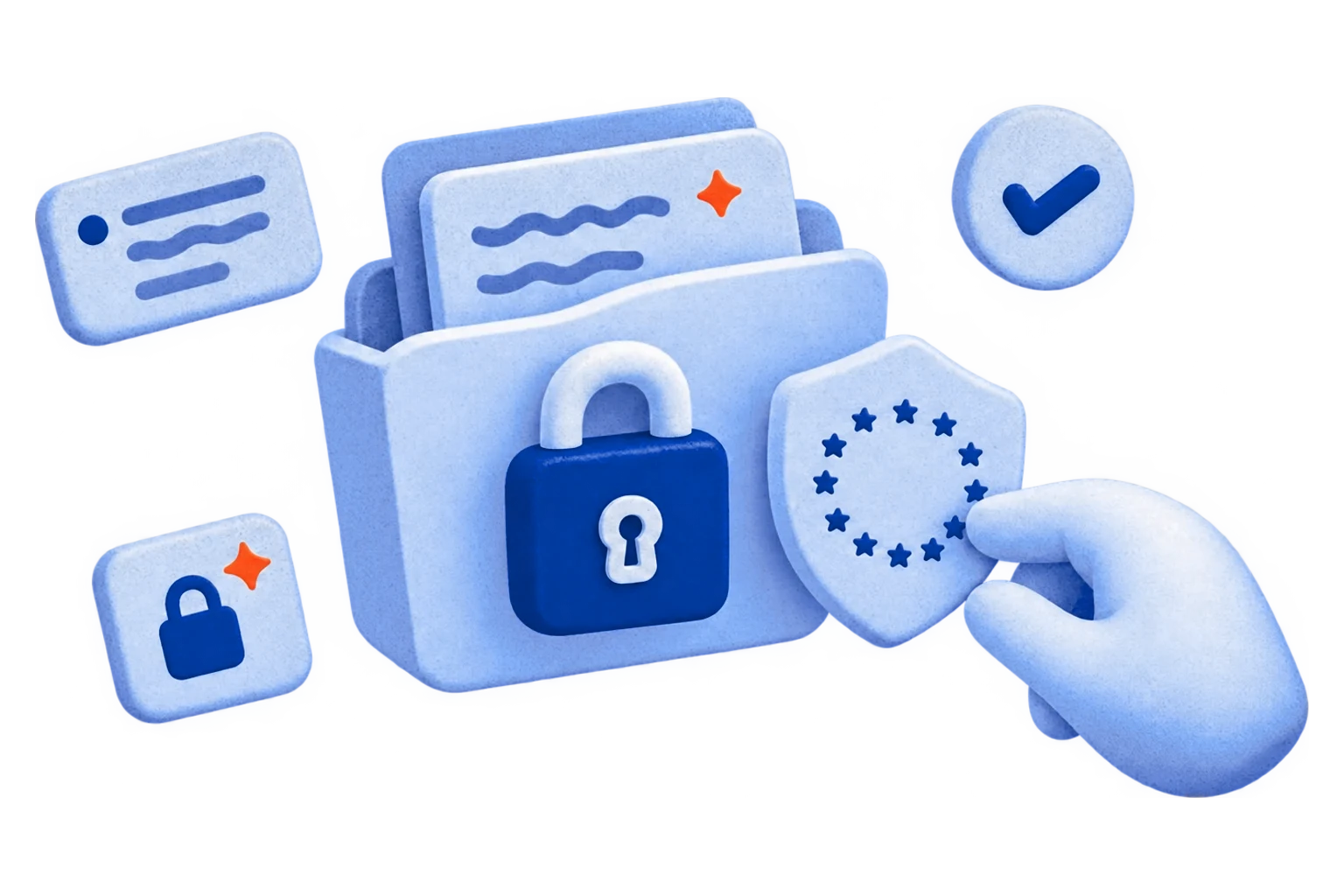
Ihre Besprechungsdaten bleiben in Europa.
HappyScribe ist SOC 2 Type II-zertifiziert und DSGVO-konform.
Hauptsitz in Barcelona, Daten werden in PCI DSS- und ISO 27001-konformen Rechenzentren in der EU gespeichert. Alle Daten sind bei der Übertragung und im Ruhezustand verschlüsselt.
Machen Sie aus jedem Google Meet-Gespräch ein teilbares Asset.
Stellen Sie Fragen, spielen Sie bestimmte Momente erneut ab, verfassen Sie Follow-ups und erstellen Sie Inhalte aus Ihren Meeting-Notizen.
Intelligente Zusammenfassungen
Entscheidungen, offene Fragen, nächste Schritte. In Ihrem Postfach, bevor der nächste Call beginnt.

Mit einem Meeting chatten
„Hat der Kunde das Budget freigegeben?“ Fragen Sie die Aufnahme. Erhalten Sie die Antwort mit Zeitstempel.

Meetings übergreifend durchsuchen
Durchsuchen Sie jeden Call der letzten Monate. Finden Sie, wer was zugesagt hat — und wann.

Mit KI erstellen
Machen Sie aus jedem Google Meet eine Zusammenfassung, ein Projekt-Briefing oder einen Aktionsplan. Ein Klick.
In unter zwei Minuten startklar.
-
Kalender verbinden
Google- oder Outlook-Kalender verknüpfen. Dauert 30 Sekunden.
-
HappyScribe tritt bei
Erscheint als Teilnehmer. Zeichnet Audio und Video auf. Sie müssen nichts tun.
-
Notizen im Postfach
Zusammenfassung, Aufgaben, vollständiges Transkript. Export als PDF, DOCX, TXT, MP3, MP4 oder SRT.
Entwickelt für Ihren Google Meet-Alltag.
-

Vertriebsgespräche
Ihr Interessent hat zugestimmt. Stellen Sie sicher, dass Sie es schriftlich haben.
-

Team-Standups
Blocker am Montag. Updates am Mittwoch. Erfolge am Freitag. Alles durchsuchbar.
-

Kundengespräche
„Ich dachte, wir hatten vereinbart …“ Jetzt haben Sie den Nachweis.
-

Vorstellungsgespräche
Sie haben acht Kandidaten gesprochen. An zwei erinnern Sie sich. HappyScribe erinnert sich an alle.
-

Webinare & Schulungen
Eine Stunde Inhalt. Ein durchsuchbares Dokument. Ihr Team nutzt es tatsächlich.
-

All-Hands & Town Halls
Dreihundert Teilnehmer im Call. Alle erhalten dieselben Ergebnisse.
Antworten auf Ihre Fragen zu Google Meet.
Funktioniert HappyScribe mit kostenlosen Google Meet-Konten?
Ja. HappyScribe funktioniert mit kostenlosen Google-Konten, Google Workspace und Google Workspace Enterprise.
Wie schneidet HappyScribe im Vergleich zu Geminis „Notizen für mich erstellen“ ab?
Geminis Notizfunktion setzt einen kostenpflichtigen Google Workspace-Plan voraus (Business Standard oder höher). Sie unterstützt 8 Sprachen, jeweils nur eine pro Besprechung. Keine mehrsprachigen Meetings. Die Sprecherzuordnung ist unzuverlässig.
HappyScribe funktioniert sowohl mit kostenlosen als auch mit kostenpflichtigen Google-Konten. Es unterstützt 150+ Sprachen, erkennt Sprecher zuverlässig und verarbeitet Sprachwechsel mitten im Gespräch. Sie erhalten vollständige Transkripte zusammen mit KI-Zusammenfassungen und können nach DOCX, PDF, SRT oder VTT exportieren. Funktioniert auch mit Zoom und Microsoft Teams.
Wie füge ich HappyScribe zu meinen Google Meet-Besprechungen hinzu?
Registrieren Sie sich auf happyscribe.com (kostenlos!), verbinden Sie Ihren Google Calendar, und HappyScribe tritt Ihren Google Meet-Besprechungen automatisch bei. Für einzelne Besprechungen fügen Sie den Meeting-Link ein und laden HappyScribe manuell ein.
Welche Sprachen unterstützt HappyScribe für Google Meet?
150+ Sprachen und Dialekte. HappyScribe erkennt die Sprache automatisch, auch wenn Teilnehmer mitten im Gespräch die Sprache wechseln.
Wo werden meine Google Meet-Daten gespeichert?
Alle Daten werden in ISO 27001-konformen Tier IV-Rechenzentren in der EU gespeichert. HappyScribe hat seinen Hauptsitz in Barcelona, ist SOC 2 Type II-zertifiziert und DSGVO-konform. Keine Modelltrainings Dritter mit Ihren Inhalten.
Wie genau ist die Google Meet-Transkription von HappyScribe?
HappyScribe bietet über 95 % Genauigkeit in allen unterstützten Sprachen. HappyScribe kommt mit Akzenten, Zwischenrufen, Fachvokabular und schnellen Sprechern zurecht. Die Sprechererkennung zeigt an, wer was gesagt hat.
Gibt es einen kostenlosen AI Notetaker für Google Meet?
Ja. Der HappyScribe AI Notetaker bietet einen großzügigen kostenlosen Plan mit unbegrenzten Meeting-Aufnahmen, begrenzt auf 45 Minuten pro Aufnahme. Keine Kreditkarte erforderlich.
Wie mache ich Notizen in Google Meet ohne kostenpflichtigen Workspace-Plan?
Erstellen Sie ein kostenloses HappyScribe-Konto. Verbinden Sie Ihren Google Calendar oder fügen Sie einen Meeting-Link ein. HappyScribe tritt Ihrem Google Meet bei, transkribiert das Gespräch mit Sprechererkennung und sendet Ihnen nach dem Meeting Notizen und Aufgaben. Kein Workspace-Abonnement und kein Gemini-Add-on erforderlich.
Kundenbewertungen

 4,7/5 auf Trustpilot
-
Wunderbar! Die verschiedenen Möglichkeiten sind durchdacht und die Tools lassen sich wunderbar einsetzen. Tolles Produkt
Carolin Trustpilot -
HappyScribe’s summaries are concise, accurate, and actionable.
Laura Z. G2 -
The application is easy to use and offers great formatting options for meeting minutes and action items.
Howard Humphrey Trustpilot
Der AI Notetaker hat für uns alles verändert. Man muss nicht mehr alles während des Meetings mitschreiben — jetzt kann ich mich voll auf das Gespräch konzentrieren.
 Darius Čenys
Performance Operations Coordinator
Darius Čenys
Performance Operations Coordinator
AI Notetaker für andere Plattformen
Verwandte Tools entdecken
Ähnliche Artikel
-
5 beste bot-freie KI-Notizenersteller [2026]
Ich habe die besten bot-freien KI-Notizenersteller getestet. Vergleichen Sie Funktionen, Datenschutz, Preise und finden Sie das Tool, das am besten zu Ihrem Workflow passt.
-
Die 6 besten DSGVO-konformen AI Note Taker [2026]
Präzise Meeting-Protokolle ohne Verstoß gegen EU-Datenschutzrecht? Vergleichen Sie die 5 besten DSGVO-konformen AI Notetaker 2026 und finden Sie Ihr Tool.
-
Die besten AI Notetaker fur Google Meet [2026]
Von mehrsprachigen Anrufen bis zu lauten Raumen: Entdecken Sie AI Notetaker fur Google Meet, die zusammenfassen, Aufgaben hervorheben und Ihr Team auf Kurs halten.
-
Die 5 besten Alternativen zu Wispr Flow Notetaker [2026]
Wispr Flow Notetaker gibt es nur für Desktop, mit Wochenlimit im Gratis-Tarif. Diese 5 Alternativen zeichnen per Smartphone auf und transkribieren Dateien.
-
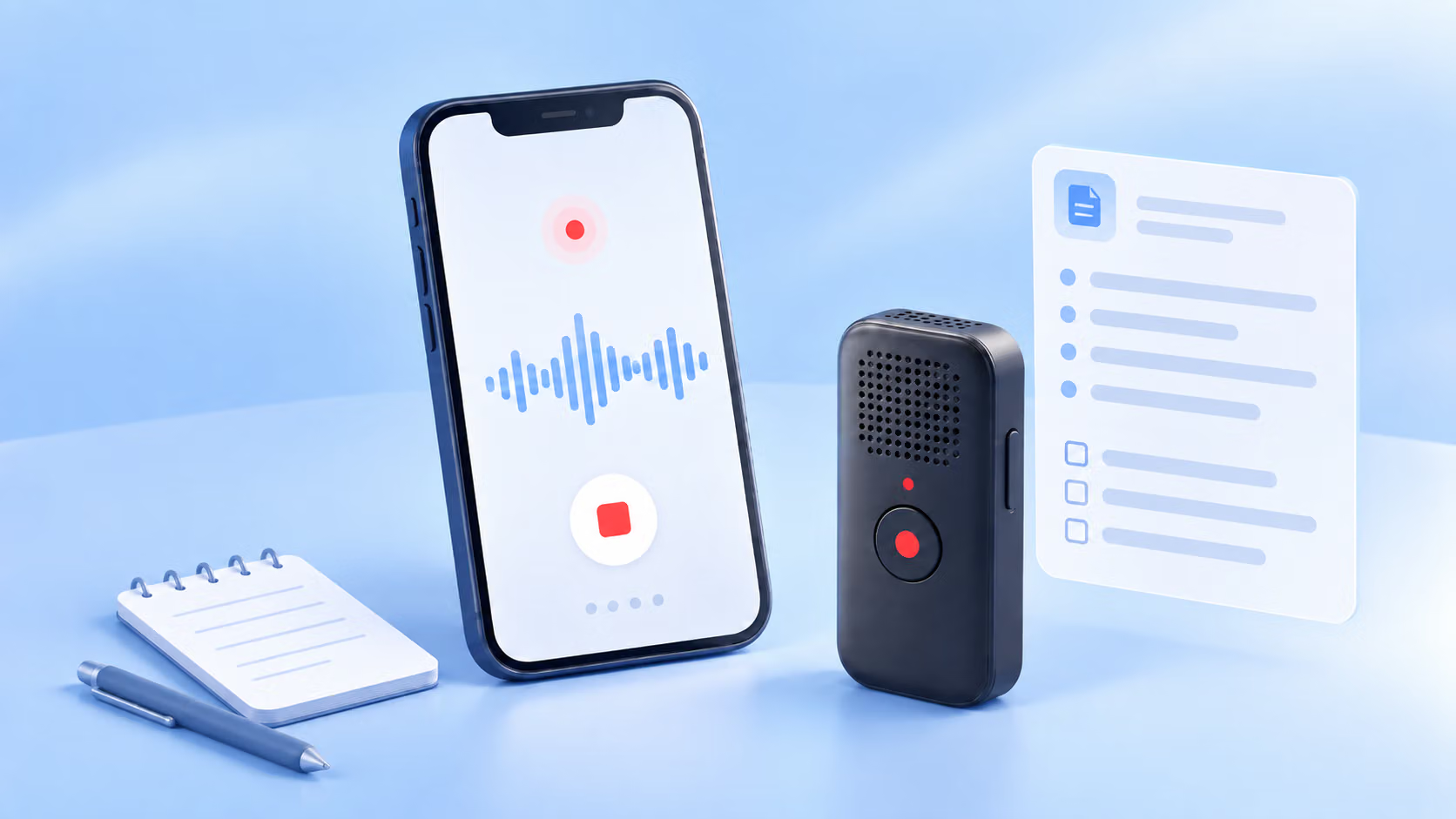
Die 5 besten Offline-Meeting-Rekorder [2026]
Sie müssen Meetings ohne WLAN aufnehmen? Vergleichen Sie 5 Offline-Rekorder nach Datenschutz, Sprachunterstützung und Preis.
-
Die 5 besten NoteGPT-Alternativen für KI-Transkription 2026
Die besten NoteGPT-Alternativen für KI-Notizen und Transkription im Test: HappyScribe, ScreenApp, Notta, TurboScribe und Gemini Notebook im Vergleich.