


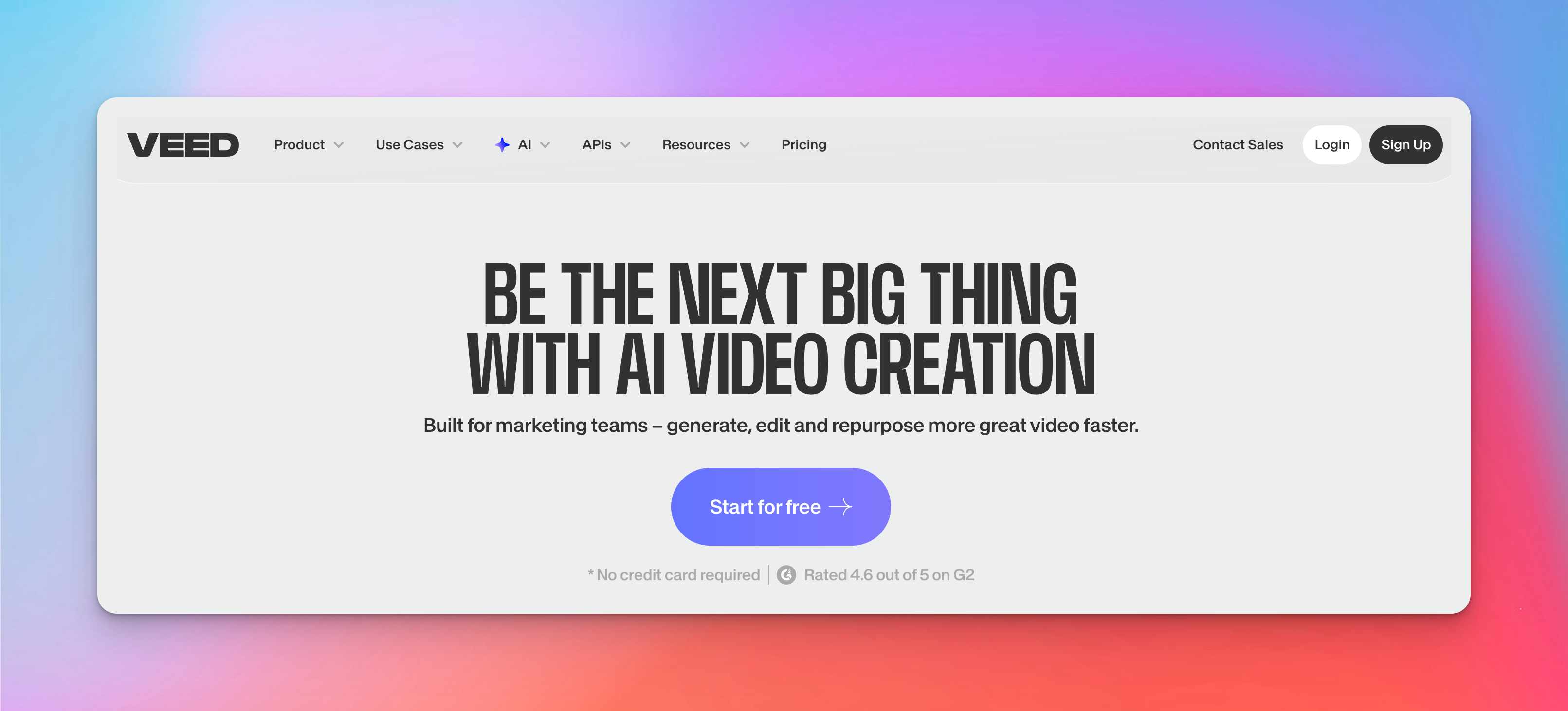
Veed oferuje szybkie, działające w przeglądarce narzędzia do nagrywania, dodawania napisów, edycji i publikacji, dzięki czemu świetnie sprawdza się przy codziennych projektach wideo.
Gdy pracujesz z coraz większą liczbą formatów – spotkania, wywiady, nagrania ekranu, tutoriale – Twoje podejście do treści naturalnie zmienia się wraz z każdym typem materiału.
Tę zmianę czujesz w momencie, gdy Twoje treści wyraźnie przechylają się w jedną stronę. Narzędzia, które pomagają przy treściach mówionych, rzadko odpowiadają potrzebom pracy produkcyjnej – i odwrotnie.
Ten przewodnik rozdziela oba kierunki, aby ułatwić wybór platformy stworzonej dokładnie do tego typu pracy z wideo, którym zajmujesz się najczęściej.
TL;DR
- VEED świetnie radzi sobie z szybkimi edycjami, ale projekty oparte na transkrypcji lepiej prowadzić w dedykowanych programach do transkrypcji.
- Przy treściach mówionych narzędzia takie jak HappyScribe, Trint i Otter dają czystszy tekst, precyzyjniejsze znaczniki czasu i lepszą obsługę języków.
- Przy warstwie wizualnej CapCut, Clipchamp i InVideo działają szybciej, bo zbudowano je wokół sprawniejszych workflow edycyjnych.
- Jeśli Twoja praca opiera się na napisach lub wielojęzycznej dokładności, HappyScribe zapewnia poziom kontroli, któremu narzędzia do napisów w VEED nie dorównują.
Dlaczego użytkownicy szukają alternatyw dla Veed.io
Veed dobrze radzi sobie z szybkimi edycjami, ale niektóre zadania odsłaniają braki, które mają znaczenie, gdy korzystasz z platformy codziennie. W realnych projektach widać je wyraźnie:
- Płytka edycja tekstu: VEED potrafi tworzyć transkrypcje, ale jego edytor tekstu jest mniej elastyczny przy długich nagraniach i szczegółowych poprawkach niż platformy stawiające transkrypcję na pierwszym miejscu.
- Niestabilność przy długich plikach: Sporadyczne błędy i niespójności podczas edycji potrafią zaburzyć pracę.
- Nierówne wyniki AI: Awatary, dubbing, narzędzia do teł i automatyczne cięcia sprawdzają się przy prostych zadaniach, ale nierówna jakość bywa problemem, gdy potrzebujesz powtarzalnych rezultatów.
- Problemy z płatnościami i subskrypcją: Część użytkowników zgłasza nieoczekiwane obciążenia lub anulowania, przez co platforma wydaje się mniej niezawodna dla twórców z napiętym budżetem.
- Ograniczona dokładność językowa: Ponieważ VEED to uniwersalny edytor wideo, dokładność jego napisów potrafi wahać się bardziej niż w narzędziach skupionych na transkrypcji, zwłaszcza przy złożonych lub technicznych treściach.
Gdy Twoja praca zależy od dokładnego tekstu lub wielojęzycznych napisów, warto w pierwszej kolejności przyjrzeć się narzędziom stworzonym do transkrypcji.
Alternatywy dla Veed.io do transkrypcji AI i napisów
Praca z treściami mówionymi rządzi się innym workflow niż edycja warstwy wizualnej. Oto narzędzia stworzone właśnie do tego:
1. HappyScribe
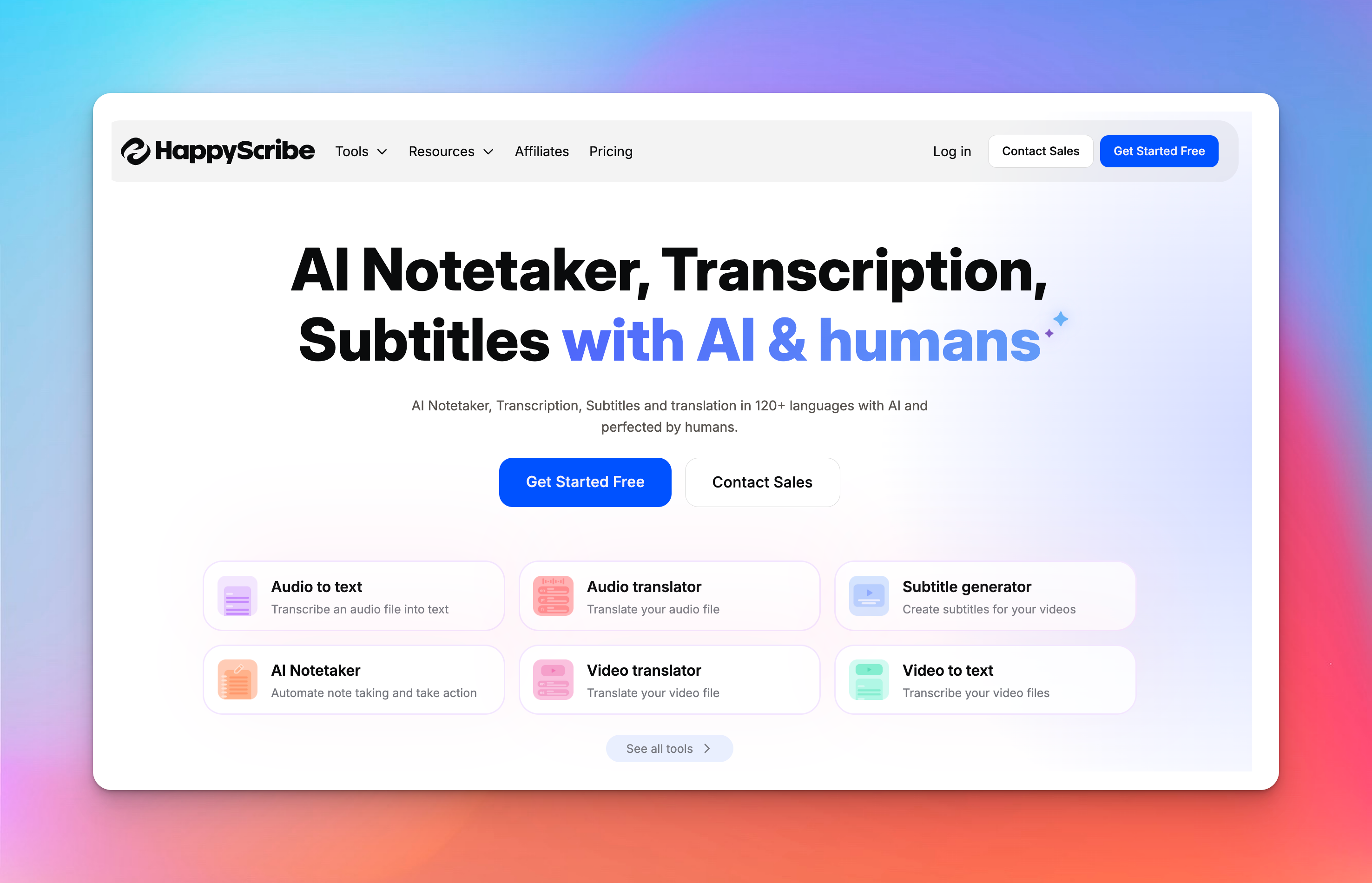
HappyScribe ma najwięcej sensu, gdy przede wszystkim zależy Ci na tym, by słowa były dokładnie takie, jak trzeba. Jeśli masz dość walki z niewyraźnym dźwiękiem, przełączania języków czy poprawiania napisów, które nigdy do końca się nie zgrywają, dostajesz tu przejrzyste miejsce, w którym zamienisz treści mówione na tekst godny zaufania.
Najważniejsze funkcje:
- Transkrypcja o wysokiej dokładności: Użyj szybkiej transkrypcji AI do wersji roboczych albo wybierz transkrypcję profesjonalną z dokładnością ~99% w 60+ językach przy kluczowych materiałach.
- Napisy klasy profesjonalnej: Dopracuj tempo, czytelność i styl zgodnie ze standardami SDH, a następnie eksportuj jako SRT, VTT, DOCX lub wgraj napisy na stałe.
- Szeroka obsługa języków: Transkrybuj w 150+ językach, tłumacz w 65+, a tłumaczenie napisów przez profesjonalistów zamawiaj w 85+.
- Workflow oparty na tekście: Edytuj transkrypcje jak dokument, przeskakuj do dowolnego słowa w nagraniu, korzystaj z etykiet mówców i zarządzaj dużymi projektami dzięki folderom i uprawnieniom zespołowym.
- Wielojęzyczne notatki ze spotkań: AI notetaker dołącza do spotkań w Zoom, Google Meet i Teams, transkrybuje w czasie rzeczywistym, tworzy podsumowania i radzi sobie z rozmowami prowadzonymi w kilku językach, z opcją nagrywania w przeglądarce.
- Bezpieczeństwo klasy enterprise: Zgodność z RODO, SOC 2 Type II, szyfrowanie end-to-end i przechowywanie danych w UE, z pełną kontrolą nad dostępem do przestrzeni roboczej i usuwaniem plików.
- Darmowe narzędzia dodatkowe: Skorzystaj z przydatnych dodatków, takich jak przycinanie wideo, łączenie plików audio, konwerter, edytor napisów, przesuwanie napisów w czasie i dyktafon online do szybkich zadań przed- i poprodukcyjnych.
Czas więc porównać HappyScribe i Veed.io punkt po punkcie
| Kategoria | HappyScribe | Veed.io |
|---|---|---|
| Specjalizacja | Transkrypcja, napisy, tłumaczenie | Edycja wideo z podstawową transkrypcją |
| Dokładność | 95% AI / ~99% przez profesjonalistów | Niezweryfikowana; wymaga ręcznych poprawek |
| Języki | 120+ do transkrypcji; 65+ do tłumaczenia | 100+ języków do napisów |
| Usługi profesjonalne | ✅ Profesjonalna transkrypcja & tłumaczenie napisów | ❌ Brak |
| Kontrola napisów | CPS, CPL, SDH, pełna stylizacja | Podstawowe napisy generowane automatycznie |
| Identyfikacja mówców | ✅ Automatyczna | Tak |
| Notatki ze spotkań | ✅ AI Notetaker (Zoom/Meet/Teams) | ❌ Niedostępne |
| Współpraca | Przestrzenie robocze, role, uprawnienia | Ograniczona współpraca w edytorze |
| Bezpieczeństwo | RODO + SOC 2 Type II | RODO + SOC 2 Type II |
| Formaty eksportu | TXT, DOCX, PDF, SRT, VTT, CSV, MP4 | MP4 + podstawowe pliki napisów |
| Cennik | Płatność za faktyczne użycie ($12/godz.) lub plany od $9/mies. | Od $24/mies. |
Veed jest szybszy przy edycji wideo, ale jego napisy są mniej spójne niż w HappyScribe.
Jeśli potrzebujesz transkrypcji, napisów lub tłumaczeń, którym można zaufać, HappyScribe to oczywisty wybór: dokładny, wielojęzyczny i stworzony do profesjonalnych workflow.
2. Trint
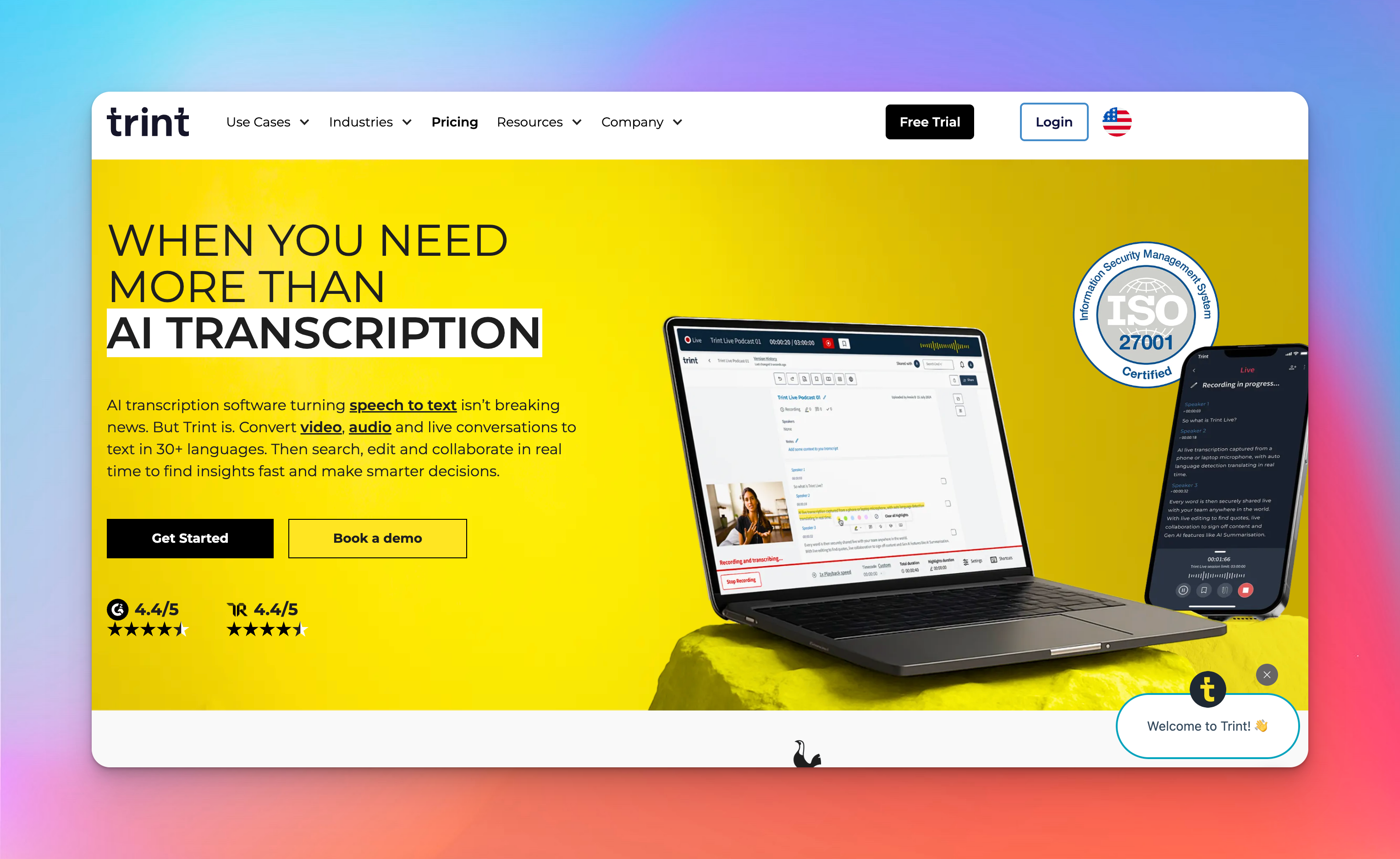
Trint powstał z myślą o osobach, które więcej czasu spędzają na pracy z transkrypcjami niż na ich tworzeniu. Jego wartość widać przy długich wywiadach, wielu mówcach lub nagraniach wielojęzycznych. Dostajesz system, który pomaga szybko znajdować, porządkować i wykorzystywać informacje.
Najważniejsze funkcje:
- Wielojęzyczna transkrypcja na żywo: Śledzi rozmowę mimo zmian języka bez wcześniejszego ustawiania go – idealne przy nagraniach globalnych lub wielojęzycznych.
- Wyszukiwanie, które robi różnicę: Błyskawicznie przeskakuj do dowolnej frazy w długich nagraniach – to oszczędza więcej czasu niż pogoń za ułamkami procent dokładności AI.
- Story Builder: Twórz i kształtuj szkice bezpośrednio w Trint, zamiast kopiować cytaty na zewnątrz – rozwiązanie skrojone pod pracę w stylu newsroomu.
- Współpraca w czasie rzeczywistym: Kilku użytkowników może edytować tę samą transkrypcję z ustawionymi uprawnieniami, bez chaosu wersji plików.
- Integracje broadcastowe: Łączy się z ENPS, Mimir, LiveU i Octopus, aby płynnie włączać transkrypcje do istniejących procesów produkcyjnych.
Cennik
- Starter: 80 USD/stanowisko/mies.
- Advanced: 100 USD/stanowisko/mies.
Trint nie jest ani najdokładniejszym, ani najtańszym narzędziem, ale to jeden z najszybszych sposobów, by zespół zamienił długie nagrania w materiał, który da się przeszukiwać i cytować.
Pamiętaj o ograniczeniach: „unlimited” nie jest naprawdę nielimitowane, zduplikowane transkrypcje powodowały zamieszanie w rozliczeniach, a narzędzie nie nadaje się do pracy prawniczej, medycznej ani innej wymagającej absolutnej precyzji.
To idealny wybór dla zespołów ceniących szybkość i strukturę, ale mniej dla osób pracujących solo, które szukają tanich, prostych transkrypcji.
3. Riverside
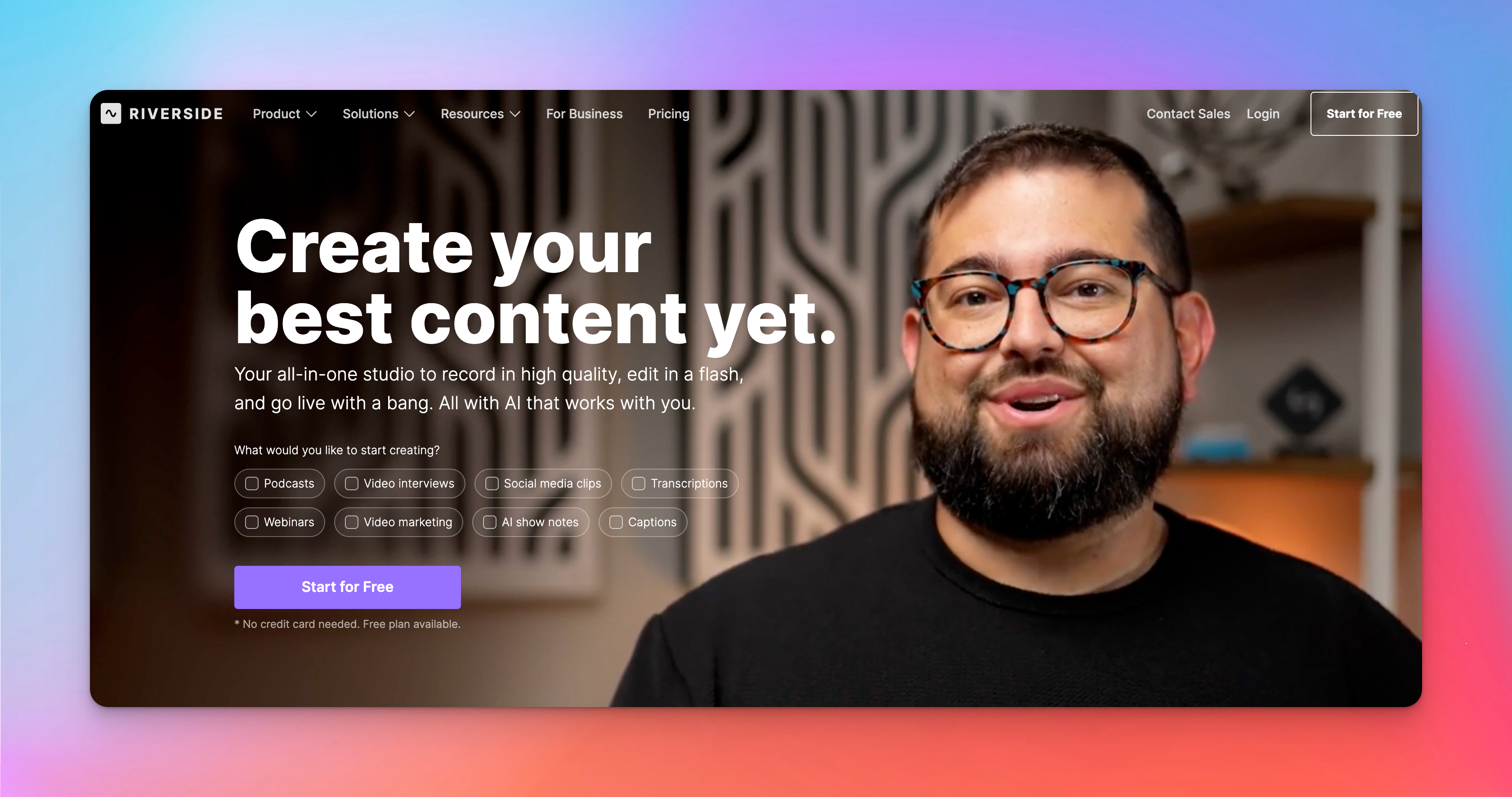
Riverside stworzono przede wszystkim po to, by rejestrować czysty, niezawodny dźwięk i obraz. Cała reszta – transkrypcja, edycja oparta na tekście, ponowne wykorzystanie treści – opiera się na tym fundamencie. Dostajesz wysokiej jakości materiał źródłowy, a potem szybkie narzędzia, by zamienić go w klipy lub gotowe treści.
Najważniejsze funkcje:
- Lokalne, bezstratne nagrywanie: Każdy uczestnik nagrywa bezpośrednio na swoim urządzeniu (do 4K wideo / 48 kHz audio), więc rozmowy pozostają krystalicznie czyste nawet przy słabym Wi-Fi.
- Edycja oparta na transkrypcji: Przycinaj wideo, edytując transkrypcję – usuń tekst, a odpowiadający mu fragment nagrania zniknie automatycznie.
- Czyszczenie dźwięku Magic Audio: AI usuwa szumy tła, wyrównuje poziomy głośności i ratuje nagrania, które inaczej nie nadawałyby się do użytku.
- Napisy, tłumaczenia i Magic Clips: Napisy i transkrypcje w 100+ językach; tłumaczenie i dubbing AI w ok. 30 językach.
- Nagrywanie na żywo i asynchroniczne: Streamuj w 1080p na kilka głównych platform jednocześnie albo pozwól gościom nagrać swoje partie asynchronicznie, z instrukcjami krok po kroku na ekranie.
Cennik
- Free: 0 USD
- Pro:29 USD/mies.
- Live: 39 USD/mies.
- Webinar: 99 USD/mies.
Jeśli Twoje treści zaczynają się od nagrania (podcasty, wywiady, webinary), Riverside daje czystsze pliki źródłowe, lepsze transkrypcje i szybsze ponowne wykorzystanie materiału niż większość narzędzi opartych wyłącznie na AI.
Ale jeśli Twój workflow to po prostu „wgraj plik → odbierz napisy”, będzie to niepotrzebny balast.
Sięgnij po nie, gdy liczą się jakość nagrania i ponowne wykorzystanie treści, a nie wtedy, gdy transkrypcja to całość zadania.
4. Otter.ai
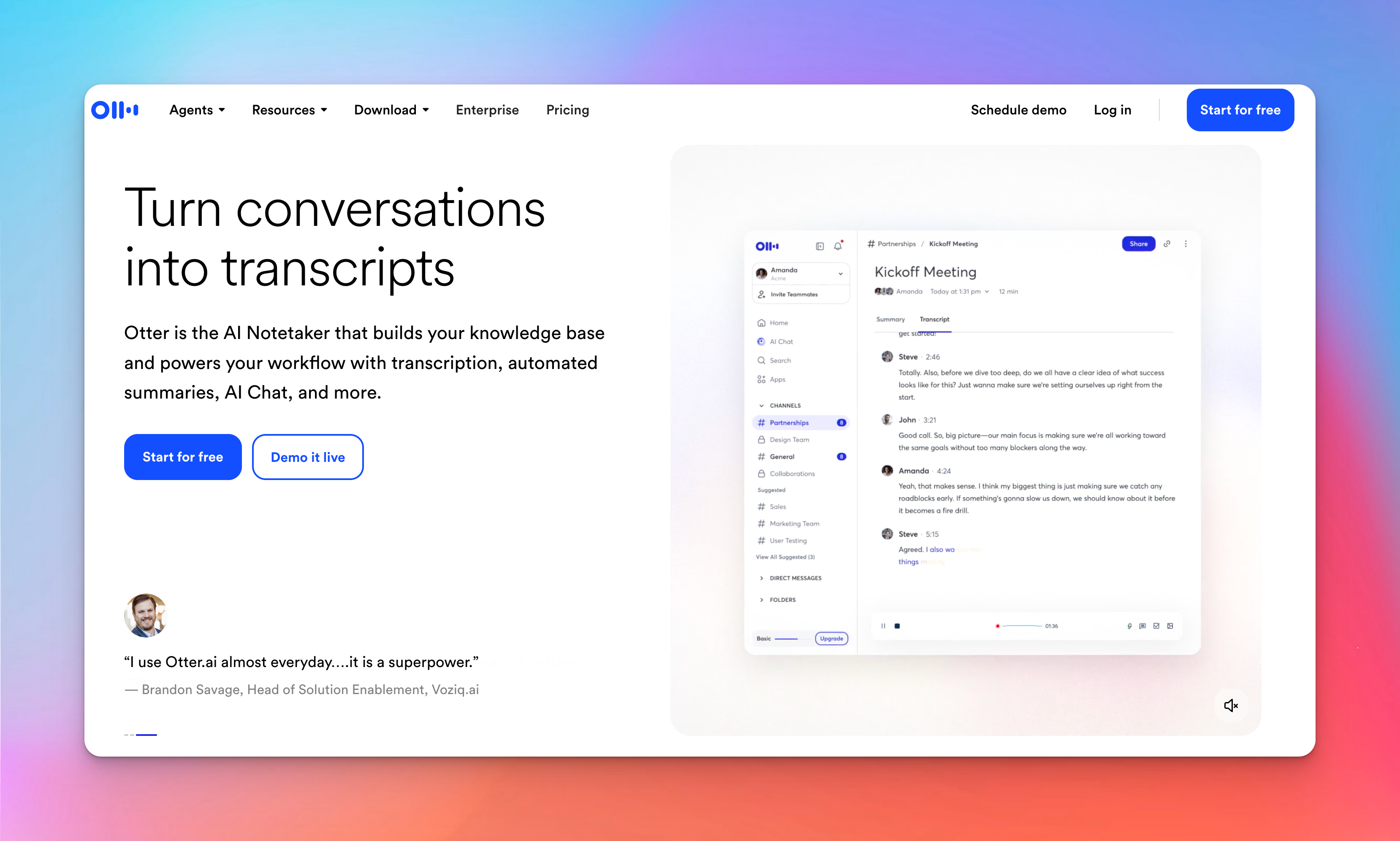
Otter.ai działa jak cichy asystent obecny na każdym spotkaniu. Automatycznie dołącza do rozmów w Zoom, Google Meet lub Teams, robi notatki i zamienia godziny dyskusji w przeszukiwalne transkrypcje oraz krótkie podsumowania.
Najważniejsze funkcje:
- Transkrypcje, którym można zadawać pytania: Po rozmowie możesz zapytać – „Co ustaliliśmy w sprawie terminów?” – a Otter wyciągnie dokładne cytaty, zamiast kazać Ci przewijać strony notatek.
- Kanały do pracy cyklicznej: Grupuj powiązane spotkania, transkrypcje i asynchroniczne aktualizacje w jednym miejscu, aby długo trwające projekty nie traciły kontekstu między sesjami.
- Integracje z workflow: Synchronizuje transkrypcje i zadania z narzędziami takimi jak Salesforce, HubSpot, Slack, Asana, Notion i Google Workspace bez ręcznego kopiowania.
- Agenci AI dla konkretnych ról: Agenci Sales, Recruiting, Education, Media i SDR dodają logikę dopasowaną do danego workflow ponad standardowego agenta spotkań.
Cennik
- Free: 0 USD
- Pro: 16,99 USD/użytkownika/mies.
- Business: 30 USD/użytkownika/mies.
Otter warto wybrać tylko wtedy, gdy spotkania stanowią większość Twojej pracy. Zawodzi jednak przy produkcji treści, długich wywiadach, badaniach akademickich i wszędzie tam, gdzie potrzebna jest precyzyjna edycja tekstu.
Nie dostaniesz tu napisów z precyzyjnym timingiem, zaawansowanych narzędzi edytora ani takiego zakresu językowego jak w HappyScribe.
5. Submagic

Submagic to alternatywa dla Veed.io skierowana do twórców – stworzona do szybkich, stylizowanych shortów, a nie formalnej transkrypcji. Kręci się wokół efektownych napisów, dynamicznych cięć i zamiany długich nagrań w shorty przyciągające uwagę.
Najważniejsze funkcje:
- Viralowe presety napisów: Animowane napisy z emoji, gotowe do treści short-form bez dodatkowej pracy graficznej.
- Wykrywanie najlepszych momentów przez AI: Magic Clips wyszukuje momenty o dużej energii do szybkich szkiców short-form; gorzej sprawdza się przy narracyjnym toku.
- Automatyczny B-roll i animacje: Wstawia B-roll, wycina ciszę, dodaje zbliżenia i przejścia, dzięki czemu nagrania typu talking-head nabierają dynamiki przy minimalnym wysiłku.
- Napisy i tłumaczenia: Eksportuj SRT, dopracowuj transkrypcje i tłumacz na 100+ języków; tłumaczenie głosowe nadaje się tylko do zastosowań nieformalnych.
- Zestawy brandowe i API: Ustandaryzuj szablony, eksportuj w 4K i automatyzuj powtarzalne materiały dla zespołów.
Cennik
- Free: 0 USD
- Starter: 19 USD/mies.
- Pro: 39 USD/mies.
- Business: 69 USD/mies.
- Magic Clips: dodatek +19 USD/mies.
Submagic wybierz tylko wtedy, gdy Twoje potrzeby wokół napisów sprowadzają się do zasięgów w social mediach: klipów, kinetycznych napisów i szybkiego przerabiania treści.
Odpuść, jeśli potrzebujesz niezawodnych napisów z dokładnością co do klatki – przestoje i błędne eksporty czynią go ryzykownym w pracy profesjonalnej. W takim przypadku HappyScribe, Trint lub Veed.io to bezpieczniejsze, bardziej przewidywalne opcje.
Skoro narzędzia do transkrypcji mamy już za sobą, przejdźmy do alternatyw dla Veed.io po stronie edycji social.
Alternatywy dla Veed.io do tworzenia i edycji wideo na social media
Veed.io dzieli uwagę między edycję a dostępność. Wideo w stylu social wymaga czegoś węższego: szybkości, szablonów i wizualiów zgodnych z trendami. CapCut, Clipchamp i InVideo załatwiają tę część pracy w mniejszej liczbie kroków i z większą kontrolą kreatywną.
1. Invideo
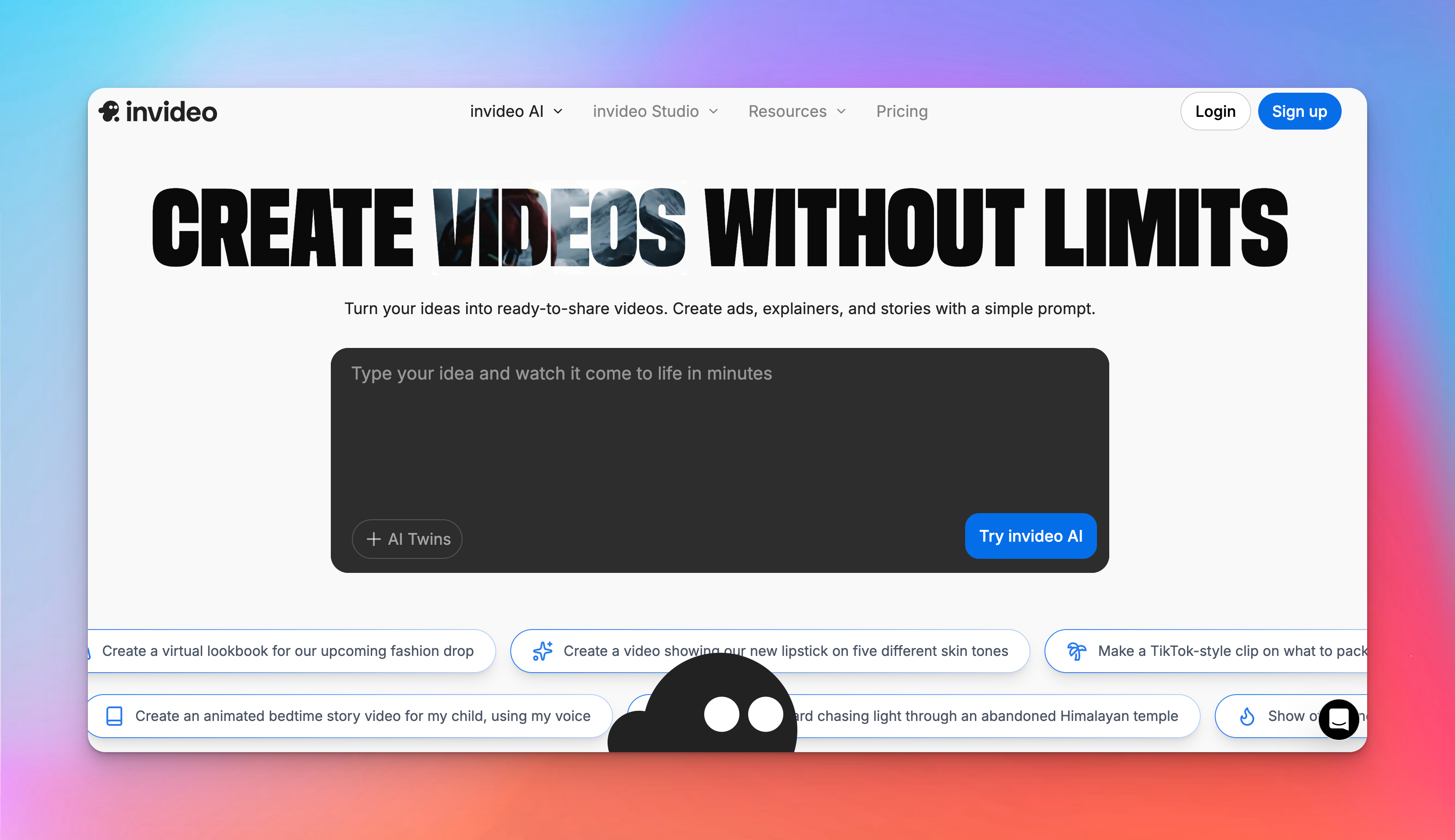
Invideo podchodzi do edycji inaczej niż tradycyjne edytory. Oferując kompletny workflow zamiany tekstu na wideo w jednym narzędziu, omija pusty timeline i buduje pierwszą wersję roboczą za Ciebie.
Mówisz, czego potrzebujesz – explainer na TikToka, reklama UGC, szybkie promo – a narzędzie samo dobiera materiały, lektora, napisy i tempo.
Najważniejsze funkcje:
- Opisz styl, ton i wymagane elementy, a invideo przygotuje kompletną pierwszą wersję.
- Edytujesz skrypt, a warstwa wizualna aktualizuje się automatycznie. Świetne dla szybkości; ograniczające, jeśli wolisz kontrolę nad timeline'em.
- Syntetyczni prezenterzy i aktorzy AI pozwalają testować pomysły bez angażowania ludzi przed kamerą.
- Tłumacz i dubbinguj wideo na wiele języków; jakość wystarcza do testów w social mediach, ale nie do dopracowanych kampanii.
- Jeśli szkic nie trafia w oczekiwania, możesz wygenerować sceny ponownie albo podmienić klipy z biblioteki stockowej.
Cennik
- Free: 0 USD
- Plus: 17 USD/mies.
- Max: 85 USD/mies.
- Generative: 170 USD/mies.
- Elite: 900 USD/mies.
- Team: 999 USD/mies.
Invideo to najbardziej „nasycone AI” narzędzie w tym zestawieniu, ale wiąże się to z wyraźnym kompromisem: zyskujesz szybkość kosztem powtarzalności.
Jeśli potrzebujesz kontroli, niezawodności lub stabilności, od razu poczujesz opór. Riverside, CapCut, Clipchamp, a nawet Submagic dają przejrzystsze środowisko edycji i bardziej przewidywalne rezultaty.
Workflow Invideo ma sens tylko wtedy, gdy produktywność mierzysz liczbą wariantów, które stworzysz w jedno popołudnie, a nie tym, jak dopracowany jest każdy z nich.
2. Movavi Video Editor
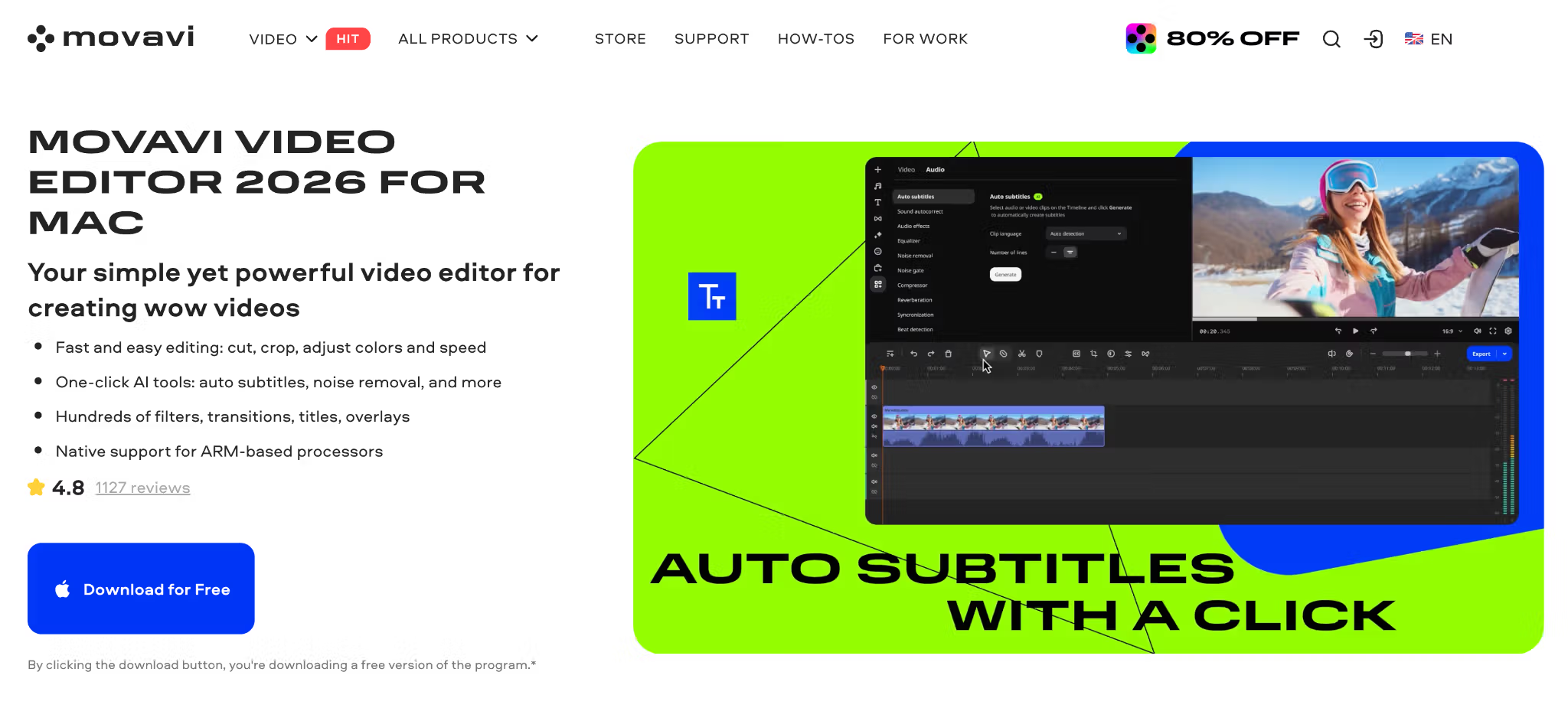
Movavi Video Editor to desktopowa alternatywa dla twórców, którzy chcą wyraźniejszej kontroli nad timeline'em, niż zwykle dają narzędzia przeglądarkowe, a jednocześnie nie chcą uczyć się skomplikowanego programu.
Obsługuje szybkie wideo do social mediów, klipy produktowe, tutoriale i lżejsze montaże na YouTube, z mnóstwem wbudowanych zasobów drag-and-drop oraz nowoczesnymi funkcjami AI, które przyspieszają edycję.
Najważniejsze funkcje:
- Przyjazny interfejs, odpowiedni nawet dla osób montujących pierwszy raz.
- Prosty desktopowy timeline do cięcia, przycinania, łączenia, zmiany tempa, nakładek, tytułów, filtrów, przejść i korekcji kolorów.
- Automatyczne kadrowanie ze śledzeniem AI do zmiany formatu klipów.
- Automatyczne napisy jednym kliknięciem w niemal każdym języku, 30+ stylów napisów i eksport SRT.
- Usuwanie tła przez AI, redukcja szumów i śledzenie ruchu.
- Usuwanie ciszy, które automatycznie wycina zbędne pauzy.
- Podgląd efektów po najechaniu kursorem i szybkie kopiowanie efektów.
Cennik
- Darmowy okres próbny
- Video Editor: 19,95 USD/mies.
- Video Editor Plus: od 69,95 USD/rok
- Video Suite Plus: od 99,95 USD/rok
Movavi Video Editor ma najwięcej sensu, gdy Veed.io zaczyna wydawać się zbyt prosty, a profesjonalne pakiety byłyby przerostem formy nad treścią.
Nadal jest to narzędzie dla twórców, którzy chcą szybkiej, przystępnej edycji – zaawansowana korekcja barw, głęboki compositing i współpraca w przeglądarce nie są jego mocną stroną.
3. CapCut

CapCut daje pełne środowisko edycji treści short-form bez zmuszania do płatnego planu. Na telefonie działa bez wysiłku i pozwala twórcom montować szybko i intuicyjnie.
Na desktopie rozwija się w bardziej rozbudowaną przestrzeń roboczą i radzi sobie ze złożonymi projektami bez uczucia toporności.
Najważniejsze funkcje:
- Nielimitowane eksporty w 1080p, szablony, filtry, przejścia, podstawowe efekty i proste napisy – wszystko bez znaku wodnego.
- Nagraj, przytnij, dodaj napisy, ostyluj i wyeksportuj w kilka minut. Interfejs odzwierciedla sposób edycji znany z TikToka, więc niczego nie musisz uczyć się od nowa.
- Wielościeżkowy timeline, klatki kluczowe, śledzenie ruchu, green screen i kontrola tempa dają przestrzeń na bardziej szczegółowe edycje.
- Szybkie automatyczne napisy, solidne usuwanie tła i opcjonalne wizualizacje generowane przez AI, gdy potrzebujesz przerywników lub stylizowanych klipów.
- Wrzucasz materiał, a CapCut zajmuje się timingiem, przejściami i efektami.
Cennik
- Free: 0 USD
- Pro: 19,99 USD/mies.
- Team: 24,99 USD/mies.
CapCut to najprostsza wygrana dla twórców short-form: szybki, funkcjonalny i naprawdę darmowy. Jeśli publikujesz często i chcesz zero tarcia, to oczywisty wybór. Ale przy wrażliwych treściach, długich formach czy pracy zespołowej lepiej sprawdzi się Clipchamp.
Dla twórców nastawionych na social media CapCut pozostaje jednak natychmiastowym „tak”.
4. Clipchamp
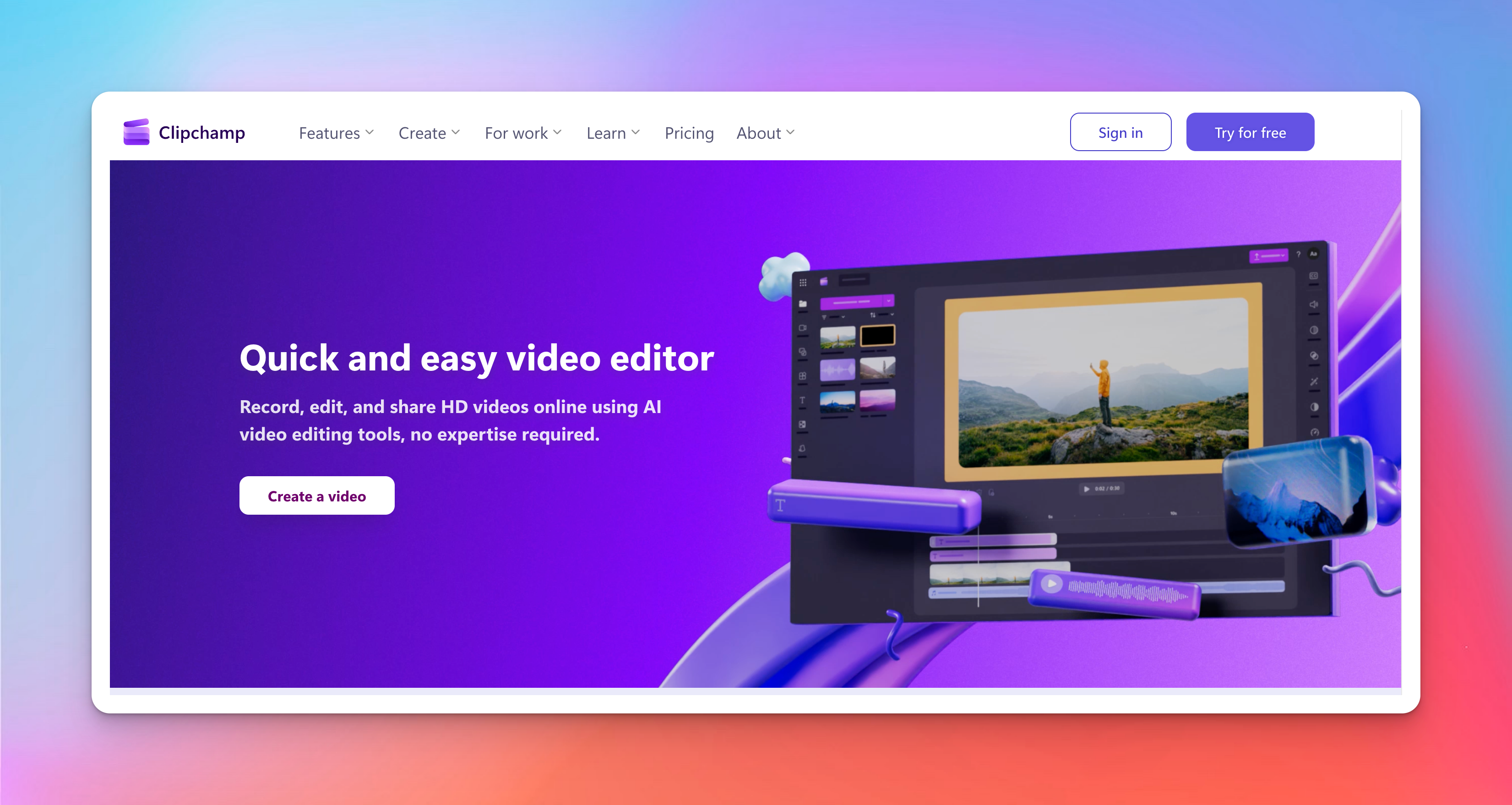
Clipchamp to odpowiedź Microsoftu na edycję wideo w przeglądarce – i lepsza, niż większość osób się spodziewa. Platforma działa w całości w przeglądarce: bez pobierania, instalacji i wtyczek. Logujesz się kontem Microsoft i zaczynasz montować.
Najważniejsze funkcje:
- Naprawdę użyteczny darmowy plan: nielimitowane eksporty w 1080p, brak znaku wodnego i wszystkie podstawowe narzędzia edycji, których faktycznie potrzebujesz.
- Automatyczne napisy w 80+ językach i głosy text-to-speech na tyle spójne, że wystarczą do explainerów, tutoriali i szybkich treści do social mediów.
- Nagrywaj ekran, kamerę lub jedno i drugie bezpośrednio w przeglądarce.
- Redukcja szumów, wycinanie ciszy i wyrównywanie głośności, które porządkują dźwięk z mikrofonu laptopa bez sięgania po osobny edytor audio.
- Jeśli masz już subskrypcję, automatycznie dostajesz eksport w 4K, materiały stockowe premium, Brand Kit i nadchodzącą kopię zapasową projektów w OneDrive.
Cennik
- Free: 0 USD
- Microsoft 365 Personal: 9,99 USD/mies.
- Microsoft 365 Family: 12,99 USD/mies.
Clipchamp sprawdza się najlepiej, jeśli już działasz w ekosystemie Microsoftu. Na Macu lub w workflow opartym na Google może wydawać się oderwany. Brakuje mu też funkcji zespołowych: nie ma współpracy w czasie rzeczywistym, a udostępnianie wciąż wymaga ręcznych eksportów.
A jeśli potrzebujesz edycji wielowarstwowej, zaawansowanej pracy z kolorem lub motion graphics, lepiej sprawdzą się Veed.io, CapCut lub invideo.
Jak wybrać właściwą alternatywę dla VEED
Wybór alternatywy dla VEED zależy od tego, który dokładnie workflow chcesz zoptymalizować. Skorzystaj z tych kryteriów, aby zdecydować, w jakim kierunku powinien pójść Twój nowy zestaw narzędzi:
- Punkt startu workflow: Zobacz, od czego naturalnie zaczynasz – od nagrań, materiałów wideo czy gotowych skryptów. Ten punkt wyjścia podpowiada, jaki typ narzędzia będzie intuicyjny, a nie wymuszony.
- Wymagania co do dokładności: Gdy Twój materiał opiera się na precyzyjnym brzmieniu słów, wybieraj platformy z mocną jakością transkrypcji, czytelnymi etykietami mówców i standardami napisów typu CPS/CPL.
- Skala ponownego wykorzystania: Jeśli z długich sesji produkujesz wiele klipów, wybieraj narzędzia, które wychwycą kluczowe momenty, pozwolą szybko poruszać się po transkrypcjach i bez wysiłku oczyszczą surowe nagrania.
- Zakres językowy: Jeśli pracujesz w wielu językach lub z różnymi akcentami, wybieraj rozwiązania z szerokim pokryciem, stabilnym tłumaczeniem i obsługą regionalnych wzorców mowy.
- Szybkość kontra kontrola: Przy krótkich terminach stawiaj na narzędzia automatyzujące napisy i układy. Przy szczegółowym dopracowywaniu wybieraj edytory pozwalające precyzyjnie regulować timing i styl.
Jasny obraz tych czynników wskaże narzędzie dopasowane do Twojego workflow – zamiast naginać workflow do narzędzia.
Podsumowanie
Po stronie wideo narzędzia takie jak CapCut, Clipchamp i invideo działają płynniej po prostu dlatego, że skupiają się na jednym zadaniu i pozwalają montować bez tarcia.
Tam dzieje się praca wizualna, ale to, co możesz później wykorzystać ponownie, pochodzi z warstwy tekstowej pod spodem. Ta transkrypcja staje się cichym kręgosłupem wszystkiego, co publikujesz.
HappyScribe utrzymuje tę część w ryzach dzięki dokładnym transkrypcjom i dopracowanym napisom, gotowym zawsze, gdy ich potrzebujesz.
Połącz go z dowolnym edytorem wideo, a przestaniesz martwić się o element, który większość twórców pomija – dopóki nie jest za późno.
Najczęściej zadawane pytania
Czy przejście z VEED wpłynie na przechowywanie plików?
Każde narzędzie inaczej organizuje dane projektu. Zawsze sprawdzaj, czy nowa platforma zachowuje media w pełnej rozdzielczości, transkrypcje i wersje napisów. W przeciwnym razie możesz stracić wcześniejsze edycje lub metadane.
Czy mogę przenieść projekty z VEED na inną platformę bez zaczynania od zera?
Samego pliku projektu nie da się przenieść bezpośrednio. Wyeksportuj wideo, napisy i notatki w otwartych formatach, takich jak MP4, WAV, SRT, VTT i TXT, a następnie odtwórz edycje na nowej platformie.
Co wybrać: narzędzie nastawione na transkrypcję czy na edycję?
Sprawdź, na poprawianie czego poświęcasz więcej czasu: napisów, brzmienia słów, timingu i spójności językowej czy tempa, cięć i wizualnego szlifu. To, co pochłania więcej godzin, powinno przesądzić o wyborze narzędzia.

Akshay Kumar
Akshay builds pieces meant to reach people and stay visible where it matters. For him, it’s less about the name and more about whether the words did what they were meant to.