


Veed propose des outils rapides, accessibles depuis le navigateur, pour enregistrer, sous-titrer, monter et publier vos vidéos — idéal pour les projets vidéo du quotidien.
À mesure que vous multipliez les formats — réunions, interviews, enregistrements d’écran, tutoriels —, votre façon d’aborder chaque contenu évolue naturellement.
Vous ressentez ce basculement dès que votre contenu penche nettement d’un côté. Les outils pensés pour les contenus parlés répondent rarement aux besoins du travail de production, et inversement.
Ce guide distingue ces deux directions pour vous aider à choisir une plateforme conçue pour le type de travail vidéo que vous pratiquez le plus.
En bref
- VEED excelle dans les montages rapides, mais les projets riches en transcription fonctionnent mieux avec des outils de transcription dédiés.
- Pour les contenus parlés, des outils comme HappyScribe, Trint et Otter offrent un texte plus propre, un minutage plus précis et une meilleure gestion des langues.
- Pour la partie visuelle, CapCut, Clipchamp et InVideo vont plus vite, car ils sont construits autour de processus de montage plus resserrés.
- Si votre travail repose sur les sous-titres ou la précision multilingue, HappyScribe offre un niveau de contrôle que les outils de sous-titrage de VEED ne peuvent pas égaler.
Pourquoi chercher une alternative à Veed.io ?
Veed gère bien les montages rapides, mais certaines tâches révèlent des lacunes qui comptent quand on utilise la plateforme au quotidien. Elles apparaissent clairement dans les projets réels :
- Édition de texte limitée : VEED peut générer des transcriptions, mais son éditeur de texte est moins flexible pour les enregistrements longs ou les corrections détaillées que les plateformes axées d’abord sur la transcription.
- Instable sur les fichiers longs : des bugs et incohérences occasionnels pendant le montage peuvent perturber votre travail.
- Résultats IA irréguliers : avatars, doublage, outils d’arrière-plan et coupes automatiques fonctionnent pour les tâches basiques, mais l’irrégularité des résultats pose problème quand vous avez besoin d’une qualité reproductible.
- Problèmes de facturation et d’abonnement : certains utilisateurs signalent des prélèvements ou des annulations inattendus, ce qui rend la plateforme moins rassurante pour les créateurs au budget serré.
- Précision linguistique limitée : VEED étant un éditeur vidéo généraliste, la précision de ses sous-titres varie davantage que celle des outils spécialisés en transcription, surtout sur les contenus complexes ou techniques.
Quand votre travail dépend d’un texte précis ou de sous-titres multilingues, mieux vaut se tourner vers des outils conçus d’abord pour la retranscription.
Alternatives à Veed.io pour la transcription IA et les sous-titres
Travailler avec des contenus parlés suit une logique différente du montage visuel. Voici les outils conçus pour cela :
1. HappyScribe
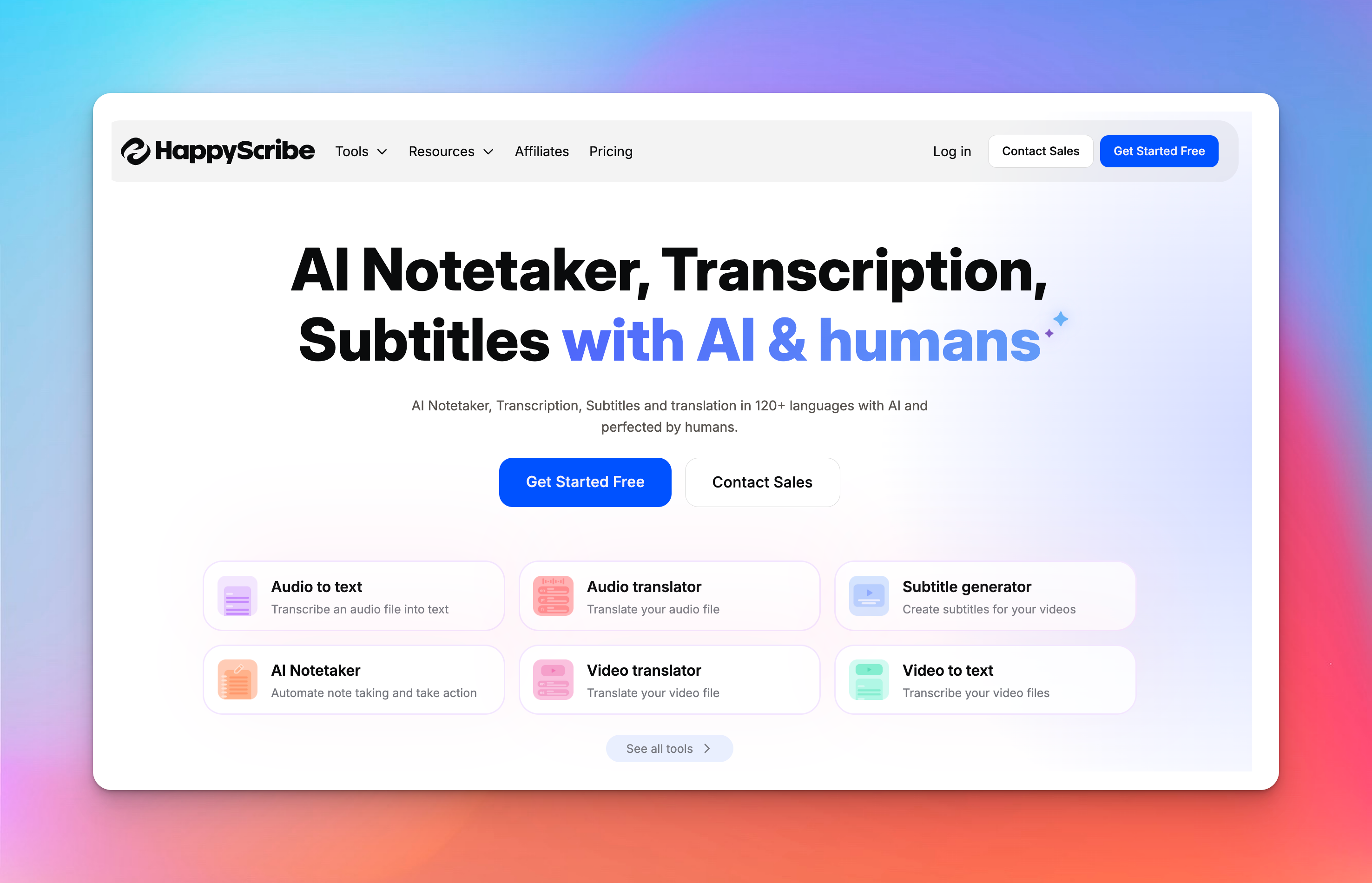
HappyScribe s’impose quand votre priorité absolue est d’obtenir les bons mots. Si vous en avez assez de vous battre avec un audio confus, des changements de langue ou des sous-titres jamais tout à fait synchronisés, l’outil vous offre un espace clair pour transformer vos contenus parlés en texte fiable.
Fonctionnalités clés :
- Retranscription haute précision : utilisez l’IA rapide pour vos brouillons ou optez pour la transcription humaine, avec ~99 % de précision dans 60+ langues pour les contenus critiques.
- Sous-titres de qualité professionnelle : ajustez le rythme, la lisibilité et le style pour répondre aux normes SDH, et exportez en SRT, VTT, DOCX, ou incrustez directement vos sous-titres.
- Large couverture linguistique : transcrivez dans 150+ langues, traduisez dans 65+ et demandez une traduction humaine de vos sous-titres dans 85+.
- Un travail centré sur le texte : modifiez vos transcriptions comme un document, accédez à n’importe quel mot de l’audio, visualisez l’identification des intervenants et gérez de gros projets avec dossiers et permissions d’équipe.
- Prise de notes multilingue en réunion : un outil de prise de notes IA rejoint vos réunions Zoom, Google Meet et Microsoft Teams, transcrit en temps réel, fournit des résumés et gère les conversations multilingues, avec enregistrement depuis le navigateur en option.
- Sécurité de niveau entreprise : conforme au RGPD, certifié SOC 2 Type II, chiffré de bout en bout, stockage dans l’UE, avec un contrôle total sur les accès à l’espace de travail et la suppression des fichiers.
- Outils gratuits : profitez d’extras pratiques comme un outil pour couper vos vidéos, un outil de fusion audio, un convertisseur, un éditeur de sous-titres, un outil de décalage des sous-titres et un enregistreur vocal en ligne pour vos petites tâches de pré- ou post-production.
Voyons le comparatif entre HappyScribe et Veed.io en détail
| Catégorie | HappyScribe | Veed.io |
|---|---|---|
| Spécialisation | Transcription, sous-titres, traduction | Montage vidéo avec transcription basique |
| Précision | 95% IA / ~99% humaine | Non vérifiée ; correction manuelle nécessaire |
| Langues | 120+ en transcription ; 65+ en traduction | 100+ langues pour les sous-titres |
| Services humains | ✅ Transcription humaine & traduction de sous-titres | ❌ Aucun |
| Contrôle des sous-titres | CPS, CPL, SDH, personnalisation complète | Sous-titres automatiques basiques |
| Identification des intervenants | ✅ Automatique | Oui |
| Notes de réunion | ✅ Outil de prise de notes IA (Zoom/Meet/Teams) | ❌ Non disponible |
| Collaboration | Espaces de travail, rôles, permissions | Collaboration limitée dans l'éditeur |
| Sécurité | RGPD + SOC 2 Type II | RGPD + SOC 2 Type II |
| Exports | TXT, DOCX, PDF, SRT, VTT, CSV, MP4 | MP4 + fichiers de sous-titres basiques |
| Tarifs | Paiement à l'usage ($12/h) ou abonnements dès $9/mois | À partir de $24/mois |
Veed est plus rapide pour le montage vidéo, mais ses sous-titres sont moins fiables que ceux de HappyScribe.
Si vous avez besoin de transcriptions, de sous-titres ou de traductions fiables, HappyScribe est le choix évident : précis, multilingue et pensé pour les usages professionnels.
2. Trint
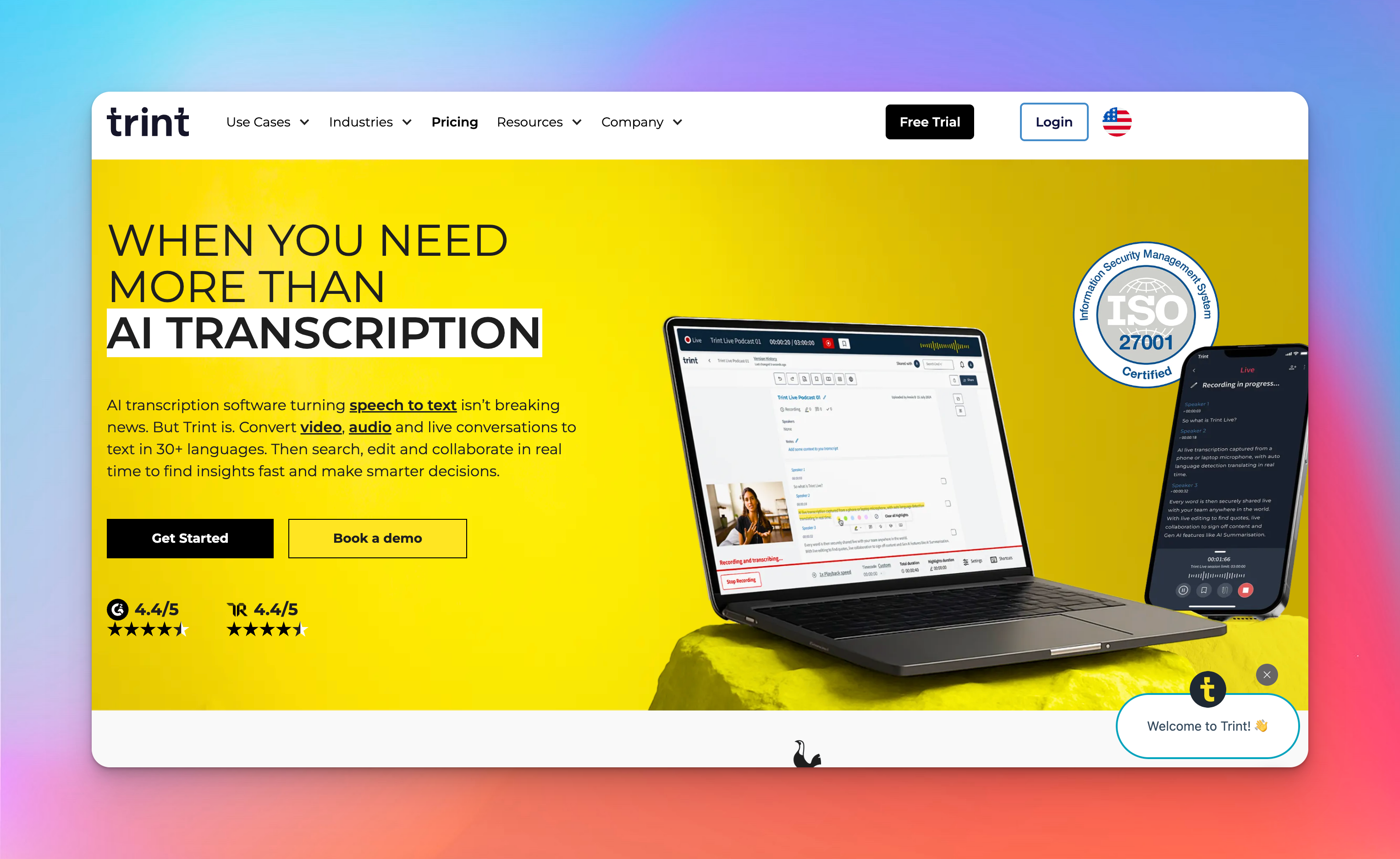
Trint s’adresse à ceux qui passent plus de temps à exploiter des transcriptions qu’à les générer. Sa valeur devient évidente sur les longues interviews, les intervenants multiples ou les enregistrements multilingues. Vous disposez d’un système qui vous aide à trouver, organiser et exploiter l’information rapidement.
Fonctionnalités clés :
- Transcription multilingue en direct : suit les conversations à travers les changements de langue sans réglage préalable, idéal pour les enregistrements internationaux ou multilingues.
- Une recherche vraiment utile : accédez instantanément à n’importe quelle phrase d’un long enregistrement — un gain de temps supérieur à la course aux points de précision IA.
- Story Builder : assemblez et structurez vos brouillons directement dans Trint au lieu de copier des citations ailleurs, un mode de travail pensé pour les rédactions.
- Collaboration en temps réel : plusieurs utilisateurs peuvent modifier la même transcription avec des permissions, pour éviter le chaos des versions de fichiers.
- Intégrations broadcast : se connecte à ENPS, Mimir, LiveU et Octopus pour intégrer les transcriptions aux pipelines de production existants.
Tarifs
- Starter : 80 $/utilisateur/mois
- Advanced : 100 $/utilisateur/mois
Trint n’est ni l’outil le plus précis ni le plus abordable, mais c’est l’un des moyens les plus rapides pour une équipe de transformer de longs enregistrements en contenu consultable et citable.
Gardez ses limites en tête : l’« illimité » ne l’est pas vraiment, des transcriptions dupliquées ont créé des confusions de facturation, et l’outil ne convient pas aux usages juridiques, médicaux ou critiques en matière de précision.
Il est idéal pour les équipes qui privilégient vitesse et structure, moins pour les utilisateurs solo à la recherche de transcriptions simples et bon marché.
3. Riverside
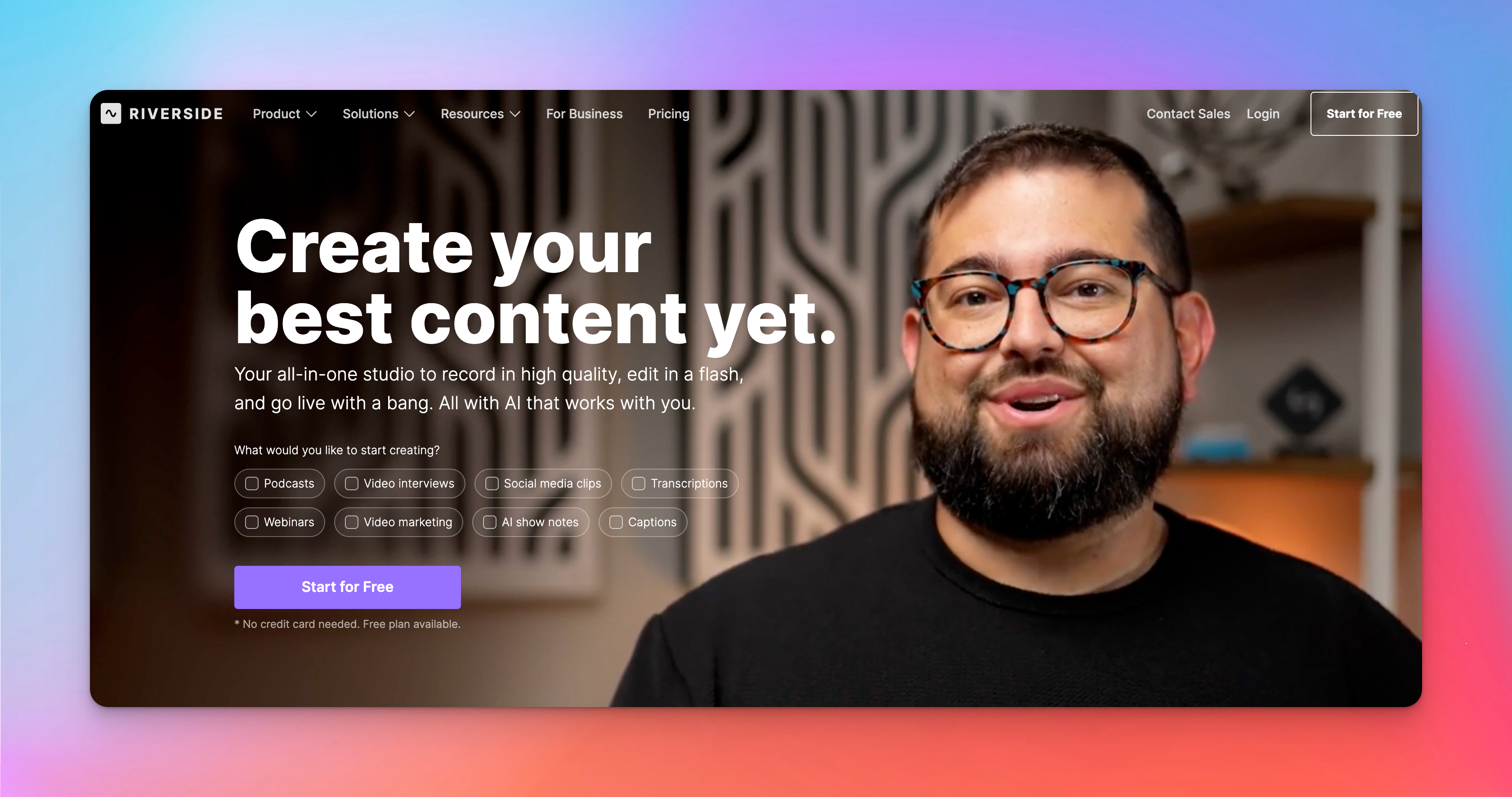
Riverside est d’abord conçu pour enregistrer un son et une image propres et fiables. Tout le reste — transcription, montage par le texte, réutilisation — vient s’y greffer. Vous obtenez une matière première de grande qualité, puis des outils rapides pour la transformer en clips ou en contenus finis.
Fonctionnalités clés :
- Enregistrement local sans perte : chaque participant enregistre directement sur son appareil (jusqu’à 4K en vidéo / 48 kHz en audio), pour des appels d’une netteté parfaite même avec un mauvais Wi-Fi.
- Montage à partir de la transcription : coupez votre vidéo en modifiant la transcription — supprimez du texte et les images correspondantes disparaissent automatiquement.
- Nettoyage Magic Audio : l’IA supprime le bruit de fond, équilibre les niveaux et sauve des enregistrements autrement inutilisables.
- Sous-titres, traductions et Magic Clips : sous-titres et transcriptions dans 100+ langues ; traduction et doublage IA dans ~30 langues.
- Enregistrement en direct et asynchrone : diffusez en multistream 1080p vers les grandes plateformes, ou laissez vos invités enregistrer leur partie en asynchrone avec des instructions guidées à l’écran.
Tarifs
- Gratuit : 0 $
- Pro : 29 $/mois
- Live : 39 $/mois
- Webinar : 99 $/mois
Si votre contenu commence par l’enregistrement (podcasts, interviews, webinaires), Riverside vous donne des fichiers sources plus propres, de meilleures transcriptions et une réutilisation plus rapide que la plupart des outils 100 % IA.
Mais si votre processus se résume à « importer un fichier → obtenir des sous-titres », c’est une complexité inutile.
Utilisez-le quand la qualité d’enregistrement et la réutilisation comptent, pas quand la transcription est l’unique objectif.
4. Otter.ai
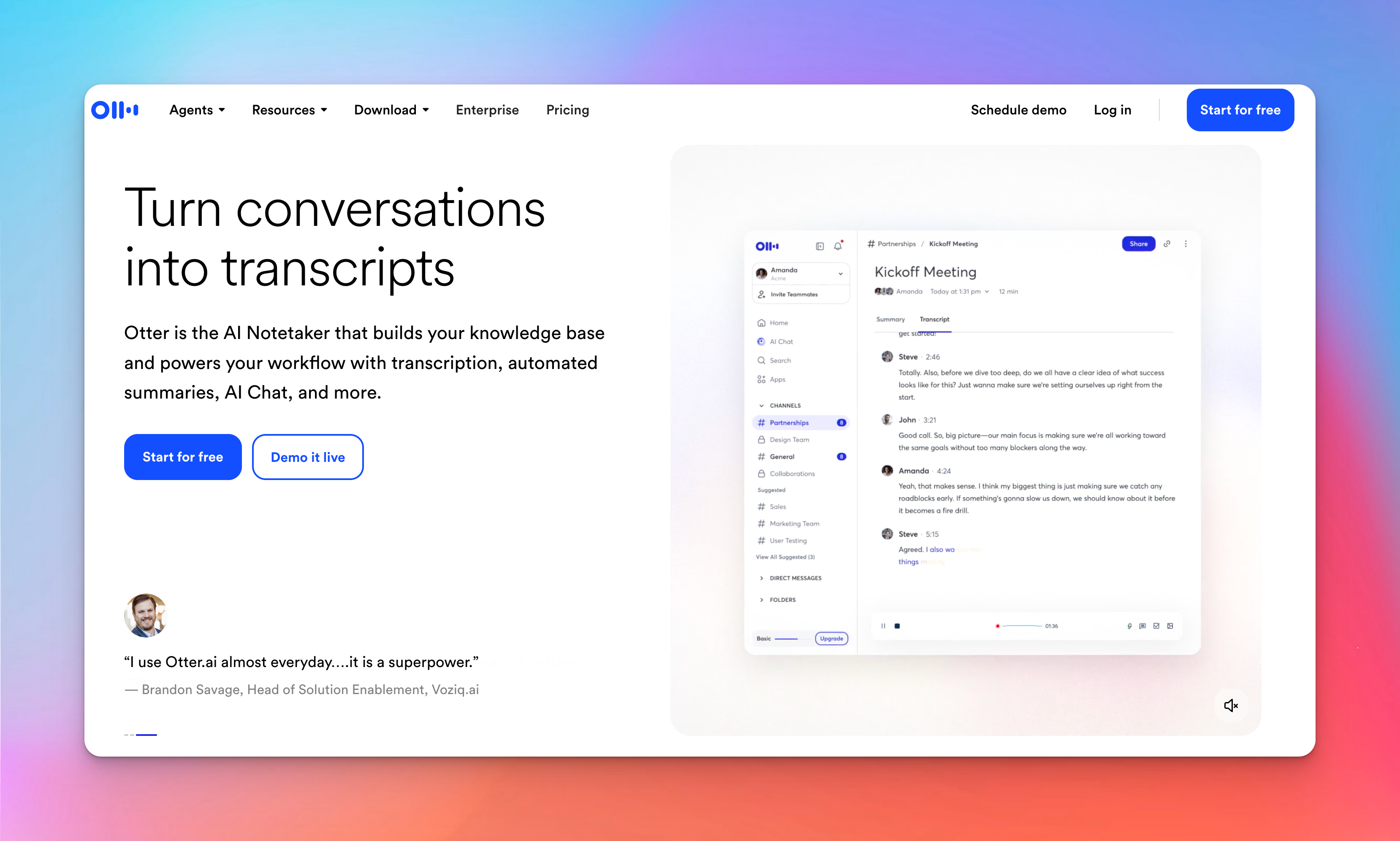
Otter.ai, c’est comme avoir un assistant discret à chaque réunion. Il rejoint automatiquement vos réunions Zoom, Google Meet ou Microsoft Teams, prend des notes et transforme des heures d’échanges en transcriptions consultables et en résumés rapides.
Fonctionnalités clés :
- Transcriptions interrogeables : après un appel, posez vos questions — « Qu’a-t-on dit sur les délais ? » — et Otter ressort les citations exactes au lieu de vous faire défiler des pages de notes.
- Des canaux pour le travail récurrent : regroupez réunions, transcriptions et mises à jour asynchrones au même endroit, pour que les projets en cours ne perdent pas le fil entre deux sessions.
- Intégrations à vos outils : synchronise transcriptions et prochaines étapes vers Salesforce, HubSpot, Slack, Asana, Notion et Google Workspace, sans copier-coller manuel.
- Agents IA spécialisés par métier : les agents Sales, Recruiting, Education, Media et SDR ajoutent une logique métier au Meeting Agent standard.
Tarifs
- Gratuit : 0 $
- Pro : 16,99 $/utilisateur/mois
- Business : 30 $/utilisateur/mois
Otter ne vaut le coup que si les réunions constituent l’essentiel de votre travail. Il montre ses limites pour la production de contenu, les longues interviews, la recherche académique ou tout ce qui exige une édition de texte précise.
Vous n’y trouverez ni le minutage digne de sous-titres professionnels, ni les contrôles d’édition avancés, ni la couverture multilingue d’outils comme HappyScribe.
5. Submagic

Submagic est une alternative à Veed.io pensée pour les créateurs — conçue pour des vidéos courtes et stylisées plutôt que pour la transcription formelle. Tout tourne autour de sous-titres percutants, de montages rapides et dynamiques, et de la transformation de longs enregistrements en formats courts qui retiennent l’attention.
Fonctionnalités clés :
- Modèles de sous-titres viraux : des sous-titres animés avec emojis pour les formats courts, prêts à l’emploi sans travail de design supplémentaire.
- Détection IA des temps forts : Magic Clips repère les moments à forte énergie pour créer rapidement des brouillons de formats courts ; moins adapté aux narrations continues.
- B-roll et animations automatiques : insère du B-roll, coupe les silences, ajoute zooms et transitions, et dynamise les vidéos face caméra sans effort.
- Sous-titres et traduction : exportez en SRT, affinez les transcriptions et traduisez dans 100+ langues ; la traduction vocale reste réservée à un usage occasionnel.
- Kits de marque et API : standardisez vos modèles, exportez en 4K et automatisez les productions récurrentes pour vos équipes.
Tarifs
- Gratuit : 0 $
- Starter : 19 $/mois
- Pro : 39 $/mois
- Business : 69 $/mois
- Magic Clips : option à +19 $/mois
Ne choisissez Submagic que si vos besoins en sous-titres tournent autour de la portée sur les réseaux sociaux : clips, sous-titres animés et réutilisation rapide.
Passez votre chemin s’il vous faut des sous-titres fiables et précis à l’image près — les pannes et les exports défaillants le rendent risqué pour un usage professionnel. Dans ce cas, HappyScribe, Trint ou Veed.io sont des options plus sûres et plus prévisibles.
Maintenant que les outils de transcription sont passés en revue, passons au volet montage social des alternatives à Veed.io.
Alternatives à Veed.io pour créer et monter des vidéos pour les réseaux sociaux
Veed.io partage son attention entre montage et accessibilité. La vidéo pour les réseaux sociaux demande quelque chose de plus ciblé : vitesse, modèles et visuels dans l’air du temps. CapCut, Clipchamp et InVideo couvrent ce versant avec moins d’étapes et plus de contrôle créatif.
1. Invideo
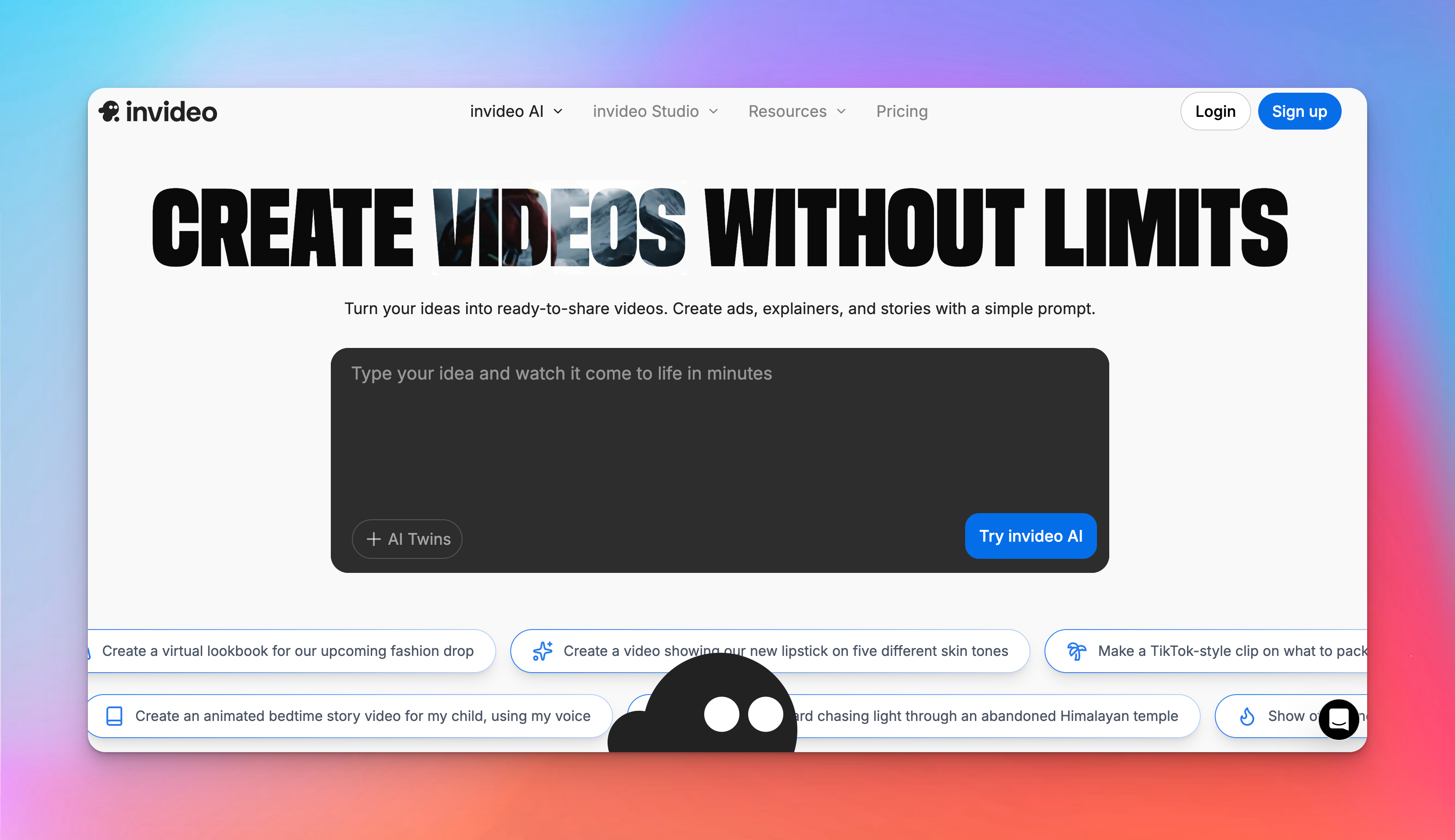
Invideo adopte une approche différente des éditeurs classiques. En proposant un processus complet de texte en vidéo, il vous épargne la timeline vide et construit la première ébauche à votre place.
Vous lui dites ce que vous voulez — une vidéo explicative TikTok, une pub UGC, une promo rapide — et il assemble images, voix off, sous-titres et rythme en conséquence.
Fonctionnalités clés :
- Décrivez le style, le ton et les éléments requis, et invideo produit une première version complète.
- Vous modifiez le script, et les visuels se mettent à jour automatiquement. Parfait pour la vitesse ; limitant si vous préférez garder la main sur la timeline.
- Présentateurs synthétiques et acteurs IA vous permettent de tester des concepts sans tournage.
- Traduisez et doublez vos vidéos en plusieurs langues ; la qualité suffit pour des tests sur les réseaux sociaux, pas pour des campagnes léchées.
- Si l’ébauche tombe à côté, vous pouvez régénérer des scènes ou remplacer des plans depuis la bibliothèque de contenus.
Tarifs
- Gratuit : 0 $
- Plus : 17 $/mois
- Max : 85 $/mois
- Generative : 170 $/mois
- Elite : 900 $/mois
- Team : 999 $/mois
Invideo est l’outil le plus « tout-IA » de cette catégorie, mais cela s’accompagne d’un compromis clair : vous gagnez en vitesse au détriment de la régularité.
S’il vous faut du contrôle, de la fiabilité ou de la stabilité, la friction se fait sentir immédiatement. Riverside, CapCut, Clipchamp et même Submagic offrent un environnement de montage plus clair et des résultats plus prévisibles.
Le fonctionnement d’Invideo n’a de sens que si vous mesurez la productivité au nombre de variantes créées en un après-midi, pas au soin apporté à chacune.
2. Movavi Video Editor
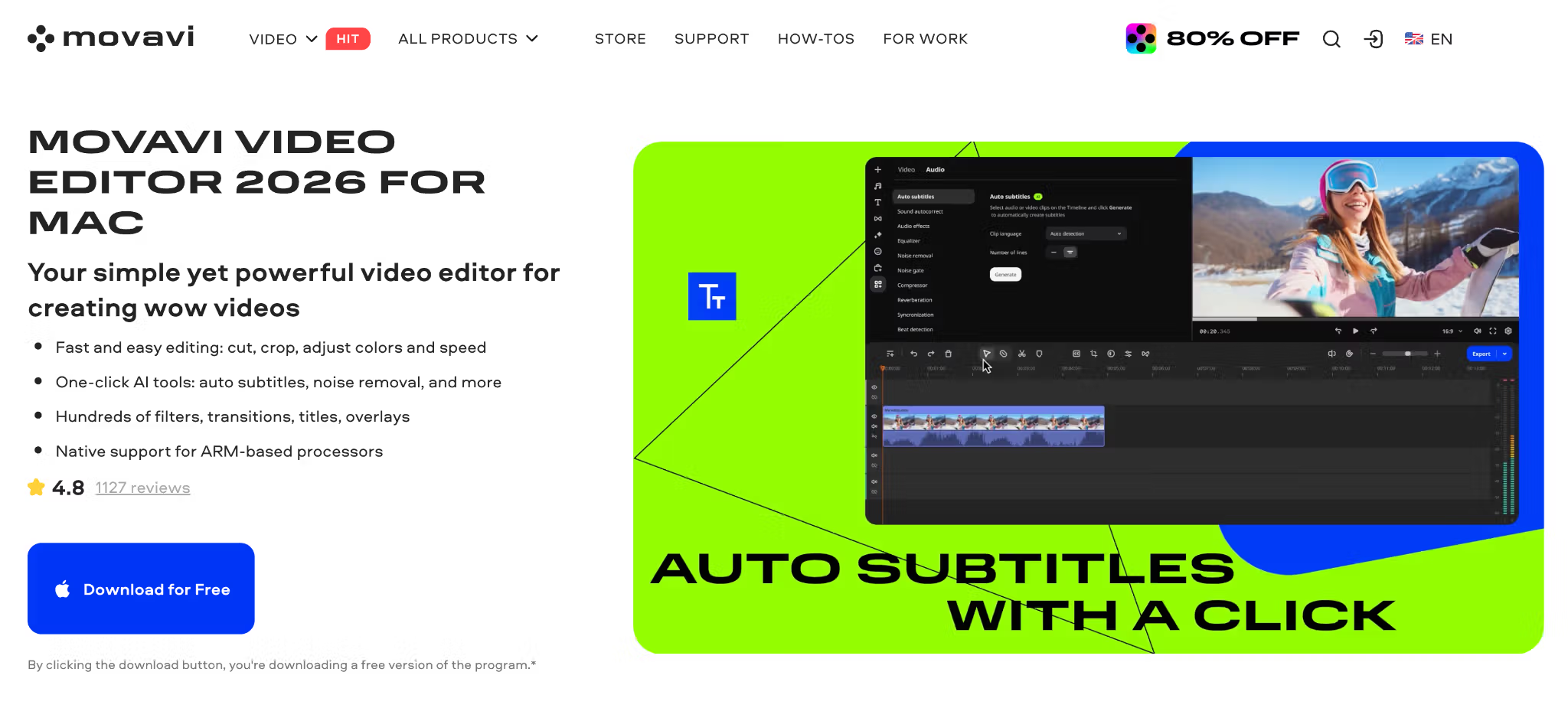
Movavi Video Editor est une alternative de bureau pour les créateurs qui veulent un contrôle de la timeline plus précis que ce qu’offrent les outils en ligne, sans avoir à apprendre un logiciel compliqué.
Il couvre les vidéos sociales rapides, les clips produit, les tutoriels et les montages YouTube légers, avec une foule de ressources intégrées en glisser-déposer et des fonctionnalités IA modernes qui accélèrent le montage.
Fonctionnalités clés :
- Interface accessible aux débutants, même pour un tout premier montage.
- Timeline de bureau simple pour couper, ajuster, assembler, changer la vitesse, ajouter superpositions, titres, filtres, transitions et corrections colorimétriques.
- Recadrage automatique par IA pour reformater vos plans.
- Sous-titres automatiques en un clic dans presque toutes les langues, avec 30+ styles de sous-titres et export SRT.
- Suppression d’arrière-plan par IA, réduction du bruit et suivi de mouvement.
- Suppression des silences qui coupe automatiquement les pauses indésirables.
- Aperçu des effets au survol de la souris et copie rapide des effets.
Tarifs
- Essai gratuit
- Video Editor : 19,95 $/mois
- Video Editor Plus : à partir de 69,95 $/an
- Video Suite Plus : à partir de 99,95 $/an
Movavi Video Editor prend tout son sens quand Veed.io commence à sembler trop léger, mais qu’une suite professionnelle serait excessive.
Il reste destiné aux créateurs qui veulent un montage rapide et accessible : l’étalonnage avancé, le compositing poussé et la collaboration dans le navigateur ne sont pas ses points forts.
3. CapCut

CapCut vous offre un environnement complet de montage pour formats courts sans vous imposer d’abonnement payant. Sur mobile, tout paraît fluide : les créateurs montent vite et intuitivement.
Sur ordinateur, il s’étend en un espace de travail plus complet, capable de gérer des projets complexes sans jamais devenir lourd.
Fonctionnalités clés :
- Exports 1080p illimités, modèles, filtres, transitions, effets basiques et sous-titres simples — le tout sans filigrane.
- Filmez, coupez, sous-titrez, stylisez et exportez en quelques minutes. L’interface reprend la logique de montage de TikTok : rien de nouveau à apprendre.
- Timelines multipistes, images clés, suivi de mouvement, fond vert et contrôles de vitesse vous laissent la place pour des montages plus fins.
- Sous-titres automatiques rapides, suppression d’arrière-plan efficace et visuels générés par IA en option quand il vous faut des plans de remplissage ou stylisés.
- Déposez vos images et CapCut s’occupe du rythme, des transitions et des effets.
Tarifs
- Gratuit : 0 $
- Pro : 19,99 $/mois
- Team : 24,99 $/mois
CapCut est le choix le plus évident pour les créateurs de formats courts : rapide, complet et réellement gratuit. Si vous publiez souvent et voulez zéro friction, c’est lui qu’il vous faut. Mais pour les contenus sensibles, la stabilité sur les formats longs ou le travail en équipe, Clipchamp vous servira mieux.
Pour les créateurs orientés réseaux sociaux, en revanche, CapCut reste un « oui » immédiat.
4. Clipchamp
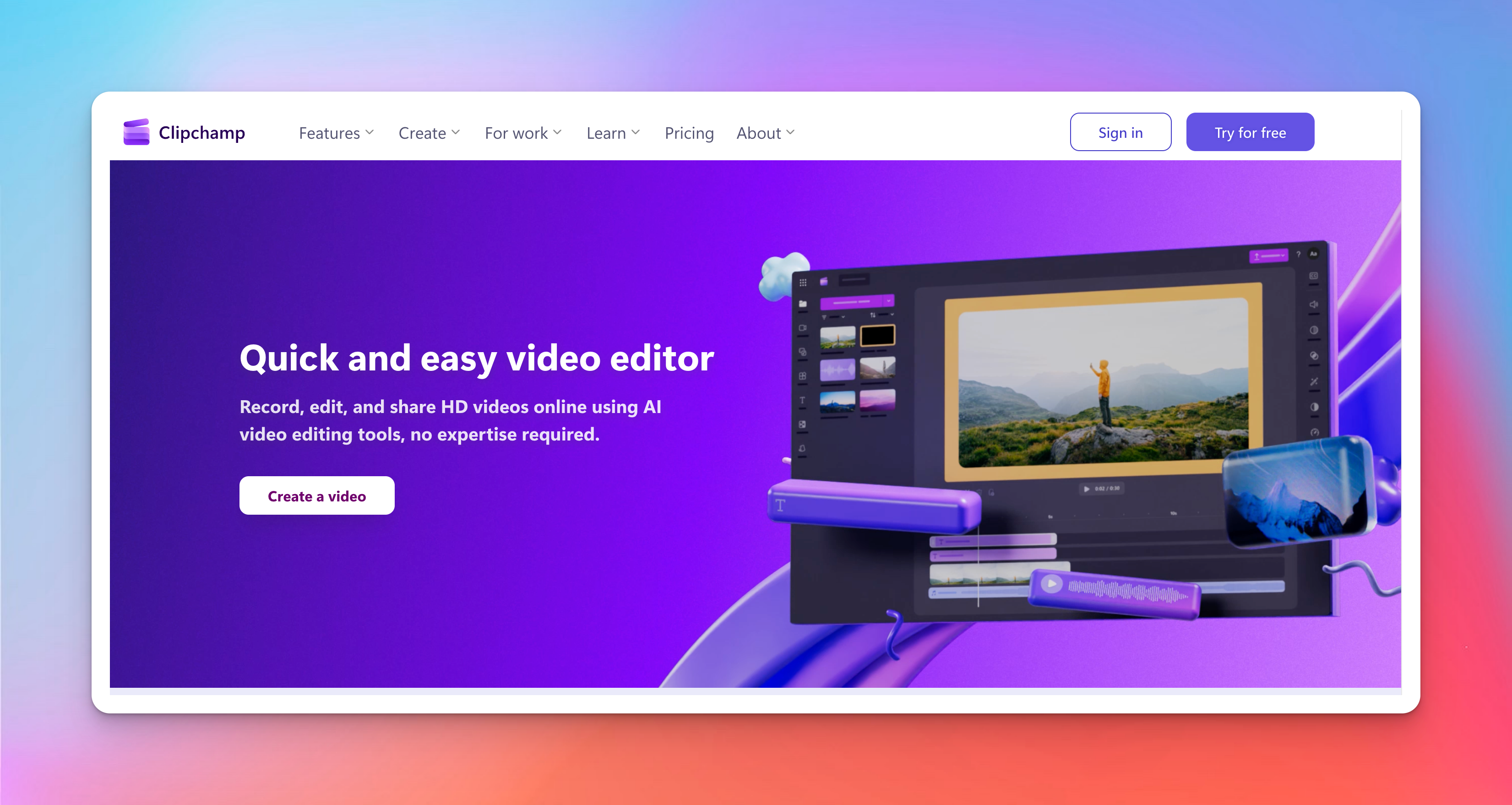
Clipchamp est la réponse de Microsoft au montage vidéo dans le navigateur, et il est meilleur que ce qu’on imagine. La plateforme fonctionne entièrement dans votre navigateur — aucun téléchargement, aucune installation, aucun plug-in. Vous vous connectez avec un compte Microsoft et vous commencez à monter.
Fonctionnalités clés :
- Une offre gratuite réellement utilisable : exports 1080p illimités, aucun filigrane et tous les outils de montage essentiels.
- Sous-titres automatiques dans 80+ langues et voix de synthèse assez régulières pour les vidéos explicatives, les tutoriels et les contenus sociaux rapides.
- Enregistrez votre écran, votre caméra ou les deux directement dans le navigateur.
- Suppression du bruit, coupe des silences et égalisation du volume pour nettoyer l’audio d’un micro d’ordinateur portable sans passer par un éditeur audio dédié.
- Si vous êtes déjà abonné, vous bénéficiez automatiquement des exports 4K, de la banque de médias premium, du Brand Kit et bientôt de la sauvegarde des projets sur OneDrive.
Tarifs
- Gratuit : 0 $
- Microsoft 365 Personnel : 9,99 $/mois
- Microsoft 365 Famille : 12,99 $/mois
Clipchamp donne le meilleur de lui-même si vous êtes déjà dans l’écosystème Microsoft. Sur Mac ou dans un environnement centré sur Google, il peut sembler déconnecté. Il manque aussi de fonctionnalités d’équipe : pas de collaboration en temps réel, et le partage passe encore par des exports manuels.
Et s’il vous faut du montage multicouche, un travail colorimétrique avancé ou du motion design, Veed.io, CapCut ou invideo sont mieux adaptés.
Choisir la bonne alternative à VEED
Le choix d’une alternative à VEED dépend du processus exact que vous voulez optimiser. Appuyez-vous sur ces critères pour décider de la direction à prendre :
- Point de départ de votre travail : regardez par où vous commencez naturellement — enregistrements, rushes ou scripts écrits. Ce point de départ révèle quel type d’outil vous paraîtra intuitif plutôt que contraignant.
- Besoins de précision : quand votre production repose sur une formulation exacte, choisissez des plateformes offrant une transcription de qualité, une identification claire des intervenants et des normes de sous-titrage comme les CPS/CPL.
- Volume de réutilisation : si vous tirez plusieurs clips de longues sessions, privilégiez les outils capables de repérer les moments clés, de naviguer rapidement dans les transcriptions et de nettoyer les enregistrements bruts sans effort.
- Couverture linguistique : si vous travaillez avec plusieurs langues ou accents, optez pour des solutions à large couverture, avec une traduction stable et la prise en charge des particularités régionales.
- Vitesse ou contrôle : pour des délais serrés, privilégiez les outils qui automatisent sous-titres et mises en page. Pour un travail minutieux, utilisez des éditeurs qui permettent d’affiner minutage et style.
Une vision claire de ces facteurs vous oriente vers l’outil qui épouse votre façon de travailler, plutôt que l’inverse.
Conclusion
Côté vidéo, des outils comme CapCut, Clipchamp et invideo semblent plus fluides simplement parce qu’ils se concentrent sur une seule mission et vous laissent avancer dans vos montages sans friction.
Le travail visuel se fait là, mais ce que vous pourrez réutiliser plus tard vient de la couche texte en dessous. Cette transcription devient la colonne vertébrale discrète de tout ce que vous publiez.
HappyScribe sécurise cette partie avec des transcriptions précises et des sous-titres propres, prêts dès que vous en avez besoin.
Associez-le à n’importe quel éditeur vidéo, et vous n’aurez plus à vous soucier de la partie que la plupart des créateurs négligent — jusqu’à ce qu’il soit trop tard.
Questions fréquentes
Changer d’outil après VEED a-t-il un impact sur le stockage des fichiers ?
Chaque outil organise les données de projet différemment. Vérifiez donc toujours que votre nouvelle plateforme conserve les médias en pleine résolution, les transcriptions et les versions de sous-titres. Sinon, vous risquez de perdre vos montages passés ou vos métadonnées.
Peut-on transférer des projets VEED vers une autre plateforme sans repartir de zéro ?
Non — le fichier de projet ne se transfère pas directement. Exportez vos vidéos, sous-titres et notes dans des formats ouverts comme MP4, WAV, SRT, VTT et TXT, puis reconstruisez votre montage dans la nouvelle plateforme.
Faut-il privilégier un outil axé sur la transcription ou sur le montage ?
Regardez ce qui vous prend le plus de temps à corriger : sous-titres, formulation, minutage et cohérence linguistique, ou rythme, coupes et finitions visuelles. Le poste qui absorbe le plus d’heures doit guider votre choix d’outil.

Akshay Kumar
Akshay builds pieces meant to reach people and stay visible where it matters. For him, it’s less about the name and more about whether the words did what they were meant to.