


Veed offre strumenti rapidi e basati sul browser per registrare, sottotitolare, montare e pubblicare, il che lo rende ideale per i progetti video di tutti i giorni.
Man mano che lavori con più formati - riunioni, interviste, registrazioni dello schermo, tutorial - il modo in cui affronti i tuoi contenuti cambia naturalmente con ogni tipologia.
Senti quel cambiamento nel momento in cui i tuoi contenuti pendono nettamente da un lato. Gli strumenti utili per i contenuti parlati raramente coincidono con ciò che ti serve per il lavoro di produzione, e vale anche il contrario.
Questa guida separa le due direzioni, così puoi scegliere una piattaforma costruita per il tipo esatto di lavoro video che gestisci più spesso.
In breve
- VEED è ottimo per le modifiche rapide, ma i progetti basati sulle trascrizioni rendono meglio con strumenti di trascrizione dedicati.
- Per i contenuti parlati, strumenti come HappyScribe, Trint e Otter ti offrono testi più puliti, tempi più precisi e una migliore gestione delle lingue.
- Per la parte visiva, CapCut, Clipchamp e InVideo sono più rapidi perché costruiti attorno a flussi di editing più snelli.
- Se il tuo lavoro si basa su sottotitoli o sulla precisione multilingue, HappyScribe ti offre un livello di controllo che gli strumenti di sottotitolazione di VEED non possono eguagliare.
Perché molti cercano un’alternativa a Veed.io
Veed gestisce bene le modifiche rapide, ma alcune attività rivelano lacune che pesano quando ti affidi alla piattaforma ogni giorno. Queste lacune emergono chiaramente nei progetti reali:
- Editor di testo limitato: VEED può creare trascrizioni, ma l’editor di testo è meno flessibile per le registrazioni lunghe o le correzioni di dettaglio rispetto alle piattaforme nate per la trascrizione.
- Instabile con i file lunghi: Occasionali bug e incoerenze durante l’editing possono interrompere il flusso di lavoro.
- Risultati IA incostanti: Avatar, doppiaggio, strumenti per lo sfondo e tagli automatici funzionano per le attività di base, ma un output incostante diventa un problema quando ti serve una qualità ripetibile.
- Problemi di fatturazione e abbonamento: Alcuni utenti segnalano addebiti imprevisti o cancellazioni, e questo rende la piattaforma meno affidabile per i creator con budget ridotti.
- Precisione linguistica limitata: Essendo VEED un editor video generalista, la precisione dei suoi sottotitoli può variare più di quella degli strumenti specializzati in trascrizione, soprattutto con contenuti complessi o tecnici.
Quando il tuo lavoro dipende da testi accurati o sottotitoli multilingue, ha senso guardare prima agli strumenti nati per la trascrizione.
Alternative a Veed.io per trascrizione AI e sottotitoli
Lavorare con i contenuti parlati segue un flusso diverso dall’editing visivo. Ecco gli strumenti costruiti per questo:
1. HappyScribe
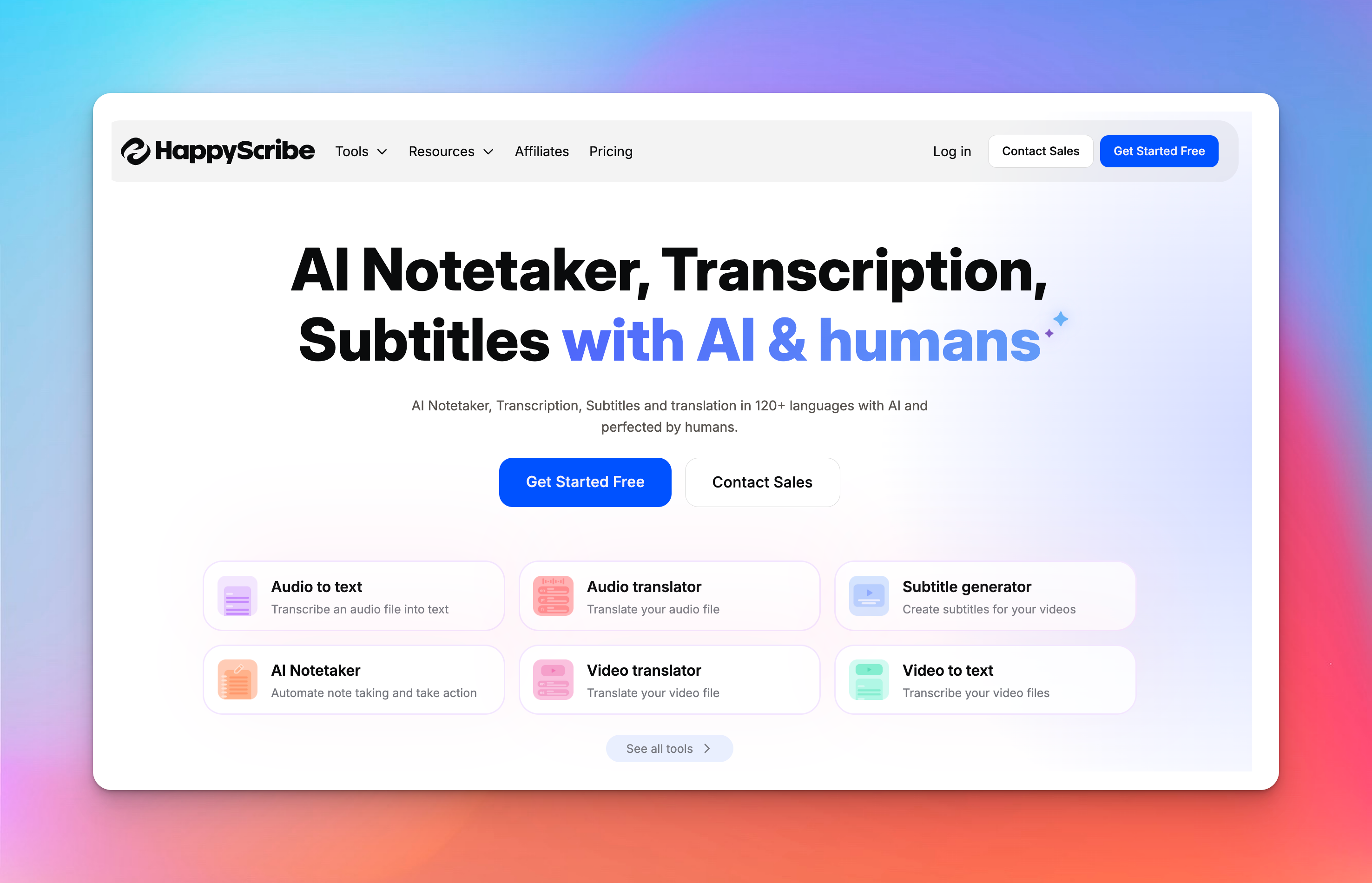
HappyScribe è la scelta più sensata quando ti interessa prima di tutto avere le parole giuste. Se sei stanco di combattere con audio poco chiari, cambi di lingua o sottotitoli che non si allineano mai del tutto, ti offre uno spazio pulito per trasformare il parlato in testo di cui ti puoi fidare.
Funzionalità principali:
- Trascrizione ad alta precisione: Usa l’IA veloce per le bozze o scegli la trascrizione professionale, con una precisione di circa il 99% in oltre 60 lingue per i contenuti critici.
- Sottotitoli di livello professionale: Regola ritmo, leggibilità e stile per rispettare gli standard SDH, ed esporta in SRT, VTT, DOCX o imprimi i sottotitoli direttamente nel video.
- Ampio supporto linguistico: Trascrivi in oltre 150 lingue, traduci in oltre 65 e richiedi la traduzione professionale dei sottotitoli in oltre 85.
- Workflow incentrato sul testo: Modifica le trascrizioni come un documento, salta a qualsiasi parola nell’audio, visualizza le etichette dei parlanti e gestisci progetti di grandi dimensioni con cartelle e permessi di team.
- Riunioni multilingue coperte: Un AI Notetaker partecipa alle riunioni su Zoom, Meet e Teams, trascrive in tempo reale, fornisce riassunti e gestisce le conversazioni in più lingue, con registrazione dal browser opzionale.
- Massimo livello di sicurezza: Conforme al GDPR, SOC 2 Type II, crittografia end-to-end, archiviazione nell’UE e pieno controllo su accessi al workspace ed eliminazione dei file.
- Strumenti gratuiti: Tra gli extra trovi un taglia video, uno strumento per unire audio, un convertitore, un editor di sottotitoli, un time-shifter e un registratore vocale online per le attività rapide di pre e post-produzione.
Ora confrontiamo HappyScribe e Veed.io fianco a fianco
| Categoria | HappyScribe | Veed.io |
|---|---|---|
| Focus | Trascrizioni, sottotitoli, traduzioni | Editing video con trascrizione di base |
| Precisione | 95% AI / ~99% umana | Non verificata; richiede correzione manuale |
| Lingue | 120+ per la trascrizione; 65+ per la traduzione | 100+ lingue per i sottotitoli |
| Servizi professionali | ✅ Trascrizione professionale & traduzione di sottotitoli | ❌ Nessuno |
| Controllo dei sottotitoli | CPS, CPL, SDH, personalizzazione completa | Sottotitoli automatici di base |
| Identificazione dei parlanti | ✅ Automatica | Sì |
| Appunti delle riunioni | ✅ AI Notetaker (Zoom/Meet/Teams) | ❌ Non disponibile |
| Collaborazione | Workspace, ruoli, autorizzazioni | Collaborazione di base all'interno dell'editor |
| Sicurezza | GDPR + SOC 2 Type II | GDPR + SOC 2 Type II |
| Esportazioni | TXT, DOCX, PDF, SRT, VTT, CSV, MP4 | MP4 + file di sottotitoli di base |
| Prezzi | Pagamento a consumo ($12/ora) o piani da $9/mese | Da $24/mese |
Veed è più rapido per l’editing video, ma i suoi sottotitoli sono meno costanti di quelli di HappyScribe.
Se ti servono trascrizioni, sottotitoli o traduzioni di cui poterti fidare, HappyScribe è la scelta più chiara: preciso, multilingue e pensato per flussi di lavoro professionali.
2. Trint
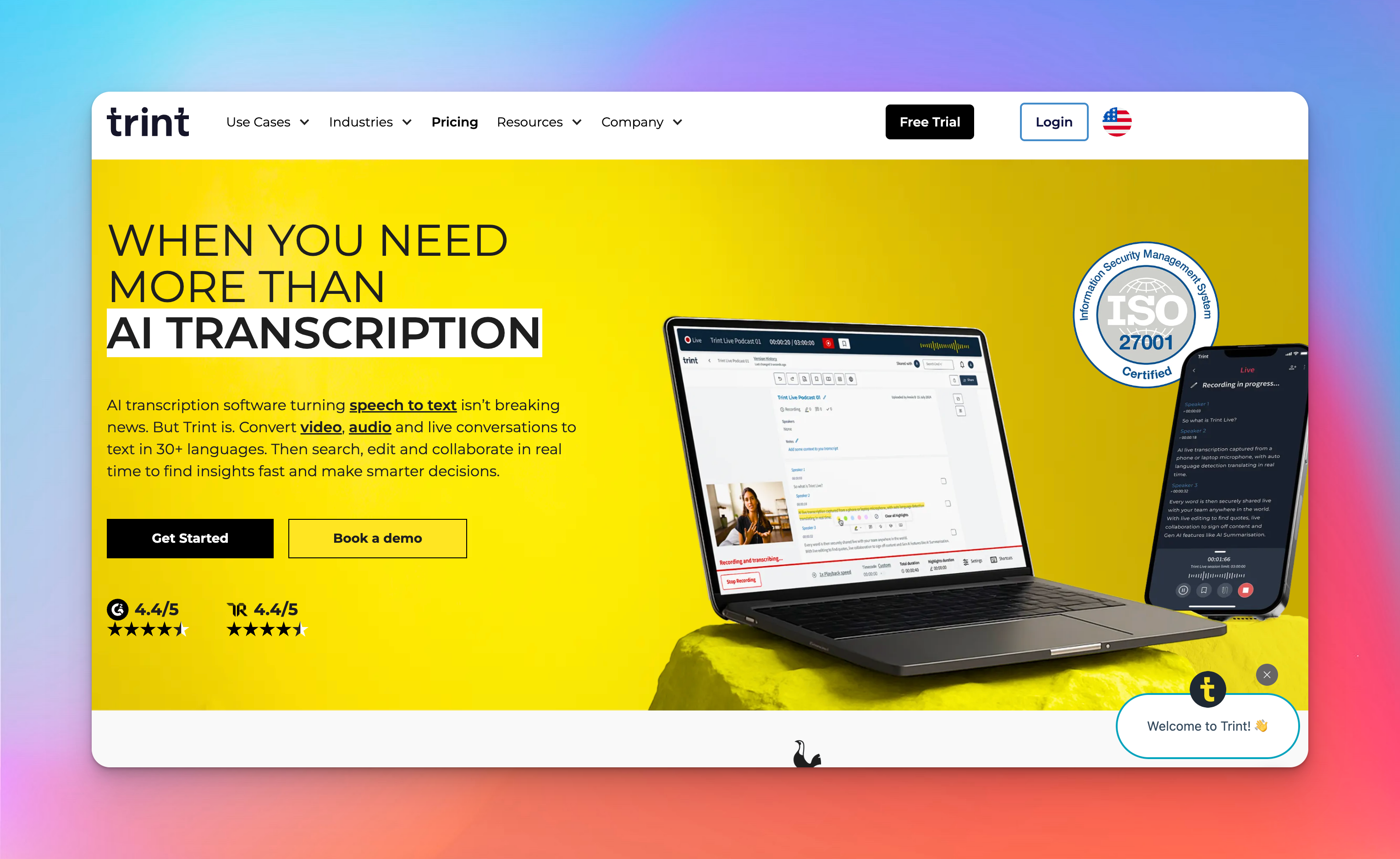
Trint è pensato per chi passa più tempo a lavorare sulle trascrizioni che a generarle. Il suo valore emerge quando gestisci interviste lunghe, più parlanti o registrazioni multilingue. Ottieni un sistema che ti aiuta a trovare, organizzare e usare le informazioni rapidamente.
Funzionalità principali:
- Trascrizione multilingue in tempo reale: Segue le conversazioni anche quando si cambia lingua, senza doverla impostare in anticipo: ideale per registrazioni internazionali o in più lingue.
- Ricerca che conta davvero: Salta all’istante a qualsiasi frase nelle registrazioni lunghe: risparmi più tempo che inseguendo piccoli guadagni di precisione dell’IA.
- Story Builder: Componi e rifinisci le bozze direttamente in Trint invece di copiare le citazioni altrove: pensato per i flussi di lavoro in stile redazione.
- Collaborazione in tempo reale: Più utenti possono modificare la stessa trascrizione con permessi dedicati, evitando il caos delle versioni dei file.
- Integrazioni broadcast: Si collega a ENPS, Mimir, LiveU e Octopus per portare le trascrizioni direttamente nelle pipeline di produzione esistenti.
Prezzi
- Starter: 80 $/postazione al mese
- Advanced: 100 $/postazione al mese
Trint non è lo strumento più preciso né il più economico, ma è uno dei modi più rapidi con cui i team possono trasformare registrazioni lunghe in materiale ricercabile e citabile.
Tieni presente i limiti: l’“illimitato” non è davvero illimitato, le trascrizioni duplicate hanno causato confusione nella fatturazione e non è adatto a lavori legali, medici o dove la precisione è critica.
È ideale per i team che puntano su velocità e struttura, meno per chi lavora da solo e cerca trascrizioni semplici ed economiche.
3. Riverside
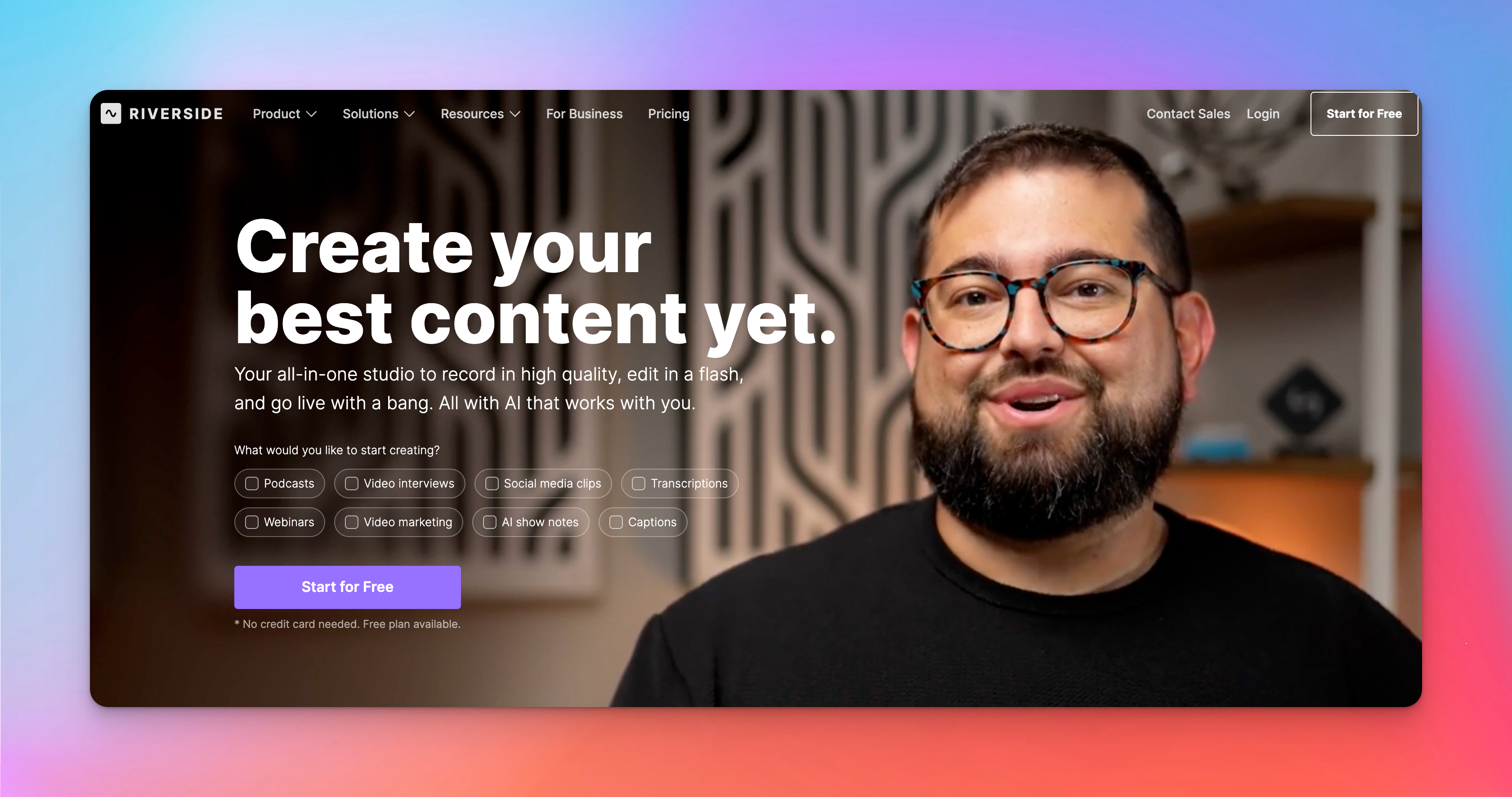
Riverside è costruito prima di tutto per registrare audio e video puliti e affidabili. Tutto il resto - trascrizione, editing basato sul testo, riutilizzo dei contenuti - poggia su questa base. Ottieni materiale grezzo di alta qualità e poi strumenti rapidi per trasformarlo in clip o contenuti finiti.
Funzionalità principali:
- Registrazione locale senza perdita di qualità: Ogni partecipante registra direttamente sul proprio dispositivo (fino a video 4K / audio 48 kHz), così le call restano cristalline anche con un Wi-Fi instabile.
- Editing basato sulla trascrizione: Taglia il video modificando la trascrizione: elimini il testo e la parte di video corrispondente sparisce automaticamente.
- Pulizia audio con Magic Audio: L’IA rimuove il rumore di fondo, bilancia i livelli e recupera registrazioni altrimenti inutilizzabili.
- Sottotitoli, traduzioni e Magic Clips: Sottotitoli e trascrizioni in oltre 100 lingue; traduzione e doppiaggio con l’IA in circa 30 lingue.
- Registrazione live e asincrona: Trasmetti in multistreaming a 1080p sulle principali piattaforme, o lascia che gli ospiti registrino le loro parti in autonomia con istruzioni guidate a schermo.
Prezzi
- Free: 0 $
- Pro:29 $/mese
- Live: 39 $/mese
- Webinar: 99 $/mese
Se i tuoi contenuti partono dalla registrazione (podcast, interviste, webinar), Riverside ti offre file sorgente più puliti, trascrizioni migliori e un riutilizzo più rapido rispetto alla maggior parte degli strumenti solo IA.
Ma se il tuo flusso di lavoro è semplicemente “carica il file → ottieni i sottotitoli”, è una complessità inutile.
Usalo quando la qualità di registrazione e il riutilizzo dei contenuti contano, non quando la trascrizione è tutto il lavoro.
4. Otter.ai
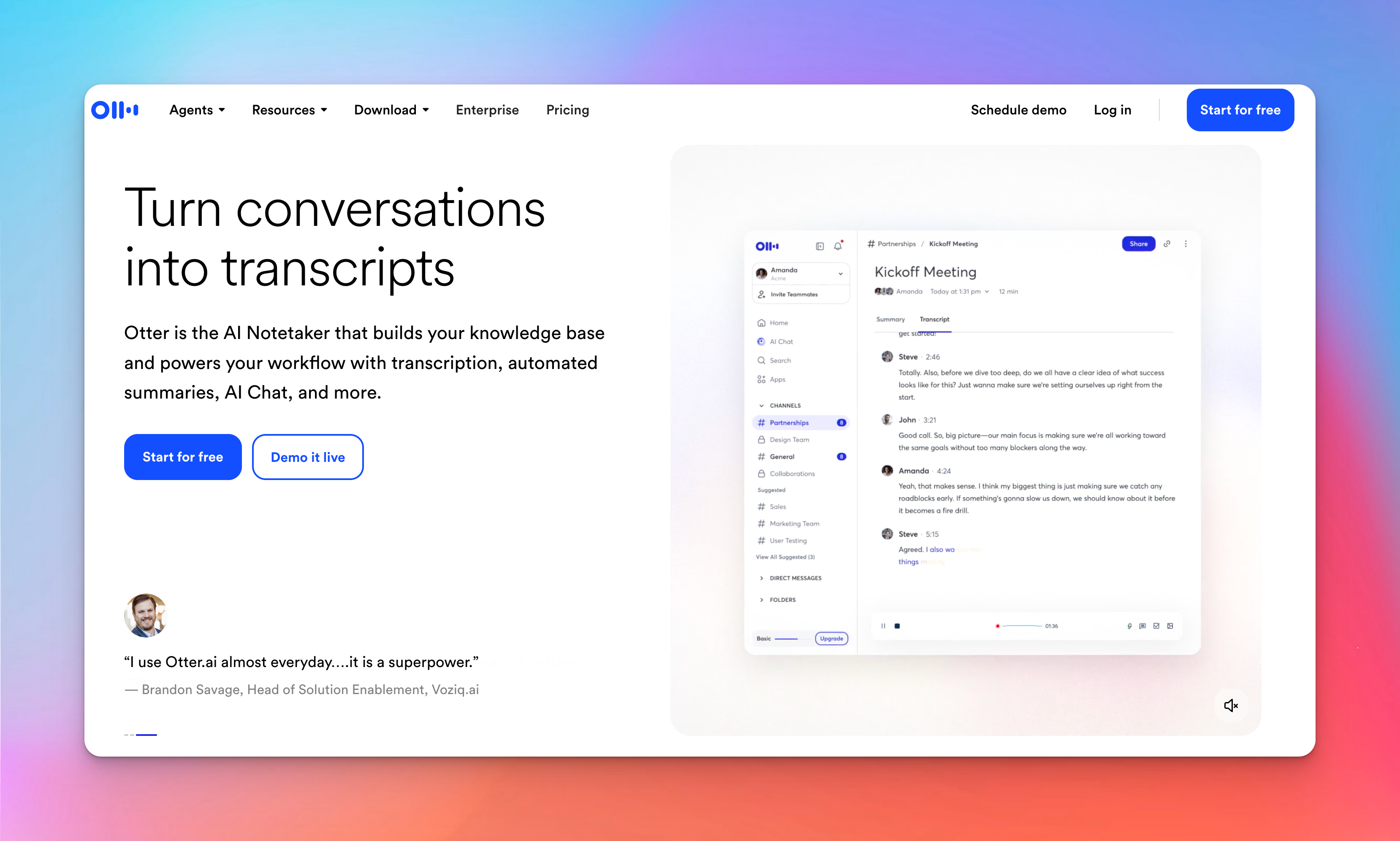
Otter.ai è come avere un assistente silenzioso in ogni riunione. Si unisce automaticamente alle tue call su Zoom, Meet o Teams, prende appunti e trasforma ore di conversazione in trascrizioni ricercabili e riassunti rapidi.
Funzionalità principali:
- Trascrizioni interrogabili: Dopo una call puoi fare domande - “Cosa abbiamo detto sulle scadenze?” - e Otter estrae le citazioni esatte invece di farti scorrere pagine di appunti.
- Canali per il lavoro ricorrente: Raggruppa riunioni, trascrizioni e aggiornamenti asincroni correlati in un unico posto, così i progetti in corso non perdono il contesto tra una sessione e l’altra.
- Integrazioni con il workflow: Sincronizza trascrizioni e azioni da intraprendere con strumenti come Salesforce, HubSpot, Slack, Asana, Notion e Google Workspace, senza copiare nulla a mano.
- Agenti AI per ruoli specifici: Gli agenti Sales, Recruiting, Education, Media e SDR aggiungono logiche specifiche per ogni flusso di lavoro al Meeting Agent standard.
Prezzi
- Free: 0 $
- Pro: 16,99 $/utente al mese
- Business: 30 $/utente al mese
Otter vale la pena solo se le riunioni occupano la maggior parte del tuo lavoro. Ma è carente per la produzione di contenuti, le interviste lunghe, la ricerca accademica o qualsiasi attività che richieda un editing preciso del testo.
Non avrai tempi da sottotitolo professionale, controlli avanzati dell’editor né la copertura multilingue di strumenti come HappyScribe.
5. Submagic

Submagic è un’alternativa a Veed.io pensata per i creator: costruita per short veloci e stilizzati più che per la trascrizione formale. Ruota attorno a sottotitoli a forte impatto, montaggi rapidi e incisivi e alla trasformazione di registrazioni lunghe in short pronti a catturare l’attenzione.
Funzionalità principali:
- Preset di sottotitoli virali: Sottotitoli animati e con emoji per i contenuti brevi, pronti senza lavoro di design aggiuntivo.
- Rilevamento dei momenti chiave con l’IA: Magic Clips individua i momenti più intensi per bozze rapide in formato breve; meno adatto ai contenuti narrativi.
- B-roll e movimento automatici: Inserisce B-roll, taglia i silenzi, aggiunge zoom e transizioni e rende dinamici i video in primo piano con il minimo sforzo.
- Esportazione di sottotitoli e traduzioni: Esporta SRT, rifinisci le trascrizioni e traduci in oltre 100 lingue; la traduzione vocale è adatta solo a un uso informale.
- Brand kit e API: Standardizza i template, esporta in 4K e automatizza gli output ricorrenti per i team.
Prezzi
- Free: 0 $
- Starter: 19 $/mese
- Pro: 39 $/mese
- Business: 69 $/mese
- Magic Clips: add-on a +19 $/mese
Scegli Submagic solo se le tue esigenze di sottotitoli ruotano attorno alla portata social: clip, sottotitoli animati e riutilizzo rapido dei contenuti.
Evitalo se ti servono sottotitoli affidabili e precisi al fotogramma: i tempi di inattività e le esportazioni difettose lo rendono rischioso per il lavoro professionale. In quel caso, HappyScribe, Trint o Veed.io sono opzioni più sicure e prevedibili.
Ora che gli strumenti di trascrizione sono sistemati, passiamo al lato social-editing delle alternative a Veed.io.
Alternative a Veed.io per creare e montare video in stile social
Veed.io divide la sua attenzione tra editing e accessibilità. I video in stile social richiedono qualcosa di più mirato: velocità, template e grafiche al passo con i trend. CapCut, Clipchamp e InVideo coprono questa parte del lavoro con meno passaggi e più controllo creativo.
1. Invideo
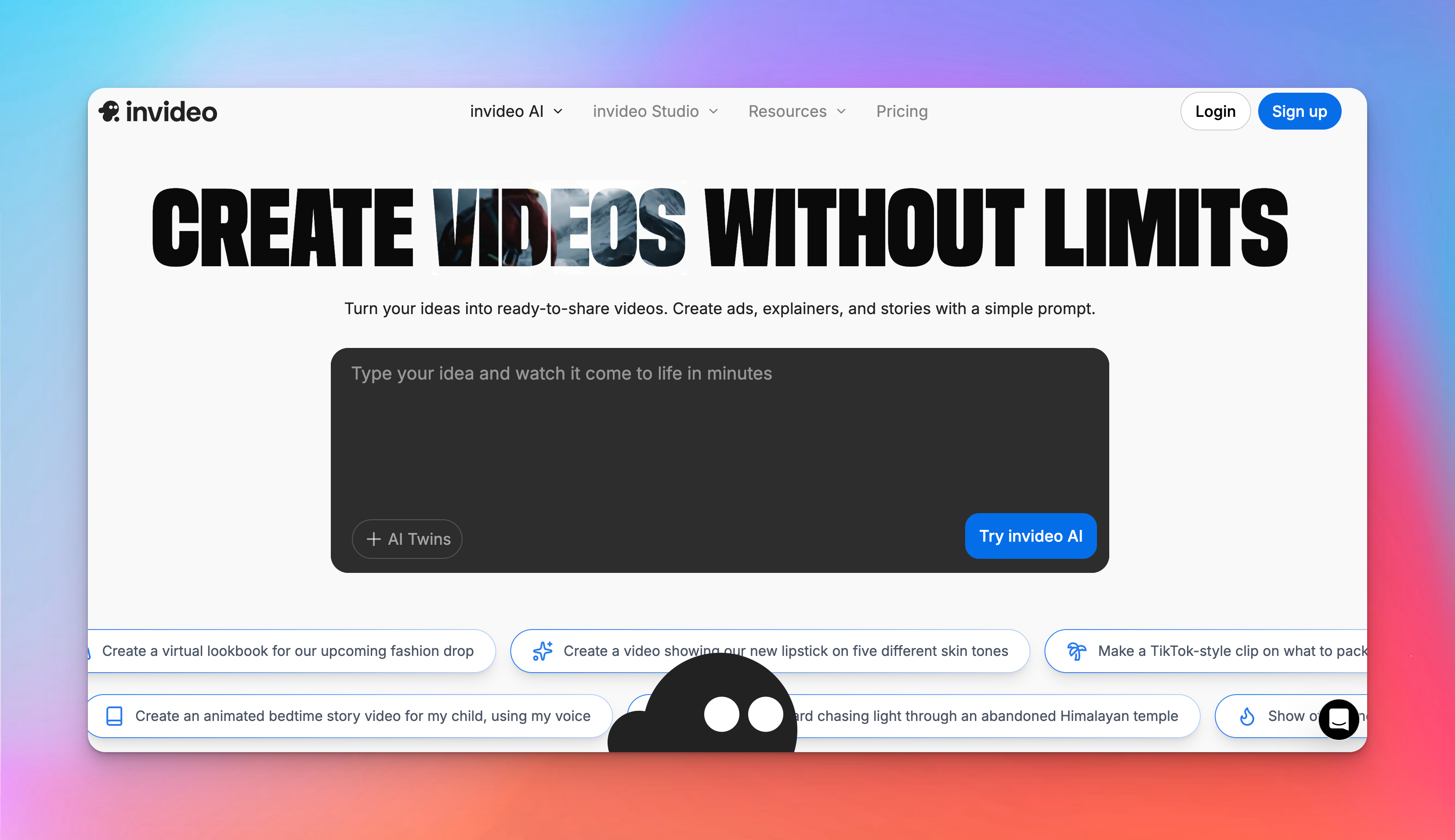
Invideo adotta un approccio diverso dagli editor tradizionali. Grazie a un flusso di lavoro completo da testo a video, evita la timeline vuota e costruisce la prima bozza al posto tuo.
Gli dici cosa vuoi - un explainer per TikTok, un annuncio UGC, un promo veloce - e mette insieme riprese, voce narrante, sottotitoli e ritmo di conseguenza.
Funzionalità principali:
- Descrivi stile, tono ed elementi richiesti, e invideo produce una prima bozza completa.
- Modifichi lo script e le immagini si aggiornano automaticamente. Ottimo per la velocità; limitante se preferisci il controllo della timeline.
- Presentatori virtuali e attori generati dall’IA ti permettono di testare le idee senza dover registrare nessuno.
- Traduci e doppia i video in più lingue; la qualità è sufficiente per i test social ma non per le campagne rifinite.
- Se la bozza non centra l’obiettivo, puoi rigenerare le scene o sostituire le clip dalla libreria stock.
Prezzi
- Free: 0 $
- Plus: 17 $/mese
- Max: 85 $/mese
- Generative: 170 $/mese
- Elite: 900 $/mese
- Team: 999 $/mese
Invideo è lo strumento più “spinto sull’IA” di questa categoria, ma con un compromesso chiaro: guadagni velocità a scapito della costanza.
Se ti servono controllo, affidabilità o stabilità, sentirai subito l’attrito. Riverside, CapCut, Clipchamp e perfino Submagic offrono un ambiente di editing più chiaro e risultati più prevedibili.
Il flusso di lavoro di Invideo ha senso solo se misuri la produttività in base a quante varianti riesci a creare in un pomeriggio, non a quanto è curata ciascuna di esse.
2. Movavi Video Editor
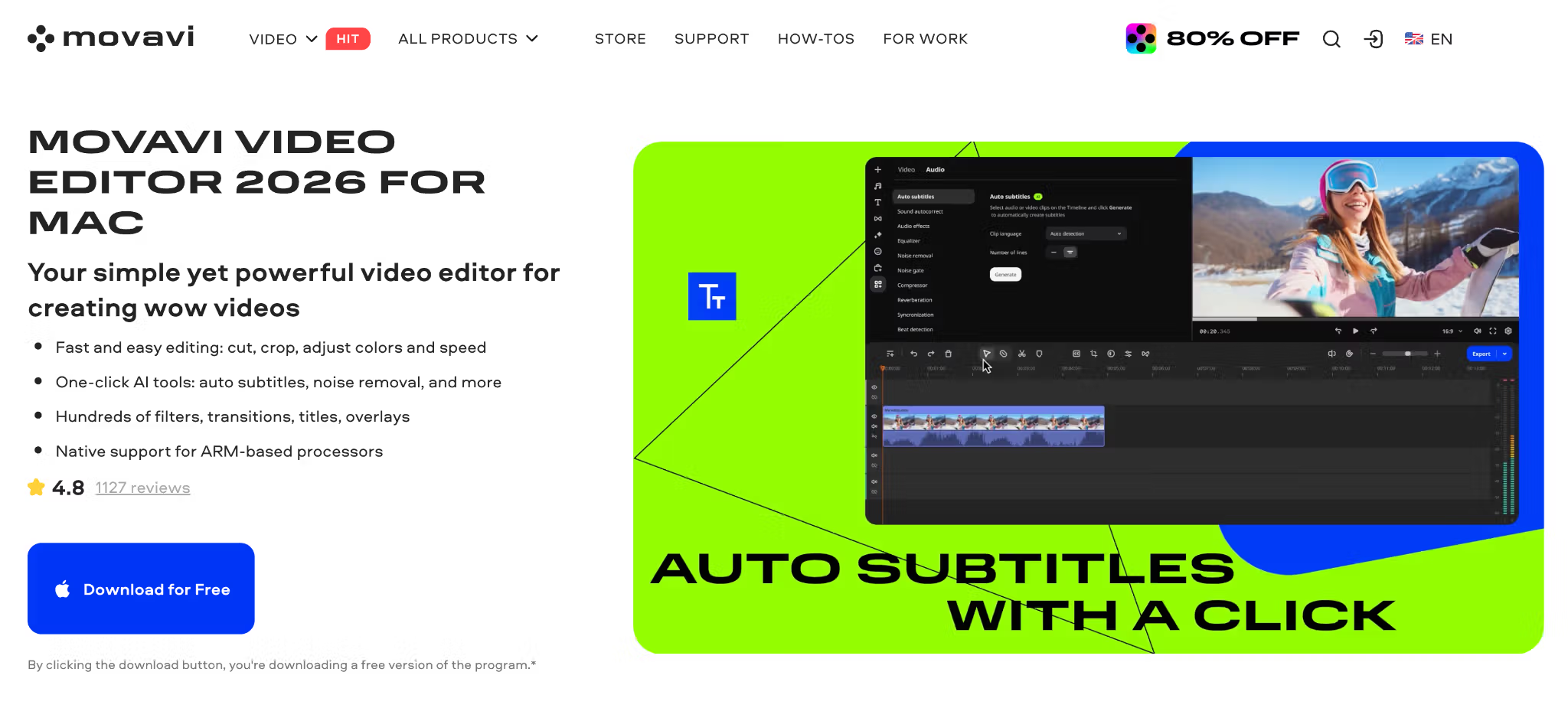
Movavi Video Editor è un’alternativa desktop per i creator che vogliono un controllo della timeline più chiaro di quello che offrono di solito gli strumenti browser, senza dover imparare un programma complicato.
Copre video social veloci, clip di prodotto, tutorial ed editing leggero per YouTube, con tantissimi asset drag-and-drop integrati e moderne funzionalità IA che ti aiutano a velocizzare il montaggio.
Funzionalità principali:
- Interfaccia adatta ai principianti, perfetta anche per chi monta per la prima volta.
- Timeline desktop semplice per tagliare, rifilare, unire, cambiare velocità, aggiungere overlay, titoli, filtri, transizioni e regolazioni del colore.
- Ritaglio con tracciamento automatico IA per riquadrare le clip.
- Sottotitoli automatici con un clic in quasi tutte le lingue, con oltre 30 stili di sottotitoli ed esportazione SRT.
- Rimozione dello sfondo con l’IA, riduzione del rumore e tracciamento del movimento.
- Rimozione dei silenzi che taglia automaticamente le pause indesiderate.
- Anteprima degli effetti al passaggio del mouse e copia rapida degli effetti.
Prezzi
- Prova gratuita
- Video Editor: 19,95 $/mese
- Video Editor Plus: da 69,95 $/anno
- Video Suite Plus: da 99,95 $/anno
Movavi Video Editor ha più senso quando Veed.io inizia a sembrarti troppo leggero, ma le suite professionali sarebbero eccessive.
Resta comunque pensato per i creator che vogliono un editing rapido e accessibile, quindi color grading avanzato, compositing spinto e collaborazione via browser non sono il suo forte.
3. CapCut

CapCut ti offre un ambiente completo per l’editing di video brevi senza obbligarti a un piano a pagamento. Su mobile è semplicissimo e permette ai creator di montare in modo rapido e intuitivo.
Su desktop si espande in uno spazio di lavoro più capace, gestendo progetti complessi senza mai risultare macchinoso.
Funzionalità principali:
- Esportazioni illimitate in 1080p, template, filtri, transizioni, effetti di base e sottotitoli semplici, tutto senza watermark.
- Gira, taglia, sottotitola, personalizza ed esporta in pochi minuti. L’interfaccia ricalca il flusso di editing di TikTok, quindi non devi imparare nulla di nuovo.
- Timeline multitraccia, keyframe, tracciamento del movimento, green screen e controlli di velocità ti danno spazio per montaggi più dettagliati.
- Sottotitoli automatici rapidi, buona rimozione dello sfondo e immagini generate dall’IA opzionali quando ti servono riempitivi o clip stilizzate.
- Carica le tue riprese e CapCut si occupa di tempi, transizioni ed effetti.
Prezzi
- Free: 0 $
- Pro: 19,99 $/mese
- Team: 24,99 $/mese
CapCut è la scelta più facile per i creator di contenuti brevi: veloce, capace e davvero gratuito. Se pubblichi spesso e vuoi zero attriti, è la scelta ovvia. Ma per i contenuti sensibili, la stabilità sui progetti lunghi o i flussi di lavoro in team, Clipchamp ti servirà meglio.
Per i creator social-first, però, CapCut resta un “sì” immediato.
4. Clipchamp
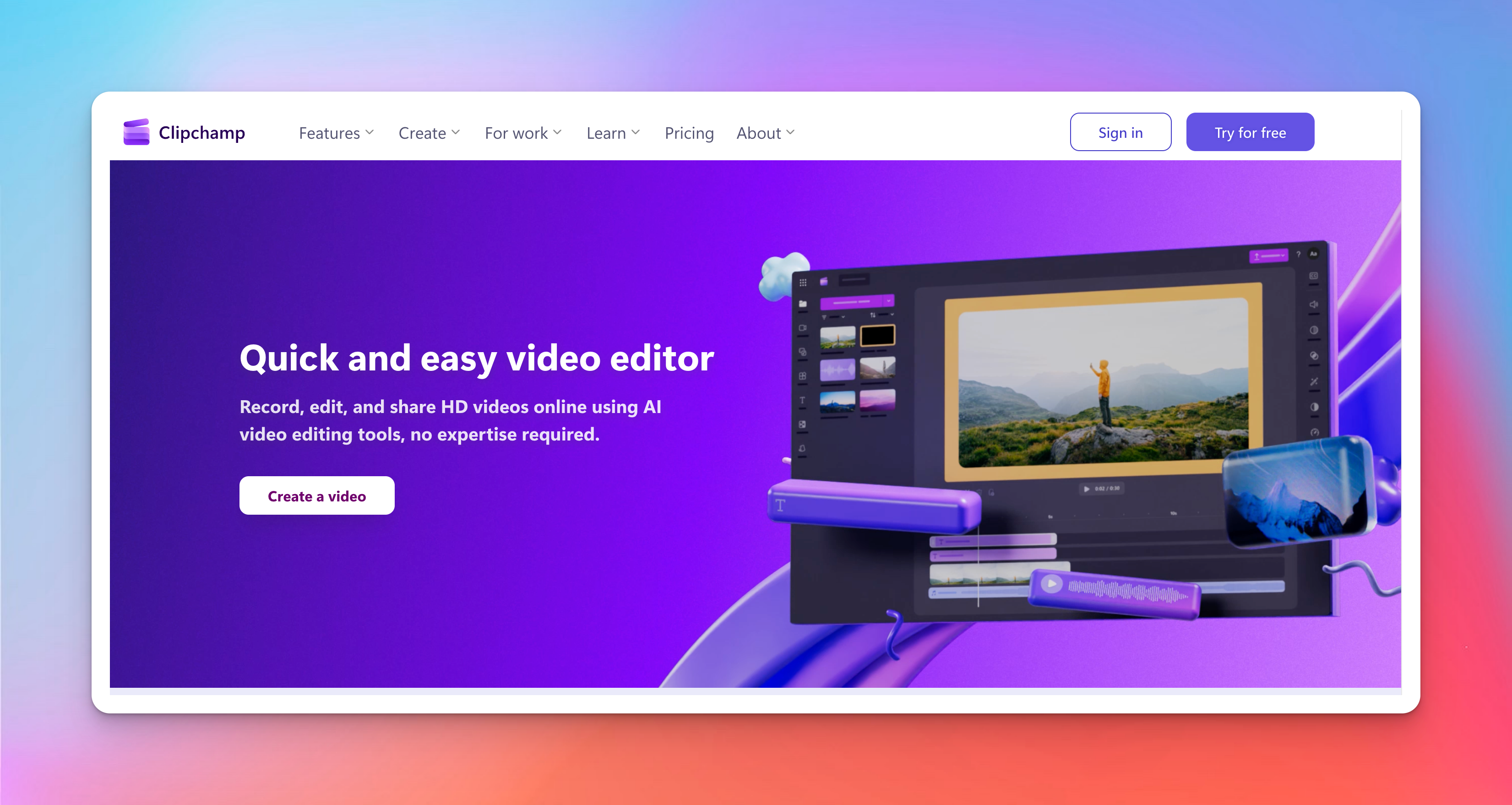
Clipchamp è la risposta di Microsoft all’editing video nel browser, ed è migliore di quanto molti si aspettino. La piattaforma funziona interamente nel browser: nessun download, nessuna installazione, nessun plug-in. Accedi con un account Microsoft e inizi a montare.
Funzionalità principali:
- Un piano gratuito davvero utilizzabile: esportazioni illimitate in 1080p, nessun watermark e tutti gli strumenti di editing essenziali di cui hai davvero bisogno.
- Sottotitoli automatici in oltre 80 lingue e voci text-to-speech abbastanza uniformi per explainer, tutorial e contenuti social veloci.
- Registra lo schermo, la webcam o entrambi direttamente dal browser.
- Rimozione del rumore, taglio dei silenzi e livellamento del volume che sistemano l’audio del microfono del laptop senza costringerti a passare a un editor audio dedicato.
- Se sei già abbonato, ottieni automaticamente esportazioni in 4K, contenuti stock premium, Brand Kit e il futuro backup dei progetti su OneDrive.
Prezzi
- Free: 0 $
- Microsoft 365 Personal: 9,99 $/mese
- Microsoft 365 Family: 12,99 $/mese
Clipchamp dà il meglio se sei già nell’ecosistema Microsoft. Su Mac o in un flusso di lavoro centrato su Google può sembrare scollegato. Mancano anche le funzioni per i team: niente collaborazione in tempo reale, e la condivisione richiede ancora esportazioni manuali.
E se ti servono editing multilivello, lavoro avanzato sul colore o motion graphics, Veed.io, CapCut o invideo sono più adatti.
Come scegliere l’alternativa a VEED giusta
La scelta di un’alternativa a VEED dipende dal flusso di lavoro esatto che vuoi ottimizzare. Usa questi criteri per decidere in quale direzione andare:
- Punto di partenza del workflow: Guarda da dove parti naturalmente: registrazioni, riprese o script scritti. Quel punto di partenza rivela quale tipo di strumento ti sembrerà intuitivo invece che forzato.
- Esigenze di precisione: Quando il tuo output dipende da una formulazione precisa, scegli piattaforme che offrono trascrizioni di alta qualità, etichette dei parlanti chiare e standard per i sottotitoli come CPS/CPL.
- Carico di riutilizzo dei contenuti: Se produci diverse clip da sessioni lunghe, scegli strumenti capaci di far emergere i momenti chiave, muoversi rapidamente nelle trascrizioni e ripulire le registrazioni grezze con il minimo sforzo.
- Copertura linguistica: Se lavori con più lingue o accenti, scegli soluzioni con un’ampia copertura, traduzioni stabili e supporto per le varianti regionali del parlato.
- Velocità o controllo: Per consegne rapide, orientati verso strumenti che automatizzano sottotitoli e layout. Per una cura del dettaglio, usa editor che ti permettono di regolare con precisione tempi e stile.
Avere chiari questi fattori ti guida verso lo strumento che si adatta al tuo flusso di lavoro, invece di costringere il tuo flusso di lavoro ad adattarsi allo strumento.
Conclusione
Sul versante video, strumenti come CapCut, Clipchamp e invideo risultano più fluidi semplicemente perché si concentrano su un solo compito e ti lasciano montare senza attriti.
Il lavoro visivo avviene lì, ma ciò che potrai riutilizzare in seguito viene dal livello di testo sottostante. Quella trascrizione diventa la spina dorsale silenziosa di tutto ciò che pubblichi.
HappyScribe tiene salda questa parte, con trascrizioni accurate e sottotitoli puliti, pronti ogni volta che ti servono.
Abbinalo a qualsiasi editor video e non dovrai preoccuparti della parte che la maggior parte dei creator trascura, finché non è troppo tardi.
Domande frequenti
Passare da VEED a un altro strumento influisce sull’archiviazione dei file?
Ogni strumento organizza i dati dei progetti in modo diverso. Controlla quindi sempre se la nuova piattaforma conserva i file multimediali a piena risoluzione, le trascrizioni e le versioni dei sottotitoli. Altrimenti potresti perdere modifiche precedenti o metadati.
Posso trasferire i progetti VEED su un’altra piattaforma senza ricominciare da zero?
Non puoi spostare direttamente il file di progetto. Esporta video, sottotitoli e note in formati aperti come MP4, WAV, SRT, VTT e TXT, poi ricostruisci le tue modifiche nella nuova piattaforma.
Meglio dare priorità a uno strumento di trascrizione o a un editor video?
Guarda quale parte passi più tempo a sistemare: sottotitoli, formulazione, tempi e coerenza linguistica, oppure ritmo, tagli e resa visiva. Quella che ti porta via più ore dovrebbe guidare la scelta dello strumento.

Akshay Kumar
Akshay builds pieces meant to reach people and stay visible where it matters. For him, it’s less about the name and more about whether the words did what they were meant to.