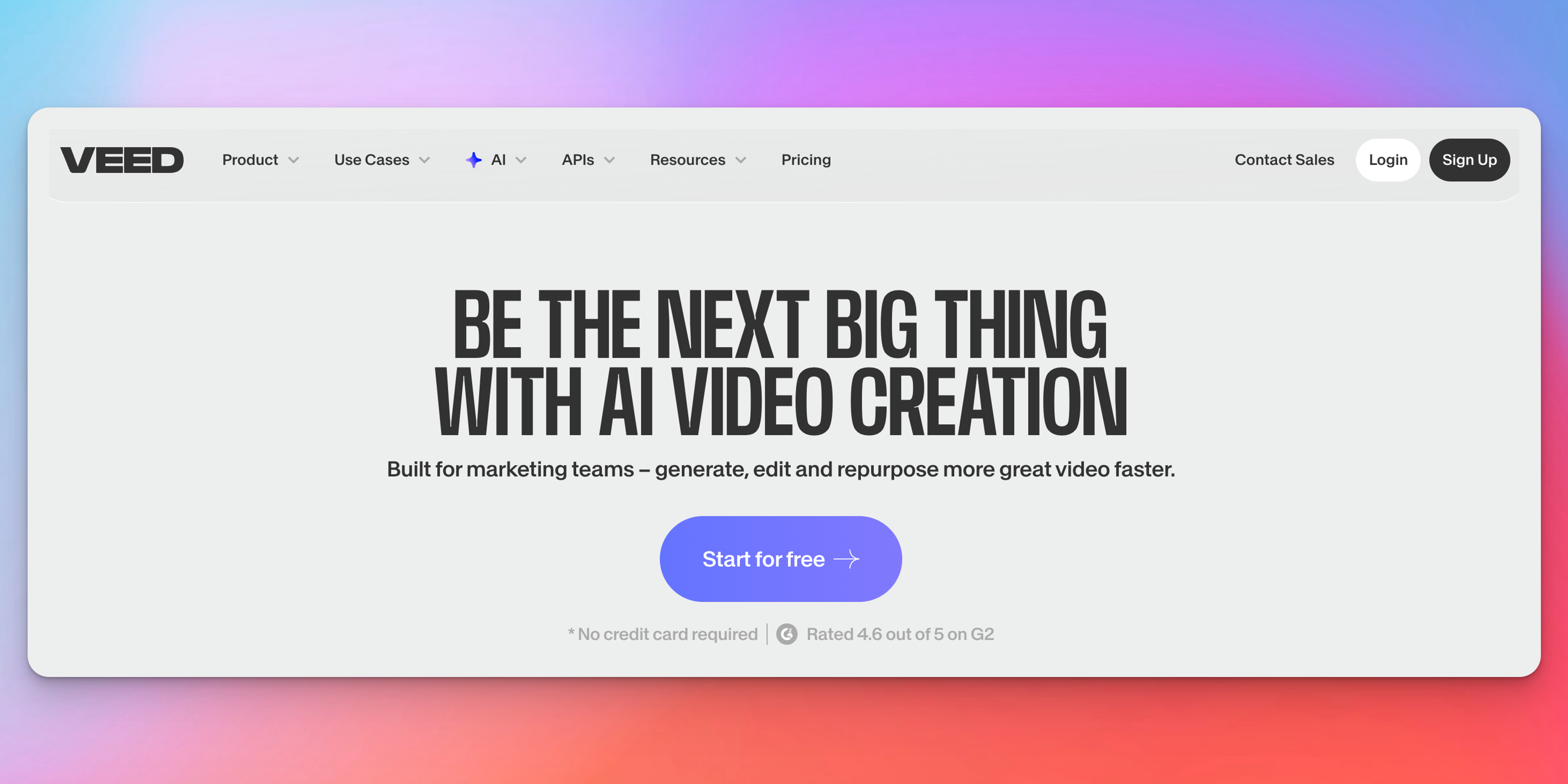
Veed bietet schnelle, browserbasierte Tools für Aufnahme, Untertitelung, Bearbeitung und Veröffentlichung – ideal für alltägliche Videoprojekte.
Je mehr Formate Sie bearbeiten – Meetings, Interviews, Bildschirmaufnahmen, Tutorials –, desto stärker verändert sich ganz natürlich Ihr Umgang mit den Inhalten.
Diesen Wandel spüren Sie in dem Moment, in dem Ihre Inhalte deutlich in eine Richtung tendieren. Tools für gesprochene Inhalte passen selten zu den Anforderungen der Produktionsarbeit – und umgekehrt gilt dasselbe.
Dieser Guide trennt beide Richtungen sauber, damit Sie eine Plattform wählen können, die genau für die Art von Videoarbeit gebaut ist, die bei Ihnen am häufigsten anfällt.
TL;DR
- VEED glänzt bei schnellen Edits, aber transkriptlastige Projekte sind mit dedizierten Transkriptions-Tools besser bedient.
- Für gesprochene Inhalte liefern Ihnen Tools wie HappyScribe, Trint und Otter saubereren Text, präziseres Timing und eine bessere Sprachverarbeitung.
- Auf der visuellen Seite sind CapCut, Clipchamp und InVideo schneller, weil sie auf straffere Editing-Workflows ausgelegt sind.
- Wenn Ihre Arbeit stark auf Untertiteln oder mehrsprachiger Genauigkeit beruht, bietet HappyScribe ein Maß an Kontrolle, das die Untertitel-Tools von VEED nicht erreichen.
Warum Nutzer nach Alternativen zu Veed.io suchen
Veed meistert schnelle Edits gut, doch bei bestimmten Aufgaben zeigen sich Lücken, die ins Gewicht fallen, wenn Sie sich täglich auf die Plattform verlassen. In echten Projekten treten diese Lücken deutlich zutage:
- Oberflächliche Textbearbeitung: VEED kann Transkripte erstellen, doch der Texteditor ist bei langen Aufnahmen oder detaillierten Korrekturen weniger flexibel als bei spezialisierten Transkriptionsplattformen.
- Instabil bei langen Dateien: Gelegentliche Aussetzer und Inkonsistenzen beim Bearbeiten können den Workflow stören.
- Schwankende KI-Ergebnisse: Avatare, Dubbing, Hintergrund-Tools und Magic Cuts funktionieren für einfache Aufgaben, doch uneinheitlicher Output wird zum Problem, wenn Sie wiederholbare Qualität brauchen.
- Abrechnungs- und Abo-Probleme: Einige Nutzer berichten von unerwarteten Abbuchungen oder Kündigungen – das macht die Plattform für Creator mit knappem Budget weniger verlässlich.
- Begrenzte Sprachgenauigkeit: Weil VEED ein Allzweck-Videoeditor ist, kann die Genauigkeit der Untertitel stärker schwanken als bei transkriptionsfokussierten Tools – besonders bei komplexen oder fachlichen Inhalten.
Wenn Ihre Arbeit von präzisem Text oder mehrsprachigen Untertiteln abhängt, lohnt sich der Blick auf Tools, die zuerst für Transkription gebaut wurden.
Veed.io-Alternativen für KI-Transkription & Untertitel
Die Arbeit mit gesprochenen Inhalten folgt einem anderen Workflow als das Bearbeiten von Visuals. Hier sind die Tools, die genau dafür gebaut sind:
1. HappyScribe
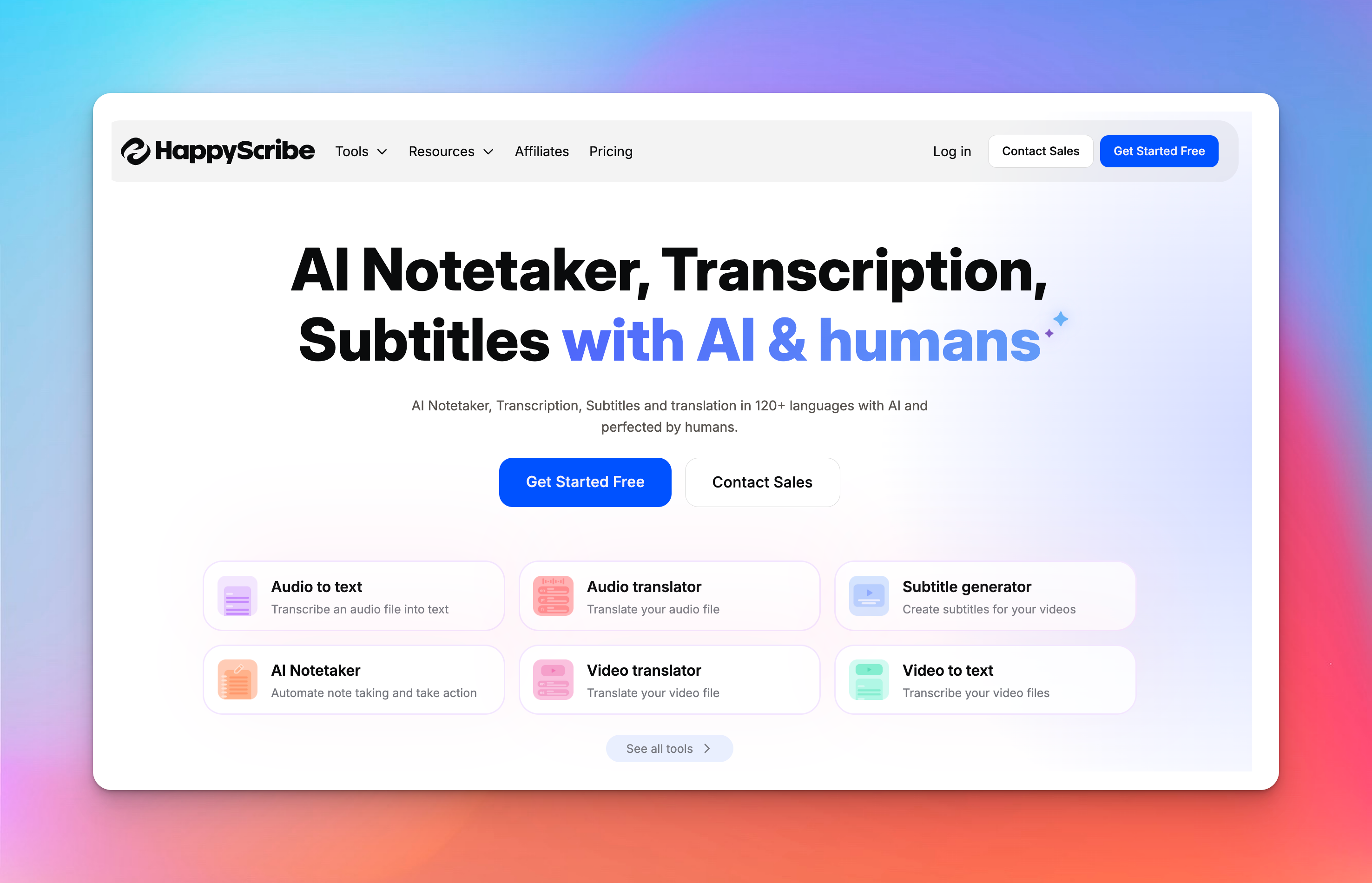
HappyScribe ist die beste Wahl, wenn es Ihnen vor allem darauf ankommt, dass zuerst die Wörter stimmen. Wenn Sie es leid sind, mit unklarem Audio zu kämpfen, zwischen Sprachen zu wechseln oder Untertitel zu korrigieren, die nie ganz sitzen, bekommen Sie hier eine aufgeräumte Umgebung, um gesprochene Inhalte in Text zu verwandeln, dem Sie vertrauen können.
Die wichtigsten Funktionen:
- Hochpräzise Transkription: Nutzen Sie schnelle KI für Entwürfe oder professionelle Transkription mit ~99 % Genauigkeit in über 60 Sprachen für kritische Inhalte.
- Untertitel in Profi-Qualität: Passen Sie Tempo, Lesbarkeit und Styling präzise an SDH-Standards an, exportieren Sie als SRT, VTT oder DOCX – oder betten Sie die Untertitel direkt ein.
- Breite Sprachunterstützung: Transkribieren Sie in über 150 Sprachen, übersetzen Sie in über 65 und beauftragen Sie professionelle Untertitelübersetzungen in über 85 Sprachen.
- Textbasierter Workflow: Bearbeiten Sie Transkripte wie ein Dokument, springen Sie zu jedem Wort im Audio, sehen Sie, wer was gesagt hat, und verwalten Sie große Projekte mit Ordnern und Team-Berechtigungen.
- Mehrsprachige Meeting-Erfassung: Ein AI Notetaker – Ihr KI-Meeting-Assistent – nimmt an Zoom-, Meet- und Teams-Meetings teil, transkribiert in Echtzeit, liefert Zusammenfassungen und meistert gemischtsprachige Gespräche, optional mit Browser-Aufnahme.
- Sicherheit auf Enterprise-Niveau: DSGVO-konform, SOC 2 Type II, Ende-zu-Ende-verschlüsselt, Speicherung in der EU – mit voller Kontrolle über Workspace-Zugriff und Dateilöschung.
- Kostenlose Zusatztools: Nutzen Sie praktische Extras wie Video-Trimmer, Audio-Joiner, Konverter, Untertitel-Editor, Time-Shifter und Online-Sprachrekorder für schnelle Aufgaben in der Pre- oder Postproduktion.
Sehen wir uns HappyScribe und Veed.io im direkten Vergleich an
| Kategorie | HappyScribe | Veed.io |
|---|---|---|
| Fokus | Transkription, Untertitel, Übersetzung | Videobearbeitung mit einfacher Transkription |
| Genauigkeit | 95% KI / ~99% menschlich | Nicht verifiziert; manuelle Nachbearbeitung erforderlich |
| Sprachen | 120+ für Transkription; 65+ für Übersetzung | 100+ Sprachen für Untertitel |
| Professionelle Services | ✅ Professionelle Transkription & Untertitelübersetzung | ❌ Keine |
| Untertitel-Kontrolle | CPS, CPL, SDH, umfassendes Styling | Einfache automatische Untertitel |
| Sprechererkennung | ✅ Automatisch | Ja |
| Meeting-Protokolle | ✅ AI Notetaker (Zoom/Meet/Teams) | ❌ Nicht verfügbar |
| Zusammenarbeit | Workspaces, Rollen, Berechtigungen | Einfache Zusammenarbeit im Editor |
| Sicherheit | DSGVO + SOC 2 Type II | DSGVO + SOC 2 Type II |
| Exportformate | TXT, DOCX, PDF, SRT, VTT, CSV, MP4 | MP4 + einfache Untertiteldateien |
| Preise | Pay-as-you-go ($12/Std.) oder Abos ab $9/Monat | Ab $24/Monat |
Veed ist bei Videobearbeitungen schneller, aber seine Untertitel sind weniger konsistent als bei HappyScribe.
Wenn Sie Transkripte, Untertitel oder Übersetzungen brauchen, auf die Sie sich verlassen können, ist HappyScribe die klare Wahl: präzise, mehrsprachig und für professionelle Workflows gebaut.
2. Trint
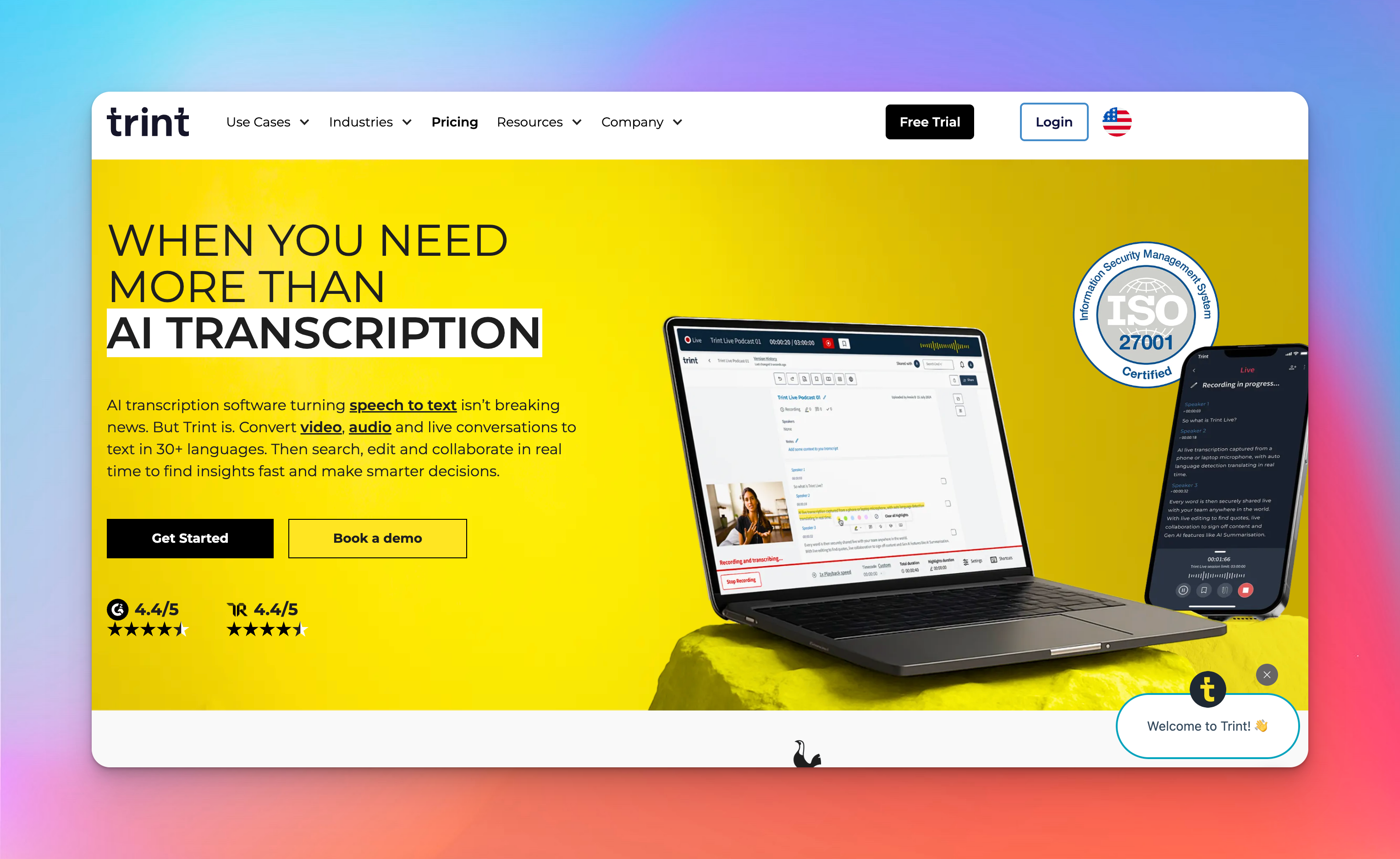
Trint ist für Menschen gebaut, die mehr Zeit damit verbringen, mit Transkripten zu arbeiten, als sie zu erstellen. Sein Wert zeigt sich bei langen Interviews, mehreren Sprechern oder mehrsprachigen Aufnahmen. Sie erhalten ein System, mit dem Sie Informationen schnell finden, organisieren und nutzen.
Die wichtigsten Funktionen:
- Mehrsprachige Live-Transkription: Folgt Gesprächen über Sprachwechsel hinweg, ohne dass eine Sprache voreingestellt werden muss – ideal für globale oder gemischtsprachige Aufnahmen.
- Suche, die den Unterschied macht: Springen Sie in langen Aufnahmen sofort zu jeder Passage – das spart mehr Zeit als die Jagd nach marginalen Zuwächsen bei der KI-Genauigkeit.
- Story Builder: Stellen Sie Entwürfe direkt in Trint zusammen, statt Zitate extern zu kopieren – gebaut für Workflows im Newsroom-Stil.
- Zusammenarbeit in Echtzeit: Mehrere Nutzer können dasselbe Transkript mit Berechtigungen bearbeiten – ohne Chaos mit Dateiversionen.
- Broadcast-Integrationen: Verbindet sich mit ENPS, Mimir, LiveU und Octopus, um Transkripte nahtlos in bestehende Produktions-Pipelines einzuspeisen.
Preise
- Starter: 80 $ pro Nutzer und Monat
- Advanced: 100 $ pro Nutzer und Monat
Trint ist weder das genaueste noch das günstigste Tool, aber einer der schnellsten Wege für Teams, lange Aufnahmen in durchsuchbares, zitierfähiges Material zu verwandeln.
Behalten Sie die Grenzen im Blick: „unbegrenzt“ ist nicht wirklich unbegrenzt, doppelte Transkripte haben schon für Verwirrung bei der Abrechnung gesorgt, und für juristische, medizinische oder präzisionskritische Arbeit ist es nicht geeignet.
Ideal für Teams, die Wert auf Tempo und Struktur legen – weniger für Einzelnutzer, die günstige, unkomplizierte Transkripte suchen.
3. Riverside
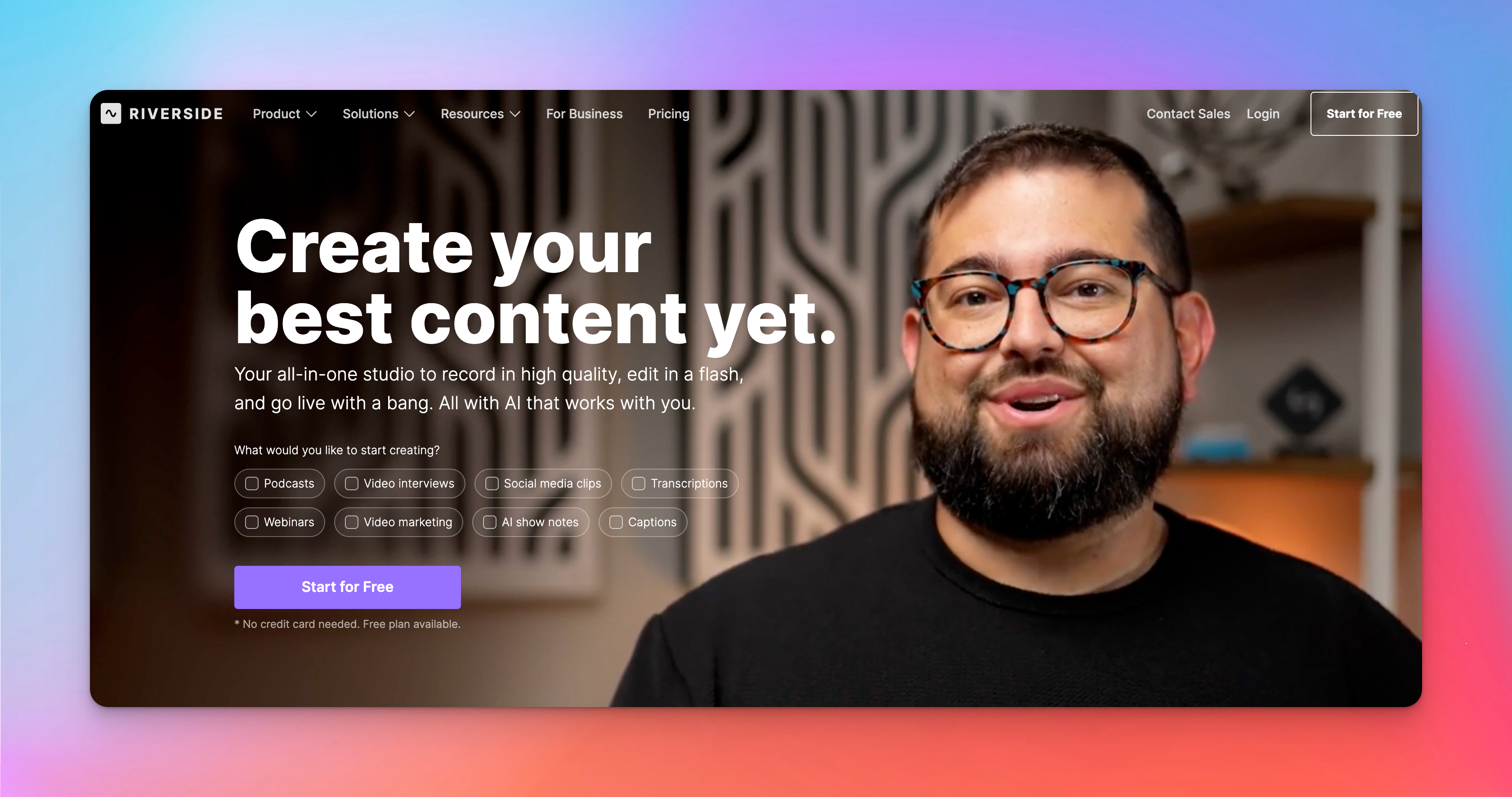
Riverside ist in erster Linie dafür gebaut, sauberes, verlässliches Audio und Video aufzunehmen. Alles andere – Transkription, textbasiertes Editing, Wiederverwertung – setzt darauf auf. Sie bekommen hochwertiges Rohmaterial und anschließend schnelle Tools, um daraus Clips oder fertige Inhalte zu machen.
Die wichtigsten Funktionen:
- Lokale, verlustfreie Aufnahme: Jeder Teilnehmer nimmt direkt auf dem eigenen Gerät auf (bis zu 4K-Video / 48-kHz-Audio) – so bleiben die Aufnahmen selbst bei schlechtem WLAN glasklar.
- Transkriptbasiertes Editing: Kürzen Sie Ihr Video, indem Sie das Transkript bearbeiten – gelöschter Text entfernt automatisch das zugehörige Filmmaterial.
- Magic-Audio-Bereinigung: Die KI entfernt Hintergrundgeräusche, gleicht Pegel an und rettet sonst unbrauchbare Aufnahmen.
- Untertitel, Übersetzungen & Magic Clips: Untertitel und Transkripte in über 100 Sprachen; KI-Übersetzung und -Dubbing in rund 30 Sprachen.
- Live- & asynchrone Aufnahme: Streamen Sie in 1080p parallel auf große Plattformen – oder lassen Sie Gäste ihre Parts asynchron aufnehmen, mit geführten Anweisungen auf dem Bildschirm.
Preise
- Free: 0 $
- Pro:29 $/Monat
- Live: 39 $/Monat
- Webinar: 99 $/Monat
Wenn Ihre Inhalte mit einer Aufnahme beginnen (Podcasts, Interviews, Webinare), liefert Riverside sauberere Quelldateien, bessere Transkripte und schnellere Wiederverwertung als die meisten reinen KI-Tools.
Ist Ihr Workflow aber schlicht „Datei hochladen → Untertitel erhalten“, ist das unnötiger Ballast.
Nutzen Sie es, wenn Aufnahmequalität und Wiederverwertung zählen – nicht, wenn Transkription die ganze Aufgabe ist.
4. Otter.ai
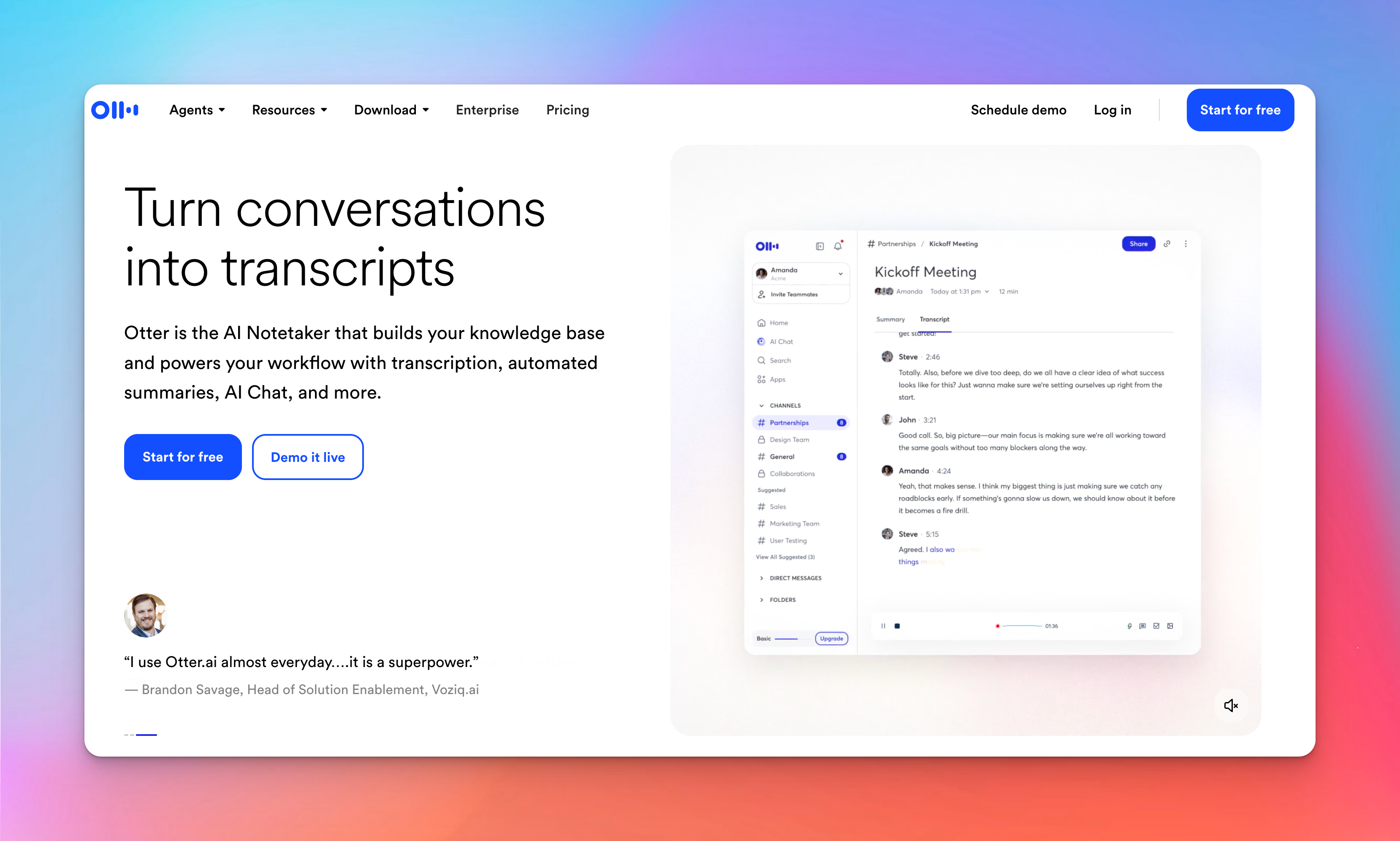
Otter.ai fühlt sich an wie ein stiller Assistent in jedem Meeting. Es nimmt automatisch an Ihren Zoom-, Meet- oder Teams-Meetings teil, schreibt mit und verwandelt stundenlanges Hin und Her in durchsuchbare Transkripte und schnelle Zusammenfassungen.
Die wichtigsten Funktionen:
- Abfragbare Transkripte: Nach einem Meeting können Sie Fragen stellen – „Was haben wir zu den Fristen gesagt?“ – und Otter liefert die exakten Zitate, statt Sie durch seitenweise Notizen scrollen zu lassen.
- Channels für wiederkehrende Arbeit: Bündeln Sie zusammengehörige Meetings, Transkripte und asynchrone Updates an einem Ort, damit laufende Projekte zwischen den Terminen keinen Kontext verlieren.
- Workflow-Integrationen: Synchronisiert Transkripte und Aufgaben mit Tools wie Salesforce, HubSpot, Slack, Asana, Notion und Google Workspace – ganz ohne manuelles Kopieren.
- Rollenspezifische KI-Agenten: Agenten für Sales, Recruiting, Education, Media und SDR ergänzen den Standard-Meeting-Agenten um workflowspezifische Logik.
Preise
- Free: 0 $
- Pro: 16,99 $ pro Nutzer und Monat
- Business: 30 $ pro Nutzer und Monat
Otter lohnt sich nur, wenn Meetings den Großteil Ihrer Arbeit ausmachen. Für Content-Produktion, lange Interviews, akademische Forschung oder alles, was präzise Textbearbeitung erfordert, greift es zu kurz.
Untertitelreifes Timing, erweiterte Editor-Funktionen oder die mehrsprachige Bandbreite von Tools wie HappyScribe bekommen Sie hier nicht.
5. Submagic

Submagic ist eine Creator-fokussierte Alternative zu Veed.io – gebaut für schnelle, stylische Shorts statt formaler Transkription. Im Zentrum stehen auffällige Untertitel, knackige Schnitte und das Verwandeln langer Aufnahmen in aufmerksamkeitsstarke Shorts.
Die wichtigsten Funktionen:
- Virale Untertitel-Presets: Animierte, Emoji-fähige Untertitel für Kurzform-Content – einsatzbereit ohne zusätzliche Designarbeit.
- KI-Highlight-Erkennung: Magic Clips findet energiegeladene Momente für schnelle Kurzform-Entwürfe; für erzählerischen Fluss weniger geeignet.
- Automatische B-Roll & Motion: Fügt B-Roll ein, schneidet Stille heraus, ergänzt Zooms und Übergänge und macht Talking-Head-Videos mit minimalem Aufwand dynamisch.
- Untertitel- & Übersetzungs-Output: Exportieren Sie SRT, verfeinern Sie Transkripte und übersetzen Sie in über 100 Sprachen; die Stimmübersetzung taugt nur für den lockeren Einsatz.
- Brand-Kits & API: Standardisieren Sie Vorlagen, exportieren Sie in 4K und automatisieren Sie wiederkehrende Outputs für Teams.
Preise
- Free: 0 $
- Starter: 19 $/Monat
- Pro: 39 $/Monat
- Business: 69 $/Monat
- Magic Clips: Add-on für +19 $/Monat
Submagic ist nur dann die richtige Wahl, wenn sich Ihr Untertitelbedarf um soziale Reichweite dreht: Clips, kinetische Captions und schnelle Wiederverwertung.
Verzichten Sie darauf, wenn Sie verlässliche, framegenaue Untertitel brauchen – Ausfälle und fehlerhafte Exporte machen es für professionelle Arbeit riskant. In dem Fall sind HappyScribe, Trint oder Veed.io die sichereren, berechenbareren Optionen.
Nachdem die Transkriptions-Tools sortiert sind, kommen wir zur Social-Editing-Seite der Veed.io-Alternativen.
Veed.io-Alternativen für Social-Media-Videos & Editing
Veed.io teilt seinen Fokus zwischen Editing und Barrierefreiheit. Social-Video braucht etwas Engeres: Tempo, Vorlagen und trendtaugliche Visuals. CapCut, Clipchamp und InVideo erledigen diese Seite des Jobs mit weniger Schritten und mehr kreativer Kontrolle.
1. Invideo
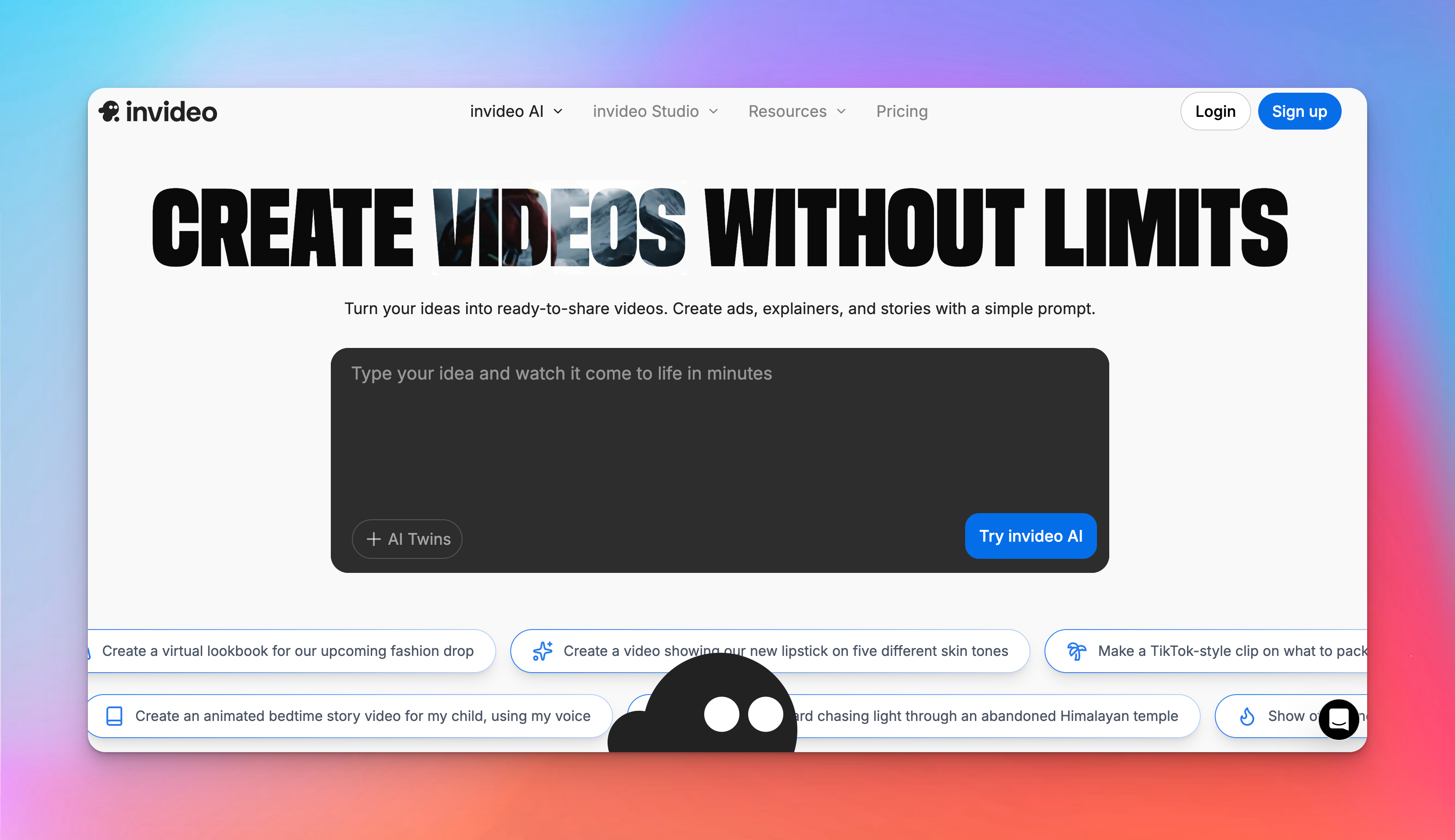
Invideo verfolgt einen anderen Ansatz als klassische Editoren. Dank eines kompletten Workflows für Text-zu-Video umgeht es die leere Timeline und erstellt den ersten Entwurf für Sie.
Sie sagen ihm, was Sie wollen – ein TikTok-Explainer, eine UGC-Anzeige, ein schneller Promo-Clip – und es stellt passendes Filmmaterial, Voiceover, Untertitel und Pacing zusammen.
Die wichtigsten Funktionen:
- Beschreiben Sie Stil, Ton und die gewünschten Elemente, und invideo erstellt einen kompletten ersten Entwurf.
- Sie bearbeiten das Skript, und die Visuals aktualisieren sich automatisch. Großartig fürs Tempo; einschränkend, wenn Sie Timeline-Kontrolle bevorzugen.
- Synthetische Presenter und KI-Darsteller lassen Sie Konzepte testen, ohne echte Sprecher aufzunehmen.
- Übersetzen und dubben Sie Videos in mehrere Sprachen; die Qualität reicht für Social-Tests, nicht für polierte Kampagnen.
- Trifft der Entwurf nicht ins Schwarze, können Sie Szenen neu generieren oder Clips aus der Stock-Bibliothek austauschen.
Preise
- Free: 0 $
- Plus: 17 $/Monat
- Max: 85 $/Monat
- Generative: 170 $/Monat
- Elite: 900 $/Monat
- Team: 999 $/Monat
Invideo ist das „KI-lastigste“ Tool in diesem Feld, doch das hat einen klaren Preis: Sie gewinnen Tempo auf Kosten der Konsistenz.
Wenn Sie Kontrolle, Verlässlichkeit oder Stabilität brauchen, spüren Sie sofort Reibung. Riverside, CapCut, Clipchamp und selbst Submagic bieten eine klarere Editing-Umgebung und berechenbareren Output.
Invideos Workflow ergibt nur Sinn, wenn Sie Produktivität daran messen, wie viele Varianten Sie an einem Nachmittag erstellen – nicht daran, wie perfekt jede einzelne ausgearbeitet ist.
2. Movavi Video Editor
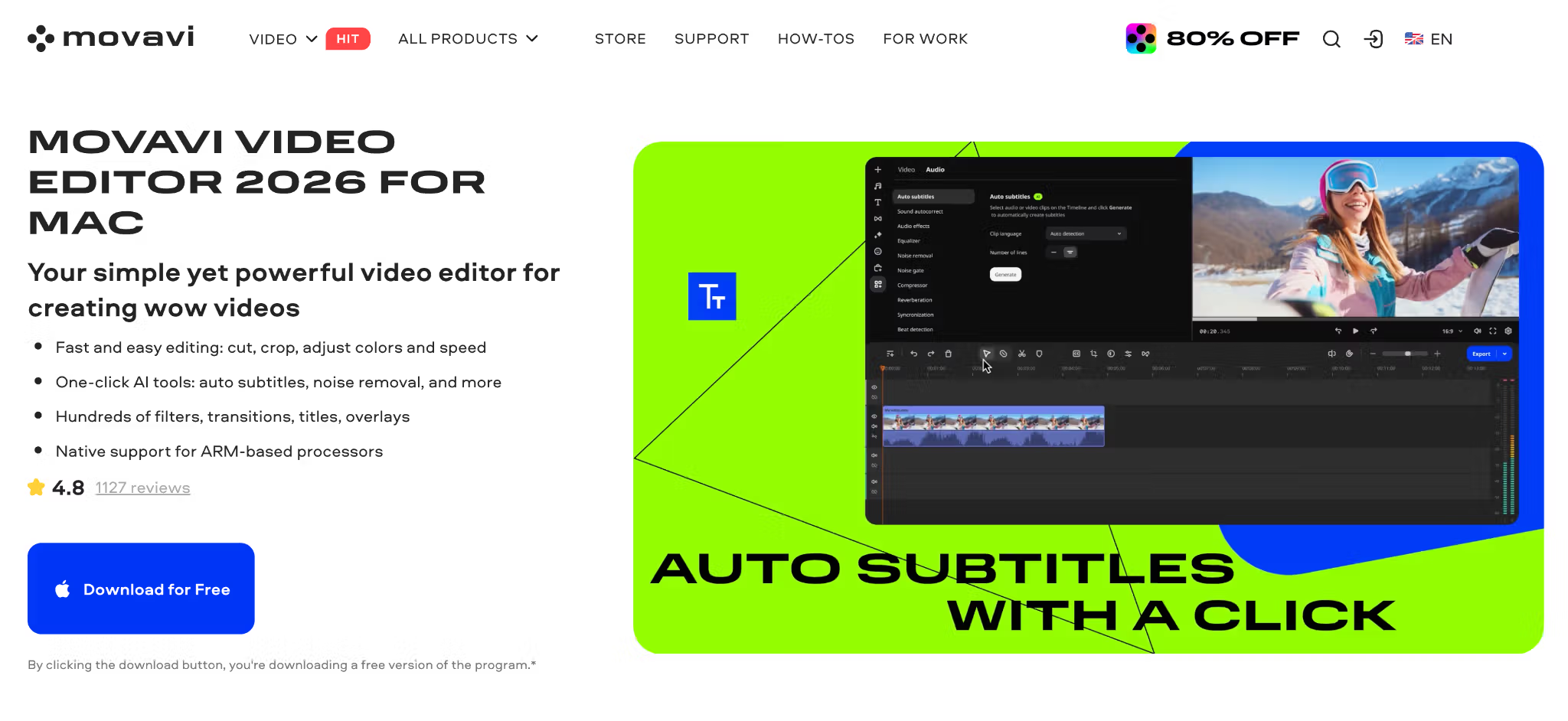
Movavi Video Editor ist eine Desktop-Alternative für Creator, die mehr Timeline-Kontrolle wollen, als Browser-Tools üblicherweise bieten, und kein kompliziertes Programm lernen möchten.
Es deckt schnelle Social-Videos, Produkt-Clips, Tutorials und leichte YouTube-Edits ab – mit jeder Menge integrierter Drag-and-drop-Assets und modernen KI-Funktionen, die das Editing beschleunigen.
Die wichtigsten Funktionen:
- Einsteigerfreundliche Oberfläche, geeignet selbst für den allerersten Schnitt.
- Übersichtliche Desktop-Timeline für Schneiden, Trimmen, Zusammenfügen, Tempoänderungen, Overlays, Titel, Filter, Übergänge und Farbanpassungen.
- KI-Cropping mit automatischem Tracking zum Neuausrichten von Clips.
- Automatische Untertitel mit einem Klick in nahezu jeder Sprache, mit über 30 Untertitel-Styles und SRT-Export.
- KI-Hintergrundentfernung, Rauschunterdrückung und Motion Tracking.
- Stille-Entfernung, die ungewollte Pausen automatisch herausschneidet.
- Effekt-Vorschau per Mouse-over und schnelles Kopieren von Effekten.
Preise
- Kostenlose Testversion
- Video Editor: 19,95 $/Monat
- Video Editor Plus: ab 69,95 $/Jahr
- Video Suite Plus: ab 99,95 $/Jahr
Movavi Video Editor ergibt am meisten Sinn, wenn sich Veed.io zu leichtgewichtig anfühlt, professionelle Suiten aber Overkill wären.
Es richtet sich weiterhin an Creator, die schnelles, zugängliches Editing wollen – fortgeschrittenes Color Grading, tiefes Compositing und browserbasierte Zusammenarbeit sind nicht seine Stärke.
3. CapCut

CapCut bietet Ihnen eine vollwertige Umgebung für Kurzform-Editing, ohne Sie in einen Bezahlplan zu drängen. Auf dem Smartphone fühlt es sich mühelos an – Creator schneiden schnell und intuitiv.
Am Desktop wächst es zu einem leistungsfähigeren Arbeitsbereich heran und stemmt komplexe Projekte, ohne je schwerfällig zu wirken.
Die wichtigsten Funktionen:
- Unbegrenzte 1080p-Exporte, Vorlagen, Filter, Übergänge, Basis-Effekte und einfache Untertitel – alles ohne Wasserzeichen.
- Aufnehmen, trimmen, untertiteln, stylen und exportieren in Minuten. Die Oberfläche spiegelt den Editing-Flow von TikTok – Sie müssen nichts Neues lernen.
- Multi-Track-Timelines, Keyframes, Motion Tracking, Greenscreen und Tempo-Steuerung geben Ihnen Raum für detailliertere Edits.
- Schnelle Auto-Untertitel, solide Hintergrundentfernung und optionale KI-generierte Visuals, wenn Sie Füllmaterial oder stilisierte Clips brauchen.
- Laden Sie Ihr Filmmaterial hoch, und CapCut übernimmt Timing, Übergänge und Effekte.
Preise
- Free: 0 $
- Pro: 19,99 $/Monat
- Team: 24,99 $/Monat
CapCut ist der einfachste Gewinn für Kurzform-Creator: schnell, leistungsfähig und wirklich kostenlos. Wenn Sie oft veröffentlichen und null Reibung wollen, ist es die klare Wahl. Für sensible Inhalte, Stabilität bei Langform-Projekten oder Team-Workflows ist Clipchamp jedoch die bessere Adresse.
Für Social-first-Creator bleibt CapCut trotzdem ein sofortiges „Ja“.
4. Clipchamp
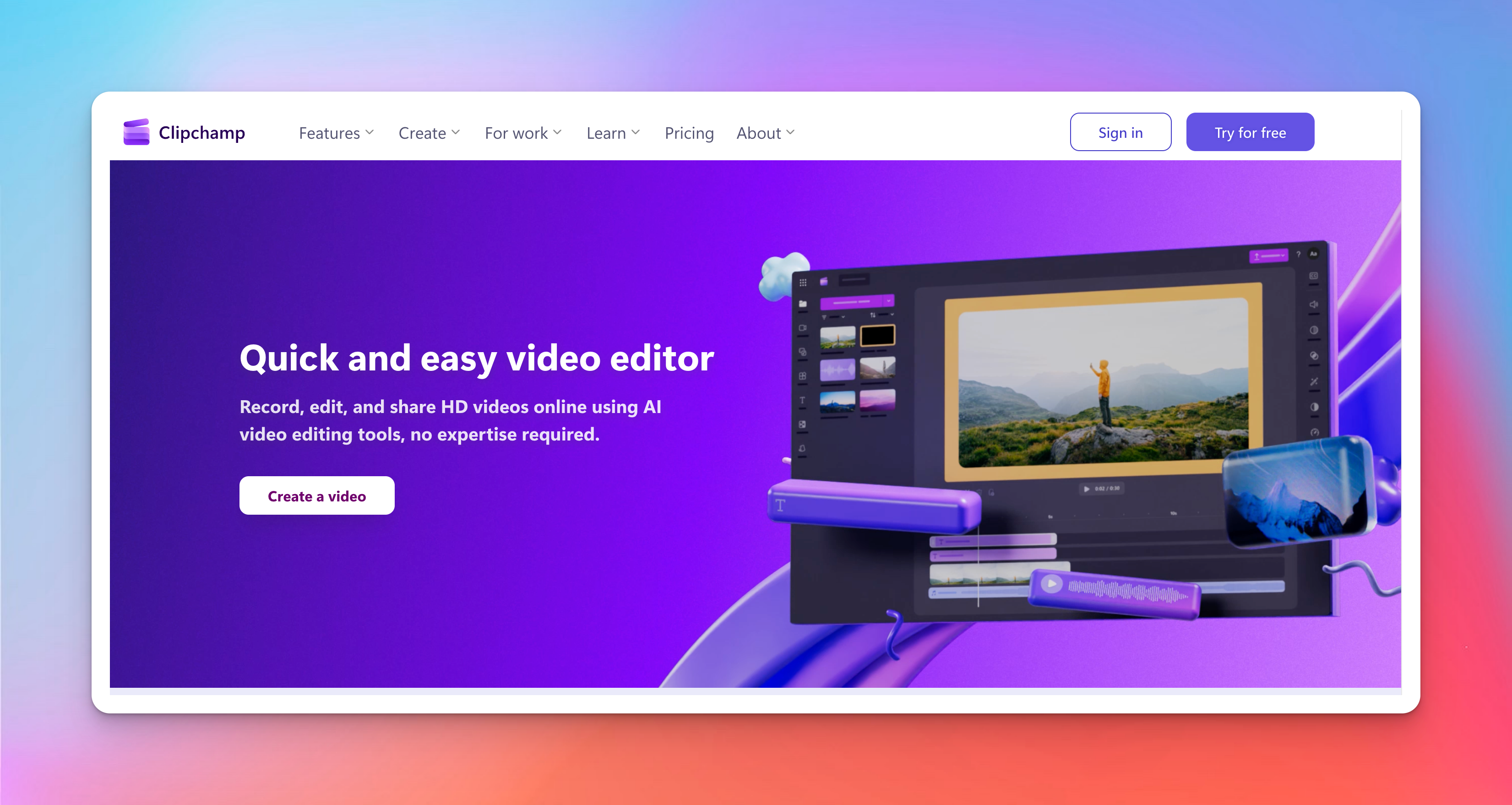
Clipchamp ist Microsofts Antwort auf browserbasiertes Video-Editing – und besser, als die meisten erwarten. Die Plattform läuft komplett im Browser: keine Downloads, keine Installationen, keine Plug-ins. Sie melden sich mit einem Microsoft-Konto an und legen los.
Die wichtigsten Funktionen:
- Ein wirklich brauchbarer Gratis-Plan: unbegrenzte 1080p-Exporte, kein Branding und alle zentralen Editing-Tools, die Sie tatsächlich brauchen.
- Automatische Untertitel in über 80 Sprachen und Text-to-Speech-Stimmen, die konsistent genug für Explainer, Tutorials und schnellen Social-Content sind.
- Nehmen Sie Bildschirm, Kamera oder beides direkt im Browser auf.
- Rauschentfernung, Stille-Trimming und Pegelangleichung, die Laptop-Mikrofon-Audio aufräumen, ohne dass Sie in einen dedizierten Audio-Editor wechseln müssen.
- Wer bereits abonniert hat, bekommt automatisch 4K-Exporte, Premium-Stockmaterial, Brand Kit und demnächst OneDrive-Projekt-Backups.
Preise
- Free: 0 $
- Microsoft 365 Personal: 9,99 $/Monat
- Microsoft 365 Family: 12,99 $/Monat
Clipchamp funktioniert am besten, wenn Sie ohnehin im Microsoft-Ökosystem arbeiten. Auf einem Mac oder in einem Google-zentrierten Workflow kann es sich abgekoppelt anfühlen. Team-Funktionen fehlen ebenfalls: keine Zusammenarbeit in Echtzeit, und Teilen erfordert weiterhin manuelle Exporte.
Und wenn Sie Multi-Layer-Editing, anspruchsvolle Farbbearbeitung oder Motion Graphics brauchen, sind Veed.io, CapCut oder invideo besser geeignet.
So wählen Sie die richtige VEED-Alternative
Welche VEED-Alternative die richtige ist, hängt davon ab, welchen Workflow Sie optimieren wollen. Nutzen Sie diese Kriterien, um die Richtung für Ihren Ersatz festzulegen:
- Einstiegspunkt im Workflow: Schauen Sie, wo Sie natürlicherweise beginnen – bei Aufnahmen, Filmmaterial oder geschriebenen Skripten. Dieser Startpunkt verrät, welcher Tool-Typ sich intuitiv statt erzwungen anfühlt.
- Genauigkeitsbedarf: Wenn Ihr Output von präzisem Wortlaut abhängt, wählen Sie Plattformen mit starker Transkriptionsqualität, klarer Sprecherkennzeichnung und Untertitel-Standards wie CPS/CPL (Zeichen pro Sekunde/Zeile).
- Wiederverwertungs-Aufwand: Wenn Sie aus langen Sessions mehrere Clips produzieren, greifen Sie zu Tools, die Schlüsselmomente aufspüren, Transkripte schnell durchforsten und Rohaufnahmen mit minimalem Aufwand bereinigen.
- Sprachumfang: Wenn Sie mit mehreren Sprachen oder Akzenten arbeiten, setzen Sie auf Lösungen mit breiter Abdeckung, stabiler Übersetzung und Unterstützung für regionale Sprachmuster.
- Tempo vs. Kontrolle: Für schnelle Turnarounds eignen sich Tools, die Untertitel und Layouts automatisieren. Für detailliertes Feintuning nehmen Sie Editoren, mit denen Sie Timing und Styling präzise anpassen.
Wer diese Faktoren klar vor Augen hat, findet das Tool, das zum eigenen Workflow passt – statt den Workflow ans Tool anzupassen.
Fazit
Auf der Videoseite fühlen sich Tools wie CapCut, Clipchamp und invideo geschmeidiger an – schlicht, weil sie sich auf eine Aufgabe konzentrieren und Sie ohne Reibung durch die Edits kommen.
Die visuelle Arbeit passiert dort – doch was Sie später wiederverwenden können, stammt aus der Textebene darunter. Das Transkript wird zum stillen Rückgrat von allem, was Sie veröffentlichen.
HappyScribe hält genau diesen Teil stabil – mit präzisen Transkripten und sauberen Untertiteln, die bereitstehen, wann immer es darauf ankommt.
Kombinieren Sie es mit einem beliebigen Videoeditor, und Sie müssen sich keine Gedanken mehr über den Teil machen, den die meisten Creator übersehen – bis es zu spät ist.
Häufig gestellte Fragen
Wirkt sich der Wechsel von VEED auf die Dateispeicherung aus?
Tools organisieren Projektdaten unterschiedlich. Prüfen Sie deshalb immer, ob Ihre neue Plattform Medien in voller Auflösung, Transkripte und Untertitel-Versionen behält. Andernfalls können frühere Bearbeitungen oder Metadaten verloren gehen.
Kann ich VEED-Projekte ohne Neuanfang auf eine andere Plattform übertragen?
Die Projektdatei selbst lässt sich nicht direkt übertragen. Exportieren Sie Videos, Untertitel und Notizen in offenen Formaten wie MP4, WAV, SRT, VTT und TXT und bauen Sie Ihre Bearbeitungen auf der neuen Plattform neu auf.
Sollte ich ein Tool mit Fokus auf Transkription oder auf Editing priorisieren?
Schauen Sie, womit Sie mehr Zeit beim Nachbessern verbringen: Untertitel, Wortlaut, Timing und sprachliche Konsistenz – oder Pacing, Schnitte und visueller Feinschliff. Was mehr Stunden frisst, sollte Ihre Tool-Wahl bestimmen.

Akshay Kumar
Akshay builds pieces meant to reach people and stay visible where it matters. For him, it’s less about the name and more about whether the words did what they were meant to.