


Veed biedt snelle, browsergebaseerde tools voor opnemen, ondertitelen, bewerken en publiceren, en is daarmee ideaal voor alledaagse videoprojecten.
Naarmate je met meer formaten werkt — vergaderingen, interviews, schermopnames, tutorials — verandert de manier waarop je je content benadert vanzelf per type.
Je voelt die verschuiving zodra je content sterk naar één kant leunt. De tools die helpen bij gesproken content sluiten zelden aan op wat je nodig hebt voor productiewerk, en andersom geldt hetzelfde.
Deze gids scheidt die twee richtingen, zodat je een platform kunt kiezen dat is gebouwd voor precies het soort videowerk dat jij het meest doet.
TL;DR
- VEED blinkt uit in snelle bewerkingen, maar transcriptzware projecten werken beter met speciale transcriptietools.
- Voor gesproken content geven tools als HappyScribe, Trint en Otter je schonere tekst, strakkere timing en betere taalverwerking.
- Voor visueel werk zijn CapCut, Clipchamp en InVideo sneller, omdat ze zijn gebouwd rond strakkere bewerkingsworkflows.
- Draait je werk om ondertitels of meertalige nauwkeurigheid, dan biedt HappyScribe een mate van controle die de ondertiteltools van VEED niet kunnen evenaren.
Waarom mensen verder kijken dan Veed.io
Veed kan prima overweg met snelle bewerkingen, maar bij bepaalde taken worden gaten zichtbaar die ertoe doen als je elke dag op het platform vertrouwt. In echte projecten komen die duidelijk naar voren:
- Beperkte tekstbewerking: VEED kan transcripties maken, maar de teksteditor is minder flexibel voor lange opnames of gedetailleerde correcties dan platforms die transcriptie vooropstellen.
- Instabiel bij lange bestanden: Af en toe haperingen en inconsistenties tijdens het bewerken kunnen je workflow verstoren.
- Wisselende AI-resultaten: Avatars, dubbing, achtergrondtools en magic cuts werken voor basistaken, maar wisselende output is een probleem als je herhaalbare kwaliteit nodig hebt.
- Problemen met facturering en abonnementen: Sommige gebruikers melden onverwachte afschrijvingen of opzeggingen, waardoor het platform minder betrouwbaar voelt voor creators met een krap budget.
- Beperkte taalnauwkeurigheid: Omdat VEED een algemene video-editor is, kan de nauwkeurigheid van ondertitels meer variëren dan bij transcriptiegerichte tools, zeker bij complexe of technische content.
Als je werk afhangt van nauwkeurige tekst of meertalige ondertitels, is het logisch om eerst te kijken naar tools die voor transcriptie zijn gebouwd.
Veed.io-alternatieven voor AI-transcriptie en ondertitels
Werken met gesproken content volgt een andere workflow dan het bewerken van beeld. Dit zijn de tools die daarvoor zijn gebouwd:
1. HappyScribe
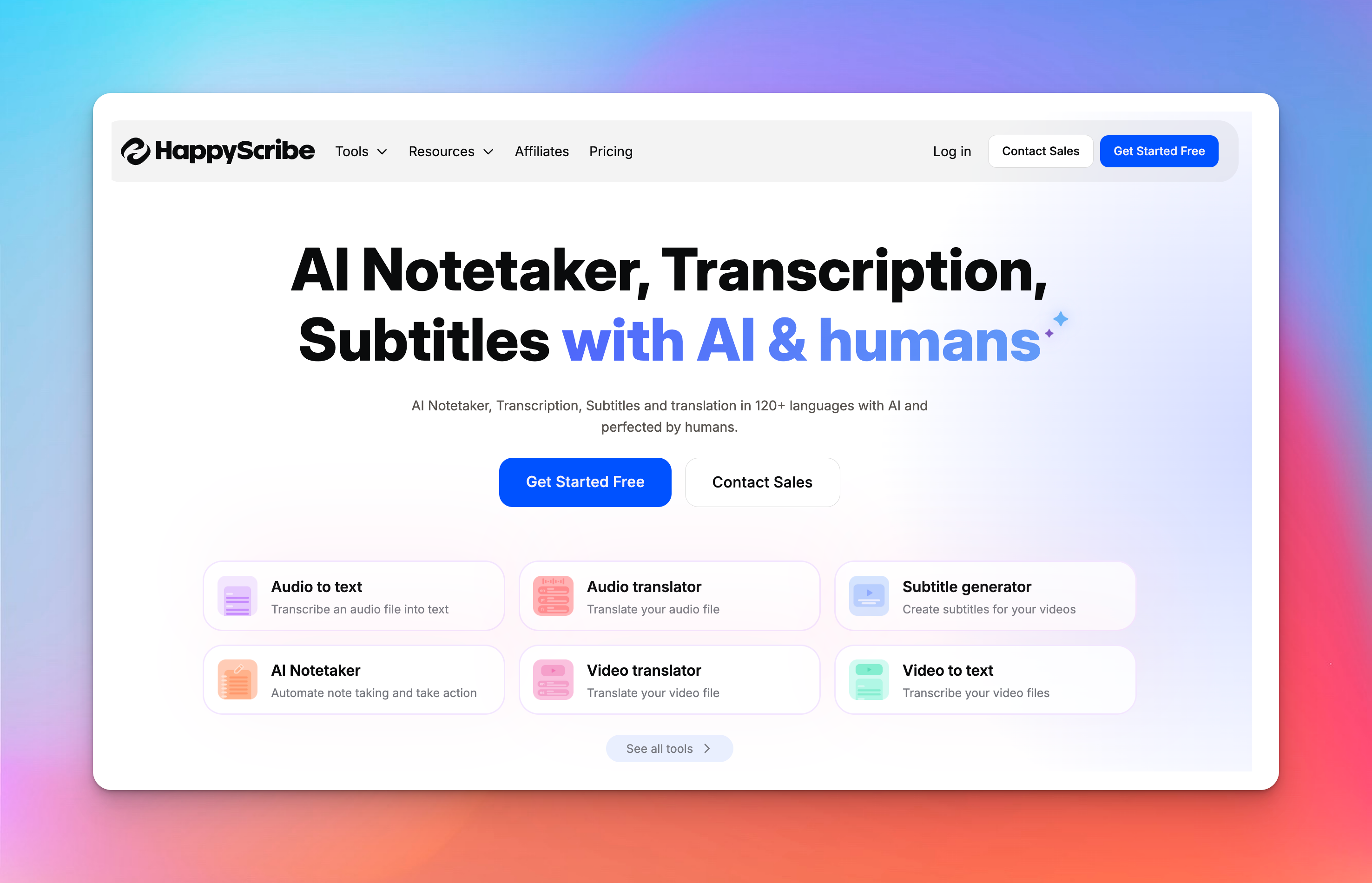
HappyScribe is de logischste keuze als je de woorden belangrijker vindt dan al het andere. Ben je het zat om te vechten met onduidelijke audio, taalwissels of ondertitels die nét niet goed uitlijnen, dan geeft het je een rustige omgeving om gesproken content te transcriberen naar tekst waarop je kunt vertrouwen.
Belangrijkste functies:
- Zeer nauwkeurige transcriptie: Gebruik snelle AI voor concepten of kies voor menselijke transcriptie met ~99% nauwkeurigheid in 60+ talen voor kritieke content.
- Professionele ondertitels: Stem tempo, leesbaarheid en stijl af op SDH-standaarden en exporteer als SRT, VTT of DOCX, of brand ondertitels er direct in.
- Brede taalondersteuning: Transcribeer in 150+ talen, vertaal in 65+ en vraag menselijke ondertitelvertaling aan in 85+.
- Tekstgerichte workflow: Bewerk transcripties als een document, spring naar elk woord in de audio, bekijk sprekerlabels en beheer grote projecten met mappen en teamrechten.
- Meertalige vergaderopname: Een AI-notulist schuift aan bij Zoom, Meet of Teams, transcribeert in realtime, maakt samenvattingen en kan overweg met meertalige gesprekken, met optionele browseropname.
- Beveiliging op enterpriseniveau: AVG-conform, SOC 2 Type II, end-to-end versleuteld, opslag in de EU, met volledige controle over workspace-toegang en het verwijderen van bestanden.
- Gratis hulptools: Gebruik handige extra's zoals een videotrimmer, audiosamenvoeger, converter, ondertiteleditor, time-shifter en online voice recorder voor snelle taken vóór of na de productie.
Laten we HappyScribe en Veed.io vergelijken, zij aan zij
| Categorie | HappyScribe | Veed.io |
|---|---|---|
| Focus | Transcriptie, ondertitels, vertaling | Videobewerking met eenvoudige transcriptie |
| Nauwkeurigheid | 95% AI / ~99% menselijk | Niet geverifieerd; handmatige correctie nodig |
| Talen | 120+ voor transcriptie; 65+ voor vertaling | 100+ talen voor ondertitels |
| Professionele diensten | ✅ Professionele transcriptie & vertaling van ondertitels | ❌ Geen |
| Controle over ondertitels | CPS, CPL, SDH, volledige opmaak | Eenvoudige automatische ondertitels |
| Sprekerherkenning | ✅ Automatisch | Ja |
| Notulen | ✅ AI Notetaker (Zoom/Meet/Teams) | ❌ Niet beschikbaar |
| Samenwerking | Werkruimtes, rollen, rechten | Beperkte samenwerking in de editor |
| Beveiliging | AVG + SOC 2 Type II | AVG + SOC 2 Type II |
| Exportformaten | TXT, DOCX, PDF, SRT, VTT, CSV, MP4 | MP4 + eenvoudige ondertitelbestanden |
| Prijzen | Pay-as-you-go ($12/uur) of abonnementen vanaf $9/maand | Vanaf $24/maand |
Veed is sneller voor videobewerkingen, maar de ondertitels zijn minder consistent dan die van HappyScribe.
Heb je transcripties, ondertitels of vertalingen nodig waarop je kunt vertrouwen, dan is HappyScribe de duidelijke keuze: nauwkeurig, meertalig en gebouwd voor professionele workflows.
2. Trint
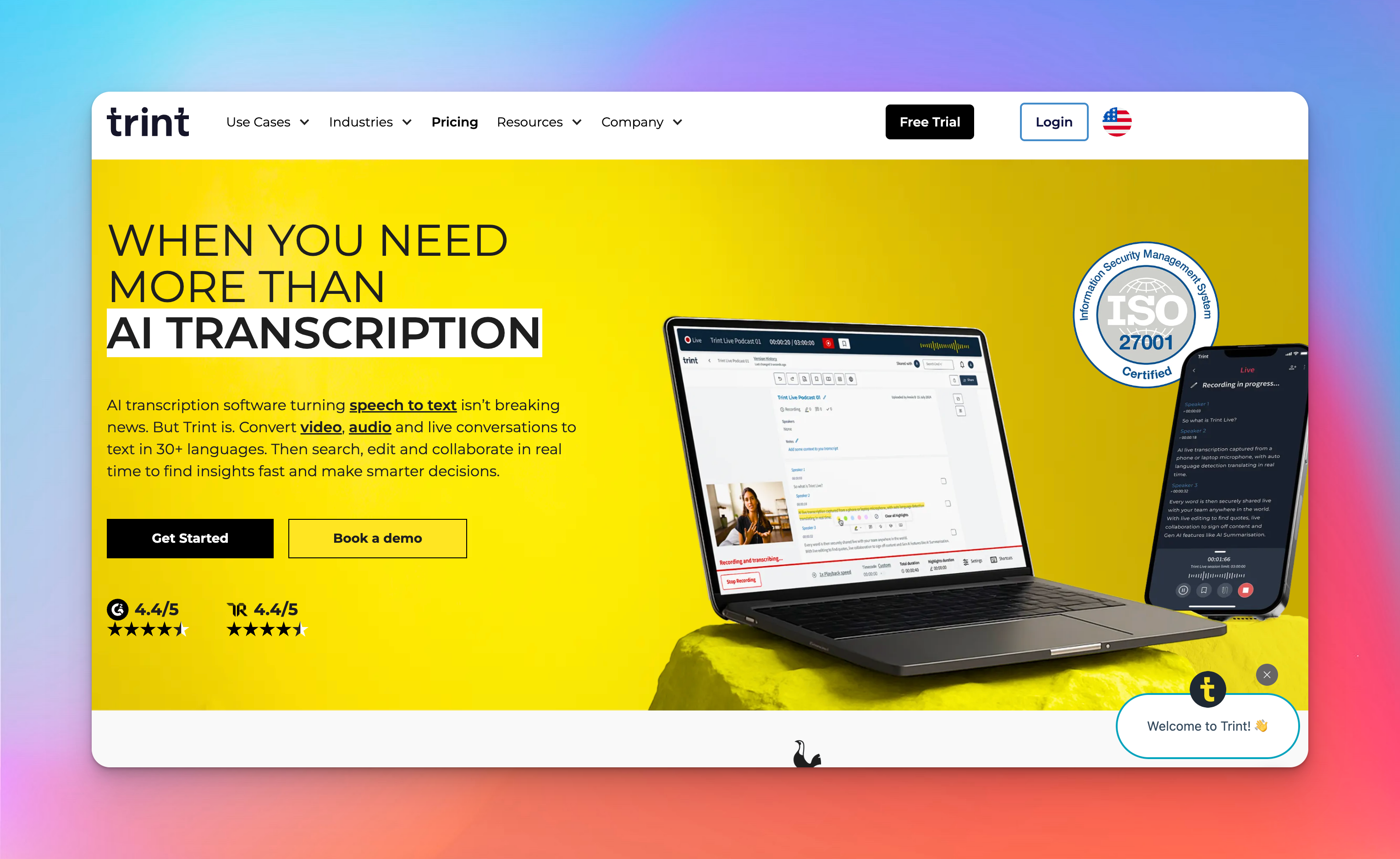
Trint is gebouwd voor mensen die meer tijd besteden aan het werken met transcripties dan aan het genereren ervan. De waarde wordt duidelijk bij lange interviews, meerdere sprekers of meertalige opnames. Je krijgt een systeem dat je helpt om informatie snel te vinden, te ordenen en te gebruiken.
Belangrijkste functies:
- Live meertalige transcriptie: Volgt gesprekken door taalwissels heen zonder vooraf een taal in te stellen — ideaal voor internationale of meertalige opnames.
- Zoeken dat ertoe doet: Spring direct naar elke zin in lange opnames en bespaar meer tijd dan met het najagen van marginale winst in AI-nauwkeurigheid.
- Story Builder: Stel concepten samen en werk ze direct in Trint uit in plaats van citaten extern te kopiëren — gebouwd voor newsroom-workflows.
- Realtime samenwerking: Meerdere gebruikers kunnen met rechten dezelfde transcriptie bewerken, zonder chaos van bestandsversies.
- Broadcast-integraties: Koppelt met ENPS, Mimir, LiveU en Octopus om transcripties te laten doorstromen naar bestaande productiepipelines.
Prijzen
- Starter: $80/gebruiker/maand
- Advanced: $100/gebruiker/maand
Trint is niet de nauwkeurigste of voordeligste tool, maar wel een van de snelste manieren voor teams om lange opnames om te zetten in doorzoekbaar, citeerbaar materiaal.
Houd rekening met de beperkingen: "onbeperkt" is niet echt onbeperkt, dubbele transcripties hebben tot factuurverwarring geleid, en het is niet geschikt voor juridisch, medisch of ander precisiekritisch werk.
Ideaal voor teams die snelheid en structuur belangrijk vinden, maar minder voor solo-gebruikers die goedkope, eenvoudige transcripties zoeken.
3. Riverside
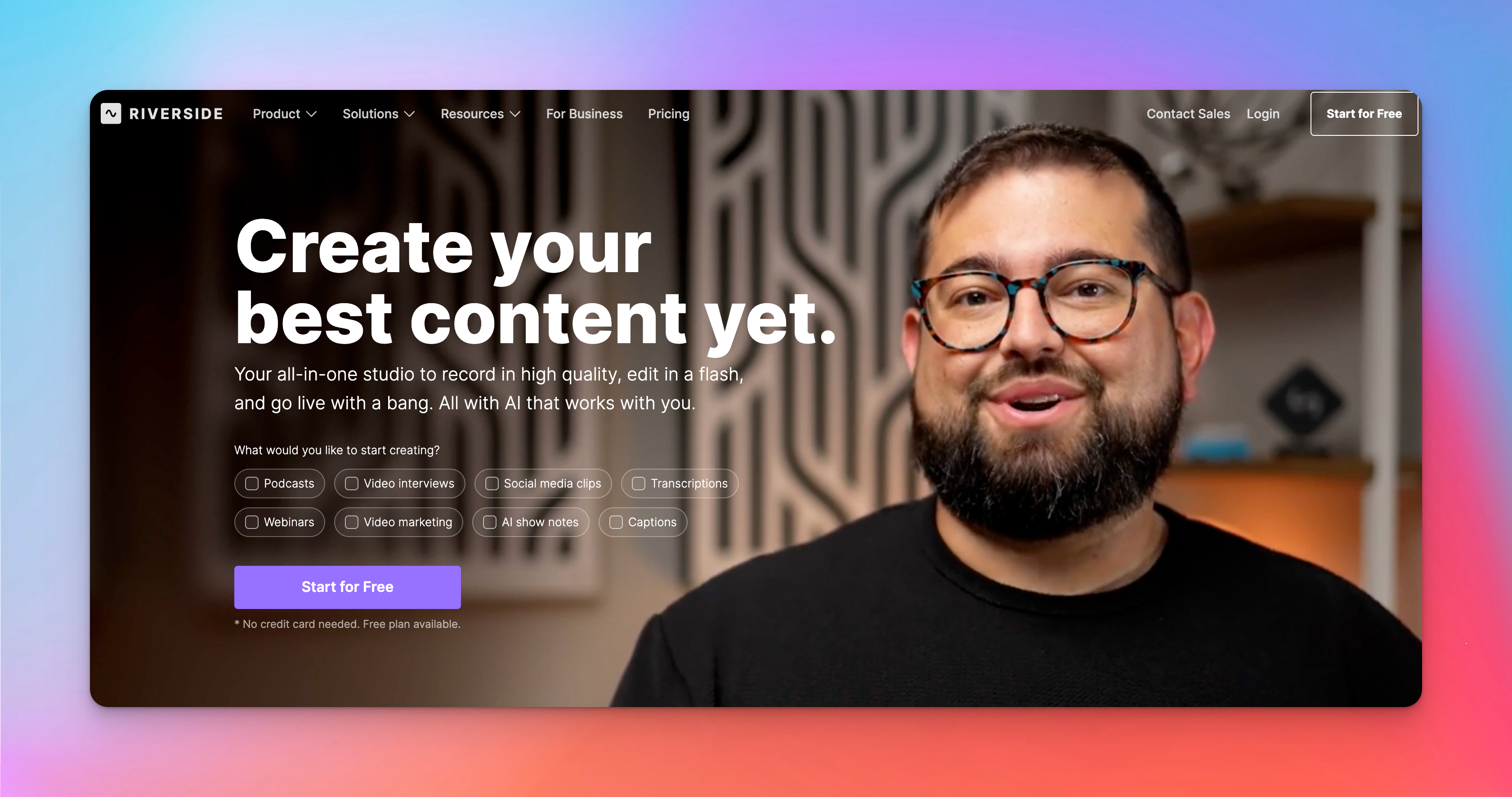
Riverside is in de eerste plaats gebouwd om schone, betrouwbare audio en video vast te leggen. Al het andere — transcriptie, bewerken via tekst, hergebruik — is daarop gebouwd. Je krijgt ruw materiaal van hoge kwaliteit, plus snelle tools om er clips of afgewerkte content van te maken.
Belangrijkste functies:
- Lokale, verliesvrije opname: Elke deelnemer neemt direct op het eigen apparaat op (tot 4K-video / 48kHz-audio), zodat gesprekken kraakhelder blijven, zelfs bij slechte wifi.
- Bewerking via de transcriptie: Knip je video door de transcriptie te bewerken — verwijder tekst en de bijbehorende beelden verdwijnen automatisch.
- Magic Audio-opschoning: AI verwijdert achtergrondgeluid, balanceert niveaus en redt opnames die anders onbruikbaar zouden zijn.
- Ondertitels, vertalingen en Magic Clips: Ondertitels en transcripties in 100+ talen; AI-vertaling en -dubbing in ~30 talen.
- Live en asynchrone opname: Multistream in 1080p naar de grote platforms, of laat gasten hun deel asynchroon opnemen met begeleide instructies op het scherm.
Prijzen
- Gratis: $0
- Pro:$29/maand
- Live: $39/maand
- Webinar: $99/maand
Als je content begint met opnemen (podcasts, interviews, webinars), geeft Riverside je schonere bronbestanden, betere transcripties en sneller hergebruik dan de meeste AI-only tools.
Maar als je workflow simpelweg "bestand uploaden → ondertitels ontvangen" is, is het onnodige overhead.
Gebruik het wanneer opnamekwaliteit en hergebruik belangrijk zijn, niet wanneer transcriptie de hele klus is.
4. Otter.ai
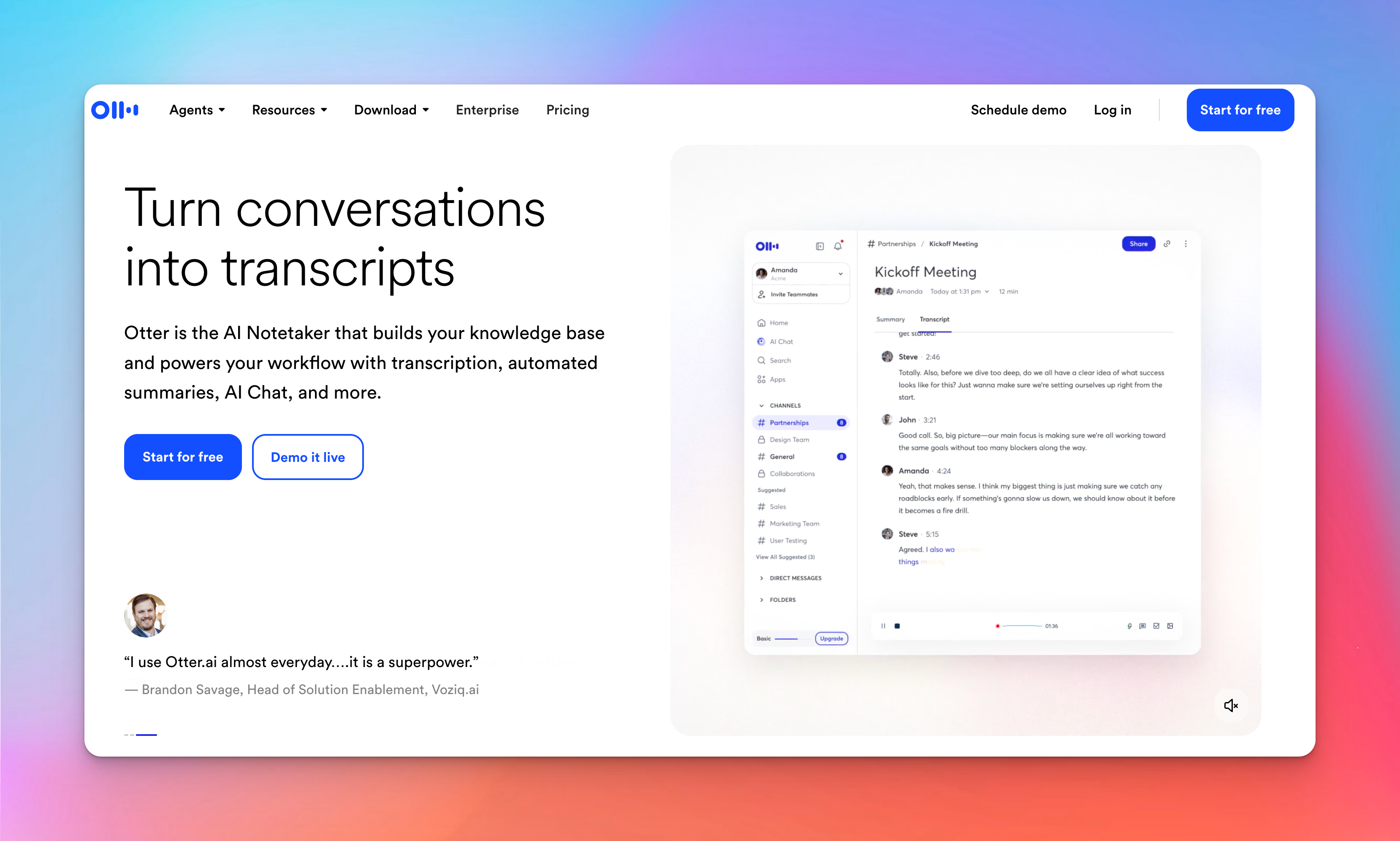
Otter.ai voelt als een stille assistent in elke vergadering. De tool schuift automatisch aan bij je Zoom-, Meet- of Teams-gesprekken, notuleert en zet uren heen-en-weergepraat om in doorzoekbare transcripties en snelle samenvattingen.
Belangrijkste functies:
- Transcripties die je kunt bevragen: Na een gesprek kun je vragen stellen — "Wat hebben we over deadlines gezegd?" — en Otter haalt de exacte citaten erbij, in plaats van dat je door pagina's notities moet scrollen.
- Kanalen voor terugkerend werk: Groepeer gerelateerde vergaderingen, transcripties en asynchrone updates op één plek, zodat lopende projecten tussen sessies geen context verliezen.
- Workflow-integraties: Synchroniseert transcripties en actiepunten naar tools als Salesforce, HubSpot, Slack, Asana, Notion en Google Workspace, zonder handmatig kopiëren.
- Rolspecifieke AI-agents: Agents voor Sales, Recruiting, Education, Media en SDR voegen workflowspecifieke logica toe boven op de standaard Meeting Agent.
Prijzen
- Gratis: $0
- Pro: $16,99/gebruiker/maand
- Business: $30/gebruiker/maand
Otter is alleen het kiezen waard als vergaderingen het grootste deel van je werk uitmaken. Voor contentproductie, lange interviews, academisch onderzoek of alles wat precieze tekstbewerking vraagt, schiet het tekort.
Je krijgt geen timing op ondertitelniveau, geen geavanceerde editorfuncties en niet het meertalige bereik van tools als HappyScribe.
5. Submagic

Submagic is een creatorgericht alternatief voor Veed.io — gebouwd voor snelle, gestileerde shorts in plaats van formele transcriptie. Alles draait om opvallende ondertitels, snelle punchy edits en het omzetten van lange opnames in shorts die de aandacht pakken.
Belangrijkste functies:
- Virale ondertitel-presets: Geanimeerde ondertitels met emoji voor korte video's, klaar voor gebruik zonder extra ontwerpwerk.
- AI-hoogtepuntdetectie: Magic Clips herkent momenten met veel energie voor snelle short-form concepten; minder geschikt voor verhalende flow.
- Automatische B-roll en beweging: Voegt B-roll in, knipt stiltes weg, voegt zooms en overgangen toe en maakt talking-head-video's dynamisch met minimale moeite.
- Ondertitel- en vertaaloutput: Exporteer SRT, verfijn transcripties en vertaal naar 100+ talen; stemvertaling is alleen geschikt voor casual gebruik.
- Brand kits en API: Standaardiseer templates, exporteer in 4K en automatiseer terugkerende output voor teams.
Prijzen
- Gratis: $0
- Starter: $19/maand
- Pro: $39/maand
- Business: $69/maand
- Magic Clips: +$19/maand add-on
Kies Submagic alleen als je ondertitelbehoeften draaien om social bereik: clips, bewegende ondertitels en snel hergebruik.
Sla het over als je betrouwbare, framenauwkeurige ondertitels nodig hebt — downtime en mislukte exports maken het riskant voor professioneel werk. In dat geval zijn HappyScribe, Trint of Veed.io veiligere, voorspelbaardere opties.
Nu de transcriptietools op een rij staan, gaan we door naar de social-editingkant van de Veed.io-alternatieven.
Veed.io-alternatieven voor het maken en bewerken van social video's
Veed.io verdeelt zijn focus tussen bewerken en toegankelijkheid. Social video vraagt om iets gerichters: snelheid, templates en visuals die inspelen op trends. CapCut, Clipchamp en InVideo pakken die kant van het werk aan met minder stappen en meer creatieve controle.
1. Invideo
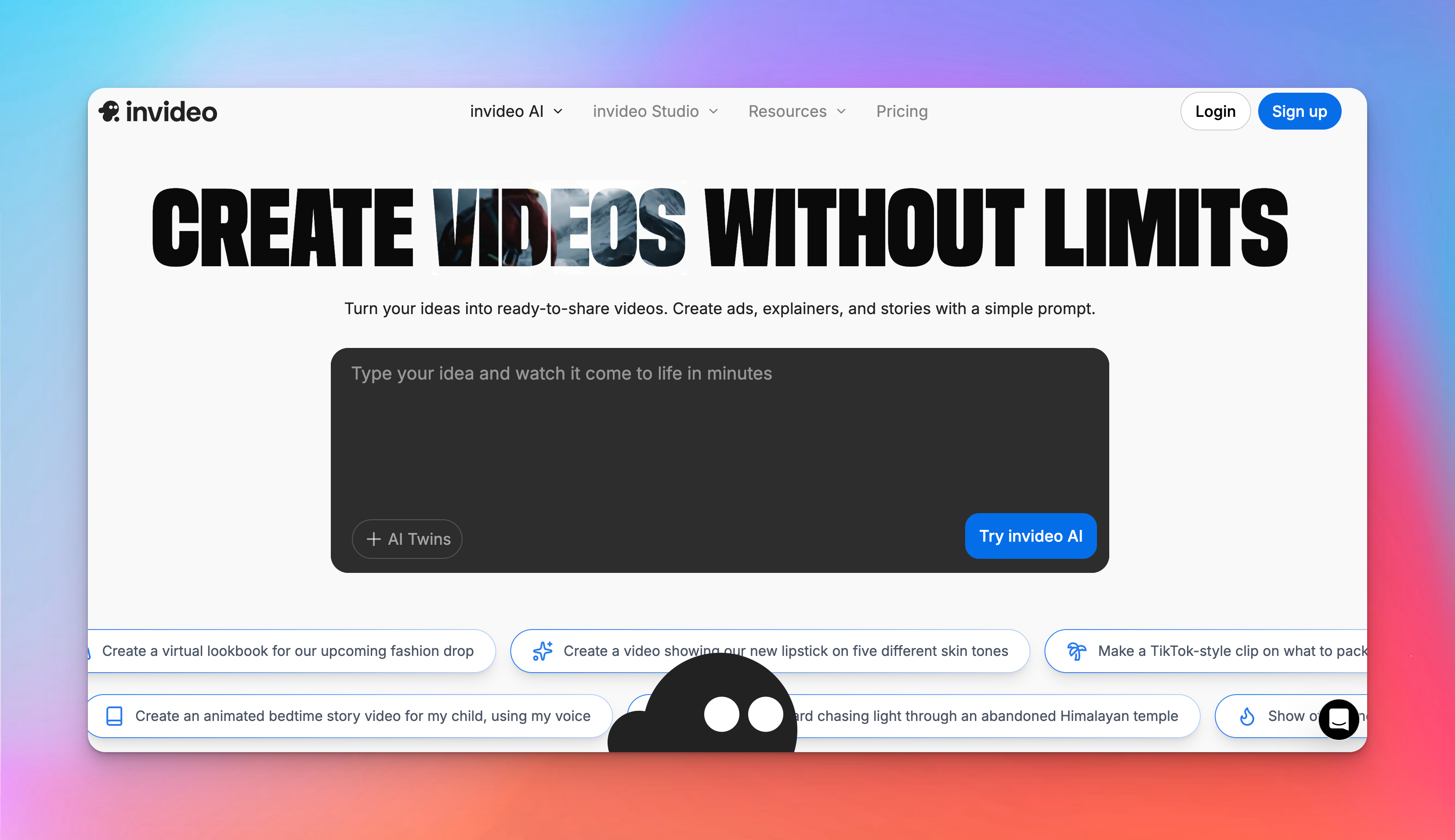
Invideo pakt het anders aan dan traditionele editors. Dankzij een complete workflow van tekst naar video begint het niet met een lege tijdlijn, maar bouwt het de eerste versie voor je.
Je vertelt wat je wilt — een TikTok-uitleg, een UGC-advertentie, een snelle promo — en de tool zoekt beeldmateriaal, voice-over, ondertitels en tempo bij elkaar.
Belangrijkste functies:
- Beschrijf de stijl, toon en gewenste elementen, en invideo levert een complete eerste versie.
- Je bewerkt het script en de beelden worden automatisch bijgewerkt. Geweldig voor snelheid; beperkend als je liever controle over de tijdlijn hebt.
- Met synthetische presentatoren en AI-acteurs test je concepten zonder iemand voor de camera te hoeven zetten.
- Vertaal en dub video's naar meerdere talen; de kwaliteit is goed genoeg voor social tests, maar niet voor gepolijste campagnes.
- Slaat de eerste versie de plank mis, dan kun je scènes opnieuw genereren of clips vervangen uit de stockbibliotheek.
Prijzen
- Gratis: $0
- Plus: $17/maand
- Max: $85/maand
- Generative: $170/maand
- Elite: $900/maand
- Team: $999/maand
Invideo is de meest "AI-zware" tool in dit segment, maar dat komt met een duidelijke afweging: je wint snelheid ten koste van consistentie.
Heb je controle, betrouwbaarheid of stabiliteit nodig, dan voel je direct frictie. Riverside, CapCut, Clipchamp en zelfs Submagic geven je een overzichtelijkere bewerkingsomgeving en voorspelbaardere output.
De workflow van Invideo is alleen logisch als je productiviteit afmeet aan hoeveel varianten je op één middag maakt, niet aan hoe perfect elke variant is.
2. Movavi Video Editor
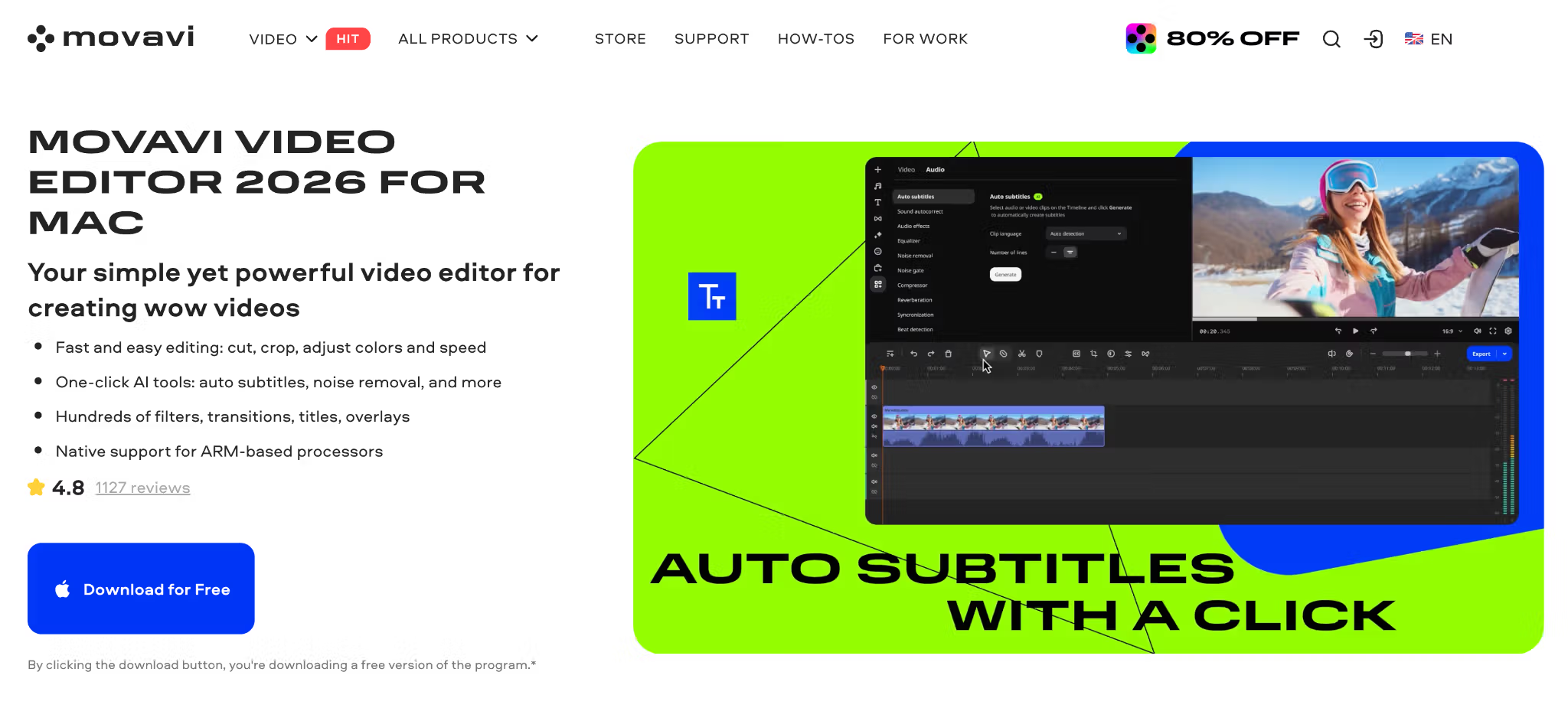
Movavi Video Editor is een desktopalternatief voor creators die meer controle over de tijdlijn willen dan browsertools meestal bieden, zonder een ingewikkeld programma te hoeven leren.
Het dekt snelle social video's, productclips, tutorials en lichte YouTube-edits, met bergen ingebouwde drag-and-drop-assets en moderne AI-functies die het bewerken versnellen.
Belangrijkste functies:
- Beginnersvriendelijke interface, geschikt voor wie voor het eerst monteert.
- Eenvoudige desktoptijdlijn voor knippen, trimmen, samenvoegen, snelheidswijzigingen, overlays, titels, filters, overgangen en kleuraanpassingen.
- AI-gestuurd bijsnijden met tracking om clips opnieuw te kadreren.
- Automatische ondertitels met één klik in vrijwel elke taal, met 30+ ondertitelstijlen en SRT-export.
- AI-achtergrondverwijdering, ruisonderdrukking en motion tracking.
- Stilteverwijdering die ongewenste pauzes automatisch wegknipt.
- Voorbeeldweergave van effecten bij mouse-over en snel kopiëren van effecten.
Prijzen
- Gratis proefversie
- Video Editor: $19,95/maand
- Video Editor Plus: vanaf $69,95/jaar
- Video Suite Plus: vanaf $99,95/jaar
Movavi Video Editor is het logischst wanneer Veed.io te licht begint te voelen, maar professionele suites overkill zouden zijn.
Het blijft gericht op creators die snel en toegankelijk willen bewerken; geavanceerde kleurcorrectie, diepe compositing en samenwerken in de browser zijn niet zijn sterkste kant.
3. CapCut

CapCut geeft je een complete omgeving voor het bewerken van korte video's zonder je naar een betaald abonnement te duwen. Op mobiel voelt het moeiteloos en kun je snel en intuïtief bewerken.
Op desktop groeit het uit tot een krachtigere werkruimte die complexe projecten aankan zonder ooit log te voelen.
Belangrijkste functies:
- Onbeperkte 1080p-exports, templates, filters, overgangen, basiseffecten en eenvoudige ondertitels — allemaal zonder watermerk.
- Filmen, knippen, ondertitelen, stylen en exporteren in enkele minuten. De interface spiegelt de bewerkingsflow van TikTok, dus je hoeft niets nieuws te leren.
- Tijdlijnen met meerdere sporen, keyframes, motion tracking, greenscreen en snelheidsregeling geven je ruimte voor gedetailleerdere edits.
- Snelle automatische ondertitels, degelijke achtergrondverwijdering en optionele AI-gegenereerde beelden wanneer je opvulmateriaal of gestileerde clips nodig hebt.
- Zet je beeldmateriaal erin en CapCut regelt timing, overgangen en effecten.
Prijzen
- Gratis: $0
- Pro: $19,99/maand
- Team: $24,99/maand
CapCut is de makkelijkste keuze voor makers van korte video's: snel, capabel en echt gratis. Publiceer je vaak en wil je nul frictie, dan is dit de duidelijke winnaar. Maar voor gevoelige content, stabiliteit bij lange video's of teamworkflows ben je beter af met Clipchamp.
Voor social-first creators blijft CapCut echter een onmiddellijke "ja".
4. Clipchamp
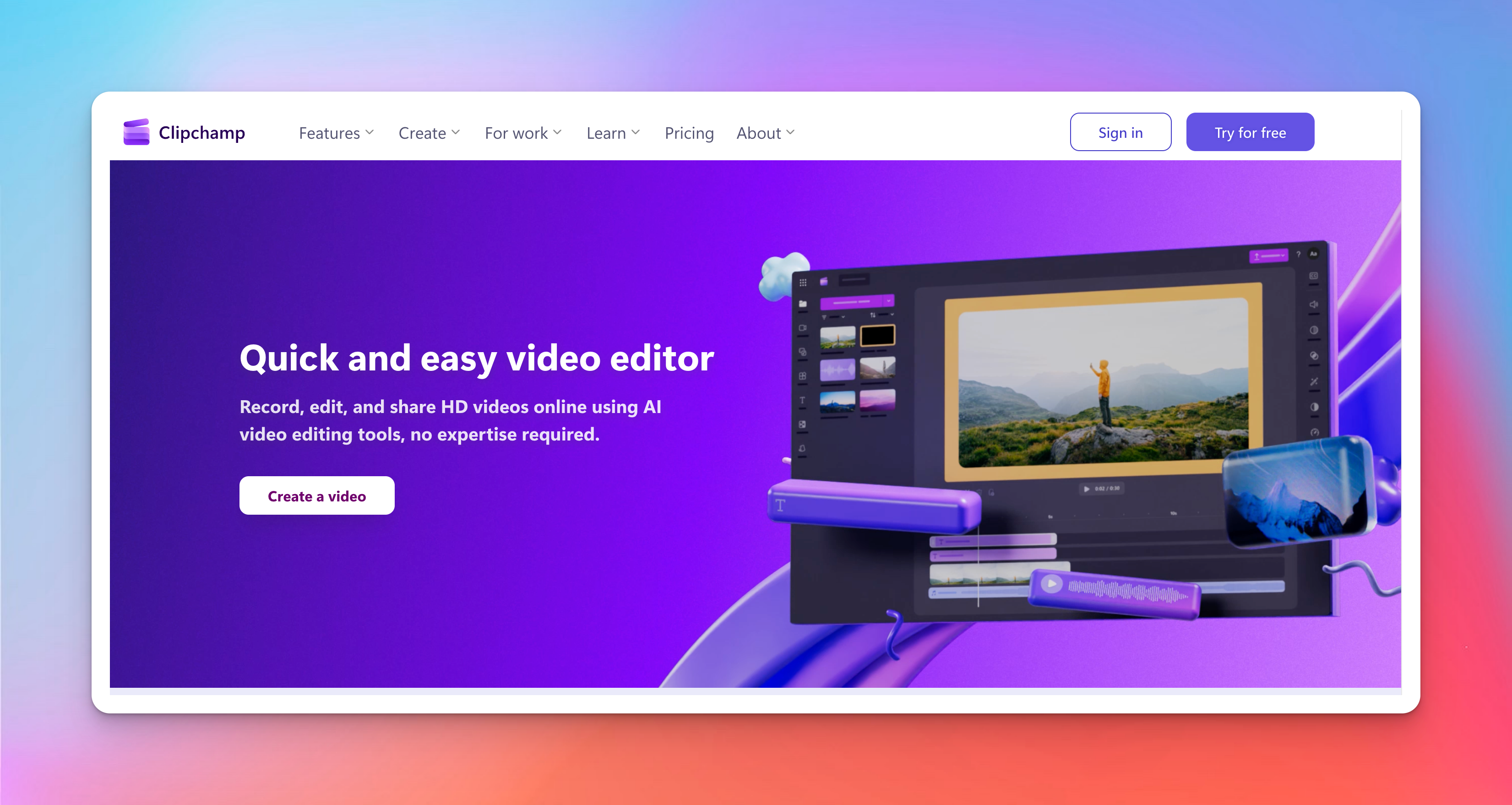
Clipchamp is Microsofts antwoord op videobewerking in de browser, en het is beter dan de meeste mensen verwachten. Het platform draait volledig in je browser — geen downloads, geen installaties, geen plug-ins. Je logt in met een Microsoft-account en begint met bewerken.
Belangrijkste functies:
- Een echt bruikbaar gratis plan: onbeperkte 1080p-exports, geen branding en alle kernfuncties voor bewerken die je echt nodig hebt.
- Automatische ondertitels in 80+ talen en tekst-naar-spraakstemmen die consistent genoeg zijn voor uitlegvideo's, tutorials en snelle social content.
- Neem je scherm, camera of beide direct in de browser op.
- Ruisverwijdering, stiltes wegknippen en volume-egalisatie die audio van je laptopmicrofoon opschonen zonder dat je een aparte audio-editor nodig hebt.
- Ben je al abonnee, dan krijg je automatisch 4K-exports, premium stockmateriaal, Brand Kit en binnenkort OneDrive-projectback-up.
Prijzen
- Gratis: $0
- Microsoft 365 Personal: $9,99/maand
- Microsoft 365 Family: $12,99/maand
Clipchamp werkt het best als je al in het Microsoft-ecosysteem zit. Op een Mac of in een Google-gerichte workflow kan het losgekoppeld voelen. Teamfuncties ontbreken ook: geen realtime samenwerking, en delen vereist nog steeds handmatige exports.
En heb je bewerking met meerdere lagen, geavanceerd kleurwerk of motion graphics nodig, dan passen Veed.io, CapCut of invideo beter.
Het juiste VEED-alternatief kiezen
Welk VEED-alternatief je kiest, hangt af van de workflow die je precies wilt optimaliseren. Gebruik deze criteria om te bepalen welke richting je vervanging op moet:
- Startpunt van je workflow: Kijk waar je van nature begint — opnames, beeldmateriaal of geschreven scripts. Dat startpunt verraadt welk type tool intuïtief zal voelen in plaats van geforceerd.
- Nauwkeurigheidseisen: Wanneer je output afhangt van precieze bewoording, kies dan platforms met sterke transcriptiekwaliteit, duidelijke sprekerlabels en ondertitelstandaarden zoals CPS/CPL.
- Hergebruik van content: Maak je meerdere clips uit lange sessies, kies dan tools die belangrijke momenten naar boven halen, snel door transcripties heen snijden en ruwe opnames met minimale moeite opschonen.
- Taalbereik: Werk je in meerdere talen of met verschillende accenten, kies dan oplossingen met brede dekking, stabiele vertaling en ondersteuning voor regionale spraakpatronen.
- Snelheid versus controle: Voor snelle doorlooptijden kies je tools die ondertitels en lay-outs automatiseren. Voor gedetailleerd fijnslijpen gebruik je editors waarmee je timing en stijl kunt afstemmen.
Met deze factoren helder op een rij vind je de tool die bij jouw workflow past, in plaats van je workflow in de tool te moeten wringen.
Conclusie
Aan de videokant voelen tools als CapCut, Clipchamp en invideo soepeler, simpelweg omdat ze zich op één taak richten en je zonder frictie door je edits laten gaan.
Het visuele werk gebeurt daar, maar wat je later kunt hergebruiken komt uit de tekstlaag eronder. Die transcriptie wordt de stille ruggengraat van alles wat je publiceert.
HappyScribe houdt dat deel stabiel met nauwkeurige transcripties en strakke ondertitels die klaarstaan wanneer je ze nodig hebt.
Combineer het met welke video-editor dan ook, en je hoeft je geen zorgen te maken over het deel dat de meeste creators over het hoofd zien — tot het te laat is.
Veelgestelde vragen
Wat gebeurt er met je bestandsopslag als je overstapt van VEED?
Tools organiseren projectgegevens op verschillende manieren. Controleer daarom altijd of je nieuwe platform media op volledige resolutie, transcripties en ondertitelversies bewaart. Anders kun je eerdere bewerkingen of metadata kwijtraken.
Kan ik VEED-projecten overzetten naar een ander platform zonder opnieuw te beginnen?
Je kunt het projectbestand niet rechtstreeks overzetten. Exporteer video's, ondertitels en notities in open formaten zoals MP4, WAV, SRT, VTT en TXT, en bouw je edits daarna opnieuw op in het nieuwe platform.
Moet ik voorrang geven aan transcriptietools of aan videobewerkingstools?
Kijk aan welk deel je meer tijd kwijt bent met corrigeren: ondertitels, formulering, timing en taalconsistentie, of tempo, cuts en visuele afwerking. Wat de meeste uren opslokt, moet je toolkeuze bepalen.

Akshay Kumar
Akshay builds pieces meant to reach people and stay visible where it matters. For him, it’s less about the name and more about whether the words did what they were meant to.