AI notetakera wyślesz na spotkanie w Zoom czy Teams, ale nie wyślesz go do sali konferencyjnej.
Dlatego spotkania na żywo skazują nas na starą metodę: notowanie w trakcie rozmowy.
Pisanie odciąga uwagę od rozmowy, a wszystko, czego nie zdążysz zapisać, znika w chwili zakończenia spotkania. Nic dziwnego, że 54% pracowników przyznaje, że regularnie wychodzi ze spotkań bez pewności, jakie są kolejne kroki i kto za co odpowiada.
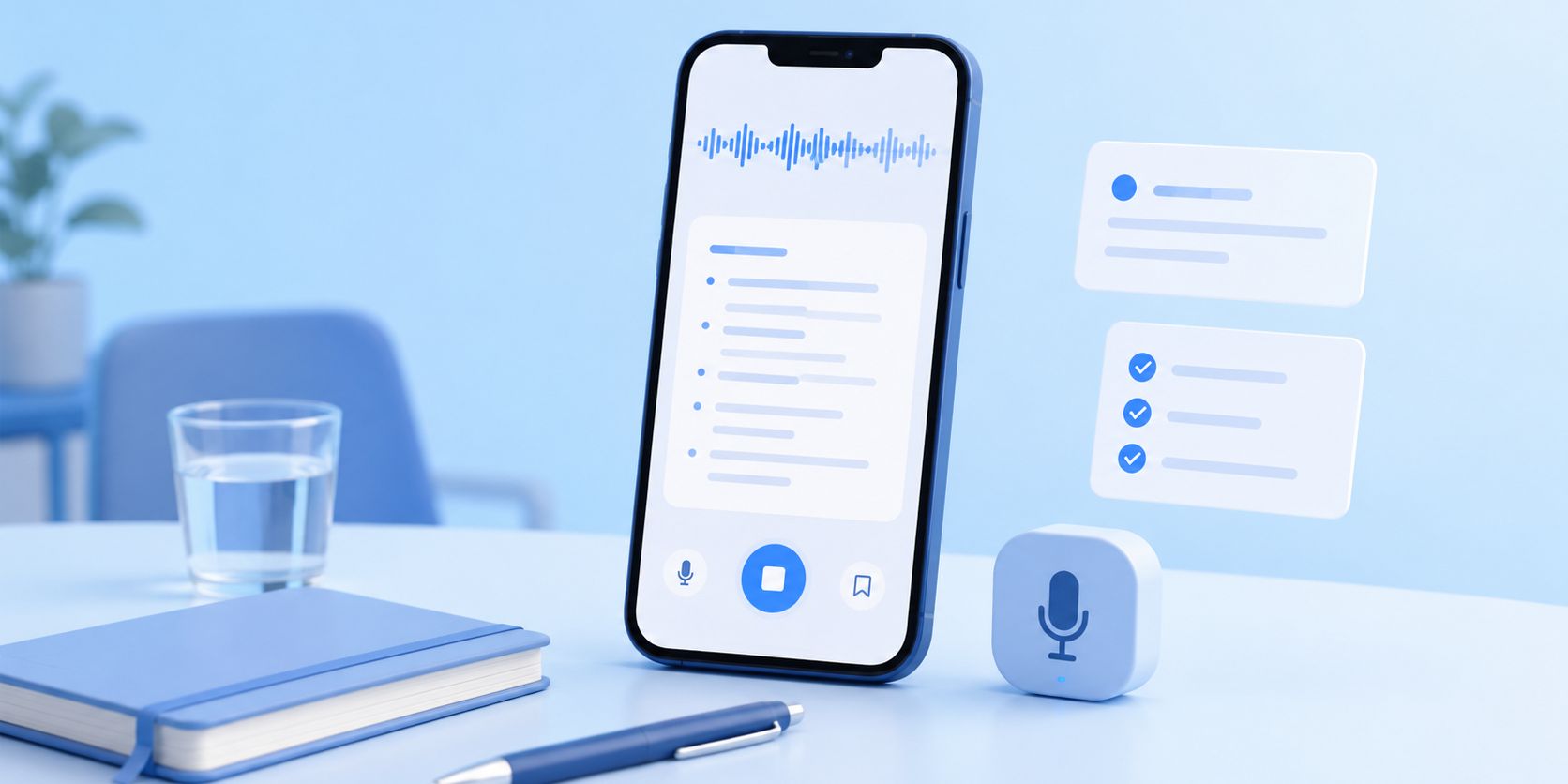
Jest lepszy sposób. Nagraj rozmowę telefonem lub laptopem, a AI zamieni dźwięk w czytelną transkrypcję, podsumowanie i listę punktów do zrobienia. Ty w pełni skupiasz się na spotkaniu i nic ci nie umyka.
Albo jeszcze lepiej: użyj dedykowanego programu do nagrywania i transkrypcji spotkań, takiego jak HappyScribe, żeby bezpiecznie rejestrować rozmowy na żywo.
Opcja 1: Nagraj rozmowę, a potem wrzuć plik do AI notetakera
Nagraj dźwięk tam, gdzie odbywa się spotkanie, a potem prześlij plik do AI notetakera takiego jak HappyScribe, który zrobi za ciebie transkrypcję i podsumowanie.
Do pierwszej części wystarczy dowolny rejestrator: telefon, laptop albo klasyczny dyktafon — każdy z nich tworzy plik, który AI odczyta.
Gdy plik trafi do twojego workspace, HappyScribe w kilka minut zwraca pełną transkrypcję z rozpoznawaniem mówców, podsumowanie kluczowych decyzji i listę punktów do zrobienia.
Efekt jest dokładnie taki sam, jaki bot AI notetakera dostarcza na spotkaniu w Zoom czy Google Meet, tylko zastosowany do rozmowy, do której żaden bot nie mógłby dołączyć.
Ty nagrywasz, a gotowe notatki czytasz wtedy, gdy wszyscy wyjdą już z sali.
Opcja 2: Nagraj spotkanie w HappyScribe
HappyScribe to europejski program do transkrypcji i notatek AI ze spotkań, stworzony z myślą o prywatności: dane pozostają w UE, platforma jest zgodna z RODO i ma certyfikat SOC 2 Type II.
Przy rozmowach online jego AI notetaker automatycznie dołącza do spotkań w Zoom, Google Meet i Microsoft Teams.
A rozmowy, które toczą się w sali, nagrasz bezpośrednio w HappyScribe i przetranskrybujesz w ponad 150 językach.
Dwa sposoby na nagranie spotkania na żywo
Nasza aplikacja mobilna HappyScribe zamienia telefon w dyktafon, który synchronizuje nagrania prosto z twoim workspace. Rejestrator w przeglądarce nagrywa z laptopa i nie wymaga instalowania czegokolwiek. Oba trafiają do tej samej biblioteki, gotowe na podsumowania AI i wyszukiwanie.
Najpierw skonfiguruj własny słownik
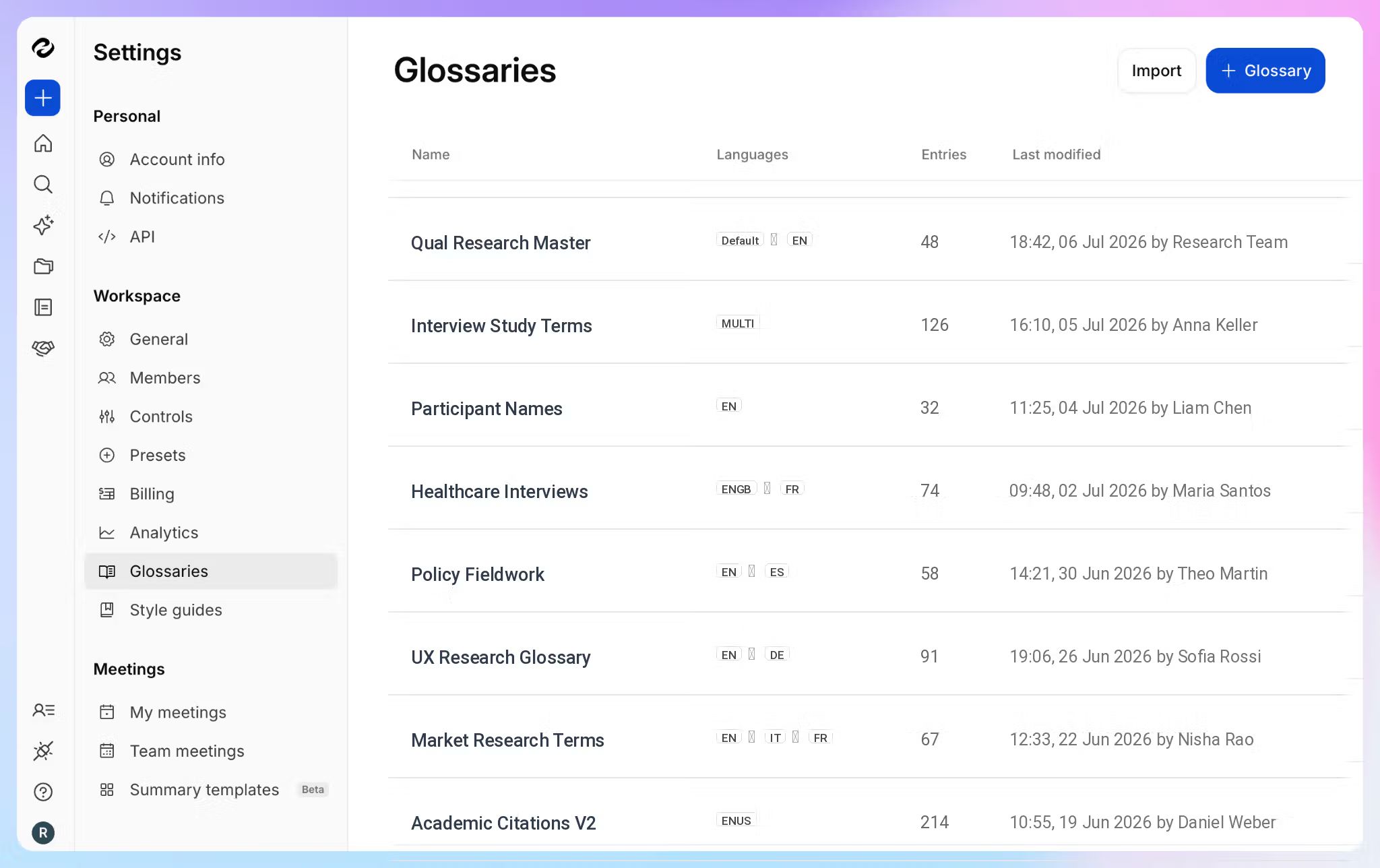
Dodaj przed spotkaniem nazwy firm, nazwy produktów i terminy branżowe — w ten sposób uczysz AI swojego słownictwa. Nazwy własne i skróty pojawią się wtedy w transkrypcji zapisane poprawnie, co oszczędzi ci późniejszych poprawek.
Zawsze pytaj o zgodę przed nagrywaniem
Powiedz wszystkim w sali, że nagrywasz, i upewnij się, że się na to zgadzają. Przepisy o nagrywaniu różnią się w zależności od kraju, bo w jednych regionach wystarczy zgoda jednej strony, a w innych potrzebna jest zgoda każdego uczestnika — jasna zapowiedź na starcie trzyma cię po bezpiecznej stronie.
📚 Przeczytaj też:
Jak nagrać spotkanie na żywo aplikacją mobilną HappyScribe?
Aplikacja mobilna HappyScribe to najprostszy sposób na nagranie rozmowy poza biurkiem.
Pobierzesz ją za darmo na iOS i Androida, działa w każdym planie — także na darmowych kontach — i korzysta z tego samego silnika AI co wersja przeglądarkowa.
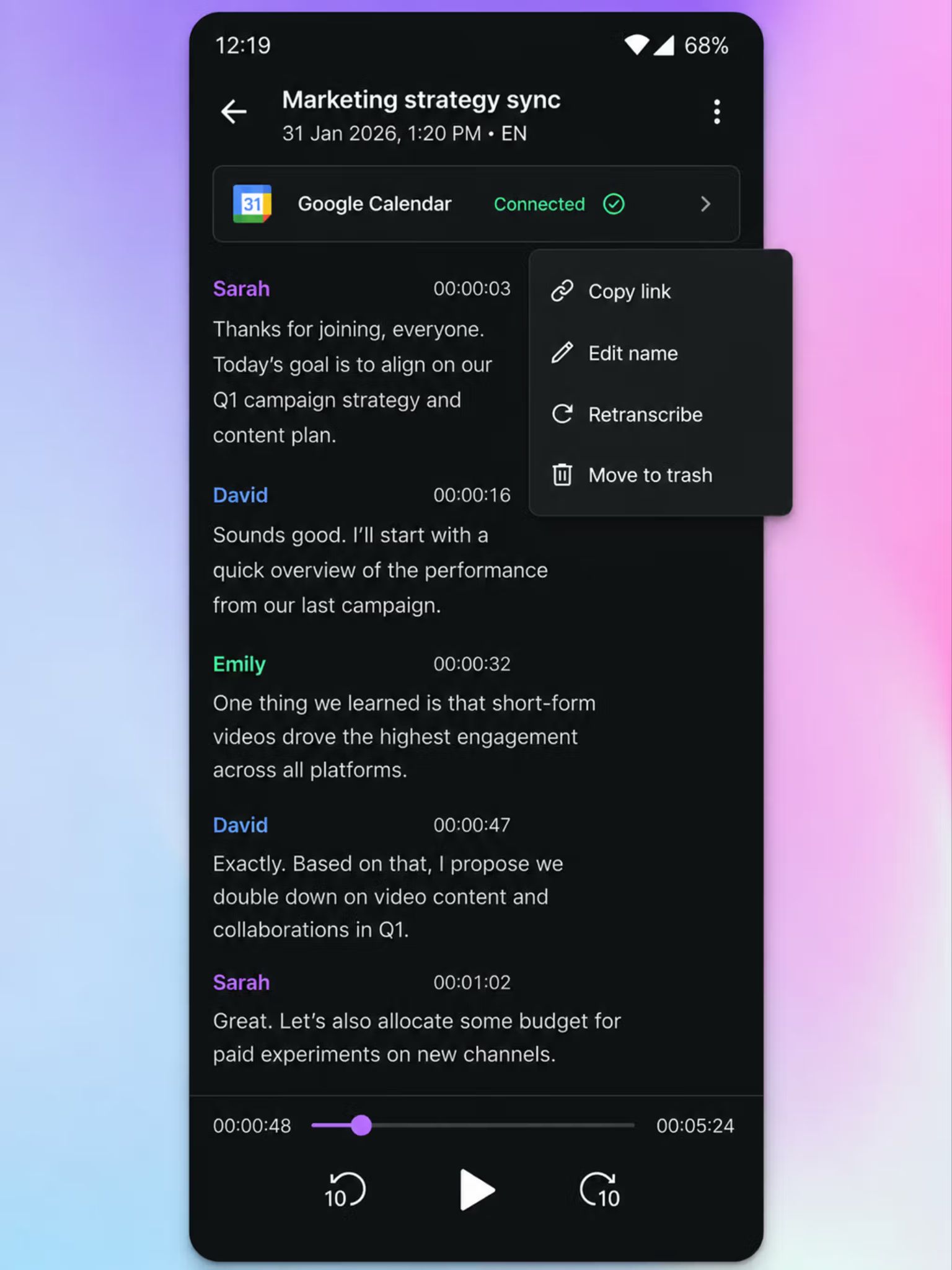
Wykonaj następujące kroki:
- Pobierz aplikację HappyScribe z App Store lub Play Store i zarejestruj się albo zaloguj na istniejące konto.
- Podłącz do HappyScribe swój Kalendarz Google lub Kalendarz Outlook.
- Połóż telefon płasko na stole, mniej więcej pośrodku, żeby równomiernie zbierał głosy wszystkich, a potem dotknij Nagrywaj. Ruchoma fala dźwięku i licznik czasu potwierdzą, że nagrywanie trwa.
- Niech działa. Nagrywanie trwa nawet po zablokowaniu ekranu czy przełączeniu się na inną aplikację, a w razie potrzeby możesz je wstrzymać i wznowić.
- Dotknij Stop, gdy skończysz, nadaj nagraniu nazwę, potwierdź język i dotknij Zapisz. Plik wysyła się w tle i przetrwa słaby zasięg albo zamknięcie aplikacji.
- Otwórz HappyScribe w przeglądarce. Transkrypcja pojawia się minutę lub dwie później — z rozpoznawaniem mówców i znacznikami czasu, w które możesz kliknąć, żeby przeskoczyć do dowolnego momentu nagrania.
Jeden prosty nawyk podnosi dokładność bardziej niż jakiekolwiek ustawienie: w dużej lub głośnej sali podepnij do telefonu zewnętrzny mikrofon albo przesuń go bliżej głównych mówców.
Ta metoda sprawdza się na spotkaniach przy stole, wywiadach w terenie, konferencjach i szybkich podsumowaniach na korytarzu — wszędzie tam, gdzie dźwięk jest w sali razem z tobą.
Nie wierz mi na słowo. Zobacz, co mówią nasi użytkownicy na G2:
Podoba mi się, że HappyScribe jest łatwy w obsłudze na wielu urządzeniach. Korzystam z niego na laptopie i na telefonie, co przy nagrywaniu jest naprawdę wygodne. Świetna jest też integracja z OneDrive — dzięki niej po powrocie do biura wracam do pracy dokładnie tam, gdzie ją zostawiłem. Wygodnie się z tym pracuje: nagrania same się wgrywają, a potem bez trudu biorę gotowy tekst, przypisuję imiona poszczególnym mówcom i tworzę podsumowanie spotkania. Doceniam też, jak dobrze wyłapuje głosy nawet przy hałasie w tle. Do tego telefon i laptop współgrają ze sobą płynnie, co uważam za bardzo przydatne.
Spotkania mogę nagrywać skądkolwiek: przez Notetakera, aplikację mobilną albo rejestrator w przeglądarce. Sprawdza się tak samo dobrze przy rozmowach online, jak przy wywiadach na żywo. Zespół cały czas dodaje nowe opcje i ustawienia notetakera, a aplikację mobilną regularnie aktualizuje. Fajnie patrzeć, jak produkt robi się coraz lepszy.
📚 Przeczytaj też:
Jak nagrać spotkanie na żywo w przeglądarce?
Nie masz telefonu pod ręką? Rejestrator HappyScribe w przeglądarce nagrywa dźwięk prosto z laptopa i nie wymaga instalowania niczego. Ta metoda sprawdza się przy każdej spontanicznej rozmowie, która nigdy nie trafiła do kalendarza.
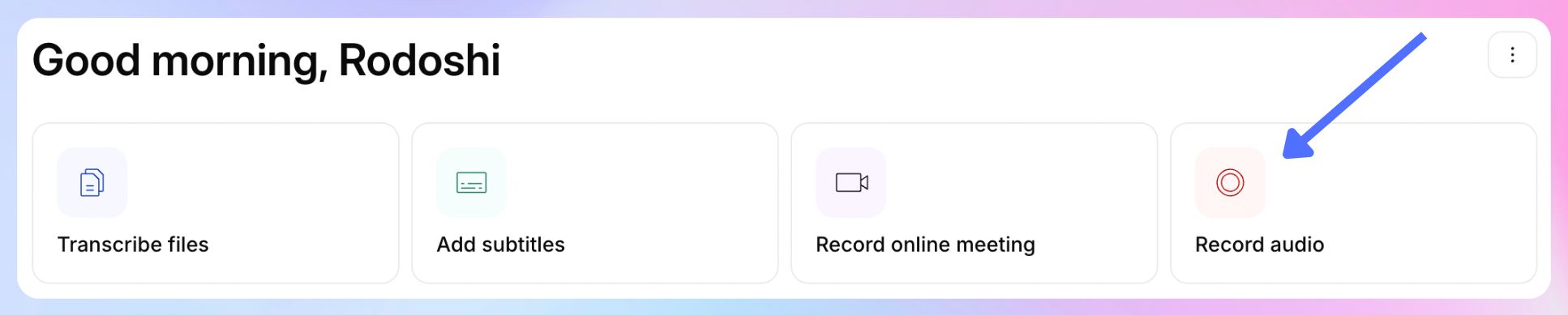
Opcję Nagraj audio znajdziesz w dashboardzie swojego workspace w HappyScribe. Zezwól na dostęp do mikrofonu, zacznij nagrywać, a nagranie pojawi się w twojej bibliotece, gotowe do transkrypcji.
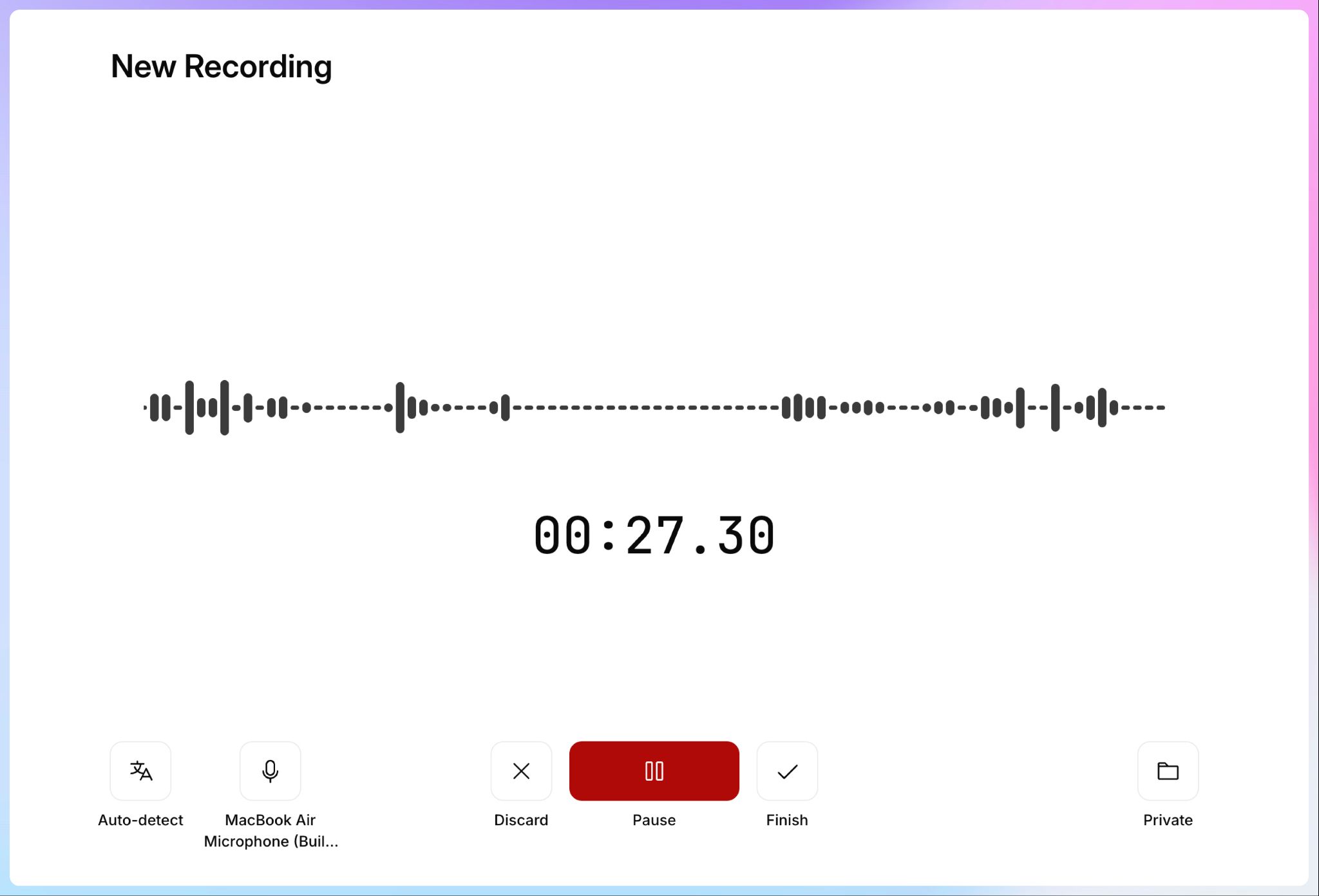
Jeśli wolisz się nie logować, HappyScribe udostępnia też darmowy dyktafon online, który działa w całości w przeglądarce i dla bezpieczeństwa trzyma dźwięk na twoim urządzeniu. Nagrywa w jakości HD i pobiera plik jako MP3, który potem wrzucasz do HappyScribe, żeby zrobić transkrypcję.
Po rejestrator w workspace sięgnij wtedy, gdy chcesz, żeby nagranie synchronizowało się automatycznie, a po darmowe narzędzie — gdy zależy ci na szybkim nagraniu bez zakładania konta.
Aplikacja mobilna czy rejestrator w przeglądarce — co wybrać?
Obie metody wrzucają nagranie do tego samego workspace i do tej samej transkrypcji, więc wybór sprowadza się do tego, jakie urządzenie masz pod ręką i jak doszło do spotkania.
| Kryterium | Aplikacja mobilna | Rejestrator w przeglądarce |
|---|---|---|
| Najlepsza do | Spotkań przy stole, wywiadów w terenie, konferencji | Spotkań przy biurku, gdy laptop i tak jest otwarty |
| Konfiguracja | Darmowa aplikacja na iOS i Androida | Nic do instalowania, działa w przeglądarce |
| Synchronizacja z workspace | Tak | Tak |
| Nagrywanie offline | Tak, wysyła po ponownym połączeniu | Wymaga połączenia |
Zamień spotkania w przeszukiwalną bazę wiedzy
Gdy HappyScribe zrobi transkrypcję spotkania, zamienia nagranie w notatki, z których realnie korzystasz i do których wracasz. Działa to na dwóch poziomach: pojedynczego spotkania i całej historii twoich spotkań.
Podsumowania, punkty do zrobienia i odpowiedzi z jednego spotkania
Każde nagranie trafia do ciebie z podsumowaniem, które ujmuje kluczowe decyzje i kolejne kroki, a do tego z automatycznymi punktami do zrobienia i rozpoznawaniem mówców. Każde podsumowanie możesz edytować i wygenerować ponownie po naniesieniu poprawek.
Na transkrypcji możesz włączyć AI Chat i zadawać pytania zwykłym językiem. Wyciągnij wszystkie punkty do zrobienia, znajdź każdy moment, w którym pojawił się dany temat, albo złap dokładny cytat, którego potrzebujesz — a każda odpowiedź prowadzi z powrotem do tego, co ludzie powiedzieli w sali.
Przeszukuj wszystkie nagrane spotkania
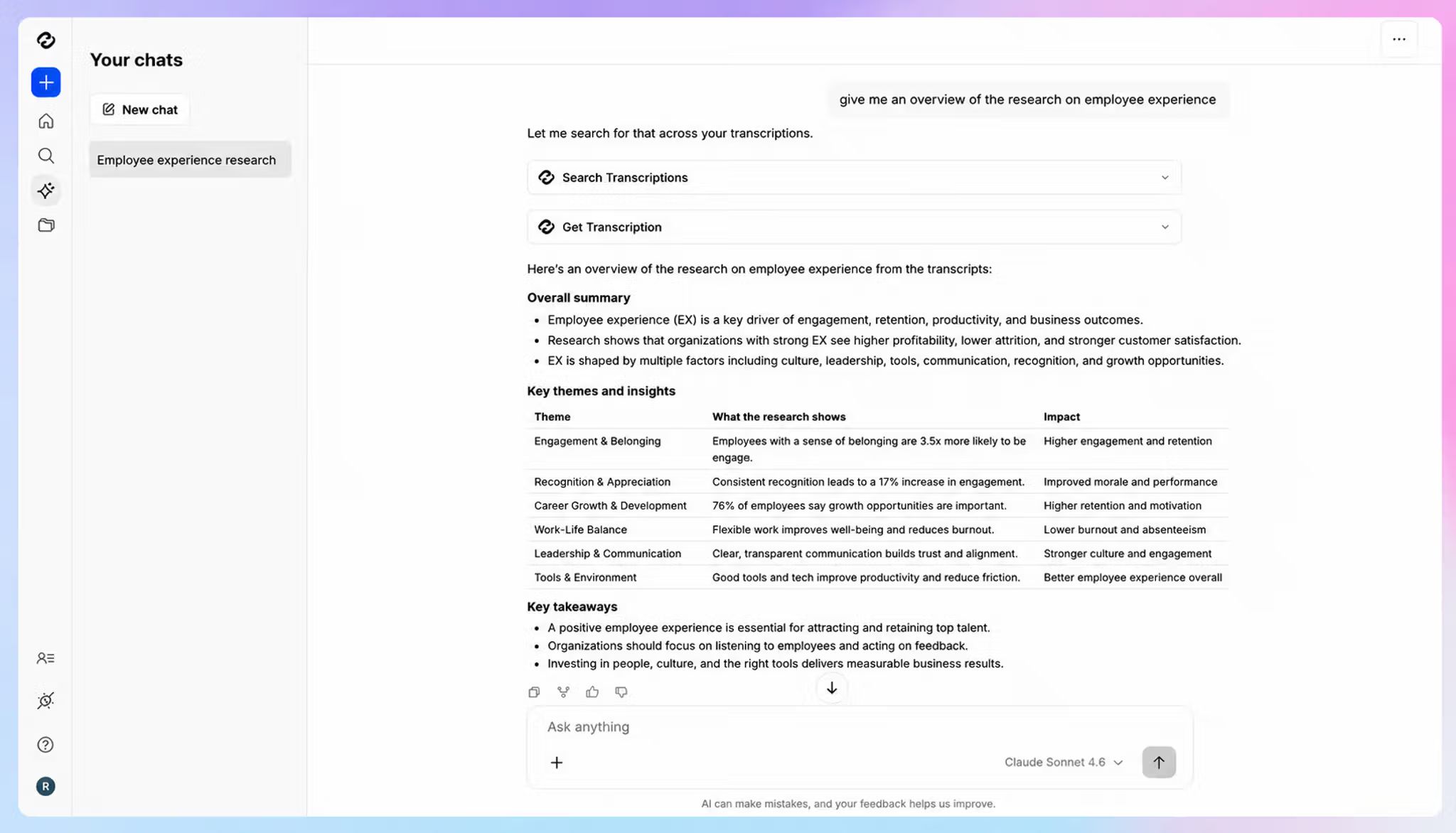
Twoje nagrania, transkrypcje i podsumowania mieszkają w jednej bibliotece, zamiast rozsypywać się po zeszytach i aplikacjach. AI Chat działa na całym folderze albo na całej organizacji, więc możesz zapytać, co zespół ustalił w zeszłym kwartale, albo prześledzić, jak dany temat rozwijał się przez kilka rozmów.
To właśnie tutaj HappyScribe staje się pamięcią organizacyjną twojego zespołu.
Zadbaj o bezpieczeństwo poufnych spotkań
Spotkania na żywo to często te najbardziej poufne, więc gdy już je nagrasz, pytanie o to, gdzie ląduje dźwięk, staje się jak najbardziej realne.
HappyScribe przechowuje twoje nagrania i transkrypcje zaszyfrowane podczas przesyłania (TLS) i w spoczynku (AES-256), w centrum danych Tier IV na terenie UE, które ma certyfikaty PCI DSS i ISO 27001.
Platforma jest zgodna z RODO i ma certyfikat SOC 2 Type II, a danych z twoich spotkań nigdy nie wykorzystuje do trenowania modeli AI, chyba że sam wyrazisz na to zgodę. Dostęp oparty na rolach i ustawienia prywatności dla każdego pliku pozwalają ci zdecydować, kto dokładnie widzi daną transkrypcję.
Zacznij bezpiecznie nagrywać spotkania na żywo
Rozmowa, która toczy się w sali, nie musi już blednąć minutę po jej zakończeniu.
Włącz nagrywanie w telefonie albo laptopie, skup się w pełni na rozmowie, a HappyScribe zamieni dźwięk w notatki, które przeszukasz i udostępnisz, kiedy tylko będą ci potrzebne.
FAQ: jak robić notatki podczas spotkań na żywo
Czy nagrywanie spotkania na żywo jest legalne?
Tak — pod warunkiem że wszyscy w sali o tym wiedzą. Zasady dotyczące zgody różnią się w zależności od kraju: gdzieś wystarczy zgoda jednej strony, gdzie indziej potrzebna jest zgoda wszystkich uczestników, więc na starcie jasno zapowiedz nagrywanie i uzyskaj zgodę, zanim zaczniesz.
Czy HappyScribe działa offline?
Nagrywać offline możesz w aplikacji mobilnej. Wysyłka wznawia się sama, gdy tylko wrócisz do sieci, a transkrypcja rusza, kiedy dźwięk dotrze do HappyScribe.
Jak dokładna jest transkrypcja?
AI HappyScribe osiąga nawet ponad 95% dokładności, a gdy potrzebujesz precyzji na poziomie mediów czy badań naukowych — 99% dokładności — możesz domówić korektę przez człowieka. Własny słownik dodatkowo poprawia dokładność przy nazwach własnych i terminach branżowych.
Jakie języki obsługuje HappyScribe?
HappyScribe transkrybuje w ponad 150 językach i dialektach, a transkrypcje potrafi przetłumaczyć na ponad 80 języków.
Co sprawia, że notatki ze spotkania są skuteczne?
Dobre notatki ze spotkania wychwytują najważniejsze punkty, decyzje i kluczowe wnioski, a nie zapis słowo w słowo. Skuteczne notatki sprawiają, że wszyscy są na tej samej fali i biorą odpowiedzialność za swoje zadania — cały zespół wychodzi z takim samym rozumieniem tego, co ustalono i kto za co odpowiada.
Najbardziej pomaga jeden nawyk: aktywne słuchanie zamiast prób zapisania wszystkiego. Skup się na głównych punktach i kluczowych pojęciach, AI przygotuje podsumowanie w krótkich punktach, a nagranie zachowa dokładne sformułowania, gdyby kiedyś były ci potrzebne.
Jaka jest najlepsza metoda robienia notatek ze spotkań?
Nie ma jednej najlepszej metody robienia notatek, więc wybierz tę, która pasuje do twojego sposobu myślenia. Metoda Cornella dzieli każdą stronę na trzy części: hasła, notatki i podsumowanie, a metoda konspektu, mapy myśli i metoda czterech ćwiartek na swój sposób porządkują szczegółowe notatki.
Jeśli wolisz, notuj długopisem na papierze — notatki odręczne poprawiają zapamiętywanie na dłużej i spłaszczają krzywą zapominania. Wypracuj własny skrótowy zapis z symbolami, które oznaczają decyzje i punkty do zrobienia. Gotowy szablon do wielokrotnego użytku usprawnia całość, bo nie budujesz struktury od nowa za każdym razem.
A jeśli nie przepadasz za ręcznym notowaniem, użyj AI notetakera do spotkań, takiego jak HappyScribe, żeby notatki powstawały automatycznie.
Czym różnią się notatki ze spotkania od protokołu ze spotkania?
Największa różnica to formalność. Notatki ze spotkania to twój roboczy zapis spotkania zespołu albo spotkania biznesowego, a protokół ze spotkania to formalny dokument, prowadzony często do celów prawnych — najczęściej przy posiedzeniach zarządu.
Protokół idzie zgodnie z agendą spotkania i zapisuje datę, godzinę oraz uczestników, a także każdy przyjęty lub odrzucony wniosek. Ponieważ waży więcej, warto wyznaczyć osobę odpowiedzialną za protokół — to ona zadba o wierny zapis, podczas gdy reszta skupia się na dyskusji. Możesz też użyć AI notetakera, takiego jak HappyScribe, żeby protokoły i notatki powstawały automatycznie.
Jak uporządkować notatki ze spotkania, żeby potem je odnaleźć?
Podziel notatki jasnymi nagłówkami na omawiane tematy, punkty do zrobienia i osobną sekcję na kwestie nierozstrzygnięte, żeby żaden follow-up nie umknął. Taka struktura ułatwia zapamiętywanie i szybkie wracanie do treści, gdy przygotowujesz się do kolejnego spotkania.
HappyScribe robi większość tego za ciebie. Każde nagranie trafia do ciebie z podsumowaniem i notatkami ze spotkania tworzonymi automatycznie, które wychwytują najważniejsze szczegóły, zadania i terminy — wszystko zapisane cyfrowo w jednej przeszukiwalnej bibliotece. Dzięki AI zespoły oszczędzają w ten sposób godziny tygodniowo, które szłyby na spisywanie notatek.

Rodoshi Das
Rodoshi pomaga markom SaaS rozwijać się dzięki treściom, które konwertują i wspinają się w wynikach wyszukiwania i modelach LLM. Spędza dni na testowaniu narzędzi i zamienia swoje doświadczenia w ciekawe narracje, pomagając użytkownikom podejmować świadome decyzje zakupowe. Po pracy zamienia dashboardy na kryminały i terapię ogrodową.