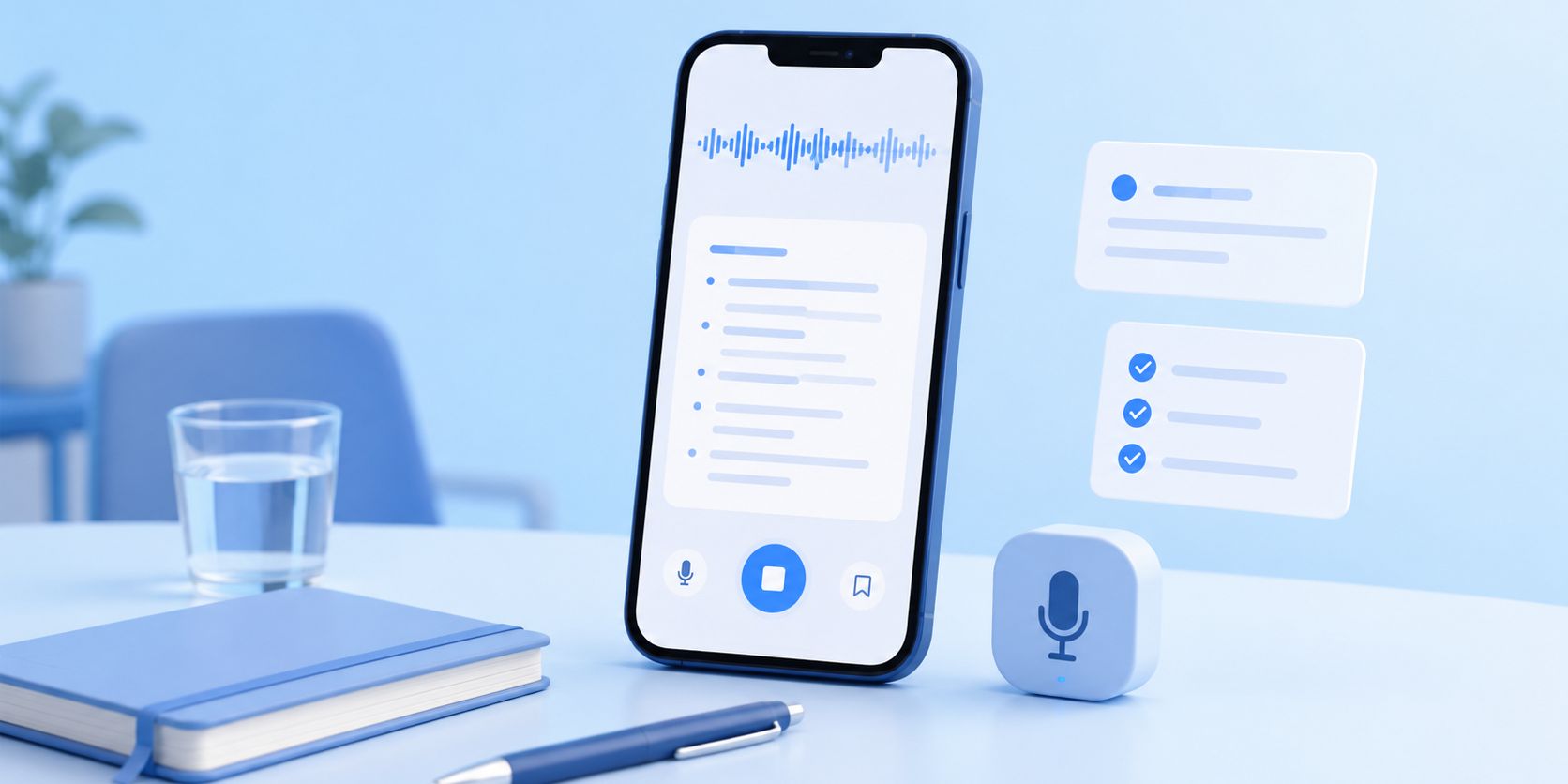
Einen AI Notetaker – Ihren KI-Meeting-Assistenten – können Sie in ein Meeting bei Zoom oder Microsoft Teams schicken. In einen Besprechungsraum nicht.
In Präsenzmeetings bleibt deshalb nur die alte Methode: mitschreiben, während Sie sprechen.
Mitschreiben zieht Ihre Aufmerksamkeit vom Gespräch ab, und was Ihnen entgeht, ist mit dem Ende des Meetings verloren. Kein Wunder, dass 54 % der Beschäftigten angeben, dass sie regelmäßig aus Meetings gehen, ohne zu wissen, was als Nächstes ansteht und wer wofür zuständig ist.
Es geht besser: Nehmen Sie das Gespräch im Raum mit dem Handy oder Laptop auf und lassen Sie die KI daraus ein sauberes Transkript, eine Zusammenfassung und eine Liste mit Aufgaben machen. Sie bleiben im Meeting präsent, und nichts geht Ihnen durch.
Noch besser: Nutzen Sie ein spezialisiertes Tool für Meeting-Aufnahme und Transkription wie HappyScribe, um Gespräche vor Ort sicher aufzuzeichnen.
Option 1: Meeting aufnehmen und in einen AI Notetaker hochladen
Nehmen Sie den Ton dort auf, wo das Meeting stattfindet, und laden Sie die Datei anschließend in einen AI Notetaker wie HappyScribe hoch, der sie für Sie transkribiert und zusammenfasst.
Für den ersten Teil genügt jedes Aufnahmegerät: Handy, Laptop oder ein klassisches Diktiergerät liefern alle eine Datei, welche die KI lesen kann.
Sobald sie in Ihrem Workspace liegt, erhalten Sie von HappyScribe innerhalb weniger Minuten ein vollständiges Transkript mit Sprechererkennung, eine Zusammenfassung der wichtigsten Entscheidungen und eine Liste der Aufgaben.
Das Ergebnis ist dasselbe, das der AI-Notetaker-Bot nach einem Zoom- oder Google-Meet-Meeting liefert – nur für ein Gespräch, an dem kein Bot teilnehmen konnte.
Sie nehmen auf und lesen das fertige Protokoll, wenn alle den Raum verlassen haben.
Option 2: Ihr Meeting direkt mit HappyScribe aufnehmen
HappyScribe ist ein europäisches Tool für Transkription und KI-Meeting-Protokolle, bei dem Datenschutz an erster Stelle steht: Datenspeicherung in der EU, DSGVO-konform und SOC 2 Type II-zertifiziert.
Bei Online-Meetings nimmt der AI Notetaker automatisch an Ihren Zoom-, Google-Meet- und Microsoft-Teams-Meetings teil.
Und für Gespräche, die in einem Raum stattfinden, nehmen Sie den Ton direkt mit HappyScribe auf und transkribieren ihn in über 150 Sprachen.
Zwei Wege, ein Präsenzmeeting aufzunehmen
Die HappyScribe Mobile App macht aus Ihrem Handy ein Aufnahmegerät, das direkt mit Ihrem Workspace synchronisiert wird. Der Browser-Recorder nimmt am Laptop auf, ganz ohne Installation. Beides landet in derselben Bibliothek – bereit für KI-Zusammenfassungen und Suche.
Richten Sie vorab ein eigenes Glossar ein
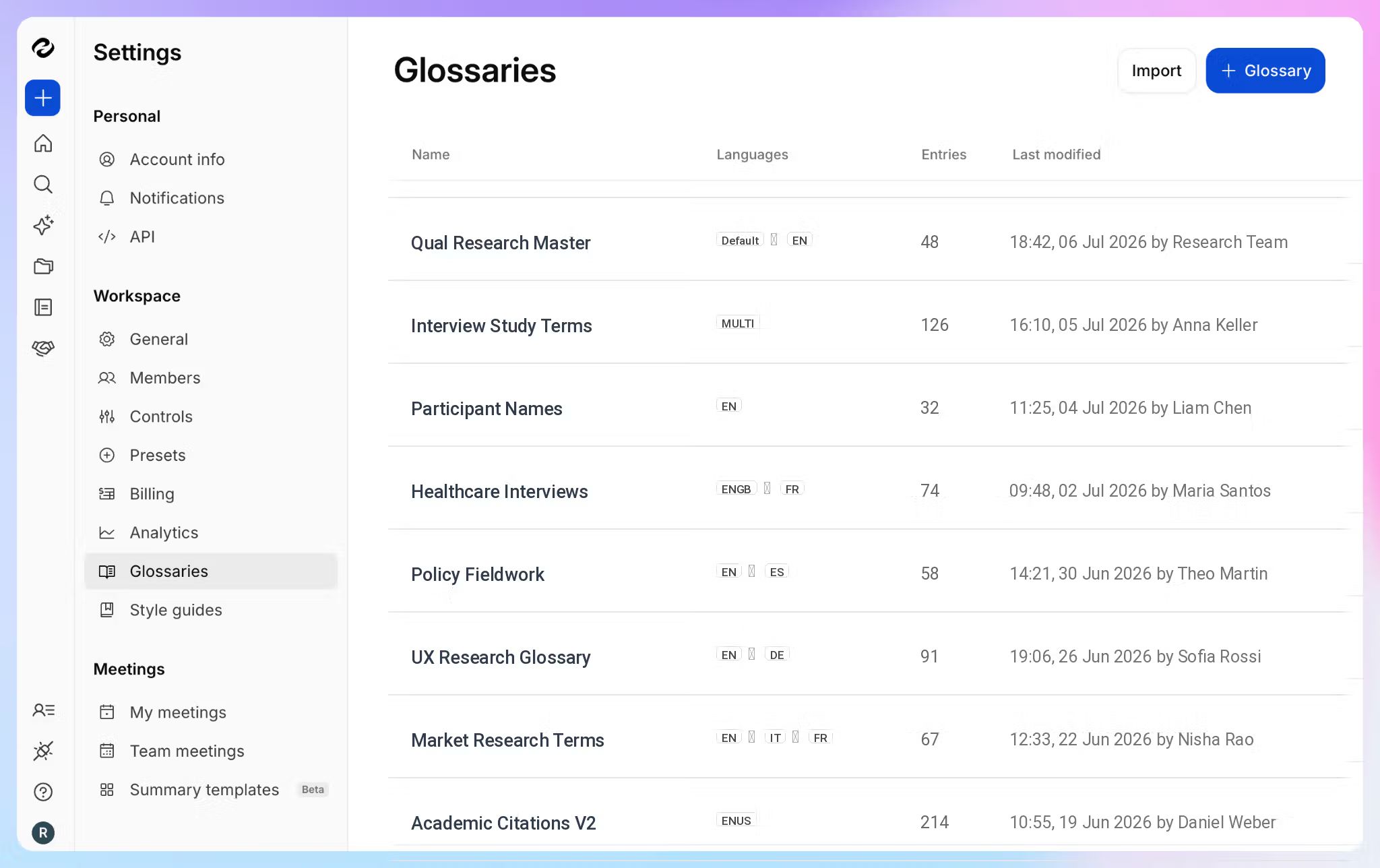
Tragen Sie Firmennamen, Produktnamen und Fachbegriffe schon vor dem Meeting ein – so lernt die KI Ihr Vokabular. Eigennamen und Abkürzungen erscheinen dann korrekt geschrieben, und Sie sparen sich die Nacharbeit.
Holen Sie immer die Einwilligung aller Teilnehmer ein
Sagen Sie allen im Raum, dass Sie aufnehmen, und vergewissern Sie sich, dass alle einverstanden sind. Die Rechtslage zu Aufnahmen unterscheidet sich je nach Land: In manchen Regionen genügt die Einwilligung einer Partei, in anderen müssen alle Beteiligten zustimmen. Ein klarer Hinweis zu Beginn hält Sie auf der sicheren Seite.
📚 Lesen Sie auch:
Wie nehme ich ein Präsenzmeeting mit der HappyScribe Mobile App auf?
Die Mobile App von HappyScribe ist der einfachste Weg, ein Gespräch fernab vom Schreibtisch aufzuzeichnen.
Sie laden sie kostenlos für iOS und Android herunter, sie funktioniert in jedem Tarif inklusive der kostenlosen Konten und nutzt dieselbe KI wie die Web-Version.
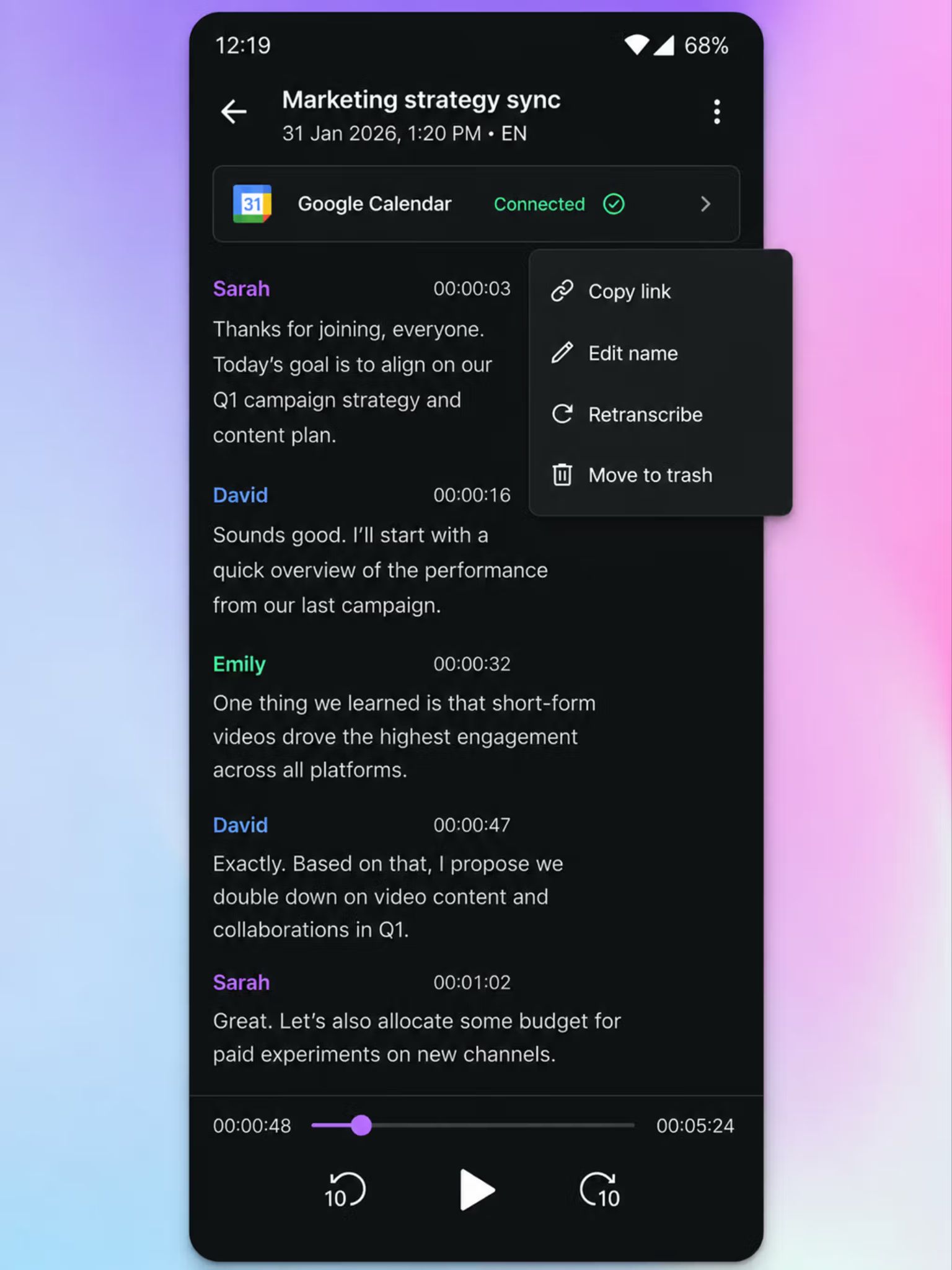
So gehen Sie vor:
- Laden Sie die HappyScribe App im App Store oder Play Store herunter und melden Sie sich mit Ihrem bestehenden Konto an oder registrieren Sie sich neu.
- Verbinden Sie Google Calendar oder Outlook Calendar mit HappyScribe.
- Legen Sie Ihr Handy flach auf den Tisch, möglichst in die Mitte, damit es alle gleichmäßig erfasst, und tippen Sie auf Aufnehmen. Eine Live-Wellenform und ein Timer zeigen Ihnen, dass Ton aufgezeichnet wird.
- Lassen Sie die Aufnahme laufen. Sie läuft weiter, wenn sich der Bildschirm sperrt oder Sie die App wechseln, und Sie können jederzeit pausieren und fortsetzen.
- Tippen Sie am Ende auf Stopp, benennen Sie die Aufnahme, bestätigen Sie die Sprache und tippen Sie auf Speichern. Die Datei wird im Hintergrund hochgeladen – auch bei schwachem Empfang oder wenn Sie die App schließen.
- Öffnen Sie HappyScribe im Browser. Ein bis zwei Minuten später liegt Ihr Transkript bereit – mit Sprechererkennung und Zeitstempeln, über die Sie zu jeder Stelle der Aufnahme springen.
Eine kleine Gewohnheit bringt mehr Genauigkeit als jede Einstellung: Klemmen Sie in großen oder lauten Räumen ein externes Mikrofon an Ihr Handy oder rücken Sie es näher an die Personen, die am meisten sprechen.
Diese Methode passt zu Meetings am Konferenztisch, Interviews vor Ort, Konferenzen und kurzen Gesprächen auf dem Flur – überall dort, wo der Ton mit Ihnen im Raum ist.
Sie müssen mir das nicht glauben. Das sagen unsere Nutzer auf G2:
Mir gefällt, dass sich HappyScribe auf mehreren Geräten so einfach nutzen lässt. Ich kann es auf meinem Laptop und auf meinem Handy verwenden, was für Aufnahmen wirklich praktisch ist. Auch die Integration mit OneDrive ist großartig, weil ich im Büro genau dort weitermachen kann, wo ich aufgehört habe. Es ist bequem, Aufnahmen hochzuladen, das Ergebnis zu übernehmen, den einzelnen Sprechern Namen zuzuweisen und eine Meeting-Zusammenfassung zu erstellen. Ich schätze außerdem, wie gut die Stimmen selbst bei etwas Hintergrundgeräusch erfasst werden. Und das Zusammenspiel zwischen Handy und Laptop läuft nahtlos, was ich sehr nützlich finde.
Ich kann Meetings von überall aufnehmen: mit dem Notetaker, der Mobile App oder dem Recorder im Browser. Für Online-Meetings funktioniert das genauso gut wie für Interviews vor Ort. Das Team ergänzt laufend neue Notetaker-Optionen und Einstellungen und aktualisiert die Mobile App regelmäßig. Es ist toll zu sehen, wie das Produkt immer besser wird.
📚 Lesen Sie auch:
Wie nehme ich ein Präsenzmeeting im Browser auf?
Kein Handy zur Hand? Der Browser-Recorder von HappyScribe nimmt den Ton direkt am Laptop auf, ganz ohne Installation. Diese Methode passt zu jedem spontanen Gespräch, für das es nie eine Kalendereinladung gab.
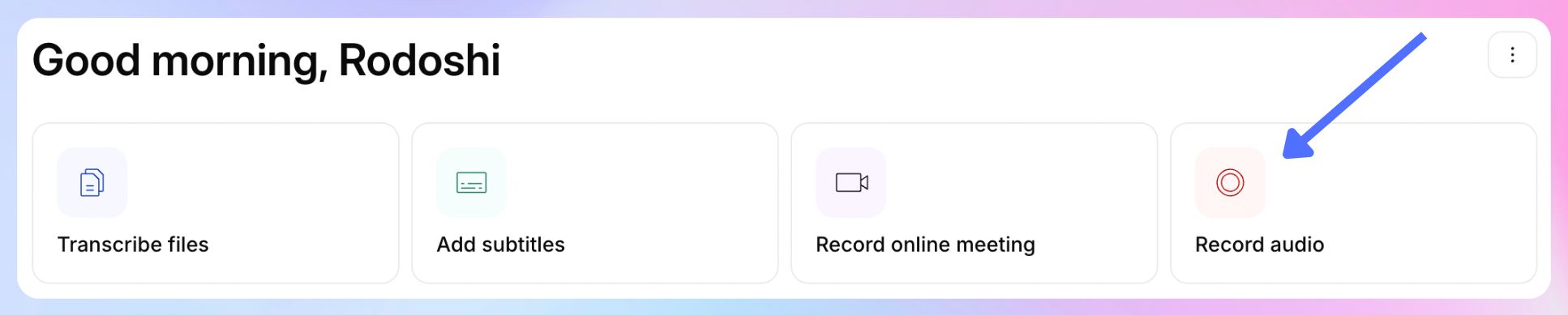
Die Option Audio aufnehmen finden Sie im Dashboard Ihres HappyScribe Workspace. Erlauben Sie den Zugriff auf das Mikrofon und starten Sie die Aufnahme – anschließend erscheint sie in Ihrer Bibliothek, bereit zur Transkription.
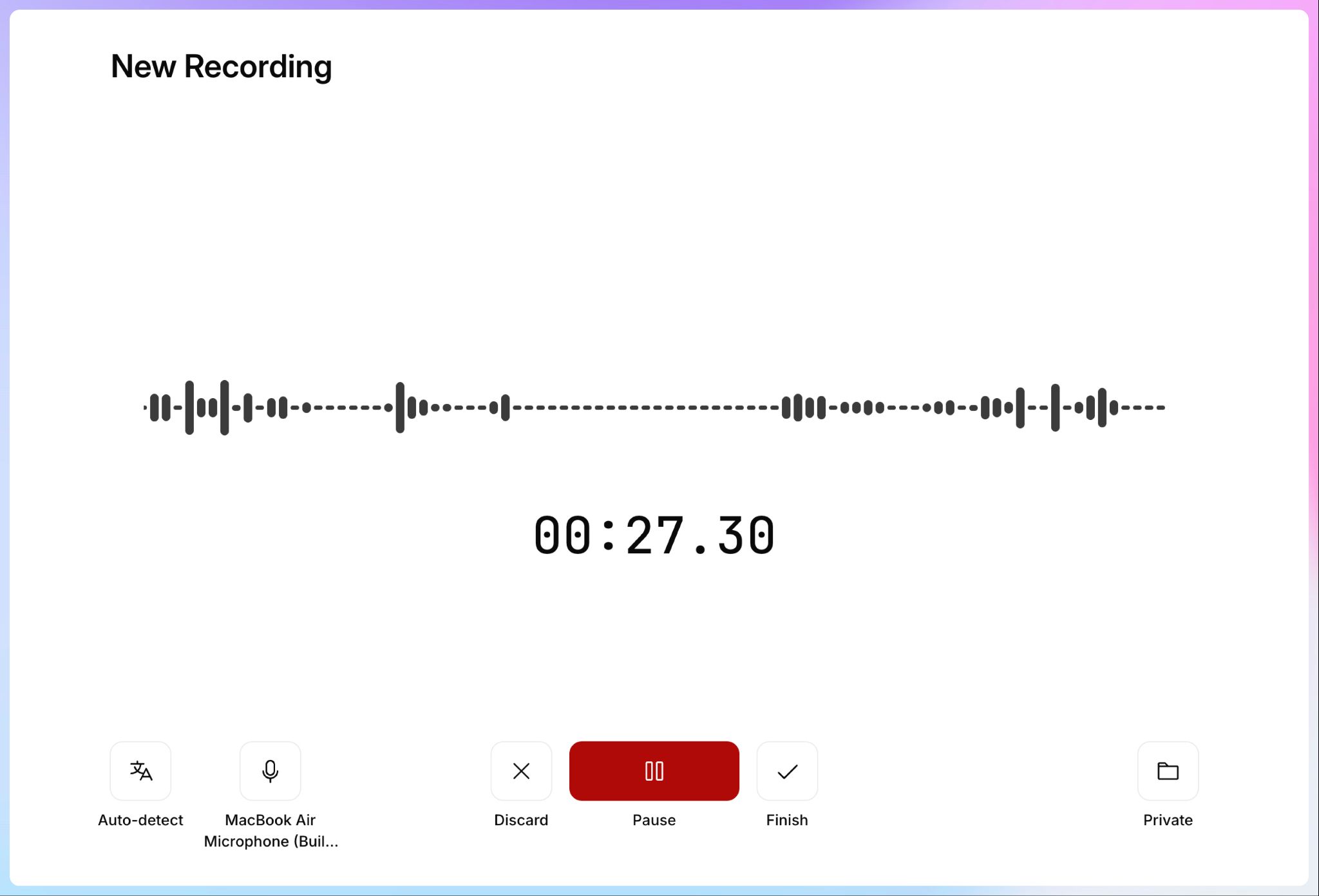
Wenn Sie sich lieber nicht anmelden möchten, bietet HappyScribe außerdem einen kostenlosen Online-Sprachrekorder, der vollständig im Browser läuft und den Ton zum Schutz Ihrer Daten auf Ihrem Gerät behält. Er nimmt in HD auf und speichert die Datei als MP3, die Sie danach zum Transkribieren bei HappyScribe hochladen.
Nutzen Sie den Recorder im Workspace, wenn die Aufnahme automatisch synchronisiert werden soll – und das kostenlose Tool, wenn Sie ohne Konto schnell etwas mitschneiden möchten.
Mobile App oder Browser-Recorder: Was sollten Sie nutzen?
Beide Wege bringen Ihre Aufnahme in denselben Workspace zur Transkription. Die Wahl hängt also davon ab, welches Gerät Sie zur Hand haben und wie das Meeting zustande kommt.
| Kriterium | Mobile App | Browser-Recorder |
|---|---|---|
| Am besten für | Meetings am Konferenztisch, Interviews vor Ort, Konferenzen | Meetings am Schreibtisch, Laptop ist ohnehin offen |
| Einrichtung | Kostenlose App für iOS und Android | Keine Installation, läuft im Browser |
| Synchronisiert mit dem Workspace | Ja | Ja |
| Offline-Aufnahme | Ja, der Upload startet, sobald Sie wieder online sind | Benötigt eine Verbindung |
Machen Sie Ihre Meetings zur durchsuchbaren Wissensdatenbank
Sobald HappyScribe ein Meeting transkribiert hat, wird aus der Aufnahme ein Protokoll, mit dem Sie arbeiten und auf das Sie jederzeit zurückkommen. Das funktioniert auf zwei Ebenen: für ein einzelnes Meeting und für Ihre gesamte Meeting-Historie.
Zusammenfassungen, Aufgaben und Antworten aus einem Meeting
Zu jeder Aufnahme gehört eine Zusammenfassung mit den wichtigsten Entscheidungen und nächsten Schritten – dazu automatisch erfasste To-dos und die Sprechererkennung. Jede Zusammenfassung lässt sich bearbeiten und nach Korrekturen neu erzeugen.
Sie können AI Chat auf das Transkript anwenden und Fragen in ganz normaler Sprache stellen. Ziehen Sie sich alle To-dos heraus, finden Sie jede Stelle, an der ein Thema aufkam, oder holen Sie sich das exakte Zitat – und jede Antwort lässt sich auf das zurückführen, was im Raum gesagt wurde.
Durchsuchen Sie alle aufgenommenen Meetings
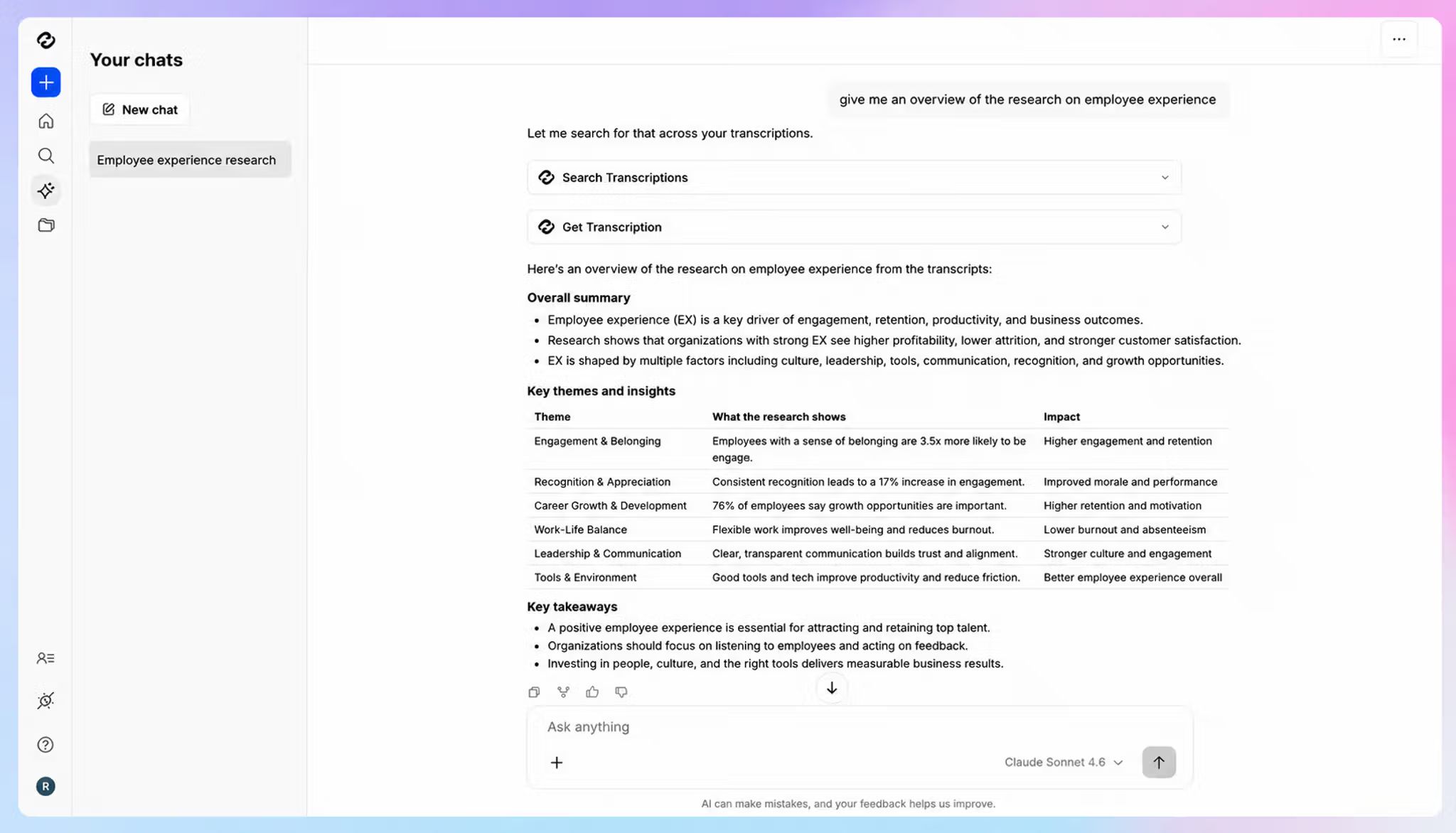
Ihre Aufnahmen, Transkripte und Zusammenfassungen liegen in einer Bibliothek, statt sich über Notizbücher und Apps zu verteilen. AI Chat durchsucht einen ganzen Ordner oder Ihre gesamte Organisation – so fragen Sie nach, was das Team im letzten Quartal entschieden hat, oder verfolgen, wie sich ein Thema über mehrere Meetings entwickelt hat.
Genau so wird HappyScribe zum Gedächtnis Ihres Teams.
Vertrauliche Meetings sicher aufbewahren
Gerade Präsenzmeetings sind oft die vertraulichen. Sobald Sie aufnehmen, wird die Frage wichtig, wo der Ton am Ende landet.
HappyScribe speichert Ihre Aufnahmen und Transkripte bei der Übertragung (TLS) und bei der Speicherung (AES-256) verschlüsselt – in einem Tier-IV-Rechenzentrum in der EU, das nach PCI DSS und ISO 27001 zertifiziert ist.
Die Plattform ist DSGVO-konform und SOC 2 Type II-zertifiziert und nutzt Ihre Meeting-Daten niemals zum Training von KI-Modellen, außer Sie stimmen ausdrücklich zu. Rollenbasierte Zugriffsrechte und Datenschutzeinstellungen pro Datei legen fest, wer genau welches Transkript sieht.
Nehmen Sie Ihre Präsenzmeetings ab jetzt sicher auf
Was im Raum besprochen wird, muss nicht mehr verpuffen, sobald das Meeting vorbei ist.
Starten Sie die Aufnahme am Handy oder Laptop, bleiben Sie im Gespräch präsent und lassen Sie HappyScribe daraus ein Protokoll machen, das Sie jederzeit durchsuchen und teilen können.
FAQ: Präsenzmeetings protokollieren
Darf man ein Präsenzmeeting aufnehmen?
Ja, solange alle im Raum davon wissen. Die Regeln zur Einwilligung unterscheiden sich je nach Land – mal genügt die Zustimmung einer Partei, mal müssen alle Beteiligten zustimmen. Weisen Sie deshalb zu Beginn deutlich auf die Aufnahme hin und holen Sie die Einwilligung ein, bevor Sie starten.
Funktioniert HappyScribe offline?
Mit der Mobile App nehmen Sie auch offline auf. Der Upload wird automatisch fortgesetzt, sobald Sie wieder online sind, und die Transkription startet, sobald der Ton bei HappyScribe angekommen ist.
Wie genau ist die Transkription?
Die KI von HappyScribe erreicht eine Genauigkeit von bis zu 95 % und mehr. Wenn Sie Sendequalität oder Forschungsniveau mit 99 % Genauigkeit brauchen, ergänzen Sie eine Prüfung durch Sprachprofis. Ein eigenes Glossar erhöht die Genauigkeit bei Namen und Fachbegriffen zusätzlich.
Welche Sprachen unterstützt HappyScribe?
HappyScribe transkribiert in über 150 Sprachen und Dialekten und übersetzt Transkripte in über 80 Sprachen.
Was macht ein gutes Meeting-Protokoll aus?
Ein gutes Protokoll hält die wichtigsten Punkte, Entscheidungen und Erkenntnisse fest – nicht jedes einzelne Wort. Das sorgt für Klarheit und Verbindlichkeit im Team, weil alle mit demselben Verständnis herausgehen: was beschlossen wurde und wer wofür zuständig ist.
Am meisten hilft aktives Zuhören, statt alles mitschreiben zu wollen. Konzentrieren Sie sich auf die Kernaussagen, lassen Sie die KI kurze Zusammenfassungen in Stichpunkten liefern und überlassen Sie der Aufnahme den genauen Wortlaut, falls Sie ihn je brauchen.
Welche Methode eignet sich am besten, um Meetings zu protokollieren?
Die eine beste Methode gibt es nicht – wählen Sie die, die zu Ihrer Denkweise passt. Die Cornell-Methode teilt jede Seite in drei Bereiche für Schlüsselwörter, Notizen und eine Zusammenfassung; die Outline-Methode, Mindmapping und die Quadranten-Methode ordnen ausführliche Notizen jeweils auf ihre eigene Weise.
Wenn Sie lieber zu Stift und Papier greifen, spricht nichts dagegen: Handschriftliches bleibt länger im Gedächtnis und bremst die Vergessenskurve. Entwickeln Sie eine eigene Kurzschrift mit Symbolen, die Entscheidungen und Aufgaben markieren. Eine wiederverwendbare Vorlage spart Zeit, weil Sie die Struktur nicht jedes Mal neu aufbauen.
Und wenn Sie vom Mitschreiben per Hand wenig halten: Lassen Sie einen AI Notetaker wie HappyScribe das Protokoll automatisch erstellen.
Was ist der Unterschied zwischen Meeting-Notizen und einem Meeting-Protokoll?
Der große Unterschied liegt in der Formalität. Meeting-Notizen sind Ihre persönliche Arbeitsgrundlage aus einem Team- oder Geschäftsmeeting, während das Protokoll ein formelles schriftliches Dokument ist, das häufig aus rechtlichen Gründen geführt wird – klassischerweise bei einer Vorstandssitzung.
Ein Protokoll folgt der Tagesordnung und hält Datum, Uhrzeit und Teilnehmende fest, dazu jeden angenommenen oder abgelehnten Antrag. Weil es mehr Gewicht hat, lohnt es sich, jemanden ausdrücklich mit der Protokollführung zu betrauen: Diese Person hält alles genau fest, während die anderen bei der Diskussion bleiben. Ebenso können Sie einen AI Notetaker wie HappyScribe nutzen, der Protokoll und Notizen automatisch erstellt.
Wie organisiere ich Meeting-Notizen, damit ich sie später wiederfinde?
Gliedern Sie Ihre Notizen mit klaren Überschriften: besprochene Themen, Aufgaben und ein eigener Abschnitt für offene Punkte, damit nichts liegen bleibt. Diese Struktur hilft beim Erinnern und erleichtert das Nachschlagen, wenn Sie das nächste Meeting vorbereiten.
HappyScribe übernimmt den größten Teil davon für Sie. Zu jeder Aufnahme gehören eine Zusammenfassung und automatisch erstellte Meeting-Notizen mit den wichtigsten Details, To-dos und Fristen – alles digital in einer durchsuchbaren Bibliothek. Als KI-gestütztes Tool spart das Teams jede Woche Stunden an Nachbereitung.

Rodoshi Das
Rodoshi hilft SaaS-Marken mit Inhalten zu wachsen, die konvertieren und in SERPs und LLMs aufsteigen. Sie verbringt ihre Tage damit, Tools zu testen, und verwandelt ihre Erfahrungen in spannende Geschichten, die Nutzern helfen, fundierte Kaufentscheidungen zu treffen. Nach Feierabend tauscht sie Dashboards gegen Kriminalromane und Gartentherapie.