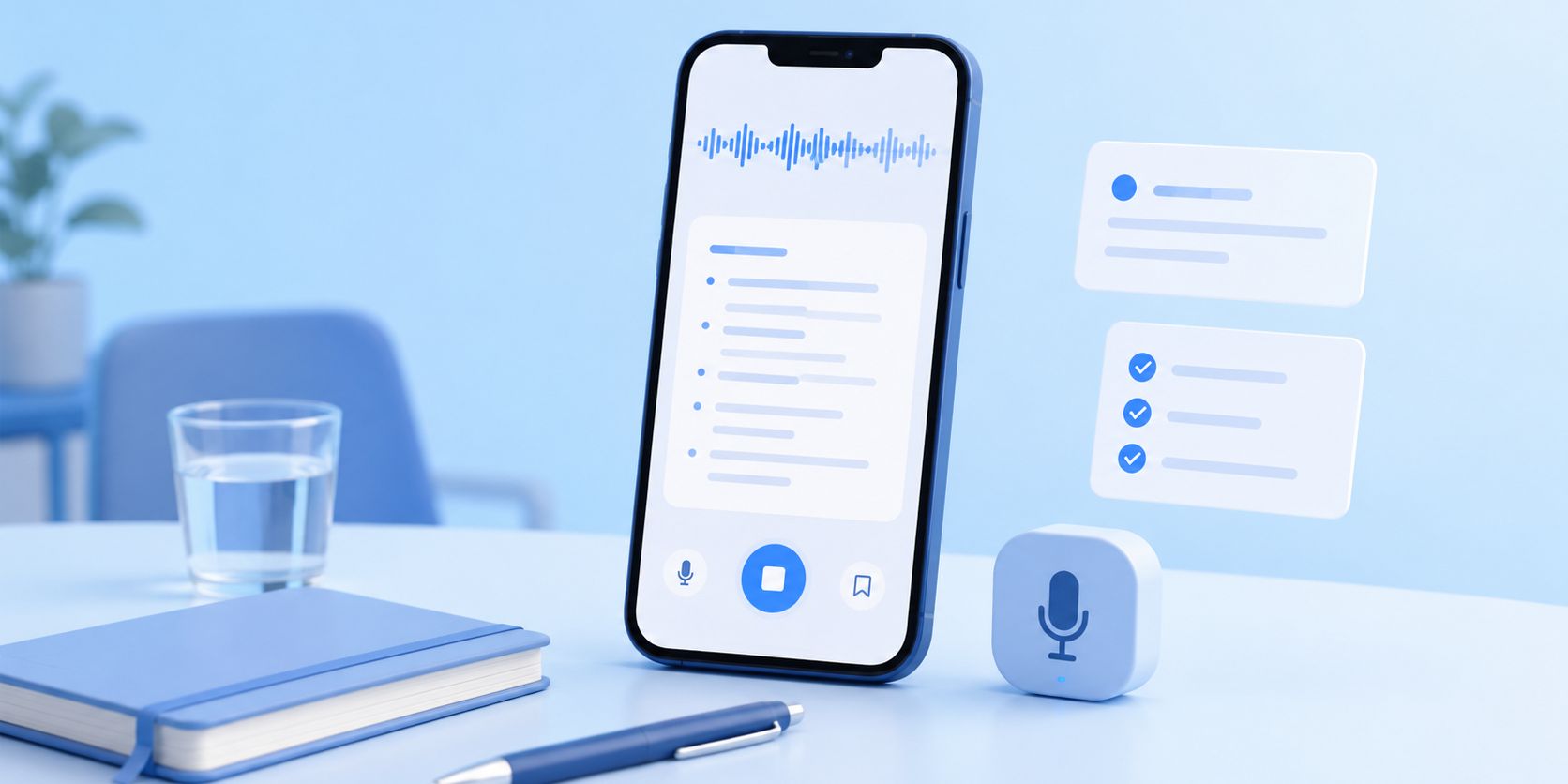
Puedes enviar un tomador de notas con IA a una llamada de Zoom o de Teams, pero no puedes enviarlo a una sala de reuniones.
Así que las reuniones presenciales vuelven al método de siempre: garabatear notas mientras hablas.
Escribir te desvía la atención de la conversación, y todo lo que se te escapa desaparece en cuanto termina la reunión. No sorprende que el 54% de los trabajadores diga que sale a menudo de las reuniones sin tener claro cuáles son los siguientes pasos ni quién se encarga de qué.
Hay una forma mejor. Graba la sala con el móvil o el portátil y deja que la IA convierta el audio en una transcripción limpia, un resumen y una lista de elementos de acción. Tú sigues presente en la reunión y no se te escapa nada.
O mejor aún: usa una herramienta específica de grabación y transcripción de reuniones como HappyScribe para capturar conversaciones presenciales de forma segura.
Opción 1: graba la conversación y súbela a un asistente de reuniones con IA
Graba el audio allí donde ocurre la reunión y sube después ese archivo a un tomador de notas con IA como HappyScribe, que lo transcribe y lo resume por ti.
Para la primera parte vale cualquier grabadora: tu móvil, tu portátil o una grabadora de voz de mano generan un archivo que la IA puede leer.
Cuando el archivo llega a tu espacio de trabajo, HappyScribe te devuelve en unos minutos la transcripción completa con identificación de hablantes, un resumen de las decisiones clave y una lista de elementos de acción.
El resultado es el mismo que obtienes con el bot que se une a una llamada de Zoom o de Google Meet, aplicado a una conversación a la que ningún bot podía unirse.
Tú grabas y luego lees el resumen cuando todos han salido de la sala.
Opción 2: graba tu reunión con HappyScribe
HappyScribe es una herramienta europea de transcripción y de notas de reuniones con IA que prioriza la privacidad: residencia de datos en la UE, cumplimiento del RGPD y certificación SOC 2 Type II.
Para las llamadas online, su asistente de reuniones con IA se une automáticamente a Zoom, Google Meet y Microsoft Teams.
Y para las conversaciones que ocurren en una sala, puedes grabar el audio directamente con HappyScribe y transcribirlo en más de 150 idiomas.
Dos formas de grabar una reunión presencial
La app móvil de HappyScribe convierte tu teléfono en una grabadora que se sincroniza directamente con tu espacio de trabajo. La grabadora del navegador graba desde el portátil sin instalar nada. Las dos alimentan la misma biblioteca, lista para los resúmenes con IA y las búsquedas.
Configura antes un glosario personalizado
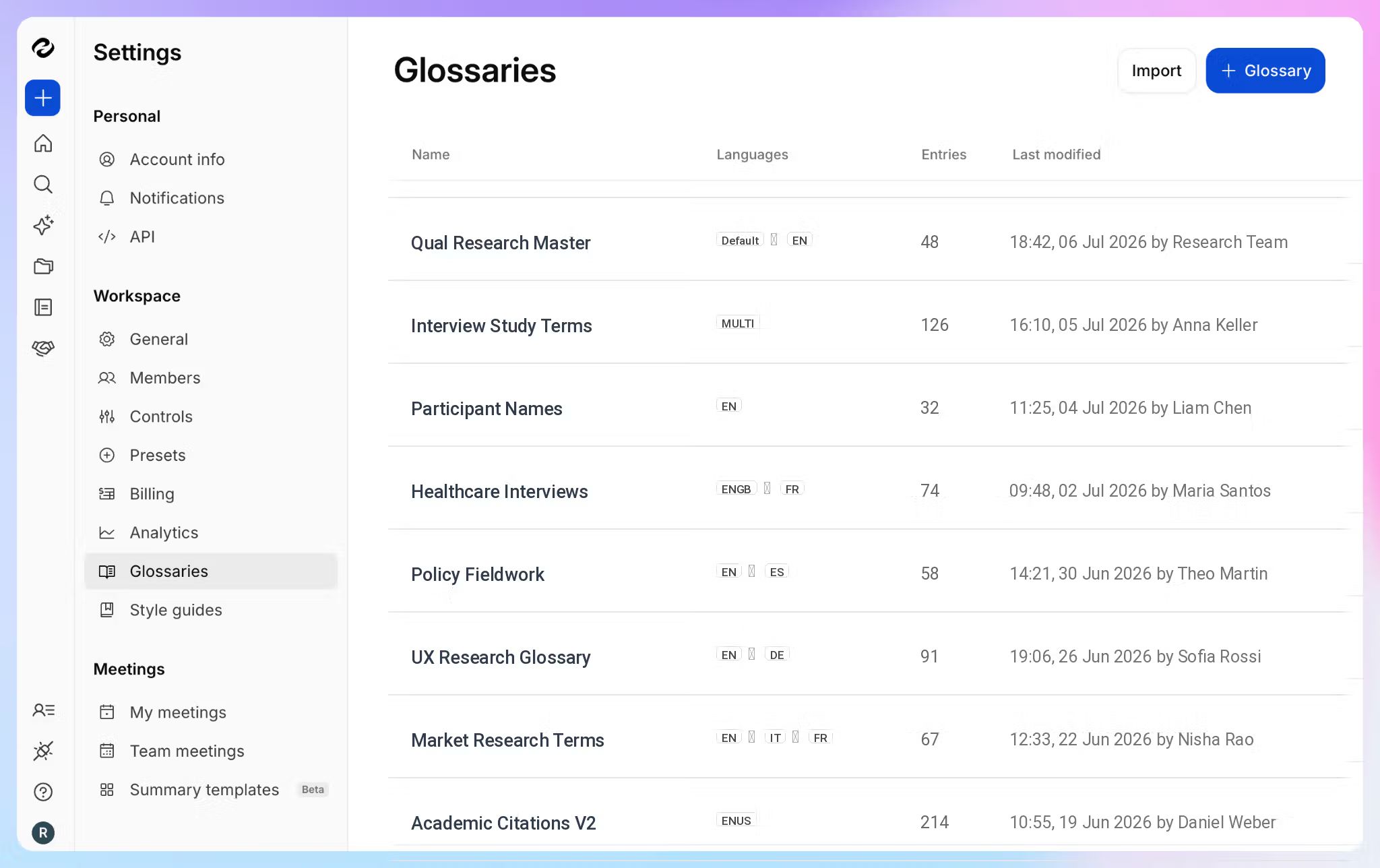
Añade antes de la reunión los nombres de tu empresa, tus productos y los términos de tu sector: así le enseñas tu vocabulario a la IA. Los nombres propios y las siglas salen bien escritos y te ahorras trabajo de limpieza después.
Pide siempre consentimiento antes de grabar
Avisa a todos los presentes de que vas a grabar y confirma que están de acuerdo. Las leyes sobre grabaciones varían según el lugar, ya que algunas regiones exigen el consentimiento de una sola parte y otras el de todos los participantes, así que dejarlo claro desde el principio te mantiene en terreno seguro.
📚 Lee también:
¿Cómo grabar una reunión presencial con la app móvil de HappyScribe?
La app móvil de HappyScribe es la forma más sencilla de grabar una conversación lejos de tu escritorio.
Puedes descargarla gratis en iOS y Android, funciona con todos los planes (incluidas las cuentas gratuitas) y usa el mismo motor de IA que la versión web.
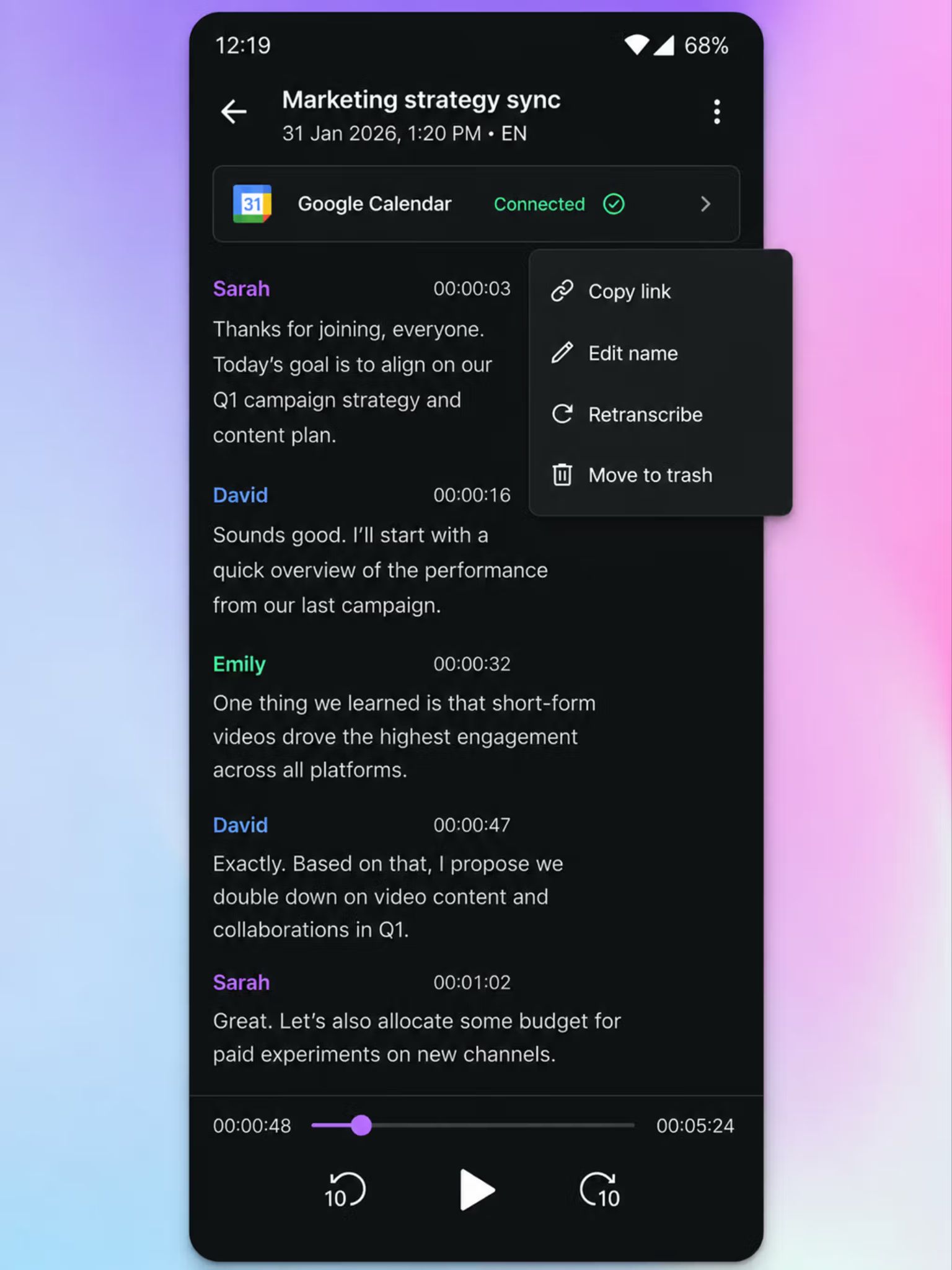
Sigue estos pasos:
- Descarga la app de HappyScribe en la App Store o en Play Store y regístrate o inicia sesión con tu cuenta.
- Conecta tu Google Calendar o tu Outlook Calendar a HappyScribe.
- Coloca el móvil plano sobre la mesa, más o menos en el centro para que capte a todos por igual, y toca Grabar. Una onda de sonido en directo y un temporizador te confirman que está capturando el audio.
- Déjala correr. La grabación continúa aunque se bloquee la pantalla o cambies de aplicación, y puedes pausarla y reanudarla si lo necesitas.
- Toca Detener al terminar, ponle nombre a la grabación, confirma el idioma y toca Guardar. El archivo se sube en segundo plano y aguanta una señal débil o que se cierre la app.
- Abre HappyScribe en la web. La transcripción llega uno o dos minutos después, con identificación de hablantes y marcas de tiempo que puedes tocar para saltar a cualquier momento del audio.
Una costumbre sencilla mejora la precisión más que cualquier ajuste: en una sala grande o ruidosa, engancha un micrófono externo al móvil o acércalo a quienes más hablan.
Este método va bien para reuniones alrededor de una mesa, entrevistas in situ, congresos y conversaciones de pasillo: cualquier sitio donde el audio esté en la sala contigo.
No te fíes solo de lo que digo yo. Esto es lo que cuentan nuestros usuarios en G2:
Me gusta que HappyScribe sea fácil de usar en varios dispositivos. Puedo utilizarlo en el portátil y en el móvil, algo muy práctico para grabar. La integración con OneDrive también es genial, porque me permite retomar el trabajo donde lo dejé cuando vuelvo a la oficina. Es muy cómodo poder subir las grabaciones y luego coger el resultado, asignar nombres a cada persona que habla y crear un resumen de la reunión. También valoro lo bien que capta las voces incluso con algo de ruido de fondo. Y la interacción entre el móvil y el portátil es fluida, algo que me resulta muy útil.
Puedo grabar reuniones desde donde sea: con el Notetaker, con la app móvil o con la grabadora del navegador. Funciona igual de bien en llamadas online que en entrevistas presenciales. El equipo no para de añadir nuevas opciones y ajustes para tomar notas, y actualizan la app móvil con frecuencia. Da gusto ver cómo el producto sigue mejorando.
📚 Lee también:
¿Cómo grabar una reunión presencial desde el navegador?
¿No tienes el móvil a mano? La grabadora del navegador de HappyScribe capta el audio directamente desde tu portátil, sin instalar nada. Este método sirve para cualquier conversación improvisada que nunca llegó a tener una invitación de calendario.
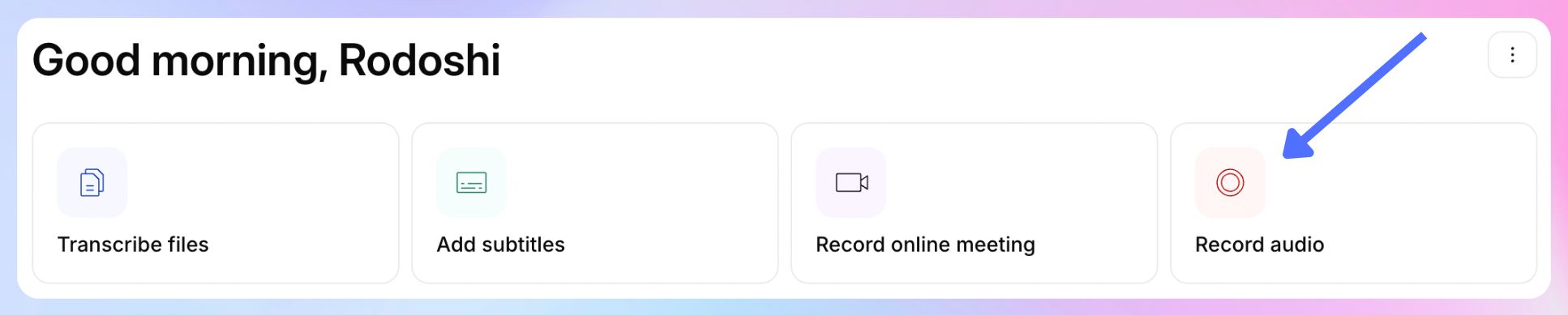
Encontrarás la opción Grabar audio en el panel de tu espacio de trabajo de HappyScribe. Da acceso al micrófono, empieza a grabar y la grabación aparecerá en tu biblioteca, lista para transcribir.
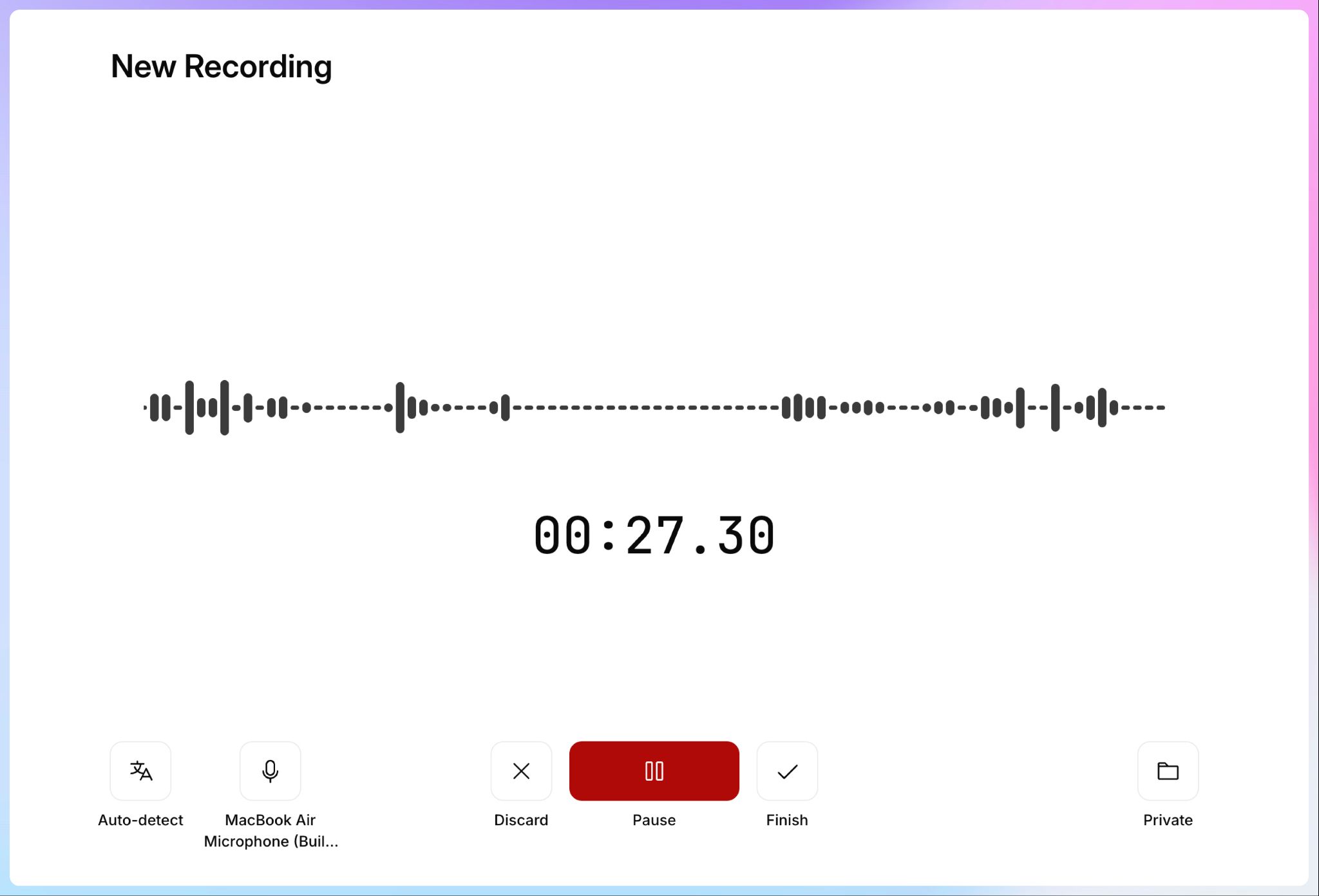
Si prefieres no iniciar sesión, HappyScribe también tiene una grabadora de voz online gratis que funciona íntegramente en tu navegador y mantiene el audio en tu dispositivo por privacidad. Graba en HD y se descarga en MP3, un archivo que luego subes a HappyScribe para transcribirlo.
Usa la grabadora del espacio de trabajo cuando quieras que la grabación se sincronice sola, y la herramienta gratuita cuando busques una captura rápida sin cuenta.
App móvil o grabadora del navegador: ¿cuál te conviene?
Los dos métodos dejan la grabación en el mismo espacio de trabajo para transcribirla, así que la elección depende del dispositivo que tengas a mano y de cómo surja la reunión.
| Criterio | App móvil | Grabadora del navegador |
|---|---|---|
| Ideal para | Reuniones alrededor de una mesa, entrevistas in situ, congresos | Reuniones en el escritorio, con el portátil ya abierto |
| Instalación | App gratuita en iOS y Android | Nada que instalar, funciona en tu navegador |
| Se sincroniza con el espacio de trabajo | Sí | Sí |
| Grabación sin conexión | Sí, se sube al recuperar la conexión | Necesita conexión |
Convierte tus reuniones en una base de conocimiento consultable
Cuando HappyScribe transcribe una reunión, convierte la grabación en notas que puedes usar y consultar más tarde. Esto funciona en dos niveles: una reunión concreta y todo tu historial de reuniones.
Consigue resúmenes, elementos de acción y respuestas de una sola reunión
Cada grabación llega con un resumen que recoge las decisiones clave y los siguientes pasos, además de elementos de acción automáticos e identificación de hablantes. Puedes editar cualquier resumen y volver a generarlo después de hacer correcciones.
Puedes usar el Chat con IA sobre la transcripción y preguntar en lenguaje natural. Saca todos los elementos de acción, localiza cada vez que salió un tema o consigue la cita exacta que necesitas: cada respuesta remite a lo que se dijo en la sala.
Busca en todas las reuniones que has grabado
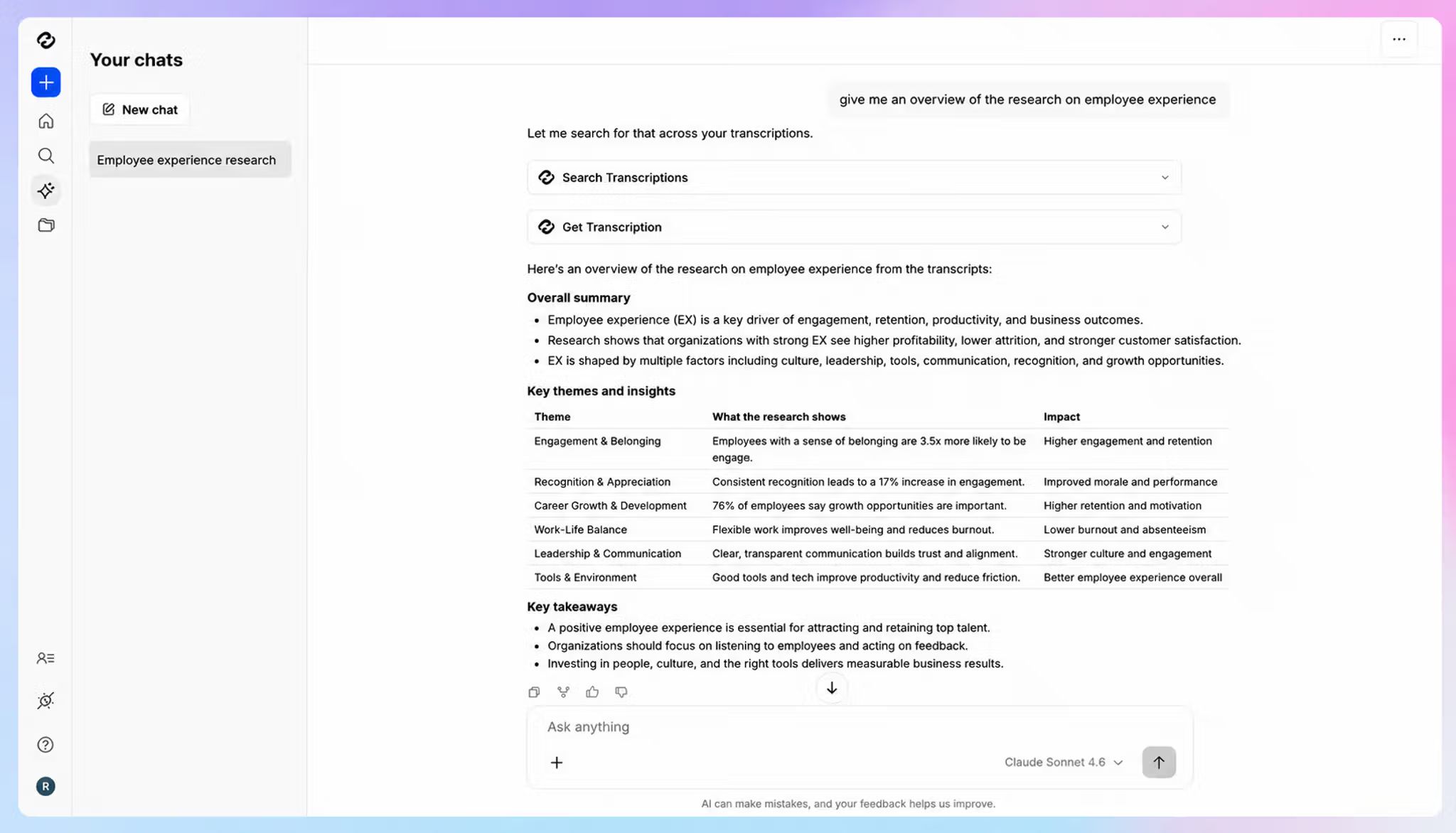
Tus grabaciones, transcripciones y resúmenes viven en una sola biblioteca, en lugar de dispersarse entre cuadernos y aplicaciones. El Chat con IA funciona sobre una carpeta entera o sobre toda tu organización, así que puedes preguntar qué decidió el equipo el trimestre pasado o seguir cómo evolucionó un tema a lo largo de varias llamadas.
Aquí es donde HappyScribe se convierte en la memoria colectiva de tu equipo.
Protege las reuniones confidenciales
Las reuniones presenciales suelen ser las confidenciales, así que, en cuanto las grabas, dónde acaba ese audio importa de verdad.
HappyScribe mantiene tus grabaciones y transcripciones cifradas en tránsito (TLS) y en reposo (AES-256), en un centro de datos Tier IV ubicado en la UE con certificación PCI DSS e ISO 27001.
La plataforma es conforme al RGPD y está certificada en SOC 2 Type II, y nunca usa los datos de tus reuniones para entrenar modelos de IA salvo que tú lo autorices. Los permisos por rol y los controles de privacidad archivo por archivo te dejan decidir exactamente quién ve cada transcripción.
Empieza a grabar tus reuniones presenciales de forma segura
Lo que se habla en una sala ya no tiene por qué esfumarse en cuanto termina la reunión.
Dale a grabar en el móvil o en el portátil, céntrate en la conversación y deja que HappyScribe convierta el audio en notas que puedes buscar y compartir cuando las necesites.
Preguntas frecuentes sobre cómo tomar notas en reuniones presenciales
¿Es legal grabar una reunión presencial?
Sí, siempre que todos los presentes lo sepan. Las normas de consentimiento cambian según el lugar, desde el consentimiento de una sola parte hasta el de todas, así que deja clara la grabación al principio y pide permiso antes de empezar.
¿Funciona HappyScribe sin conexión?
Puedes grabar sin conexión con la app móvil. La subida se reanuda sola en cuanto recuperas la conexión y la transcripción se pone en marcha cuando el audio llega a HappyScribe.
¿Qué precisión tiene la transcripción?
La IA de HappyScribe alcanza una precisión de más del 95% y puedes añadir revisión humana cuando necesitas calidad de emisión o de investigación, con un 99% de precisión. Un glosario personalizado afina todavía más los nombres propios y los términos de tu sector.
¿Qué idiomas admite HappyScribe?
HappyScribe transcribe en más de 150 idiomas y dialectos, y puede traducir las transcripciones a más de 80 idiomas.
¿Qué hace que las notas de una reunión sean eficaces?
Unas buenas notas recogen los puntos clave, los acuerdos y las conclusiones principales, en lugar de una transcripción palabra por palabra. Unas notas eficaces mejoran la alineación del equipo y la rendición de cuentas, porque todo el mundo sale con la misma idea de lo que se acordó y de quién se encarga de qué.
El hábito que más ayuda es escuchar de forma activa en lugar de intentar escribirlo todo. Céntrate en las ideas principales y en los conceptos de fondo, deja que la IA genere resúmenes con puntos breves y confía en la grabación para recuperar las palabras exactas si algún día las necesitas.
¿Cuál es el mejor método para tomar notas en las reuniones?
No hay un único método mejor, así que elige el que encaje con tu forma de pensar. El método Cornell divide cada página en tres secciones (claves, notas y resumen), mientras que el método de esquema, los mapas mentales y el método de cuadrantes organizan las notas detalladas cada uno a su manera.
Puedes escribir las notas a mano si lo prefieres: la escritura manuscrita mejora la retención a largo plazo y frena la curva del olvido. Desarrolla tu propia taquigrafía con símbolos que marquen las decisiones y las tareas. Una plantilla reutilizable agiliza el proceso y evita que tengas que rehacer la estructura cada vez.
Y si no te va tomar notas a mano, usa un asistente de reuniones con IA como HappyScribe para capturarlas automáticamente.
¿Cuál es la diferencia entre las notas de una reunión y el acta?
La gran diferencia es la formalidad. Las notas son tu registro de trabajo de una reunión de equipo o de negocio, mientras que el acta es un documento formal que a menudo se conserva con fines legales, sobre todo en los consejos de administración.
El acta sigue el orden del día y recoge la fecha, la hora y los participantes, junto con cada moción aprobada o rechazada. Como tiene más peso, conviene designar a una persona encargada de redactarla: es quien mejor puede llevar un registro fiel mientras el resto participa en la conversación. También puedes usar un tomador de notas con IA como HappyScribe para generar actas y notas automáticamente.
¿Cómo organizo las notas de las reuniones para encontrarlas después?
Organiza las notas con encabezados claros para los temas tratados, las tareas pendientes y una sección aparte para los asuntos sin resolver, para que no se quede nada en el aire. Esta estructura mejora el recuerdo y facilita volver a consultarlas cuando preparas la siguiente reunión.
HappyScribe hace casi todo esto por ti. Cada grabación llega con un resumen y unas notas de reuniones con IA que destacan los detalles clave, las tareas y las fechas límite, todo guardado en una única biblioteca en la que puedes buscar. Automatizar ese trabajo ahorra a los equipos horas de redacción cada semana.

R Das
Rodoshi ayuda a las marcas SaaS a crecer con contenido que genera clics, conversiones y mejora su posicionamiento en los resultados de búsqueda y en las páginas de resultados de aprendizaje. Dedica sus días a probar herramientas, analizar tecnología y transformar información en narrativas atractivas. En su tiempo libre, cambia los paneles de control por novelas policiacas y la jardinería.