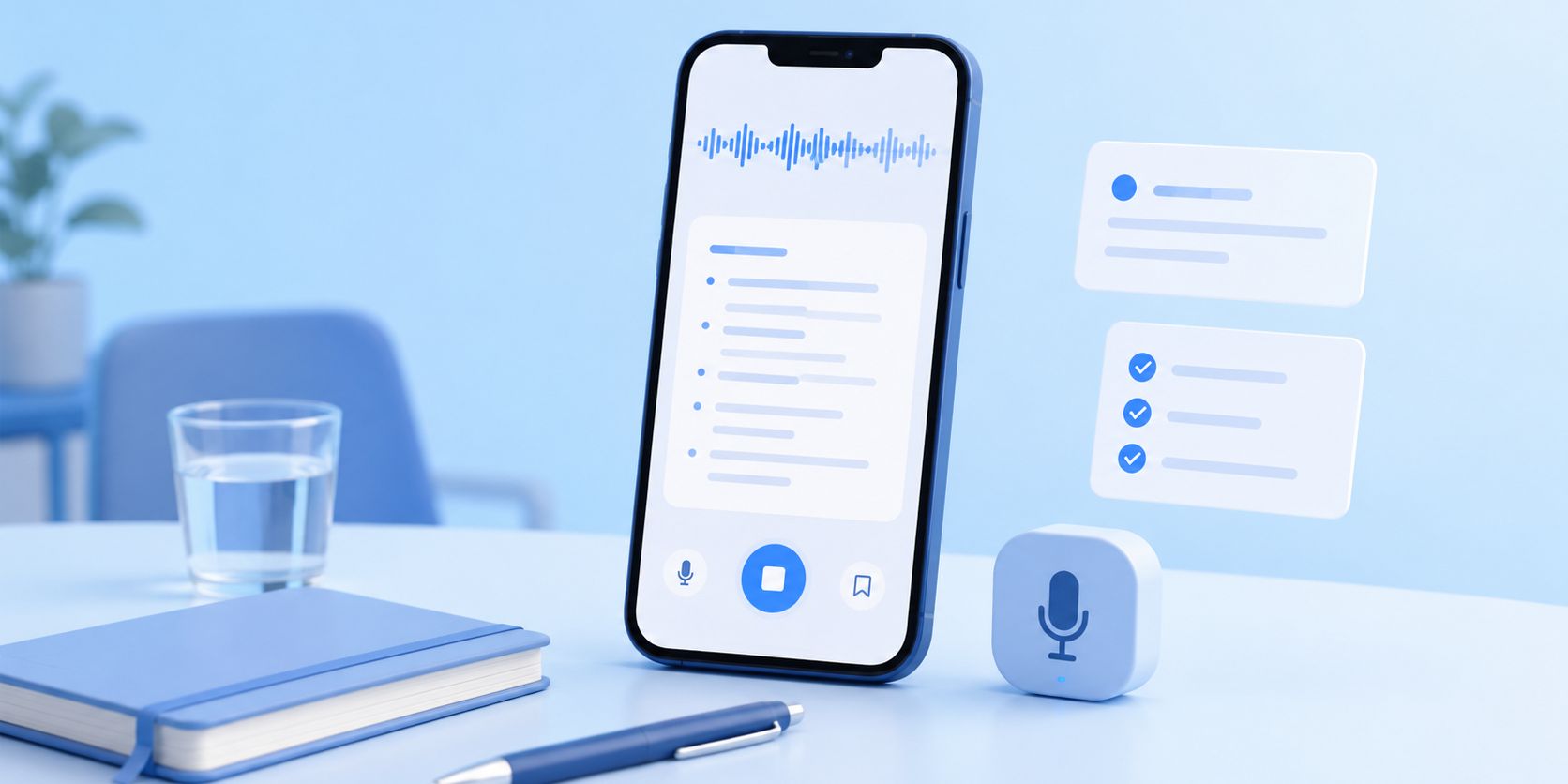
Pode enviar um Notetaker com IA para uma chamada do Zoom ou do Teams, mas não pode enviá-lo para dentro de uma sala.
Por isso, as reuniões presenciais continuam a depender do velho método: rabiscar notas enquanto fala.
Escrever desvia a sua atenção da conversa, e tudo o que lhe escapa desaparece assim que a reunião termina. Não surpreende que 54% dos profissionais digam que saem regularmente das reuniões sem saber quais são os próximos passos ou quem fica responsável por cada tarefa.
Há uma forma melhor. Grave a sala no telemóvel ou no portátil, e a IA transforma o áudio numa transcrição limpa, num resumo e numa lista de itens de ação. Assim, mantém-se presente na reunião e nada lhe escapa.
Ou, melhor ainda, use uma ferramenta dedicada de gravação e transcrição de reuniões como a HappyScribe para captar conversas presenciais com toda a segurança.
Opção 1: grave a conversa e depois carregue-a num anotador de IA
Capte o áudio no local onde a reunião acontece e depois carregue esse ficheiro num Notetaker com IA como a HappyScribe, que o transcreve e resume por si.
Qualquer gravador serve para a primeira parte: o telemóvel, o portátil ou um gravador de voz portátil produzem todos um ficheiro que a IA consegue ler.
Assim que chega ao seu espaço de trabalho, a HappyScribe devolve, em poucos minutos, uma transcrição completa com identificação de oradores, um resumo das decisões principais e uma lista de itens de ação.
O resultado é o mesmo que o bot do Notetaker com IA entrega numa chamada do Zoom ou do Google Meet, aplicado a uma conversa onde nenhum bot poderia entrar.
Grava e, depois de todos saírem da sala, lê o documento final.
Opção 2: grave a sua reunião com a HappyScribe
A HappyScribe é uma ferramenta europeia de transcrição e de tomada de notas de reuniões com IA, centrada na privacidade, com residência de dados na UE, conformidade com o RGPD e certificação SOC 2 Type II.
Nas chamadas online, o seu Notetaker com IA entra automaticamente no Zoom, no Google Meet e no Microsoft Teams.
E, para as conversas que acontecem numa sala, pode captar o áudio diretamente na HappyScribe e transcrevê-lo em mais de 150 idiomas.
Duas formas de captar uma reunião presencial
A aplicação móvel da HappyScribe transforma o seu telemóvel num gravador que sincroniza diretamente com o seu espaço de trabalho. O gravador do navegador capta a partir de um portátil, sem instalar nada. Ambos alimentam a mesma biblioteca, prontos para resumos com IA e pesquisa.
Configure primeiro um glossário personalizado
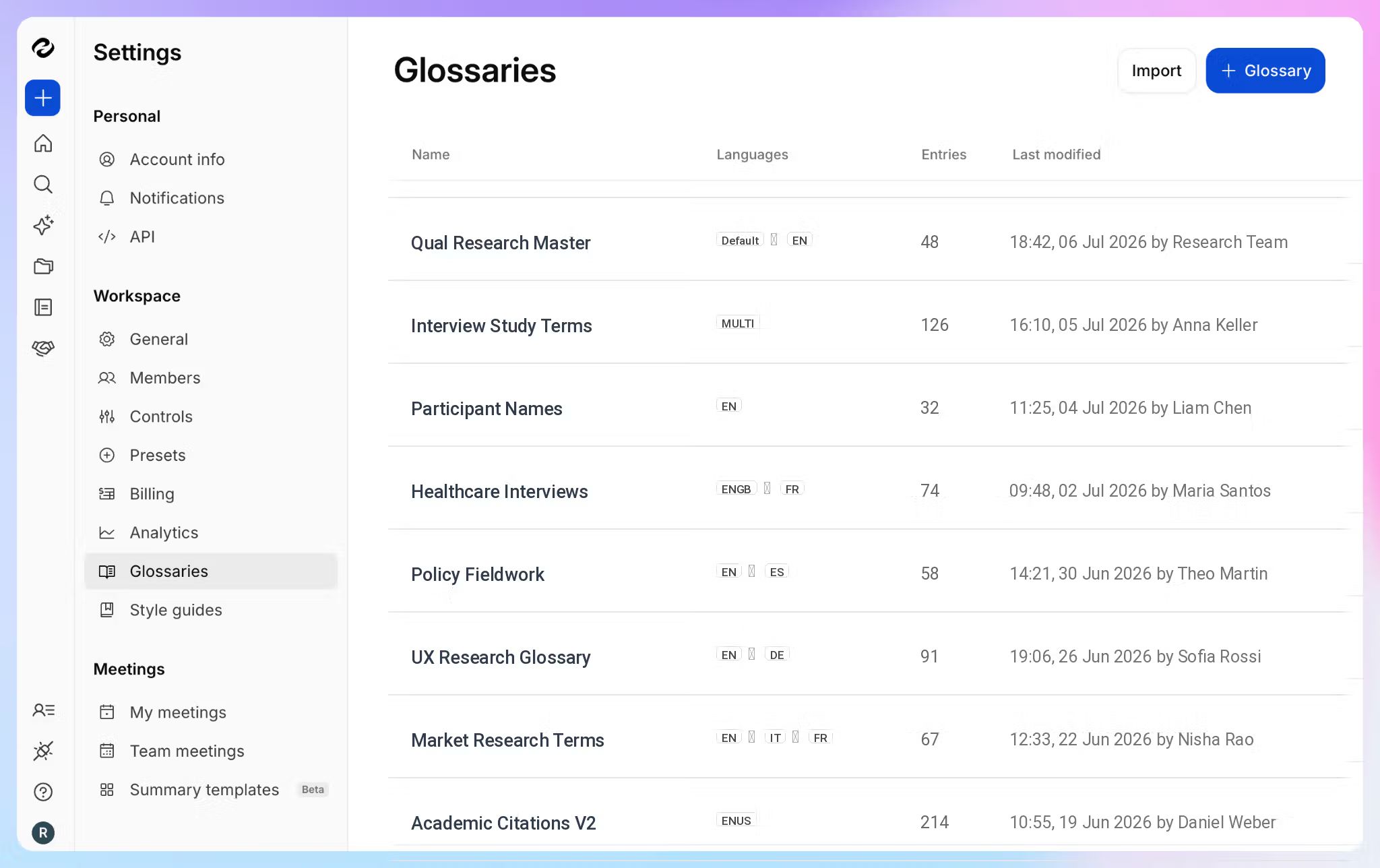
Adicione os nomes da sua empresa, os nomes dos produtos e os termos do setor antes da reunião: assim, ensina o seu vocabulário à IA. Os nomes próprios e as siglas aparecem escritos corretamente, o que lhe poupa trabalho de revisão depois.
Peça sempre consentimento antes de gravar
Diga a todos na sala que está a gravar e confirme que concordam. As leis sobre gravação variam de país para país, uma vez que algumas regiões exigem o consentimento de apenas uma das partes e outras o de todos os participantes, por isso um aviso claro no início mantém-no em terreno seguro.
📚 Leia também:
Como gravar uma reunião presencial com a aplicação móvel da HappyScribe?
A aplicação móvel da HappyScribe é a forma mais simples de captar uma conversa longe da secretária.
Pode transferi-la gratuitamente para iOS e Android, funciona em todos os planos, incluindo contas gratuitas, e usa o mesmo motor de IA da versão web.
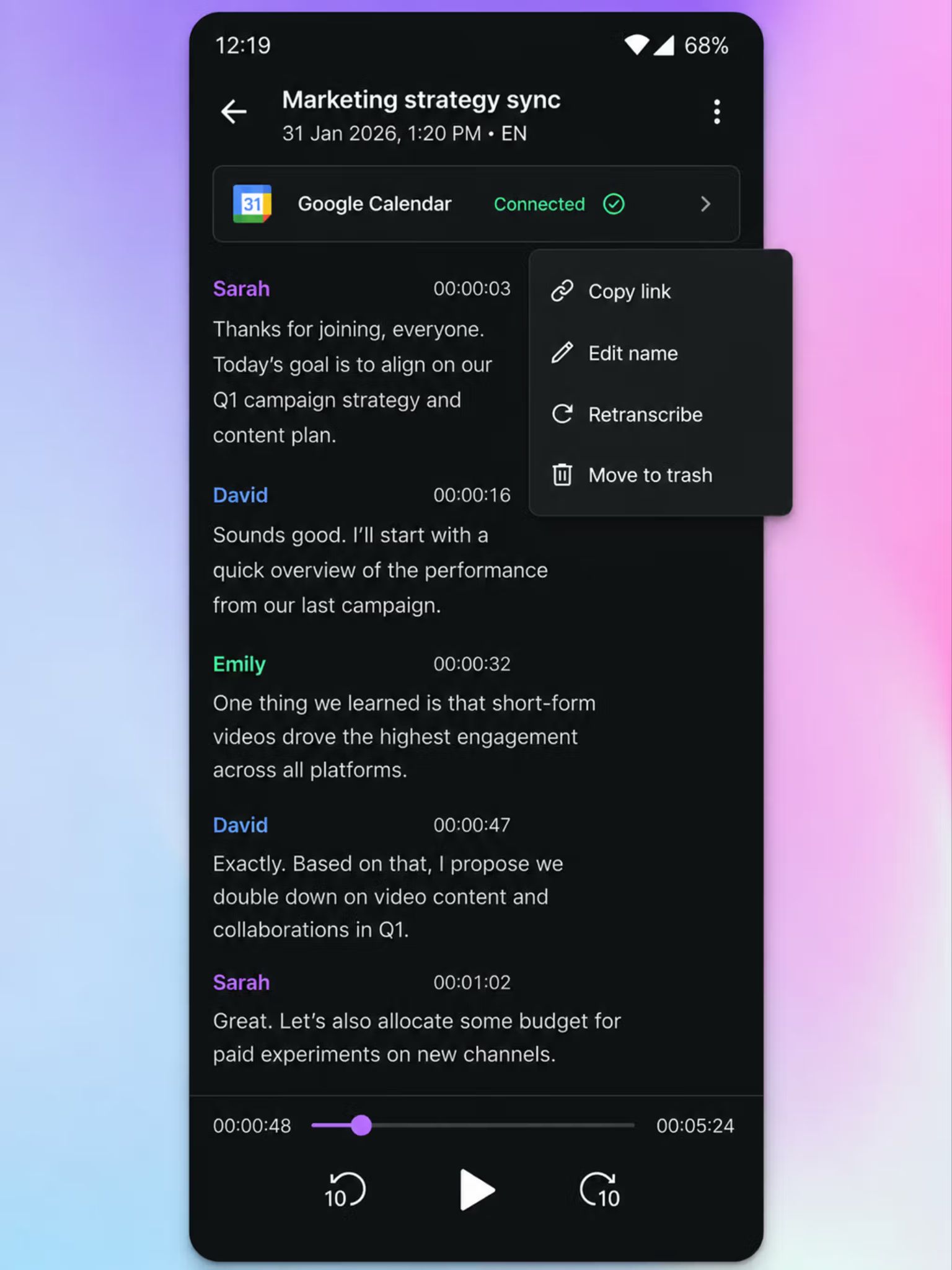
Siga estes passos:
- Transfira a aplicação HappyScribe na App Store ou na Play Store e crie conta ou inicie sessão com a sua conta existente.
- Ligue o seu Google Calendar ou Outlook Calendar à HappyScribe.
- Coloque o telemóvel deitado na mesa, mais ou menos ao centro, para captar todos de forma equilibrada, e toque em Gravar. Uma onda sonora em direto e um cronómetro confirmam que o áudio está a ser captado.
- Deixe correr. A gravação continua com o ecrã bloqueado ou enquanto muda de aplicação, e pode pausar e retomar sempre que precisar.
- Toque em Parar quando terminar, dê um nome à gravação, confirme o idioma e toque em Guardar. O ficheiro é carregado em segundo plano e resiste a um sinal fraco ou ao fecho da aplicação.
- Abra a HappyScribe na web. A sua transcrição chega um ou dois minutos depois, com identificação de oradores e marcas de tempo em que pode tocar para saltar para qualquer momento do áudio.
Um hábito simples melhora a precisão mais do que qualquer definição: numa sala grande ou ruidosa, prenda um microfone externo ao telemóvel ou aproxime-o de quem está a falar.
Este método serve para reuniões à volta de uma mesa, entrevistas no terreno, conferências e conversas rápidas de corredor — em qualquer sítio onde o áudio esteja na sala consigo.
Não acredite só na minha palavra. Veja o que os nossos clientes dizem no G2:
Gosto do facto de a HappyScribe ser fácil de usar em vários dispositivos. Posso usá-la no portátil e no telemóvel, o que é mesmo prático para gravar. A integração com o OneDrive também é ótima, porque me permite continuar de onde parei quando volto ao escritório. É cómodo ter as gravações carregadas e depois poder pegar no resultado, atribuir nomes aos diferentes oradores e criar um resumo da reunião. Gosto ainda da forma como capta bem as vozes mesmo com algum ruído de fundo. Além disso, a ligação entre o telemóvel e o portátil é totalmente fluida, o que me é muito útil.
Consigo gravar reuniões em qualquer lugar: Notetaker, aplicação móvel ou gravador web. Funciona tão bem em chamadas online como em entrevistas presenciais. A equipa continua a acrescentar novas opções e definições de Notetaker, e atualiza a aplicação móvel com regularidade. É ótimo ver o produto a melhorar constantemente.
📚 Leia também:
Como gravar uma reunião presencial no navegador?
Não tem o telemóvel à mão? O gravador do navegador da HappyScribe capta o áudio diretamente do seu portátil, sem instalar nada. Este método funciona para qualquer conversa improvisada que nunca teve convite no calendário.
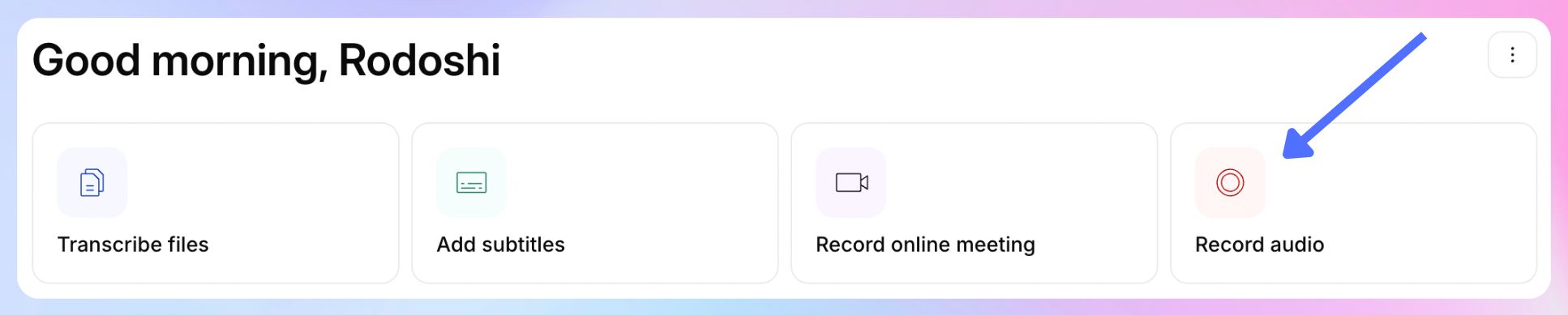
Encontra a opção Gravar áudio no painel do seu espaço de trabalho HappyScribe. Autorize o acesso ao microfone, comece a gravar e a gravação aparece na sua biblioteca, pronta a transcrever.
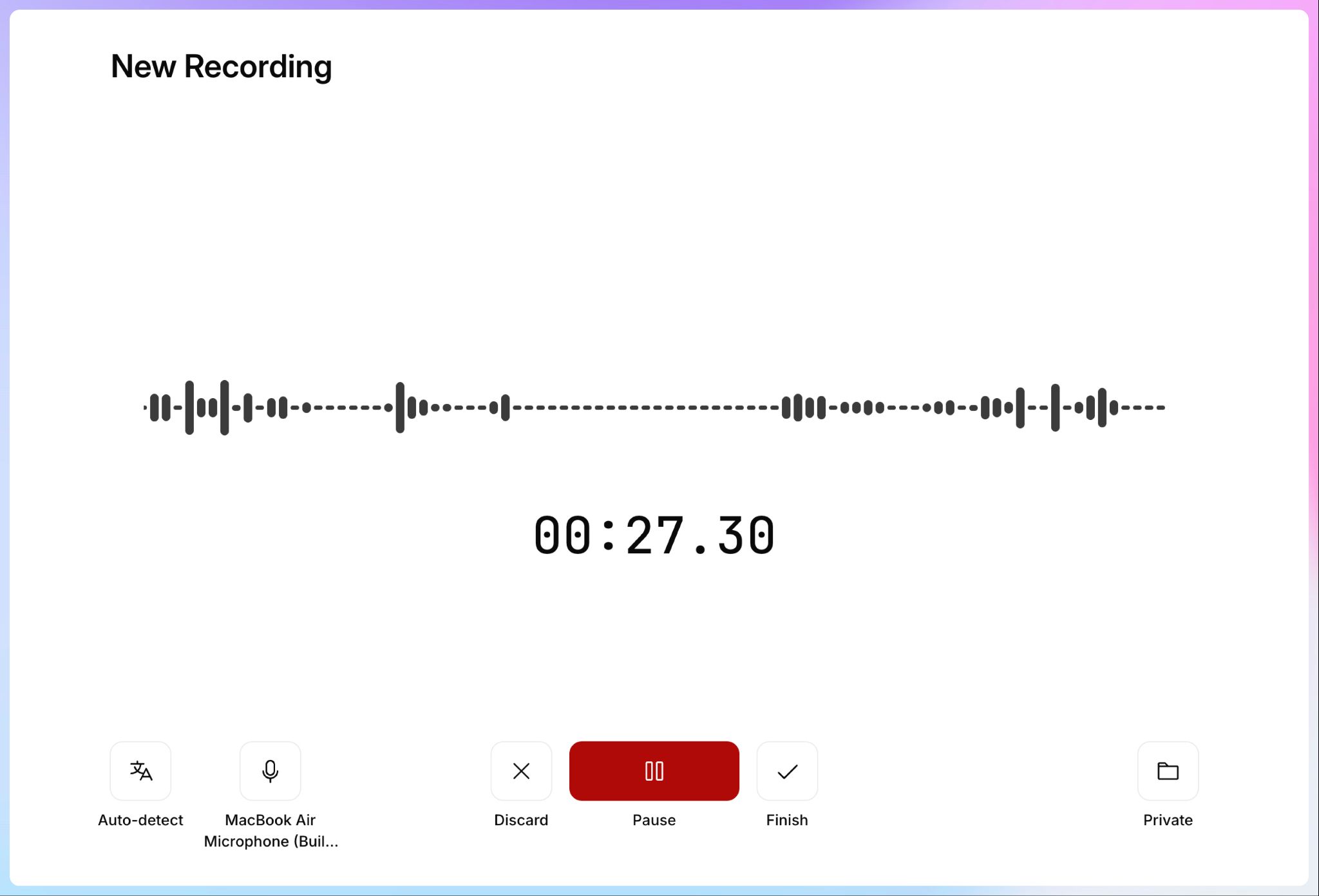
Se preferir não iniciar sessão, a HappyScribe também disponibiliza um gravador de voz online gratuito que funciona inteiramente no navegador e mantém o áudio no seu dispositivo, para maior privacidade. Grava em HD e transfere em MP3, ficheiro que depois carrega na HappyScribe para transcrever.
Escolha o gravador integrado no espaço de trabalho quando quiser que a gravação sincronize automaticamente, e a ferramenta gratuita quando quiser uma captação rápida sem conta.
Aplicação móvel ou gravador do navegador: qual deve usar?
Os dois métodos colocam a gravação no mesmo espaço de trabalho para transcrição, por isso a escolha depende do dispositivo que tem à mão e da forma como a reunião surge.
| Ponto de diferenciação | Aplicação móvel | Gravador do navegador |
|---|---|---|
| Ideal para | Reuniões à volta de uma mesa, entrevistas no terreno, conferências | Reuniões à secretária, com o portátil já aberto |
| Configuração | Aplicação gratuita para iOS e Android | Nada para instalar, funciona no navegador |
| Sincroniza com o espaço de trabalho | Sim | Sim |
| Gravação offline | Sim, carrega quando voltar a ter ligação | Precisa de ligação |
Transforme as suas reuniões numa base de conhecimento pesquisável
Depois de a HappyScribe transcrever uma reunião, a gravação passa a ser um conjunto de notas que pode usar e rever. Isto funciona a dois níveis: numa reunião isolada e em todo o seu histórico de reuniões.
Obtenha resumos, itens de ação e respostas a partir de uma reunião
Cada gravação chega com um resumo que capta as decisões principais e os próximos passos, a par de itens de ação automáticos e da identificação de oradores. Pode editar qualquer resumo e voltar a gerá-lo depois de fazer correções.
Pode usar o AI Chat sobre a transcrição e fazer perguntas em linguagem simples. Extraia todos os itens de ação, encontre cada momento em que um tema surgiu ou recupere a citação exata de que precisa — e todas as respostas remetem para o que as pessoas disseram na sala.
Pesquise em todas as reuniões que gravou
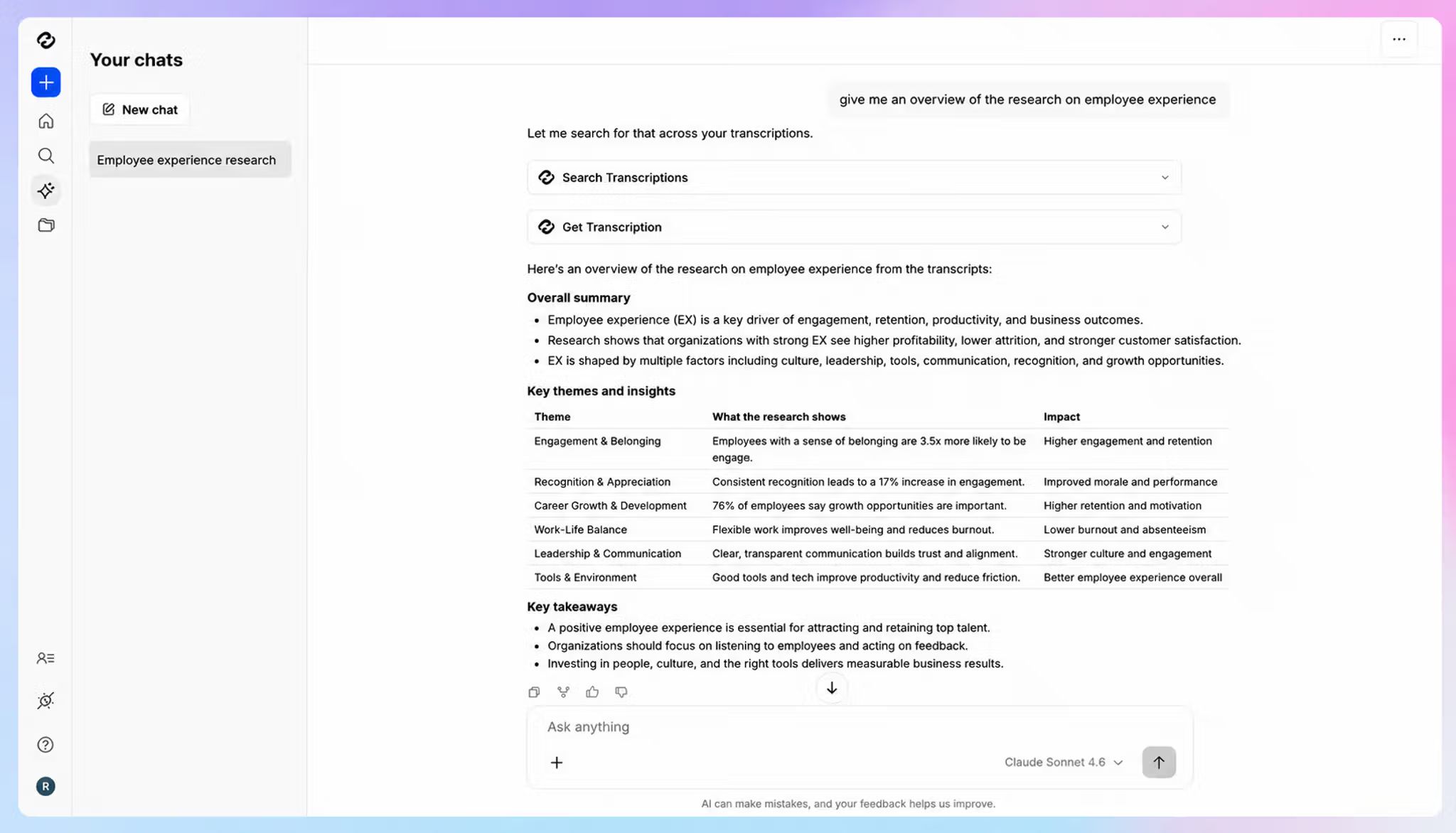
As suas gravações, transcrições e resumos vivem numa única biblioteca, em vez de andarem espalhados por cadernos e aplicações. O AI Chat funciona sobre uma pasta inteira ou sobre toda a organização, por isso pode perguntar o que a equipa decidiu no trimestre passado ou seguir a evolução de um tema ao longo de várias chamadas.
É aqui que a HappyScribe se torna a memória organizacional da sua equipa.
Mantenha as reuniões sensíveis em segurança
As reuniões presenciais são muitas vezes as mais confidenciais, por isso o destino do áudio é uma preocupação real assim que carrega em gravar.
A HappyScribe mantém as suas gravações e transcrições protegidas com TLS em trânsito e AES-256 em repouso, dentro de um centro de dados Tier IV na UE, certificado PCI DSS e ISO 27001.
A plataforma é conforme com o RGPD e certificada SOC 2 Type II, e nunca usa os dados das suas reuniões para treinar modelos de IA sem a sua autorização expressa. As permissões baseadas em funções e as definições de privacidade ficheiro a ficheiro deixam-no decidir exatamente quem vê cada transcrição.
Comece a captar as suas reuniões presenciais em segurança
A discussão que acontece numa sala já não tem de se desvanecer no minuto em que termina.
Carregue em gravar no telemóvel ou no portátil, mantenha-se presente na conversa e a HappyScribe transforma o áudio em notas que pode pesquisar e enviar sempre que precisar.
Perguntas frequentes sobre como tomar notas em reuniões presenciais
É legal gravar uma reunião presencial?
Sim, desde que todos na sala saibam disso. As regras de consentimento variam de país para país, do consentimento de uma só das partes ao de todas, por isso deixe claro no início que está a gravar e obtenha consentimento antes de começar.
A HappyScribe funciona offline?
Pode gravar offline com a aplicação móvel. O carregamento retoma sozinho assim que voltar a ter ligação, e a transcrição arranca depois de o áudio chegar à HappyScribe.
Qual é a precisão da transcrição?
A IA da HappyScribe atinge mais de 95% de precisão e pode acrescentar revisão humana quando precisa de rigor para difusão ou investigação, com 99% de precisão. Um glossário personalizado afina ainda mais a precisão em nomes e termos do setor.
Que idiomas suporta a HappyScribe?
A HappyScribe transcreve em mais de 150 idiomas e dialetos, e pode traduzir transcrições para mais de 80 idiomas.
O que torna uma ata de reunião eficaz?
Uma boa ata de reunião capta os pontos principais, as decisões e as conclusões essenciais, em vez de uma transcrição palavra a palavra. Notas eficazes melhoram o alinhamento e a responsabilização, porque toda a equipa sai com a mesma noção do que ficou acordado e de quem fica responsável por cada tarefa.
O hábito que mais ajuda é ouvir com atenção em vez de tentar escrever tudo. Concentre-se nos pontos principais e nas ideias-chave, use a IA para obter resumos em pontos curtos e conte com a gravação para recuperar as palavras exatas, caso venha a precisar delas.
Qual é o melhor método para tomar notas em reuniões?
Não existe um único método melhor, por isso escolha o que se ajusta à sua forma de pensar. O Método Cornell divide cada página em três secções — pistas, notas e um resumo —, enquanto o método de tópicos, os mapas mentais e o método dos quadrantes organizam notas detalhadas cada um à sua maneira.
Pode escrever à mão, se preferir, já que as notas manuscritas melhoram a retenção a longo prazo e travam a curva do esquecimento. Desenvolva uma abreviatura pessoal com símbolos que assinalem decisões e itens de ação. Um modelo reutilizável simplifica o processo, para não ter de reconstruir a estrutura de cada vez.
E, se não gosta de tomar notas à mão, use um anotador de reuniões com IA como a HappyScribe para captar as notas automaticamente.
Qual é a diferença entre notas de reunião e ata de reunião?
A grande diferença está na formalidade. As notas de reunião são o seu registo de trabalho de uma reunião de equipa ou de negócios, enquanto a ata de reunião é um registo formal escrito, muitas vezes guardado para efeitos legais, sobretudo em reuniões do conselho de administração.
A ata segue a agenda da reunião e regista a data, a hora e os participantes, bem como todas as moções aprovadas ou rejeitadas. Como tem mais peso, ajuda designar alguém responsável por tomar notas — a pessoa mais indicada para manter um registo rigoroso enquanto os restantes se mantêm na discussão. Também pode usar um Notetaker com IA como a HappyScribe para captar atas e notas automaticamente.
Como organizo as notas de reunião para as encontrar depois?
Organize as notas em títulos claros para os temas discutidos, os itens de ação e uma secção separada para as questões por resolver, para que nenhum seguimento se perca. Esta estrutura melhora a memória do que ficou dito e facilita a consulta quando prepara a reunião seguinte.
A HappyScribe faz quase tudo isto por si. Cada gravação chega com um resumo e notas de reunião automáticas que destacam os detalhes principais, as tarefas e os prazos, tudo guardado em formato digital numa única biblioteca pesquisável. Sendo uma ferramenta com IA, poupa às equipas horas de escrita todas as semanas.

Rodoshi Das
Rodoshi ajuda marcas SaaS a crescer com conteúdo que converte e sobe nas SERPs e LLMs. Passa os seus dias a testar ferramentas e transforma a sua experiência em narrativas interessantes para ajudar os utilizadores a tomar decisões de compra informadas. Fora do trabalho, troca os dashboards por romances policiais e terapia de jardim.