Puoi mandare un AI notetaker in una call su Zoom o Teams, ma non puoi mandarlo in una sala riunioni.
Così le riunioni in presenza tornano al vecchio metodo: scarabocchiare appunti mentre parli.
Scrivere ti distoglie dalla conversazione e tutto quello che ti sfugge svanisce nel momento in cui la riunione finisce. Non sorprende che il 54% dei lavoratori dichiari di uscire regolarmente dalle riunioni senza sapere quali siano i prossimi passi o chi debba fare cosa.
C'è un modo migliore: registra la conversazione dal telefono o dal laptop e l'IA trasforma l'audio in una trascrizione pulita, un riassunto e un elenco di azioni da intraprendere. Resti presente in riunione e non ti sfugge nulla.
Meglio ancora: usa uno strumento dedicato alla registrazione e alla trascrizione delle riunioni come HappyScribe per raccogliere in modo sicuro le conversazioni in presenza.
Opzione 1: registra la call e poi caricala su un AI note taker
Registra l'audio nel luogo in cui si svolge la riunione, poi carica il file su un AI note taker come HappyScribe, che lo trascrive e lo riassume per te.
Per la prima parte va bene qualsiasi registratore: il telefono, il laptop o un registratore vocale portatile producono tutti un file che l'IA può leggere.
Una volta caricato nel tuo workspace, HappyScribe ti restituisce in pochi minuti la trascrizione completa con l'identificazione dei parlanti, un riassunto delle decisioni chiave e l'elenco delle azioni da intraprendere.
Il risultato è lo stesso che il bot dell'AI Notetaker ti fornisce in una call su Zoom o Google Meet, applicato a una conversazione a cui nessun bot potrebbe partecipare.
Tu registri e leggi il resoconto quando tutti hanno lasciato la stanza.
Opzione 2: registra la riunione con HappyScribe
HappyScribe è uno strumento europeo di trascrizione e di presa di appunti con l'IA che mette la privacy al primo posto: dati che restano nell'UE, conformità al GDPR e certificazione SOC 2 Type II.
Per le call online, il suo AI Notetaker partecipa automaticamente alle riunioni su Zoom, Google Meet e Microsoft Teams.
E per le conversazioni che avvengono in una stanza, puoi registrare l'audio direttamente con HappyScribe e trascriverlo in oltre 150 lingue.
Due modi per registrare una riunione in presenza
L'app mobile di HappyScribe trasforma il telefono in un registratore che sincronizza tutto direttamente nel tuo workspace. Il registratore da browser cattura l'audio dal laptop senza installare nulla. Entrambi confluiscono nella stessa libreria, pronti per i riassunti IA e per la ricerca.
Imposta prima un glossario personalizzato
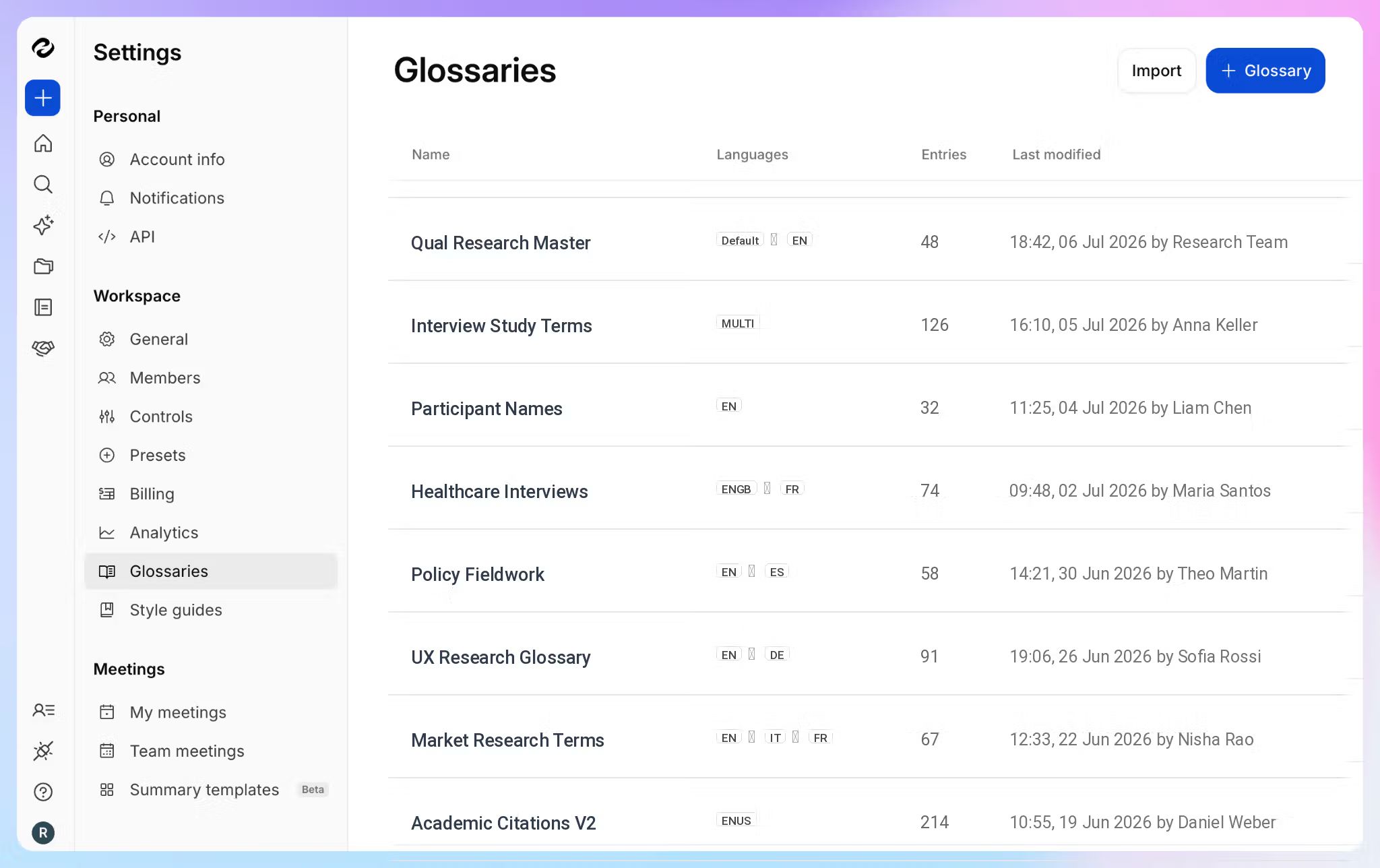
Aggiungi prima della riunione i nomi della tua azienda, i nomi dei prodotti e i termini del tuo settore: così insegni all'IA il tuo vocabolario. Nomi propri e acronimi vengono poi trascritti con la grafia corretta e ti risparmi il lavoro di correzione.
Chiedi sempre il consenso prima di registrare
Di' a tutti i presenti che stai registrando e assicurati che siano d'accordo. Le leggi sulle registrazioni variano da Paese a Paese: in alcune aree basta il consenso di una sola parte, in altre serve quello di ogni partecipante, quindi un avviso chiaro all'inizio ti mette al riparo.
📚 Leggi anche:
Come registrare una riunione in presenza con l'app mobile di HappyScribe?
L'app mobile di HappyScribe è il modo più semplice per registrare una conversazione lontano dalla scrivania.
La scarichi gratis su iOS e Android, funziona con tutti i piani compresi gli account gratuiti e usa lo stesso motore AI della versione web.
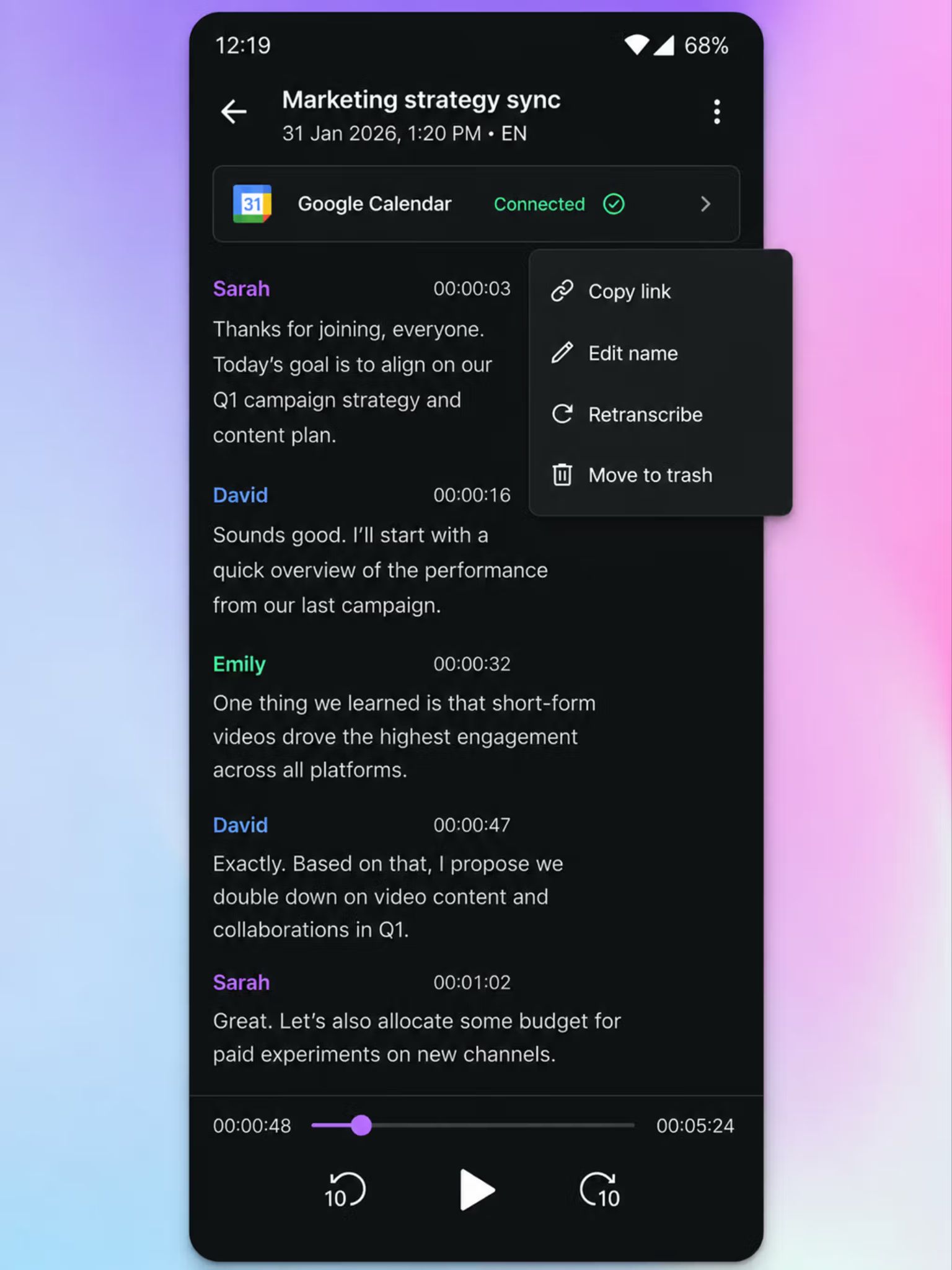
Segui questi passaggi:
- Scarica l'app HappyScribe dall'App Store o dal Play Store e registrati o accedi con il tuo account.
- Collega il tuo Google Calendar o Outlook Calendar a HappyScribe.
- Appoggia il telefono sul tavolo, più o meno al centro, così registra tutti allo stesso modo, poi tocca Registra. La forma d'onda in tempo reale e il timer ti confermano che sta registrando l'audio.
- Lascialo lavorare. La registrazione continua anche se lo schermo si blocca o passi a un'altra app, e puoi metterla in pausa e riprenderla quando serve.
- Tocca Stop quando hai finito, dai un nome alla registrazione, conferma la lingua e tocca Salva. Il file si carica in background e resiste anche a un segnale debole o alla chiusura dell'app.
- Apri HappyScribe sul web. La trascrizione arriva dopo un minuto o due, con l'identificazione dei parlanti e i timestamp che puoi toccare per saltare a qualsiasi punto dell'audio.
Una piccola abitudine migliora la precisione più di qualsiasi impostazione: in una stanza grande o rumorosa, collega un microfono esterno al telefono oppure avvicinalo a chi parla di più.
Questo metodo è perfetto per le riunioni intorno a un tavolo, le interviste sul posto, le conferenze e i confronti al volo in corridoio: ovunque l'audio si trovi nella stanza insieme a te.
Non fidarti solo di me. Ecco cosa dicono i nostri utenti su G2:
Mi piace che HappyScribe sia facile da usare su più dispositivi. Posso usarlo sul laptop e sul cellulare, ed è davvero comodo per registrare. Anche l'integrazione con OneDrive è ottima, perché mi permette di riprendere da dove avevo lasciato una volta tornato in ufficio. È comodo poter caricare le registrazioni e poi lavorare facilmente sul risultato, assegnare i nomi ai diversi parlanti e creare un riassunto della riunione. Apprezzo anche quanto bene riesca a cogliere le voci anche con un po' di rumore di fondo. In più, l'interazione tra cellulare e laptop è fluida, e per me è utilissimo.
Posso registrare le riunioni ovunque: con il Notetaker, con l'app mobile o con il registratore da browser. Funziona bene tanto per le call online quanto per le interviste in presenza. Il team continua ad aggiungere nuove opzioni e impostazioni per il notetaker e aggiorna l'app mobile con regolarità. È bello vedere un prodotto che continua a migliorare.
📚 Leggi anche:
Come registrare una riunione in presenza dal browser?
Non hai il telefono a portata di mano? Il registratore da browser di HappyScribe cattura l'audio direttamente dal laptop, senza installare nulla. Va bene per qualsiasi conversazione improvvisata, di quelle che non hanno mai avuto un invito sul calendario.
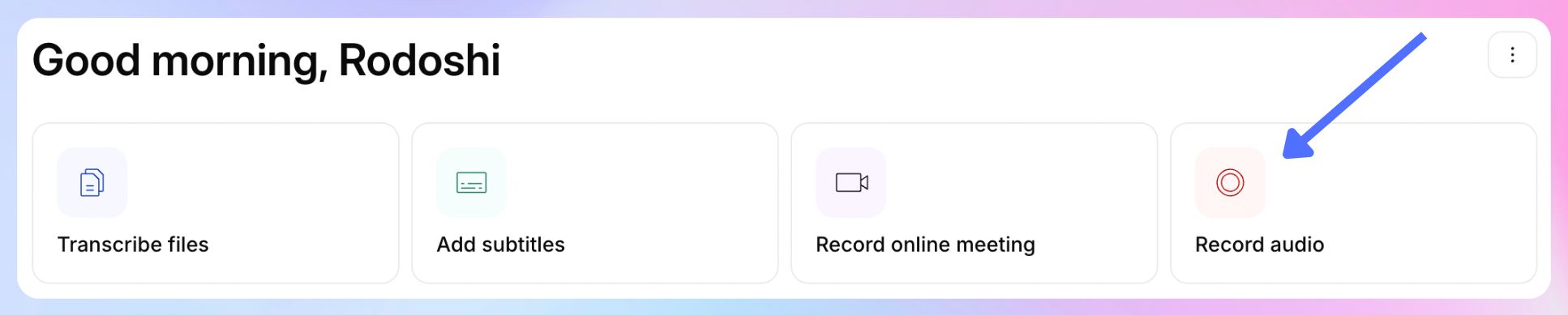
Trovi l'opzione Registra audio nella dashboard del tuo workspace HappyScribe. Concedi l'accesso al microfono, avvia la registrazione e il file compare nella tua libreria, pronto per essere trascritto.
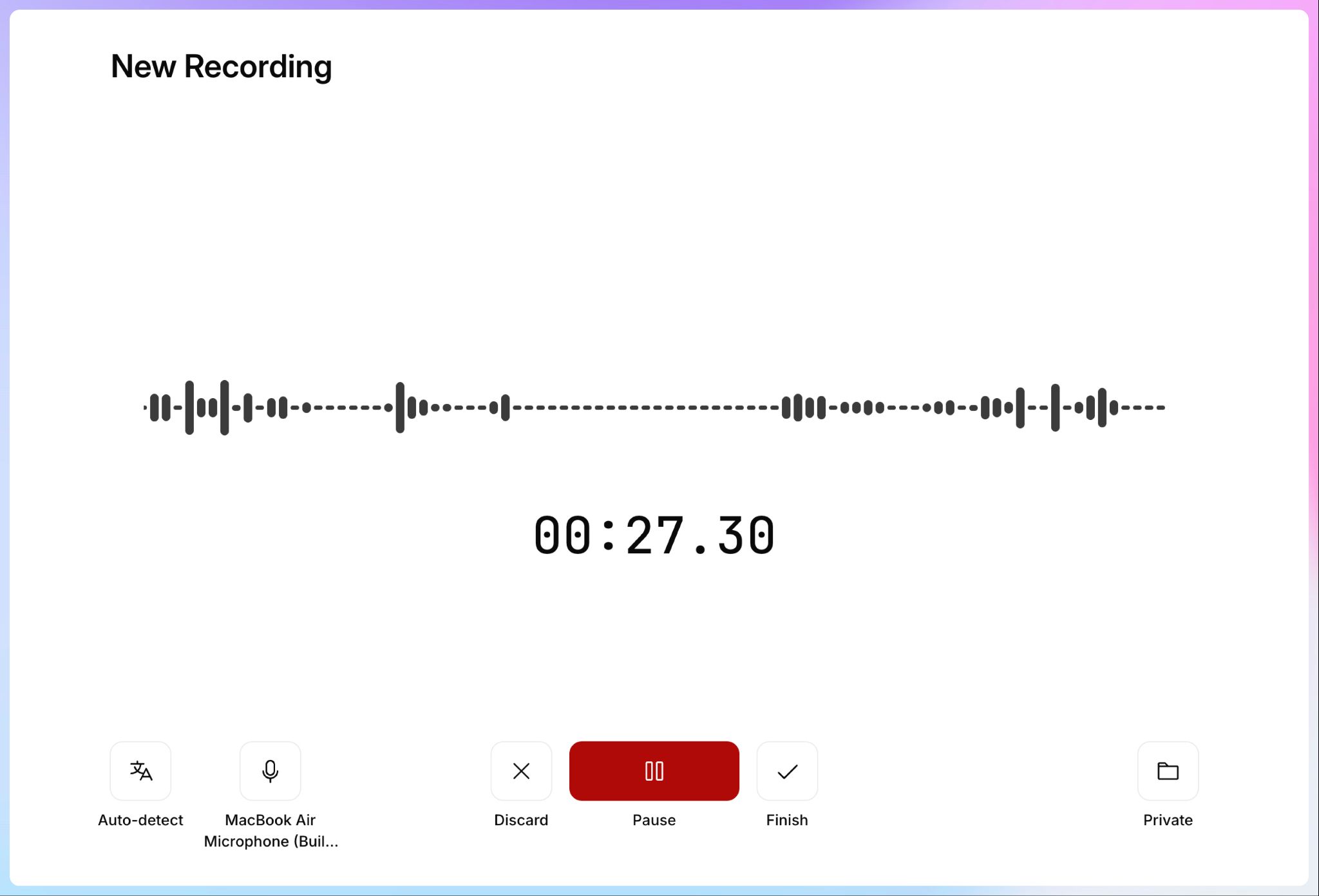
Se preferisci non accedere, HappyScribe offre anche un registratore vocale online gratuito che funziona interamente nel browser e mantiene l'audio sul tuo dispositivo per proteggere la privacy. Registra in HD e scarica un file MP3 che poi carichi su HappyScribe per trascriverlo.
Usa il registratore integrato nel workspace quando vuoi che la registrazione si sincronizzi da sola, e lo strumento gratuito quando ti serve una registrazione veloce senza account.
App mobile o registratore da browser: quale scegliere?
Entrambi i metodi portano la registrazione nello stesso workspace per la trascrizione, quindi la scelta dipende dal dispositivo che hai a portata di mano e da come nasce la riunione.
| Elemento di confronto | App mobile | Registratore da browser |
|---|---|---|
| Ideale per | Riunioni intorno a un tavolo, interviste sul posto, conferenze | Riunioni alla scrivania, con il laptop già aperto |
| Configurazione | App gratuita su iOS e Android | Nulla da installare, funziona nel browser |
| Sincronizzazione con il workspace | Sì | Sì |
| Registrazione offline | Sì, carica quando torni online | Serve una connessione |
Trasforma le tue riunioni in una base di conoscenza consultabile
Una volta trascritta la riunione, HappyScribe trasforma la registrazione in appunti che puoi usare e riprendere in mano. Funziona su due livelli: la singola riunione e tutto lo storico delle tue riunioni.
Riassunti, azioni da intraprendere e risposte da una singola riunione
Ogni registrazione arriva con un riassunto che riporta le decisioni chiave e i prossimi passi, insieme alle azioni da intraprendere generate in automatico e all'identificazione dei parlanti. Puoi modificare qualsiasi riassunto e rigenerarlo dopo le correzioni.
Puoi usare AI Chat sulla trascrizione e fare domande in linguaggio naturale. Estrai tutte le azioni da intraprendere, trova ogni volta in cui è emerso un argomento oppure recupera la citazione esatta che ti serve: ogni risposta rimanda a ciò che le persone hanno detto nella stanza.
Cerca in tutte le riunioni che hai registrato
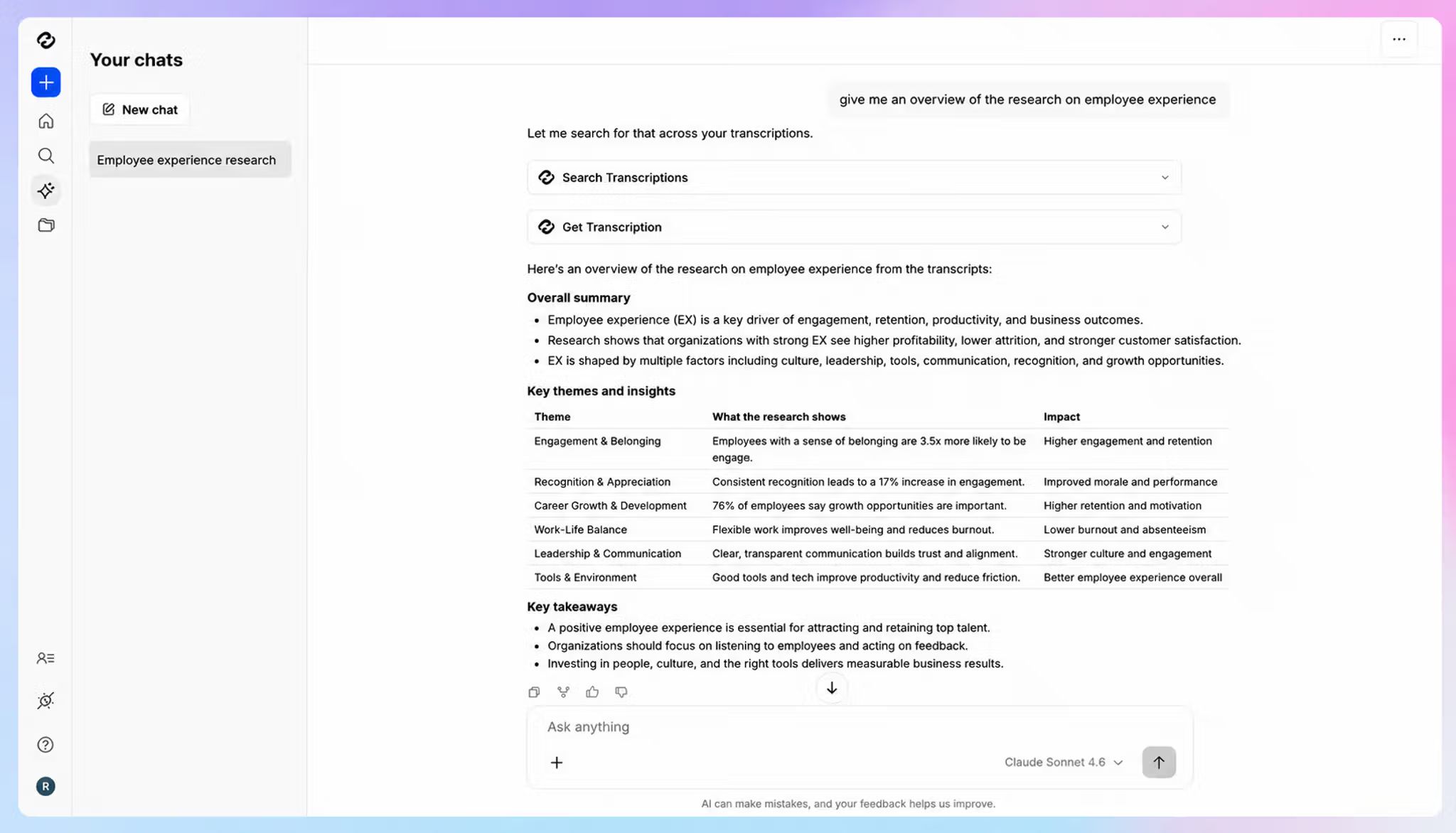
Registrazioni, trascrizioni e riassunti vivono in un'unica libreria invece di disperdersi tra quaderni e app. AI Chat lavora su un'intera cartella o su tutta la tua organizzazione, così puoi chiedere che cosa ha deciso il team lo scorso trimestre o seguire come un argomento si è sviluppato nel corso di più call.
È qui che HappyScribe diventa la memoria organizzativa del tuo team.
Proteggi le riunioni riservate
Le riunioni in presenza sono spesso quelle più riservate, quindi una volta registrate conta davvero sapere dove finisce l'audio.
HappyScribe mantiene le tue registrazioni e le tue trascrizioni cifrate in transito (TLS) e a riposo (AES-256), all'interno di un data center Tier IV con sede nell'UE, certificato PCI DSS e ISO 27001.
La piattaforma è conforme al GDPR e certificata SOC 2 Type II, e non usa mai i dati delle tue riunioni per addestrare modelli di IA, a meno che tu non lo autorizzi. Gli accessi basati sui ruoli e i controlli di privacy per singolo file ti permettono di decidere esattamente chi vede ogni trascrizione.
Inizia a registrare le tue riunioni in presenza in tutta sicurezza
Quello che si dice in una stanza non deve più svanire nel momento in cui la riunione finisce.
Premi rec sul telefono o sul laptop, resta presente nella conversazione e HappyScribe trasforma l'audio in appunti che puoi cercare e condividere quando ti servono.
FAQ su come prendere appunti durante le riunioni in presenza
È legale registrare una riunione in presenza?
Sì, purché tutti i presenti ne siano al corrente. Le regole sul consenso cambiano da luogo a luogo, da quelle che richiedono il consenso di una sola parte a quelle che lo richiedono da ogni partecipante: annuncia chiaramente la registrazione all'inizio e ottieni il consenso prima di cominciare.
HappyScribe funziona offline?
Con l'app mobile puoi registrare offline. Il caricamento riprende da solo quando torni online e la trascrizione parte una volta che l'audio arriva su HappyScribe.
Quanto è accurata la trascrizione?
L'IA di HappyScribe raggiunge una precisione di oltre il 95% e puoi aggiungere la revisione umana quando ti serve una qualità da broadcast o da ricerca, con una precisione del 99%. Un glossario personalizzato migliora ulteriormente la precisione su nomi e termini di settore.
Quali lingue supporta HappyScribe?
HappyScribe trascrive in oltre 150 lingue e dialetti e può tradurre le trascrizioni in oltre 80 lingue.
Che cosa rende efficaci gli appunti di riunione?
Buoni appunti di riunione riportano i punti chiave, le decisioni e le conclusioni principali, non una trascrizione parola per parola. Appunti efficaci migliorano l'allineamento e la responsabilità del team, perché tutti escono dalla riunione con la stessa idea di ciò che è stato deciso e di chi deve fare cosa.
L'abitudine che aiuta di più è ascoltare attivamente invece di provare a scrivere tutto. Concentrati sui punti principali e sui concetti chiave, affida all'IA i riassunti in brevi elenchi puntati e lascia che sia la registrazione a conservare le parole esatte, se mai ti servissero.
Qual è il metodo migliore per prendere appunti in riunione?
Non esiste un unico metodo migliore per prendere appunti: scegli quello più adatto al tuo modo di ragionare. Il metodo Cornell divide ogni pagina in tre sezioni, per parole chiave, appunti e riassunto, mentre il metodo a scaletta, le mappe mentali e il metodo dei quadranti organizzano gli appunti dettagliati ognuno a modo suo.
Se preferisci, puoi scrivere gli appunti con carta e penna: la scrittura a mano migliora la memorizzazione a lungo termine e attenua la curva dell'oblio. Sviluppa una tua stenografia personale, con simboli che segnalano decisioni e azioni da intraprendere. Un modello riutilizzabile semplifica il lavoro, così non devi ricostruire la struttura ogni volta.
E se la presa di appunti manuale non fa per te, usa un AI note taker per le riunioni come HappyScribe per raccogliere gli appunti in automatico.
Qual è la differenza tra appunti di riunione e verbale di riunione?
La grande differenza è la formalità. Gli appunti di riunione sono il tuo resoconto di lavoro di una riunione di team o di una riunione aziendale, mentre il verbale di riunione è un documento formale scritto, spesso redatto per motivi legali, tipicamente per un consiglio di amministrazione.
Il verbale segue l'ordine del giorno e registra data, ora e partecipanti alla riunione, insieme a ogni mozione accolta o respinta. Proprio perché ha più peso, conviene designare una persona incaricata di verbalizzare: è chi tiene il resoconto più accurato mentre tutti gli altri restano nella discussione. In alternativa puoi usare un AI note taker come HappyScribe per raccogliere verbali e appunti in automatico.
Come organizzare gli appunti di riunione per ritrovarli in seguito?
Organizza gli appunti con titoli chiari per gli argomenti trattati e per le azioni da intraprendere, più una sezione a parte per le questioni ancora aperte, così i follow-up non ti sfuggono. Questa struttura aiuta a ricordare e rende facile riprenderli quando prepari la riunione successiva.
HappyScribe fa gran parte di questo lavoro al posto tuo. Ogni registrazione arriva con un riassunto e con appunti di riunione generati in automatico che mettono in evidenza i dettagli chiave, le cose da fare e le scadenze, tutto archiviato in digitale in un'unica libreria consultabile. Essendo uno strumento basato sull'IA, fa risparmiare ai team ore di lavoro di scrittura ogni settimana.

Rodoshi Das
Rodoshi aiuta i brand SaaS a crescere con contenuti che convertono e scalano le SERP e gli LLM. Trascorre le sue giornate testando strumenti e trasforma la sua esperienza in narrazioni interessanti per aiutare gli utenti a prendere decisioni d'acquisto informate. Fuori dal lavoro, scambia le dashboard con romanzi gialli e terapia in giardino.