Je kunt een AI-notulist meesturen naar een Zoom- of Teams-gesprek, maar niet naar een vergaderzaal.
Dus vallen we bij fysieke vergaderingen terug op de oude methode: aantekeningen krabbelen terwijl je praat.
Schrijven haalt je aandacht weg bij het gesprek, en wat je mist, verdwijnt op het moment dat de vergadering voorbij is. Geen wonder dat 54% van de werknemers zegt regelmatig een vergadering uit te lopen zonder te weten wat de volgende stappen zijn of wie waarvoor verantwoordelijk is.
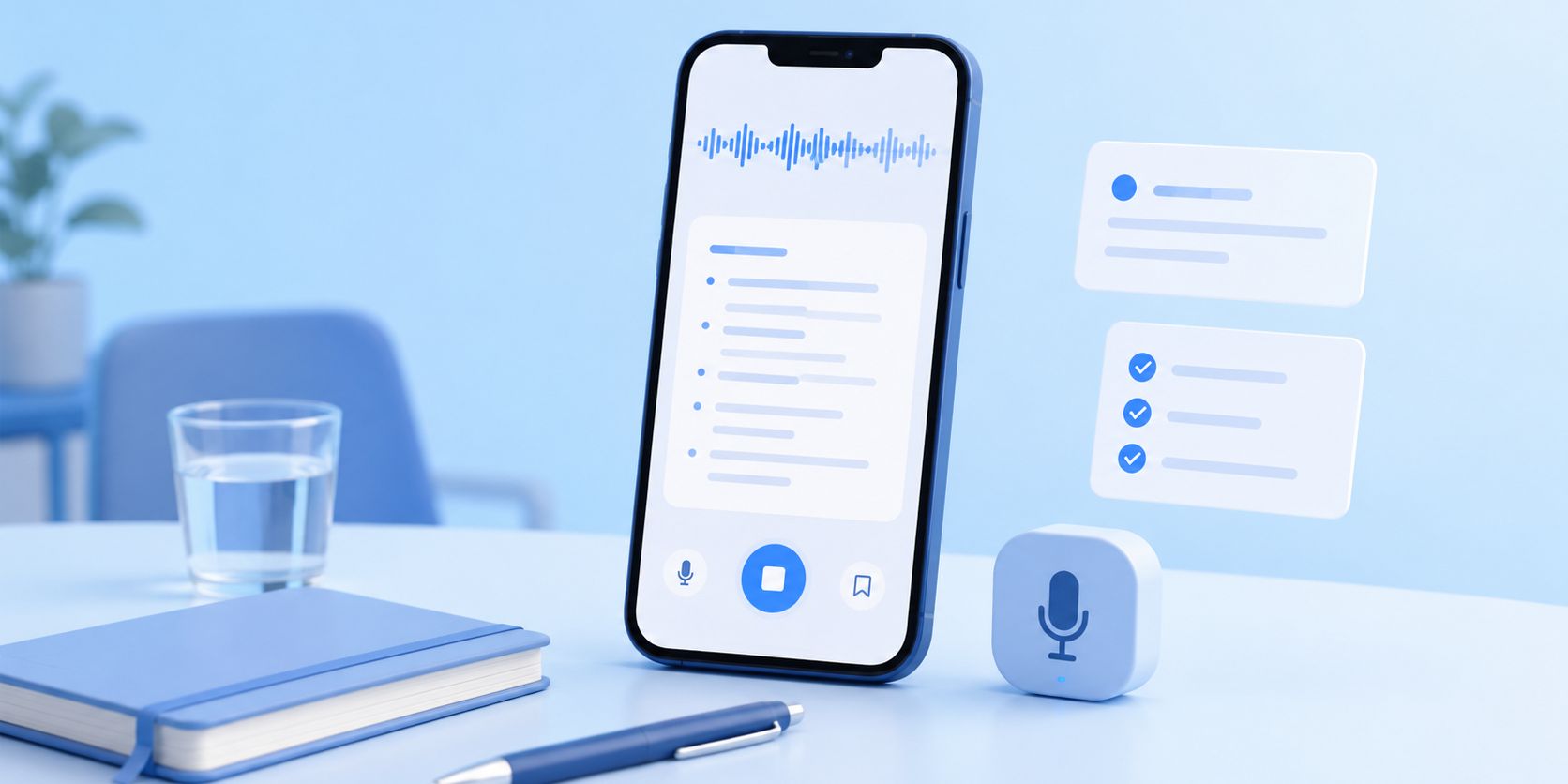
Het kan beter. Neem het gesprek in de zaal op met je telefoon of laptop en laat AI de audio omzetten in een heldere transcriptie, een samenvatting en een lijst met actiepunten. Jij blijft bij de les tijdens de vergadering, en er ontgaat je niets.
Of beter nog: gebruik een tool die speciaal is gemaakt om vergaderingen op te nemen en te transcriberen, zoals HappyScribe, en leg gesprekken op locatie veilig vast.
Optie 1: neem het gesprek op en upload het naar een AI-notulist
Leg de audio vast waar de vergadering plaatsvindt en upload dat bestand naar een AI-notulist zoals HappyScribe, die het voor je transcribeert en samenvat.
Voor dat eerste deel volstaat elke recorder: je telefoon, je laptop of een losse spraakrecorder leveren allemaal een bestand op dat de AI kan lezen.
Zodra het in je workspace staat, krijg je van HappyScribe binnen enkele minuten een volledige transcriptie met sprekerherkenning, een samenvatting van de belangrijkste besluiten en een lijst met actiepunten.
Het resultaat is precies wat de AI-notulist-bot oplevert bij een Zoom- of Google Meet-gesprek, maar dan voor een gesprek waar geen enkele bot bij kan zijn.
Jij neemt op en leest de uitwerking zodra iedereen de zaal uit is.
Optie 2: neem je vergadering op met HappyScribe
HappyScribe is een Europese tool voor transcriberen en notuleren met AI, waarbij privacy voorop staat: je data wordt opgeslagen én verwerkt in de EU, en de tool is AVG-conform en SOC 2 Type II-gecertificeerd.
Bij online gesprekken schuift de AI-notulist automatisch aan bij Zoom, Google Meet en Microsoft Teams.
En bij gesprekken die gewoon in een vergaderzaal plaatsvinden, neem je de audio rechtstreeks op met HappyScribe en transcribeer je die in 150+ talen.
Twee manieren om een fysieke vergadering vast te leggen
De mobiele app van HappyScribe maakt van je telefoon een recorder die direct synchroniseert met je workspace. De browserrecorder neemt op vanaf je laptop, zonder dat je iets installeert. Allebei komen ze in dezelfde bibliotheek terecht, klaar voor AI-samenvattingen en zoekopdrachten.
Stel eerst een eigen woordenlijst in
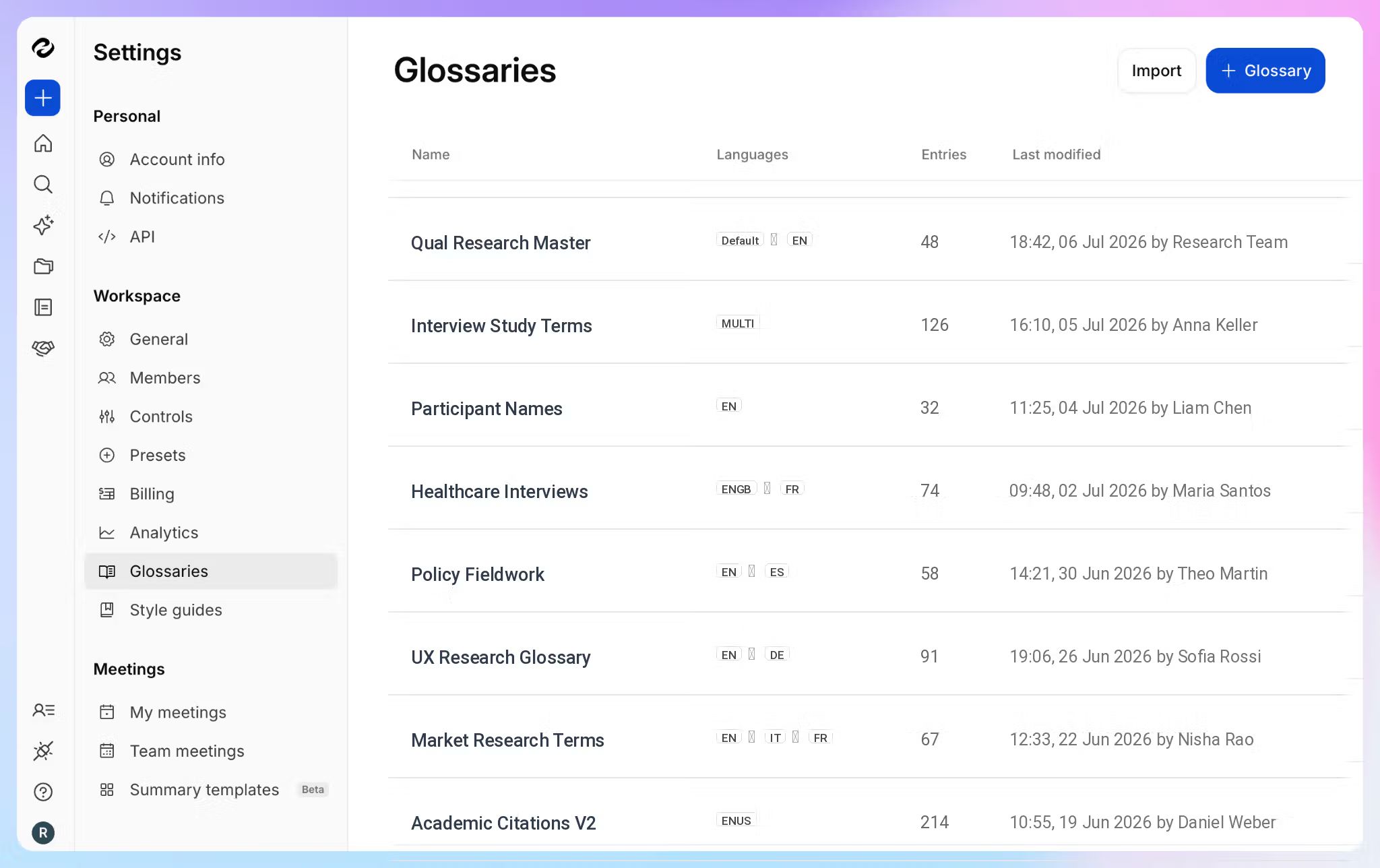
Voeg vóór de vergadering je bedrijfsnamen, productnamen en vakjargon toe, dan leer je de AI jouw vocabulaire. Eigennamen en afkortingen komen er daarna correct gespeld uit, wat je achteraf opschoonwerk scheelt.
Vraag altijd toestemming voordat je opneemt
Vertel iedereen in de zaal dat je opneemt en check of ze daarmee akkoord gaan. De regels rond opnames verschillen per land: in sommige regio's volstaat de toestemming van één partij, in andere is die van elke deelnemer nodig. Een duidelijke mededeling vooraf houdt je dus aan de veilige kant.
📚 Lees ook:
Hoe neem je een fysieke vergadering op met de mobiele app van HappyScribe?
De mobiele app van HappyScribe is de eenvoudigste manier om een gesprek buiten je bureau vast te leggen.
Je downloadt hem gratis voor iOS en Android, hij werkt op elk abonnement (ook op gratis accounts) en draait op dezelfde AI-engine als de webversie.
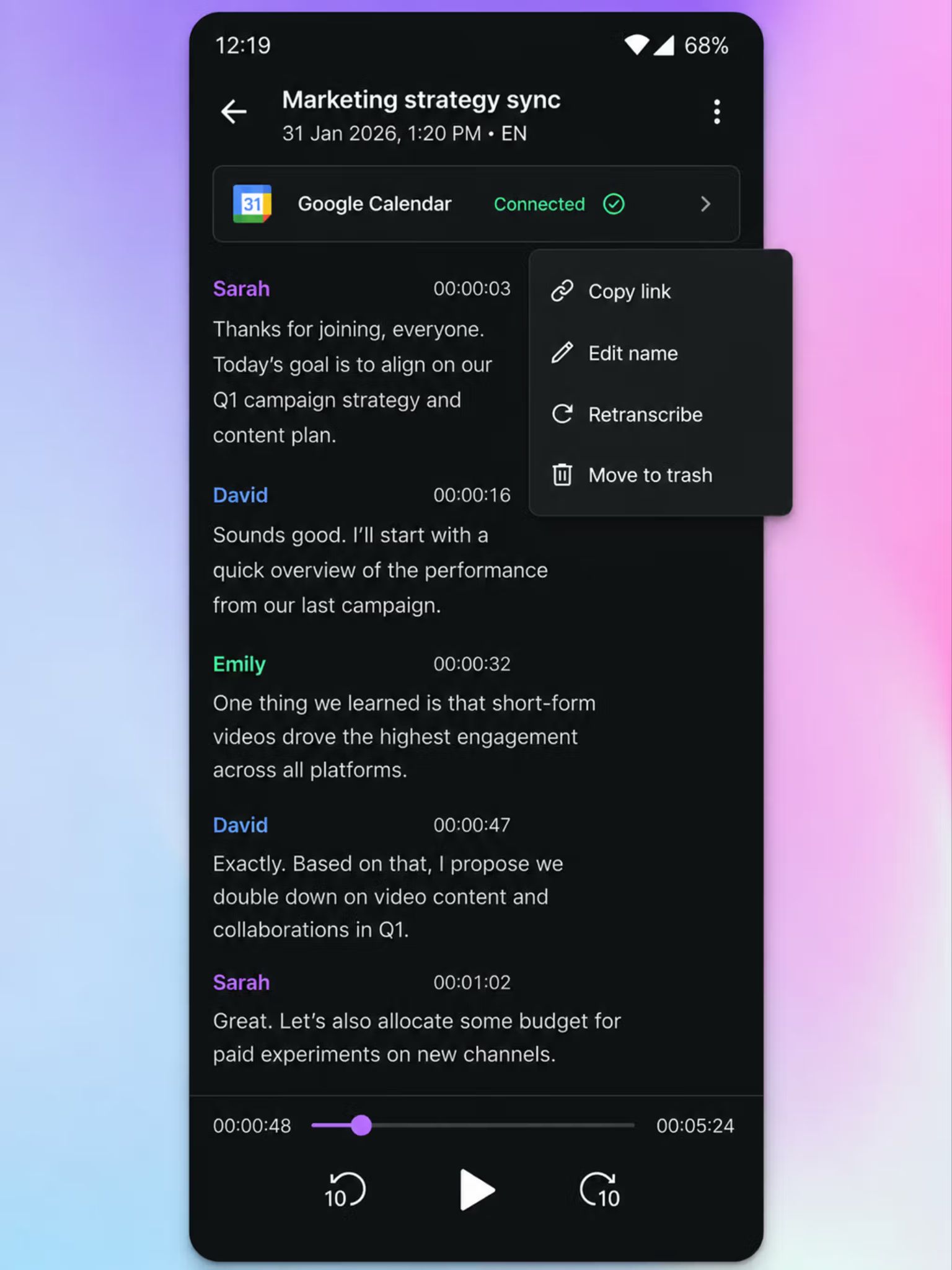
Volg deze stappen:
- Download de HappyScribe-app in de App Store of Play Store en meld je aan of log in met je bestaande account.
- Koppel je Google Agenda of Outlook-agenda aan HappyScribe.
- Leg je telefoon plat op tafel, ongeveer in het midden zodat iedereen even goed te horen is, en tik op Opnemen. Een live geluidsgolf en een timer bevestigen dat er audio wordt opgenomen.
- Laat hem lopen. De opname gaat door als je scherm op slot gaat of je naar een andere app wisselt, en je kunt tussendoor pauzeren en hervatten.
- Tik op Stoppen als je klaar bent, geef de opname een naam, bevestig de taal en tik op Opslaan. Het bestand wordt op de achtergrond geüpload, en dat overleeft een zwak signaal of het afsluiten van de app.
- Open HappyScribe in je browser. Een minuut of twee later staat je transcriptie klaar, met sprekerherkenning en tijdstempels waarop je kunt tikken om naar elk moment in de audio te springen.
Eén simpele gewoonte verhoogt de nauwkeurigheid meer dan welke instelling ook: klik in een grote of rumoerige ruimte een externe microfoon aan je telefoon, of leg hem dichter bij de mensen die het meest aan het woord zijn.
Deze methode past bij vergaderingen aan tafel, interviews op locatie, congressen en snelle nabesprekingen op de gang: overal waar de audio gewoon bij je in de ruimte zit.
Geloof me niet zomaar op mijn woord. Dit is wat onze gebruikers op G2 zeggen:
Wat ik fijn vind aan HappyScribe, is dat het op meerdere apparaten makkelijk werkt. Ik gebruik het op mijn laptop en op mijn telefoon, wat erg handig is bij het opnemen. De integratie met OneDrive is ook top: daardoor pak ik op kantoor gewoon op waar ik gebleven was. Het is prettig dat opnames worden geüpload en dat je daarna zonder gedoe met het resultaat verder kunt: namen aan de verschillende sprekers hangen en een samenvatting van de vergadering maken. Ook pikt het stemmen goed op, zelfs met wat achtergrondgeluid. En de wisselwerking tussen telefoon en laptop verloopt naadloos, wat ik heel nuttig vind.
Ik kan overal vergaderingen opnemen: met de Notetaker, de mobiele app of de webrecorder. Het werkt net zo goed bij online gesprekken als bij interviews op locatie. Het team voegt steeds nieuwe notetaker-opties en instellingen toe en werkt de mobiele app regelmatig bij. Mooi om te zien hoe het product steeds beter wordt.
📚 Lees ook:
Hoe neem je een fysieke vergadering op in je browser?
Geen telefoon bij de hand? De browserrecorder van HappyScribe neemt audio rechtstreeks op vanaf je laptop, zonder dat je iets installeert. Handig voor elk spontaan gesprek dat nooit een agenda-uitnodiging heeft gehad.
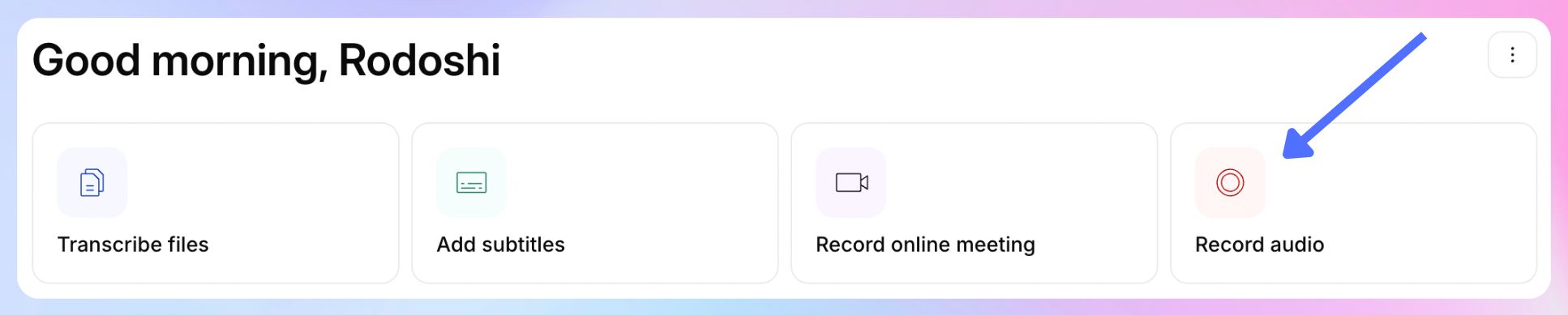
De optie Audio opnemen vind je op het dashboard van je HappyScribe-workspace. Geef toegang tot je microfoon, start de opname en de opname verschijnt in je bibliotheek, klaar om te transcriberen.
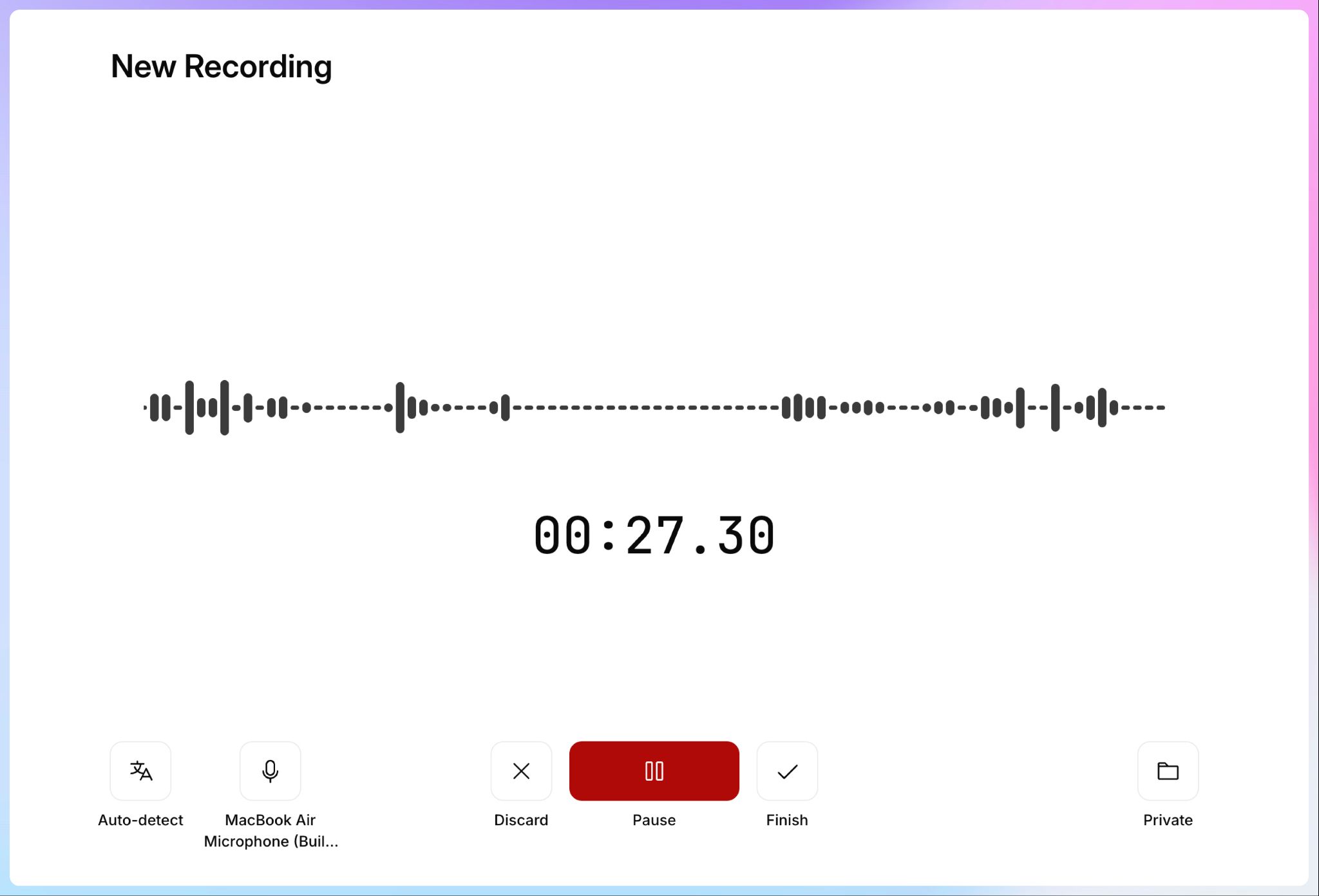
Log je liever niet in? Dan is er ook een gratis online spraakrecorder die volledig in je browser draait en de audio voor je privacy op je eigen apparaat houdt. Hij neemt op in HD en downloadt als MP3, dat je vervolgens naar HappyScribe uploadt om te transcriberen.
Kies de recorder in je workspace als je wilt dat de opname automatisch synchroniseert, en de gratis tool als je snel iets wilt vastleggen zonder account.
Mobiele app of browserrecorder: welke kies je?
Bij beide methoden belandt je opname in dezelfde workspace voor transcriptie. De keuze hangt dus vooral af van het apparaat dat je bij de hand hebt en van hoe de vergadering tot stand komt.
| Verschilpunt | Mobiele app | Browserrecorder |
|---|---|---|
| Geschikt voor | Vergaderingen aan tafel, interviews op locatie, congressen | Overleg aan je bureau, laptop al open |
| Installatie | Gratis app voor iOS en Android | Niets installeren, draait in je browser |
| Synchroniseert met je workspace | Ja | Ja |
| Offline opnemen | Ja, upload zodra je weer verbinding hebt | Vereist een verbinding |
Maak van je vergaderingen een doorzoekbare kennisbank
Zodra HappyScribe een vergadering heeft getranscribeerd, wordt de opname omgezet in notulen waar je echt iets aan hebt en die je later terugleest. Dat werkt op twee niveaus: één vergadering, en je hele vergadergeschiedenis.
Samenvattingen, actiepunten en antwoorden uit één vergadering
Bij elke opname krijg je een samenvatting met de belangrijkste besluiten en vervolgstappen, plus automatische actiepunten en sprekerherkenning. Je kunt elke samenvatting bewerken en opnieuw laten genereren nadat je correcties hebt doorgevoerd.
Je kunt AI Chat op de transcriptie loslaten en in gewone taal vragen stellen. Haal alle actiepunten eruit, zoek elk moment waarop een onderwerp langskwam of pak precies het citaat dat je nodig hebt — en elk antwoord is te herleiden naar wat er in de zaal is gezegd.
Doorzoek alle vergaderingen die je hebt opgenomen
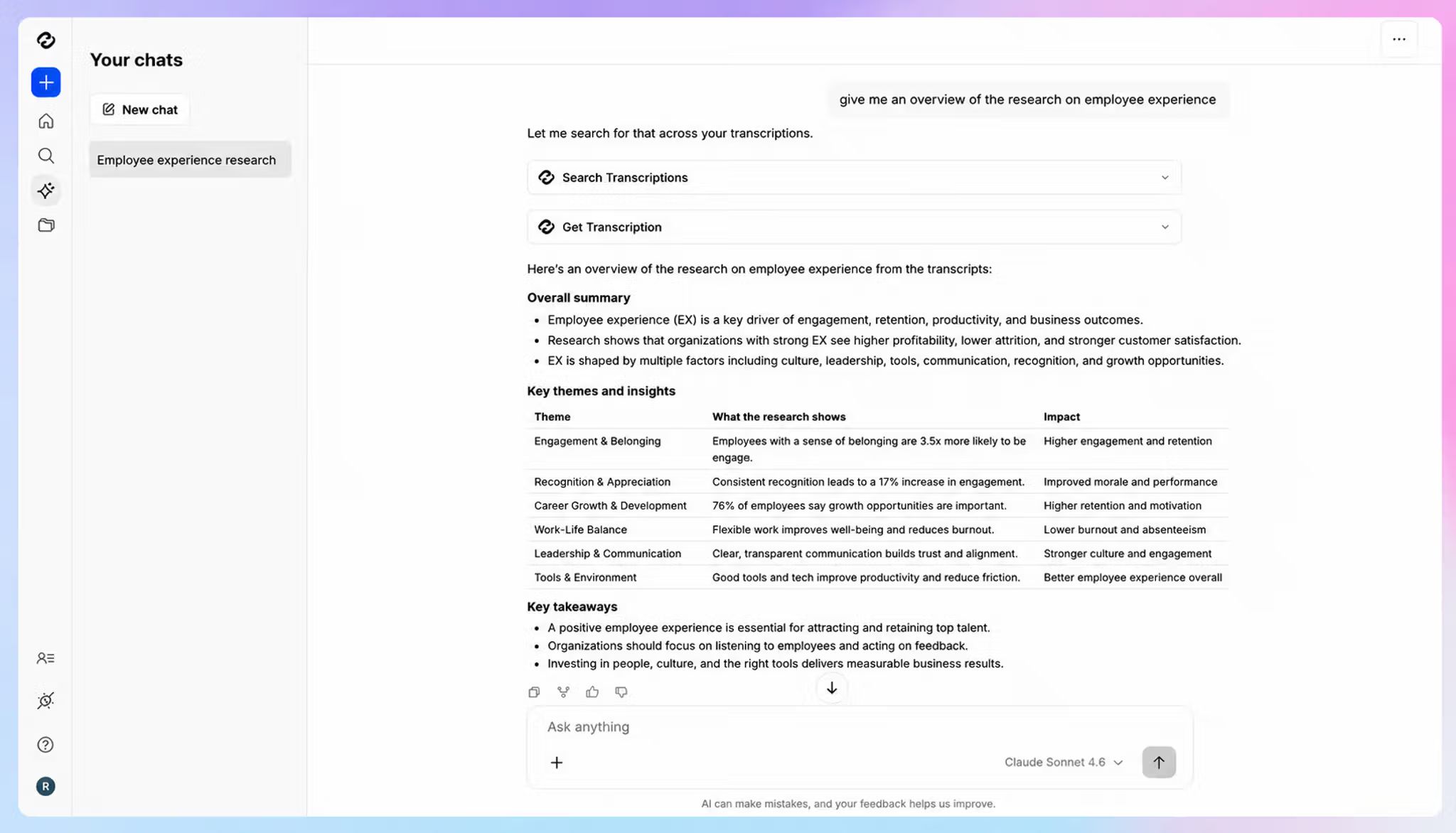
Je opnames, transcripties en samenvattingen staan in één bibliotheek in plaats van verspreid over notitieboekjes en apps. AI Chat werkt over een hele map of je hele organisatie, zodat je kunt vragen wat het team vorig kwartaal besloot of kunt volgen hoe een onderwerp zich over meerdere gesprekken ontwikkelde.
Op dat punt wordt HappyScribe het collectieve geheugen van je team.
Houd gevoelige vergaderingen veilig
Juist fysieke vergaderingen zijn vaak de vertrouwelijke, dus waar de audio terechtkomt is een reële zorg zodra je opneemt.
HappyScribe houdt je opnames en transcripties versleuteld tijdens verzending (TLS) en bij opslag (AES-256), in een Tier IV-datacenter in de EU dat PCI DSS- en ISO 27001-gecertificeerd is.
Het platform is AVG-conform en SOC 2 Type II-gecertificeerd, en gebruikt je vergadergegevens nooit om AI-modellen te trainen, tenzij je daar zelf voor kiest. Met rolgebaseerde toegang en privacy-instellingen per bestand bepaal je precies wie welke transcriptie ziet.
Leg je fysieke vergaderingen voortaan veilig vast
Het gesprek dat zich in een vergaderzaal afspeelt, hoeft niet langer te vervagen zodra het voorbij is.
Druk op opnemen met je telefoon of laptop, blijf bij het gesprek en laat HappyScribe de audio omzetten in notulen die je kunt doorzoeken en delen wanneer je maar wilt.
Veelgestelde vragen over notuleren tijdens fysieke vergaderingen
Mag je een fysieke vergadering opnemen?
Ja, zolang iedereen in de zaal ervan af weet. De regels rond toestemming verschillen per land, van toestemming van één partij tot toestemming van alle deelnemers. Meld de opname dus duidelijk aan het begin en vraag toestemming voordat je start.
Werkt HappyScribe offline?
Met de mobiele app kun je offline opnemen. De upload gaat vanzelf verder zodra je weer verbinding hebt, en de transcriptie start nadat de audio bij HappyScribe is aangekomen.
Hoe nauwkeurig is de transcriptie?
De AI van HappyScribe haalt een nauwkeurigheid van 95%+, en je kunt menselijke controle toevoegen als je precisie op uitzend- of onderzoeksniveau nodig hebt, met 99% nauwkeurigheid. Een eigen woordenlijst maakt de herkenning van namen en vakjargon nog scherper.
Welke talen ondersteunt HappyScribe?
HappyScribe transcribeert in 150+ talen en dialecten, en kan transcripties vertalen naar 80+ talen.
Wat maakt notulen effectief?
Goede notulen leggen de kernpunten, de besluiten en de belangrijkste inzichten vast, in plaats van een woordelijke transcriptie. Effectieve notulen zorgen voor meer afstemming en duidelijker verantwoordelijkheden, omdat het hele team met hetzelfde beeld vertrekt van wat er is afgesproken en wie waarvoor aan de lat staat.
De gewoonte die het meeste helpt, is actief luisteren in plaats van alles proberen op te schrijven. Richt je op de hoofdlijnen en de kernbegrippen, laat AI de samenvatting met korte bullets verzorgen en laat een opname de exacte formulering vastleggen voor als je die ooit nodig hebt.
Wat is de beste manier om te notuleren tijdens een vergadering?
Er is niet één beste manier om te notuleren, dus kies er een die past bij hoe jij denkt. De Cornell-methode verdeelt elke pagina in drie delen voor trefwoorden, notities en een samenvatting, terwijl de outline-methode, mindmapping en de kwadrantmethode uitgebreide notities elk op hun eigen manier ordenen.
Schrijf je liever met pen en papier? Ook prima: met de hand geschreven notities blijven langer hangen en vlakken de vergeetcurve af. Ontwikkel een eigen steno met symbolen die besluiten en actiepunten markeren. Een herbruikbaar sjabloon versnelt het proces, zodat je niet elke keer opnieuw structuur hoeft te bedenken.
En ben je geen fan van handmatig notuleren? Zet dan een AI-notulist zoals HappyScribe in om je notulen automatisch vast te leggen.
Wat is het verschil tussen een vergaderverslag en notulen?
Het grote verschil is de mate van formaliteit. Een vergaderverslag is je werkdocument van een team- of zakelijke vergadering, terwijl notulen een formeel schriftelijk verslag zijn dat vaak om juridische redenen wordt bewaard, meestal van een bestuursvergadering.
Notulen volgen de agenda en leggen de datum, de tijd en de deelnemers vast, samen met elk voorstel dat is aangenomen of verworpen. Omdat er meer gewicht aan hangt, is het slim om een vaste notulist aan te wijzen: die houdt een nauwkeurig verslag bij terwijl de rest zich op het gesprek kan richten. Je kunt ook een AI-notulist zoals HappyScribe inzetten om notulen en verslagen automatisch vast te leggen.
Hoe organiseer ik mijn notulen zodat ik ze later terugvind?
Deel je notulen op in duidelijke kopjes voor de besproken onderwerpen, de actiepunten en een apart blok met openstaande punten, zodat opvolging niet blijft liggen. Die structuur helpt je het beter te onthouden en maakt het makkelijk om terug te kijken als je de volgende vergadering voorbereidt.
HappyScribe doet het meeste hiervan voor je. Bij elke opname krijg je een samenvatting en automatische notulen die de belangrijkste details, to-do's en deadlines naar voren halen, allemaal digitaal opgeslagen in één doorzoekbare bibliotheek. Als AI-tool bespaart het teams elke week uren uitwerktijd.

Rodoshi Das
Rodoshi helpt SaaS-merken te groeien met content die converteert en stijgt in SERP's en LLM's. Ze brengt haar dagen door met het testen van tools en vertaalt haar ervaringen in boeiende verhalen om gebruikers te helpen weloverwogen aankoopbeslissingen te nemen. Na werktijd verruilt ze dashboards voor detectiveromans en tuintherapie.