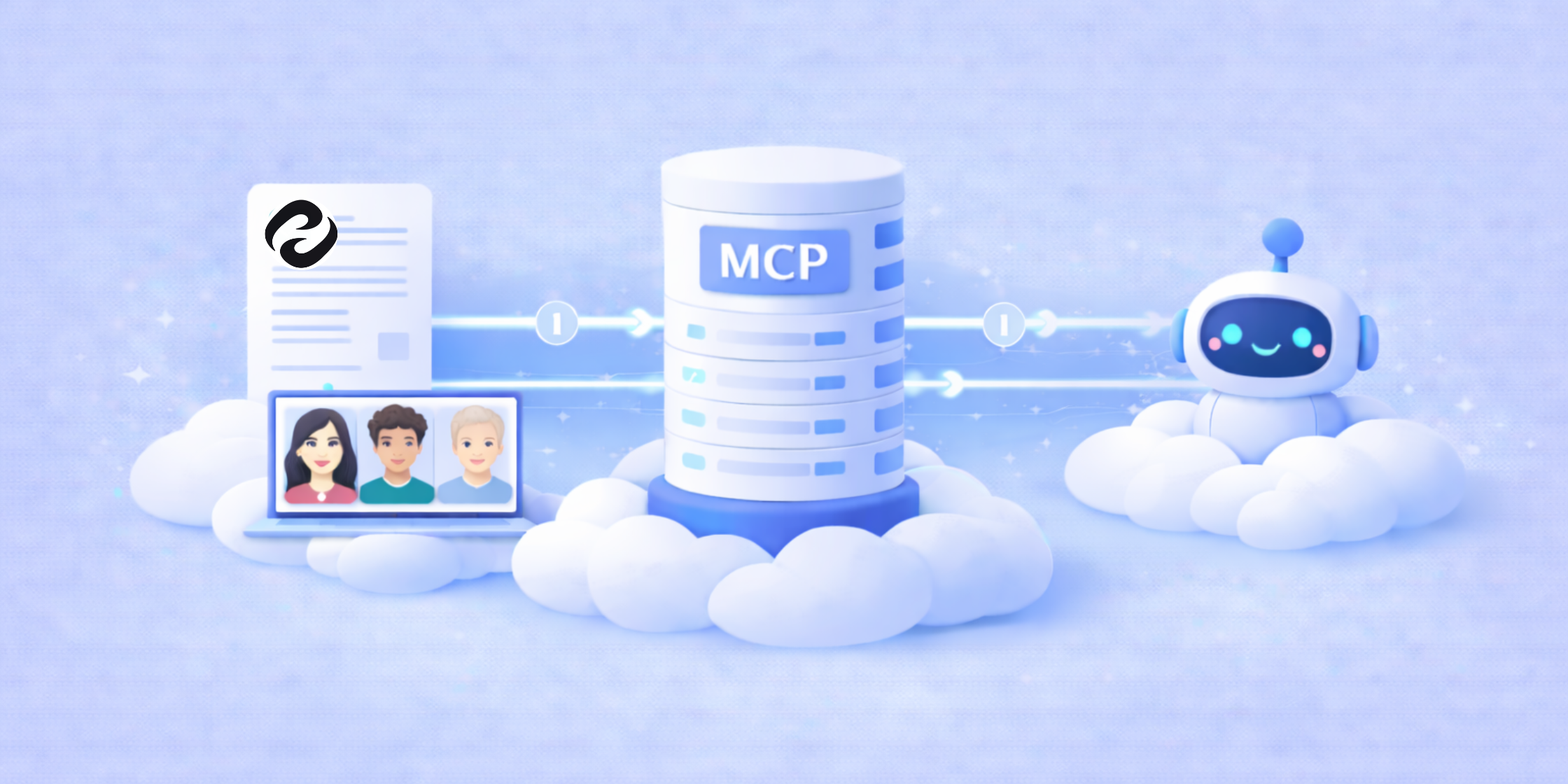
Zespół prowadzi setki rozmów rocznie. Rozmowy z klientami. Wywiady. Spotkania całego zespołu. Spotkania strategiczne. Badania terenowe. To właśnie ten kontekst, po który asystent AI powinien móc sięgnąć, gdy zadaje mu się pytanie.
Najczęściej jednak nie może. Działa na podstawie tego, co wkleisz do polecenia, albo na podstawie podsumowania z notetakera, albo ręcznie spisanego streszczenia spotkania z zeszłego wtorku. Właściwa transkrypcja — ta z cytatem, który rozstrzygnąłby spór — leży w karcie przeglądarki, której nikt nie otwiera.
Serwer HappyScribe MCP łączy Twoją bibliotekę transkrypcji bezpośrednio z Claude, ChatGPT, Copilotem i każdym innym narzędziem AI zgodnym z MCP. Od tego momentu Twoje AI pracuje na materiale źródłowym. Słowo w słowo. Z przypisanymi mówcami. W języku, w którym rozmowa naprawdę się odbyła.
Czym jest MCP?
Model Context Protocol (MCP) to otwarty standard, który pozwala asystentom AI łączyć się z zewnętrznymi usługami. Można o nim myśleć jak o uniwersalnej wtyczce między narzędziami AI a danymi, których potrzebują, żeby były przydatne.
Serwer MCP HappyScribe udostępnia Twoją bibliotekę transkrypcji każdemu asystentowi AI zgodnemu z MCP. To między innymi Claude, ChatGPT, Claude Desktop, Copilot, Gemini i Perplexity. Spotkania, wywiady, badania terenowe, napisy, tłumaczenia — wszystko to staje się dostępne do przeszukiwania z poziomu narzędzia, w którym Twój zespół już pracuje na co dzień.
Co można z tym zrobić
Po połączeniu Twoje AI ma do dyspozycji całą bibliotekę.
Wyszukiwanie i pobieranie
Przeszukuj dowolną transkrypcję według słowa kluczowego, mówcy, tematu lub daty. Wyciągaj dokładne cytaty ze znacznikami czasu i odnośnikiem prowadzącym do danego momentu w edytorze. Zadaj pytanie obejmujące setki spotkań i otrzymaj odpowiedź za jednym razem.
Podsumowywanie i analiza
Podsumuj dowolne nagranie bez otwierania HappyScribe. Wychwyć powtarzające się wątki w kilkunastu spotkaniach albo w pięćdziesięciu. Zadaj takie pytanie obejmujące wiele plików, którego nigdy nie zadałbyś, gdyby wiązało się z przewijaniem transkrypcji: „Co nasi klienci mówili o cenach podczas ostatnich 10 rozmów?”.
Tworzenie i transkrypcja
Prześlij plik audio, wideo lub adres URL i przetranskrybuj go bez opuszczania asystenta AI. Wybierz tryb tylko AI, gdy zależy Ci na szybkości, albo AI z korektą wykonaną przez człowieka, gdy chcesz z transkrypcji cytować.
Edycja i dopracowywanie
Pozwól asystentowi AI uporządkować transkrypcję bezpośrednio: poprawić błędy, zmienić strukturę, dopracować treść. To funkcja eksperymentalna, wciąż na etapie MVP. Przydatna, jeśli budujesz proces przeglądu oparty przede wszystkim na AI albo po prostu chcesz dopracować długie nagranie bez otwierania edytora.
Wiedza i osoby
Eksploruj graf osób i firm rozłożony na różne nagrania. Sprawdzaj status nagrań, wydarzenia z kalendarza, metadane rozmów. Twoja biblioteka zaczyna działać jak źródło wiedzy, a nie składowisko plików.
Stworzony dla każdego zespołu, który cokolwiek nagrywa
Jeśli korzystasz z HappyScribe i pracujesz z asystentem AI, to rozwiązanie jest dla Ciebie. Oto kilka miejsc, w których sprawdziło się jak dotąd najlepiej:
Liderzy biznesu, których dzień wypełniają spotkania
Jeśli Twój dzień wypełniają spotkania, znasz ten problem. Notatki powstają, a potem nikt ich nie czyta. Teraz Twój asystent AI może je przeczytać za Ciebie. Na pytanie „Jakie punkty do zrobienia wynikły z zeszłotygodniowego spotkania całego zespołu?” dostajesz odpowiedź ze znacznikami czasu i odnośnikami prowadzącymi prosto do danego momentu. „Pokaż mi każdą wzmiankę o roadmapie na II kwartał ze wszystkich spotkań kierownictwa w tym kwartale” to jedno polecenie.
Wnioskowanie z wielu źródeł — nowy moment olśnienia
Oto zastosowanie, którego się nie spodziewaliśmy, ale do którego pierwsi użytkownicy ciągle wracają. Wrzucasz do tej samej rozmowy z AI transkrypcję wywiadu z kandydatem oraz opis stanowiska. Agent czyta oba dokumenty, porównuje to, co powiedział kandydat, z wymaganiami stanowiska i daje Ci rekomendację, którą naprawdę da się obronić. Albo zestawiasz rozmowę z klientem z otwartymi zgłoszeniami w Linear, a AI mówi Ci, co mu obiecałeś. Transkrypcja przestaje być dokumentem, który się otwiera. Staje się źródłem, z którego AI może wnioskować, obok wszystkiego innego w Twoim zestawie narzędzi.
Sprzedaż i obsługa klienta
Jeśli Twoje rozmowy sprzedażowe są w HappyScribe, możesz zapytać AI, jakie były najczęstsze zastrzeżenia w tym kwartale, i otrzymać je wraz z cytatami i znacznikami czasu. To lepsze niż przewijanie 60 godzin nagrań rozmów w poszukiwaniu tych trzech, których naprawdę potrzebowałeś.
Jak to działa
Jeden przepływ OAuth. Tyle.
Połącz HappyScribe MCP ze swoim asystentem AI
- Otwórz ustawienia asystenta AI (Claude.ai Connectors, konfigurację Claude Desktop, tryb dewelopera w ChatGPT).
- Dodaj adres URL serwera MCP HappyScribe: https://www.happyscribe.com/mcp
- Zaloguj się do HappyScribe i autoryzuj dostęp.
- Zacznij zadawać polecenia. Twoja biblioteka jest już w środku.
Claude na claude.ai
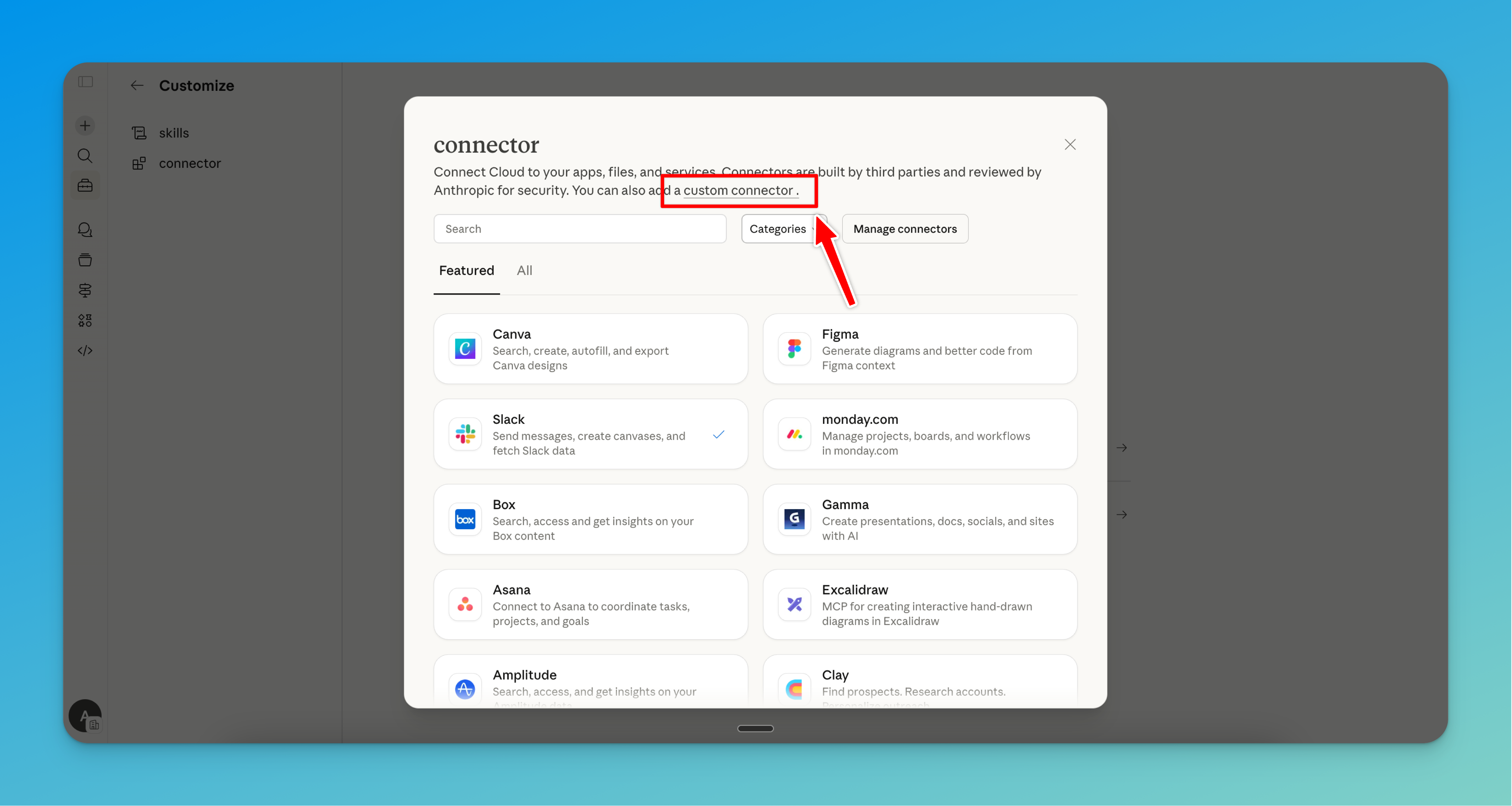
Krok 1: Przejdź do Customize, a następnie do Connectors. Następnie kliknij „Add your tools” oraz „Custom Connector”
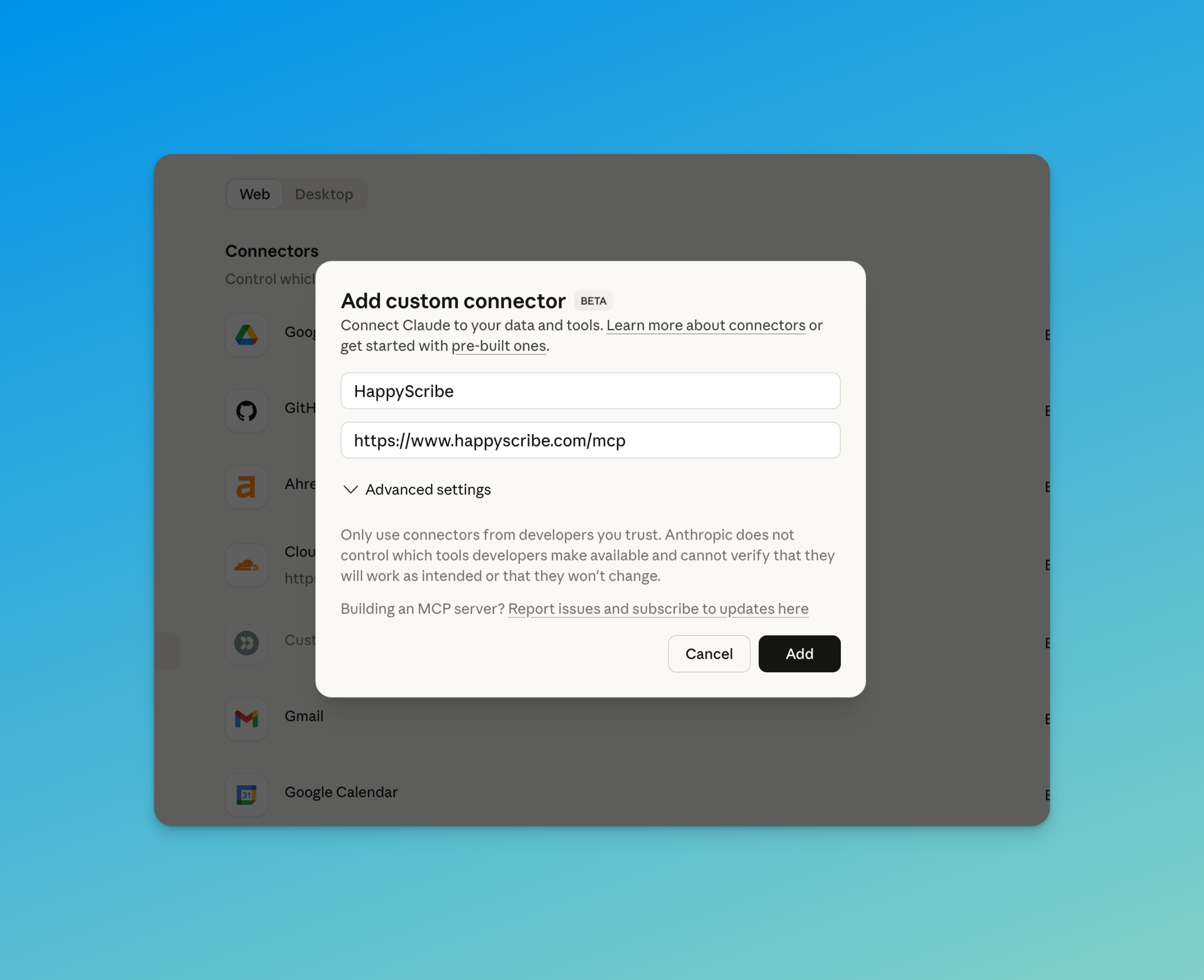
Krok 2: Wpisz „HappyScribe” jako nazwę i wklej adres URL serwera: https://www.happyscribe.com/mcp
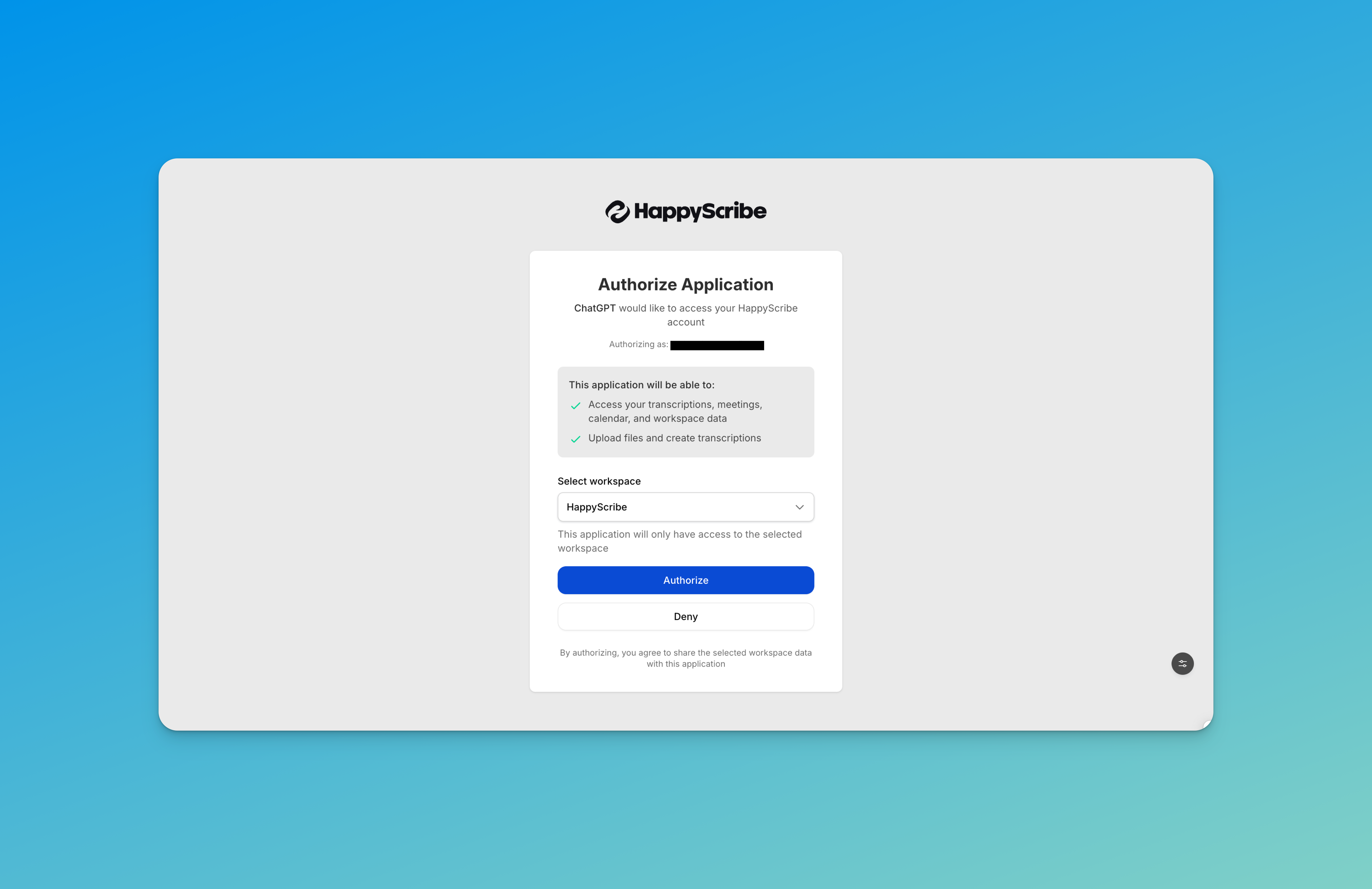
Krok 3: Zaloguj się do swojego konta HappyScribe i autoryzuj dostęp. Wszystko gotowe!
ChatGPT
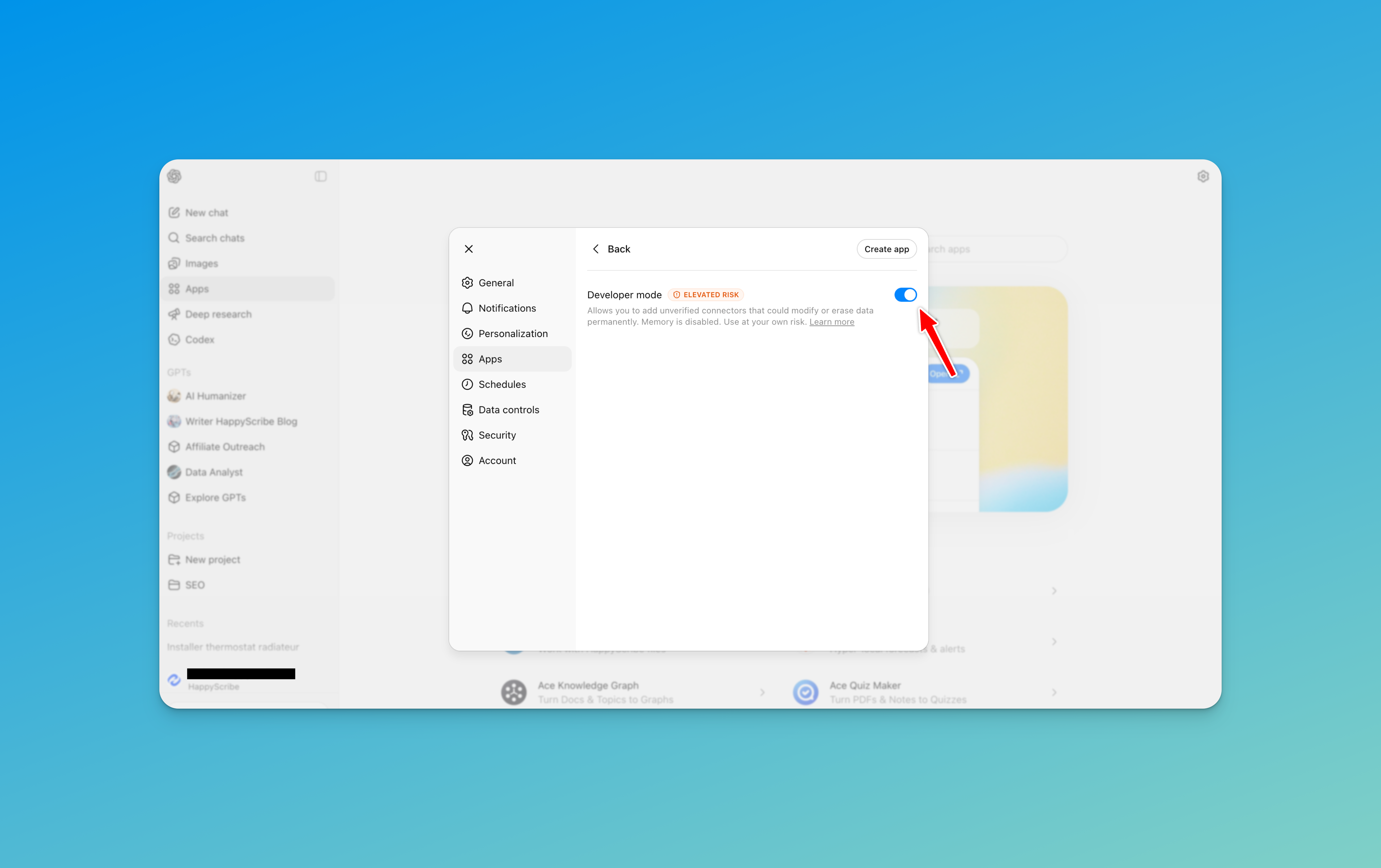
Krok 1: Przejdź do Apps, a następnie do Settings. Kliknij Advanced Settings i włącz Developer Mode.
Krok 2: Kliknij „Create”, aby dodać nowy konektor. Wpisz „HappyScribe” jako nazwę i wklej adres URL serwera: https://www.happyscribe.com/mcp
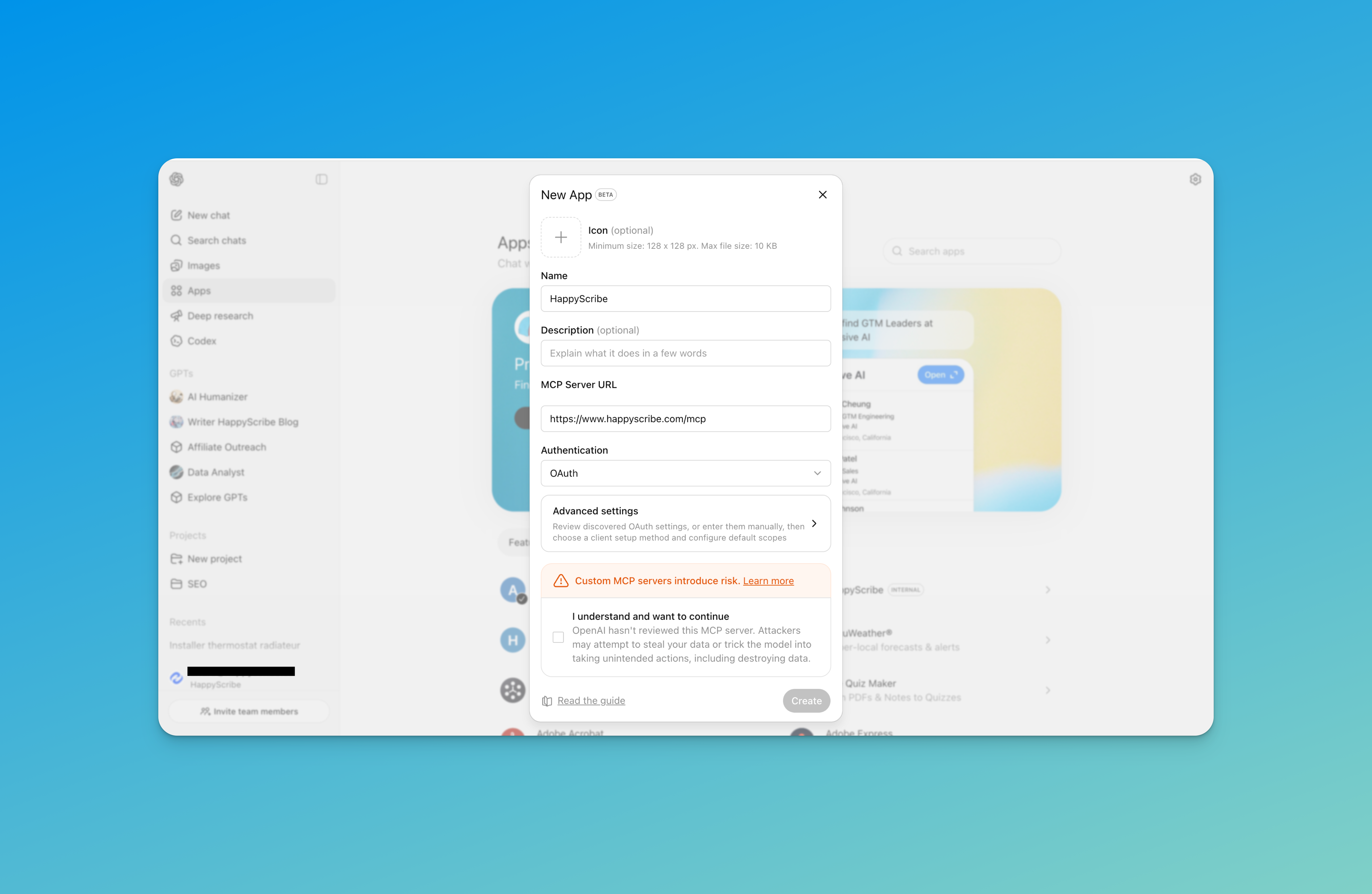
Krok 3: Autoryzuj swoje konto, gdy pojawi się odpowiedni monit.
Claude Desktop
Krok 1: Otwórz aplikację Claude Desktop. Kliknij menu Claude i wybierz Settings, a następnie przejdź do zakładki Developer.
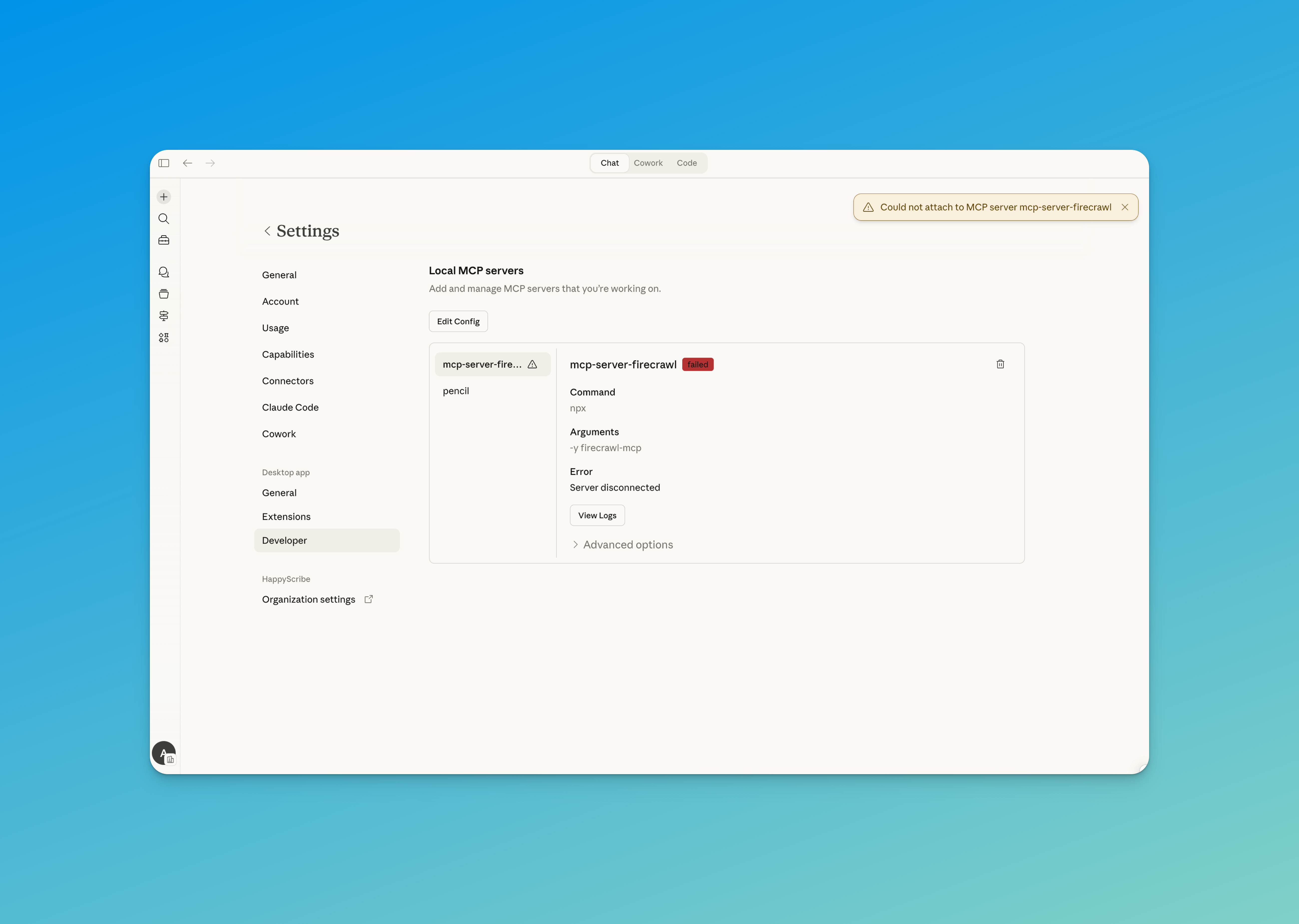
Krok 2: Kliknij „Edit Config”, aby otworzyć plik konfiguracyjny i dodaj serwer MCP HappyScribe:
    {
  "mcpServers": {
    "happyscribe": {
      "type": "http",
      "url": "https://www.happyscribe.com/mcp"
    }
  }
}
Dostępny w każdym planie
Serwer MCP jest dostępny w każdym planie, łącznie z darmowym. Przepływ OAuth, zabezpieczenia i dostęp do biblioteki są identyczne na każdym poziomie. Darmowe konta mogą odczytać przez MCP 3 pliki miesięcznie — to ten sam limit uczciwego użytkowania, który obowiązuje w pozostałej części produktu w planie darmowym. Plany płatne znoszą ten limit.
Bezpieczeństwo i prywatność
Uwierzytelnianie odbywa się przez OAuth 2.0. To Ty wybierasz, które konto się łączy, i możesz cofnąć dostęp w dowolnym momencie.
Dostęp następuje na żądanie. Twoje AI odczytuje transkrypcję tylko wtedy, gdy wyraźnie o nią poprosisz w poleceniu. Nic nie jest wczytywane z wyprzedzeniem ani pobierane w tle.
Rozmowy nie są rejestrowane po naszej stronie. HappyScribe nie przechowuje poleceń, które wymieniasz z asystentem AI.
Twoja polityka prywatności nadal obowiązuje. Te same zabezpieczenia, które chronią Twoje konto HappyScribe, obejmują również dostęp przez MCP.
Efekt kumulacji
Warto wspomnieć jeszcze o jednym. Każda rozmowa, którą przepuścisz przez HappyScribe, sprawia, że biblioteka coraz lepiej rozumie Twoją organizację. Kim są Twoi mówcy. Jakich słów używasz, których żaden ogólny model nigdy nie słyszał. Jaki naprawdę jest kontekst stojący za danym spotkaniem. Jeśli zmienisz narzędzie do transkrypcji, zaczynasz tę pracę od zera. Jeśli zostaniesz, biblioteka w tle staje się coraz bardziej przydatna.
To właśnie dlatego opiera się ona na zapisie słowo w słowo, z przypisaniem mówców i obsługą wielu języków, a nie na strumieniu podsumowań spotkań. Twoje AI potrzebuje źródła, które może zacytować, w języku, w którym spotkanie naprawdę się odbyło. To właśnie zbudowaliśmy.
Wypróbuj teraz
Jeśli masz już konto HappyScribe, możesz połączyć je już dziś. Oto kilka poleceń, które warto wtedy wypróbować:
- „Pokaż mi moje ostatnie transkrypcje.”
- „Podsumuj moje 3 ostatnie spotkania.”
- „Przeszukaj moje transkrypcje pod kątem wzmianek o celach na I kwartał.”
- „Porównaj ten wywiad z kandydatem ze specyfikacją stanowiska i wskaż trzy największe rozbieżności.”
Gotowy, żeby to podłączyć? Przejdź do przewodnika konfiguracji i dodaj HappyScribe do swojego AI w niecałe dwie minuty.

André Bastié
Cześć! Jestem André Bastié, pełen pasji CEO HappyScribe, wiodącego dostawcy usług transkrypcji, który zrewolucjonizował sposób, w jaki ludzie uzyskują dostęp do treści audio i wideo oraz z nimi wchodzą w interakcję. Moje zaangażowanie w tworzenie innowacyjnych technologii i przyjaznych dla użytkownika rozwiązań uczyniło HappyScribe zaufanym partnerem w zakresie transkrypcji i napisów.
Dzięki wieloletniemu doświadczeniu w tej dziedzinie poświęciłem się tworzeniu platformy, która jest dokładna, wydajna i dostępna dla szerokiego grona użytkowników. Wykorzystując sztuczną inteligencję i przetwarzanie języka naturalnego, opracowałem platformę, która zapewnia wyjątkową dokładność transkrypcji, pozostając jednocześnie opłacalna i oszczędna czasowo.