Ihr Team führt jedes Jahr Hunderte von Gesprächen. Kundengespräche. Interviews. All-Hands-Meetings. Strategie-Meetings. Feldforschung. Genau der Kontext, auf den Ihr KI-Assistent zugreifen können sollte, wenn Sie ihm eine Frage stellen.
Meistens kann er das nicht. Er arbeitet mit dem, was Sie in den Prompt einfügen, oder mit der Zusammenfassung eines Notetakers oder mit einem von Hand getippten Resümee des Meetings vom letzten Dienstag. Das eigentliche Transkript, jenes mit dem Zitat, das die Diskussion entscheiden würde, liegt in einem Tab, den niemand öffnet.
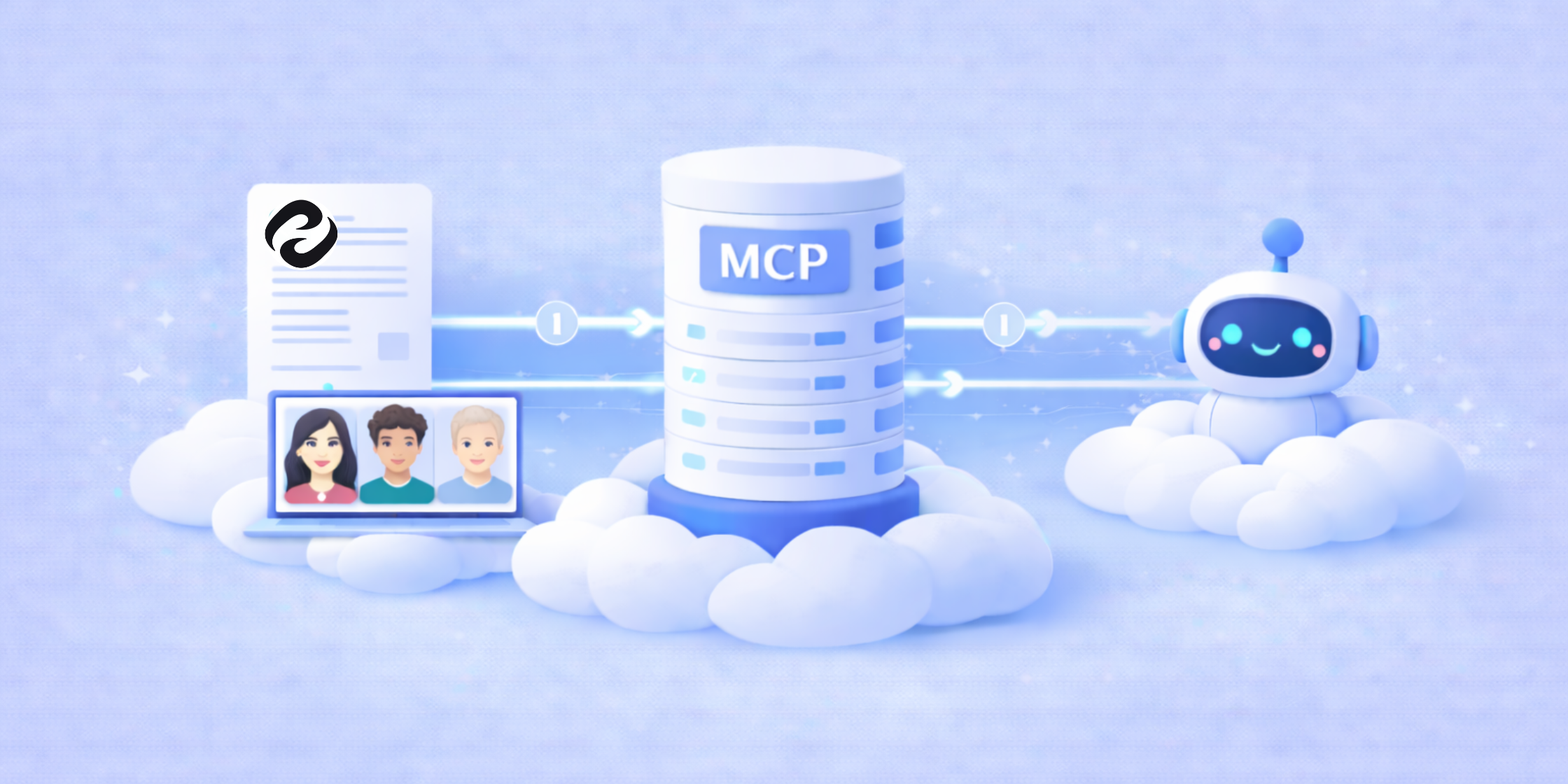
Der MCP-Server von HappyScribe verbindet Ihre Transkriptionsbibliothek direkt mit Claude, ChatGPT, Copilot und jedem anderen MCP-kompatiblen KI-Tool. Von da an arbeitet Ihre KI mit dem Original. Wortgetreu. Mit zugeordneten Sprechern. In der Sprache, in der das Gespräch tatsächlich stattgefunden hat.
Was ist MCP?
Das Model Context Protocol (MCP) ist ein offener Standard, mit dem sich KI-Assistenten mit externen Diensten verbinden lassen. Stellen Sie es sich als universellen Stecker zwischen Ihren KI-Tools und den Daten vor, die sie brauchen, um nützlich zu sein.
Der MCP-Server von HappyScribe stellt Ihre Transkriptionsbibliothek jedem MCP-kompatiblen KI-Assistenten zur Verfügung. Dazu gehören Claude, ChatGPT, Claude Desktop, Copilot, Gemini und Perplexity. Meetings, Interviews, Feldforschung, Untertitel, Übersetzungen – all das wird direkt aus dem Tool heraus abfragbar, in dem Ihr Team ohnehin schon arbeitet.
Was Sie damit machen können
Sobald die Verbindung steht, steht Ihrer KI die gesamte Bibliothek zur Verfügung.
Suchen und abrufen
Durchsuchen Sie jedes Transkript nach Stichwort, Sprecher, Thema oder Datum. Rufen Sie exakte Zitate mit Zeitstempeln und einem Link zurück zur betreffenden Stelle im Editor ab. Stellen Sie eine Frage, die Hunderte von Meetings umfasst, und erhalten Sie die Antwort in einem Zug.
Zusammenfassen und analysieren
Fassen Sie jede Aufnahme zusammen, ohne HappyScribe zu öffnen. Erkennen Sie Themen über ein Dutzend Meetings hinweg, oder über 50. Stellen Sie genau die dateiübergreifende Frage, die Sie sich nie machen würden, wenn Sie dafür durch Transkripte scrollen müssten: „Was haben unsere Kunden in den letzten 10 Gesprächen über die Preise gesagt?“
Erstellen und transkribieren
Laden Sie Audio, Video oder eine URL hoch und transkribieren Sie sie, ohne Ihren KI-Assistenten zu verlassen. Wählen Sie reine KI, wenn es schnell gehen soll, oder KI plus menschliches Korrekturlesen, wenn Sie daraus zitieren müssen.
Bearbeiten und verfeinern
Lassen Sie Ihren KI-Assistenten das Transkript direkt aufbereiten: Fehler korrigieren, umstrukturieren, verfeinern. Das ist experimentell und noch im MVP-Stadium. Nützlich, wenn Sie einen KI-first-Review-Workflow aufbauen oder einfach eine lange Aufnahme polieren möchten, ohne den Editor zu öffnen.
Wissen und Personen
Erkunden Sie den Personen-und-Unternehmen-Graphen über alle Aufnahmen hinweg. Prüfen Sie den Aufnahmestatus, Kalenderereignisse, Gesprächs-Metadaten. Ihre Bibliothek verhält sich allmählich wie eine Wissensquelle, nicht wie ein Datei-Abladeplatz.
Gemacht für jedes Team, das irgendetwas aufzeichnet
Wenn Sie HappyScribe nutzen und mit einem KI-Assistenten arbeiten, ist das genau das Richtige für Sie. Ein paar der Bereiche, in denen es bisher am stärksten eingeschlagen hat:
Führungskräfte, deren Alltag aus Meetings besteht
Wenn Ihr Alltag aus Meetings besteht, kennen Sie das Problem bereits. Notizen werden geschrieben, dann liest sie niemand. Jetzt kann Ihr KI-Assistent sie für Sie lesen. „Welche Aufgaben sind aus dem All-Hands der letzten Woche entstanden?“ kommt mit Zeitstempeln und Links direkt zur betreffenden Stelle zurück. „Zeig mir jede Erwähnung der Q2-Roadmap in den Führungs-Meetings dieses Quartals“ ist ein einziger Prompt.
Quellenübergreifendes Schlussfolgern, der neue Aha-Moment
Hier ist der Anwendungsfall, mit dem wir nicht gerechnet haben, auf den frühe Nutzer aber immer wieder zurückkommen. Sie legen das Transkript eines Bewerbungsgesprächs und die Stellenbeschreibung in dieselbe KI-Unterhaltung. Der Agent liest beides, vergleicht das Gesagte des Kandidaten mit den Anforderungen der Rolle und gibt Ihnen eine Empfehlung, die Sie tatsächlich vertreten können. Oder Sie gleichen ein Kundengespräch mit offenen Linear-Tickets ab, und die KI sagt Ihnen, was Sie versprochen haben. Das Transkript hört auf, ein Dokument zu sein, das Sie öffnen. Es wird zu einer Quelle, aus der die KI schlussfolgern kann – neben allem anderen in Ihrem Stack.
Vertrieb und Customer Success
Wenn Ihre Vertriebsgespräche in HappyScribe liegen, können Sie Ihre KI fragen, was die häufigsten Einwände in diesem Quartal waren, und erhalten sie samt Zitaten und Zeitstempeln zurück. Das schlägt das Durchscrollen von 60 Stunden Gesprächsaufnahmen, um die drei zu finden, die Sie tatsächlich gebraucht haben.
So funktioniert es
Ein einziger OAuth-Flow. Mehr nicht.
HappyScribe MCP mit Ihrem KI-Assistenten verbinden
- Öffnen Sie die Einstellungen Ihres KI-Assistenten (Claude.ai-Connectors, Claude-Desktop-Konfiguration, ChatGPT Developer Mode).
- Fügen Sie die URL des HappyScribe-MCP-Servers hinzu: https://www.happyscribe.com/mcp
- Melden Sie sich bei HappyScribe an und autorisieren Sie den Zugriff.
- Loslegen mit dem Prompten. Ihre Bibliothek ist eingebunden.
Claude auf claude.ai
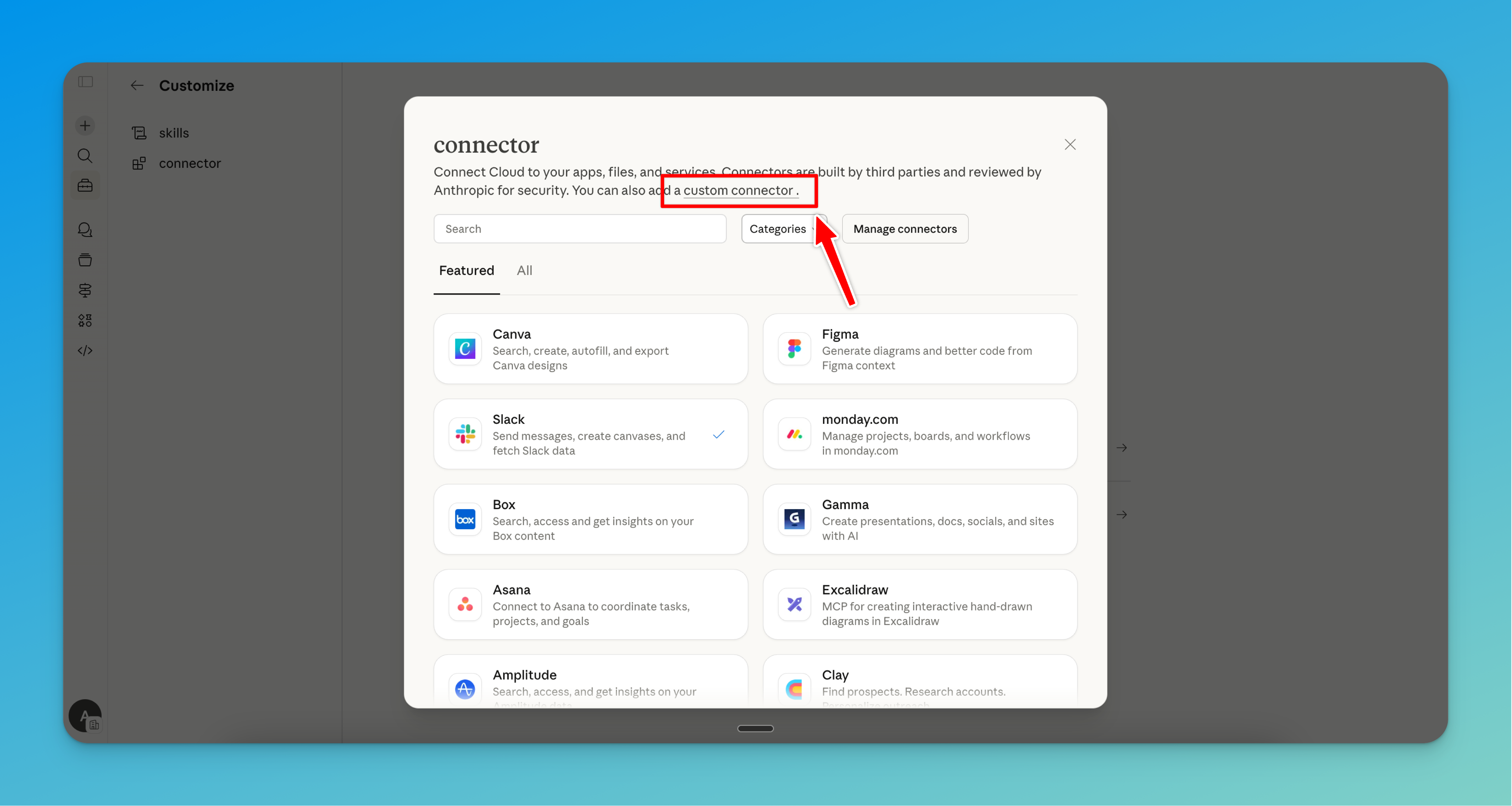
Schritt 1: Gehen Sie zu Anpassen und dann zu Connectors. Klicken Sie anschließend auf „Tools hinzufügen“ und „Custom Connector“
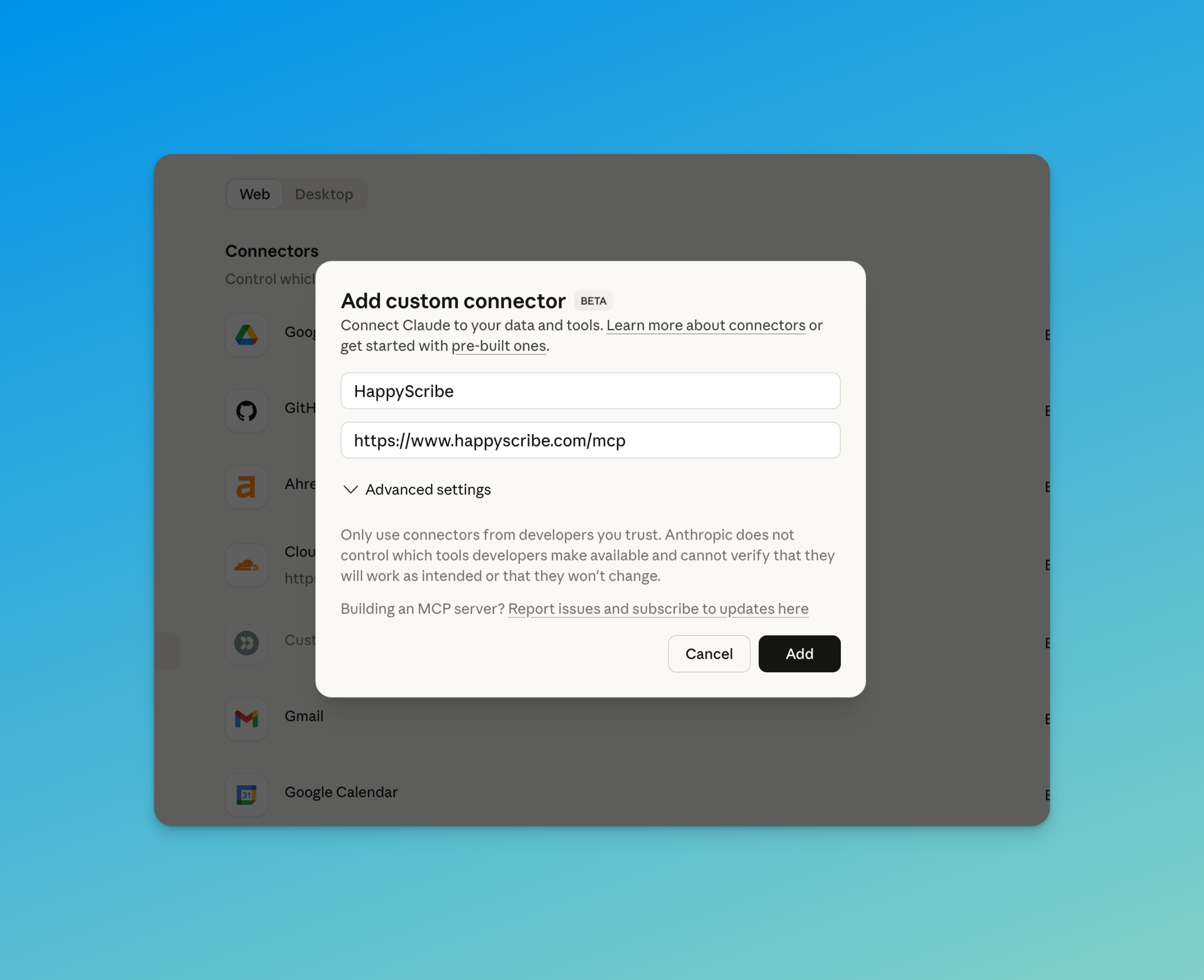
Schritt 2: Geben Sie „HappyScribe“ als Namen ein und fügen Sie die Server-URL ein: https://www.happyscribe.com/mcp
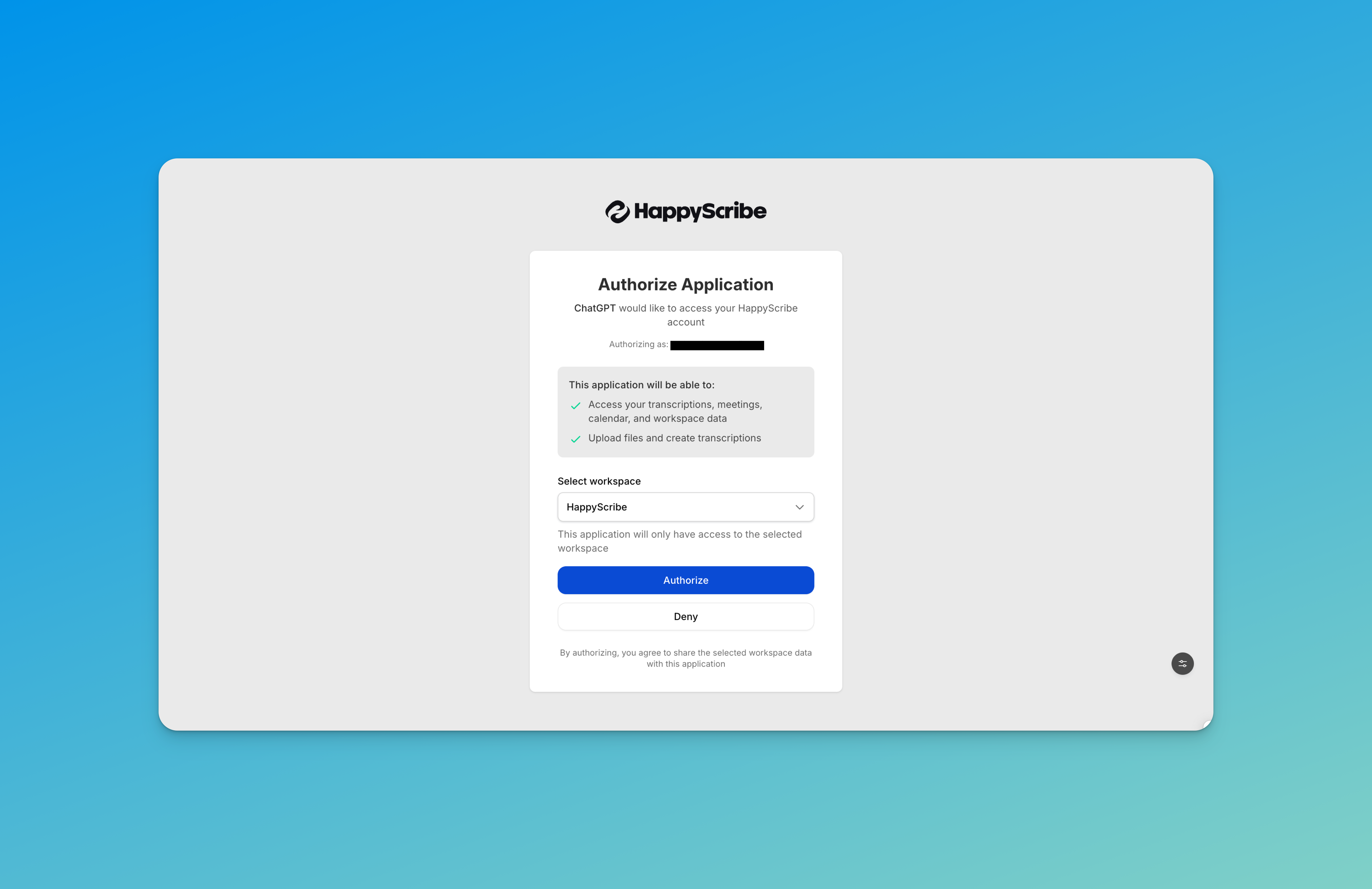
Schritt 3: Melden Sie sich bei Ihrem HappyScribe-Konto an und autorisieren Sie den Zugriff. Schon kann es losgehen!
ChatGPT
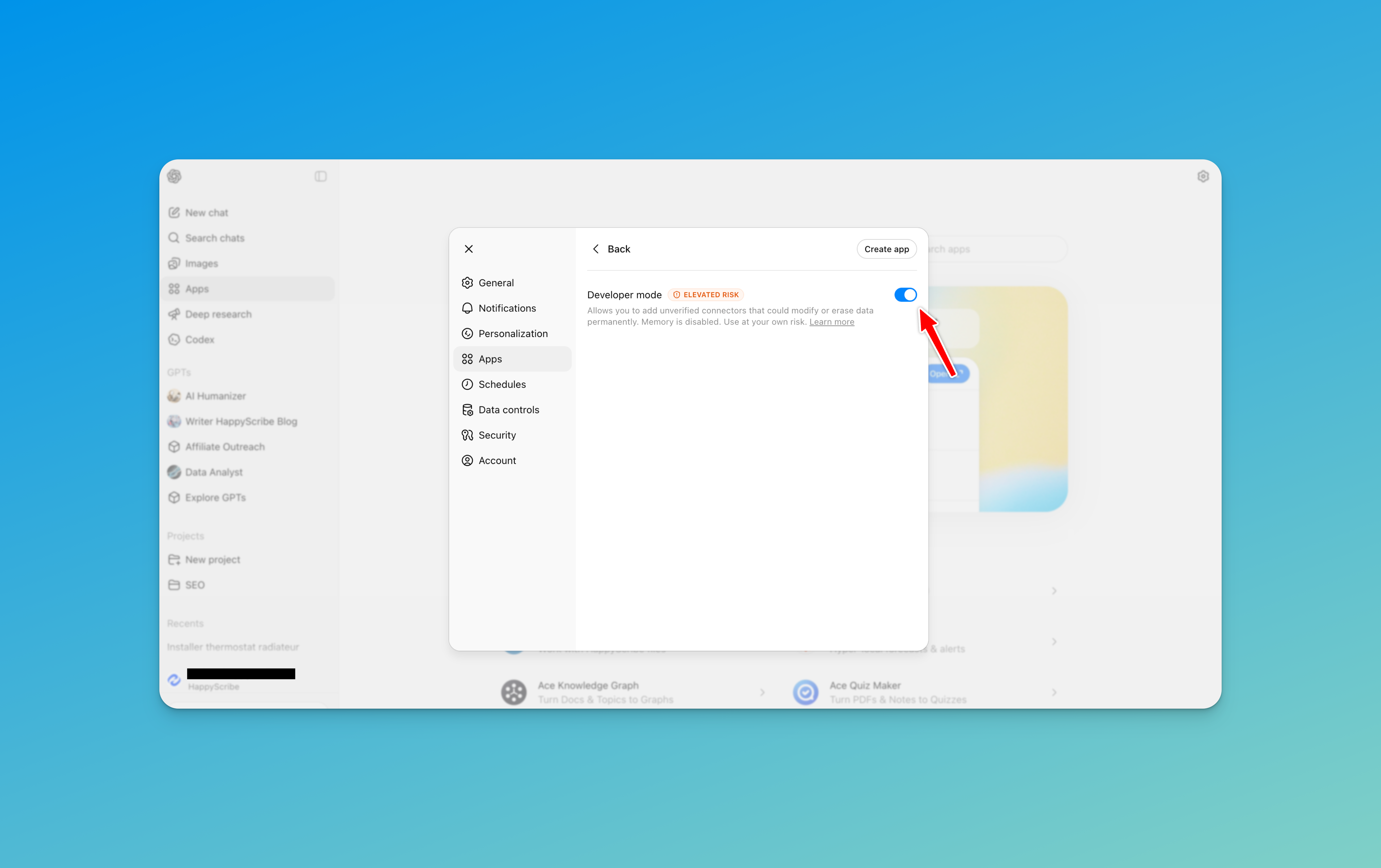
Schritt 1: Gehen Sie zu Apps und dann zu Einstellungen. Klicken Sie auf Erweiterte Einstellungen und aktivieren Sie den Developer Mode.
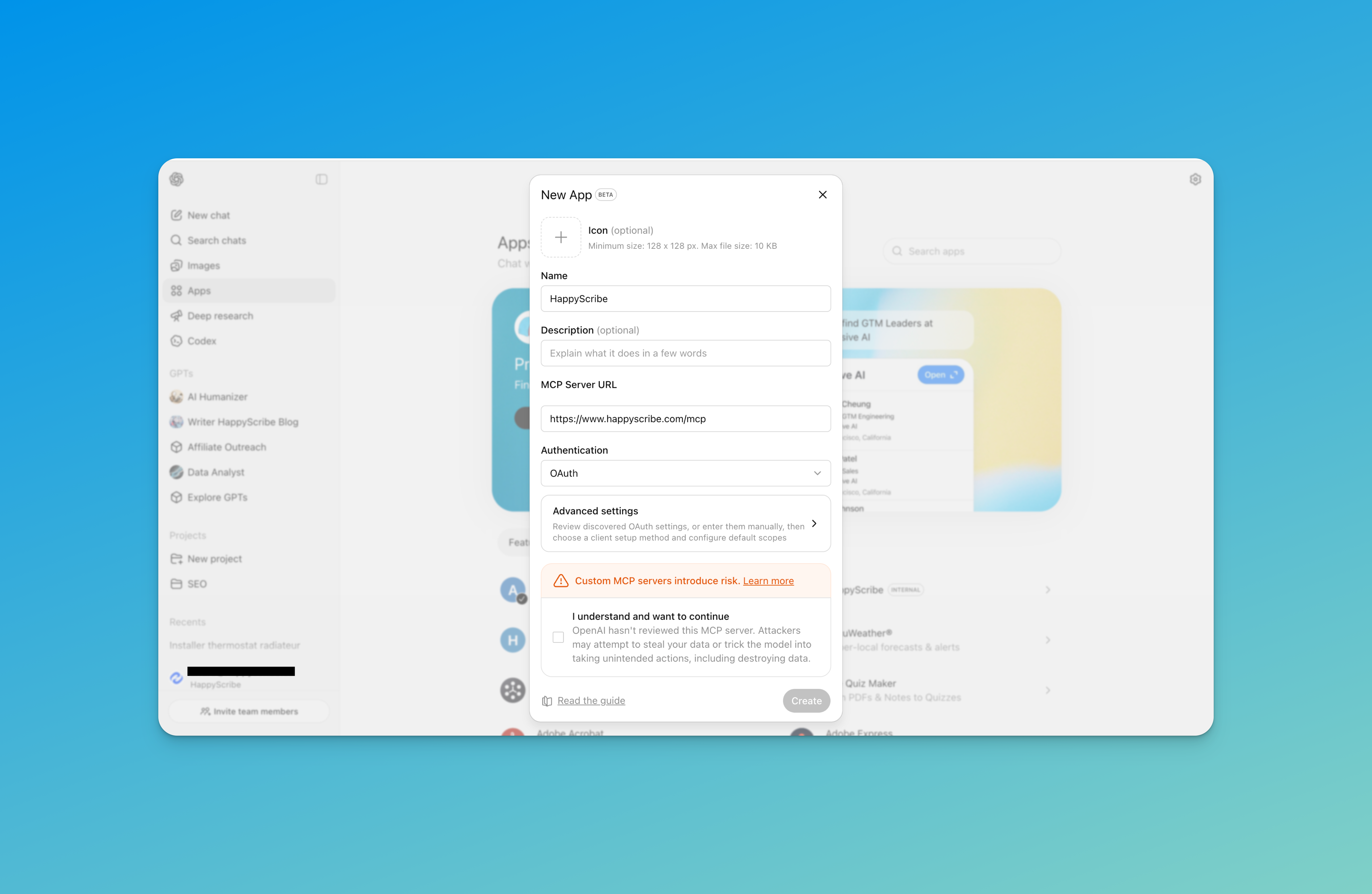
Schritt 2: Klicken Sie auf „Erstellen“, um einen neuen Connector hinzuzufügen. Geben Sie „HappyScribe“ als Namen ein und fügen Sie die Server-URL ein: https://www.happyscribe.com/mcp
Schritt 3: Autorisieren Sie Ihr Konto, wenn Sie dazu aufgefordert werden.
Claude Desktop
Schritt 1: Öffnen Sie die Claude-Desktop-App. Klicken Sie auf das Claude-Menü und wählen Sie Einstellungen, gehen Sie dann zum Tab Developer.
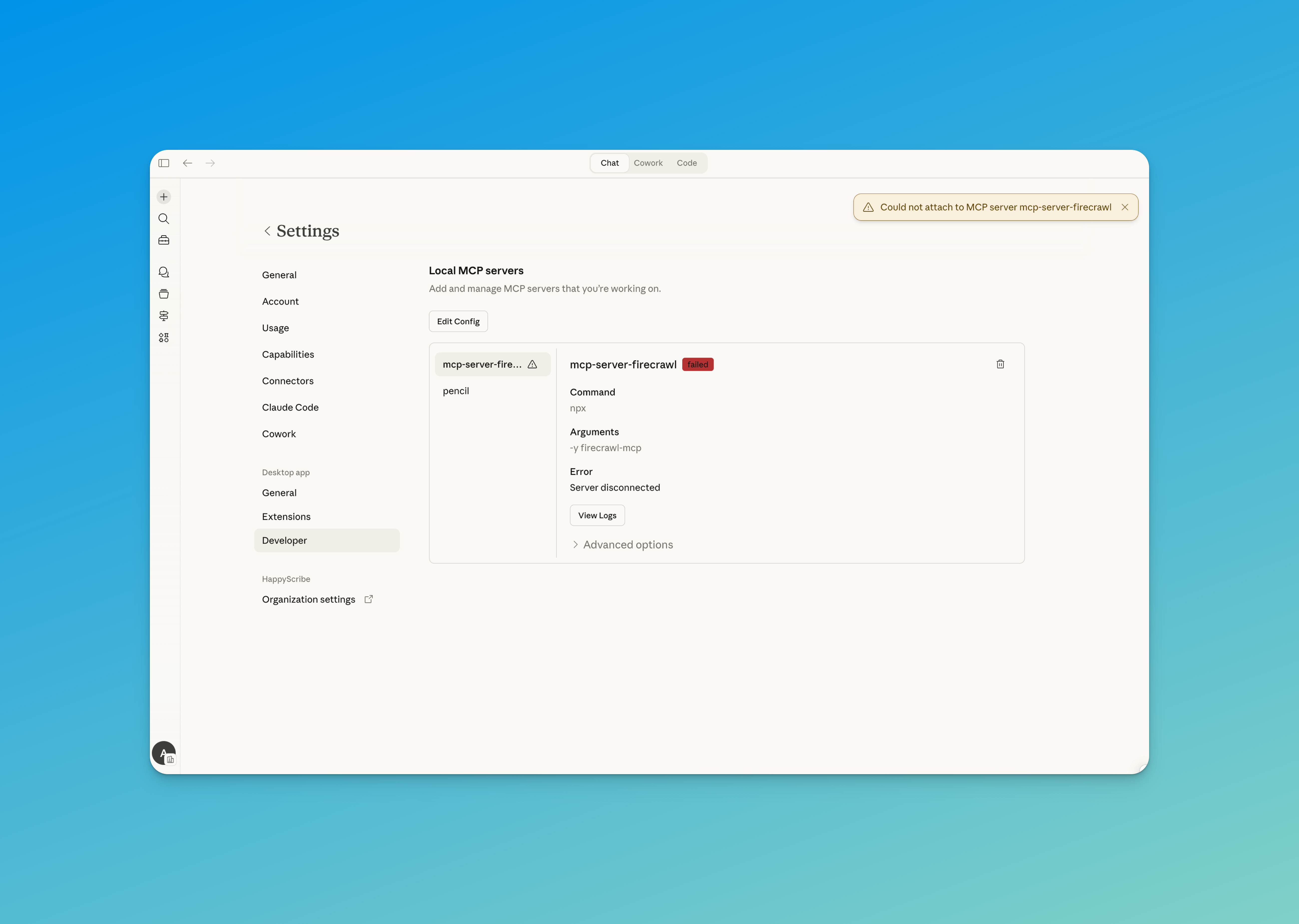
Schritt 2: Klicken Sie auf „Edit Config“, um die Konfigurationsdatei zu öffnen, und fügen Sie den HappyScribe-MCP-Server hinzu:
    {
  "mcpServers": {
    "happyscribe": {
      "type": "http",
      "url": "https://www.happyscribe.com/mcp"
    }
  }
}
In jedem Tarif verfügbar
Der MCP-Server ist in jedem Tarif enthalten, auch im kostenlosen. Der OAuth-Flow, die Sicherheit und der Bibliothekszugriff sind in jeder Tarifstufe identisch. Kostenlose Konten können über MCP 3 Dateien pro Monat lesen – dieselbe Fair-Use-Grenze, die im übrigen Produkt für kostenlose Konten gilt. Bezahlte Tarife heben die Grenze auf.
Sicherheit und Datenschutz
Die Authentifizierung erfolgt über OAuth 2.0. Sie entscheiden, welches Konto sich verbindet, und können den Zugriff jederzeit widerrufen.
Der Zugriff erfolgt bei Bedarf. Ihre KI liest ein Transkript nur dann, wenn Sie im Prompt ausdrücklich danach fragen. Nichts wird vorab geladen oder im Hintergrund abgerufen.
Gespräche werden auf unserer Seite nicht protokolliert. HappyScribe speichert die Prompts nicht, die Sie mit Ihrem KI-Assistenten austauschen.
Ihre Datenschutzrichtlinie gilt weiterhin. Dieselben Schutzmaßnahmen, die Ihr HappyScribe-Konto abdecken, gelten auch für den MCP-Zugriff.
Der Verstärkungseffekt
Noch etwas, das erwähnenswert ist. Jedes Gespräch, das Sie über HappyScribe laufen lassen, macht die Bibliothek ein Stück besser darin, Ihre Organisation zu verstehen. Wer Ihre Sprecher sind. Welche Wörter Sie verwenden, die kein allgemeines Modell je gehört hat. Was der Kontext hinter einem Meeting wirklich ist. Wenn Sie das Transkriptions-Tool wechseln, fangen Sie mit dieser Arbeit von vorne an. Wenn Sie bleiben, wird die Bibliothek im Hintergrund immer nützlicher.
Das ist der Grund, warum es auf wortgetreuer, sprecherzugeordneter, mehrsprachiger Erfassung aufsetzt und nicht auf einem Strom von Meeting-Zusammenfassungen. Ihre KI braucht eine Quelle, die sie zitieren kann, in der Sprache, in der das Meeting tatsächlich stattgefunden hat. Genau das haben wir gebaut.
Jetzt ausprobieren
Wenn Sie bereits ein HappyScribe-Konto haben, können Sie heute noch die Verbindung herstellen. Ein paar Prompts zum Ausprobieren, wenn Sie es tun:
- „Zeig mir meine letzten Transkriptionen.“
- „Fasse meine letzten 3 Meetings zusammen.“
- „Durchsuche meine Transkripte nach Erwähnungen der Q1-Ziele.“
- „Vergleiche dieses Bewerbungsgespräch mit der Stellenbeschreibung und markiere die drei größten Lücken.“
Bereit, es einzubinden? Gehen Sie zur Einrichtungsanleitung und fügen Sie HappyScribe in unter zwei Minuten zu Ihrer KI hinzu.

André Bastié
Hallo! Ich bin André Bastié, der leidenschaftliche CEO von HappyScribe, einem führenden Transkriptionsdienstleister, der die Art und Weise revolutioniert hat, wie Menschen auf Audio- und Videoinhalte zugreifen und mit ihnen interagieren. Mein Engagement für die Entwicklung innovativer Technologien und benutzerfreundlicher Lösungen hat HappyScribe zu einem vertrauenswürdigen Partner für Transkriptions- und Untertitelungsbedürfnisse gemacht.
Mit umfangreicher Erfahrung auf diesem Gebiet habe ich mich der Entwicklung einer Plattform gewidmet, die präzise, effizient und für ein breites Spektrum von Nutzern zugänglich ist. Durch den Einsatz von künstlicher Intelligenz und natürlicher Sprachverarbeitung habe ich eine Plattform entwickelt, die außergewöhnliche Transkriptionsgenauigkeit liefert und dabei kosteneffizient und zeitsparend bleibt.