


TL;DR ⏩
- Nagrywaj wykłady w HappyScribe telefonem lub laptopem, korzystaj z AI notetakera na zajęciach online albo wgraj gotowe nagranie.
- Zrób transkrypcję wykładu, zamień ją w notatki i przeszukuj je zamiast odtwarzać całe nagranie.
- Sprawdź fragmenty, w których dokładność ma kluczowe znaczenie — zwłaszcza terminy techniczne, nazwiska, wzory i definicje. Własne glosariusze pomagają przy terminologii powtarzającej się na danym kursie.
- Użyj AI Chat od HappyScribe, aby zamienić transkrypcje w notatki do nauki, wyciągnąć wyjaśnienia i przygotować materiał do powtórek bez przekopywania się przez tysiące słów.
- Porządkuj wykłady w folderach i przeszukuj później wiele przedmiotów naraz. Darmowy plan HappyScribe pozwala przetestować ten sposób pracy, zanim zdecydujesz, czy potrzebujesz więcej nagrań lub minut transkrypcji.
Robienie notatek na wykładzie to taki dziwny sport wytrzymałościowy, nie sądzisz?
Próbujesz słuchać, rozumieć i wszystko zapisywać, a wykładowca jest już trzy slajdy dalej i mówi: „To jest ważne”.
Więc nagrywasz zajęcia. Świetnie. Tyle że teraz twoim planem awaryjnym jest 67-minutowy plik audio o nazwie w stylu Recording_2026-08-24_final którego zupełnie nie chcesz odtwarzać od początku tylko po to, żeby znaleźć jedną definicję.
Transkrypcja wykładu sprawia, że takie nagranie staje się o wiele bardziej przydatne. Możesz zamienić dźwięk w tekst, wyciągnąć najważniejsze fragmenty i później wyszukać konkretne pojęcie.
HappyScribe poradzi sobie z tym niezależnie od tego, czy siedzisz w sali wykładowej, dołączasz do zajęć online, czy pracujesz na nagraniu, które już masz.
📌 Ważne:
Mieć w zanadrzu aplikację do nagrywania wykładów to rozsądny ruch. Ale tłumaczenie się przed uczelnią, dlaczego nagranie powstało bez zgody? Już mniej. Zanim wciśniesz nagrywanie, sprawdź zasady obowiązujące na twojej uczelni i uzyskaj zgodę wykładowcy, osób z grupy oraz wszystkich innych, które muszą ją wyrazić.
Jak zrobić transkrypcję wykładu i zamienić ją w notatki w HappyScribe
Najlepszy sposób na zarejestrowanie wykładu zależy od tego, jak w nim uczestniczysz.
| Rodzaj wykładu | Najlepsza metoda w HappyScribe |
|---|---|
| Wykład stacjonarny | Nagraj aplikacją mobilną HappyScribe |
| Wykład stacjonarny z otwartym laptopem | Skorzystaj z rejestratora w przeglądarce |
| Zajęcia w Google Meet, Zoom lub Microsoft Teams | Skorzystaj z AI notetakera |
| Wcześniej nagrany wykład | Wgraj plik audio lub wideo |
Niezależnie od wybranej metody podstawowy schemat jest ten sam:
Nagraj lub wgraj wykład > wygeneruj transkrypcję > sprawdź najważniejsze szczegóły > zamień ją w notatki do nauki > przeszukuj ją później.
📌 Szybkie przypomnienie:
Traktuj AI jak asystenta do nauki, ale nie oddawaj mu myślenia. HappyScribe zrobi transkrypcję wykładów, pomoże znaleźć to, co powiedział wykładowca, uporządkuje notatki i sprawi, że powtórki będą mniej bolesne. Prace zaliczeniowe, argumenty, analiza i faktyczna nauka wciąż powinny pochodzić od ciebie.
Krok 1: Nagraj lub wgraj wykład
Nagraj wykład stacjonarny aplikacją mobilną
Na wykładzie w sali telefon to najprostsza opcja.
Mobilna aplikacja HappyScribe jest darmowa do pobrania na iOS i Androida i działa zarówno w planie darmowym, jak i w planach płatnych. Otwórz aplikację, rozpocznij nagrywanie i połóż telefon tam, gdzie wyraźnie słychać wykładowcę.
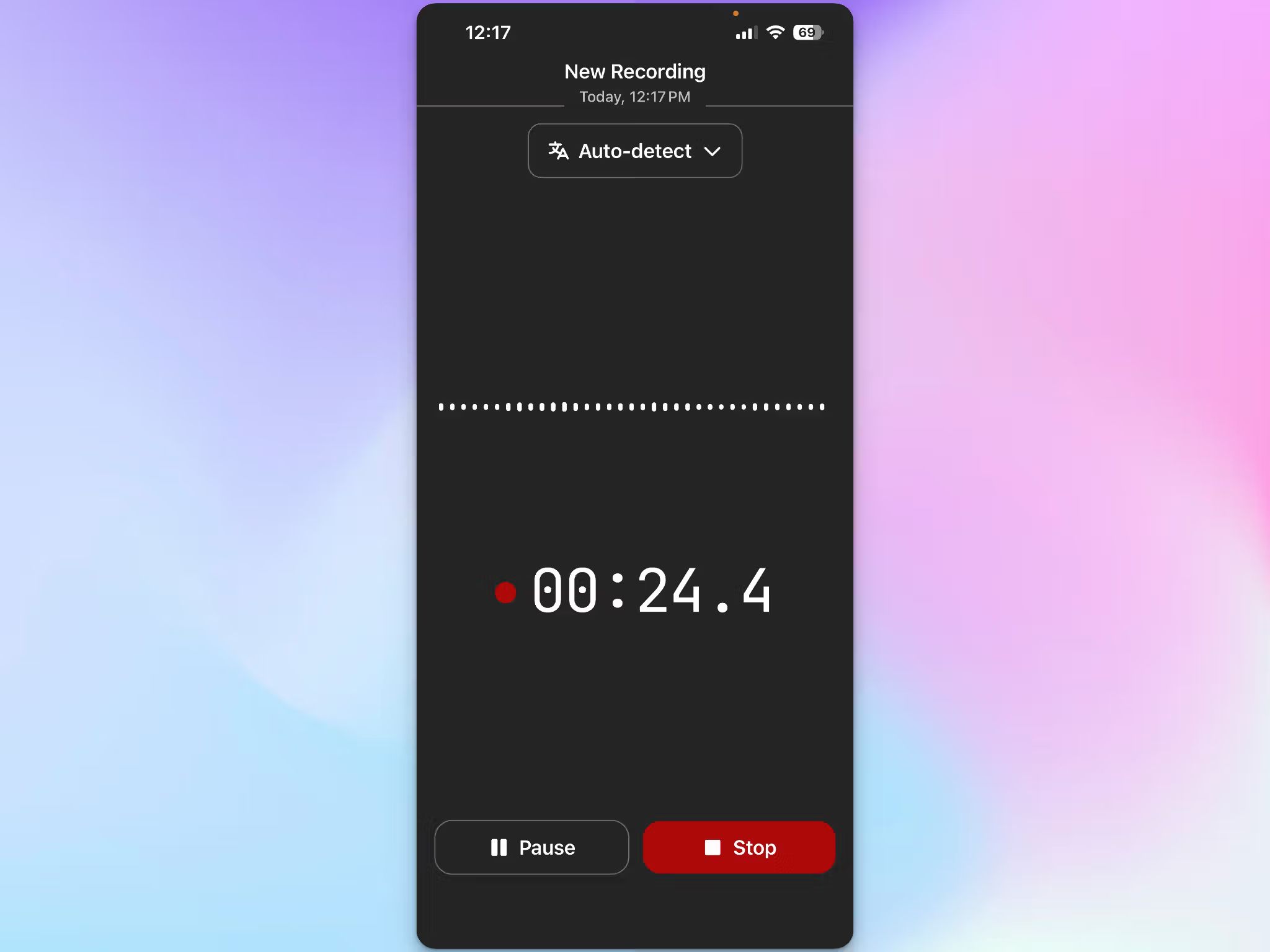
W razie potrzeby możesz wstrzymać i wznowić nagrywanie. HappyScribe nagrywa dalej, nawet jeśli zablokujesz ekran albo przełączysz się na inną aplikację.
Gdy zatrzymasz nagrywanie, plik trafia do twojej przestrzeni roboczej HappyScribe i rusza transkrypcja. Jeśli jesteś offline, aplikacja ponowi wysyłkę, gdy tylko wrócisz do sieci.
Nagranie synchronizuje się też z przestrzenią roboczą HappyScribe, więc możesz zarejestrować wykład telefonem, a nad transkrypcją popracować później na komputerze.
Nagrywaj z laptopa przez rejestrator w przeglądarce
Jeśli jesteś na wykładzie stacjonarnym i masz już otwarty laptop, możesz nagrywać bezpośrednio przez rejestrator HappyScribe w przeglądarce.
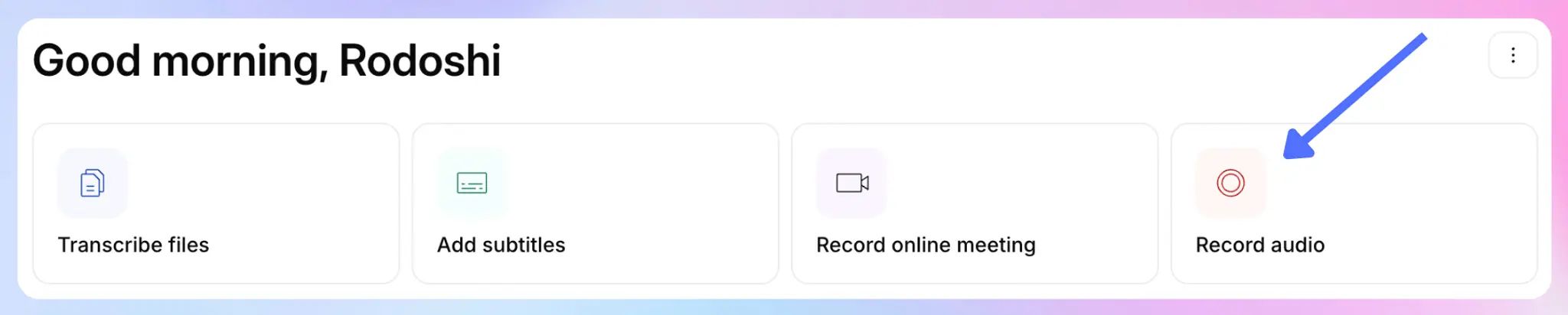
Wybierz Nagraj audio, zezwól na dostęp do mikrofonu, wskaż urządzenie wejściowe i język, a następnie rozpocznij nagrywanie.
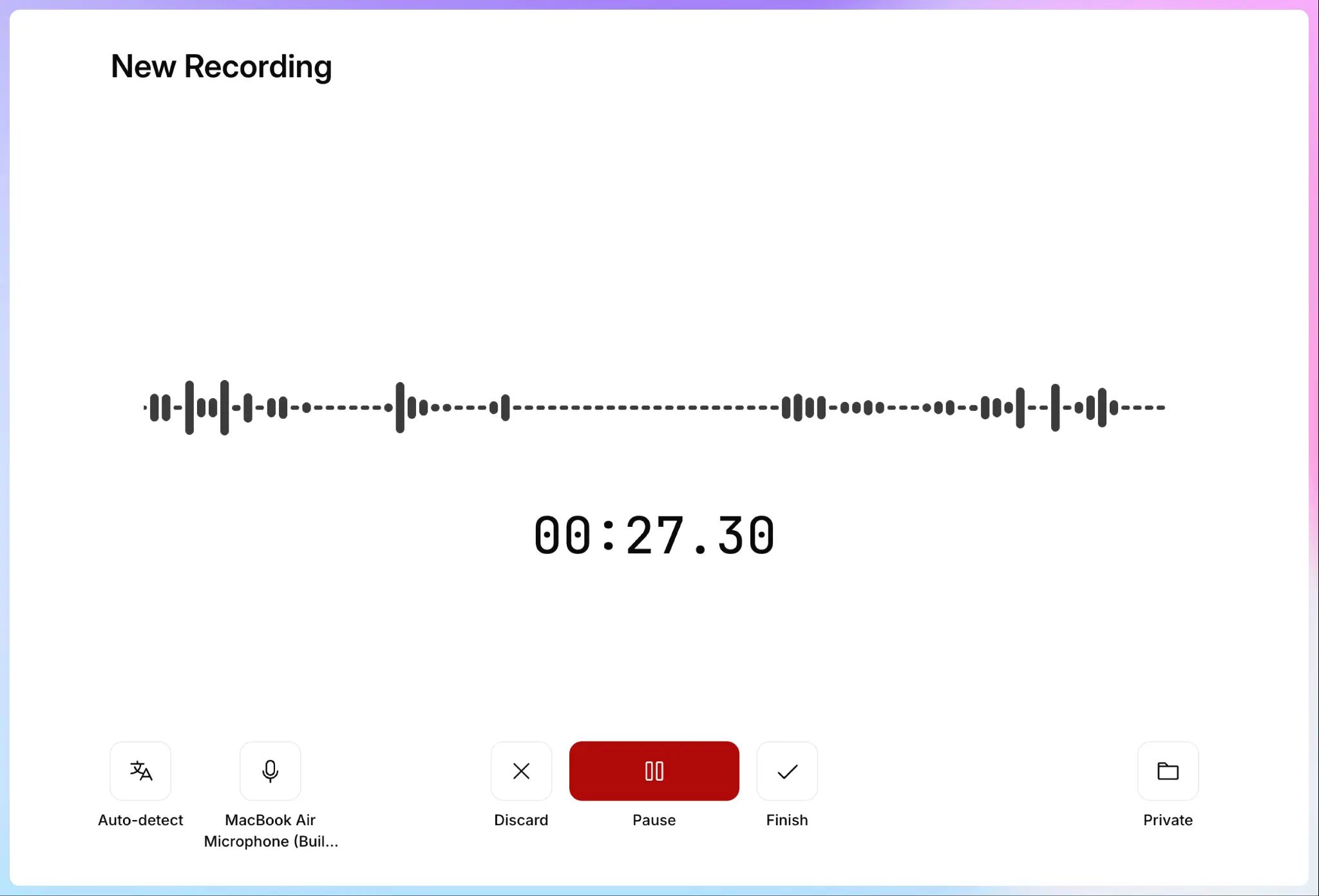
Gdy wykład się skończy, zatrzymaj i zapisz nagranie. HappyScribe wgra je i automatycznie rozpocznie transkrypcję.
Nagrywanie możesz też uruchomić z poziomu istniejącego folderu w HappyScribe — dzięki temu łatwiej utrzymać porządek w wykładach według przedmiotu, semestru czy kierunku.
Nagraj wykład online z AI notetakerem
Na zajęcia na żywo w Google Meet, Zoom lub Microsoft Teams możesz wykorzystać AI notetakera HappyScribe. Obsługuje zarówno transkrypcję audio, jak i transkrypcję wideo.
Podłącz kalendarz Google lub Outlook i ustaw, kiedy notetaker ma dołączać do zaplanowanych rozmów. Możesz też zaprosić go ręcznie, wklejając link do spotkania.
Jeśli włączysz automatyczne dołączanie, notetaker sam wejdzie na zaplanowane zajęcia online i nie musisz za każdym razem uruchamiać osobnego nagrywania.
Najlepsze jest to, że HappyScribe oferuje naprawdę hojny plan darmowy. Dostajesz nieograniczoną liczbę nagrań, każde do 45 minut. Plan darmowy obejmuje też podsumowania AI i pozwala analizować do trzech plików miesięcznie w AI Chat.
Notetaker pojawia się w rozmowie jako uczestnik i potrzebuje odpowiednich uprawnień od gospodarza, zanim zacznie nagrywać.
Plan darmowy to świetny start, ale jeśli planujesz korzystać z HappyScribe na większości zajęć, limit 45 minut na nagranie może okazać się nieco ciasny.
Standardowy 60-minutowy wykład już go przekracza, więc możesz stracić końcówkę zajęć, o ile nie uruchomisz nagrywania od nowa. Plan Basic zaczyna się od 8,50 EUR miesięcznie i daje więcej swobody przy dłuższych wykładach, a do tego miesięczną pulę minut transkrypcji.
Zerknij na naszą stronę z cennikiem i wybierz plan, który da ci wystarczający zapas na typowy tydzień zajęć.
Wgraj wcześniej nagrany wykład
Masz już nagranie z wykładu? Nie musisz nagrywać go jeszcze raz.
HappyScribe pozwala wgrywać istniejące pliki audio lub wideo z komputera. Możesz też importować obsługiwane pliki z usług takich jak Google Drive, Dropbox, Box, YouTube i Vimeo, albo podać publiczny link.
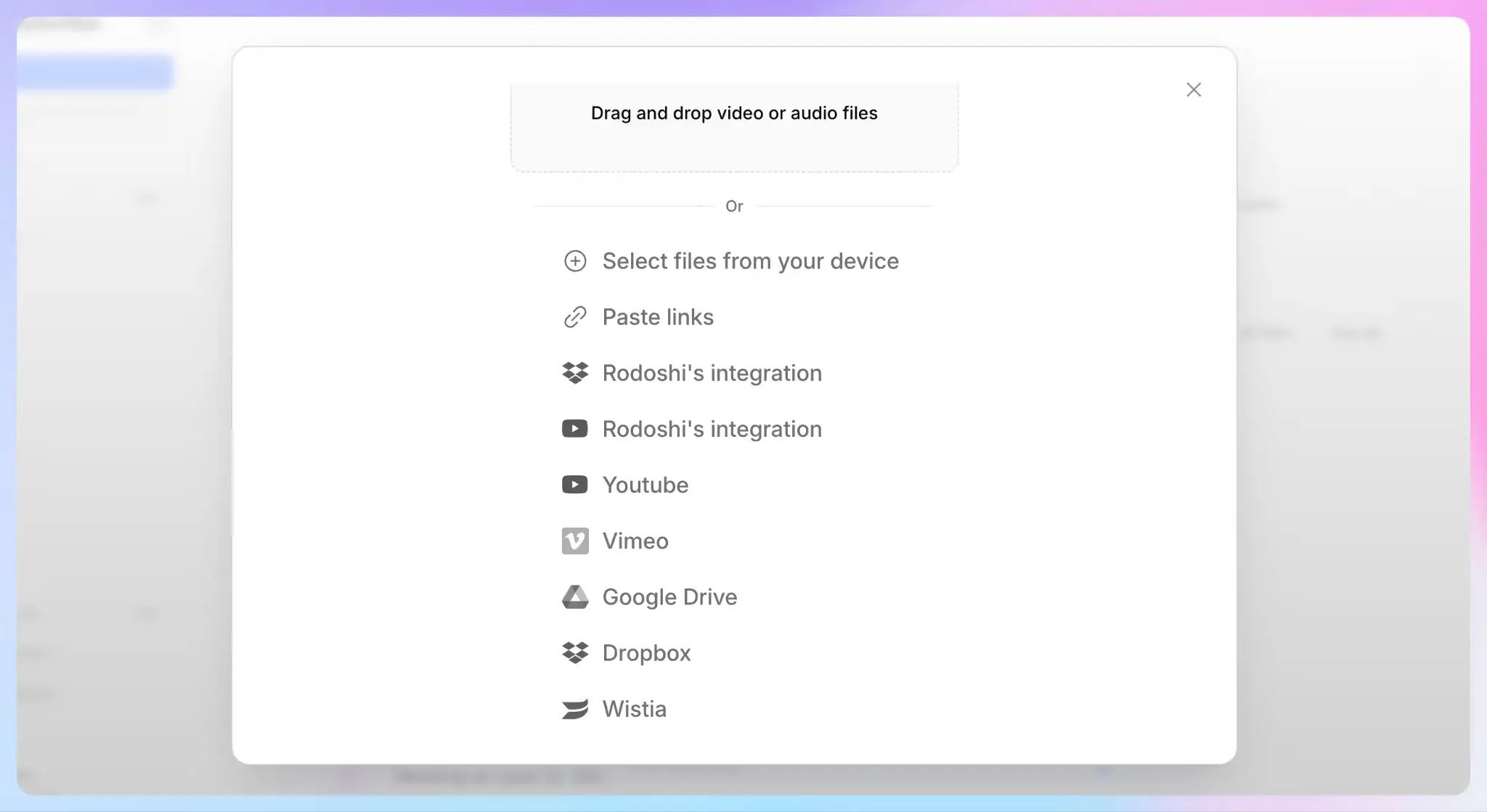
Plan darmowy obejmuje 10-minutowy okres próbny transkrypcji AI dla wgrywanych plików. I znów: jeśli regularnie transkrybujesz dłuższe, wcześniej nagrane wykłady, będziesz potrzebować dodatkowych minut transkrypcji w planie płatnym.
Krok 2: Zrób transkrypcję wykładu
Gdy nagranie się zakończy, HappyScribe zamienia dźwięk w zapisany tekst. Obecnie HappyScribe obsługuje transkrypcję AI w ponad 150 językach.
Przy gotowym nagraniu utwórz nową transkrypcję w panelu HappyScribe i wgraj plik. HappyScribe obsługuje popularne formaty audio, w tym MP3, WAV, M4A, AAC, FLAC i OGG.
Wybierz język, w którym prowadzone są zajęcia, i wyślij nagranie do transkrypcji. HappyScribe obsługuje ponad 150 języków w transkrypcji AI.
Przy nagraniach stacjonarnych HappyScribe generuje standardową transkrypcję po zakończeniu i zapisaniu nagrania, a nie na żywo w trakcie nagrywania.
Przy większości wykładów sprawdza się to bardzo dobrze. W trakcie zajęć możesz skupić się na tym, co się dzieje, a transkrypcję przejrzeć później.
Krok 3: Sprawdź szczegóły
Transkrypcja wygenerowana przez AI daje ci szczegółowy zapis wykładu, ale nie musisz sprawdzać każdego zdania, zanim zaczniesz się uczyć.
Skup się na informacjach, przy których dokładność liczy się najbardziej:
- Terminy techniczne i słownictwo specyficzne dla przedmiotu
- Nazwiska badaczy oraz nazwy teorii, książek i studiów przypadku
- Liczby, daty, wzory i definicje
- Fragmenty, w których nagranie było niewyraźne
Jest dobry powód, by sprawdzić kluczowe szczegóły. Badanie z 2025 roku wśród studentów pierwszego roku medycyny wykazało, że 94% z nich korzystało z transkrypcji wykładów, a 59% przyznało, że błędy w transkrypcji negatywnie wpłynęły na ich naukę.
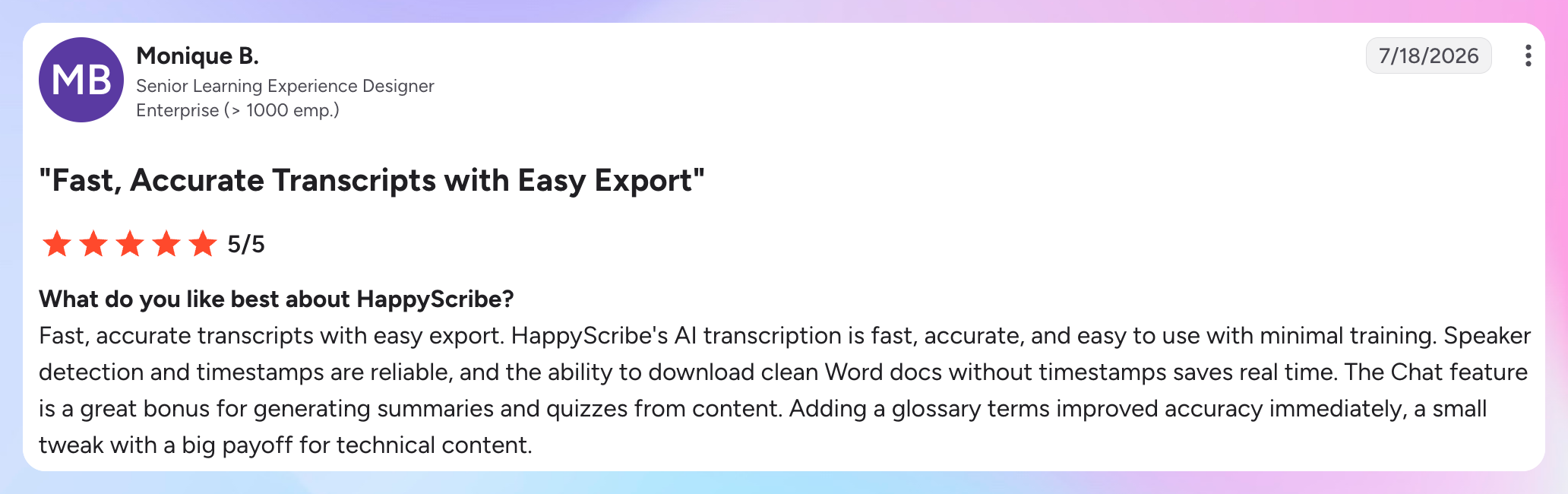
Dobra wiadomość jest taka, że HappyScribe oferuje ponad 95% dokładności AI, a poprawki naniesiesz bezpośrednio w edytorze transkrypcji HappyScribe.
Studenci i badacze cenią HappyScribe za dokładność. Oto, co mówią (za G2):
Kiedy natrafisz na termin, który prawdopodobnie pojawi się jeszcze nieraz, dodaj go do własnego glosariusza zamiast poprawiać to samo słowo wykład po wykładzie.
W edytorze internetowym HappyScribe otwórz zakładkę Glosariusze, aby zbudować własną bazę terminologii, albo zaznacz słowo w transkrypcji i wybierz Dodaj do glosariusza.
Warto stworzyć glosariusz dla każdego przedmiotu na początku semestru, zwłaszcza przy kierunkach pełnych specjalistycznego słownictwa, nazwisk i skrótów. Jeśli twój sylabus zawiera już listę terminów, możesz zaimportować ją jako plik CSV w Ustawienia > Glosariusze.
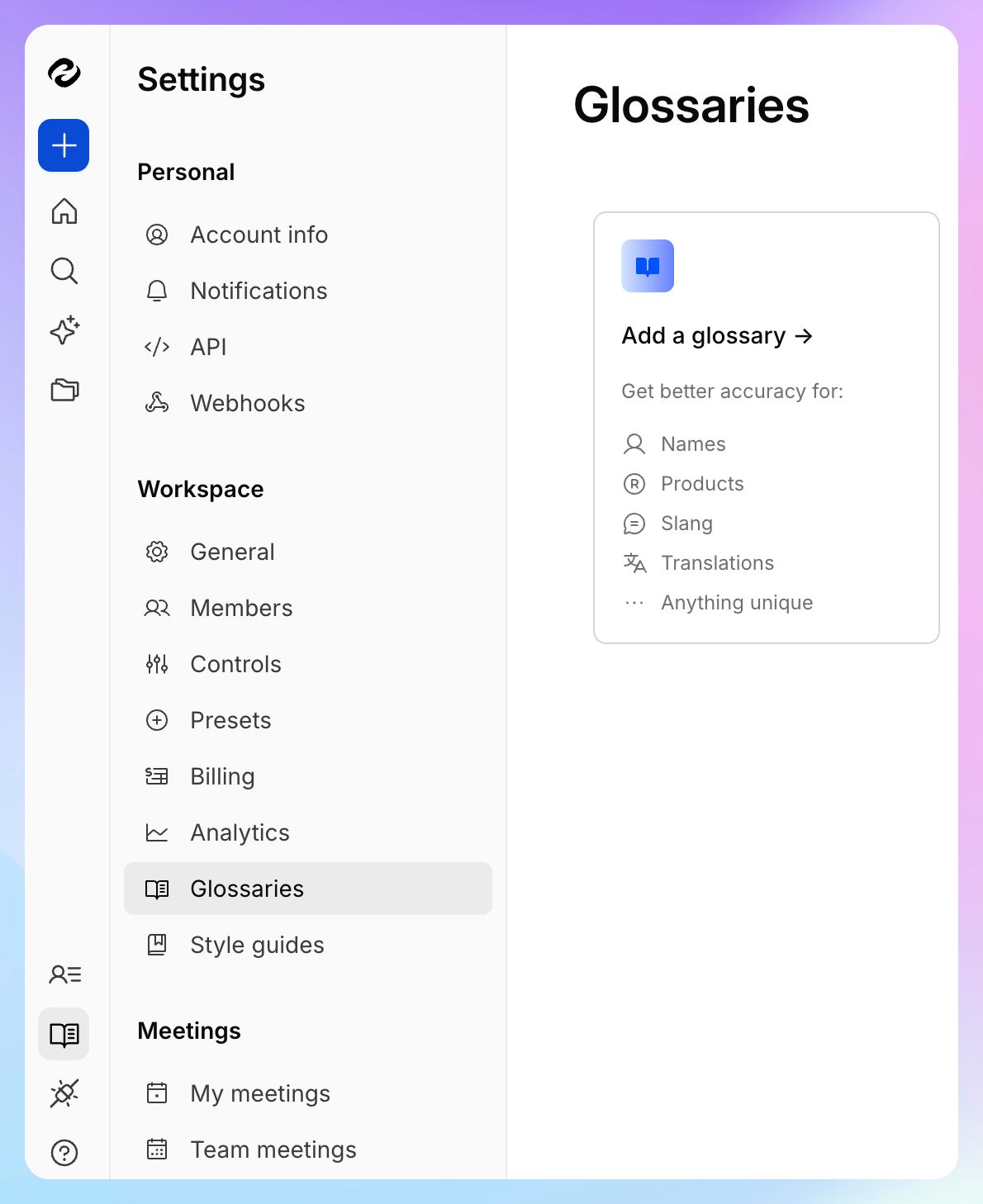
Ta odrobina przygotowania sprawia, że z kolejnymi transkrypcjami pracuje się łatwiej, a wyszukiwanie w nich jest pewniejsze. Ponieważ nagrania z telefonu trafiają do tej samej przestrzeni roboczej, glosariusz stosuje się do nich automatycznie.
📚 Przeczytaj też:
Krok 4: Zamień transkrypcję w notatki do nauki
Pełna transkrypcja wykładu może mieć tysiące słów. Powtarzanie bezpośrednio z niej szybko staje się przytłaczające.
AI Chat od HappyScribe pozwala zadawać pytania o gotowe transkrypcje zwykłym językiem. Możesz rozmawiać o jednym wykładzie albo pracować na kilku transkrypcjach zapisanych w tym samym folderze.
AI Chat jest dostępny także w planie darmowym, z limitem trzech analiz plików miesięcznie. Plany płatne podnoszą te limity.
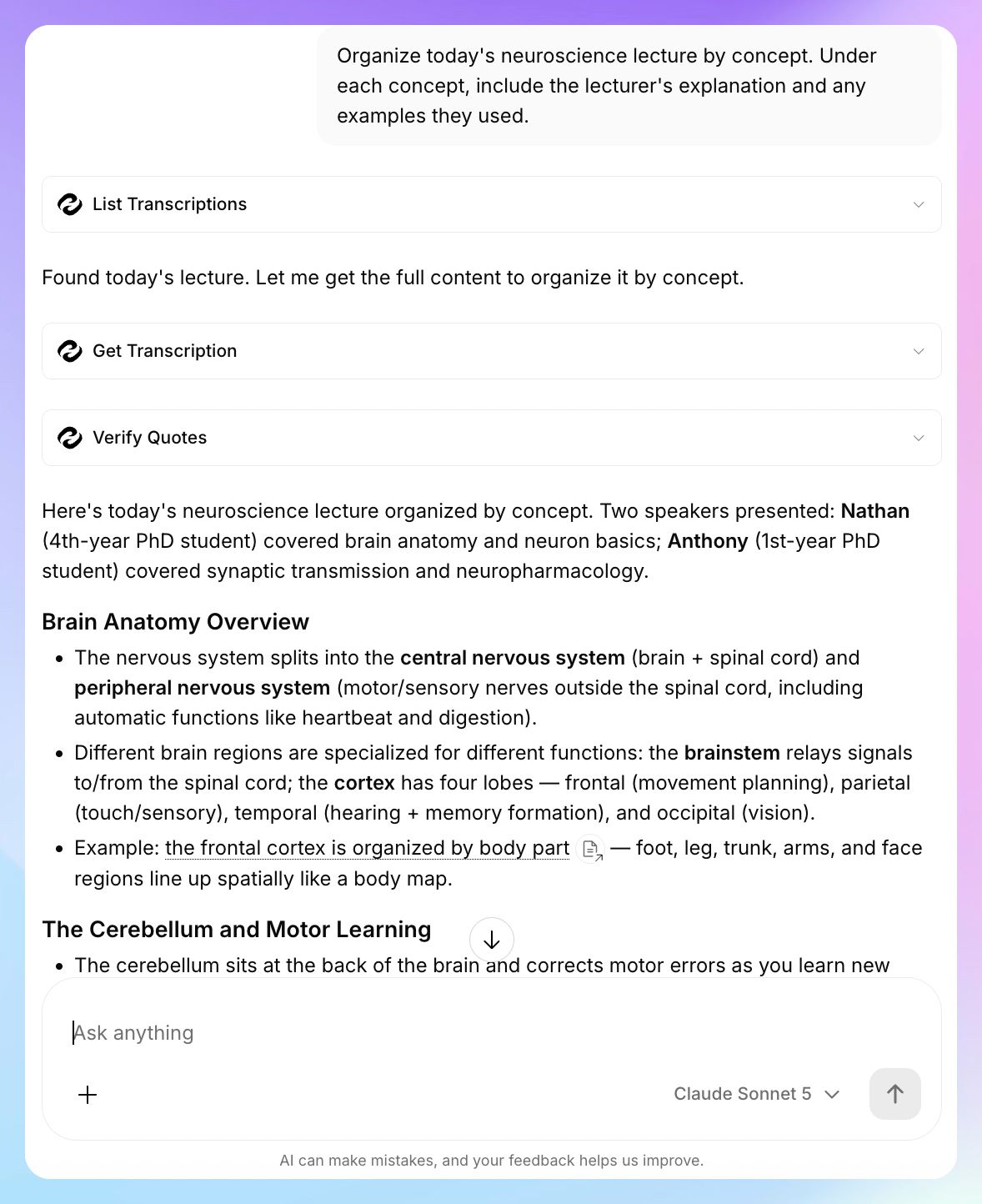
Możesz na przykład zapytać:
- Podsumuj dzisiejszy wykład w notatki powtórkowe uporządkowane według tematów
- Wypisz najważniejsze pojęcia wprowadzone na tym wykładzie
- Jakich przykładów użył wykładowca, żeby wyjaśnić [temat]?
- Stwórz pytania powtórkowe na podstawie tej transkrypcji
- Znajdź fragment, w którym wykładowca wyjaśniał [pojęcie]
Przy gęstym wykładzie nie proś tylko o ogólne podsumowanie. Daj AI Chat trochę struktury.
Na przykład:
Uporządkuj wykład według pojęć. Pod każdym pojęciem umieść wyjaśnienie wykładowcy i wszystkie przykłady, których użył.
Albo:
Zamień tę transkrypcję w notatki do nauki. Zachowaj ważne definicje i przykłady.
Do oryginalnej transkrypcji możesz wrócić zawsze, gdy jakaś notatka wymaga więcej kontekstu.
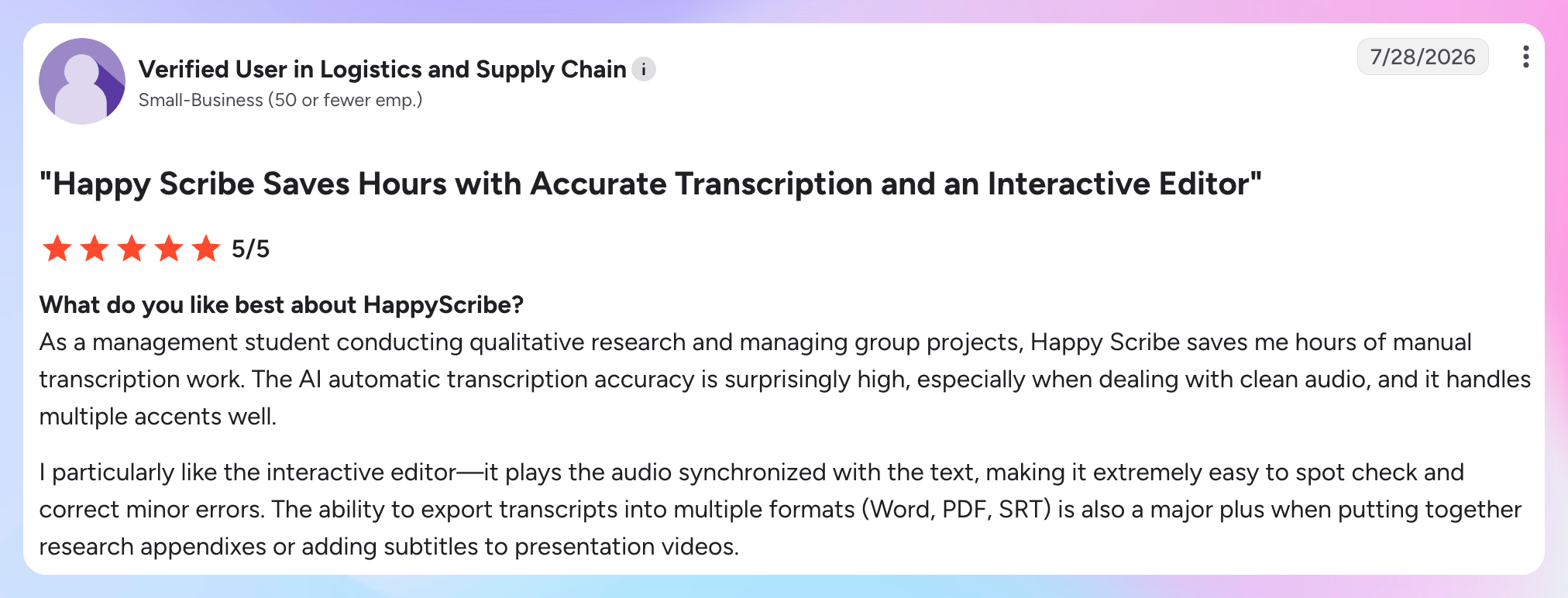
Posłuchaj użytkownika HappyScribe (za G2):
Krok 5: Przeszukuj wszystkie nagrane zajęcia
Ten sposób pracy staje się jeszcze bardziej przydatny, gdy masz zapisanych kilka wykładów.
HappyScribe pozwala porządkować transkrypcje w folderach, a AI Chat potrafi pracować na wszystkich plikach w danym folderze.
Załóżmy, że tworzysz folder dla jednego przedmiotu:
ECON 201
- Tydzień 1: Wprowadzenie
- Tydzień 2: Podaż i popyt
- Tydzień 3: Elastyczność
- Tydzień 4: Struktury rynkowe
- Tydzień 5: Konkurencja
Gdy zaczną się powtórki, możesz zapytać:
- Na których wykładach omawiano elastyczność cenową?
- Znajdź przykłady, które wykładowca podał na temat zawodności rynku.
- Co wykładowca mówił o monopolach na tych zajęciach?
- Który wykład dotyczył kosztu alternatywnego?
Zamiast zgadywać, kiedy mniej więcej pojawił się dany temat, albo odtwarzać kilka nagrań, przeszukasz transkrypcje wykładów, które już masz zapisane.
Czy warto przestać robić notatki na wykładach?
Jako osoba, która notowała z zapałem i zamieniała każdy wykład w zawody w szybkim pisaniu… powiem: nie.
Zanim przewrócisz oczami, wysłuchaj mnie.
Transkrypcja świetnie zachowuje to, co zostało powiedziane. Twoje własne notatki wychwytują to, co ty uznałeś za ważne.
Są dowody na to, że pisanie własnych notatek się opłaca. W eksperymencie terenowym z 2025 roku z udziałem 196 studentów uczelni wyższych osoby robiące notatki podczas oglądania wykładu wideo wykazały większe zaangażowanie w naukę i lepiej wypadły w teście końcowym niż te, które notatek nie robiły.
Na zajęciach możesz notować lżej (w moich czasach niestety nie było jeszcze AI notetakerów!). Zapisuj pytania, które chcesz zadać, powiązania z wcześniejszymi tematami, wątki, które wykładowca podkreśla, albo fragmenty, do których chcesz wrócić.
Po wykładzie uzupełnij szczegóły, które ci umknęły, korzystając z transkrypcji.
Dzięki temu nie musisz wybierać między uważnym słuchaniem a szczegółowym zapisem zajęć.
Zamień nagrane zajęcia w przeszukiwalne notatki do nauki
Nagranie wykładu staje się o wiele bardziej przydatne, gdy możesz wyszukiwać w nim tematy zamiast odtwarzać je od początku.
Z HappyScribe masz pełną swobodę w transkrypcji wykładów na studiach. Możesz nagrać wykład stacjonarny telefonem lub laptopem, użyć AI notetakera na zajęciach online albo wgrać nagranie, które już masz — z własnych zajęć albo wykład znaleziony na YouTube.
Z narzędzia możesz korzystać za darmo, zanim zdecydujesz, czy potrzebujesz planu płatnego.
Gdy wykład jest już przetranskrybowany, zamienisz go w uporządkowane notatki, zadasz pytania o to, co zostało omówione, i przeszukasz wcześniejsze zajęcia, kiedy będziesz potrzebować czegoś znaleźć ponownie.
W skali semestru te pojedyncze nagrania zamieniają się w przeszukiwalną bibliotekę do nauki.
Udanej nauki!
FAQ: jak zrobić transkrypcję wykładu i zamienić ją w notatki
Czy HappyScribe jest darmowy dla studentów?
HappyScribe ma plan darmowy, z którego może korzystać każdy. Obejmuje nieograniczoną liczbę nagrań AI notetakera, każde do 45 minut, 10-minutowy okres próbny transkrypcji AI dla wgrywanych plików oraz trzy analizy plików w AI Chat miesięcznie. Możesz przejść na plan płatny, jeśli potrzebujesz dłuższych nagrań, większej liczby minut transkrypcji dla wgrywanych plików albo wyższych limitów AI Chat.
Czy korzystanie z HappyScribe jest bezpieczne?
Tak. HappyScribe ma certyfikat SOC 2 Type II i jest zgodny z RODO. Dane są szyfrowane podczas przesyłania i w spoczynku oraz przechowywane w centrum danych na terenie UE z certyfikatem ISO 27001. Wszystko, co wgrywasz, należy do ciebie, a usunięte pliki znikają na dobre po 10-dniowym oknie odzyskiwania. Trenowanie modeli uczenia maszynowego odbywa się wyłącznie za twoją zgodą i na zanonimizowanych treściach.
Co to jest AI notetaker do wykładów?
AI notetaker do wykładów nagrywa lub przetwarza dźwięk z wykładu, tworzy pełną transkrypcję i pomaga zamienić surowy zapis w uporządkowane notatki do nauki. W HappyScribe możesz wgrać pliki audio lub wideo, takie jak MP3, MP4, WAV czy M4A, albo nagrać wykład bezpośrednio. HappyScribe oferuje ponad 95% dokładności transkrypcji AI i automatycznie rozpoznaje mówców. Następnie w AI Chat wyciągniesz kluczowe punkty, najważniejsze terminy, definicje, przykłady i główne pojęcia z całego wykładu.
Czy aplikacja do notatek AI może tworzyć fiszki i quizy z notatek z wykładu?
Tak. Gdy treść wykładu zostanie już przetranskrybowana, możesz poprosić AI notetakera o zamianę jej w gotowe notatki do nauki, listy punktowane, pytania powtórkowe, fiszki w formie pytanie-odpowiedź albo quizy. W AI Chat od HappyScribe możesz też zadawać pytania o wykład i wracać do pełnej transkrypcji, kiedy potrzebujesz więcej kontekstu. Dzięki temu sprawdza się jako narzędzie AI do nauki, bez utraty dostępu do tego, co faktycznie powiedział wykładowca.
Czy AI notetakery do wykładów potrzebują połączenia z internetem?
To zależy od tego, jak rejestrujesz wykład. Aplikacja mobilna HappyScribe nagra wykład stacjonarny lub prowadzony na żywo bez połączenia z internetem i wyśle nagranie, gdy tylko wrócisz do sieci. Możesz też wgrać później istniejące nagrania audio lub notatki głosowe. HappyScribe nie tworzy transkrypcji na żywo podczas nagrywania wykładu stacjonarnego — generuje ją po zapisaniu nagrania. W przypadku zajęć online AI notetaker dołączy do Google Meet, Zoom lub Microsoft Teams i przygotuje transkrypcję po zakończeniu wykładu.
Jak zamienić pełną transkrypcję wykładu w uporządkowane notatki do nauki?
Kiedy masz już pełną transkrypcję, poproś AI Chat o zamianę treści wykładu w uporządkowane notatki z nagłówkami, listami punktowanymi, kluczowymi terminami, definicjami, przykładami i najważniejszymi pojęciami. Możesz też wskazać format, na przykład metodę Cornella, która rozdziela główne myśli, hasła pomocnicze i podsumowanie. Przy technicznych treściach akademickich poproś o zachowanie wzorów podanych przez wykładowcę, ale ważne wzory i szczegóły zweryfikuj z surową transkrypcją lub materiałami z kursu. Potem możesz używać AI Chat jak korepetytora AI, który odpowiada na pytania w oparciu o pełny kontekst wykładu.

Rodoshi Das
Rodoshi pomaga markom SaaS rozwijać się dzięki treściom, które konwertują i wspinają się w wynikach wyszukiwania i modelach LLM. Spędza dni na testowaniu narzędzi i zamienia swoje doświadczenia w ciekawe narracje, pomagając użytkownikom podejmować świadome decyzje zakupowe. Po pracy zamienia dashboardy na kryminały i terapię ogrodową.