Pobranie transkrypcji z YouTube wydaje się proste, dopóki naprawdę nie spróbujesz tego zrobić.
YouTube automatycznie generuje napisy do większości filmów, ale uzyskanie tego tekstu w użytecznym formacie jest nieco skomplikowane.
W tym przewodniku pokażę Państwu najbardziej praktyczne sposoby pobierania transkrypcji z YouTube. Dowiecie się Państwo:
- Jak działa natywna transkrypcja YouTube
- Gdzie pojawiają się jej ograniczenia
- Kiedy dedykowane narzędzia do transkrypcji, takie jak HappyScribe, mają większy sens
Zaczynamy!
Jak pobrać transkrypcję z YouTube: 4 najlepsze sposoby
| Kryteria | Natywna transkrypcja YouTube | HappyScribe | Rozszerzenie Chrome YouTube Transcript | DownSub |
|---|---|---|---|---|
| Idealne do | Szybkiego podglądu na ekranie | Wielokrotnego użytku transkrypcji wysokiej jakości | Szybkiego kopiowania na komputerze | Bezpłatnego pobierania napisów |
| Generuje własną transkrypcję | ✅ | ✅ | ❌ | ❌ |
| Pobieranie jako czysty plik | ❌ | ✅ | ❌ | ✅ |
| Wiele formatów eksportu | ❌ | ✅ | ❌ | ✅ |
| Edycja przed eksportem | ❌ | ✅ | ❌ | ❌ |
| Działa bez istniejących napisów | ✅ | ✅ | ❌ | ❌ |
| Dokładność odpowiednia do publikacji | ❌ | ✅ | ❌ | ❌ |
1. Natywna transkrypcja YouTube
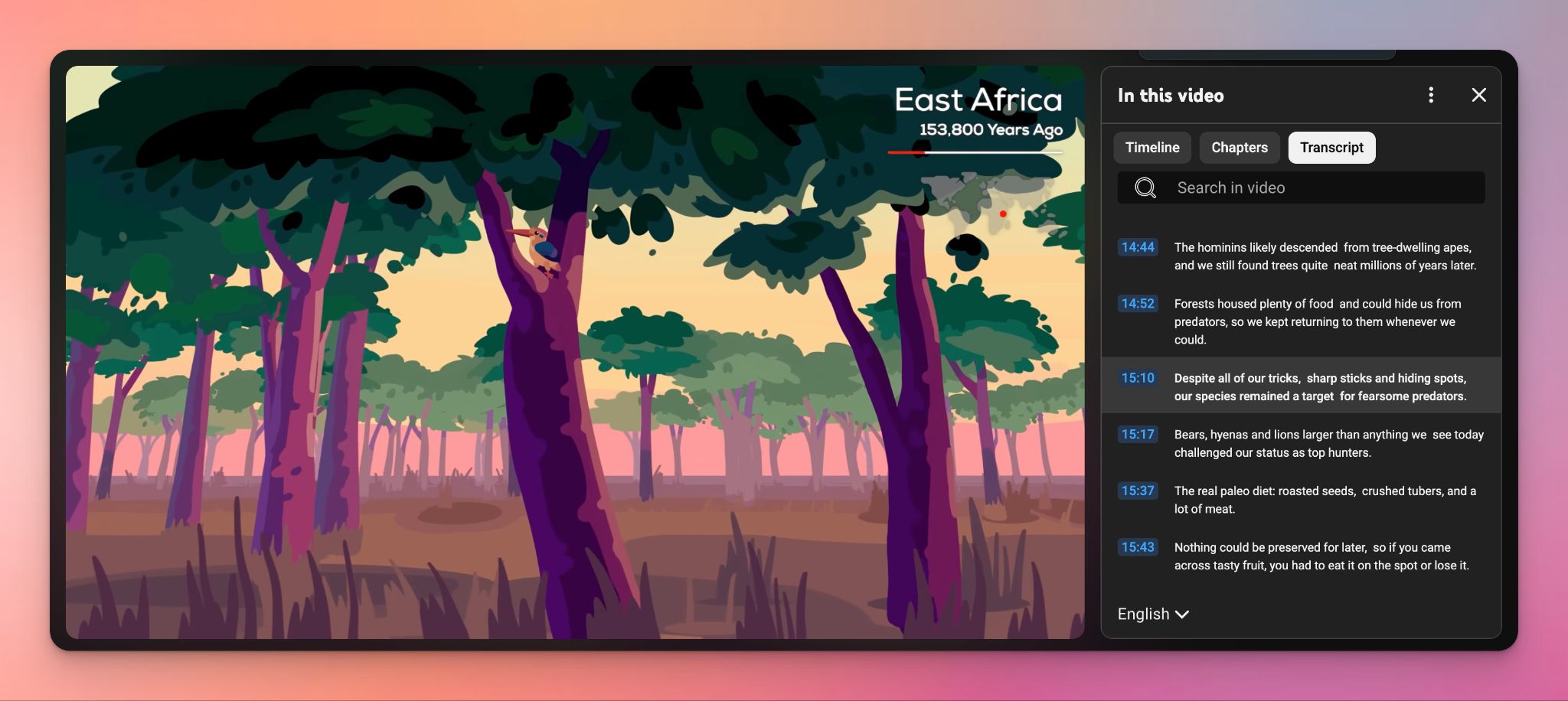
YouTube automatycznie generuje transkrypcje wielu filmów za pomocą rozpoznawania mowy. Sprawdza się, gdy potrzebują Państwo szybkiego dostępu do tekstu i nie zależy Państwu zbytnio na formatowaniu czy dokładności.
Jak uzyskać dostęp do transkrypcji YouTube
- Otwórz film na YouTube w przeglądarce.
- Kliknij pole opisu pod odtwarzaczem wideo i przewiń w dół.
- Wybierz Pokaż transkrypcję.
- Transkrypcja pojawia się w panelu bocznym obok filmu.
- Przewiń tekst i skopiuj potrzebne fragmenty.
Ograniczenia natywnych transkrypcji YouTube
- Transkrypcje są powiązane z interfejsem wideo i nie mogą być pobrane jako czysty plik tekstowy
- Automatycznie generowane napisy często pomijają interpunkcję, zmiany mówcy i prawidłowe formatowanie
- Dokładność spada w przypadku długich filmów, nakładającej się mowy, akcentów lub terminów technicznych
- Edycja transkrypcji w YouTube nie jest dostępna, a transkrypcje nie nadają się do ponownego wykorzystania
- Eksport napisów jako tekstu wymaga dodatkowych kroków lub narzędzi firm trzecich
Natywna transkrypcja YouTube wystarczy do szybkiego podglądu. Jednak staje się frustrująca, gdy potrzebują Państwo kompletnej, wielokrotnego użytku transkrypcji do badań, tworzenia treści, napisów lub profesjonalnej dokumentacji.
Przeczytaj również: Jak transkrybować filmy z YouTube + 3 najlepsze narzędzia do dokładnej transkrypcji w 2026 roku
2. HappyScribe
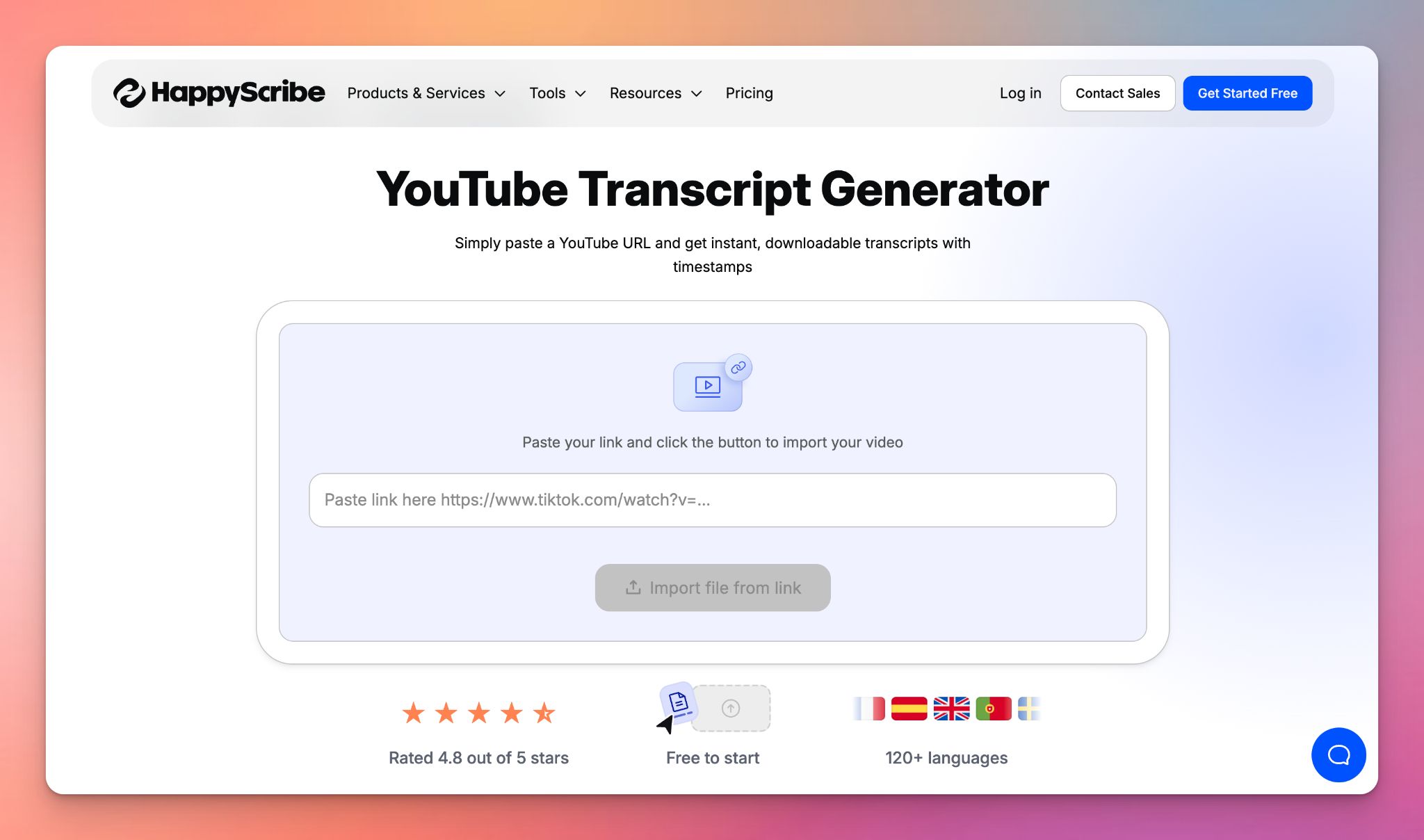
Dzięki generatorowi transkrypcji YouTube od HappyScribe mogą Państwo wkleić dowolny link YouTube i uzyskać czystą transkrypcję z kodami czasowymi w kilka minut. Mogą Państwo edytować tekst w edytorze online, wyszukiwać konkretne momenty i eksportować plik w formatach takich jak TXT, DOCX, PDF lub pliki napisów.
Funkcja transkrypcji YouTube w HappyScribe jest przydatna, gdy trzeba zamienić filmy z YouTube na tekst wielokrotnego użytku do pracy.
Jak pobrać transkrypcję YouTube za pomocą HappyScribe?
HappyScribe oferuje możliwość zamiany dowolnego publicznego filmu z YouTube na czystą, gotową do pobrania transkrypcję, nawet gdy natywne napisy YouTube są niedostępne lub niekompletne. Proces jest prosty i nie wymaga ręcznego kopiowania.
- Otwórz generator transkrypcji YouTube od HappyScribe.
- Wklej adres URL filmu z YouTube w pole wprowadzania.
- Wybierz język filmu (HappyScribe obsługuje ponad 140 języków i akcentów).
- Wybierz między transkrypcją automatyczną a wykonaną przez człowieka transkrypcją.
- Pozwól narzędziu przetworzyć film. Transkrypcje AI są gotowe w kilka minut, podczas gdy transkrypcje ludzkie trwają dłużej, ale oferują niemal idealną dokładność.
- Gdy transkrypcja będzie gotowa, wyeksportuj ją w preferowanym formacie (TXT, DOCX, PDF, SRT, VTT i inne).
Dlaczego warto używać HappyScribe do transkrypcji YouTube?
- Dokładne wyniki nawet gdy napisy YouTube są niedostępne lub automatyczne napisy są niskiej jakości. HappyScribe generuje własną transkrypcję z dźwięku
- Wiele formatów eksportu dających możliwość pobrania czystego tekstu lub gotowych do użycia plików napisów
- Obsługa języków obejmująca ponad 140 języków i dialektów, co jest przydatne przy pracy z filmami w niszowych językach
- Wybór poziomu dokładności pozwalający wybrać szybkie transkrypcje AI lub wersje zweryfikowane przez ludzi dla dopracowanego tekstu gotowego do publikacji
- Korzyści dla SEO i dostępności, ponieważ transkrypcje i napisy pomagają filmom dotrzeć do szerszej publiczności i poprawiają widoczność w wyszukiwarkach
Co mówią prawdziwi użytkownicy o transkrypcji YouTube w HappyScribe
Korzystaliśmy z YouTube, ale możliwości były bardzo ograniczone i po wyeksportowaniu pliku SRT konieczne były dodatkowe poprawki, w tym korekta synchronizacji oraz błędów gramatycznych. HappyScribe idealnie spełnił nasze oczekiwania, oszczędzając nam jeszcze więcej czasu. Korzystanie z tej usługi to czysta przyjemność!
3. Rozszerzenie Chrome YouTube Transcript
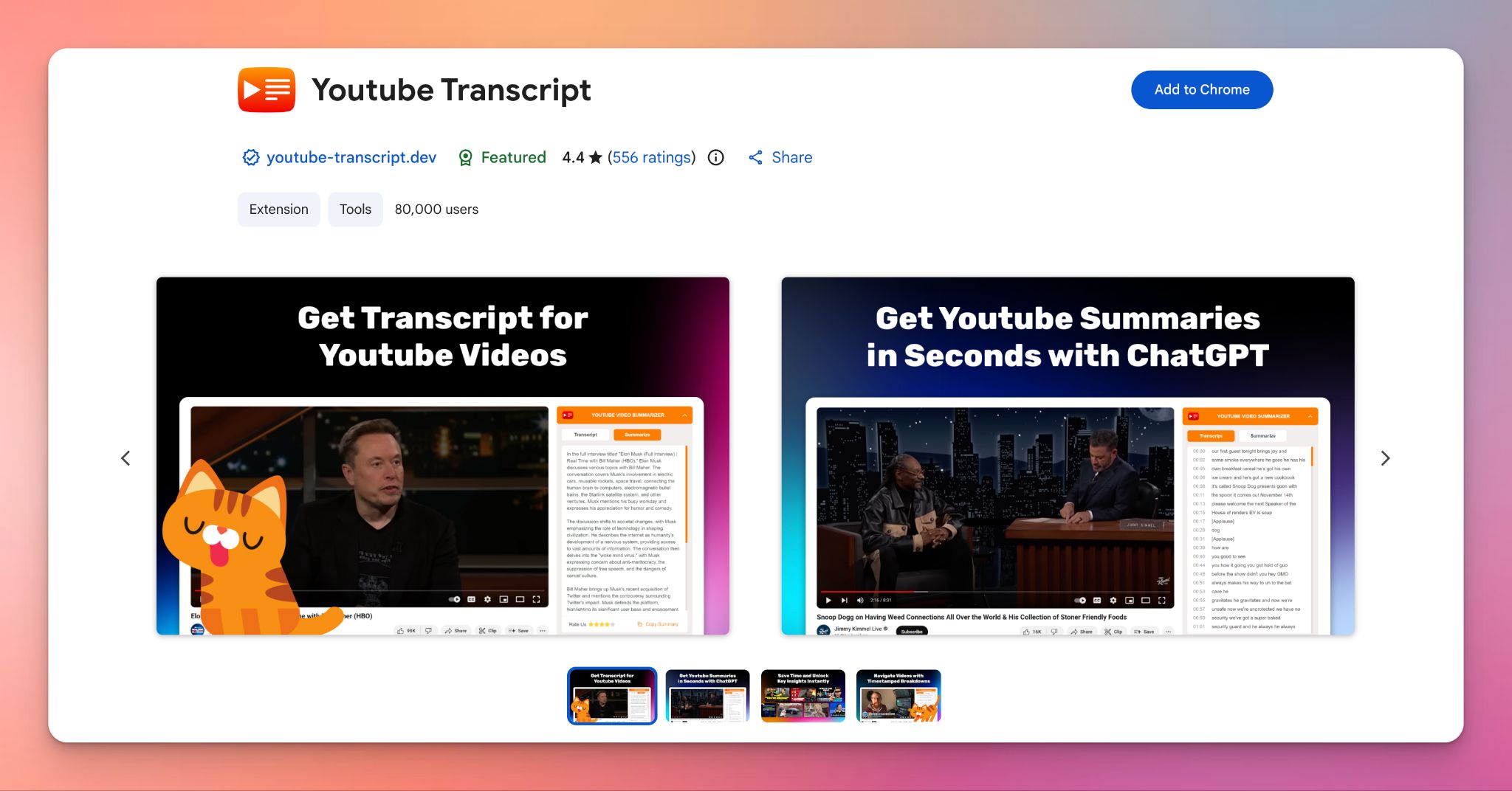
YouTube Transcript to popularne rozszerzenie przeglądarki dostępne w Chrome Web Store. To proste narzędzie do konwersji YouTube na tekst, które pozwala przeglądać, kopiować i pracować z transkrypcjami filmów bezpośrednio na stronie YouTube.
Można również korzystać z wbudowanych podsumowań AI opartych na ChatGPT, aby szybko zrozumieć długie filmy, gdy brakuje czasu.
Jak pobrać transkrypcję za pomocą tego narzędzia
1. Przejdź do strony Chrome Web Store dla "YouTube Transcript" i kliknij "Dodaj do Chrome".
2. Przejdź do filmu z YouTube, który chcesz transkrybować.
3. Poszukaj widgetu lub przycisku rozszerzenia, który pojawia się w prawym górnym rogu odtwarzacza wideo lub na pasku bocznym.
4. Kliknij przycisk, aby wyświetlić pełną transkrypcję.
5. Użyj przycisku "Kopiuj", aby skopiować cały tekst do schowka, lub skorzystaj z funkcji "Eksportuj" (jeśli jest dostępna), aby zapisać go jako plik. Niektóre wersje pozwalają również wygenerować podsumowanie bezpośrednio, jeśli masz połączone konto ChatGPT.
Ograniczenia
- Jeśli YouTube zmieni układ lub kod swojej strony, rozszerzenie może tymczasowo przestać działać, dopóki programista go nie zaktualizuje
- Funkcje takie jak Podsumowanie za pomocą ChatGPT zazwyczaj wymagają własnego konta OpenAI lub klucza API, lub mogą Państwo osiągnąć limity użytkowania bezpłatnego poziomu
- Działa tylko w przeglądarkach na komputerze (Chrome, Edge, Brave) i nie może być używane w aplikacji mobilnej YouTube
Przeczytaj również:9 narzędzi AI, które każdy twórca treści powinien używać w 2026 roku
4. Downsub
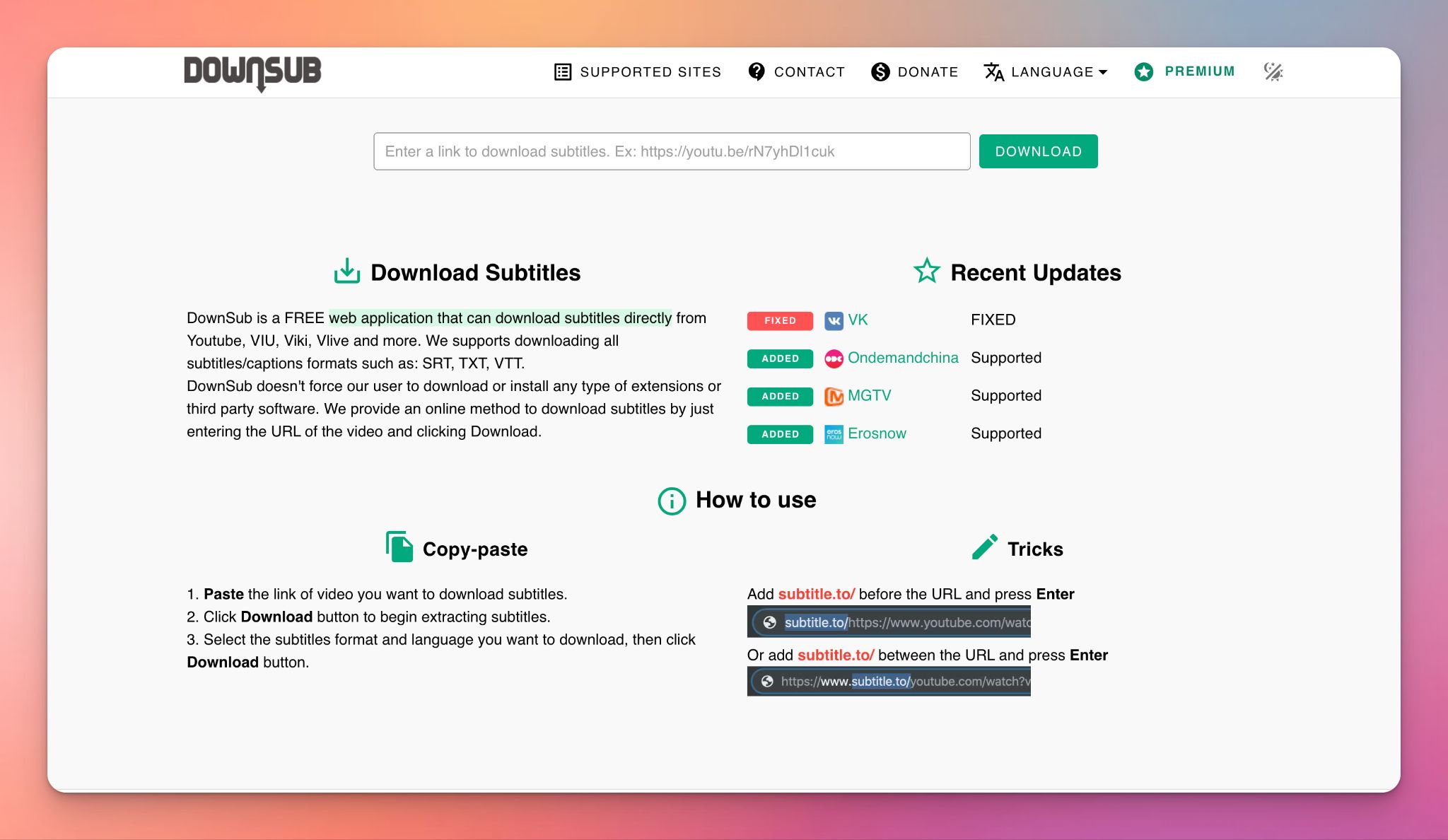
DownSub to bezpłatne narzędzie internetowe zaprojektowane do pobierania napisów z filmów na różnych platformach, w tym YouTube.
Można pobierać napisy w wielu formatach, takich jak SRT, VTT i TXT, bez instalowania jakiegokolwiek oprogramowania.
Jak pobrać transkrypcję za pomocą tego narzędzia:
1. Przejdź do filmu z YouTube, który chcesz transkrybować, i skopiuj pełny adres URL z paska adresu.
2. Otwórz DownSub.com, wklej link w pole wyszukiwania na stronie głównej i kliknij przycisk Pobierz.
3. Przewiń w dół, aby zobaczyć listę dostępnych języków.
4. Znajdź potrzebny język i kliknij przycisk odpowiadający preferowanemu formatowi pliku (zwykle ".txt" dla transkrypcji w formacie tekstowym lub ".srt" dla napisów z kodami czasowymi). Plik zostanie natychmiast pobrany na Państwa urządzenie.
Ograniczenia
- Downsub nie może wygenerować nowej transkrypcji; wyodrębnia jedynie to, co jest już dostępne w filmie (napisy ręczne lub wygenerowane automatycznie). Jeśli film nie ma napisów, DownSub nie pomoże
- Jako bezpłatne narzędzie strona wyświetla częste reklamy, co może być irytujące
- Ponieważ często pobiera automatycznie wygenerowane napisy YouTube, pobrany tekst może zawierać te same błędy, brak interpunkcji lub źle rozpoznane słowa, które występują w oryginalnych automatycznych napisach
Kiedy używać HappyScribe zamiast natywnych transkrypcji YouTube?
Wbudowana transkrypcja YouTube wystarczy do szybkiego podglądu. Ale zaczną Państwo dostrzegać jej ograniczenia, gdy transkrypcja stanie się czymś, na czym trzeba polegać.
Jeśli Państwa przepływ pracy obejmuje następujące przypadki użycia, powinni Państwo wybrać HappyScribe zamiast natywnych transkrypcji YouTube:
Długie wywiady
Im dłuższe filmy, tym bardziej spada jakość napisów YouTube. Zmiany mówcy są trudniejsze do śledzenia, a przeglądanie tekstu zajmuje więcej czasu niż powinno. HappyScribe generuje ustrukturyzowaną transkrypcję z pełnego nagrania audio, dzięki czemu długie rozmowy pozostają czytelne i użyteczne od początku do końca.
Badania i analiza
Wyciąganie cytatów lub szukanie tematów w napisach YouTube jest żmudne. Tekst jest pofragmentowany i nie jest zaprojektowany do ponownego wykorzystania w badaniach i analizie. Dzięki HappyScribe otrzymują Państwo czystą transkrypcję, którą można przeszukiwać, edytować i eksportować bez poprawiania formatowania ani ręcznego usuwania kodów czasowych.
Napisy
Transkrypcje YouTube nie są przeznaczone do pracy z napisami. Synchronizacja czasowa, formatowanie i opcje eksportu są ograniczone. HappyScribe tworzy pliki napisów, które można pobrać i wykorzystywać na różnych platformach, co jest przydatne przy publikowaniu napisów lub spełnianiu wymagań dotyczących dostępności.
Profesjonalne transkrypcje gotowe do publikacji
Automatycznie generowane napisy są ryzykowne, gdy dokładność jest kluczowa. HappyScribe daje Państwu wybór między szybką transkrypcją AI a transkrypcjami zweryfikowanymi przez ludzi, w zależności od tego, jak dopracowany musi być końcowy efekt.
Najczęściej zadawane pytania dotyczące pobierania transkrypcji z YouTube
Jak za darmo zamienić filmy z YouTube na transkrypcje?
Jeśli szukasz Państwo całkowicie bezpłatnej opcji, YouTube pozwala wyświetlić transkrypcję bezpośrednio na platformie. Otwórz film na YouTube, kliknij pole opisu pod filmem i wybierz "Pokaż transkrypcję". Możesz skopiować tekst transkrypcji podczas oglądania filmu, co sprawdza się w przypadku krótkich klipów lub filmów edukacyjnych. Jedynymi wadami są: brak możliwości utworzenia czystego pliku tekstowego, problemy z długimi filmami i brak edycji. Aby szybko i dokładnie uzyskać transkrypcję z YouTube, narzędzia takie jak HappyScribe oferują bezpłatną wersję do przetestowania transkrypcji AI przed wykupieniem pełnej subskrypcji.
Czy można skopiować tekst z filmu na YouTube?
Tak. Można skopiować tekst z transkrypcji filmu YouTube, korzystając z wbudowanej przeglądarki transkrypcji YouTube. Otwórz aplikację YouTube lub stronę na komputerze, załaduj film, otwórz panel transkrypcji, a następnie ręcznie zaznacz i skopiuj tekst. To podejście opiera się na istniejących napisach, więc dokładność zależy od treści mówionej i jakości dźwięku. Dla czystszych wyników bez ręcznej transkrypcji wielu twórców treści preferuje narzędzia AI, takie jak HappyScribe, które generują dokładne transkrypcje łatwiejsze do ponownego wykorzystania przy robieniu notatek lub badaniach rynku.
Jak skopiować transkrypcję z YouTube do ChatGPT?
Najpierw otwórz transkrypcję filmu YouTube z pola opisu. Skopiuj pełny tekst i wklej go do ChatGPT, aby wyodrębnić kluczowe punkty, najważniejsze informacje lub uzyskać pomoc w generowaniu podsumowań. Jeśli cały film jest zbyt długi, użycie generatora transkrypcji YouTube, takiego jak HappyScribe, oszczędza czas. Wklej link do filmu YouTube w HappyScribe, poczekaj, aż transkrypcja będzie gotowa, a następnie skopiuj lub wyeksportuj czystą transkrypcję do ChatGPT.
Jak pobrać napisy YouTube jako tekst?
Aby pobrać transkrypcję, potrzebujesz napisów dostępnych w filmie. Narzędzia takie jak DownSub pozwalają wyodrębnić transkrypcje za pomocą adresu URL filmu YouTube i zapisać je jako plik txt lub w formatach napisów. Jeśli napisy nie są dostępne, DownSub nie zadziała. W takim przypadku HappyScribe pozwala transkrybować filmy z YouTube bezpośrednio z linku do filmu, a następnie pobrać transkrypcje w wielu formatach i wyeksportować je do Google Docs, Microsoft Word lub jako plik tekstowy.

Rodoshi Das
Rodoshi pomaga markom SaaS rozwijać się dzięki treściom, które konwertują i wspinają się w wynikach wyszukiwania i modelach LLM. Spędza dni na testowaniu narzędzi i zamienia swoje doświadczenia w ciekawe narracje, pomagając użytkownikom podejmować świadome decyzje zakupowe. Po pracy zamienia dashboardy na kryminały i terapię ogrodową.