Descargar una transcripción de YouTube parece sencillo, hasta que realmente intenta hacerlo.
YouTube genera subtítulos automáticamente para la mayoría de los vídeos, pero obtener ese texto en un formato utilizable resulta un poco complicado.
En esta guía, le mostraré las formas más prácticas de descargar una transcripción de YouTube. Descubrirá:
- Cómo funcióna la transcripción nativa de YouTube
- Dónde aparecen sus limitaciones
- Cuándo las herramientas de transcripción dedicadas como HappyScribe tienen más sentido
¡Empecemos!
Cómo descargar una transcripción de YouTube: las 4 mejores formas
| Criterios | Transcripción nativa de YouTube | HappyScribe | Extensión de Chrome YouTube Transcript | DownSub |
|---|---|---|---|---|
| Ideal para | Consulta rápida en pantalla | Transcripciónes reutilizables de alta calidad | Copia rápida en escritorio | Descarga gratuita de subtítulos |
| Genera su propia transcripción | ✅ | ✅ | ❌ | ❌ |
| Descarga como archivo limpio | ❌ | ✅ | ❌ | ✅ |
| Múltiples formatos de exportación | ❌ | ✅ | ❌ | ✅ |
| Editable antes de exportar | ❌ | ✅ | ❌ | ❌ |
| Funciona sin subtítulos existentes | ✅ | ✅ | ❌ | ❌ |
| Precisión adecuada para publicación | ❌ | ✅ | ❌ | ❌ |
1. La transcripción nativa de YouTube
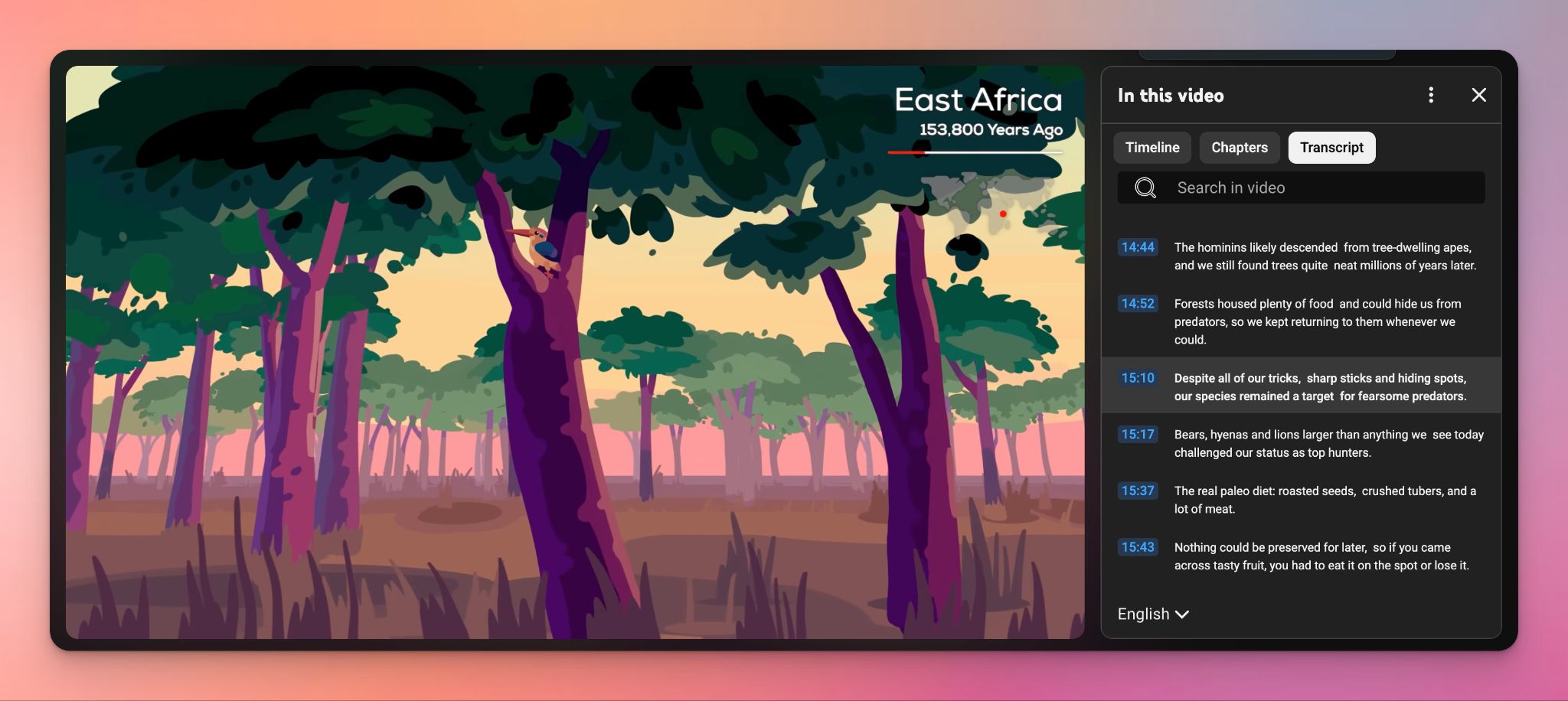
YouTube genera automáticamente transcripciónes para muchos vídeos mediante reconocimiento de voz. Funciona cuando necesita un acceso rápido al texto y no le preocupa demasiado el formato o la precisión.
Cómo acceder a la transcripción de YouTube
- Abra el vídeo de YouTube en su navegador.
- Haga clic en el cuadro de descripción debajo del reproductor de vídeo y desplácese hacia abajo.
- Seleccione Mostrar transcripción.
- La transcripción aparece en un panel lateral junto al vídeo.
- Desplácese por el texto y copie las partes que necesite.
Limitaciones de las transcripciónes nativas de YouTube
- Las transcripciónes están vinculadas a la interfaz del vídeo y no se pueden descargar como un archivo de texto limpio
- Los subtítulos generados automáticamente suelen omitir la puntuación, los cambios de hablante y el formato adecuado
- La precisión disminuye en vídeos largos, con habla superpuesta, acentos o términos técnicos
- La edición de la transcripción dentro de YouTube no está disponible, y las transcripciónes no son adecuadas para su reutilización
- La exportación de subtítulos como texto requiere pasos adicionales o herramientas de terceros
La transcripción nativa de YouTube está bien para una consulta rápida. Pero se vuelve frustrante cuando necesita una transcripción completa y reutilizable para investigación, creación de contenido, subtítulos o documentación profesional.
Lea también: Cómo transcribir vídeos de YouTube + 3 mejores herramientas para hacerlo con precisión en 2026
2. HappyScribe
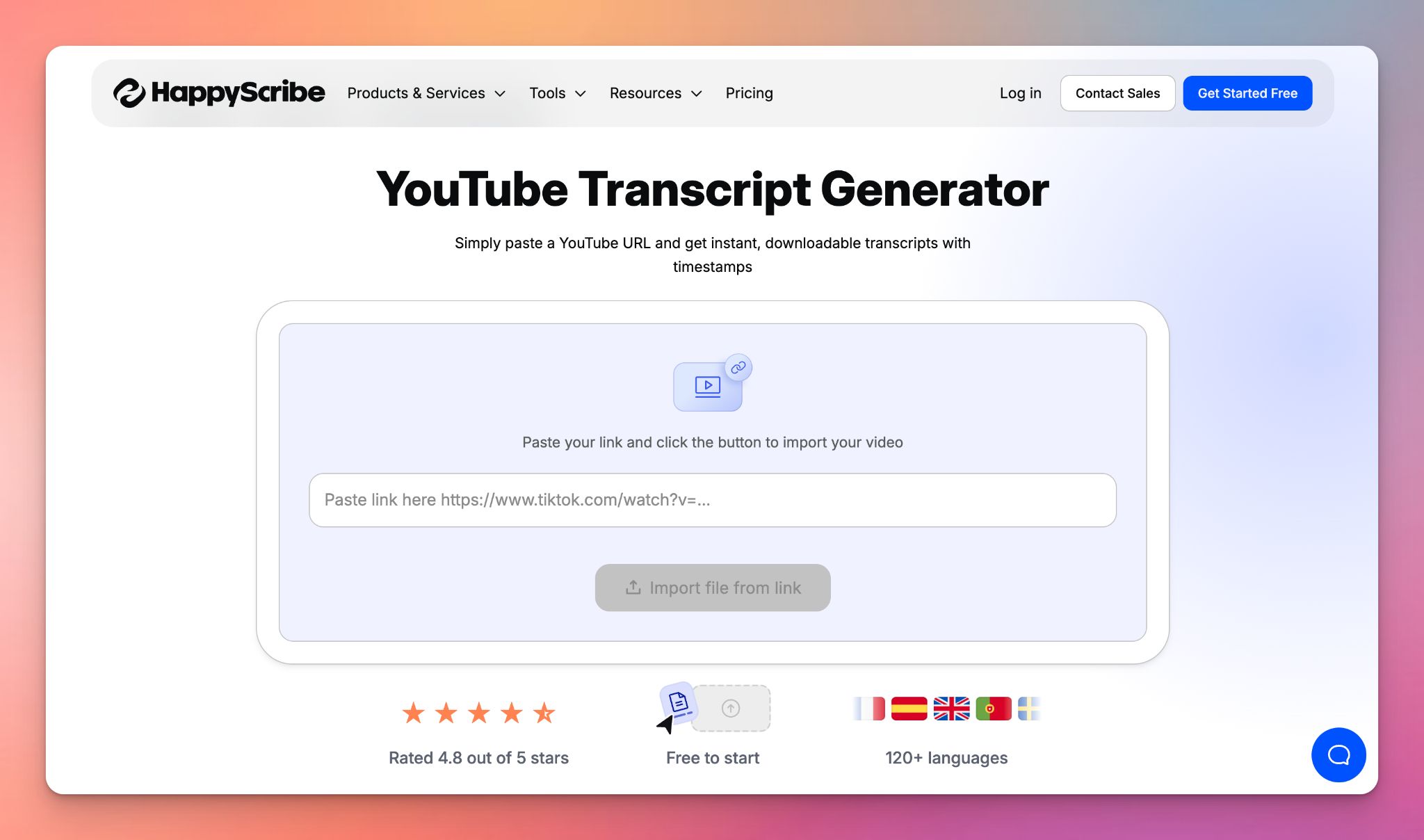
Con el generador de transcripciónes de YouTube de HappyScribe, puede pegar cualquier enlace de YouTube y obtener una transcripción limpia y con marcas de tiempo en minutos. Edite el texto en un editor en línea, busque momentos específicos y exporte el archivo en formatos como TXT, DOCX, PDF o archivos de subtítulos.
La función de transcripción de YouTube de HappyScribe es útil cuando necesita convertir vídeos de YouTube en texto reutilizable para su trabajo.
¿Cómo descargar una transcripción de YouTube con HappyScribe?
HappyScribe le ofrece una forma de convertir cualquier vídeo público de YouTube en una transcripción limpia y descargable, incluso cuando los subtítulos nativos de YouTube faltan o están incompletos. El proceso es sencillo y no requiere copiar manualmente.
- Abra el generador de transcripciónes de YouTube de HappyScribe.
- Pegue la URL del vídeo de YouTube en el campo de entrada.
- Elija el idioma del vídeo (HappyScribe admite más de 140 idiomas y acentos).
- Seleccione entre transcripción automática o realizada por humanos transcripción.
- Deje que la herramienta procese el vídeo. Las transcripciónes con IA están listas en minutos, mientras que las transcripciónes humanas tardan más pero ofrecen una precisión casi perfecta.
- Una vez que la transcripción esté lista, expórtela en el formato que prefiera (TXT, DOCX, PDF, SRT, VTT y más).
¿Por qué usar HappyScribe para la transcripción de YouTube?
- Resultados precisos incluso cuando los subtítulos de YouTube faltan o los subtítulos automáticos son de mala calidad. HappyScribe genera su propia transcripción a partir del audio
- Múltiples formatos de exportación que le ofrecen opciones para descargar texto limpio o archivos de subtítulos listos para usar
- Compatibilidad con idiomas que cubre más de 140 idiomas y dialectos, lo cual es útil cuando trabaja con vídeos en idiomas especializados
- Elección del nivel de precisión que le permite seleccionar transcripciónes rápidas con IA o versiones revisadas por humanos para un texto pulido y listo para publicar
- Beneficios para el SEO y la accesibilidad porque las transcripciónes y los subtítulos ayudan a que los vídeos lleguen a audiencias más amplias y mejoran la visibilidad en los motores de búsqueda
Lo que dicen los usuarios reales sobre la transcripción de YouTube de HappyScribe
Estábamos usando YouTube, pero era muy básico y requería ajustes adicionales después de exportar el archivo SRT, incluyendo ajustes de tiempo y gramática. HappyScribe se ajustó exactamente a lo que necesitábamos, ahorrándonos más tiempo. ¡Disfrute usando el servicio!
3. Extensión de Chrome YouTube Transcript
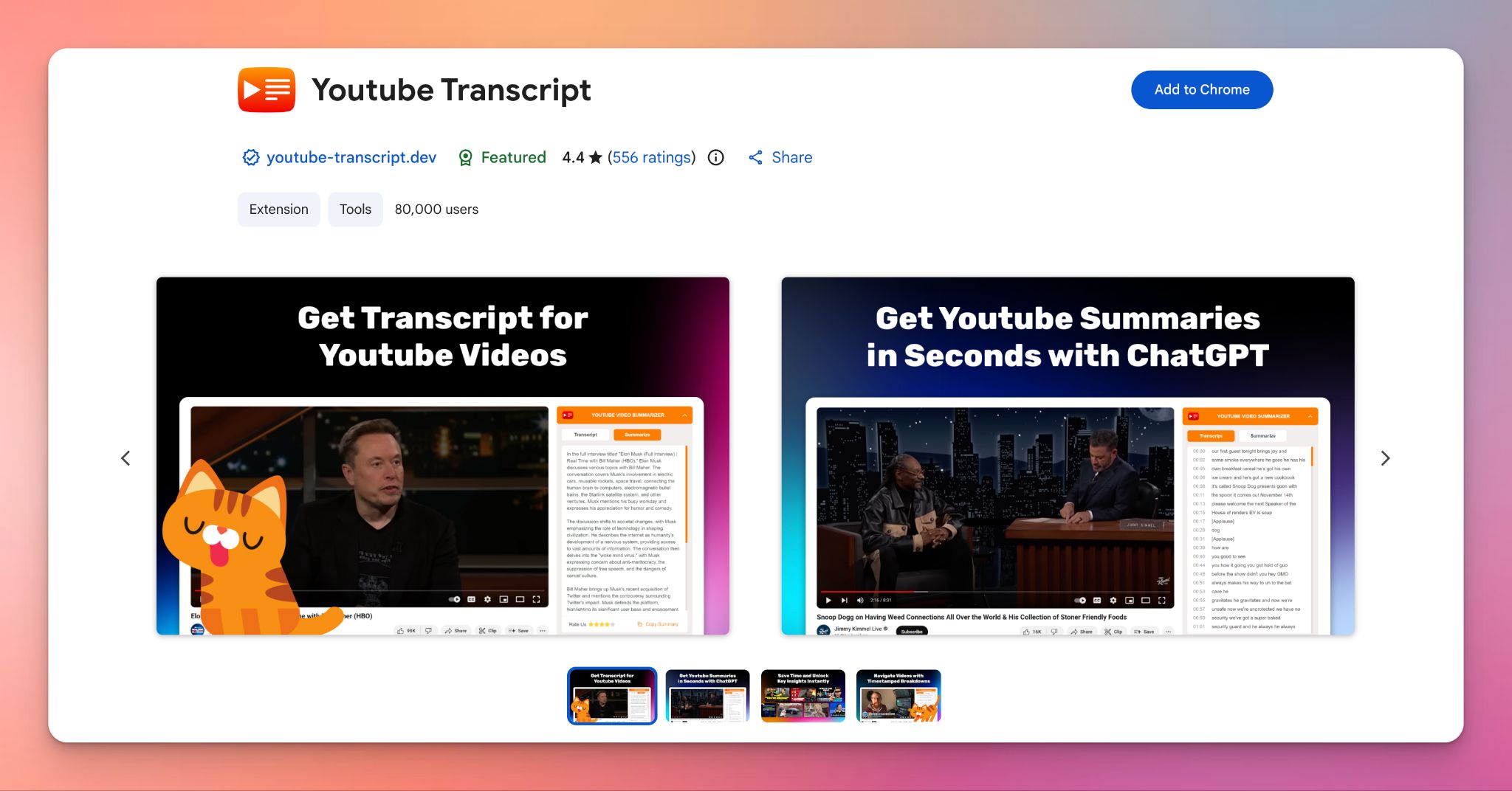
YouTube Transcript es una extensión de navegador popular disponible en Chrome Web Store. Es una herramienta sencilla de conversión de YouTube a texto que le permite ver, copiar y trabajar con las transcripciónes de vídeos directamente en la página de YouTube.
También puede utilizar los resúmenes de IA integrados con tecnología ChatGPT para comprender rápidamente vídeos largos cuando tiene poco tiempo.
Cómo descargar una transcripción con esta herramienta
1. Vaya a la página de Chrome Web Store de "YouTube Transcript" y haga clic en "Añadir a Chrome".
2. Navegue hasta el vídeo de YouTube que desee transcribir.
3. Busque el widget o botón de la extensión, que aparece cerca de la parte superior derecha del reproductor de vídeo o en la barra lateral.
4. Haga clic en el botón para mostrar la transcripción completa.
5. Use el botón "Copiar" para capturar todo el texto en su portapapeles, o use la función "Exportar" (si está disponible) para guardarlo como archivo. Algunas versiones también le permiten generar un resumen directamente si tiene una cuenta de ChatGPT conectada.
Limitaciones
- Si YouTube cambia el diseño o el código de su sitio web, la extensión puede dejar de funciónar temporalmente hasta que el desarrollador la actualice
- Las funciónes como Resumir con ChatGPT generalmente requieren su propia cuenta de OpenAI o clave API, o puede alcanzar los límites de uso del nivel gratuito
- Solo funcióna en navegadores de escritorio (Chrome, Edge, Brave) y no se puede usar en la aplicación móvil de YouTube
Lea también:9 herramientas de IA que todo creador de contenido debe usar en 2026
4. Downsub
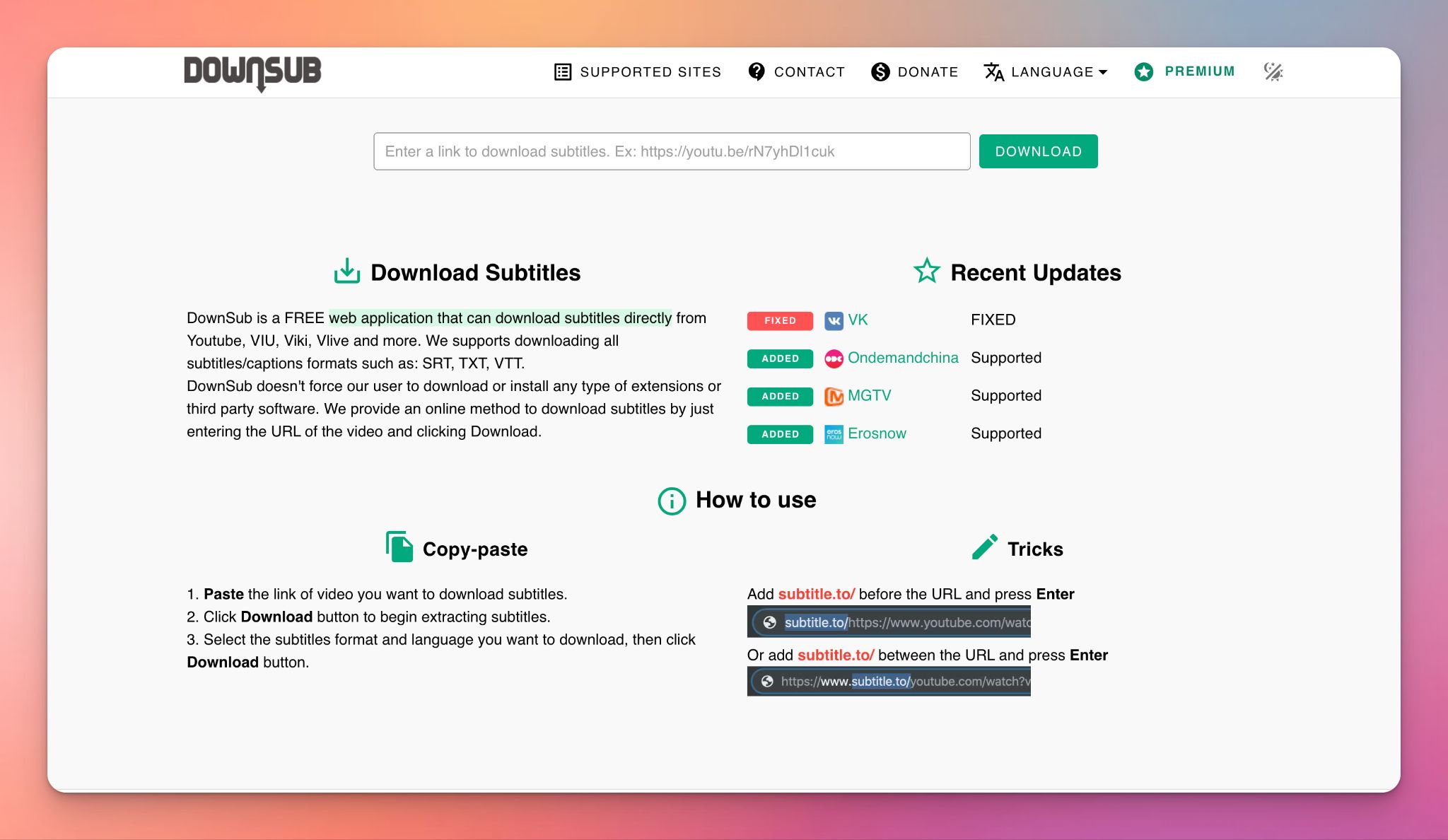
DownSub es una herramienta web gratuita diseñada para descargar subtítulos o leyendas de vídeos en varias plataformas, incluido YouTube.
Puede descargar subtítulos en múltiples formatos como SRT, VTT y TXT sin instalar ningún software.
Cómo descargar una transcripción con esta herramienta:
1. Vaya al vídeo de YouTube que desee transcribir y copie la URL completa de la barra de direcciones.
2. Abra DownSub.com, pegue el enlace en el cuadro de búsqueda de la página de inicio y haga clic en el botón Descargar.
3. Desplácese hacia abajo para ver la lista de idiomas disponibles.
4. Encuentre el idioma que necesita y haga clic en el botón correspondiente al formato de archivo que prefiera (generalmente ".txt" para una transcripción en texto plano o ".srt" para subtítulos con marcas de tiempo). El archivo se descargará inmediatamente en su dispositivo.
Limitaciones
- Downsub no puede generar una nueva transcripción; solo extrae lo que ya está disponible en el vídeo (subtítulos manuales o generados automáticamente). Si un vídeo no tiene subtítulos, DownSub no podrá ayudarle
- Al ser una herramienta gratuita, el sitio web muestra anuncios frecuentes, lo que puede resultar molesto
- Como a menudo extrae los subtítulos generados automáticamente por YouTube, el texto descargado puede contener los mismos errores, falta de puntuación o palabras mal transcritas que se encuentran en los subtítulos automáticos originales
¿Cuándo usar HappyScribe en lugar de las transcripciónes nativas de YouTube?
La transcripción integrada de YouTube está bien para un vistazo rápido. Pero empezará a notar sus limitaciones cuando la transcripción se convierta en algo en lo que necesite confiar.
Si su flujo de trabajo incluye los siguientes casos de uso, debería optar por HappyScribe en lugar de las transcripciónes nativas de YouTube:
Entrevistas de larga duración
A medida que los vídeos se alargan, la calidad de los subtítulos de YouTube disminuye. Los cambios de hablante son más difíciles de seguir y revisar el texto lleva más tiempo del necesario. HappyScribe genera una transcripción estructurada a partir del audio completo, de modo que las conversaciones largas siguen siendo legibles y utilizables de principio a fin.
Investigación y análisis
Extraer citas o buscar temas en los subtítulos de YouTube es tedioso. El texto está fragmentado y no está diseñado para reutilizarse en investigación y análisis. Con HappyScribe, obtiene una transcripción limpia que puede buscar, editar y exportar sin corregir el formato ni eliminar manualmente las marcas de tiempo.
Subtítulos y leyendas
Las transcripciónes de YouTube no están diseñadas para flujos de trabajo de subtítulos. El tiempo, el formato y las opciones de exportación son limitados. HappyScribe crea archivos de subtítulos que puede descargar y reutilizar en distintas plataformas, lo que resulta útil cuando publica subtítulos o debe cumplir requisitos de accesibilidad.
Transcripciónes profesionales o listas para publicar
Los subtítulos generados automáticamente son arriesgados cuando la precisión es fundamental. HappyScribe le ofrece la opción de usar transcripción rápida con IA o transcripciónes revisadas por humanos, según el nivel de pulido que necesite el resultado final.
Preguntas frecuentes sobre cómo descargar transcripciones de YouTube
¿Cómo convierto vídeos de YouTube en transcripciones de forma gratuita?
Si busca una opción completamente gratuita, YouTube le permite ver una transcripción directamente en la plataforma. Abra el vídeo de YouTube, haga clic en el cuadro de descripción debajo del vídeo y seleccione "Mostrar transcripción". Puede copiar la transcripción mientras ve el vídeo, lo que funciona bien para clips cortos o vídeos educativos. Los únicos inconvenientes son que este método no crea un archivo de texto limpio, tiene dificultades con los vídeos largos y no ofrece edición. Para una forma rápida y precisa de pasar de YouTube a transcripción, herramientas como HappyScribe ofrecen una versión gratuita para probar las transcripciones con IA antes de pasar a un plan superior.
¿Es posible copiar texto de un vídeo de YouTube?
Sí. Puede copiar texto de la transcripción de un vídeo de YouTube usando el visor de transcripciones integrado de YouTube. Abra la aplicación de YouTube o el sitio de escritorio, cargue el vídeo, abra el panel de transcripción y seleccione y copie manualmente el texto. Este enfoque depende de los subtítulos existentes, por lo que la precisión depende del contenido hablado y la calidad del audio. Para resultados más limpios sin transcripción manual, muchos creadores de contenido prefieren herramientas de IA como HappyScribe, que generan transcripciones precisas más fáciles de reutilizar para tomar notas o investigación de mercado.
¿Cómo copiar una transcripción de YouTube a ChatGPT?
Primero, abra la transcripción del vídeo de YouTube desde el cuadro de descripción. Copie el texto completo y péguelo en ChatGPT para extraer los puntos clave, las ideas principales u obtener ayuda para generar resúmenes. Si el vídeo completo es demasiado largo, usar un generador de transcripciones de YouTube como HappyScribe le ahorra tiempo. Pegue el enlace del vídeo de YouTube en HappyScribe, espere a que la transcripción esté lista, luego copie o exporte la transcripción limpia a ChatGPT.
¿Cómo descargar los subtítulos de YouTube como texto?
Para descargar la transcripción, necesita que el vídeo tenga subtítulos disponibles. Herramientas como DownSub le permiten extraer transcripciones usando una URL de vídeo de YouTube y guardarlas como archivo txt o en formatos de subtítulos. Si no hay subtítulos, DownSub no funcionará. En ese caso, HappyScribe le permite transcribir vídeos de YouTube directamente desde un enlace de vídeo, luego descargar las transcripciones en múltiples formatos y exportarlas a Google Docs, Microsoft Word o como archivo de texto plano.

R Das
Rodoshi ayuda a las marcas SaaS a crecer con contenido que genera clics, conversiones y mejora su posicionamiento en los resultados de búsqueda y en las páginas de resultados de aprendizaje. Dedica sus días a probar herramientas, analizar tecnología y transformar información en narrativas atractivas. En su tiempo libre, cambia los paneles de control por novelas policiacas y la jardinería.