Scaricare una trascrizione da YouTube sembra semplice, finché non provate davvero a farlo.
YouTube genera automaticamente i sottotitoli per la maggior parte dei video, ma ottenere quel testo in un formato utilizzabile è un po' complicato.
In questa guida vi mostrerò i modi più pratici per scaricare una trascrizione da YouTube. Vedrete:
- Come funziona la trascrizione nativa di YouTube
- Dove emergono i suoi limiti
- Quando gli strumenti di trascrizione dedicati come HappyScribe sono più indicati
Iniziamo!
Come scaricare una trascrizione da YouTube: i 4 metodi migliori
| Criteri | Trascrizione nativa di YouTube | HappyScribe | Estensione Chrome YouTube Transcript | DownSub |
|---|---|---|---|---|
| Ideale per | Consultazione rapida a schermo | Trascrizioni riutilizzabili di alta qualità | Copia rapida su desktop | Download gratuito di sottotitoli |
| Genera una propria trascrizione | ✅ | ✅ | ❌ | ❌ |
| Download come file pulito | ❌ | ✅ | ❌ | ✅ |
| Formati di esportazione multipli | ❌ | ✅ | ❌ | ✅ |
| Modificabile prima dell'esportazione | ❌ | ✅ | ❌ | ❌ |
| Funziona senza sottotitoli esistenti | ✅ | ✅ | ❌ | ❌ |
| Precisione adatta alla pubblicazione | ❌ | ✅ | ❌ | ❌ |
1. La trascrizione nativa di YouTube
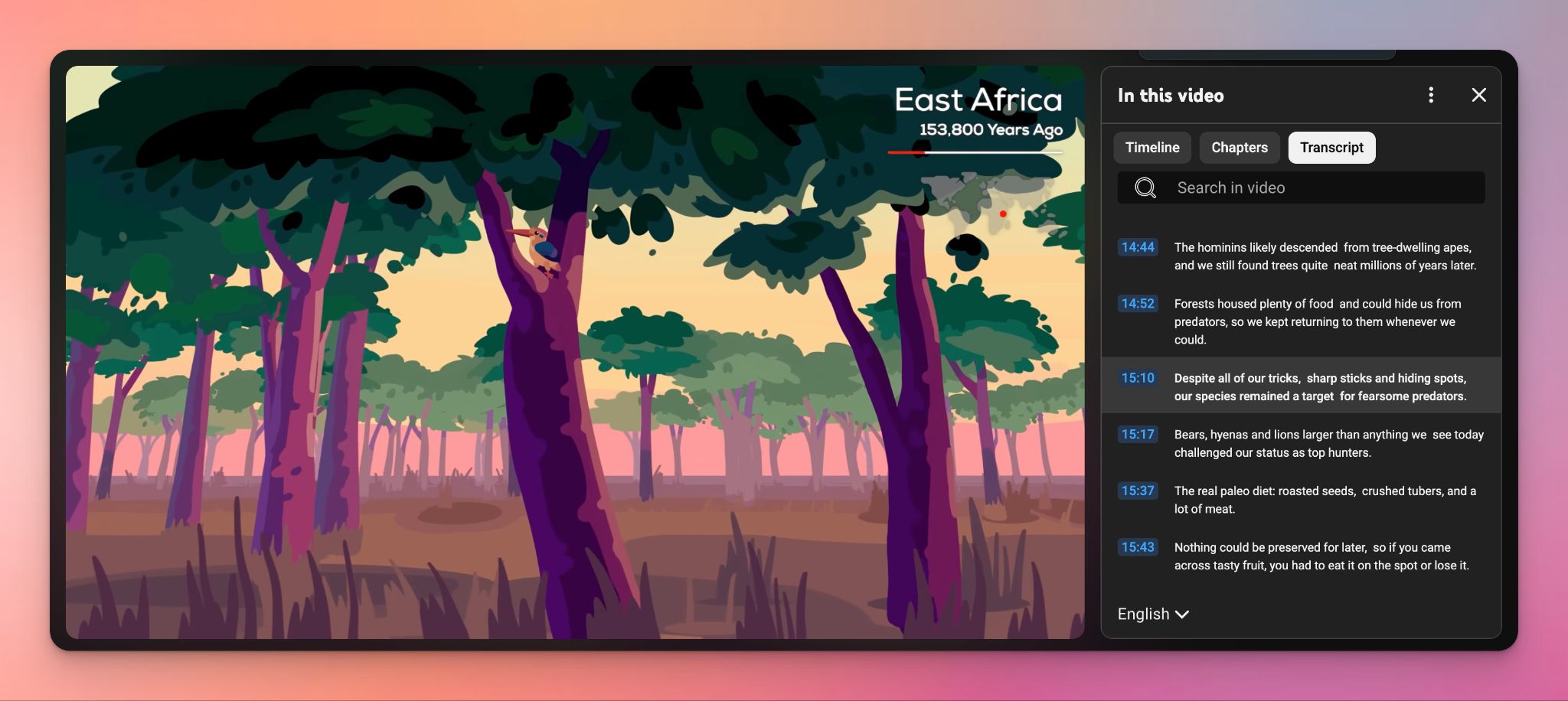
YouTube genera automaticamente trascrizioni per molti video utilizzando il riconoscimento vocale. Funziona quando avete bisogno di un accesso rapido al testo e non vi preoccupate troppo della formattazione o della precisione.
Come accedere alla trascrizione di YouTube
- Aprite il video YouTube nel vostro browser.
- Fate clic sulla casella di descrizione sotto il lettore video e scorrete verso il basso.
- Selezionate Mostra trascrizione.
- La trascrizione appare in un pannello laterale accanto al video.
- Scorrete il testo e copiate le parti che vi servono.
Limiti delle trascrizioni native di YouTube
- Le trascrizioni sono legate all'interfaccia video e non possono essere scaricate come file di testo pulito
- I sottotitoli generati automaticamente spesso tralasciano la punteggiatura, i cambi di parlante e la formattazione corretta
- La precisione diminuisce per i video lunghi, il parlato sovrapposto, gli accenti o i termini tecnici
- La modifica della trascrizione all'interno di YouTube non è disponibile, e le trascrizioni non sono adatte al riutilizzo
- L'esportazione dei sottotitoli come testo richiede passaggi aggiuntivi o strumenti di terze parti
La trascrizione nativa di YouTube va bene per una consultazione rapida. Ma diventa frustrante quando avete bisogno di una trascrizione completa e riutilizzabile per la ricerca, la creazione di contenuti, i sottotitoli o la documentazione professionale.
Leggete anche: Come trascrivere video YouTube + 3 migliori strumenti per farlo con precisione nel 2026
2. HappyScribe
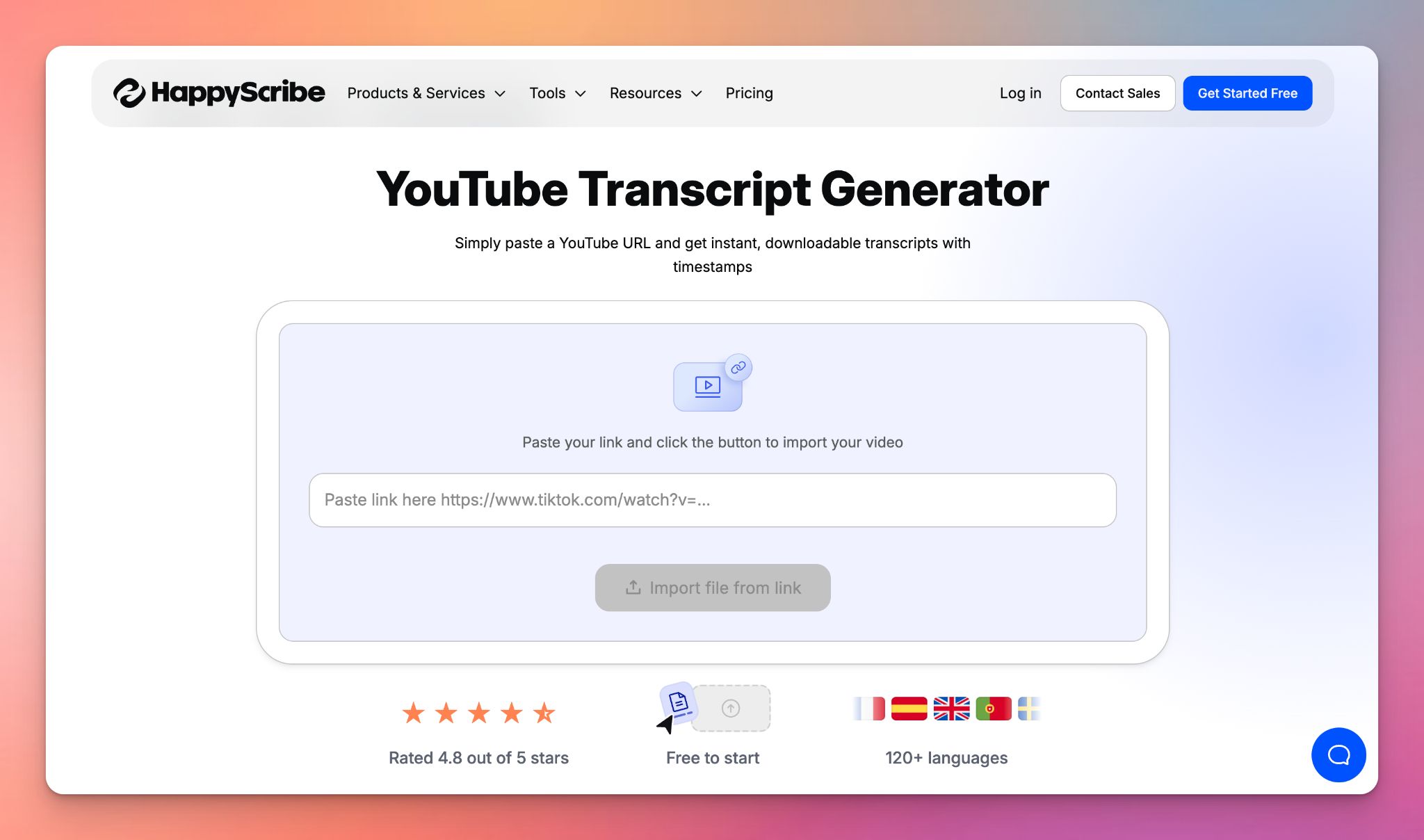
Con il generatore di trascrizioni YouTube di HappyScribe, potete incollare qualsiasi link YouTube e ottenere una trascrizione pulita e con codici temporali in pochi minuti. Modificate il testo in un editor online, cercate momenti specifici ed esportate il file in formati come TXT, DOCX, PDF o file di sottotitoli.
La funzione di trascrizione YouTube di HappyScribe è utile quando dovete trasformare i video YouTube in testo riutilizzabile per il vostro lavoro.
Come scaricare una trascrizione YouTube con HappyScribe?
HappyScribe vi offre un modo per trasformare qualsiasi video YouTube pubblico in una trascrizione pulita e scaricabile, anche quando i sottotitoli nativi di YouTube sono assenti o incompleti. Il processo è semplice e non richiede copia manuale.
- Aprite il generatore di trascrizioni YouTube di HappyScribe.
- Incollate l'URL del video YouTube nel campo di inserimento.
- Scegliete la lingua del video (HappyScribe supporta oltre 140 lingue e accenti).
- Selezionate tra trascrizione automatica o realizzata da professionisti trascrizione.
- Lasciate che lo strumento elabori il video. Le trascrizioni con IA sono pronte in pochi minuti, mentre le trascrizioni umane richiedono più tempo ma offrono una precisione quasi perfetta.
- Una volta che la trascrizione è pronta, esportatela nel formato che preferite (TXT, DOCX, PDF, SRT, VTT e altro).
Perché usare HappyScribe per la trascrizione di YouTube?
- Risultati precisi anche quando i sottotitoli YouTube sono assenti o i sottotitoli automatici sono di scarsa qualità. HappyScribe genera una propria trascrizione dall'audio
- Formati di esportazione multipli che vi offrono la possibilità di scaricare testo pulito o file di sottotitoli pronti all'uso
- Supporto linguistico che copre oltre 140 lingue e dialetti, utile quando lavorate con video in lingue di nicchia
- Scelta del livello di precisione che vi permette di selezionare trascrizioni rapide con IA o versioni revisionate da professionisti per un testo curato e pronto per la pubblicazione
- Vantaggi per SEO e accessibilità perché le trascrizioni e i sottotitoli aiutano i video a raggiungere un pubblico più ampio e migliorano la visibilità sui motori di ricerca
Cosa dicono gli utenti reali della trascrizione YouTube di HappyScribe
Utilizzavamo YouTube, ma era molto basilare e richiedeva ulteriori modifiche dopo l'esportazione del file SRT, tra cui aggiustamenti di tempistica e grammatica. HappyScribe rispondeva esattamente alle nostre esigenze, facendoci risparmiare più tempo. È un piacere utilizzare il servizio!
3. Estensione Chrome YouTube Transcript
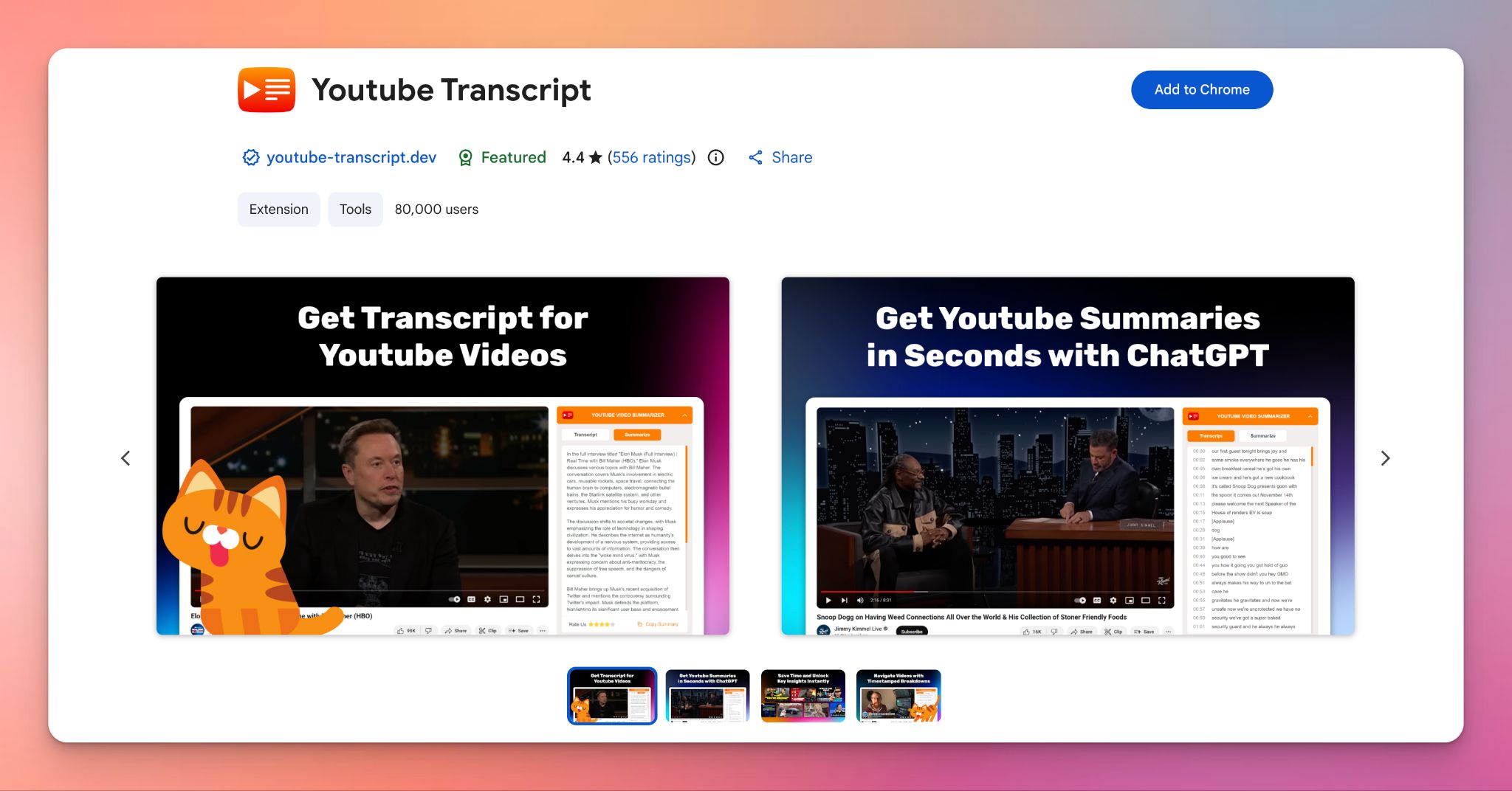
YouTube Transcript è un'estensione browser molto diffusa, disponibile sul Chrome Web Store. È un semplice strumento di conversione da YouTube a testo che vi permette di visualizzare, copiare e lavorare con le trascrizioni dei video direttamente sulla pagina YouTube.
Potete anche utilizzare i riassunti IA integrati basati su ChatGPT per comprendere rapidamente video lunghi quando avete poco tempo.
Come scaricare una trascrizione con questo strumento
1. Andate sulla pagina del Chrome Web Store per "YouTube Transcript" e fate clic su "Aggiungi a Chrome".
2. Navigate fino al video YouTube che volete trascrivere.
3. Cercate il widget o il pulsante dell'estensione, che appare in alto a destra del lettore video o nella barra laterale.
4. Fate clic sul pulsante per visualizzare la trascrizione completa.
5. Usate il pulsante "Copia" per catturare l'intero testo negli appunti, oppure usate la funzione "Esporta" (se disponibile) per salvarlo come file. Alcune versioni vi permettono anche di generare un riassunto direttamente se avete un account ChatGPT collegato.
Limiti
- Se YouTube modifica il layout o il codice del suo sito web, l'estensione potrebbe smettere di funzionare temporaneamente fino all'aggiornamento da parte dello sviluppatore
- Funzionalità come Riassumi con ChatGPT richiedono di solito un proprio account OpenAI o una chiave API, oppure potreste raggiungere i limiti di utilizzo del livello gratuito
- Funziona solo su browser desktop (Chrome, Edge, Brave) e non può essere utilizzata sull'app mobile di YouTube
Leggete anche:9 strumenti di IA che ogni creatore di contenuti deve usare nel 2026
4. Downsub
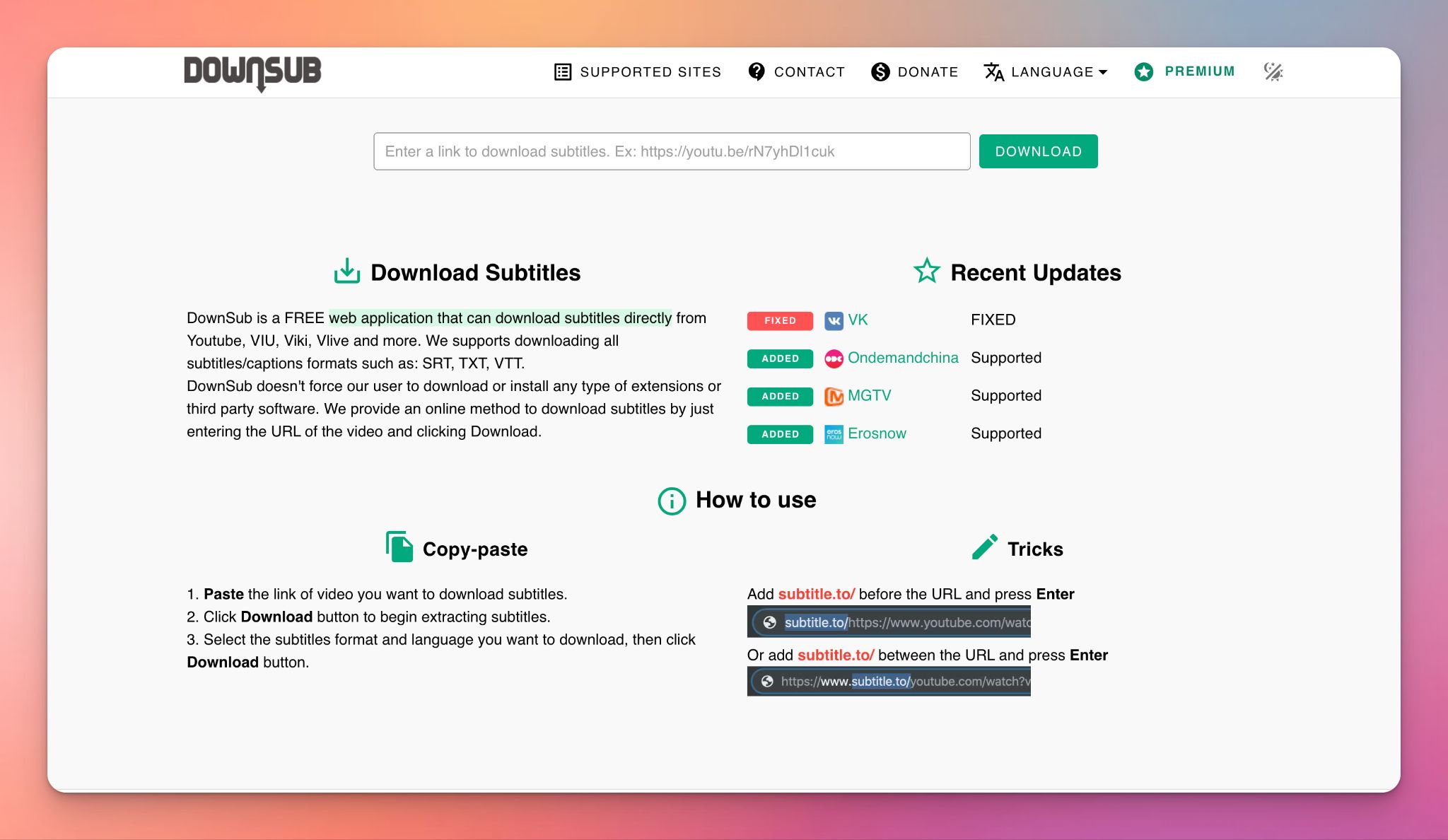
DownSub è uno strumento web gratuito progettato per scaricare sottotitoli o didascalie da video su varie piattaforme, incluso YouTube.
Potete scaricare sottotitoli in diversi formati come SRT, VTT e TXT senza installare alcun software.
Come scaricare una trascrizione con questo strumento:
1. Andate al video YouTube che volete trascrivere e copiate l'URL completo dalla barra degli indirizzi.
2. Aprite DownSub.com, incollate il link nella casella di ricerca della homepage e fate clic sul pulsante Scarica.
3. Scorrete verso il basso per vedere l'elenco delle lingue disponibili.
4. Trovate la lingua desiderata e fate clic sul pulsante corrispondente al formato di file preferito (di solito ".txt" per una trascrizione in testo semplice o ".srt" per sottotitoli con codici temporali). Il file verrà scaricato immediatamente sul vostro dispositivo.
Limiti
- Downsub non può generare una nuova trascrizione; estrae solo ciò che è già disponibile nel video (sottotitoli manuali o generati automaticamente). Se un video non ha sottotitoli, DownSub non può essere d'aiuto
- Essendo uno strumento gratuito, il sito mostra pubblicità frequenti, che possono essere fastidiose
- Poiché spesso recupera i sottotitoli generati automaticamente da YouTube, il testo scaricato può contenere gli stessi errori, la mancanza di punteggiatura o le parole mal trascritte presenti nei sottotitoli automatici originali
Quando usare HappyScribe invece delle trascrizioni native di YouTube?
La trascrizione integrata di YouTube va bene per un rapido sguardo. Ma ne noterete i limiti quando la trascrizione diventa qualcosa su cui dovete fare affidamento.
Se il vostro flusso di lavoro include i seguenti casi d'uso, dovreste scegliere HappyScribe invece delle trascrizioni native di YouTube:
Interviste lunghe
Man mano che i video si allungano, la qualità dei sottotitoli YouTube diminuisce. I cambi di parlante sono più difficili da seguire e la revisione del testo richiede più tempo del necessario. HappyScribe genera una trascrizione strutturata dall'audio completo, in modo che le conversazioni lunghe restino leggibili e utilizzabili dall'inizio alla fine.
Ricerca e analisi
Estrarre citazioni o individuare temi dai sottotitoli YouTube è noioso. Il testo è frammentato e non è progettato per essere riutilizzato nella ricerca e nell'analisi. Con HappyScribe ottenete una trascrizione pulita che potete cercare, modificare ed esportare senza correggere la formattazione o rimuovere manualmente i codici temporali.
Sottotitoli e didascalie
Le trascrizioni YouTube non sono progettate per i flussi di lavoro dei sottotitoli. I tempi, la formattazione e le opzioni di esportazione sono limitati. HappyScribe crea file di sottotitoli che potete scaricare e riutilizzare su diverse piattaforme, utile quando pubblicate sottotitoli o dovete rispettare i requisiti di accessibilità.
Trascrizioni professionali o pronte per la pubblicazione
I sottotitoli generati automaticamente sono rischiosi quando la precisione è fondamentale. HappyScribe vi offre la possibilità di scegliere tra una trascrizione rapida con IA o trascrizioni revisionate da professionisti, a seconda del livello di finitura richiesto per il risultato finale.
FAQ su come scaricare le trascrizioni da YouTube
Come faccio a convertire gratuitamente i video YouTube in trascrizioni?
Se cercate un'opzione completamente gratuita, YouTube vi permette di visualizzare una trascrizione direttamente sulla piattaforma. Aprite il video YouTube, fate clic sulla casella di descrizione sotto il video e selezionate "Mostra trascrizione". Potete copiare il testo della trascrizione mentre guardate il video, il che funziona bene per clip brevi o video educativi. Gli unici svantaggi sono che questo metodo non crea un file di testo pulito, ha difficoltà con i video lunghi e non offre possibilità di modifica. Per un modo rapido e preciso per passare da YouTube alla trascrizione, strumenti come HappyScribe offrono una versione gratuita per testare le trascrizioni con IA prima di passare a un piano superiore.
È possibile copiare il testo da un video YouTube?
Sì. Potete copiare il testo dalla trascrizione di un video YouTube utilizzando il visualizzatore di trascrizioni integrato di YouTube. Aprite l'app YouTube o il sito desktop, caricate il video, aprite il pannello della trascrizione, quindi selezionate e copiate manualmente il testo. Questo approccio si basa sui sottotitoli esistenti, quindi la precisione dipende dal contenuto parlato e dalla qualità audio. Per risultati più puliti senza trascrizione manuale, molti creatori di contenuti preferiscono strumenti di IA come HappyScribe, che generano trascrizioni accurate più facili da riutilizzare per prendere appunti o per ricerche di mercato.
Come copiare una trascrizione YouTube su ChatGPT?
Prima di tutto, aprite la trascrizione del video YouTube dalla casella di descrizione. Copiate il testo completo e incollatelo in ChatGPT per estrarre i punti chiave, le informazioni principali o per ottenere aiuto nella generazione di riassunti. Se l'intero video è troppo lungo, utilizzare un generatore di trascrizioni YouTube come HappyScribe vi fa risparmiare tempo. Incollate il link del video YouTube su HappyScribe, attendete che la trascrizione sia pronta, poi copiate o esportate la trascrizione pulita in ChatGPT.
Come scaricare i sottotitoli YouTube come testo?
Per scaricare la trascrizione, dovete avere sottotitoli disponibili nel video. Strumenti come DownSub vi permettono di estrarre trascrizioni utilizzando un URL di video YouTube e salvarle come file txt o in formati di sottotitoli. Se i sottotitoli sono assenti, DownSub non funzionerà. In tal caso, HappyScribe vi permette di trascrivere video YouTube direttamente da un link video, quindi scaricare le trascrizioni in più formati ed esportarle su Google Docs, Microsoft Word o come file di testo semplice.

Rodoshi Das
Rodoshi aiuta i brand SaaS a crescere con contenuti che convertono e scalano le SERP e gli LLM. Trascorre le sue giornate testando strumenti e trasforma la sua esperienza in narrazioni interessanti per aiutare gli utenti a prendere decisioni d'acquisto informate. Fuori dal lavoro, scambia le dashboard con romanzi gialli e terapia in giardino.