Ein Transkript von YouTube herunterzuladen klingt einfach – bis Sie es tatsächlich versuchen.
YouTube generiert zwar automatisch Untertitel für die meisten Videos, aber diesen Text in einem brauchbaren Format zu erhalten, ist etwas knifflig.
In diesem Leitfaden zeige ich Ihnen die praktischsten Wege, ein Transkript von YouTube herunterzuladen. Sie erfahren:
- Wie die native Transkription von YouTube funktioniert
- Wo ihre Grenzen sichtbar werden
- Wann spezielle Transkriptionstools wie HappyScribe sinnvoller sind
Los geht's!
YouTube-Transkript herunterladen: Die 4 besten Methoden
| Kriterien | Native YouTube-Transkription | HappyScribe | YouTube Transcript Chrome-Erweiterung | DownSub |
|---|---|---|---|---|
| Ideal für | Schnelle Bildschirmreferenz | Wiederverwendbare, hochwertige Transkripte | Schnelles Kopieren am Desktop | Kostenloser Untertitel-Download |
| Erstellt eigene Transkription | ✅ | ✅ | ❌ | ❌ |
| Download als saubere Datei | ❌ | ✅ | ❌ | ✅ |
| Mehrere Exportformate | ❌ | ✅ | ❌ | ✅ |
| Vor dem Export bearbeitbar | ❌ | ✅ | ❌ | ❌ |
| Funktioniert ohne vorhandene Untertitel | ✅ | ✅ | ❌ | ❌ |
| Genauigkeit für Veröffentlichungen geeignet | ❌ | ✅ | ❌ | ❌ |
1. Die native Transkription von YouTube
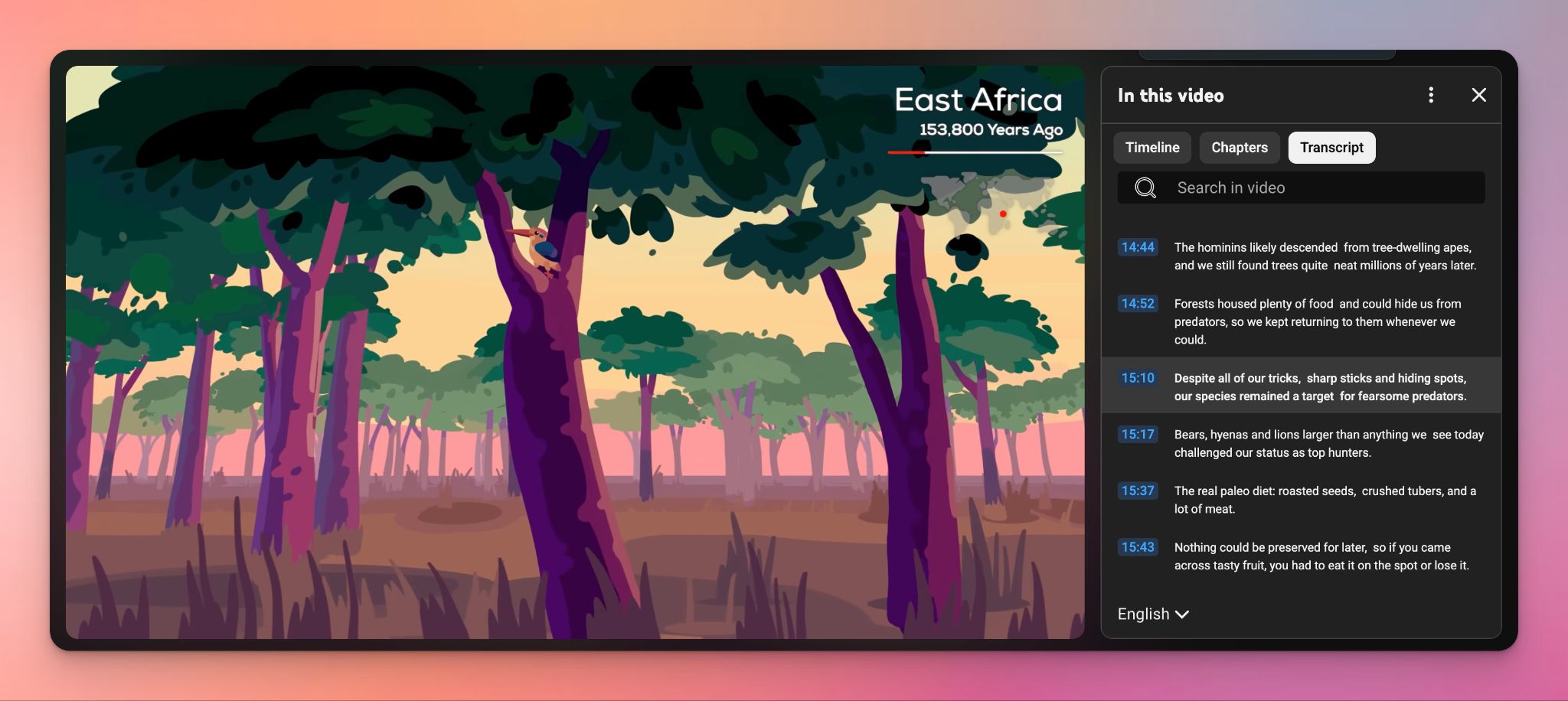
YouTube erstellt automatisch Transkripte für viele Videos mithilfe von Spracherkennung. Das funktioniert, wenn Sie schnell auf den Text zugreifen müssen und Formatierung oder Genauigkeit keine große Rolle spielen.
So greifen Sie auf das YouTube-Transkript zu
- Öffnen Sie das YouTube-Video in Ihrem Browser.
- Klicken Sie auf das Beschreibungsfeld unter dem Videoplayer und scrollen Sie nach unten.
- Wählen Sie Transkript anzeigen.
- Das Transkript erscheint in einem Seitenpanel neben dem Video.
- Scrollen Sie durch den Text und kopieren Sie die Teile, die Sie benötigen.
Einschränkungen der nativen YouTube-Transkripte
- Transkripte sind an die Video-Oberfläche gebunden und können nicht als saubere Textdatei heruntergeladen werden
- Automatisch generierte Untertitel übersehen oft Satzzeichen, Sprecherwechsel und die korrekte Formatierung
- Die Genauigkeit nimmt bei langen Videos, überlappender Sprache, Akzenten oder Fachbegriffen ab
- Das Bearbeiten des Transkripts innerhalb von YouTube ist nicht möglich, und die Transkripte sind nicht zur Wiederverwendung geeignet
- Der Export von Untertiteln als Text erfordert zusätzliche Schritte oder Drittanbieter-Tools
Die native YouTube-Transkription reicht für einen schnellen Blick. Aber sie wird frustrierend, wenn Sie ein vollständiges, wiederverwendbares Transkript für Recherche, Content-Erstellung, Untertitel oder professionelle Dokumentation benötigen.
Lesen Sie auch: YouTube-Videos transkribieren + 3 beste Tools für präzise Ergebnisse in 2026
2. HappyScribe
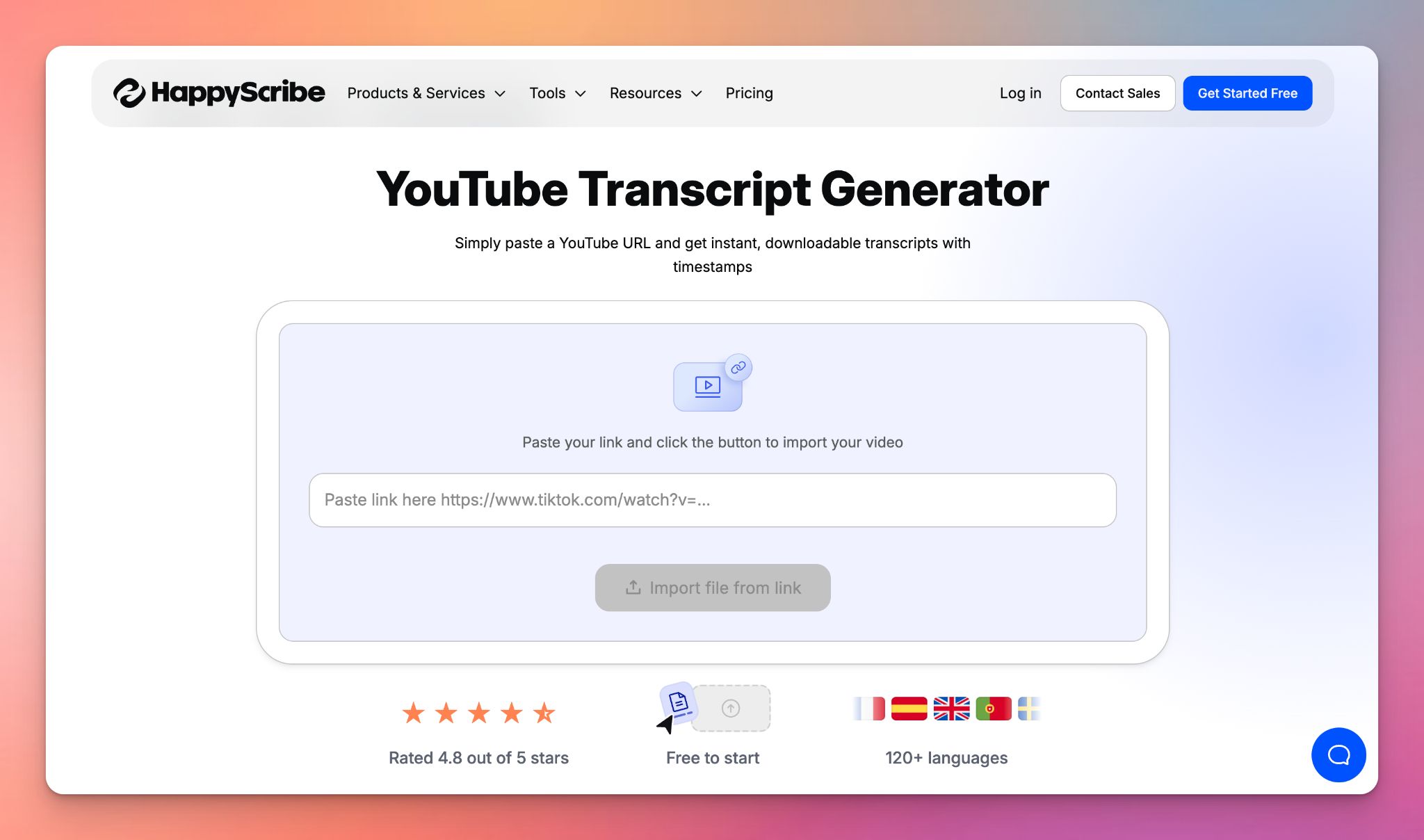
Mit dem YouTube-Transkript-Generator von HappyScribe können Sie jeden YouTube-Link einfügen und erhalten in wenigen Minuten ein sauberes, zeitcodiertes Transkript. Bearbeiten Sie den Text in einem Online-Editor, suchen Sie nach bestimmten Stellen und exportieren Sie die Datei in Formaten wie TXT, DOCX, PDF oder Untertiteldateien.
Die YouTube-Transkriptionsfunktion von HappyScribe ist nützlich, wenn Sie YouTube-Videos in wiederverwendbaren Text für Ihre Arbeit umwandeln müssen.
Wie laden Sie ein YouTube-Transkript mit HappyScribe herunter?
HappyScribe bietet Ihnen die Möglichkeit, jedes öffentliche YouTube-Video in ein sauberes, herunterladbares Transkript umzuwandeln – auch wenn die nativen YouTube-Untertitel fehlen oder unvollständig sind. Der Prozess ist einfach und erfordert kein manuelles Kopieren.
- Öffnen Sie den YouTube-Transkript-Generator von HappyScribe.
- Fügen Sie die URL des YouTube-Videos in das Eingabefeld ein.
- Wählen Sie die Sprache des Videos (HappyScribe unterstützt über 140 Sprachen und Akzente).
- Entscheiden Sie sich zwischen maschinell erstellter oder von Menschen erstellter Transkription.
- Lassen Sie das Tool das Video verarbeiten. KI-Transkripte sind in wenigen Minuten fertig, während menschliche Transkripte länger dauern, dafür aber nahezu perfekte Genauigkeit bieten.
- Sobald das Transkript fertig ist, exportieren Sie es in Ihrem bevorzugten Format (TXT, DOCX, PDF, SRT, VTT und mehr).
Warum HappyScribe für die YouTube-Transkription nutzen?
- Präzise Ergebnisse, selbst wenn YouTube-Untertitel fehlen oder die automatischen Untertitel mangelhaft sind. HappyScribe erstellt eine eigene Transkription aus dem Audio
- Mehrere Exportformate bieten Ihnen die Möglichkeit, sauberen Text oder gebrauchsfertige Untertiteldateien herunterzuladen
- Sprachunterstützung für über 140 Sprachen und Dialekte, was hilfreich ist, wenn Sie mit Videos in Nischensprachen arbeiten
- Wahl des Genauigkeitsgrads – wählen Sie zwischen schnellen KI-Transkripten oder von Menschen geprüften Versionen für ausgefeilten, publikationsreifen Text
- Vorteile für SEO und Barrierefreiheit, denn Transkripte und Untertitel helfen Videos, ein breiteres Publikum zu erreichen und die Sichtbarkeit in Suchmaschinen zu verbessern
Was echte Nutzer über die YouTube-Transkription von HappyScribe sagen
Wir haben YouTube verwendet, aber es war sehr einfach gehalten und erforderte nach dem Export der SRT-Datei zusätzliche Anpassungen, einschließlich Timing- und Grammatikkorrekturen. HappyScribe hat genau unseren Anforderungen entsprochen und uns viel Zeit gespart. Wir nutzen den Dienst sehr gerne!
3. YouTube Transcript Chrome-Erweiterung
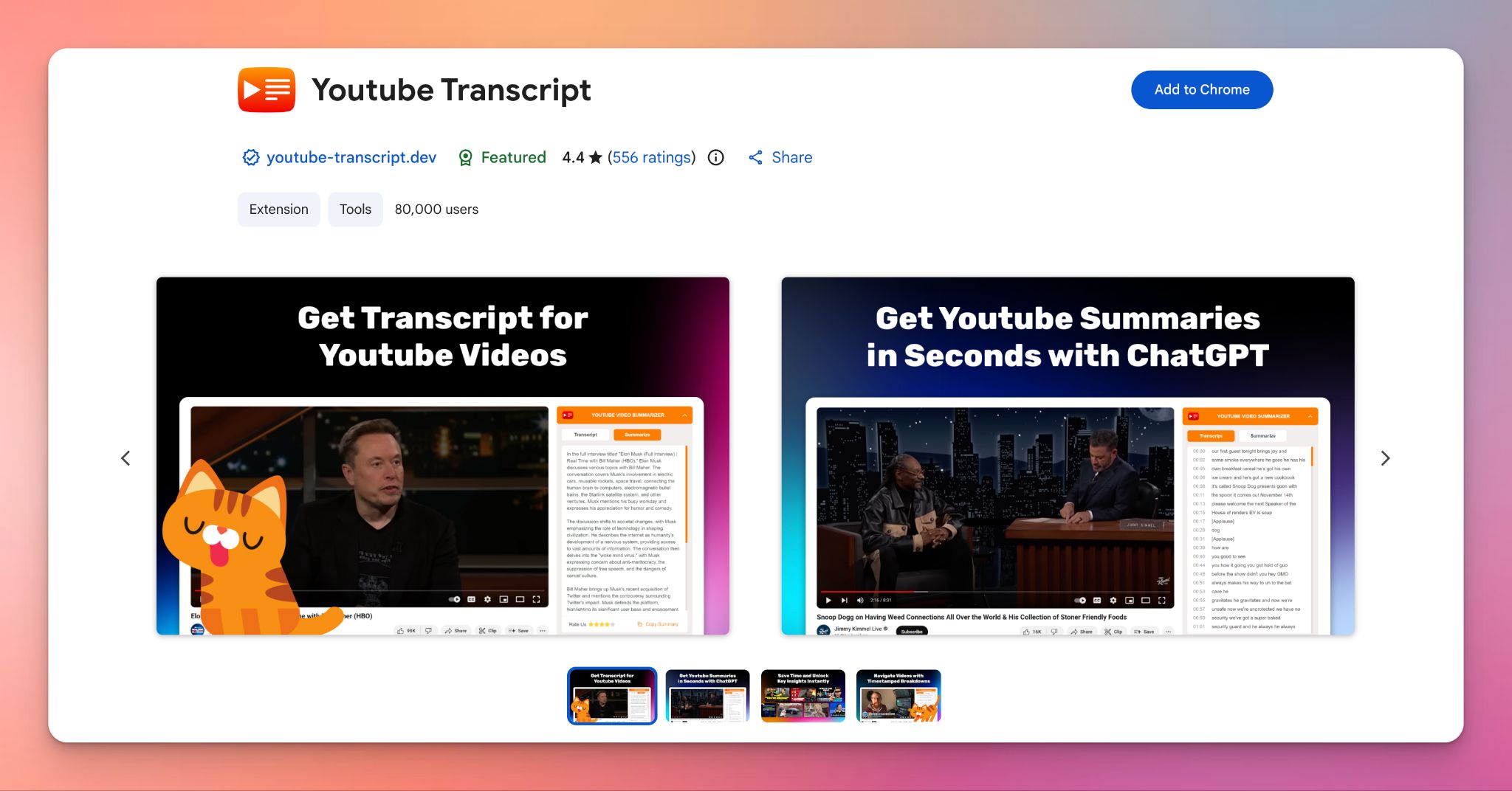
YouTube Transcript ist eine beliebte Browser-Erweiterung, die im Chrome Web Store verfügbar ist. Es ist ein einfaches YouTube-zu-Text-Tool, mit dem Sie Videotranskripte direkt auf der YouTube-Seite anzeigen, kopieren und bearbeiten können.
Sie können auch die integrierten KI-Zusammenfassungen mit ChatGPT-Technologie nutzen, um lange Videos schnell zu verstehen, wenn Sie wenig Zeit haben.
So laden Sie ein Transkript mit diesem Tool herunter
1. Gehen Sie zur Chrome Web Store-Seite für "YouTube Transcript" und klicken Sie auf "Zu Chrome hinzufügen".
2. Navigieren Sie zu dem YouTube-Video, das Sie transkribieren möchten.
3. Suchen Sie nach dem Widget oder der Schaltfläche der Erweiterung, die oben rechts am Videoplayer oder in der Seitenleiste erscheint.
4. Klicken Sie auf die Schaltfläche, um das vollständige Transkript anzuzeigen.
5. Verwenden Sie die Schaltfläche "Kopieren", um den gesamten Text in Ihre Zwischenablage zu übernehmen, oder nutzen Sie die "Exportieren"-Funktion (falls verfügbar), um ihn als Datei zu speichern. Einige Versionen ermöglichen es Ihnen auch, direkt eine Zusammenfassung zu erstellen, wenn Sie ein ChatGPT-Konto verbunden haben.
Einschränkungen
- Wenn YouTube das Layout oder den Code seiner Website ändert, kann die Erweiterung vorübergehend ausfallen, bis der Entwickler sie aktualisiert
- Funktionen wie Zusammenfassen mit ChatGPT erfordern in der Regel Ihr eigenes OpenAI-Konto oder einen API-Schlüssel, oder Sie stoßen an die Nutzungsgrenzen der kostenlosen Stufe
- Sie funktioniert nur in Desktop-Browsern (Chrome, Edge, Brave) und kann nicht in der mobilen YouTube-App verwendet werden
Lesen Sie auch:9 KI-Tools, die jeder Content Creator 2026 nutzen sollte
4. Downsub
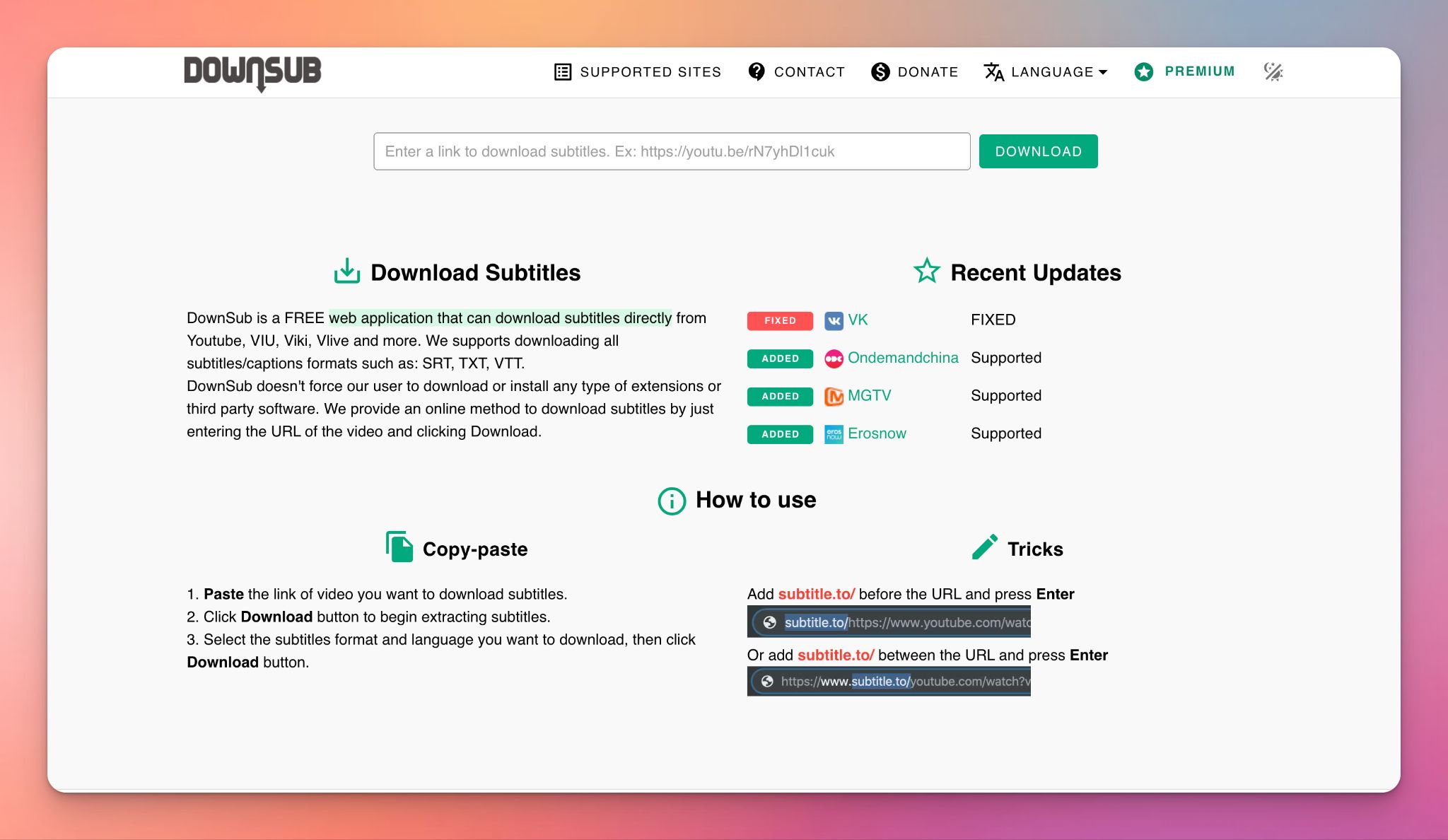
DownSub ist ein kostenloses webbasiertes Tool zum Herunterladen von Untertiteln oder Beschriftungen von Videos auf verschiedenen Plattformen, einschließlich YouTube.
Sie können Untertitel in mehreren Formaten wie SRT, VTT und TXT herunterladen, ohne Software installieren zu müssen.
So laden Sie ein Transkript mit diesem Tool herunter:
1. Gehen Sie zum YouTube-Video, das Sie transkribieren möchten, und kopieren Sie die vollständige URL aus der Adressleiste.
2. Öffnen Sie DownSub.com, fügen Sie den Link in das Suchfeld auf der Startseite ein und klicken Sie auf die Schaltfläche Herunterladen.
3. Scrollen Sie nach unten, um die Liste der verfügbaren Sprachen zu sehen.
4. Finden Sie die gewünschte Sprache und klicken Sie auf die Schaltfläche, die Ihrem bevorzugten Dateiformat entspricht (normalerweise ".txt" für ein Klartext-Transkript oder ".srt" für zeitcodierte Untertitel). Die Datei wird sofort auf Ihr Gerät heruntergeladen.
Einschränkungen
- Downsub kann kein neues Transkript erstellen; es extrahiert nur, was bereits im Video verfügbar ist (manuelle Untertitel oder automatisch generierte). Wenn ein Video keine Untertitel hat, kann DownSub nicht helfen
- Als kostenloses Tool zeigt die Website häufig Werbung an, was störend sein kann
- Da es oft die automatisch generierten YouTube-Untertitel verwendet, kann der heruntergeladene Text dieselben Fehler, fehlende Satzzeichen oder falsch erkannten Wörter enthalten wie die ursprünglichen Auto-Untertitel
Wann sollten Sie HappyScribe statt der nativen YouTube-Transkripte verwenden?
Das eingebaute YouTube-Transkript reicht für einen schnellen Blick. Aber Sie werden seine Grenzen bemerken, wenn das Transkript etwas wird, auf das Sie sich verlassen müssen.
Wenn Ihr Arbeitsablauf die folgenden Anwendungsfälle umfasst, sollten Sie sich für HappyScribe statt der nativen YouTube-Transkripte entscheiden:
Lange Interviews
Je länger die Videos, desto mehr nimmt die Untertitelqualität bei YouTube ab. Sprecherwechsel sind schwerer nachzuvollziehen, und die Durchsicht des Textes dauert länger als nötig. HappyScribe erstellt ein strukturiertes Transkript aus dem gesamten Audio, sodass lange Gespräche von Anfang bis Ende lesbar und nutzbar bleiben.
Recherche und Analyse
Zitate herausziehen oder Themen in YouTube-Untertiteln suchen ist mühsam. Der Text ist fragmentiert und nicht für die Wiederverwendung in Recherche und Analyse konzipiert. Mit HappyScribe erhalten Sie ein sauberes Transkript, das Sie durchsuchen, bearbeiten und exportieren können, ohne Formatierungen zu korrigieren oder Zeitstempel manuell zu entfernen.
Untertitel und Beschriftungen
YouTube-Transkripte sind nicht für Untertitel-Workflows konzipiert. Timing, Formatierung und Exportoptionen sind begrenzt. HappyScribe erstellt Untertiteldateien, die Sie herunterladen und plattformübergreifend wiederverwenden können – das hilft, wenn Sie Untertitel veröffentlichen oder Barrierefreiheitsanforderungen erfüllen müssen.
Professionelle oder publikationsreife Transkripte
Automatisch generierte Untertitel sind riskant, wenn Genauigkeit entscheidend ist. HappyScribe bietet Ihnen die Wahl zwischen schneller KI-Transkription oder von Menschen geprüften Transkripten – je nachdem, wie ausgefeilt das Endergebnis sein muss.
Häufige Fragen zum Herunterladen von YouTube-Transkripten
Wie kann ich YouTube-Videos kostenlos in Transkripte umwandeln?
Wenn Sie eine völlig kostenlose Option suchen, können Sie bei YouTube ein Transkript direkt auf der Plattform anzeigen. Öffnen Sie das YouTube-Video, klicken Sie auf das Beschreibungsfeld unter dem Video und wählen Sie "Transkript anzeigen". Sie können den Text kopieren, während Sie das Video ansehen – das funktioniert gut bei kurzen Clips oder Lehrvideos. Die einzigen Nachteile sind, dass diese Methode keine saubere Textdatei erstellt, bei langen Videos Schwierigkeiten hat und keine Bearbeitung bietet. Für eine schnelle und präzise Methode, von YouTube zum Transkript zu gelangen, bieten Tools wie HappyScribe eine kostenlose Version, um KI-gestützte Transkripte zu testen, bevor Sie upgraden.
Ist es möglich, Text aus einem YouTube-Video zu kopieren?
Ja. Sie können Text aus dem Transkript eines YouTube-Videos mit dem integrierten Transkript-Viewer von YouTube kopieren. Öffnen Sie die YouTube-App oder die Desktop-Website, laden Sie das Video, öffnen Sie das Transkript-Panel und wählen und kopieren Sie den Text manuell. Dieser Ansatz basiert auf vorhandenen Untertiteln, daher hängt die Genauigkeit vom gesprochenen Inhalt und der Audioqualität ab. Für sauberere Ergebnisse ohne manuelle Transkription bevorzugen viele Content Creator KI-Tools wie HappyScribe, die präzise Transkripte erstellen, die sich leichter für Notizen oder Marktforschung wiederverwenden lassen.
Wie kopiert man ein YouTube-Transkript in ChatGPT?
Öffnen Sie zunächst das YouTube-Video-Transkript über das Beschreibungsfeld. Kopieren Sie den vollständigen Text und fügen Sie ihn in ChatGPT ein, um Kernpunkte und wichtige Erkenntnisse zu extrahieren oder Hilfe bei der Erstellung von Zusammenfassungen zu erhalten. Wenn das gesamte Video zu lang ist, spart ein YouTube-Transkript-Generator wie HappyScribe Zeit. Fügen Sie den YouTube-Videolink bei HappyScribe ein, warten Sie, bis das Transkript fertig ist, und kopieren oder exportieren Sie das saubere Transkript dann in ChatGPT.
Wie kann man YouTube-Untertitel als Text herunterladen?
Um das Transkript herunterzuladen, müssen Untertitel im Video verfügbar sein. Tools wie DownSub ermöglichen es Ihnen, Transkripte über eine YouTube-Video-URL zu extrahieren und als txt-Datei oder in Untertitelformaten zu speichern. Wenn keine Untertitel vorhanden sind, funktioniert DownSub nicht. In diesem Fall können Sie mit HappyScribe YouTube-Videos direkt über einen Videolink transkribieren, die Transkripte dann in mehreren Formaten herunterladen und nach Google Docs, Microsoft Word oder als Klartextdatei exportieren.

Rodoshi Das
Rodoshi hilft SaaS-Marken mit Inhalten zu wachsen, die konvertieren und in SERPs und LLMs aufsteigen. Sie verbringt ihre Tage damit, Tools zu testen, und verwandelt ihre Erfahrungen in spannende Geschichten, die Nutzern helfen, fundierte Kaufentscheidungen zu treffen. Nach Feierabend tauscht sie Dashboards gegen Kriminalromane und Gartentherapie.