Télécharger une transcription depuis YouTube semble simple, jusqu'à ce que vous essayiez vraiment de le faire.
YouTube génère automatiquement des sous-titres pour la plupart des vidéos, mais récupérer ce texte dans un format exploitable est un peu compliqué.
Dans ce guide, je vous montre les méthodes les plus pratiques pour télécharger une transcription depuis YouTube. Vous découvrirez :
- Comment fonctionne la transcription native de YouTube
- Où apparaissent ses limites
- Quand les outils de transcription dédiés comme HappyScribe sont plus adaptés
C'est parti !
Comment télécharger une transcription YouTube : les 4 meilleures méthodes
| Critères | Transcription native YouTube | HappyScribe | Extension Chrome YouTube Transcript | DownSub |
|---|---|---|---|---|
| Idéal pour | Consultation rapide à l'écran | Transcriptions réutilisables de haute qualité | Copie rapide sur ordinateur | Téléchargement gratuit de sous-titres |
| Génère sa propre transcription | ✅ | ✅ | ❌ | ❌ |
| Téléchargement sous forme de fichier propre | ❌ | ✅ | ❌ | ✅ |
| Formats d'exportation multiples | ❌ | ✅ | ❌ | ✅ |
| Modifiable avant l'exportation | ❌ | ✅ | ❌ | ❌ |
| Fonctionne sans sous-titres existants | ✅ | ✅ | ❌ | ❌ |
| Précision adaptée à la publication | ❌ | ✅ | ❌ | ❌ |
1. La transcription native de YouTube
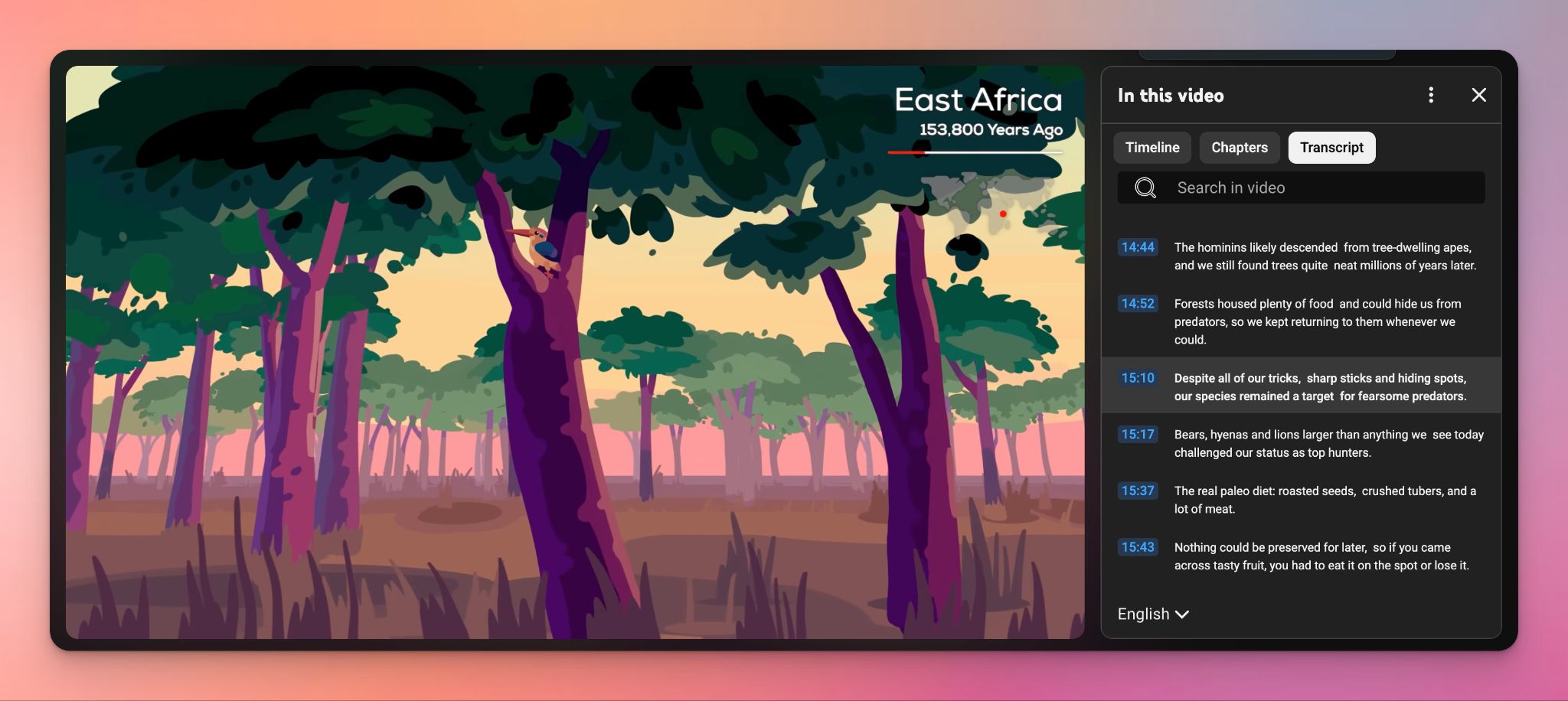
YouTube génère automatiquement des transcriptions pour de nombreuses vidéos grâce à la reconnaissance vocale. Cette fonction est utile lorsque vous avez besoin d'un accès rapide au texte et que la mise en forme ou la précision ne sont pas prioritaires.
Comment accéder à la transcription YouTube
- Ouvrez la vidéo YouTube dans votre navigateur.
- Cliquez sur la zone de description sous le lecteur vidéo et faites défiler vers le bas.
- Sélectionnez Afficher la transcription.
- La transcription apparaît dans un panneau latéral à côté de la vidéo.
- Faites défiler le texte et copiez les parties dont vous avez besoin.
Limites des transcriptions natives de YouTube
- Les transcriptions sont liées à l'interface vidéo et ne peuvent pas être téléchargées sous forme de fichier texte propre
- Les sous-titres générés automatiquement omettent souvent la ponctuation, les changements de locuteur et la mise en forme correcte
- La précision diminue pour les vidéos longues, les discours qui se chevauchent, les accents ou les termes techniques
- La modification de la transcription dans YouTube est impossible, et les transcriptions ne sont pas adaptées à la réutilisation
- L'exportation des sous-titres sous forme de texte nécessite des étapes supplémentaires ou des outils tiers
La transcription native de YouTube convient pour une consultation rapide. Mais elle devient frustrante lorsque vous avez besoin d'une transcription complète et réutilisable pour la recherche, la création de contenu, les sous-titres ou une documentation professionnelle.
À lire aussi : Comment transcrire des vidéos YouTube + 3 meilleurs outils pour le faire avec précision en 2026
2. HappyScribe
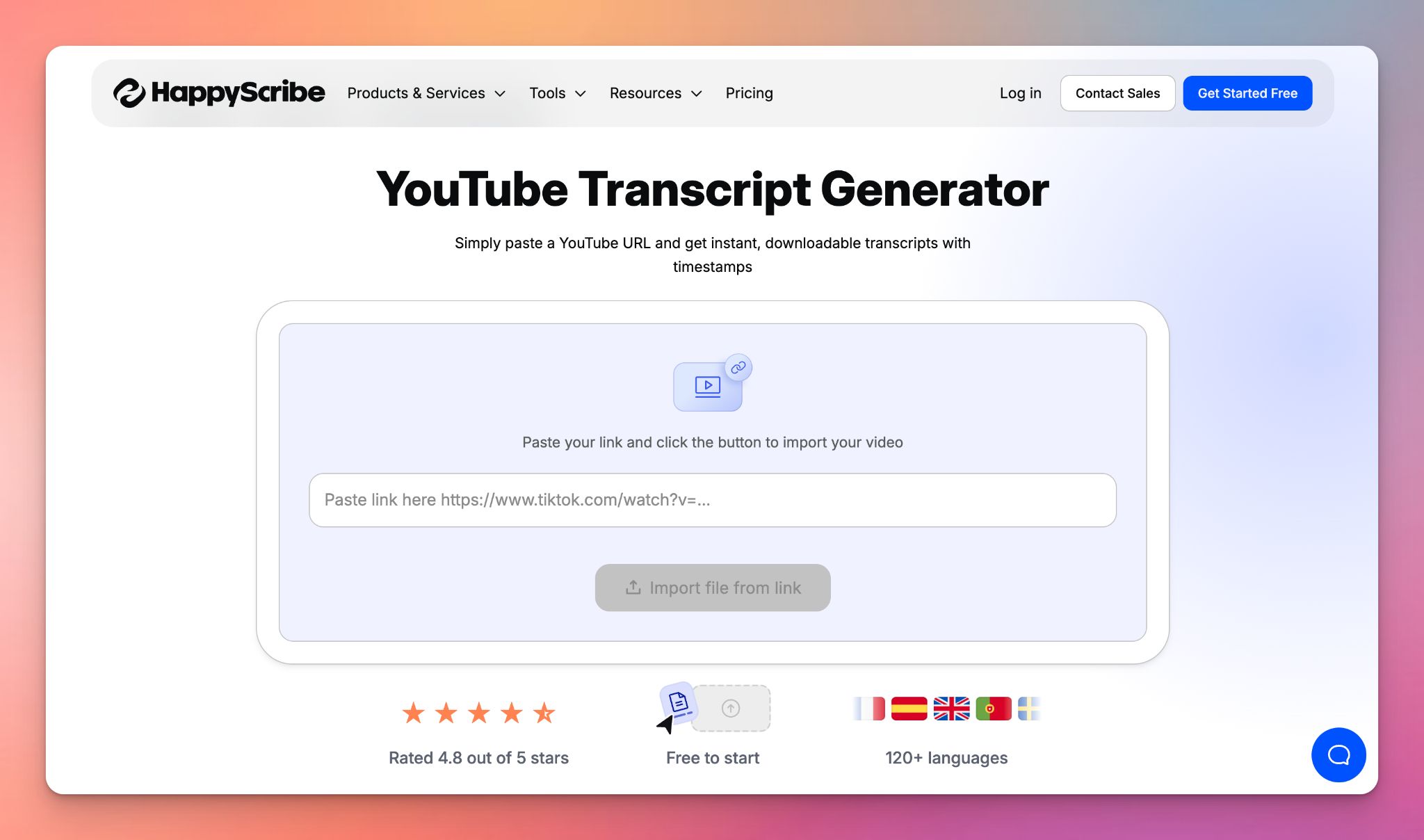
Avec le générateur de transcription YouTube de HappyScribe, vous pouvez coller n'importe quel lien YouTube et obtenir une transcription propre et horodatée en quelques minutes. Modifiez le texte dans un éditeur en ligne, recherchez des moments précis et exportez le fichier dans des formats comme TXT, DOCX, PDF ou des fichiers de sous-titres.
La fonctionnalité de transcription YouTube de HappyScribe est utile lorsque vous devez transformer des vidéos YouTube en texte réutilisable dans votre travail.
Comment télécharger une transcription YouTube avec HappyScribe ?
HappyScribe vous offre un moyen de transformer n'importe quelle vidéo YouTube publique en une transcription propre et téléchargeable, même lorsque les sous-titres natifs de YouTube sont absents ou incomplets. Le processus est simple et ne nécessite aucune copie manuelle.
- Ouvrez le générateur de transcription YouTube de HappyScribe.
- Collez l'URL de la vidéo YouTube dans le champ de saisie.
- Choisissez la langue de la vidéo (HappyScribe prend en charge plus de 140 langues et accents).
- Sélectionnez entre une transcription automatique ou réalisée par un humain transcription.
- Laissez l'outil traiter la vidéo. Les transcriptions par IA sont prêtes en quelques minutes, tandis que les transcriptions humaines prennent plus de temps mais offrent une précision quasi parfaite.
- Une fois la transcription prête, exportez-la dans le format de votre choix (TXT, DOCX, PDF, SRT, VTT et plus encore).
Pourquoi utiliser HappyScribe pour la transcription YouTube ?
- Des résultats précis même lorsque les sous-titres YouTube sont absents ou que les sous-titres automatiques sont de mauvaise qualité. HappyScribe génère sa propre transcription à partir de l'audio
- Des formats d'exportation multiples vous offrent la possibilité de télécharger du texte propre ou des fichiers de sous-titres prêts à l'emploi
- Prise en charge linguistique couvrant plus de 140 langues et dialectes, ce qui est utile lorsque vous travaillez avec des vidéos dans des langues de niche
- Choix du niveau de précision vous permettant de sélectionner des transcriptions rapides par IA ou des versions relues par des humains pour un texte soigné, prêt à publier
- Avantages pour le SEO et l'accessibilité car les transcriptions et les sous-titres aident les vidéos à toucher un public plus large et améliorent la visibilité dans les moteurs de recherche
Ce que les utilisateurs disent de la transcription YouTube de HappyScribe
Nous utilisions YouTube, mais c'était très basique, et cela nécessitait des ajustements supplémentaires après l'exportation du fichier SRT, notamment des ajustements de timing et de grammaire. HappyScribe correspondait exactement à ce dont nous avions besoin, nous faisant gagner encore plus de temps. Nous adorons utiliser ce service !
3. Extension Chrome YouTube Transcript
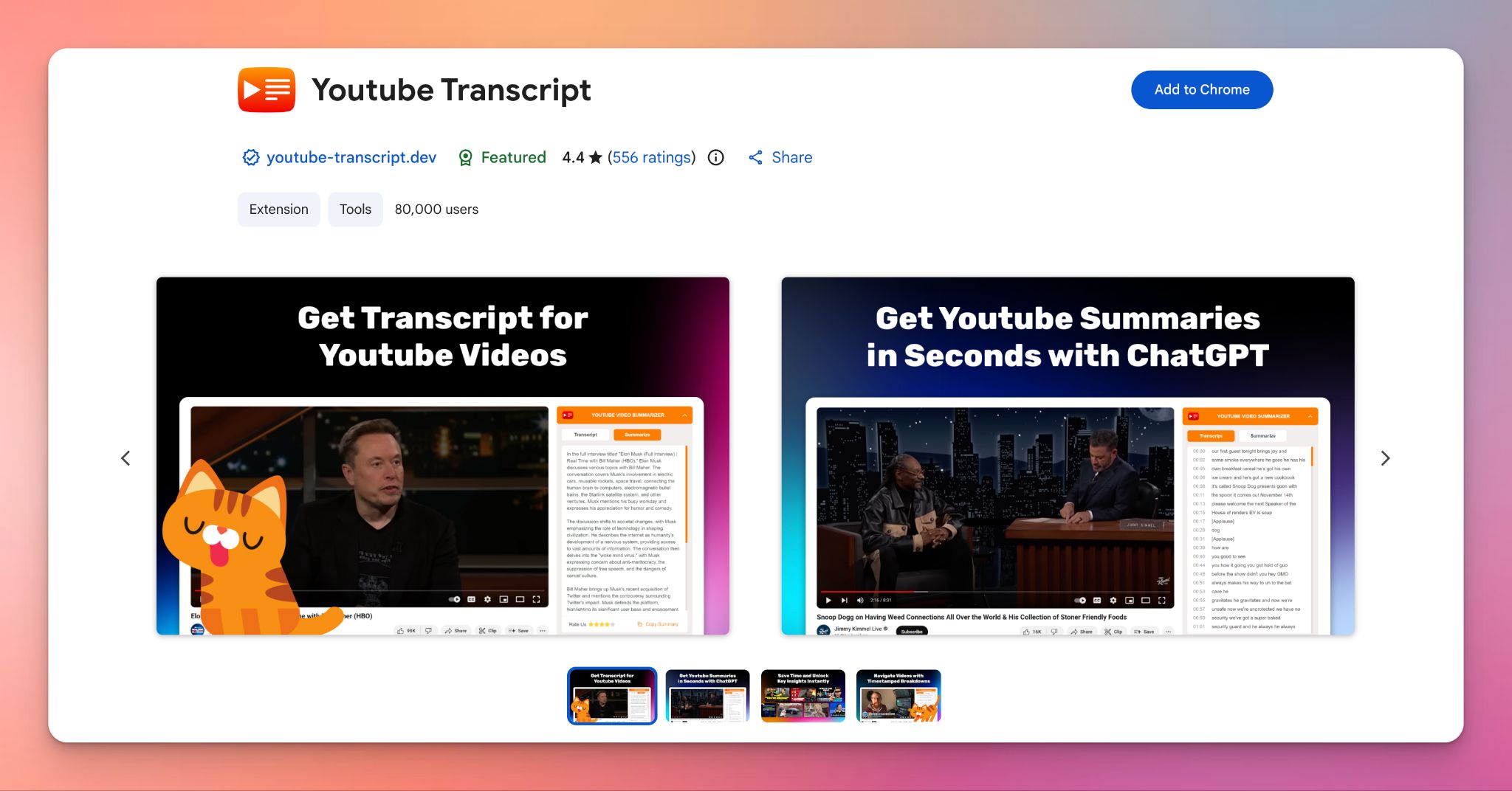
YouTube Transcript est une extension de navigateur populaire disponible sur le Chrome Web Store. C'est un outil simple de conversion YouTube en texte qui vous permet de consulter, copier et utiliser les transcriptions de vidéos directement sur la page YouTube.
Vous pouvez également utiliser les résumés IA intégrés alimentés par ChatGPT pour comprendre rapidement les longues vidéos lorsque vous manquez de temps.
Comment télécharger une transcription avec cet outil
1. Rendez-vous sur la page du Chrome Web Store pour « YouTube Transcript » et cliquez sur « Ajouter à Chrome ».
2. Accédez à la vidéo YouTube que vous souhaitez transcrire.
3. Recherchez le widget ou le bouton de l'extension, qui apparaît en haut à droite du lecteur vidéo ou dans la barre latérale.
4. Cliquez sur le bouton pour afficher la transcription complète.
5. Utilisez le bouton « Copier » pour récupérer l'intégralité du texte dans votre presse-papiers, ou utilisez la fonction « Exporter » (si disponible) pour l'enregistrer sous forme de fichier. Certaines versions vous permettent également de générer un résumé directement si vous avez un compte ChatGPT connecté.
Limites
- Si YouTube modifie la mise en page ou le code de son site, l'extension peut cesser de fonctionner temporairement jusqu'à ce que le développeur la mette à jour
- Les fonctionnalités comme Résumer avec ChatGPT nécessitent généralement votre propre compte OpenAI ou clé API, ou vous risquez d'atteindre les limites d'utilisation du niveau gratuit
- L'extension ne fonctionne que sur les navigateurs de bureau (Chrome, Edge, Brave) et ne peut pas être utilisée sur l'application mobile YouTube
À lire aussi :9 outils d'IA que tout créateur de contenu doit utiliser en 2026
4. Downsub
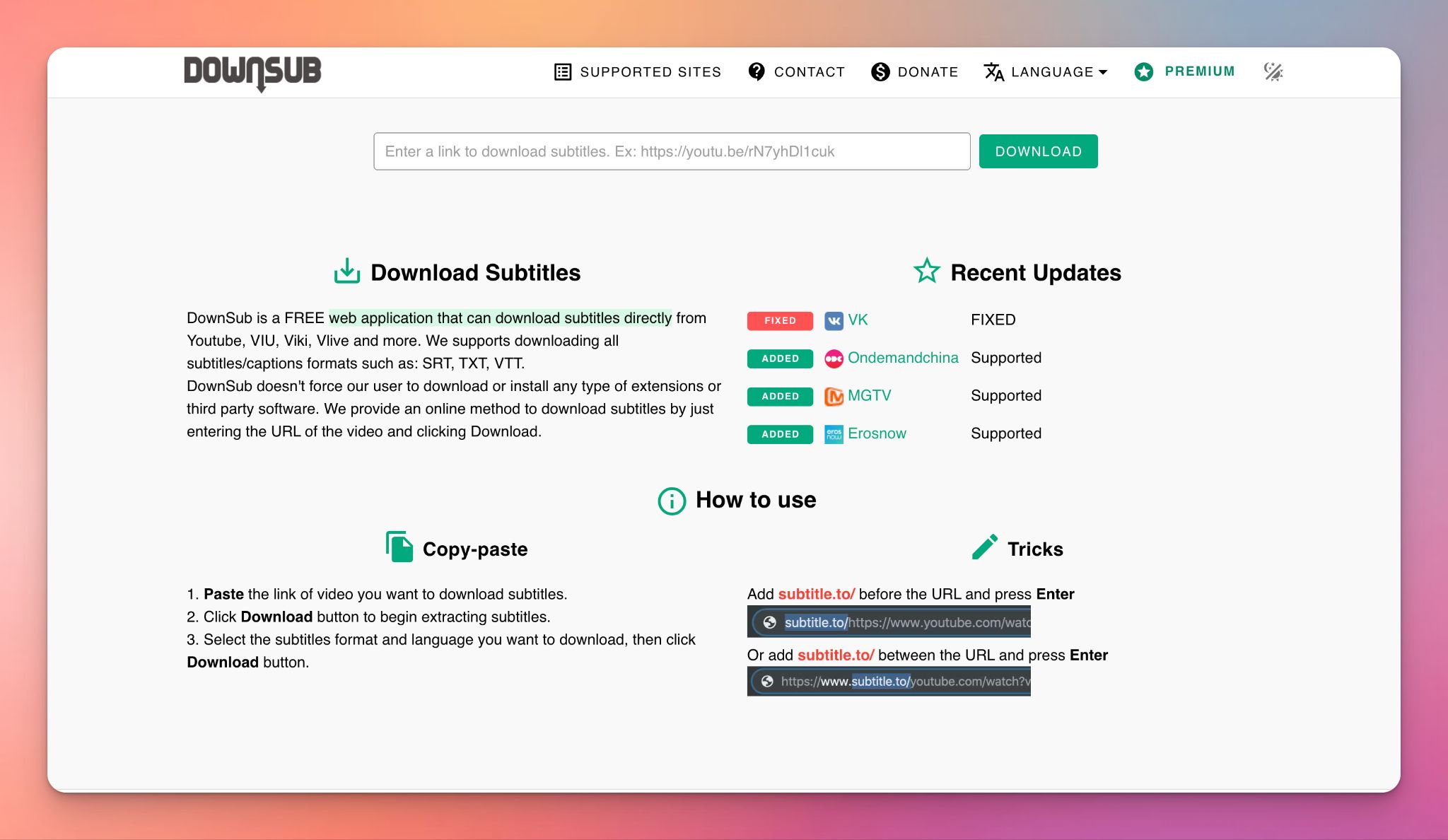
DownSub est un outil en ligne gratuit conçu pour télécharger des sous-titres ou des légendes à partir de vidéos sur différentes plateformes, dont YouTube.
Vous pouvez télécharger des sous-titres dans plusieurs formats comme SRT, VTT et TXT sans installer de logiciel.
Comment télécharger une transcription avec cet outil :
1. Accédez à la vidéo YouTube que vous souhaitez transcrire et copiez l'URL complète depuis la barre d'adresse.
2. Ouvrez DownSub.com, collez le lien dans le champ de recherche de la page d'accueil et cliquez sur le bouton Télécharger.
3. Faites défiler vers le bas pour voir la liste des langues disponibles.
4. Trouvez la langue souhaitée et cliquez sur le bouton correspondant au format de fichier de votre choix (généralement « .txt » pour une transcription en texte brut ou « .srt » pour des sous-titres horodatés). Le fichier se téléchargera immédiatement sur votre appareil.
Limites
- Downsub ne peut pas générer de nouvelle transcription ; il ne fait qu'extraire ce qui est déjà disponible sur la vidéo (sous-titres manuels ou générés automatiquement). Si une vidéo n'a pas de sous-titres, DownSub ne pourra pas vous aider
- Étant un outil gratuit, le site affiche de nombreuses publicités, ce qui peut être gênant
- Comme il récupère souvent les sous-titres générés automatiquement par YouTube, le texte téléchargé peut contenir les mêmes erreurs, l'absence de ponctuation ou les mots mal transcrits présents dans les sous-titres automatiques d'origine
Quand utiliser HappyScribe plutôt que les transcriptions natives de YouTube ?
La transcription intégrée de YouTube convient pour un coup d'œil rapide. Mais vous remarquerez vite ses limites lorsque la transcription devient un élément sur lequel vous devez compter.
Si votre flux de travail implique les cas d'utilisation suivants, vous devriez opter pour HappyScribe plutôt que les transcriptions natives de YouTube :
Entretiens longs
Plus les vidéos sont longues, plus la qualité des sous-titres YouTube diminue. Les changements de locuteur sont plus difficiles à suivre et la relecture du texte prend plus de temps que nécessaire. HappyScribe génère une transcription structurée à partir de l'audio complet, afin que les longues conversations restent lisibles et exploitables du début à la fin.
Recherche et analyse
Extraire des citations ou repérer des thèmes à partir des sous-titres YouTube est fastidieux. Le texte est fragmenté et n'est pas conçu pour être réutilisé dans la recherche et l'analyse. Avec HappyScribe, vous obtenez une transcription propre que vous pouvez rechercher, modifier et exporter sans corriger la mise en forme ni supprimer manuellement les horodatages.
Sous-titres et légendes
Les transcriptions YouTube ne sont pas conçues pour les flux de production de sous-titres. Le minutage, la mise en forme et les options d'exportation sont limités. HappyScribe crée des fichiers de sous-titres que vous pouvez télécharger et réutiliser sur différentes plateformes, ce qui est utile lorsque vous publiez des sous-titres ou devez respecter des exigences d'accessibilité.
Transcriptions professionnelles ou prêtes à publier
Les sous-titres générés automatiquement présentent des risques lorsque la précision est essentielle. HappyScribe vous offre le choix entre une transcription rapide par IA ou des transcriptions relues par des humains, selon le niveau de finition requis pour le résultat final.
FAQ sur le téléchargement de transcriptions YouTube
Comment convertir gratuitement des vidéos YouTube en transcriptions ?
Si vous recherchez une option entièrement gratuite, YouTube vous permet de consulter une transcription directement sur la plateforme. Ouvrez la vidéo YouTube, cliquez sur la zone de description sous la vidéo et sélectionnez « Afficher la transcription ». Vous pouvez copier la transcription tout en regardant la vidéo, ce qui fonctionne bien pour les clips courts ou les vidéos éducatives. Les seuls inconvénients sont que cette méthode ne crée pas de fichier texte propre, peine avec les vidéos longues et n'offre aucune possibilité d'édition. Pour une méthode rapide et précise pour passer de YouTube à la transcription, des outils comme HappyScribe offrent une version gratuite pour tester les transcriptions par IA avant de passer à une formule supérieure.
Est-il possible de copier le texte d'une vidéo YouTube ?
Oui. Vous pouvez copier le texte d'une transcription de vidéo YouTube en utilisant le lecteur de transcription intégré de YouTube. Ouvrez l'application YouTube ou le site sur ordinateur, chargez la vidéo, ouvrez le panneau de transcription, puis sélectionnez et copiez manuellement le texte. Cette méthode repose sur les sous-titres existants, donc la précision dépend du contenu parlé et de la qualité audio. Pour des résultats plus propres sans transcription manuelle, de nombreux créateurs de contenu préfèrent les outils d'IA comme HappyScribe, qui génèrent des transcriptions précises plus faciles à réutiliser pour la prise de notes ou l'étude de marché.
Comment copier une transcription YouTube vers ChatGPT ?
Tout d'abord, ouvrez la transcription de la vidéo YouTube depuis la zone de description. Copiez le texte intégral et collez-le dans ChatGPT pour en extraire les points clés, les informations essentielles ou obtenir de l'aide pour générer des résumés. Si la vidéo entière est trop longue, utiliser un générateur de transcription YouTube comme HappyScribe vous fait gagner du temps. Collez le lien de la vidéo YouTube sur HappyScribe, attendez que la transcription soit prête, puis copiez ou exportez la transcription propre dans ChatGPT.
Comment télécharger les sous-titres YouTube sous forme de texte ?
Pour télécharger la transcription, vous avez besoin de sous-titres disponibles sur la vidéo. Des outils comme DownSub vous permettent d'extraire des transcriptions à partir d'une URL de vidéo YouTube et de les enregistrer au format txt ou en formats de sous-titres. Si les sous-titres sont absents, DownSub ne fonctionnera pas. Dans ce cas, HappyScribe vous permet de transcrire des vidéos YouTube directement à partir d'un lien vidéo, puis de télécharger les transcriptions dans plusieurs formats et de les exporter vers Google Docs, Microsoft Word ou sous forme de fichier texte brut.

R Das
Rodoshi aide les marques SaaS à se développer grâce à un contenu performant qui génère des clics, convertit et grimpe dans les SERP et les moteurs de recherche. Elle passe ses journées à tester des outils, à décrypter les technologies et à transformer les données en récits captivants. En dehors du travail, elle troque les tableaux de bord contre des romans policiers et le jardinage pour se ressourcer.