Een transcriptie downloaden van YouTube klinkt eenvoudig, totdat u het daadwerkelijk probeert.
YouTube genereert automatisch ondertitels voor de meeste video's, maar die tekst in een bruikbaar formaat krijgen is wat lastiger.
In deze gids laat ik u de meest praktische manieren zien om een transcriptie van YouTube te downloaden. U ontdekt:
- Hoe de native transcriptie van YouTube werkt
- Waar de beperkingen zichtbaar worden
- Wanneer speciale transcriptietools zoals HappyScribe meer zin hebben
Laten we beginnen!
YouTube-transcriptie downloaden: de 4 beste manieren
| Criteria | Native YouTube-transcriptie | HappyScribe | YouTube Transcript Chrome-extensie | DownSub |
|---|---|---|---|---|
| Ideaal voor | Snelle raadpleging op het scherm | Herbruikbare transcripties van hoge kwaliteit | Snel kopiëren op desktop | Gratis ondertitels downloaden |
| Genereert eigen transcriptie | ✅ | ✅ | ❌ | ❌ |
| Download als schoon bestand | ❌ | ✅ | ❌ | ✅ |
| Meerdere exportformaten | ❌ | ✅ | ❌ | ✅ |
| Bewerkbaar vóór export | ❌ | ✅ | ❌ | ❌ |
| Werkt zonder bestaande ondertitels | ✅ | ✅ | ❌ | ❌ |
| Nauwkeurigheid geschikt voor publicatie | ❌ | ✅ | ❌ | ❌ |
1. De native transcriptie van YouTube
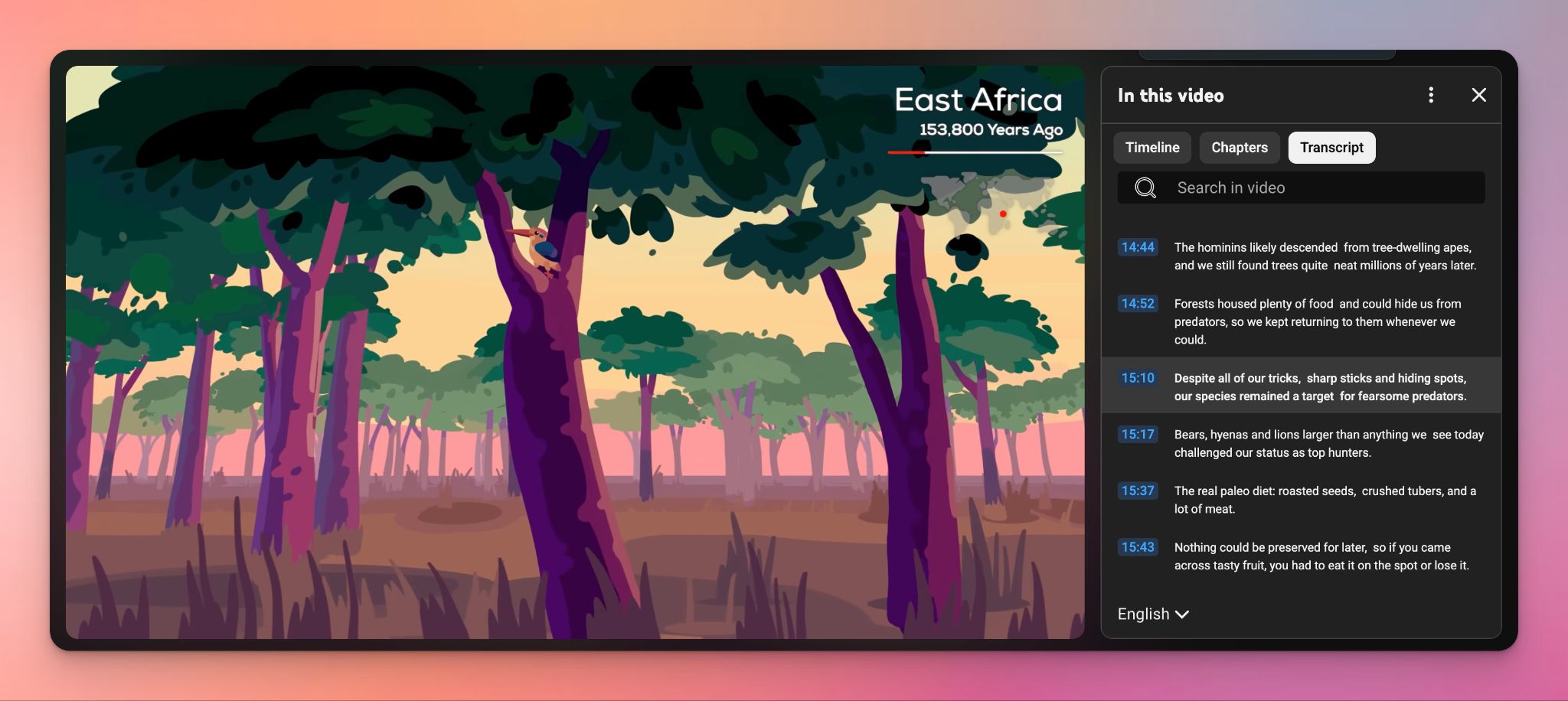
YouTube genereert automatisch transcripties voor veel video's met behulp van spraakherkenning. Dit werkt wanneer u snel toegang tot de tekst nodig hebt en u zich niet druk maakt om de opmaak of nauwkeurigheid.
Hoe u de YouTube-transcriptie opent
- Open de YouTube-video in uw browser.
- Klik op het beschrijvingsveld onder de videospeler en scroll naar beneden.
- Selecteer Transcriptie weergeven.
- De transcriptie verschijnt in een zijpaneel naast de video.
- Scroll door de tekst en kopieer de delen die u nodig hebt.
Beperkingen van de native YouTube-transcripties
- Transcripties zijn gekoppeld aan de video-interface en kunnen niet als schoon tekstbestand worden gedownload
- Automatisch gegenereerde ondertitels missen vaak leestekens, sprekerwisselingen en de juiste opmaak
- De nauwkeurigheid neemt af bij lange video's, overlappend spreken, accenten of technische termen
- Het bewerken van de transcriptie binnen YouTube is niet mogelijk, en de transcripties zijn niet geschikt voor hergebruik
- Het exporteren van ondertitels als tekst vereist extra stappen of tools van derden
De native YouTube-transcriptie is prima voor een snelle blik. Maar het wordt frustrerend wanneer u een volledige, herbruikbare transcriptie nodig hebt voor onderzoek, contentcreatie, ondertitels of professionele documentatie.
Lees ook: Hoe YouTube-video's transcriberen + 3 beste tools om het nauwkeurig te doen in 2026
2. HappyScribe
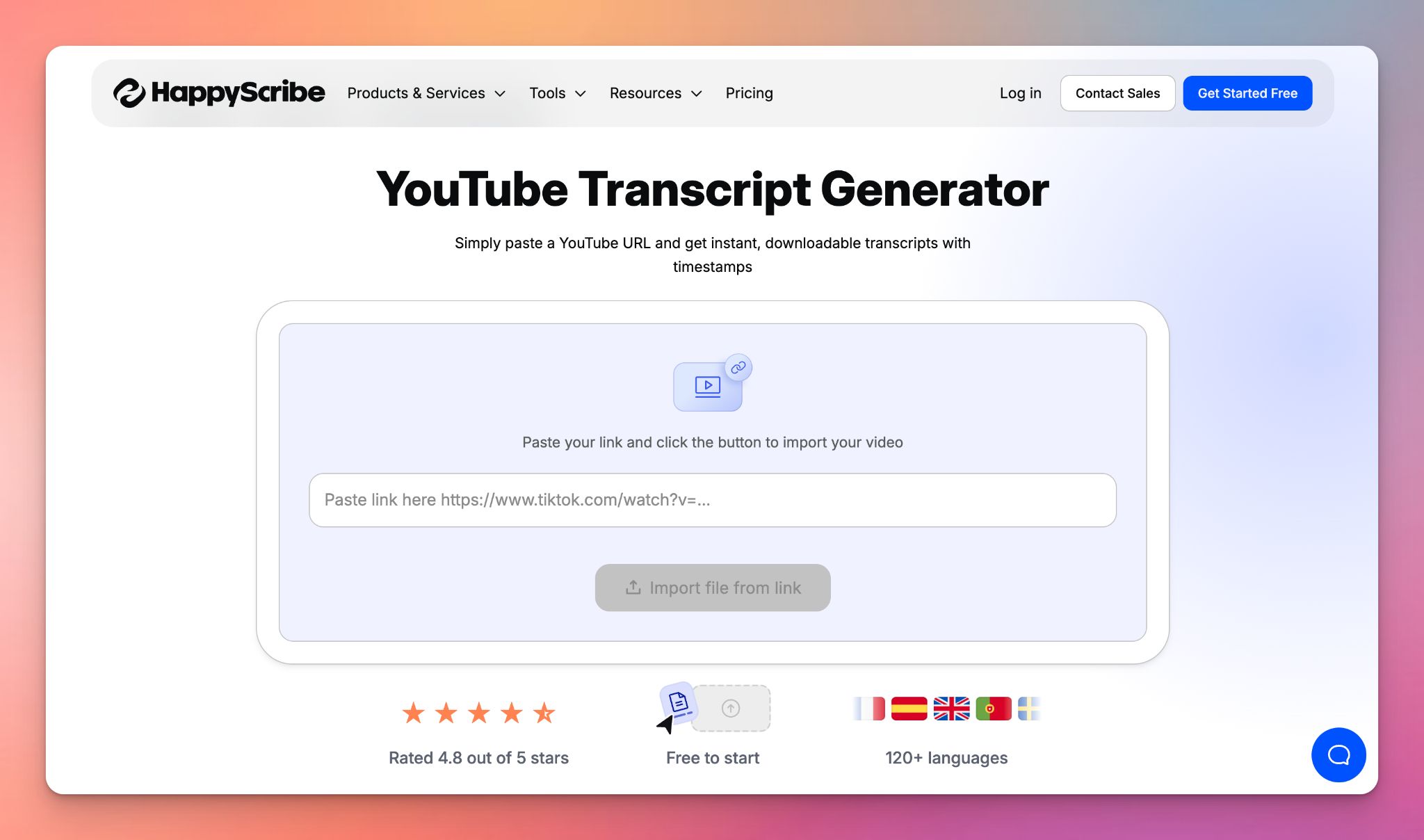
Met de YouTube-transcriptiegenerator van HappyScribe kunt u elke YouTube-link plakken en binnen enkele minuten een schone, voorzien van tijdcodes transcriptie krijgen. Bewerk de tekst in een online editor, zoek naar specifieke momenten en exporteer het bestand in formaten zoals TXT, DOCX, PDF of ondertitelbestanden.
De YouTube-transcriptiefunctie van HappyScribe is handig wanneer u YouTube-video's moet omzetten in herbruikbare tekst voor uw werk.
Hoe downloadt u een YouTube-transcriptie met HappyScribe?
HappyScribe biedt u een manier om elke openbare YouTube-video om te zetten in een schone, downloadbare transcriptie, zelfs wanneer de native YouTube-ondertitels ontbreken of onvolledig zijn. Het proces is eenvoudig en vereist geen handmatig kopiëren.
- Open de YouTube-transcriptiegenerator van HappyScribe.
- Plak de URL van de YouTube-video in het invoerveld.
- Kies de taal van de video (HappyScribe ondersteunt meer dan 140 talen en accenten).
- Kies tussen automatisch gegenereerde of door mensen gemaakte transcriptie.
- Laat de tool de video verwerken. AI-transcripties zijn in enkele minuten klaar, terwijl menselijke transcripties langer duren maar bijna perfecte nauwkeurigheid bieden.
- Zodra de transcriptie klaar is, exporteert u deze in het gewenste formaat (TXT, DOCX, PDF, SRT, VTT en meer).
Waarom HappyScribe gebruiken voor YouTube-transcriptie?
- Nauwkeurige resultaten zelfs wanneer YouTube-ondertitels ontbreken of automatische ondertitels van slechte kwaliteit zijn. HappyScribe genereert een eigen transcriptie vanuit de audio
- Meerdere exportformaten die u de mogelijkheid bieden om schone tekst of kant-en-klare ondertitelbestanden te downloaden
- Taalondersteuning voor meer dan 140 talen en dialecten, wat handig is wanneer u werkt met video's in nichemarkttalen
- Keuze in nauwkeurigheidsniveau waarmee u kunt kiezen voor snelle AI-transcripties of door mensen gecontroleerde versies voor gepolijste, publicatieklare tekst
- Voordelen voor SEO en toegankelijkheid omdat transcripties en ondertitels video's helpen een breder publiek te bereiken en de zichtbaarheid in zoekmachines verbeteren
Wat echte gebruikers zeggen over de YouTube-transcriptie van HappyScribe
We gebruikten YouTube, maar dat was erg basaal en vereiste extra aanpassingen nadat we het SRT-bestand hadden geëxporteerd, waaronder timing- en grammaticale aanpassingen. HappyScribe paste precies bij wat we nodig hadden, waardoor we meer tijd bespaarden. We maken met plezier gebruik van de dienst!
3. YouTube Transcript Chrome-extensie
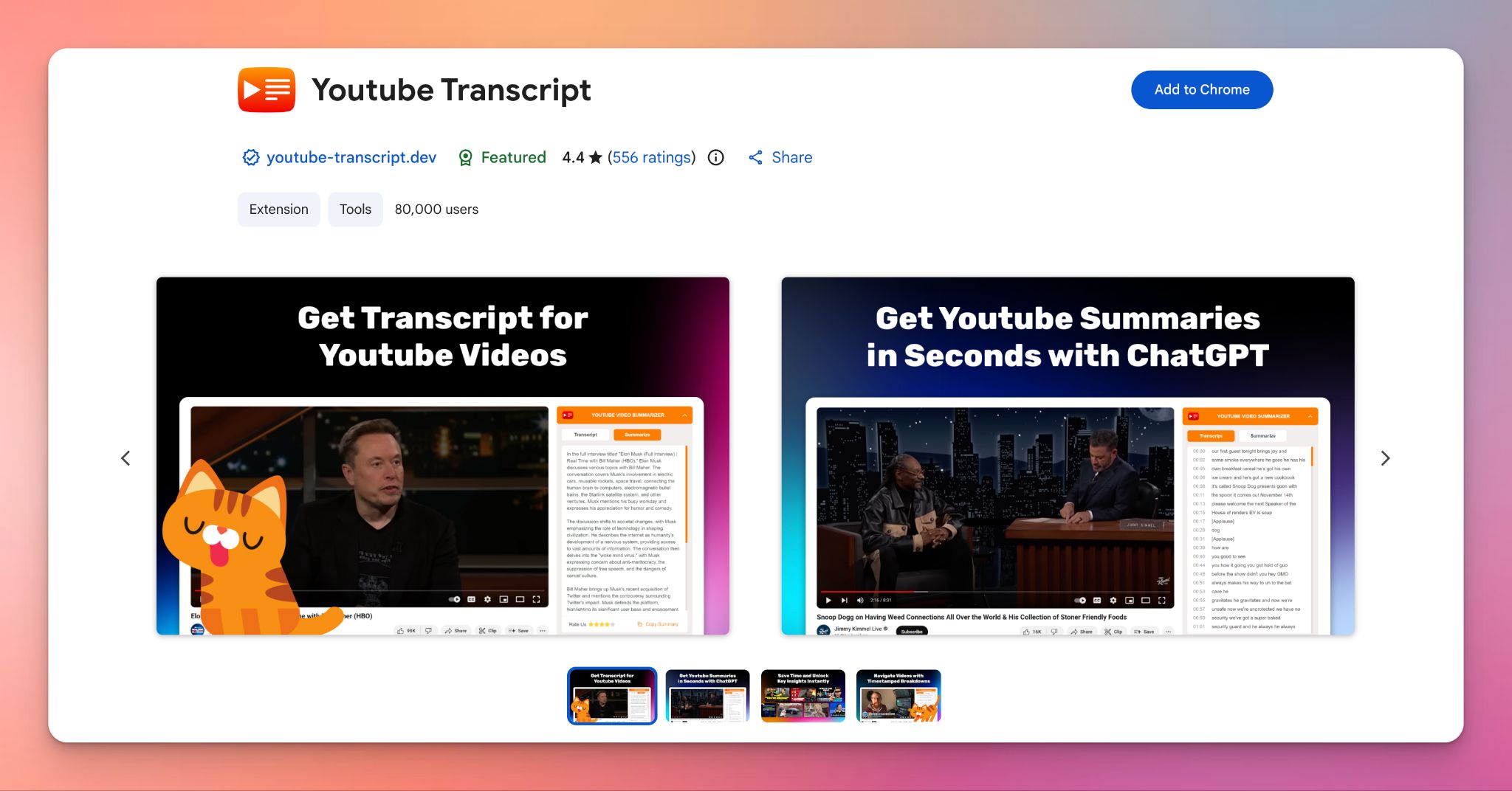
YouTube Transcript is een populaire browserextensie die beschikbaar is in de Chrome Web Store. Het is een eenvoudige YouTube-naar-tekst-tool waarmee u videotranscripties direct op de YouTube-pagina kunt bekijken, kopiëren en gebruiken.
U kunt ook de ingebouwde AI-samenvattingen met ChatGPT-technologie gebruiken om lange video's snel te begrijpen wanneer u weinig tijd hebt.
Hoe u een transcriptie downloadt met deze tool
1. Ga naar de Chrome Web Store-pagina voor "YouTube Transcript" en klik op "Toevoegen aan Chrome".
2. Navigeer naar de YouTube-video die u wilt transcriberen.
3. Zoek naar de widget of knop van de extensie, die verschijnt rechtsboven bij de videospeler of in de zijbalk.
4. Klik op de knop om de volledige transcriptie weer te geven.
5. Gebruik de knop "Kopiëren" om de volledige tekst naar uw klembord te kopiëren, of gebruik de functie "Exporteren" (indien beschikbaar) om het als bestand op te slaan. Sommige versies stellen u ook in staat direct een samenvatting te genereren als u een ChatGPT-account hebt gekoppeld.
Beperkingen
- Als YouTube de lay-out of code van de website wijzigt, kan de extensie tijdelijk niet werken totdat de ontwikkelaar deze bijwerkt
- Functies zoals Samenvatten met ChatGPT vereisen meestal uw eigen OpenAI-account of API-sleutel, of u kunt de gebruikslimieten van het gratis niveau bereiken
- De extensie werkt alleen in desktopbrowsers (Chrome, Edge, Brave) en kan niet worden gebruikt in de mobiele YouTube-app
Lees ook:9 AI-tools die elke contentcreator moet gebruiken in 2026
4. Downsub
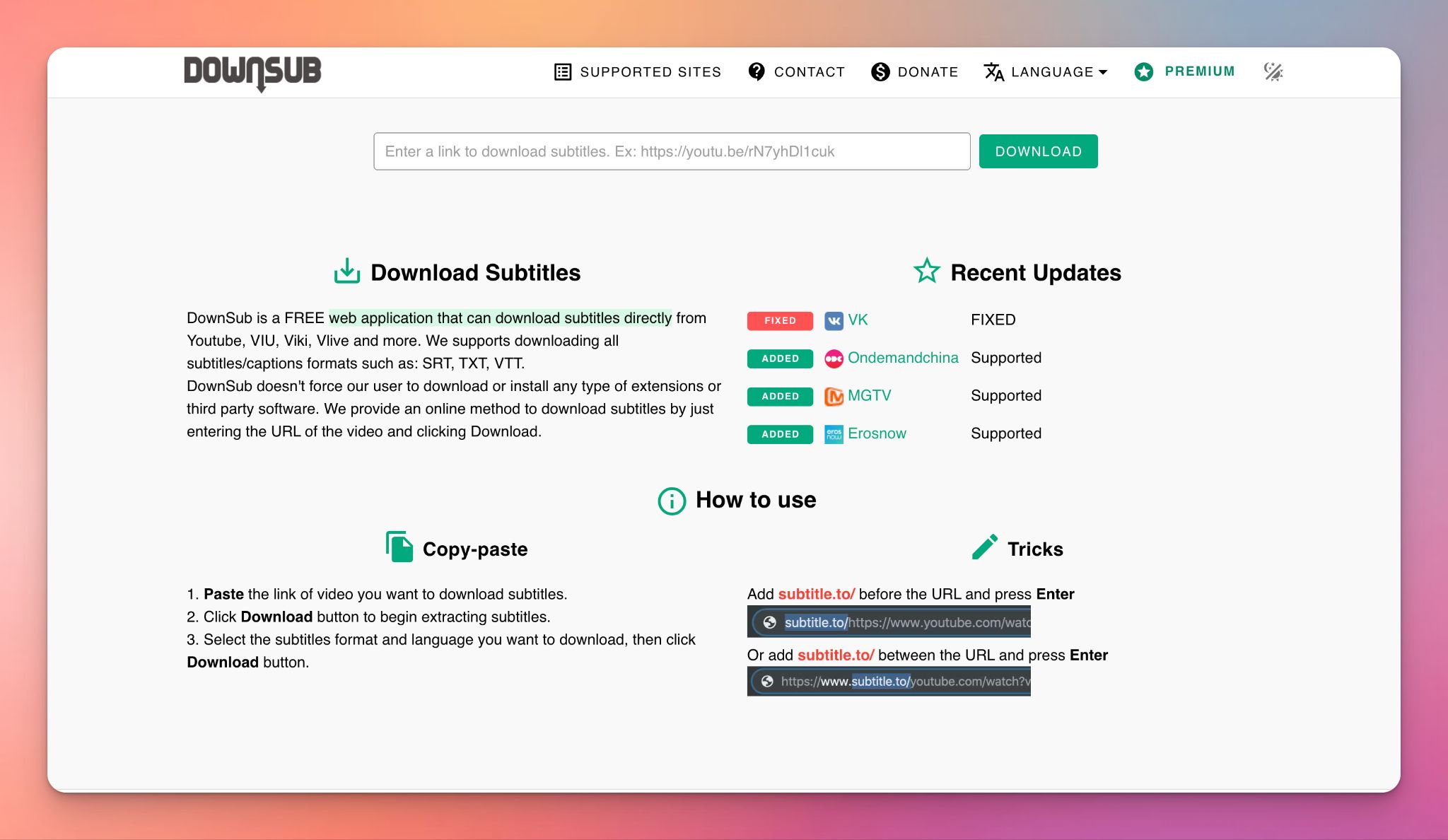
DownSub is een gratis webtool ontworpen om ondertitels te downloaden van video's op verschillende platforms, waaronder YouTube.
U kunt ondertitels downloaden in meerdere formaten zoals SRT, VTT en TXT zonder software te hoeven installeren.
Hoe u een transcriptie downloadt met deze tool:
1. Ga naar de YouTube-video die u wilt transcriberen en kopieer de volledige URL uit de adresbalk.
2. Open DownSub.com, plak de link in het zoekveld op de startpagina en klik op de knop Downloaden.
3. Scroll naar beneden om de lijst met beschikbare talen te bekijken.
4. Zoek de taal die u nodig hebt en klik op de knop die overeenkomt met het gewenste bestandsformaat (meestal ".txt" voor een transcriptie in platte tekst of ".srt" voor ondertitels met tijdcodes). Het bestand wordt direct naar uw apparaat gedownload.
Beperkingen
- Downsub kan geen nieuwe transcriptie genereren; het extraheert alleen wat al beschikbaar is bij de video (handmatige ondertitels of automatisch gegenereerde). Als een video geen ondertitels heeft, kan DownSub niet helpen
- Als gratis tool toont de website regelmatig advertenties, wat afleidend kan zijn
- Omdat het vaak de automatisch gegenereerde YouTube-ondertitels ophaalt, kan de gedownloade tekst dezelfde fouten, ontbrekende leestekens of verkeerd herkende woorden bevatten als de oorspronkelijke automatische ondertitels
Wanneer HappyScribe gebruiken in plaats van de native YouTube-transcripties?
De ingebouwde YouTube-transcriptie is prima voor een snelle blik. Maar u zult de beperkingen gaan merken wanneer de transcriptie iets wordt waarop u moet vertrouwen.
Als uw workflow de volgende gebruikscases omvat, kiest u beter voor HappyScribe in plaats van de native YouTube-transcripties:
Lange interviews
Naarmate video's langer worden, neemt de kwaliteit van YouTube-ondertitels af. Sprekerwisselingen zijn moeilijker te volgen en het doornemen van de tekst kost meer tijd dan nodig. HappyScribe genereert een gestructureerde transcriptie van de volledige audio, zodat lange gesprekken van begin tot eind leesbaar en bruikbaar blijven.
Onderzoek en analyse
Citaten zoeken of thema's herkennen in YouTube-ondertitels is omslachtig. De tekst is gefragmenteerd en niet ontworpen voor hergebruik in onderzoek en analyse. Met HappyScribe krijgt u een schone transcriptie die u kunt doorzoeken, bewerken en exporteren zonder opmaak te corrigeren of tijdcodes handmatig te verwijderen.
Ondertitels
YouTube-transcripties zijn niet gebouwd voor ondertitelworkflows. Timing, opmaak en exportopties zijn beperkt. HappyScribe maakt ondertitelbestanden die u kunt downloaden en hergebruiken op verschillende platforms, wat helpt wanneer u ondertitels publiceert of aan toegankelijkheidseisen moet voldoen.
Professionele of publicatieklare transcripties
Automatisch gegenereerde ondertitels zijn riskant wanneer nauwkeurigheid cruciaal is. HappyScribe geeft u de keuze tussen snelle AI-transcriptie of door mensen gecontroleerde transcripties, afhankelijk van hoe gepolijst het eindresultaat moet zijn.
Veelgestelde vragen over het downloaden van YouTube-transcripties
Hoe converteer ik YouTube-video's gratis naar transcripties?
Als u een volledig gratis optie zoekt, kunt u bij YouTube een transcriptie direct op het platform bekijken. Open de YouTube-video, klik op het beschrijvingsveld onder de video en selecteer "Transcriptie weergeven". U kunt de tekst kopiëren terwijl u de video bekijkt, wat goed werkt voor korte clips of educatieve video's. De enige nadelen zijn dat deze methode geen schoon tekstbestand maakt, moeite heeft met lange video's en geen bewerkingsmogelijkheden biedt. Voor een snelle en nauwkeurige manier om van YouTube naar transcriptie te gaan, bieden tools zoals HappyScribe een gratis versie om AI-transcripties te testen voordat u upgradet.
Is het mogelijk om tekst uit een YouTube-video te kopiëren?
Ja. U kunt tekst kopiëren uit de transcriptie van een YouTube-video met behulp van de ingebouwde transcriptieviewer van YouTube. Open de YouTube-app of de desktopsite, laad de video, open het transcriptiepaneel en selecteer en kopieer de tekst handmatig. Deze aanpak is afhankelijk van bestaande ondertitels, dus de nauwkeurigheid hangt af van de gesproken inhoud en audiokwaliteit. Voor schonere resultaten zonder handmatige transcriptie geven veel contentcreators de voorkeur aan AI-tools zoals HappyScribe, die nauwkeurige transcripties genereren die gemakkelijker te hergebruiken zijn voor het maken van notities of marktonderzoek.
Hoe kopieer ik een YouTube-transcriptie naar ChatGPT?
Open eerst de YouTube-videotranscriptie vanuit het beschrijvingsveld. Kopieer de volledige tekst en plak deze in ChatGPT om de belangrijkste punten en inzichten te extraheren of hulp te krijgen bij het genereren van samenvattingen. Als de hele video te lang is, bespaart het gebruik van een YouTube-transcriptiegenerator zoals HappyScribe u tijd. Plak de YouTube-videolink in HappyScribe, wacht tot de transcriptie klaar is en kopieer of exporteer de schone transcriptie vervolgens naar ChatGPT.
Hoe download ik YouTube-ondertitels als tekst?
Om de transcriptie te downloaden, hebt u ondertitels bij de video nodig. Tools zoals DownSub stellen u in staat transcripties te extraheren met een YouTube-video-URL en deze op te slaan als txt-bestand of in ondertitelformaten. Als ondertitels ontbreken, werkt DownSub niet. In dat geval kunt u met HappyScribe YouTube-video's direct transcriberen vanuit een videolink, de transcripties in meerdere formaten downloaden en ze exporteren naar Google Docs, Microsoft Word of als platte-tekstbestand.

Rodoshi Das
Rodoshi helpt SaaS-merken te groeien met content die converteert en stijgt in SERP's en LLM's. Ze brengt haar dagen door met het testen van tools en vertaalt haar ervaringen in boeiende verhalen om gebruikers te helpen weloverwogen aankoopbeslissingen te nemen. Na werktijd verruilt ze dashboards voor detectiveromans en tuintherapie.