Descarregar uma transcrição do YouTube parece simples, até você tentar realmente fazê-lo.
O YouTube gera automaticamente legendas para a maioria dos vídeos, mas obter esse texto num formato utilizável é um pouco complicado.
Neste guia, vou mostrar-lhe as formas mais práticas de descarregar uma transcrição do YouTube. Vai descobrir:
- Como funciona a transcrição nativa do YouTube
- Onde surgem as suas limitações
- Quando as ferramentas de transcrição dedicadas como o HappyScribe fazem mais sentido
Vamos a isso!
Como descarregar uma transcrição do YouTube: as 4 melhores formas
| Critérios | Transcrição nativa do YouTube | HappyScribe | Extensão Chrome YouTube Transcript | DownSub |
|---|---|---|---|---|
| Ideal para | Consulta rápida no ecrã | Transcrições reutilizáveis de alta qualidade | Cópia rápida no computador | Descarga gratuita de legendas |
| Gera a sua própria transcrição | ✅ | ✅ | ❌ | ❌ |
| Descarga como ficheiro limpo | ❌ | ✅ | ❌ | ✅ |
| Múltiplos formatos de exportação | ❌ | ✅ | ❌ | ✅ |
| Editável antes da exportação | ❌ | ✅ | ❌ | ❌ |
| Funciona sem legendas existentes | ✅ | ✅ | ❌ | ❌ |
| Precisão adequada para publicação | ❌ | ✅ | ❌ | ❌ |
1. A transcrição nativa do YouTube
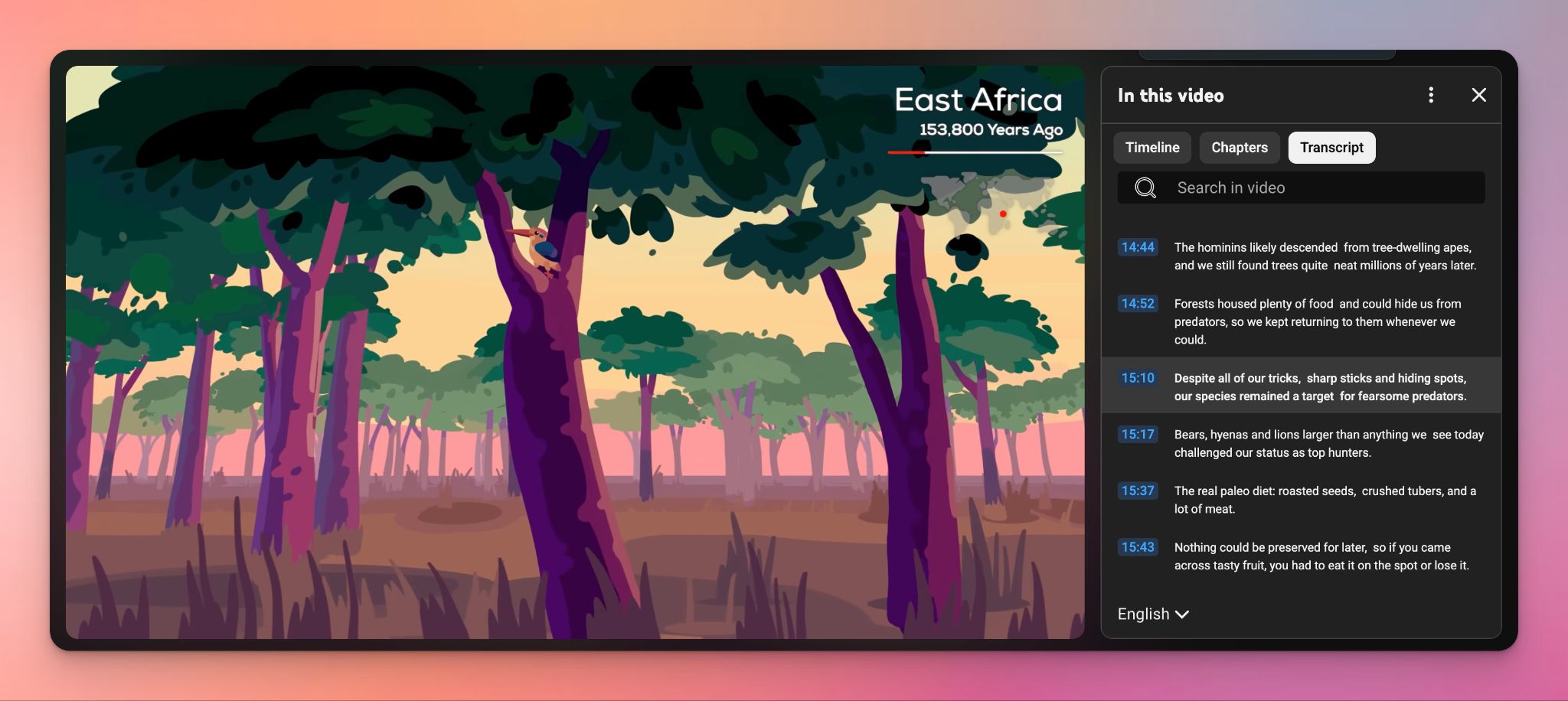
O YouTube gera automaticamente transcrições para muitos vídeos utilizando reconhecimento de voz. Funciona quando você precisa de acesso rápido ao texto e não se preocupa muito com a formatação ou a precisão.
Como aceder à transcrição do YouTube
- Abra o vídeo do YouTube no seu navegador.
- Clique na caixa de descrição abaixo do leitor de vídeo e desloque-se para baixo.
- Selecione Mostrar transcrição.
- A transcrição aparece num painel lateral junto ao vídeo.
- Percorra o texto e copie as partes de que precisa.
Limitações das transcrições nativas do YouTube
- As transcrições estão ligadas à interface do vídeo e não podem ser descarregadas como um ficheiro de texto limpo
- As legendas geradas automaticamente omitem frequentemente a pontuação, as mudanças de orador e a formatação correta
- A precisão diminui em vídeos longos, com discurso sobreposto, sotaques ou termos técnicos
- A edição da transcrição dentro do YouTube não está disponível, e as transcrições não são adequadas para reutilização
- A exportação de legendas como texto requer passos adicionais ou ferramentas de terceiros
A transcrição nativa do YouTube serve para uma consulta rápida. Mas torna-se frustrante quando você precisa de uma transcrição completa e reutilizável para investigação, criação de conteúdo, legendas ou documentação profissional.
Leia também: Como transcrever vídeos do YouTube + 3 melhores ferramentas para o fazer com precisão em 2026
2. HappyScribe
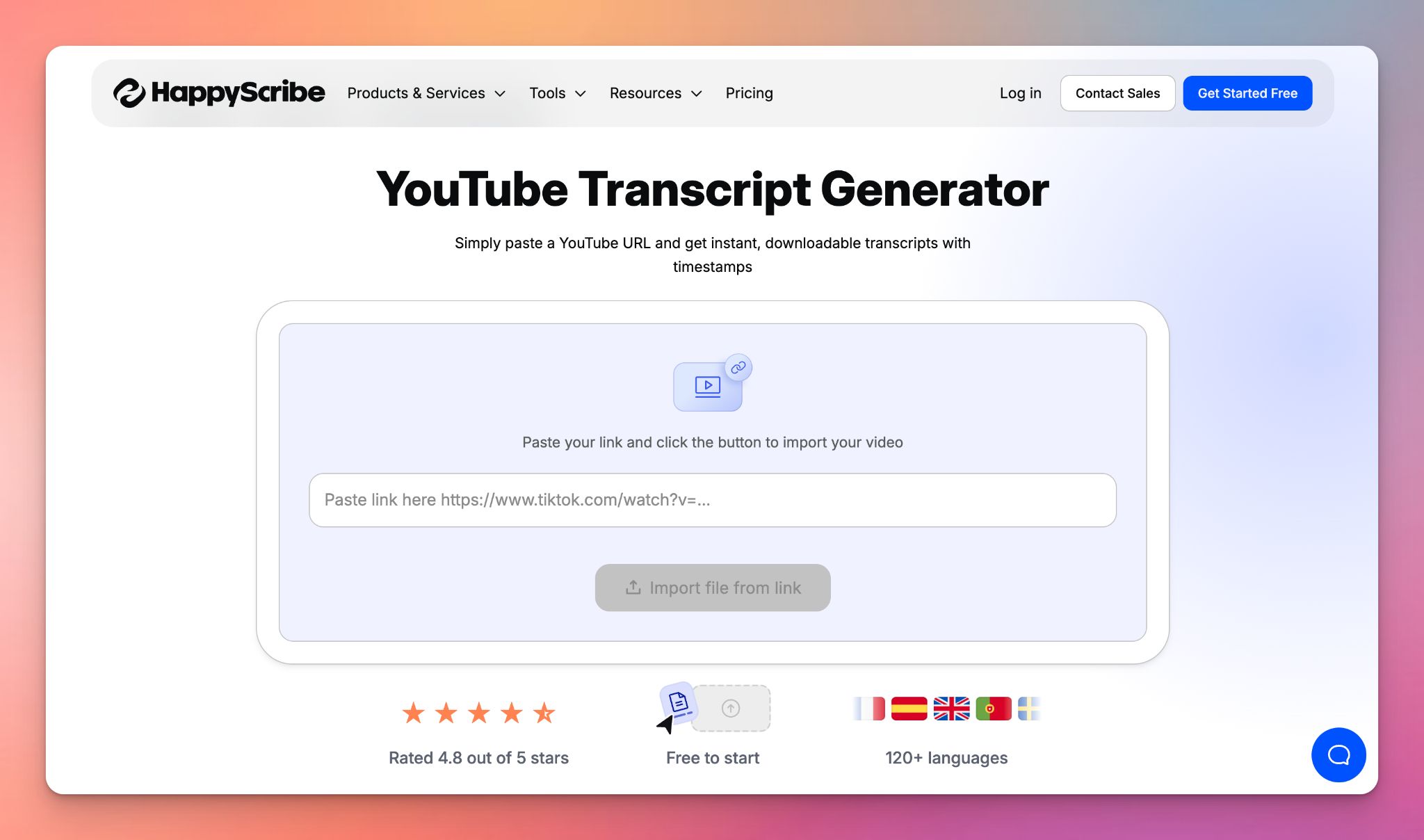
Com o gerador de transcrições YouTube do HappyScribe, você pode colar qualquer ligação do YouTube e obter uma transcrição limpa e com códigos de tempo em minutos. Edite o texto num editor online, procure momentos específicos e exporte o ficheiro em formatos como TXT, DOCX, PDF ou ficheiros de legendas.
A funcionalidade de transcrição YouTube do HappyScribe é útil quando você precisa de transformar vídeos do YouTube em texto reutilizável para o seu trabalho.
Como descarregar uma transcrição do YouTube com o HappyScribe?
O HappyScribe oferece-lhe uma forma de transformar qualquer vídeo público do YouTube numa transcrição limpa e descarregável, mesmo quando as legendas nativas do YouTube estão ausentes ou incompletas. O processo é simples e não requer cópia manual.
- Abra o gerador de transcrições YouTube do HappyScribe.
- Cole o URL do vídeo do YouTube no campo de inserção.
- Escolha o idioma do vídeo (o HappyScribe suporta mais de 140 idiomas e sotaques).
- Selecione entre transcrição automática ou realizada por profissionais transcrição.
- Deixe a ferramenta processar o vídeo. As transcrições por IA ficam prontas em minutos, enquanto as transcrições humanas demoram mais mas oferecem uma precisão quase perfeita.
- Assim que a transcrição estiver pronta, exporte-a no formato da sua preferência (TXT, DOCX, PDF, SRT, VTT e mais).
Porquê usar o HappyScribe para transcrição do YouTube?
- Resultados precisos mesmo quando as legendas do YouTube estão ausentes ou as legendas automáticas são de má qualidade. O HappyScribe gera a sua própria transcrição a partir do áudio
- Múltiplos formatos de exportação que lhe dão opções para descarregar texto limpo ou ficheiros de legendas prontos a usar
- Suporte linguístico que abrange mais de 140 idiomas e dialetos, o que é útil quando você trabalha com vídeos em idiomas de nicho
- Escolha do nível de precisão que lhe permite selecionar transcrições rápidas por IA ou versões revistas por profissionais para um texto polido e pronto para publicação
- Benefícios para SEO e acessibilidade porque as transcrições e as legendas ajudam os vídeos a alcançar públicos mais amplos e melhoram a visibilidade nos motores de busca
O que dizem os utilizadores reais sobre a transcrição YouTube do HappyScribe
Estávamos a usar o YouTube, mas era muito básico e exigia ajustes adicionais depois de exportarmos o ficheiro SRT, incluindo ajustes de tempo e gramaticais. O HappyScribe encaixou exatamente no que precisávamos, poupando-nos mais tempo. É um prazer usar o serviço!
3. Extensão Chrome YouTube Transcript
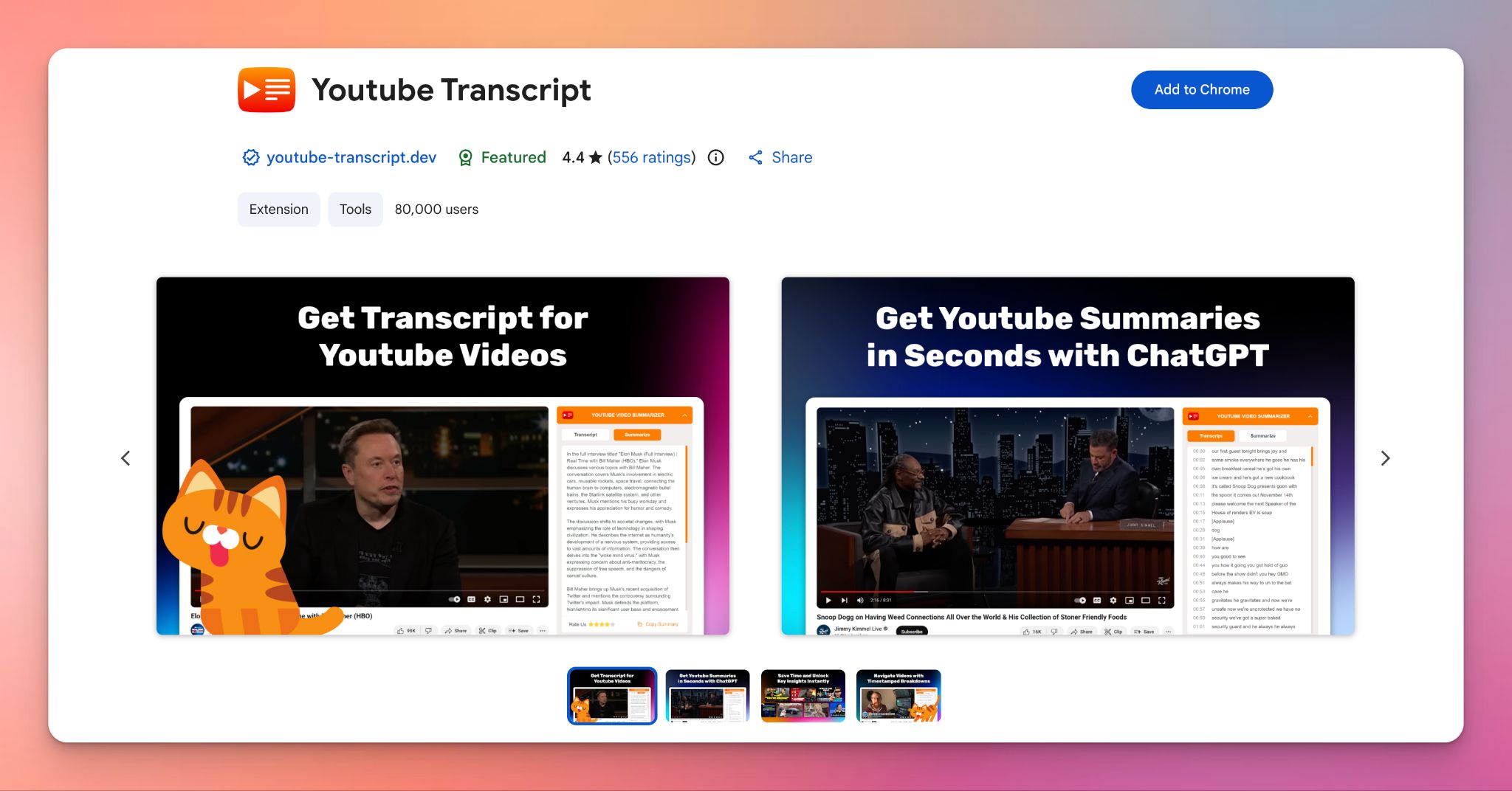
YouTube Transcript é uma extensão de navegador popular disponível na Chrome Web Store. É uma ferramenta simples de conversão de YouTube para texto que lhe permite visualizar, copiar e trabalhar com transcrições de vídeos diretamente na página do YouTube.
Também pode utilizar os resumos de IA integrados com tecnologia ChatGPT para compreender rapidamente vídeos longos quando tem pouco tempo.
Como descarregar uma transcrição com esta ferramenta
1. Aceda à página da Chrome Web Store para "YouTube Transcript" e clique em "Adicionar ao Chrome".
2. Navegue até ao vídeo do YouTube que deseja transcrever.
3. Procure o widget ou o botão da extensão, que aparece perto do canto superior direito do leitor de vídeo ou na barra lateral.
4. Clique no botão para revelar a transcrição completa.
5. Use o botão "Copiar" para capturar todo o texto para a sua área de transferência, ou use a função "Exportar" (se disponível) para guardar como ficheiro. Algumas versões também permitem gerar um resumo diretamente se tiver uma conta ChatGPT ligada.
Limitações
- Se o YouTube alterar o layout ou o código do seu site, a extensão pode deixar de funcionar temporariamente até que o programador a atualize
- Funcionalidades como Resumir com ChatGPT geralmente requerem a sua própria conta OpenAI ou chave API, ou pode atingir os limites de utilização do nível gratuito
- Funciona apenas em navegadores de computador (Chrome, Edge, Brave) e não pode ser usada na aplicação móvel do YouTube
Leia também:9 ferramentas de IA que todo criador de conteúdo deve usar em 2026
4. Downsub
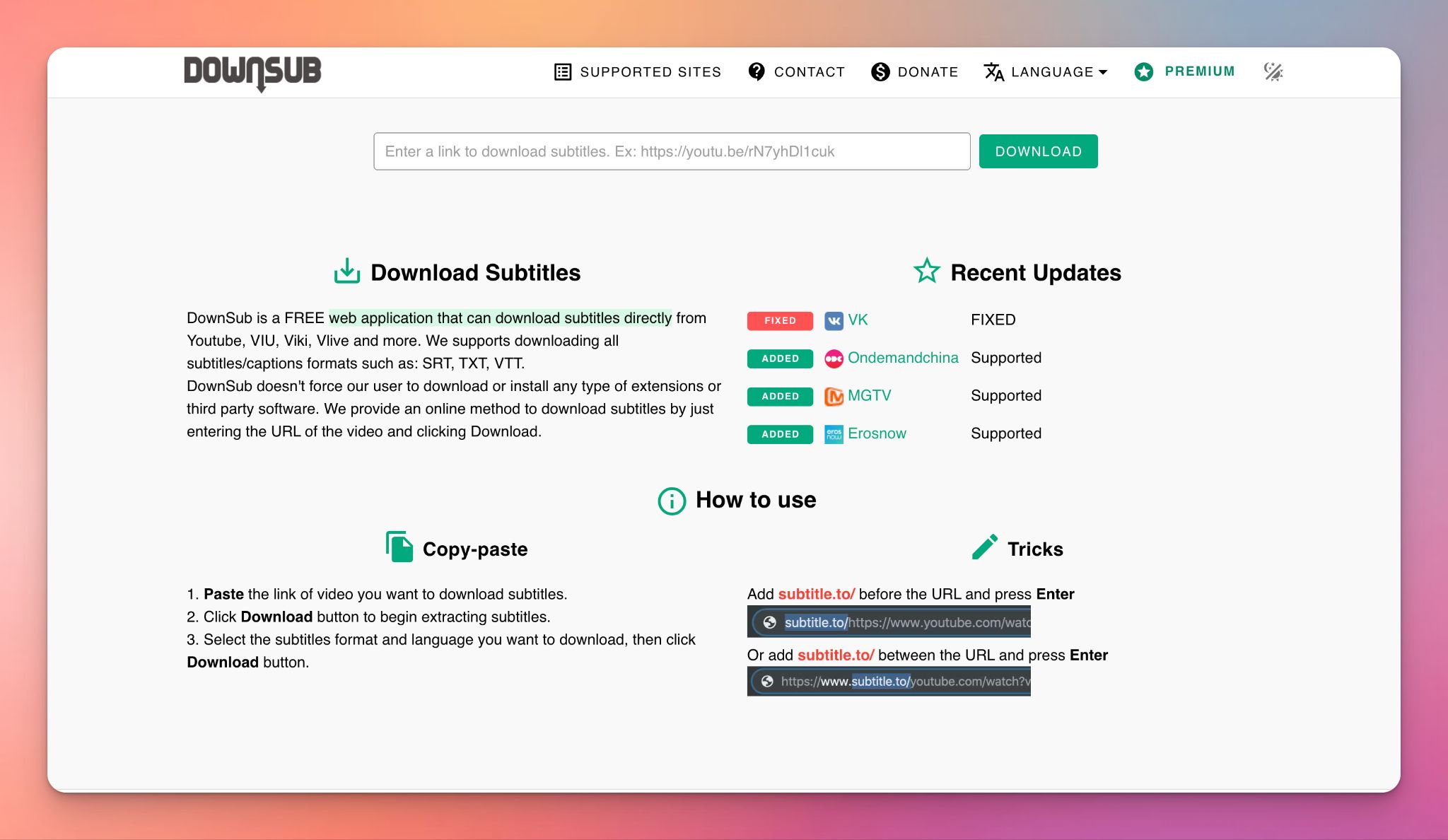
O DownSub é uma ferramenta web gratuita concebida para descarregar legendas de vídeos em várias plataformas, incluindo o YouTube.
Pode descarregar legendas em múltiplos formatos como SRT, VTT e TXT sem instalar qualquer software.
Como descarregar uma transcrição com esta ferramenta:
1. Aceda ao vídeo do YouTube que deseja transcrever e copie o URL completo da barra de endereços.
2. Abra o DownSub.com, cole a ligação na caixa de pesquisa da página inicial e clique no botão Descarregar.
3. Desloque-se para baixo para ver a lista de idiomas disponíveis.
4. Encontre o idioma de que precisa e clique no botão correspondente ao formato de ficheiro preferido (normalmente ".txt" para uma transcrição em texto simples ou ".srt" para legendas com códigos de tempo). O ficheiro será descarregado imediatamente para o seu dispositivo.
Limitações
- O Downsub não consegue gerar uma nova transcrição; apenas extrai o que já está disponível no vídeo (legendas manuais ou geradas automaticamente). Se um vídeo não tiver legendas, o DownSub não pode ajudar
- Sendo uma ferramenta gratuita, o site apresenta publicidade frequente, o que pode ser incómodo
- Como frequentemente obtém as legendas geradas automaticamente pelo YouTube, o texto descarregado pode conter os mesmos erros, falta de pontuação ou palavras mal transcritas encontrados nas legendas automáticas originais
Quando usar o HappyScribe em vez das transcrições nativas do YouTube?
A transcrição integrada do YouTube serve para uma consulta rápida. Mas vai começar a notar as suas limitações quando a transcrição se torna algo em que precisa de confiar.
Se o seu fluxo de trabalho envolve os seguintes casos de utilização, deve optar pelo HappyScribe em vez das transcrições nativas do YouTube:
Entrevistas longas
Quanto mais longos os vídeos, mais a qualidade das legendas do YouTube diminui. As mudanças de orador são mais difíceis de acompanhar e a revisão do texto demora mais do que deveria. O HappyScribe gera uma transcrição estruturada a partir do áudio completo, para que as conversas longas se mantenham legíveis e utilizáveis do início ao fim.
Investigação e análise
Extrair citações ou procurar temas nas legendas do YouTube é tedioso. O texto é fragmentado e não foi concebido para ser reutilizado em investigação e análise. Com o HappyScribe, obtém uma transcrição limpa que pode pesquisar, editar e exportar sem corrigir a formatação ou remover manualmente os códigos de tempo.
Legendas
As transcrições do YouTube não foram concebidas para fluxos de trabalho de legendas. O tempo, a formatação e as opções de exportação são limitados. O HappyScribe cria ficheiros de legendas que pode descarregar e reutilizar em diferentes plataformas, o que é útil quando publica legendas ou precisa de cumprir requisitos de acessibilidade.
Transcrições profissionais ou prontas para publicação
As legendas geradas automaticamente são arriscadas quando a precisão é fundamental. O HappyScribe dá-lhe a opção de usar transcrição rápida por IA ou transcrições revistas por profissionais, dependendo do nível de polimento necessário para o resultado final.
Perguntas frequentes sobre como descarregar transcrições do YouTube
Como posso converter vídeos do YouTube em transcrições gratuitamente?
Se procura uma opção completamente gratuita, o YouTube permite-lhe ver uma transcrição diretamente na plataforma. Abra o vídeo do YouTube, clique na caixa de descrição sob o vídeo e selecione "Mostrar transcrição". Pode copiar o texto da transcrição enquanto assiste ao vídeo, o que funciona bem para clips curtos ou vídeos educativos. Os únicos inconvenientes são que este método não cria um ficheiro de texto limpo, tem dificuldades com vídeos longos e não oferece edição. Para uma forma rápida e precisa de passar do YouTube para a transcrição, ferramentas como o HappyScribe oferecem uma versão gratuita para testar as transcrições por IA antes de fazer upgrade.
É possível copiar texto de um vídeo do YouTube?
Sim. Pode copiar texto da transcrição de um vídeo do YouTube usando o visualizador de transcrições integrado do YouTube. Abra a aplicação YouTube ou o site no computador, carregue o vídeo, abra o painel da transcrição e selecione e copie manualmente o texto. Esta abordagem depende das legendas existentes, pelo que a precisão depende do conteúdo falado e da qualidade do áudio. Para resultados mais limpos sem transcrição manual, muitos criadores de conteúdo preferem ferramentas de IA como o HappyScribe, que geram transcrições precisas mais fáceis de reutilizar para apontamentos ou estudos de mercado.
Como copiar uma transcrição do YouTube para o ChatGPT?
Primeiro, abra a transcrição do vídeo do YouTube a partir da caixa de descrição. Copie o texto completo e cole-o no ChatGPT para extrair os pontos-chave, as informações essenciais ou obter ajuda na geração de resumos. Se o vídeo inteiro for demasiado longo, usar um gerador de transcrições do YouTube como o HappyScribe poupa-lhe tempo. Cole a ligação do vídeo do YouTube no HappyScribe, aguarde que a transcrição fique pronta e depois copie ou exporte a transcrição limpa para o ChatGPT.
Como descarregar as legendas do YouTube como texto?
Para descarregar a transcrição, precisa de legendas disponíveis no vídeo. Ferramentas como o DownSub permitem-lhe extrair transcrições usando um URL de vídeo do YouTube e guardá-las como ficheiro txt ou em formatos de legendas. Se as legendas estiverem ausentes, o DownSub não funcionará. Nesse caso, o HappyScribe permite-lhe transcrever vídeos do YouTube diretamente a partir de uma ligação de vídeo, descarregar as transcrições em múltiplos formatos e exportá-las para o Google Docs, Microsoft Word ou como ficheiro de texto simples.

Rodoshi Das
Rodoshi ajuda marcas SaaS a crescer com conteúdo que converte e sobe nas SERPs e LLMs. Passa os seus dias a testar ferramentas e transforma a sua experiência em narrativas interessantes para ajudar os utilizadores a tomar decisões de compra informadas. Fora do trabalho, troca os dashboards por romances policiais e terapia de jardim.