


Online μετατροπή: AAC → WMV
Μετατρέψτε το αρχείο σας από «AAC» σε «WMV» μέσα σε δευτερόλεπτα. Χωρίς εγκατάσταση, χωρίς υδατογράφημα, 100% δωρεάν.
 Δωρεάν δοκιμή, χωρίς πιστωτική κάρτα
- Βαθμολογία 4,7 στο Trustpilot


Γιατί να επιλέξετε το HappyScribe;
-

40+ μορφές
Υποστηρίζονται 40+ μορφές ήχου και βίντεο, τόσο ως είσοδος όσο και ως έξοδος.
-

100% δωρεάν
Χωρίς εγγραφή, χωρίς υδατογράφημα και χωρίς όριο στον αριθμό των αρχείων.
-

Διαγραφή μετά από 1 ώρα
Οι μεταφορές είναι κρυπτογραφημένες και τα αρχεία σας διαγράφονται αυτόματα από τους διακομιστές μας μία ώρα μετά την επεξεργασία.
-

Χωρίς απώλεια όπου γίνεται
Όταν οι δύο μορφές δέχονται τους ίδιους κωδικοποιητές, αντιγράφουμε τις ροές χωρίς επανακωδικοποίηση: καμία απώλεια ποιότητας, έτοιμο σε δευτερόλεπτα.
AAC → WMV: πώς γίνεται η μετατροπή;
-
Ανεβάστε το αρχείο σας
Σύρετε και αφήστε το αρχείο («AAC») στην περιοχή ανεβάσματος ή κάντε κλικ για να το επιλέξετε από τη συσκευή σας.
-
Μορφή εξόδου: WMV
Βεβαιωθείτε ότι η μορφή εξόδου είναι «WMV» και ξεκινήστε τη μετατροπή. Συνολικά υποστηρίζονται 40+ μορφές.
-
Κατεβάστε το αποτέλεσμα
Μόλις ολοκληρωθεί η μετατροπή, κατεβάστε το νέο αρχείο στη συσκευή σας. Δεν χρειάζεται εγκατάσταση λογισμικού.

Τι είναι το «AAC»;
Το AAC (Advanced Audio Coding) είναι μια μορφή ήχου με απώλειες, σχεδιασμένη ως ο διάδοχος του MP3. Προσφέρει καλύτερη ποιότητα ήχου σε παρόμοια ή χαμηλότερα bitrate και είναι η προεπιλεγμένη μορφή για τις συσκευές Apple, το YouTube και τις περισσότερες πλατφόρμες streaming. Τα αρχεία AAC χρησιμοποιούν συνήθως την κατάληξη .aac ή .m4a.
Τι είναι το «WMV»;
Το WMV (Windows Media Video) είναι μια μορφή συμπίεσης βίντεο που αναπτύχθηκε από τη Microsoft. Χρησιμοποιείται συχνά για streaming και αναπαραγωγή σε συστήματα Windows, και τα αρχεία WMV απαντώνται συχνά σε εταιρικό εκπαιδευτικό υλικό, webinar και παλαιότερα αρχεία πολυμέσων. Η μετατροπή του WMV σε σύγχρονες μορφές όπως το MP4 βελτιώνει τη συμβατότητα μεταξύ συσκευών.
Δωρεάν online μετατροπή: AAC → WMV
Το δωρεάν εργαλείο του HappyScribe μετατρέπει online αρχεία από «AAC» σε «WMV». Ανεβάστε το αρχείο, επιβεβαιώστε τη μορφή εξόδου και κατεβάστε το αποτέλεσμα, συνήθως σε λίγα δευτερόλεπτα. Όταν οι δύο μορφές δέχονται τις ίδιες ροές ήχου και εικόνας, τις αντιγράφουμε χωρίς επανακωδικοποίηση, άρα χωρίς απώλεια ποιότητας. Χωρίς εγγραφή ή υδατογράφημα· τα αρχεία διαγράφονται μετά από μία ώρα.
Μετά τη μετατροπή μπορείτε να μετατρέψετε το αρχείο σε κείμενο με το HappyScribe και να πάρετε ακριβή, επεξεργάσιμη απομαγνητοφώνηση με λίγα κλικ.
Συχνές ερωτήσεις
Είναι πραγματικά δωρεάν η μετατροπή;
Ναι. Χωρίς λογαριασμό, χωρίς υδατογράφημα και χωρίς όριο στον αριθμό των αρχείων.
Χάνεται ποιότητα στη μετατροπή;
Όχι, όταν οι δύο μορφές υποστηρίζουν τους ίδιους κωδικοποιητές: τότε αντιγράφουμε τις ροές χωρίς επανακωδικοποίηση. Όταν χρειάζεται επανακωδικοποίηση, η ποιότητα μένει κοντά στο πρωτότυπο για καθημερινή χρήση.
Πόσο διαρκεί η μετατροπή;
Τα περισσότερα αρχεία είναι έτοιμα σε λίγα δευτερόλεπτα. Τα μεγάλα ή υψηλής ανάλυσης βίντεο θέλουν περισσότερο, κυρίως λόγω του χρόνου ανεβάσματος.
Μπορώ να μετατρέψω ένα βίντεο από το YouTube;
Όχι. Το εργαλείο δουλεύει μόνο με αρχεία που ανεβάζετε από τη συσκευή σας. Δεν κατεβάζει βίντεο από το YouTube ή άλλους ιστότοπους.
Είναι ιδιωτικά τα αρχεία μου;
Ναι. Οι μεταφορές είναι κρυπτογραφημένες και τα αρχεία σας διαγράφονται αυτόματα από τους διακομιστές μας μία ώρα μετά την επεξεργασία. Δεν τα μοιραζόμαστε και δεν τα χρησιμοποιούμε για τίποτε άλλο.
Πώς ανοίγω ένα αρχείο «AAC»;
Το iTunes, το Music (macOS/iOS), το VLC και το Windows Media Player διαχειρίζονται όλα εγγενώς το AAC. Τα περισσότερα smartphone και ηχεία Bluetooth αποκωδικοποιούν το AAC ως τον προεπιλεγμένο τους κωδικοποιητή streaming. Στο στούντιο, το Logic Pro και το Adobe Audition εισάγουν AAC απευθείας. Αν μια παλαιότερη συσκευή δεν δέχεται το αρχείο, μετατρέψτε το σε MP3 με το FFmpeg: `ffmpeg -i input.aac -codec:a libmp3lame -q:a 2 output.mp3`.
Πώς ανοίγω ένα αρχείο «WMV»;
Το Windows Media Player ανοίγει εγγενώς τα αρχεία WMV στα Windows. Το VLC αναπαράγει WMV σε οποιαδήποτε πλατφόρμα χωρίς πρόσθετους κωδικοποιητές. Για επαγγελματική επεξεργασία, το Adobe Premiere Pro και το DaVinci Resolve εισάγουν WMV, αλλά ενδέχεται να το μετατρέψουν σε μια ενδιάμεση μορφή. Για ευρύτερη συμβατότητα, μετατρέψτε το σε MP4 (H.264) με το HandBrake ή το FFmpeg: `ffmpeg -i input.wmv -c:v libx264 -c:a aac output.mp4`.
Περισσότεροι μετατροπείς μορφών
Σχετικά άρθρα
-
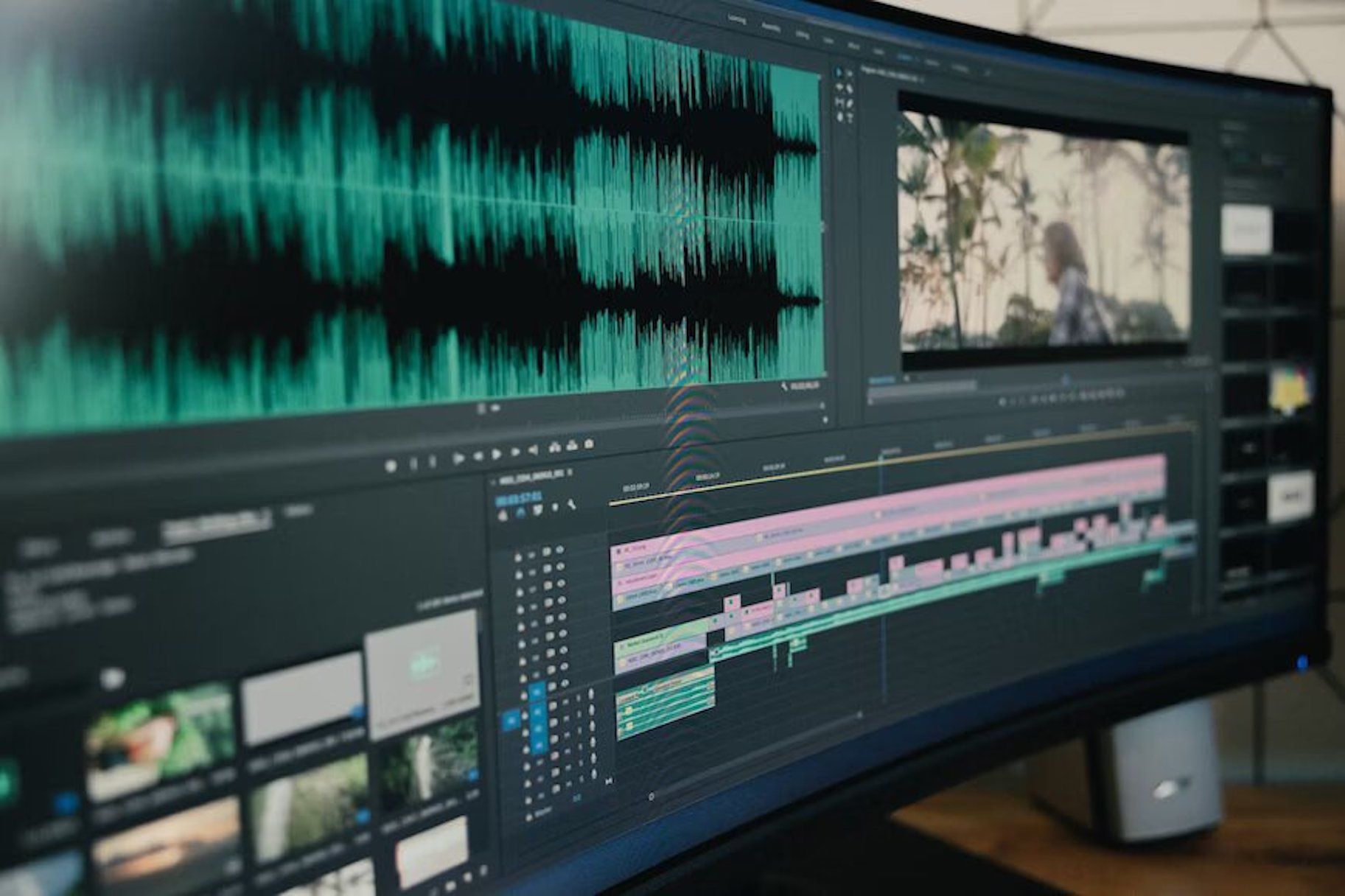
Transcription and Subtitling for Media Production and Distribution Teams
HappyScribe: Your essential tool for transcription and subtitling, empowering media teams to overcome language barriers and connect with global audiences efficiently and effectively."
-

How to transcribe a Vimeo video with a third party tool
Third-party transcription tools offer highly accurate transcripts written by human transcriptionists. Users can upload their video transcription files to Vimeo by creating an account with a transcription service, ordering the transcription, downloading it, and uploading it to Vimeo.