Notatki ze spotkań na Androidzie możesz robić następującymi metodami:
- Narzędzia wbudowane takie jak Google Recorder (telefony Pixel, z transkrypcją opartą na Gemini i automatycznymi podsumowaniami) lub Samsung Voice Recorder (urządzenia Galaxy, z funkcją Transcript Assist i rozpoznawaniem mówców)
- Aplikacje do notatek ze spotkań oparte na AI takie jak HappyScribe, aby nagrywać rozmowy na żywo oraz przechwytywać rozmowy w Zoom, Google Meet i Microsoft Teams z dowolnego telefonu z Androidem
Najlepsza metoda zależy od Twojego urządzenia i rodzaju spotkania.
Jak robić notatki ze spotkań za pomocą wbudowanych narzędzi Androida
W przeciwieństwie do transkrypcji audio na iPhonie, gdzie każdy użytkownik ma ten sam zestaw aplikacji, narzędzia do robienia notatek na Androidzie różnią się w zależności od producenta. To, co jest dostępne na Pixelu, różni się od tego, co znajdziesz w Samsungu czy OnePlusie.
1. Google Recorder (telefony Pixel)
Google Recorder jest dostępny wyłącznie na urządzeniach Pixel i należy do najlepszych wbudowanych narzędzi do nagrywania na rynku.
Otwórz aplikację, naciśnij przycisk nagrywania i połóż telefon ekranem do góry na stole. Dyktafon nagrywa dźwięk i generuje transkrypcję na żywo w trakcie rozmowy.
To, co wyróżnia Recorder, to działająca lokalnie na urządzeniu AI. Aplikacja wykorzystuje Gemini Nano do generowania trzypunktowych podsumowań nagrań, w tym imion mówców, kluczowych momentów i poruszanych tematów.
Całe przetwarzanie odbywa się lokalnie na telefonie, dzięki czemu działa bez połączenia z internetem, a żadne dane Twoich klientów nie opuszczają urządzenia.
Recorder potrafi również rozróżniać poszczególnych mówców i oznaczać ich w transkrypcji.
Wady Google Recorder
Google Recorder jest dostępny wyłącznie na Pixelach. Nie ma automatycznego dołączania do spotkań online, brak integracji z Google Calendar, a obsługa języków jest ograniczona.
Kiedy warto używać Google Recorder?
Do szybkich rozmów na żywo lub spotkań wewnętrznych, gdy potrzebujesz wiarygodnej transkrypcji, to wygodne rozwiązanie.
2. Samsung Voice Recorder z Transcript Assist (urządzenia Galaxy)
Telefony Samsung Galaxy z systemem One UI 6.1 lub nowszym mają funkcje Galaxy AI wbudowane w aplikację Voice Recorder.
Otwórz Voice Recorder, a następnie wybierz tryb Standard (dla zrównoważonego dźwięku na spotkaniach) lub tryb Interview (który wykorzystuje zarówno górny, jak i dolny mikrofon telefonu, aby nagrywać dźwięk z dwóch kierunków). Naciśnij nagrywanie, a po zakończeniu spotkania zatrzymaj je.
Po nagraniu naciśnij przycisk Transcribe i wybierz język. Aplikacja generuje transkrypcję tekstową, a na karcie Summary udostępnia obiektywne podsumowanie wygenerowane przez AI.
Następnie możesz przenieść transkrypcję do Samsung Notes w celu dalszej edycji lub udostępnić ją bezpośrednio przez e-mail albo aplikacje do przesyłania wiadomości.
Samsung Notes ma też własną funkcję nagrywania głosu, która synchronizuje dźwięk na żywo z notatkami pisanymi na klawiaturze lub odręcznie, dzięki czemu możesz zapisywać spostrzeżenia, gdy nagranie odtwarza się pod spodem.
Wady Samsung Voice Recorder
Ograniczenia są podobne do tych w Google Recorder. Transcript Assist jest dostępny tylko na obsługiwanych urządzeniach Galaxy, a transkrypcja AI wysyła dźwięk do serwerów Samsunga w celu przetworzenia. Obsługa języków jest bardziej ograniczona niż w dedykowanych narzędziach do notatek ze spotkań opartych na AI.
Kiedy warto używać Samsung Voice Recorder?
Dla użytkowników Samsunga, którzy chcą rozwiązania do notatek ze spotkań bez konfiguracji, to najbardziej rozbudowana wbudowana opcja, ale nie obsłuży spotkań online ani integracji z wydarzeniami w kalendarzu.
3. Google Keep i pisanie głosowe (wszystkie urządzenia z Androidem)
Jeśli masz telefon z Androidem, który nie jest Pixelem ani Samsungiem (OnePlus, Motorola, Nothing itp.), wbudowane opcje są bardziej podstawowe.
Google Keep pozwala tworzyć notatki za pomocą pisania głosowego: otwórz nową notatkę, naciśnij ikonę mikrofonu i dyktuj.
Pisanie głosowe Gboard działa w całym systemie, w dowolnym polu tekstowym, więc możesz dyktować w Google Docs, w wiadomości na Slacku lub w e-mailu.
Żadna z tych opcji nie tworzy pełnej transkrypcji spotkania, ale przydają się do szybkiego zanotowania zadania lub decyzji, gdy ręczne robienie notatek przerwałoby Twoje skupienie.
Jak działają zewnętrzne aplikacje do notatek ze spotkań oparte na AI na Androidzie
Wbudowane narzędzia obsługują nagrywanie i podstawowe funkcje, ale są przypisane do urządzenia i ograniczone do spotkań na żywo.
Jeśli chcesz, aby Twój workflow spotkań obejmował automatyczne podsumowania, rozpoznawanie wielu mówców, wyciąganie zadań i follow-upów oraz automatyczne dołączanie do rozmów wideo, potrzebujesz asystenta AI do spotkań.
Notatniki AI na Androidzie działają w dwóch trybach:
- W przypadku spotkań na żywo otwierasz aplikację i naciskasz nagrywanie. Aplikacja nagrywa dźwięk, przepuszcza go przez zamianę mowy na tekst z rozpoznawaniem mówców i tworzy uporządkowaną transkrypcję. Po spotkaniu zaawansowana AI generuje podsumowanie, wychwytuje kluczowe momenty i tworzy listę zadań do wykonania.
- W przypadku spotkań online sposób działania się zmienia. Łączysz swój kalendarz, a notatnik AI automatycznie dołącza do nadchodzących spotkań. Nagrywa dźwięk, transkrybuje i po zakończeniu spotkania dostarcza uporządkowane notatki AI.
📌 Przewaga narzędzi zewnętrznych nad wbudowanymi: Aplikacje zewnętrzne działają na każdym urządzeniu z Androidem, niezależnie od producenta, i obsługują zarówno spotkania online, jak i rozmowy na żywo z jednego interfejsu.
📚 Read more:
Rób notatki ze spotkań na Androidzie z HappyScribe
Dzięki aplikacji mobilnej HappyScribe transkrypcja AI, nagrywanie spotkań i uporządkowane robienie notatek trafiają na każdy telefon z Androidem — bez skomplikowanej konfiguracji i bez przywiązania do jednego producenta.
Nagrywaj rozmowy na żywo jednym dotknięciem
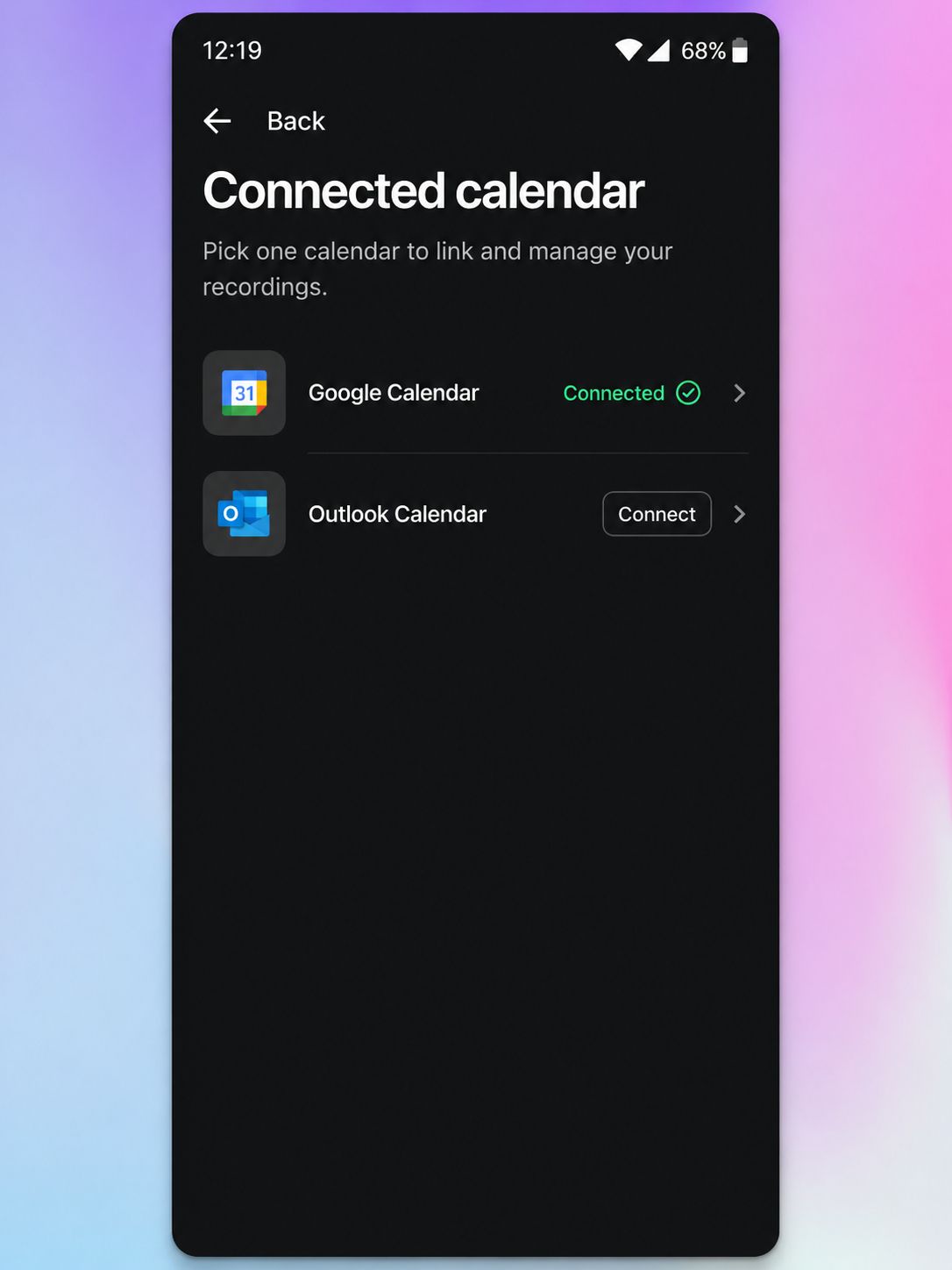
Naciśnij przycisk nagrywania, a HappyScribe nagra dźwięk przez mikrofon Twojego telefonu. Gdy zatrzymasz nagrywanie, transkrypcja AI uruchomi się automatycznie, wraz z rozpoznawaniem mówców i znacznikami czasu.
Aplikacja obsługuje ponad 150 języków, co jest znaczącą przewagą nad Google Recorder i Samsung Voice Recorder.
Niezależnie od tego, czy Twoje rozmowy z klientami są po angielsku, hiszpańsku, japońsku, rosyjsku, czy w dowolnym innym języku, HappyScribe obsłuży je za pomocą tego samego silnika zamiany mowy na tekst, który napędza platformę internetową.
Automatycznie dołączaj do spotkań online z poziomu telefonu
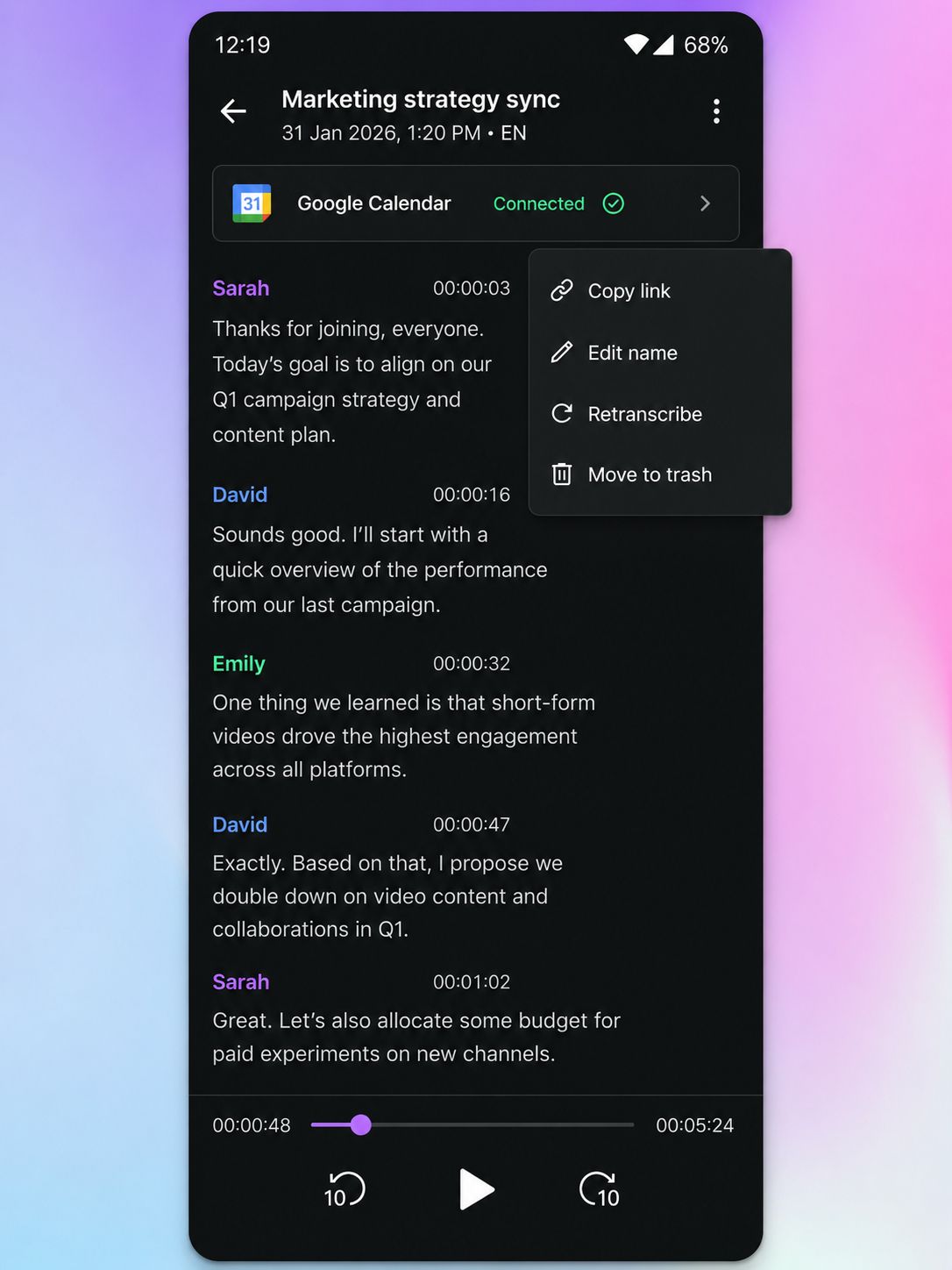
Połącz swój Google Calendar lub Microsoft Outlook, a notatnik AI do spotkań od HappyScribe automatycznie dołączy do Twoich rozmów w Zoom, Google Meet i Microsoft Teams.
Nagrywa dźwięk, transkrybuje i tworzy uporządkowane podsumowania spotkań wraz z zadaniami do wykonania. Dzięki AI Chat (dostępnemu w przeglądarce) nagrania można przeszukiwać w obrębie całego konta, więc możesz wrócić do dowolnego wcześniejszego spotkania bez odtwarzania całego pliku audio.
Synchronizacja w chmurze między telefonem a komputerem
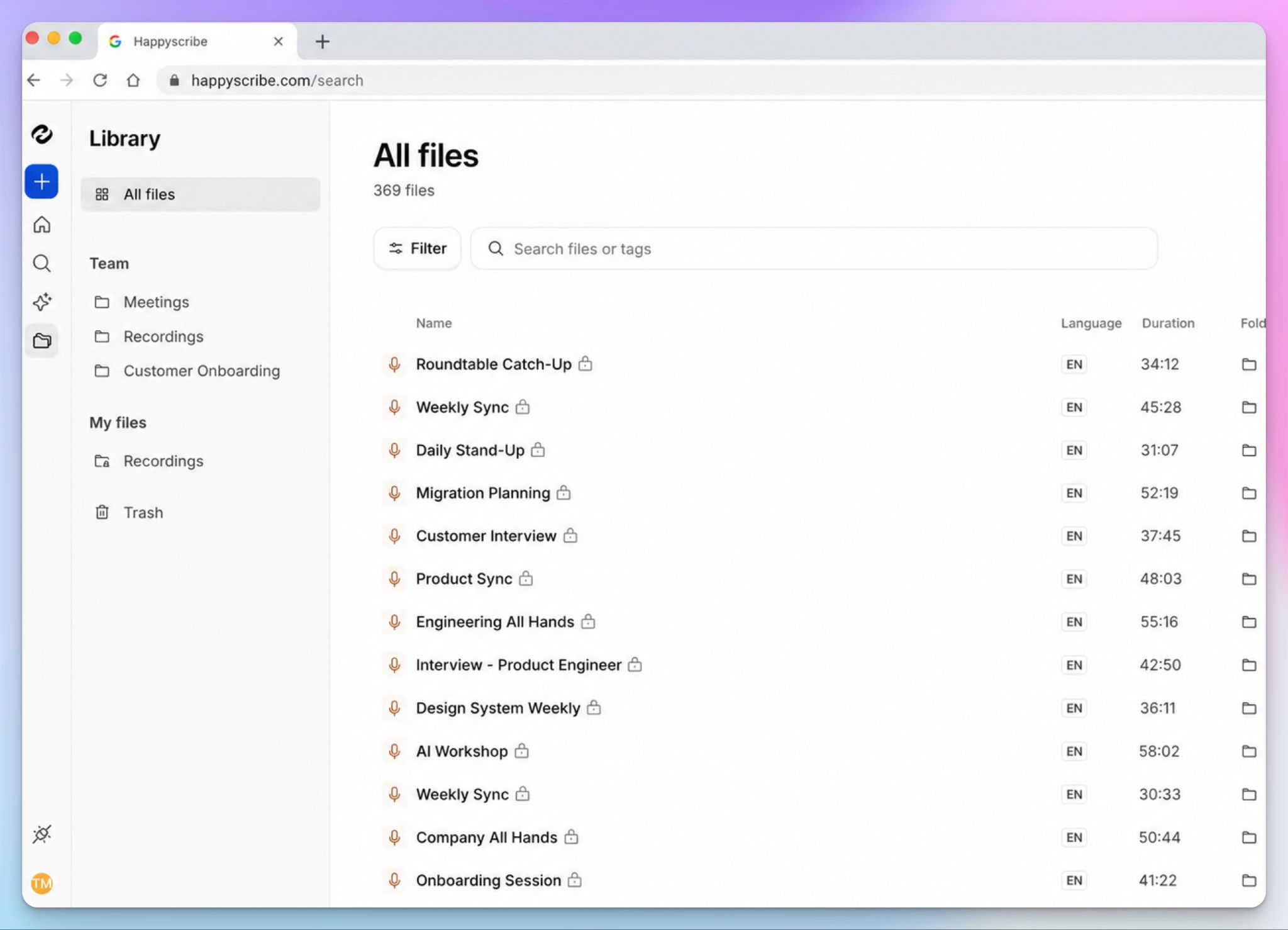
Nagrania audio zapisane w aplikacji mobilnej HappyScribe automatycznie synchronizują się z edytorem internetowym w momencie połączenia z internetem.
Zacznij robić notatki na telefonie, a następnie przejdź na komputer, aby dopracować transkrypcję, udostępnić notatki zespołowi lub wyeksportować je do Google Docs.
Aplikację można pobrać za darmo i jest dostępna we wszystkich planach, w tym w planie darmowym, który oferuje nieograniczoną liczbę nagrań po maksymalnie 45 minut każde. Plan Pro za 19 USD/miesiąc (przy rozliczeniu rocznym) znosi limit na pojedyncze nagranie i dodaje nieograniczony AI Chat. Plany Business i Enterprise dodają role i uprawnienia w przestrzeni roboczej dla większych zespołów.
Infrastruktura HappyScribe jest zgodna z RODO i certyfikowana w standardzie SOC 2 Type II. Wszystkie dane są przechowywane w Europie, a w chwili, gdy usuniesz swoje dane z konta HappyScribe, zostają one usunięte z serwerów.
Kiedy warto używać aplikacji mobilnej HappyScribe?
Korzystaj z aplikacji mobilnej HappyScribe, jeśli:
✅ Musisz nagrywać spotkania, wywiady lub rozmowy w drodze
✅ Chcesz prowadzić spotkania bez botów
✅ Nagrywasz rozmowy na żywo, gdzie dyktafon działający offline jest bardziej praktyczny
✅ Stawiasz na bezpieczeństwo i ochronę danych na poziomie korporacyjnym
✅ Wolisz dostawcę transkrypcji z siedzibą w Europie
✅ Potrzebujesz wysokiej dokładności transkrypcji
✅ Pracujesz z zespołami wielojęzycznymi i potrzebujesz szerokiej obsługi języków przy nagrywaniu i transkrypcji
Wskazówki, jak robić lepsze notatki ze spotkań na telefonie z Androidem
Przygotuj się przed rozpoczęciem spotkania
Otwórz aplikację do nagrywania i przetestuj ją na kilkusekundowym nagraniu.
W przypadku spotkań online potwierdź synchronizację kalendarza kilka godzin wcześniej.
Sprawdź poziom baterii, ponieważ 60-minutowe nagranie wymaga stałego zasilania. Zamknij niepotrzebne aplikacje, aby zwolnić zasoby.
Poinformuj uczestników spotkania, że je nagrywasz
Zawsze uprzedzaj ludzi, zanim naciśniesz nagrywanie.
Przepisy dotyczące nagrywania różnią się w zależności od jurysdykcji: niektóre wymagają zgody tylko jednej strony, podczas gdy inne wymagają zgody wszystkich.
Powiadom wszystkich komunikatem w stylu:
„Zanim zaczniemy, chciałbym poinformować wszystkich, że to spotkanie jest nagrywane na potrzeby sporządzania notatek i dokumentacji. Jeśli macie jakiekolwiek zastrzeżenia, dajcie mi znać, zanim przejdziemy dalej”.
Stosuj tę samą praktykę zarówno przy rozmowach online, jak i na żywo.
Ustaw telefon we właściwy sposób
Połóż go ekranem do góry na stole, pośrodku między rozmówcami.
Nowoczesne flagowe telefony z Androidem mają od dwóch do trzech mikrofonów, a trzymanie telefonu w odległości około 30 cm od głównego mówcy zapewnia najlepszą równowagę.
Unikaj umieszczania go w pobliżu wentylatorów laptopa lub wibrujących powierzchni.
Szybko przejrzyj transkrypcję
W ciągu 30 minut przejrzyj ją i popraw oczywiste błędy: przekręcone nazwiska, żargon, którego AI nie wychwyciła, lub błędne oznaczenia mówców.
Jeśli korzystasz z HappyScribe, przełącz się na edytor internetowy. Jeśli masz Samsunga, przenieś transkrypcję do Samsung Notes. Szybki przegląd zamienia niepewny surowy materiał w wiarygodny zapis.
Miej przeszukiwalne notatki ze spotkań na każdym urządzeniu z Androidem dzięki HappyScribe
Niezależnie od tego, czy używasz Google Recorder, Samsung Voice Recorder, czy dedykowanego notatnika AI, cel jest ten sam: wyjść ze spotkania z zapisem, któremu możesz zaufać.
Wbudowane narzędzia Androida to świetny punkt wyjścia. Jeśli regularnie uczestniczysz w rozmowach z klientami, wywiadach, spotkaniach zespołu lub rozmowach wielojęzycznych, prędzej czy później będziesz potrzebować czegoś więcej niż podstawowe nagranie i transkrypcja.
Notatnik AI do spotkań od HappyScribe łączy nagrywanie, transkrypcję i notatki ze spotkań w jednym workflow. Zacznij na telefonie z Androidem, przejrzyj transkrypcję po zakończeniu spotkania i kontynuuj od miejsca, w którym skończyłeś, na komputerze, kiedy tylko tego potrzebujesz.
Najczęstsze pytania o robienie notatek ze spotkań na Androidzie
Czy mogę transkrybować spotkanie na Androidzie za darmo?
Tak. Jeśli chodzi o transkrypcję opartą na AI z rozpoznawaniem mówców i podsumowaniami spotkań na dowolnym telefonie z Androidem, darmowy plan HappyScribe obejmuje nieograniczoną liczbę nagrań po maksymalnie 45 minut każde. Google Recorder transkrybuje za darmo dzięki AI działającej lokalnie na urządzeniu, ale jest dostępny tylko na telefonach Pixel. Samsung Voice Recorder zawiera funkcję Transcript Assist na obsługiwanych urządzeniach Galaxy bez dodatkowych opłat.
Jaka jest najlepsza aplikacja do notatek ze spotkań na Androidzie?
HappyScribe to najlepsza aplikacja do notatek ze spotkań na Androidzie. Oferuje generowane przez AI podsumowania spotkań, oznaczenia mówców i obsługę wielu języków. Co najlepsze, aplikacja mobilna HappyScribe obsługuje zarówno spotkania na żywo, jak i online.
Jak nagrać spotkanie w Zoom na telefonie z Androidem?
Połącz swój Google Calendar z notatnikiem AI do spotkań, takim jak HappyScribe. HappyScribe automatycznie dołącza do rozmów online w Zoom, nagrywa je, transkrybuje i dostarcza uporządkowane notatki po zakończeniu. Ta sama funkcja jest dostępna również dla rozmów w Google Meet i Microsoft Teams.
Czy Google Recorder działa na telefonach z Androidem innych niż Pixel?
Nie. Google Recorder z transkrypcją i podsumowaniami AI jest dostępny wyłącznie na urządzeniach Pixel. Na telefonach Samsung podobne możliwości oferuje Voice Recorder z funkcją Transcript Assist. Na pozostałych urządzeniach z Androidem aplikacje zewnętrzne, takie jak HappyScribe, zapewniają notatki ze spotkań oparte na AI niezależnie od producenta.
Czy mogę robić notatki ze spotkań na Androidzie bez połączenia z internetem?
Tak, korzystając z aplikacji HappyScribe na Androida. Nagrywa ona dźwięk lokalnie nawet bez połączenia z internetem, a transkrypcja AI uruchamia się, gdy tylko Twój telefon ponownie połączy się z internetem.

Rodoshi Das
Rodoshi pomaga markom SaaS rozwijać się dzięki treściom, które konwertują i wspinają się w wynikach wyszukiwania i modelach LLM. Spędza dni na testowaniu narzędzi i zamienia swoje doświadczenia w ciekawe narracje, pomagając użytkownikom podejmować świadome decyzje zakupowe. Po pracy zamienia dashboardy na kryminały i terapię ogrodową.