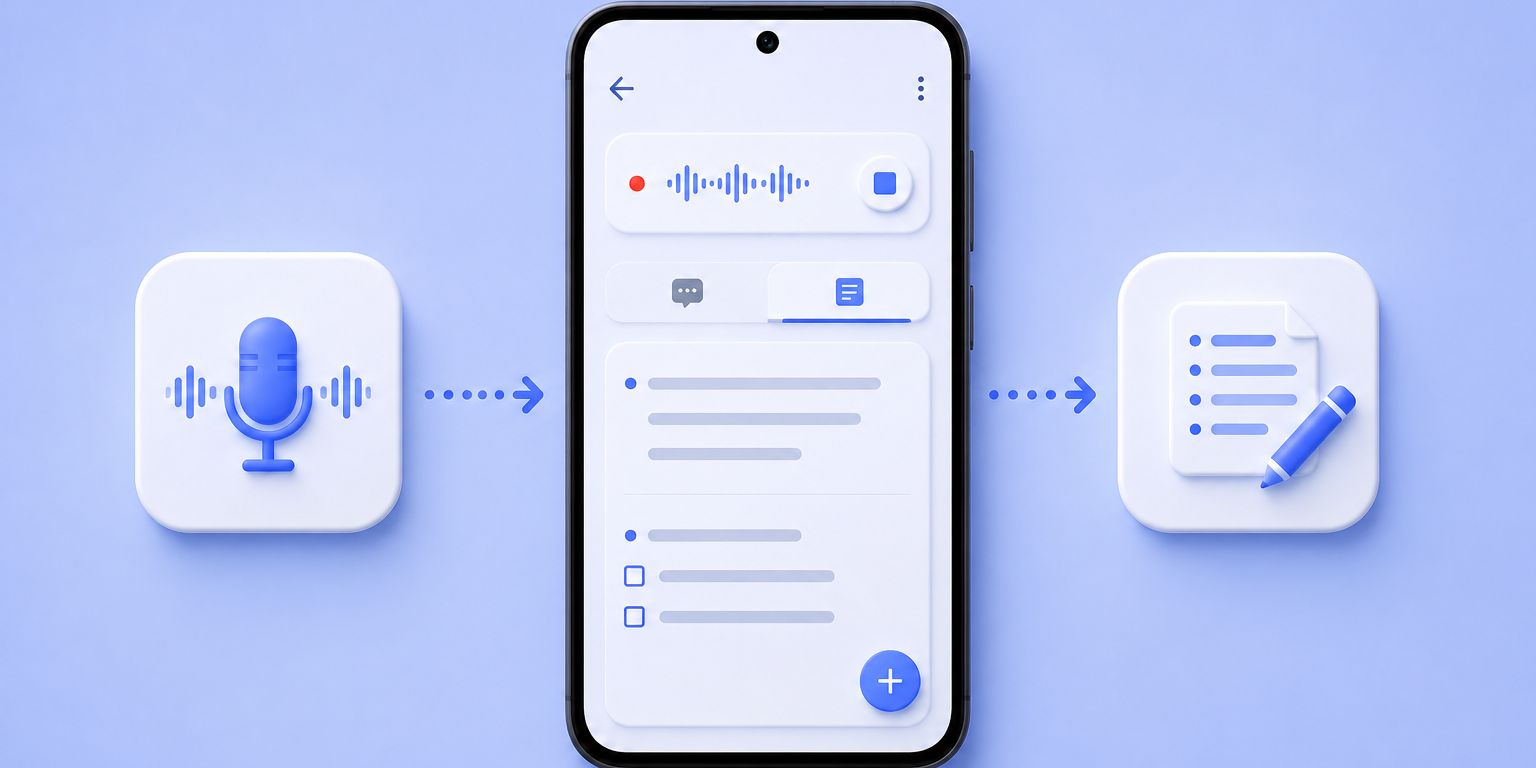
Auf Android können Sie Ihr Meeting-Protokoll mit den folgenden Methoden erstellen:
- Integrierte Tools wie Google Recorder (Pixel-Smartphones, mit Gemini-gestützter Transkription und automatischen Zusammenfassungen) oder Samsung Voice Recorder (Galaxy-Geräte, mit Transcript Assist und Sprechererkennung)
- KI-Apps für Meeting-Protokolle wie HappyScribe, um Gespräche vor Ort aufzuzeichnen und Zoom-, Google-Meet- und Microsoft-Teams-Meetings von jedem Android-Smartphone aus mitzuschneiden
Die beste Methode hängt von Ihrem Gerät und der Art des Meetings ab.
So erstellen Sie ein Meeting-Protokoll mit den integrierten Android-Tools
Anders als bei der Audiotranskription auf dem iPhone, wo jeder Nutzer dieselben Apps hat, unterscheiden sich die Tools zum Mitschreiben auf Android je nach Hersteller. Was auf einem Pixel verfügbar ist, weicht von dem ab, was auf einem Samsung oder einem OnePlus vorinstalliert ist.
1. Google Recorder (Pixel-Smartphones)
Google Recorder ist exklusiv für Pixel-Geräte und zählt zu den stärksten integrierten Aufnahme-Tools überhaupt.
Öffnen Sie die App, tippen Sie auf die Aufnahmetaste und legen Sie Ihr Smartphone mit dem Display nach oben auf den Tisch. Der Recorder nimmt das Audio auf und erstellt in Echtzeit eine Transkription, während das Gespräch läuft.
Was den Recorder auszeichnet, ist seine KI direkt auf dem Gerät. Die App nutzt Gemini Nano, um drei stichpunktartige Zusammenfassungen Ihrer Aufnahmen zu erstellen – inklusive Sprechernamen, wichtigen Momenten und Themen.
Die gesamte Verarbeitung läuft lokal auf dem Smartphone, daher funktioniert sie auch ohne Internetverbindung – und keine Ihrer Kundendaten verlässt das Gerät.
Der Recorder kann außerdem verschiedene Sprecher unterscheiden und kennzeichnen – direkt im Transkript.
Die Nachteile von Google Recorder
Google Recorder ist Pixel-exklusiv. Es gibt kein automatisches Beitreten zu virtuellen Meetings, keine Google-Calendar-Integration, und die Sprachunterstützung ist begrenzt.
Wann sollten Sie Google Recorder nutzen?
Für schnelle Gespräche vor Ort oder interne Meetings, bei denen Sie ein zuverlässiges Transkript brauchen, ist er eine praktische Wahl.
2. Samsung Voice Recorder mit Transcript Assist (Galaxy-Geräte)
Samsung-Galaxy-Smartphones mit One UI 6.1 oder höher kommen mit Galaxy-AI-Funktionen, die direkt in die Voice-Recorder-App integriert sind.
Öffnen Sie Voice Recorder und wählen Sie dann den Standardmodus (für ausgewogenen Klang in Meetings) oder den Interviewmodus (der das obere und das untere Mikrofon Ihres Smartphones nutzt, um Audio aus zwei Richtungen aufzunehmen). Tippen Sie auf Aufnehmen und stoppen Sie, wenn das Meeting endet.
Tippen Sie nach der Aufnahme auf die Schaltfläche „Transkribieren“ und wählen Sie die Sprache. Die App erstellt ein Texttranskript und liefert auf dem Tab „Zusammenfassung“ eine KI-generierte, sachliche Zusammenfassung.
Anschließend können Sie das Transkript zur weiteren Bearbeitung in Samsung Notes übertragen oder direkt per E-Mail oder über Messaging-Apps teilen.
Samsung Notes verfügt außerdem über eine eigene Sprachaufnahme-Funktion, die das Live-Audio mit getippten oder handschriftlichen Notizen synchronisiert – so können Sie Ihre Beobachtungen festhalten, während die Aufnahme darunter weiterläuft.
Die Nachteile von Samsung Voice Recorder
Die Einschränkungen ähneln denen von Google Recorder. Transcript Assist ist nur auf unterstützten Galaxy-Geräten verfügbar, und die KI-Transkription sendet das Audio zur Verarbeitung an Samsung-Server. Die Sprachunterstützung ist begrenzter als bei spezialisierten KI-Tools für Meeting-Protokolle.
Wann sollten Sie Samsung Voice Recorder nutzen?
Für Samsung-Nutzer, die eine Lösung für Meeting-Protokolle ganz ohne Einrichtung suchen, ist er die leistungsfähigste integrierte Option – allerdings kommt er mit virtuellen Meetings oder der Integration von Kalenderterminen nicht zurecht.
3. Google Keep und Spracheingabe (alle Android-Geräte)
Wenn Sie ein Android-Smartphone nutzen, das kein Pixel oder Samsung ist (OnePlus, Motorola, Nothing usw.), fallen die integrierten Optionen einfacher aus.
Mit Google Keep können Sie per Spracheingabe Notizen erstellen: Öffnen Sie eine neue Notiz, tippen Sie auf das Mikrofon-Symbol und diktieren Sie.
Die Spracheingabe von Gboard funktioniert systemweit in jedem Textfeld – so können Sie in Google Docs, in eine Slack-Nachricht oder in eine E-Mail diktieren.
Keine der beiden Optionen erstellt ein echtes Transkript des Meetings, aber sie eignen sich gut, um schnell eine Aufgabe oder eine Entscheidung festzuhalten, wenn manuelles Mitschreiben Sie aus dem Konzept bringen würde.
So funktionieren KI-Apps von Drittanbietern für Meeting-Protokolle auf Android
Integrierte Tools übernehmen die Aufnahme und grundlegende Funktionen, sind aber an das Gerät gebunden und auf Meetings vor Ort beschränkt.
Wenn Ihr Meeting-Workflow automatische Zusammenfassungen, Sprechererkennung über mehrere Personen hinweg, das Erfassen von Folgeaufgaben und automatisches Beitreten zu Videocalls umfassen soll, brauchen Sie einen KI-Meeting-Assistenten.
KI-Notetaker arbeiten auf Android in zwei Modi:
- Bei Meetings vor Ort öffnen Sie die App und tippen auf Aufnehmen. Die App nimmt das Audio auf, verarbeitet es per Spracherkennung mit Sprechererkennung und erstellt ein strukturiertes Transkript. Nach dem Meeting erstellt eine fortschrittliche KI eine Zusammenfassung, hebt wichtige Momente hervor und listet die Aufgaben auf.
- Bei virtuellen Meetings ändert sich der Ablauf. Sie verbinden Ihren Kalender, und der KI-Notetaker tritt Ihren anstehenden Meetings automatisch bei. Er nimmt das Audio auf, transkribiert es und liefert nach dem Meeting ein strukturiertes KI-Protokoll.
📌 Der Vorteil von Drittanbieter-Tools gegenüber integrierten Tools: Drittanbieter-Apps funktionieren auf jedem Android-Gerät, unabhängig vom Hersteller, und sie bewältigen sowohl Online-Meetings als auch Gespräche vor Ort über eine einzige Oberfläche.
📚 Read more:
Meeting-Protokolle auf Android erstellen – mit HappyScribe
Die HappyScribe-App fürs Smartphone bringt KI-Transkription, Meeting-Aufnahme und strukturierte Protokolle auf jedes Android-Smartphone – ganz ohne komplizierte Einrichtung und ohne Hersteller-Bindung.
Gespräche vor Ort mit einem Tipp aufzeichnen
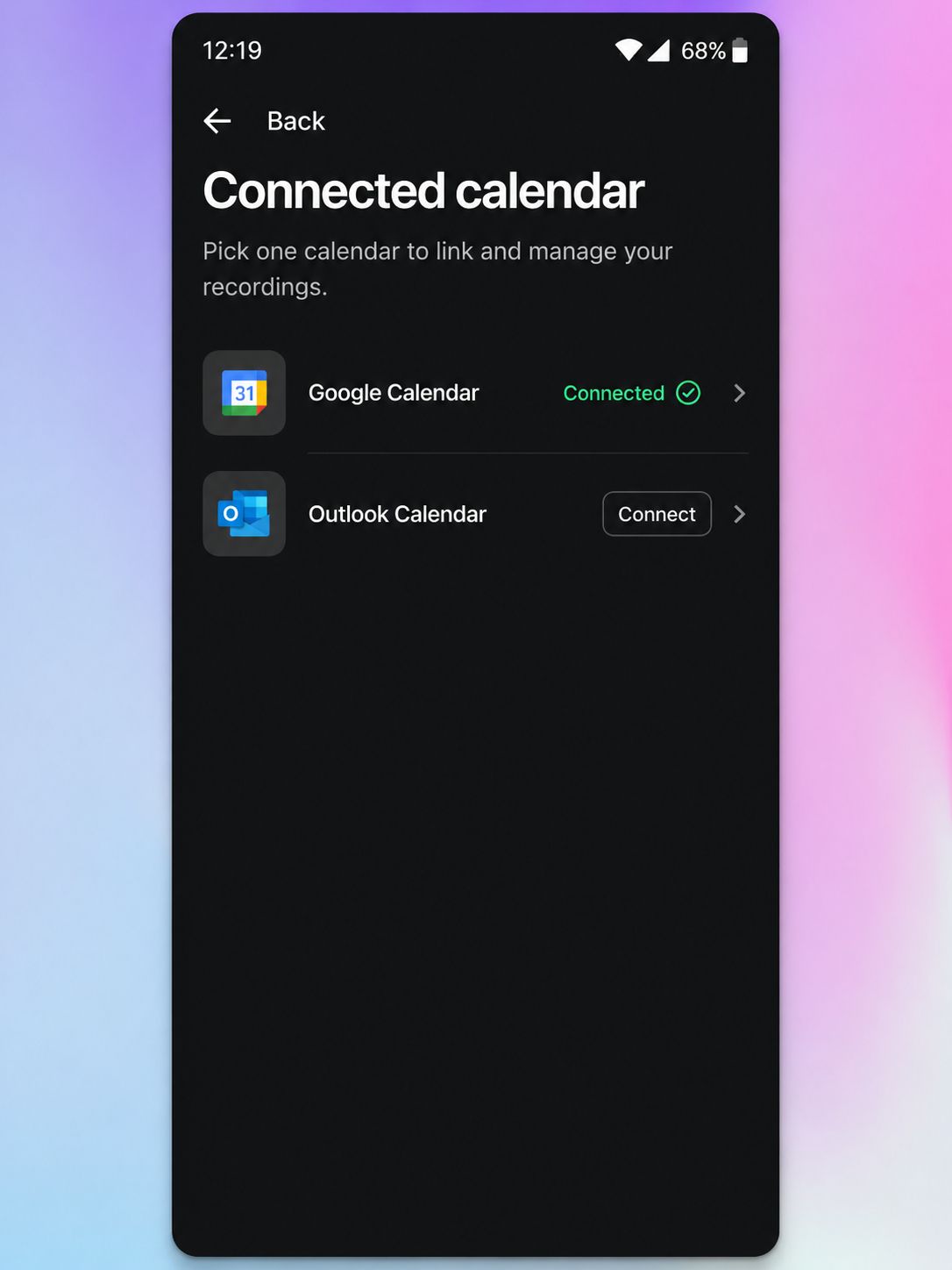
Tippen Sie auf die Aufnahmetaste, und HappyScribe nimmt das Audio über das Mikrofon Ihres Smartphones auf. Sobald Sie stoppen, läuft die KI-Transkription automatisch – mit Sprechererkennung und Zeitstempeln.
Die App unterstützt 150+ Sprachen, was ein erheblicher Vorteil gegenüber Google Recorder und Samsung Voice Recorder ist.
Ob Ihre Kundengespräche auf Englisch, Spanisch, Japanisch, Russisch oder in einer anderen Sprache stattfinden – HappyScribe bewältigt sie mit derselben Spracherkennung, die auch die Web-Plattform antreibt.
Virtuellen Meetings vom Smartphone aus automatisch beitreten
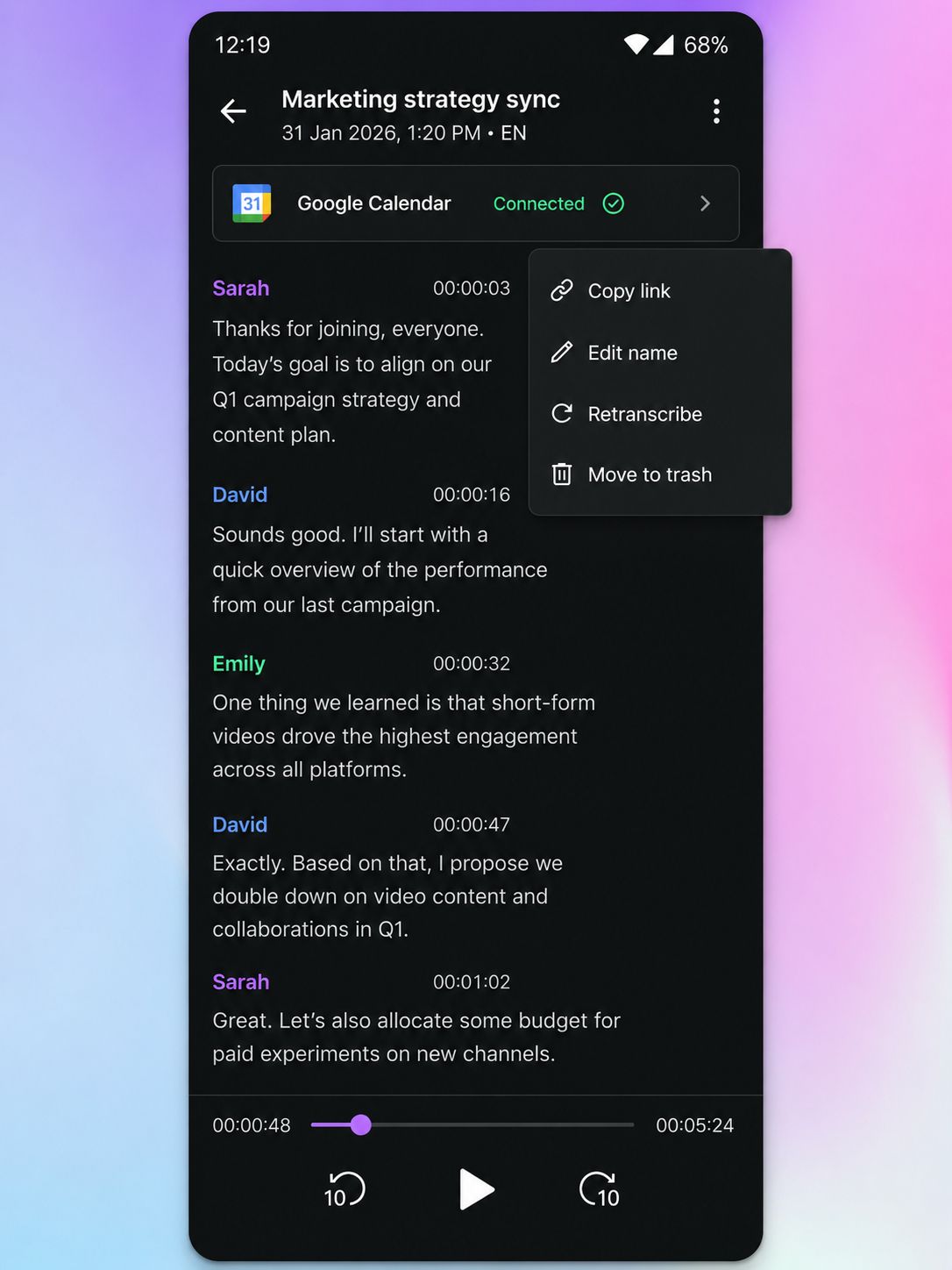
Verbinden Sie Ihren Google Calendar oder Microsoft Outlook, und der AI Notetaker von HappyScribe – Ihr KI-Meeting-Assistent – tritt Ihren Zoom-, Google-Meet- und Microsoft-Teams-Meetings automatisch bei.
Er nimmt das Audio auf, transkribiert es und erstellt strukturierte Meeting-Zusammenfassungen mit Aufgaben. Dank AI Chat (im Browser verfügbar) sind Aufnahmen in Ihrem gesamten Konto durchsuchbar – so können Sie jedes vergangene Meeting noch einmal aufrufen, ohne die komplette Audiodatei erneut abzuspielen.
Cloud-Synchronisierung zwischen Smartphone und Desktop
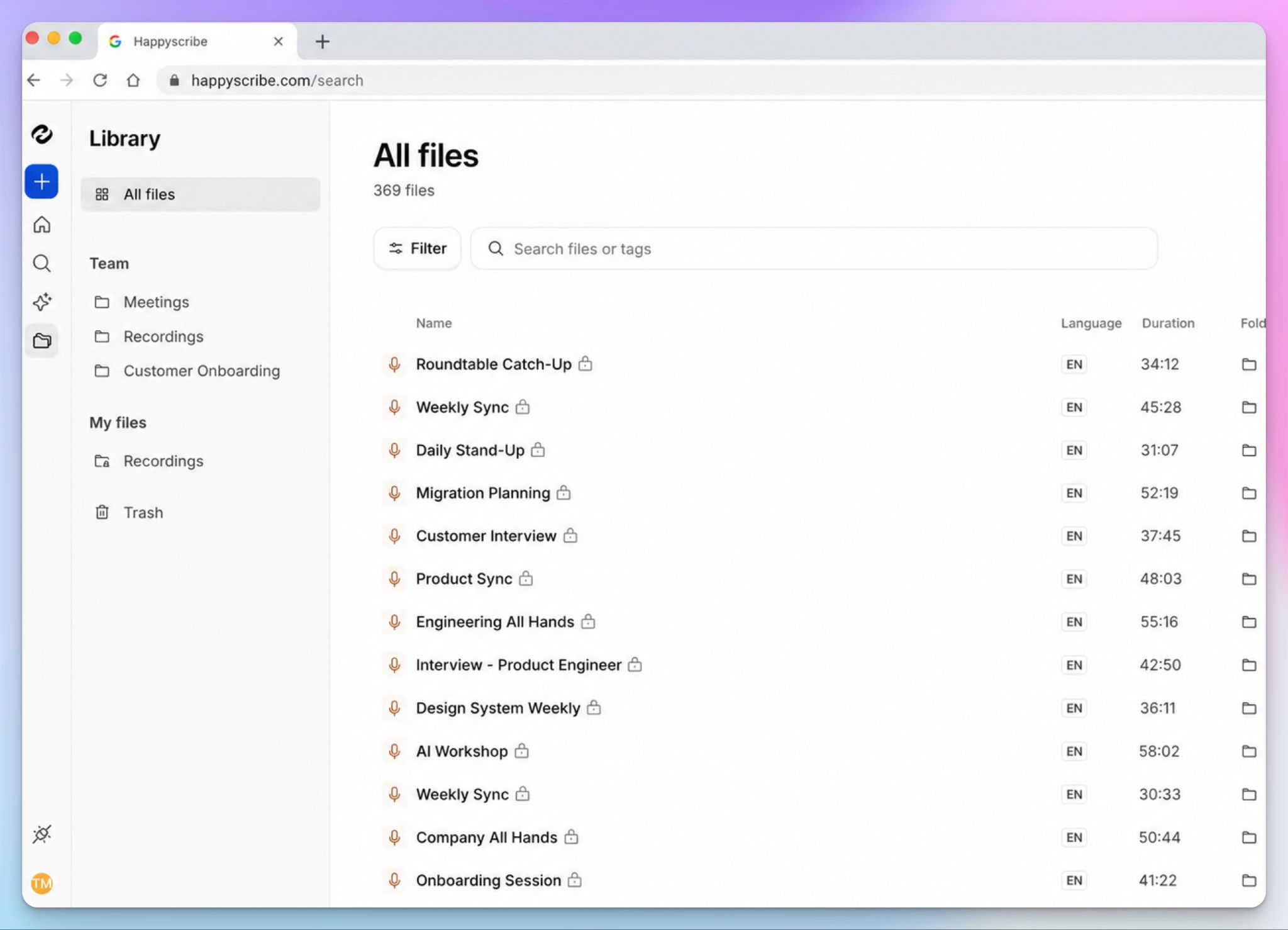
Audioaufnahmen, die in der HappyScribe-App fürs Smartphone gespeichert sind, synchronisieren sich automatisch mit dem Web-Editor, sobald Sie eine Internetverbindung herstellen.
Beginnen Sie damit, Ihre Notizen auf dem Smartphone festzuhalten, und wechseln Sie dann an den Desktop, um das Transkript zu verfeinern, das Protokoll mit dem Team zu teilen oder es nach Google Docs zu exportieren.
Die App lässt sich kostenlos herunterladen und ist in allen Tarifen verfügbar, auch im kostenlosen Tarif, der unbegrenzte Aufnahmen von jeweils bis zu 45 Minuten bietet. Der Pro-Tarif für 19 $/Monat (jährliche Abrechnung) hebt das Limit pro Aufnahme auf und ergänzt unbegrenzten AI Chat. Business- und Enterprise-Tarife fügen Workspace-Rollen und -Berechtigungen für größere Teams hinzu.
Die Infrastruktur von HappyScribe ist DSGVO-konform und nach SOC 2 Type II zertifiziert. Alle Daten werden in Europa gespeichert, und sobald Sie Ihre Daten aus Ihrem HappyScribe-Konto löschen, werden sie auch von den Servern gelöscht.
Wann sollten Sie die HappyScribe-App fürs Smartphone nutzen?
Nutzen Sie die HappyScribe-App fürs Smartphone, wenn Sie:
✅ Meetings, Interviews oder Gespräche unterwegs aufzeichnen müssen
✅ Ihre Meetings bot-frei halten möchten
✅ Gespräche vor Ort aufzeichnen, bei denen ein Offline-Recorder praktischer ist
✅ Sicherheit und Datenschutz auf Enterprise-Niveau priorisieren
✅ Einen Transkriptionsanbieter mit Sitz in Europa bevorzugen
✅ Eine hohe Transkriptionsgenauigkeit benötigen
✅ Mit mehrsprachigen Teams arbeiten und eine umfassende Sprachunterstützung für Aufnahme und Transkription brauchen
Tipps für bessere Meeting-Protokolle auf Ihrem Android-Smartphone
Bereiten Sie sich vor, bevor das Meeting beginnt
Öffnen Sie Ihre Aufnahme-App und testen Sie sie mit ein paar Sekunden Audio.
Bestätigen Sie bei virtuellen Meetings einige Stunden vorher Ihre Kalender-Synchronisierung.
Prüfen Sie Ihren Akkustand, denn eine 60-minütige Aufnahme braucht durchgehend Energie. Schließen Sie unnötige Apps, um Ressourcen freizugeben.
Informieren Sie die Teilnehmenden, dass Sie aufzeichnen
Sagen Sie es den Anwesenden immer, bevor Sie auf Aufnehmen tippen.
Die Aufnahmegesetze unterscheiden sich je nach Rechtsraum: Manche verlangen nur die Einwilligung einer Partei, andere die Zustimmung aller Beteiligten.
Informieren Sie alle mit einer Nachricht wie:
„Bevor wir beginnen, möchte ich alle darüber informieren, dass dieses Meeting zu Protokoll- und Dokumentationszwecken aufgezeichnet wird. Falls Sie Bedenken haben, sagen Sie mir bitte Bescheid, bevor wir fortfahren.“
Gehen Sie bei virtuellen Meetings und Gesprächen vor Ort gleichermaßen vor.
Positionieren Sie Ihr Smartphone richtig
Legen Sie es mit dem Display nach oben auf den Tisch, mittig zwischen den Sprechern.
Moderne Android-Flaggschiffe haben zwei bis drei Mikrofone, und ein Abstand von etwa 30 cm zum Hauptsprecher sorgt für die beste Balance.
Vermeiden Sie es, das Smartphone in der Nähe von Laptop-Lüftern oder vibrierenden Oberflächen zu platzieren.
Prüfen Sie das Transkript zügig
Überfliegen Sie es innerhalb von 30 Minuten und korrigieren Sie offensichtliche Fehler: falsch verstandene Namen, Fachbegriffe, die die KI nicht erkannt hat, oder falsche Sprecherzuordnungen.
Wenn Sie HappyScribe nutzen, wechseln Sie zum Web-Editor. Bei einem Samsung übertragen Sie das Transkript in Samsung Notes. Ein kurzer Durchgang verwandelt unzuverlässige Rohausgaben in ein verlässliches Protokoll.
Durchsuchbare Meeting-Protokolle auf jedem Android-Gerät – mit HappyScribe
Ob Sie Google Recorder, Samsung Voice Recorder oder einen spezialisierten KI-Notetaker nutzen – das Ziel ist dasselbe: das Meeting mit einem Protokoll verlassen, auf das Sie sich verlassen können.
Integrierte Android-Tools sind ein guter Anfang. Wenn Sie regelmäßig an Kundengesprächen, Interviews, Team-Meetings oder mehrsprachigen Gesprächen teilnehmen, werden Sie irgendwann mehr als eine einfache Aufnahme und ein Transkript brauchen.
Der KI-Meeting-Assistent von HappyScribe vereint Aufnahme, Transkription und Meeting-Protokolle in einem einzigen Workflow. Starten Sie auf Ihrem Android-Smartphone, prüfen Sie das Transkript, wenn das Meeting endet, und machen Sie vom Desktop aus dort weiter, wo Sie aufgehört haben – wann immer Sie es brauchen.
Häufige Fragen: Meeting-Protokolle auf Android erstellen
Kann ich ein Meeting auf Android kostenlos transkribieren?
Ja. Für KI-gestützte Transkription mit Sprechererkennung und Meeting-Zusammenfassungen auf jedem Android-Smartphone bietet der kostenlose Tarif von HappyScribe unbegrenzte Aufnahmen von jeweils bis zu 45 Minuten. Google Recorder transkribiert kostenlos mit KI direkt auf dem Gerät, ist aber nur auf Pixel-Smartphones verfügbar. Samsung Voice Recorder enthält Transcript Assist auf unterstützten Galaxy-Geräten ohne zusätzliche Kosten.
Was ist die beste App für Meeting-Protokolle auf Android?
HappyScribe ist die beste App für Meeting-Protokolle auf Android. Sie bietet KI-generierte Meeting-Zusammenfassungen, Sprecherkennzeichnung und Unterstützung für mehrere Sprachen. Das Beste daran: Die HappyScribe-App fürs Smartphone deckt sowohl Meetings vor Ort als auch Online-Meetings ab.
Wie zeichne ich ein Zoom-Meeting auf meinem Android-Smartphone auf?
Verbinden Sie Ihren Google Calendar mit einem KI-Notetaker wie HappyScribe. HappyScribe tritt virtuellen Zoom-Meetings automatisch bei, nimmt sie auf, transkribiert sie und liefert anschließend ein strukturiertes Protokoll. Dieselbe Funktion steht auch für Google-Meet- und Microsoft-Teams-Meetings zur Verfügung.
Funktioniert Google Recorder auf Android-Smartphones, die kein Pixel sind?
Nein. Google Recorder mit Transkription und KI-Zusammenfassung ist exklusiv für Pixel-Geräte. Auf Samsung-Smartphones bietet Voice Recorder mit Transcript Assist ähnliche Möglichkeiten. Auf anderen Android-Geräten liefern Drittanbieter-Apps wie HappyScribe KI-gestützte Meeting-Protokolle, unabhängig vom Hersteller.
Kann ich auf Android ohne Internetverbindung ein Meeting-Protokoll erstellen?
Ja, mit der Android-App von HappyScribe. Sie nimmt das Audio auch ohne Internetverbindung lokal auf; die KI-Transkription läuft, sobald sich Ihr Smartphone wieder mit dem Internet verbindet.

Rodoshi Das
Rodoshi hilft SaaS-Marken mit Inhalten zu wachsen, die konvertieren und in SERPs und LLMs aufsteigen. Sie verbringt ihre Tage damit, Tools zu testen, und verwandelt ihre Erfahrungen in spannende Geschichten, die Nutzern helfen, fundierte Kaufentscheidungen zu treffen. Nach Feierabend tauscht sie Dashboards gegen Kriminalromane und Gartentherapie.