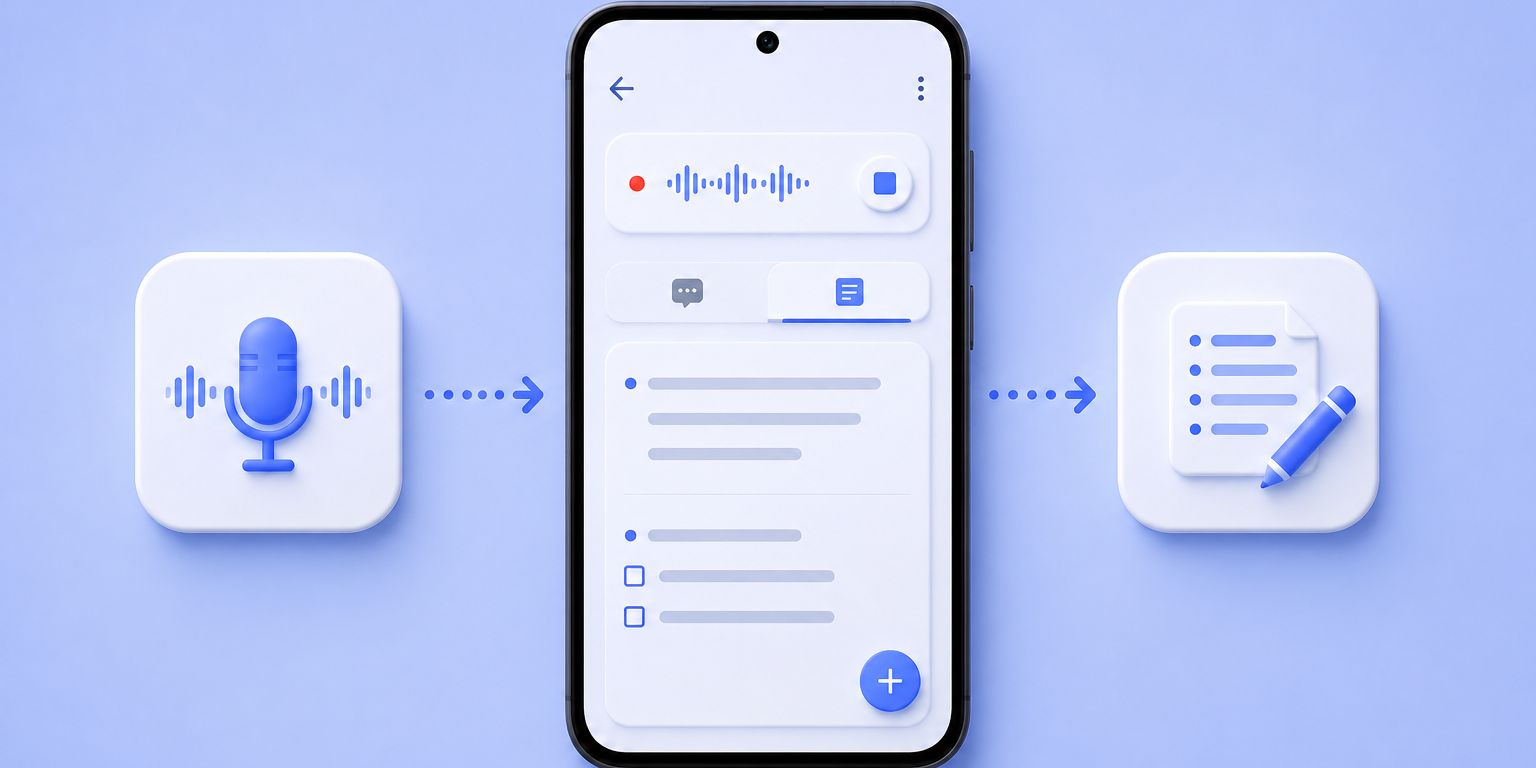
Je kunt op de volgende manieren notulen maken op Android:
- Ingebouwde tools zoals Google Recorder (Pixel-telefoons, met transcriptie op basis van Gemini en automatische samenvattingen) of Samsung Voice Recorder (Galaxy-toestellen, met Transcript Assist en sprekerherkenning)
- AI-notuleerapps zoals HappyScribe om fysieke gesprekken op te nemen en Zoom-, Google Meet- en Microsoft Teams-gesprekken vast te leggen vanaf elke Android-telefoon
De beste methode hangt af van je toestel en het type vergadering.
Notulen maken met de ingebouwde tools van Android
Anders dan bij audiotranscriptie op de iPhone, waar elke gebruiker dezelfde set apps heeft, verschillen de notuleertools van Android per fabrikant. Wat je op een Pixel hebt, is anders dan wat er op een Samsung of een OnePlus staat.
1. Google Recorder (Pixel-telefoons)
Google Recorder is exclusief voor Pixel-toestellen en is een van de sterkste ingebouwde opnametools die er zijn.
Open de app, tik op de opnameknop en leg je telefoon met het scherm naar boven op tafel. De recorder neemt de audio op en maakt live transcriptie terwijl het gesprek zich ontvouwt.
Wat Recorder bijzonder maakt, is de AI op het toestel zelf. De app gebruikt Gemini Nano om drie samenvattingen in bullet points van je opnames te maken, inclusief namen van sprekers, belangrijke momenten en thema's.
Alle verwerking gebeurt lokaal op de telefoon, dus het werkt zonder internetverbinding en geen enkel klantgegeven verlaat het toestel.
Recorder kan ook onderscheid maken tussen verschillende sprekers en die labelen in de transcriptie.
De nadelen van Google Recorder
Google Recorder is exclusief voor Pixel. Er is geen automatisch aanschuiven bij virtuele vergaderingen, geen integratie met Google Calendar en de taalondersteuning is beperkt.
Wanneer kun je Google Recorder het beste gebruiken?
Voor snelle fysieke gesprekken of interne vergaderingen waar je een betrouwbare transcriptie nodig hebt, is het een handige keuze.
2. Samsung Voice Recorder met Transcript Assist (Galaxy-toestellen)
Samsung Galaxy-telefoons met One UI 6.1 of hoger hebben Galaxy AI-functies ingebouwd in de Voice Recorder-app.
Open Voice Recorder en kies vervolgens de modus Standaard (voor gebalanceerd geluid in vergaderingen) of de modus Interview (die zowel de microfoon boven als onder op je telefoon gebruikt om audio uit twee richtingen op te nemen). Tik op opnemen en stop wanneer de vergadering is afgelopen.
Tik na de opname op de knop Transcriberen en kies de taal. De app maakt een teksttranscriptie en geeft op het tabblad Samenvatting een objectieve samenvatting gegenereerd door AI.
Je kunt de transcriptie daarna naar Samsung Notes verplaatsen om verder te bewerken, of die direct delen via e-mail of berichtenapps.
Samsung Notes heeft ook een eigen spraakopnamefunctie die live audio synchroniseert met getypte of handgeschreven notities, zodat je observaties kunt opschrijven terwijl de opname eronder doorloopt.
De nadelen van Samsung Voice Recorder
De beperkingen lijken op die van Google Recorder. Transcript Assist is alleen beschikbaar op ondersteunde Galaxy-toestellen, en AI-transcriptie stuurt audio naar de servers van Samsung voor verwerking. De taalondersteuning is beperkter dan bij gespecialiseerde AI-notuleertools.
Wanneer kun je Samsung Voice Recorder het beste gebruiken?
Voor Samsung-gebruikers die notulen willen maken zonder iets in te stellen, is het de meest capabele ingebouwde optie, maar het werkt niet voor virtuele vergaderingen of integratie met agenda-afspraken.
3. Google Keep en spraakgestuurd typen (alle Android-toestellen)
Als je een Android-telefoon hebt die geen Pixel of Samsung is (OnePlus, Motorola, Nothing, enzovoort), zijn de ingebouwde opties basaler.
Met Google Keep kun je notities maken met spraakgestuurd typen: open een nieuwe notitie, tik op het microfoonpictogram en dicteer.
Het spraakgestuurd typen van Gboard werkt overal in het systeem, in elk tekstveld, zodat je kunt dicteren in Google Docs, een Slack-bericht of een e-mail.
Geen van beide opties levert een echte transcriptie van de vergadering op, maar ze zijn handig om snel een actiepunt of besluit vast te leggen wanneer handmatig notuleren je focus zou verbreken.
Hoe AI-notuleerapps van derden werken op Android
Ingebouwde tools verzorgen de opname en de basisfuncties, maar ze zijn gebonden aan het toestel en beperkt tot fysieke vergaderingen.
Als je in je vergaderworkflow automatische samenvattingen, sprekerherkenning bij meerdere sprekers, het extraheren van vervolgtaken en automatisch aanschuiven bij videogesprekken wilt, heb je een AI-vergaderassistent nodig.
AI-notulisten werken op Android in twee modi:
- Voor fysieke vergaderingen open je de app en tik je op opnemen. De app neemt de audio op, zet die met sprekerherkenning om naar tekst en maakt een gestructureerde transcriptie. Na de vergadering maakt geavanceerde AI een samenvatting, licht belangrijke momenten uit en zet de actiepunten op een rij.
- Voor virtuele vergaderingen verandert de workflow. Je koppelt je agenda en de AI-notulist schuift automatisch aan bij je geplande vergaderingen. Die neemt de audio op, transcribeert en levert gestructureerde AI-notulen nadat de vergadering is afgelopen.
📌 Het voordeel van tools van derden ten opzichte van ingebouwde tools: Apps van derden werken op elk Android-toestel, ongeacht de fabrikant, en verwerken zowel online vergaderingen als fysieke gesprekken vanuit één interface.
📚 Read more:
Notulen maken op Android met HappyScribe
De mobiele app van HappyScribe brengt AI-transcriptie, vergaderopname en gestructureerd notuleren naar elke Android-telefoon, zonder ingewikkelde installatie of binding aan een fabrikant.
Neem fysieke gesprekken op met één tik
Tik op de opnameknop en HappyScribe neemt de audio op via de microfoon van je telefoon. Zodra je stopt, start de AI-transcriptie automatisch, met sprekerherkenning en tijdstempels.
De app ondersteunt 150+ talen, wat een aanzienlijk voordeel is ten opzichte van Google Recorder en Samsung Voice Recorder.
Of je clientgesprekken nu in het Engels, Spaans, Japans, Russisch of een andere taal zijn, HappyScribe verwerkt ze met dezelfde spraak-naar-tekstengine die ook het webplatform aandrijft.
Schuif vanaf je telefoon automatisch aan bij virtuele vergaderingen
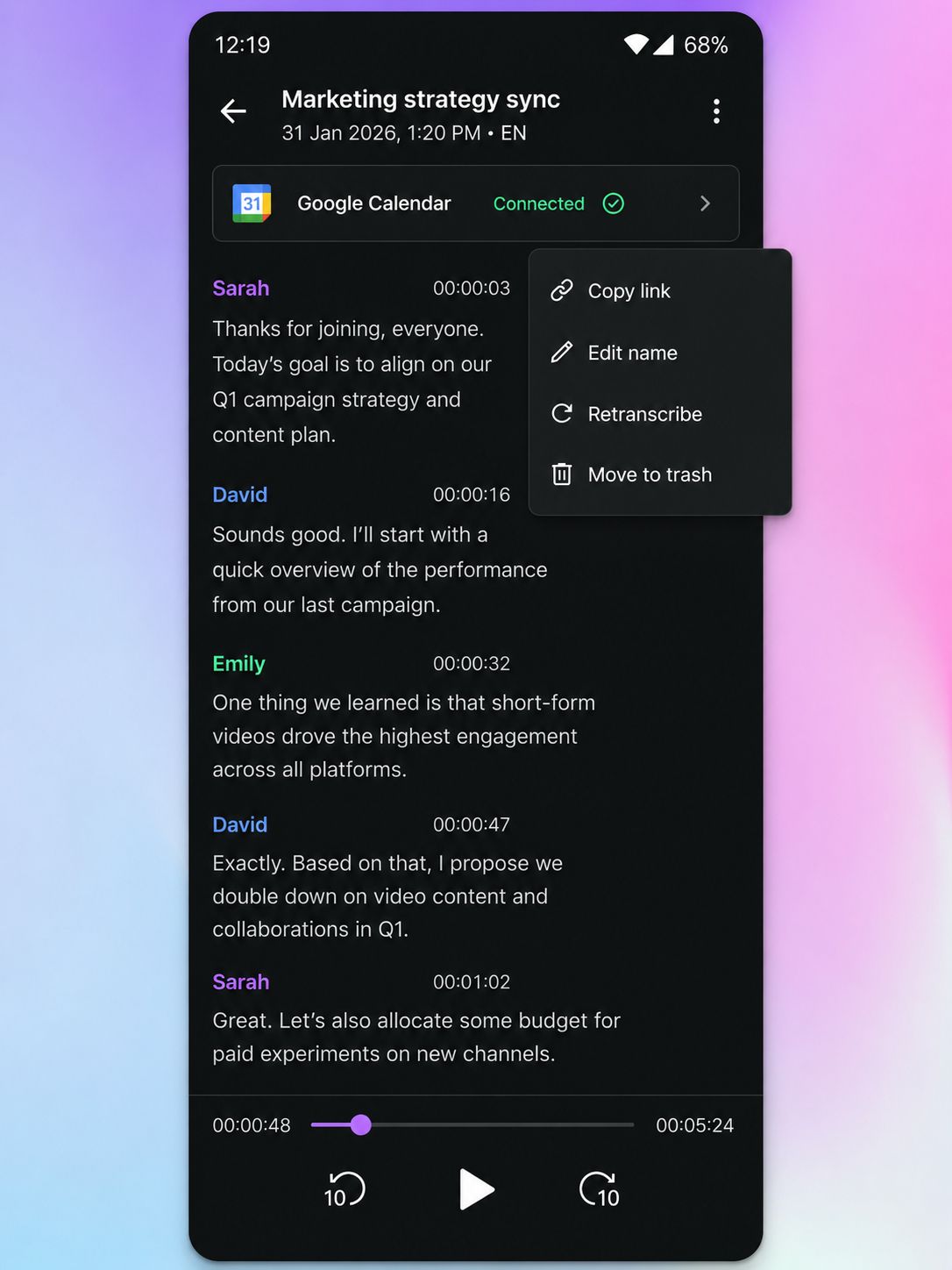
Koppel je Google Calendar of Microsoft Outlook en de AI-notulist van HappyScribe schuift automatisch aan bij je Zoom-, Google Meet- en Microsoft Teams-gesprekken.
Die neemt de audio op, transcribeert en maakt gestructureerde vergadersamenvattingen met actiepunten. Dankzij AI Chat (beschikbaar in de browser) zijn opnames doorzoekbaar in je hele account, zodat je elke eerdere vergadering kunt terugvinden zonder het hele audiobestand opnieuw af te spelen.
Cloudsynchronisatie tussen telefoon en desktop
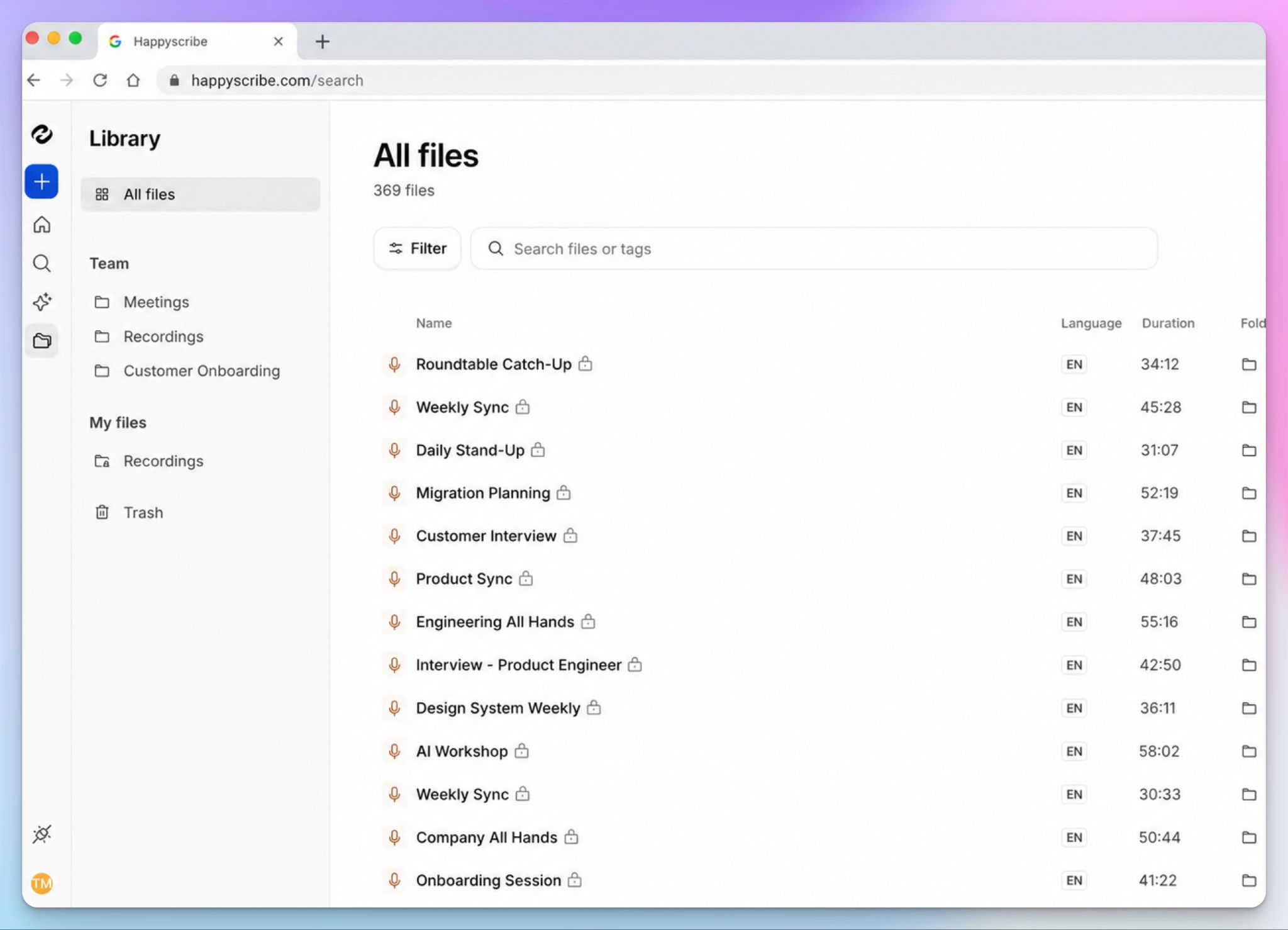
Audio-opnames die zijn opgeslagen in de mobiele app van HappyScribe synchroniseren automatisch met de webeditor op het moment dat je verbinding maakt met internet.
Begin met notuleren op je telefoon en stap dan over naar je desktop om de transcriptie bij te schaven, notulen met het team te delen of te exporteren naar Google Docs.
De app is gratis te downloaden en beschikbaar op alle abonnementen, inclusief het gratis abonnement, dat onbeperkt opnames biedt van maximaal 45 minuten per stuk. Het Pro-abonnement van $19/maand (jaarlijks gefactureerd) verwijdert de limiet per opname en voegt onbeperkte AI Chat toe. Business- en enterprise-abonnementen voegen werkruimterollen en -rechten toe voor grotere teams.
De infrastructuur van HappyScribe is AVG-conform en SOC 2 Type II-gecertificeerd. Alle data wordt opgeslagen in Europa, en op het moment dat je je data uit je HappyScribe-account verwijdert, wordt die van de servers verwijderd.
Wanneer kun je de mobiele app van HappyScribe het beste gebruiken?
Gebruik de mobiele app van HappyScribe als je:
✅ Onderweg vergaderingen, interviews of gesprekken wilt opnemen
✅ Je vergaderingen bot-vrij wilt houden
✅ Fysieke gesprekken opneemt waarbij een offline recorder praktischer is
✅ Beveiliging en gegevensbescherming op enterpriseniveau belangrijk vindt
✅ De voorkeur geeft aan een transcriptieaanbieder gevestigd in Europa
✅ Een hoge transcriptienauwkeurigheid nodig hebt
✅ Werkt met meertalige teams en brede taalondersteuning nodig hebt voor opname en transcriptie
Tips voor betere notulen op je Android-telefoon
Bereid je voor voordat de vergadering begint
Open je opname-app en test die met een paar seconden audio.
Bevestig voor virtuele vergaderingen een paar uur van tevoren je agendasynchronisatie.
Controleer je batterijniveau, want een opname van 60 minuten vraagt om aanhoudende stroom. Sluit overbodige apps om resources vrij te maken.
Laat deelnemers aan de vergadering weten dat je opneemt
Vertel mensen altijd voordat je op opnemen tikt.
Regels rond opnemen verschillen per rechtsgebied: sommige vereisen dat slechts één partij toestemming geeft, terwijl andere vereisen dat iedereen instemt.
Breng iedereen op de hoogte met een bericht als:
"Voordat we beginnen, wil ik iedereen laten weten dat deze vergadering wordt opgenomen voor het maken van notulen en documentatie. Heb je hier bezwaar tegen, laat het me dan weten voordat we verdergaan."
Pas dezelfde werkwijze toe bij zowel virtuele als fysieke gesprekken.
Leg je telefoon op de juiste manier neer
Leg hem met het scherm naar boven op tafel, gecentreerd tussen de sprekers.
Moderne Android-toptoestellen hebben twee tot drie microfoons, en de telefoon op ongeveer 30 cm van de hoofdspreker houden geeft de beste balans.
Leg hem niet vlak bij laptopventilatoren of trillende oppervlakken.
Controleer de transcriptie snel even
Loop de transcriptie binnen 30 minuten door en herstel duidelijke fouten: verkeerd verstane namen, jargon dat de AI niet oppikte of foute sprekerlabels.
Gebruik je HappyScribe, schakel dan over naar de webeditor. Gebruik je Samsung, verplaats de transcriptie dan naar Samsung Notes. Een snelle controle maakt van wisselvallige ruwe output een betrouwbaar verslag.
Doorzoekbare notulen op elk Android-toestel met HappyScribe
Of je nu Google Recorder, Samsung Voice Recorder of een speciale AI-notulist gebruikt, het doel is hetzelfde: de vergadering verlaten met een verslag dat je kunt vertrouwen.
Ingebouwde Android-tools zijn een prima startpunt. Heb je regelmatig clientgesprekken, interviews, teamvergaderingen of meertalige gesprekken, dan wil je uiteindelijk meer dan alleen een basisopname en -transcriptie.
De AI-notulist van HappyScribe brengt opname, transcriptie en notulen samen in één workflow. Begin op je Android-telefoon, controleer de transcriptie zodra de vergadering is afgelopen en ga vanaf je desktop verder waar je gebleven was, wanneer je maar wilt.
Veelgestelde vragen over notulen maken op Android
Kan ik een vergadering gratis transcriberen op Android?
Ja. Voor AI-transcriptie met sprekerherkenning en vergadersamenvattingen op elke Android-telefoon biedt het gratis abonnement van HappyScribe onbeperkt opnames van maximaal 45 minuten per stuk. Google Recorder transcribeert gratis met AI op het toestel zelf, maar is alleen beschikbaar op Pixel-telefoons. Samsung Voice Recorder bevat Transcript Assist op ondersteunde Galaxy-toestellen, zonder kosten.
Wat is de beste app om notulen te maken van vergaderingen op Android?
HappyScribe is de beste app om notulen te maken van vergaderingen op Android. De app biedt vergadersamenvattingen gegenereerd door AI, sprekerlabels en ondersteuning voor meerdere talen. Het mooiste is dat de mobiele app van HappyScribe zowel fysieke als online vergaderingen dekt.
Hoe neem ik een Zoom-vergadering op met mijn Android-telefoon?
Koppel je Google Calendar aan een AI-notulist zoals HappyScribe. HappyScribe schuift automatisch aan bij virtuele Zoom-gesprekken, neemt op, transcribeert en levert achteraf gestructureerde notulen. Dezelfde functie is ook beschikbaar voor Google Meet- en Microsoft Teams-gesprekken.
Werkt Google Recorder op Android-telefoons die geen Pixel zijn?
Nee. Google Recorder met transcriptie en AI-samenvatting is exclusief voor Pixel-toestellen. Op Samsung-telefoons biedt Voice Recorder met Transcript Assist vergelijkbare mogelijkheden. Op andere Android-toestellen leveren apps van derden zoals HappyScribe AI-notulen, ongeacht de fabrikant.
Kan ik notulen maken op Android zonder internetverbinding?
Ja, met de Android-app van HappyScribe. Die neemt audio lokaal op, ook zonder internetverbinding, waarbij de AI-transcriptie start zodra je telefoon weer verbinding met internet maakt.

Rodoshi Das
Rodoshi helpt SaaS-merken te groeien met content die converteert en stijgt in SERP's en LLM's. Ze brengt haar dagen door met het testen van tools en vertaalt haar ervaringen in boeiende verhalen om gebruikers te helpen weloverwogen aankoopbeslissingen te nemen. Na werktijd verruilt ze dashboards voor detectiveromans en tuintherapie.