![Audio transcriberen op de iPhone [2026]](/sanity-images/ejgwz1gl/redesign/a5088f9ff401fbae4a4a62887e8d0d84dfea0848-1774x887.png?auto=format&w=1774.0&rect=11,11,1752,876&h=887)
Uw iPhone kan standaard al audio transcriberen. Sinds iOS 18 hebben zowel de Voice Memos- als de Notes-app ingebouwde transcriptie die spraak in realtime omzet in tekst, zonder extra apps. Ze werken goed voor eenvoudige opnames, maar schieten tekort wanneer u meer nauwkeurigheid, meer talen of sprekerlabels nodig heeft.
Hieronder loop ik eerst door hoe u transcribeert met de standaardtools van Apple, en daarna hoe u meer uit uw opnames haalt met de HappyScribe mobiele app.
Hoe transcribeert u audio gratis met de ingebouwde tools van uw iPhone
Als uw iPhone op iOS 18 of later draait, heeft u al twee apps die audio kunnen transcriberen zonder iets te installeren. Beide werken op iPhone 12 en later.
Voice Memos
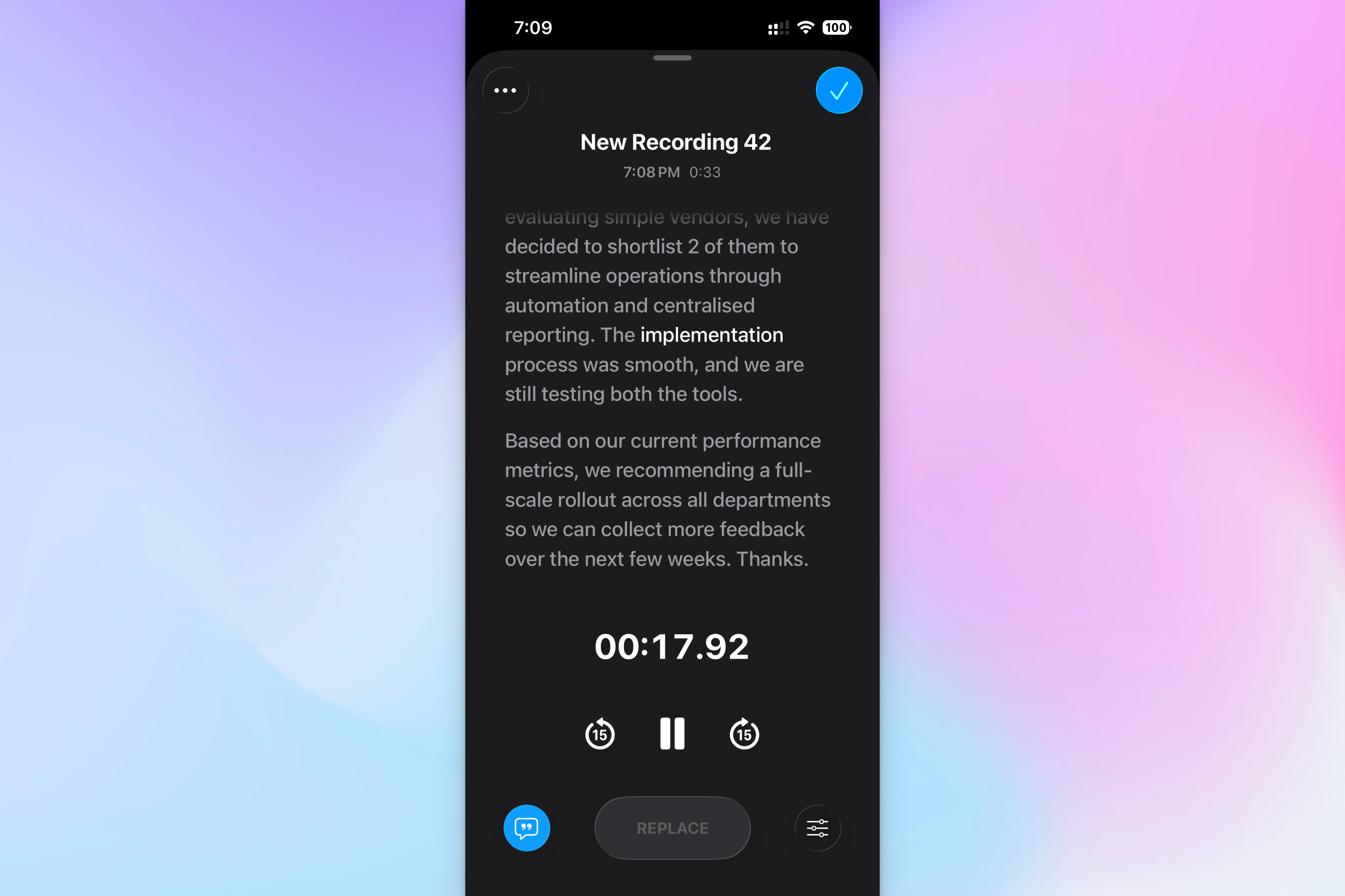
- Open de Voice Memos-app (die staat in de map Hulpprogramma's).
- Tik op de rode knop Opnemen onderaan het scherm.
- Veeg tijdens het opnemen omhoog om het golfvormvenster te vergroten en tik op het 💬citaatpictogram linksonder in het scherm om de transcriptie in realtime te zien.
- Als u klaar bent, tikt u op Stoppen en slaat u op.
- Om de volledige transcriptie te bekijken, klikt u op de opname, tikt u op het menu met drie puntjes en selecteert u Toon transcriptie.
Van daaruit kunt u een stuk tekst selecteren en opnieuw beginnen met opnemen om de transcriptie te vervangen. Voice Memos biedt geen export naar DOCX, PDF of SRT, dus u moet handmatig kopiëren en plakken als u de tekst in een ander formaat wilt.
Transcriptie in Voice Memos ondersteunt Engels (alle varianten), Spaans, Portugees, Italiaans, Frans, Duits, Japans, Koreaans, vereenvoudigd Chinees en traditioneel Chinees. Het is niet in alle landen of regio's beschikbaar.
Notes-app
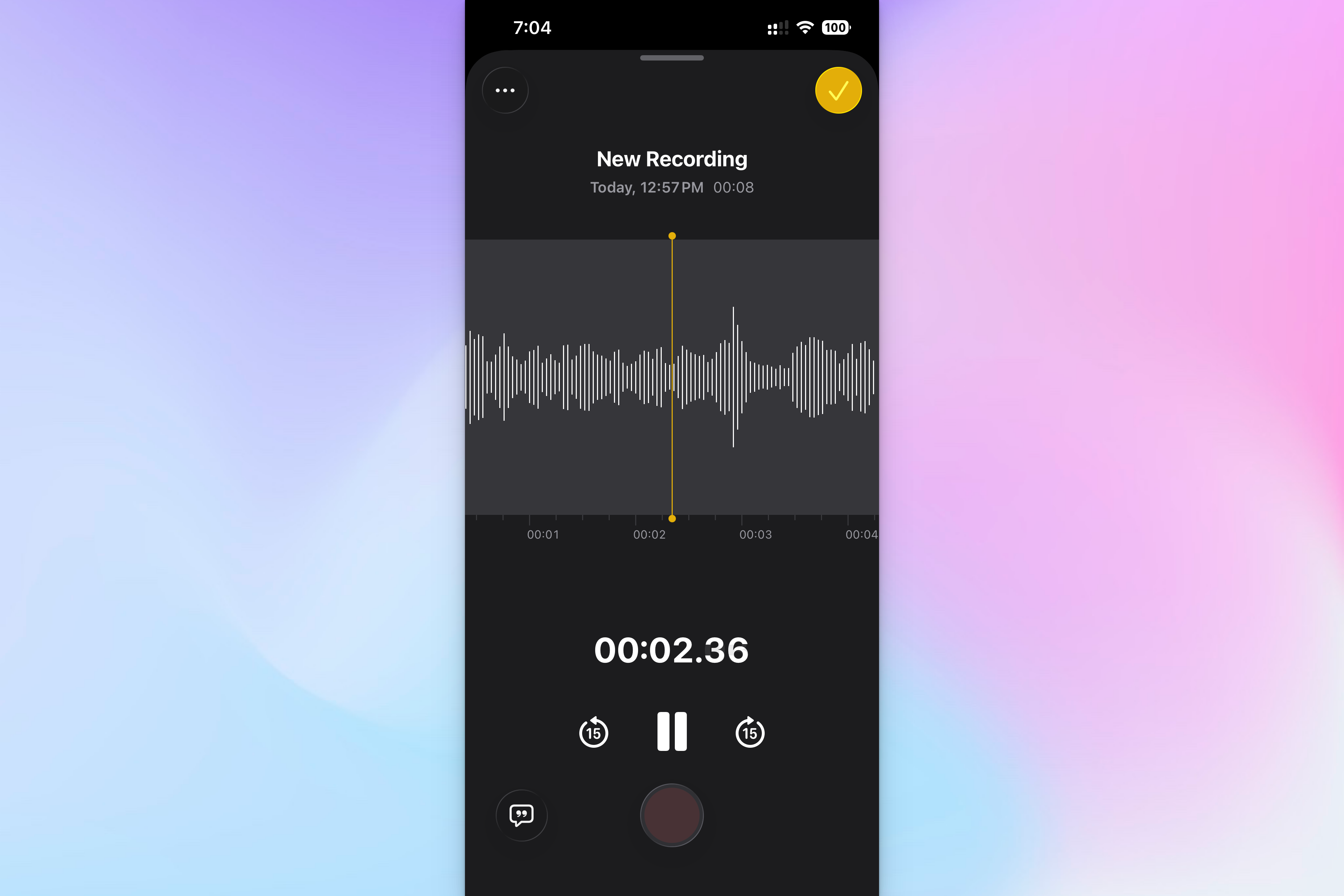
- Open de Notes-app en maak een nieuwe notitie (of open een bestaande).
- Tik op het 📎paperclippictogram en selecteer Neem audio op in het menu.
- Tik op de rode knop om te beginnen met opnemen. De app transcribeert in realtime terwijl u spreekt.
- Tik op het 💬 citaatpictogram linksonder om de live transcriptie te bekijken tijdens het opnemen.
- Als u klaar bent, tikt u op Stoppen en slaat u op. De opname verschijnt als ingesloten element in uw notitie, samen met een paar regels uit de transcriptie.
Om de volledige transcriptie na het opnemen te bekijken, tikt u op het transcriptievoorbeeld. U kunt ook op het menu met drie puntjes tikken om de transcriptietekst te kopiëren, rechtstreeks aan de notitie toe te voegen of erin te zoeken. Notes laat u de transcriptie ook samenvatten met Apple Intelligence als u dat heeft ingeschakeld.
De Notes-app ondersteunt dezelfde talen als Voice Memos: Engels (alle varianten), Spaans, Portugees, Italiaans, Frans, Duits, Japans, Koreaans, vereenvoudigd Chinees en traditioneel Chinees. iPhone 12 of later vereist.
Telefoon- en FaceTime-apps
- Om audio te transcriberen tijdens een live gesprek, tikt u op het menu met drie puntjes en daarna op Gesprek opnemen. Deelnemers horen een geluidssignaal voor de opname.
- Om te stoppen met opnemen, tikt u op het rode stoppictogram of hangt u simpelweg op.
Om de transcriptie van uw gesprek te bekijken, opent u de Notes-app, selecteert u een notitie in de map Gespreksopnames en tikt u op het 💬citaatpictogram. Van daaruit kunt u transcripties kopiëren en doorzoeken, net als andere transcripties in de Notes-app. Gesprekstranscriptie is slechts in 15 regio's en talen beschikbaar.
Waarom de standaardtools van Apple voor het transcriberen van audio niet goed genoeg zijn
Voice Memos en Notes zijn ideaal voor snelle, realtime transcriptie van opnames met één spreker. Als u een van de weinige ondersteunde talen spreekt, dekt dat de basis.
Maar er zijn meer redenen om iets krachtigs en veelzijdigs te gebruiken dan de ingebouwde opties:
- Voice Memos en Notes kunnen geen talen automatisch detecteren of ertussen wisselen, dus meertalige gesprekken leveren onbetrouwbare transcripties op
- Er is geen editor om typefouten of opmaakfouten te herstellen, en er is geen sprekerherkenning, wat betekent dat u niet kunt zien wie wat heeft gezegd in opnames met meerdere personen
- U kunt transcripties niet rechtstreeks exporteren als DOCX-, PDF-, TXT- of SRT-bestanden
- Lange interviews en colleges lopen tegen verwerkingslimieten aan en kunnen uw iPhone tijdens gebruik vertragen
- Er is geen optie om een transcriptie voor menselijke controle in te sturen wanneer foutloze nauwkeurigheid nodig is
Een speciale transcriptie-app geeft u meer controle over uw opnames en meer functies. Hier is hoe u dat doet met de HappyScribe mobiele app.
Audio transcriberen met de HappyScribe mobiele app
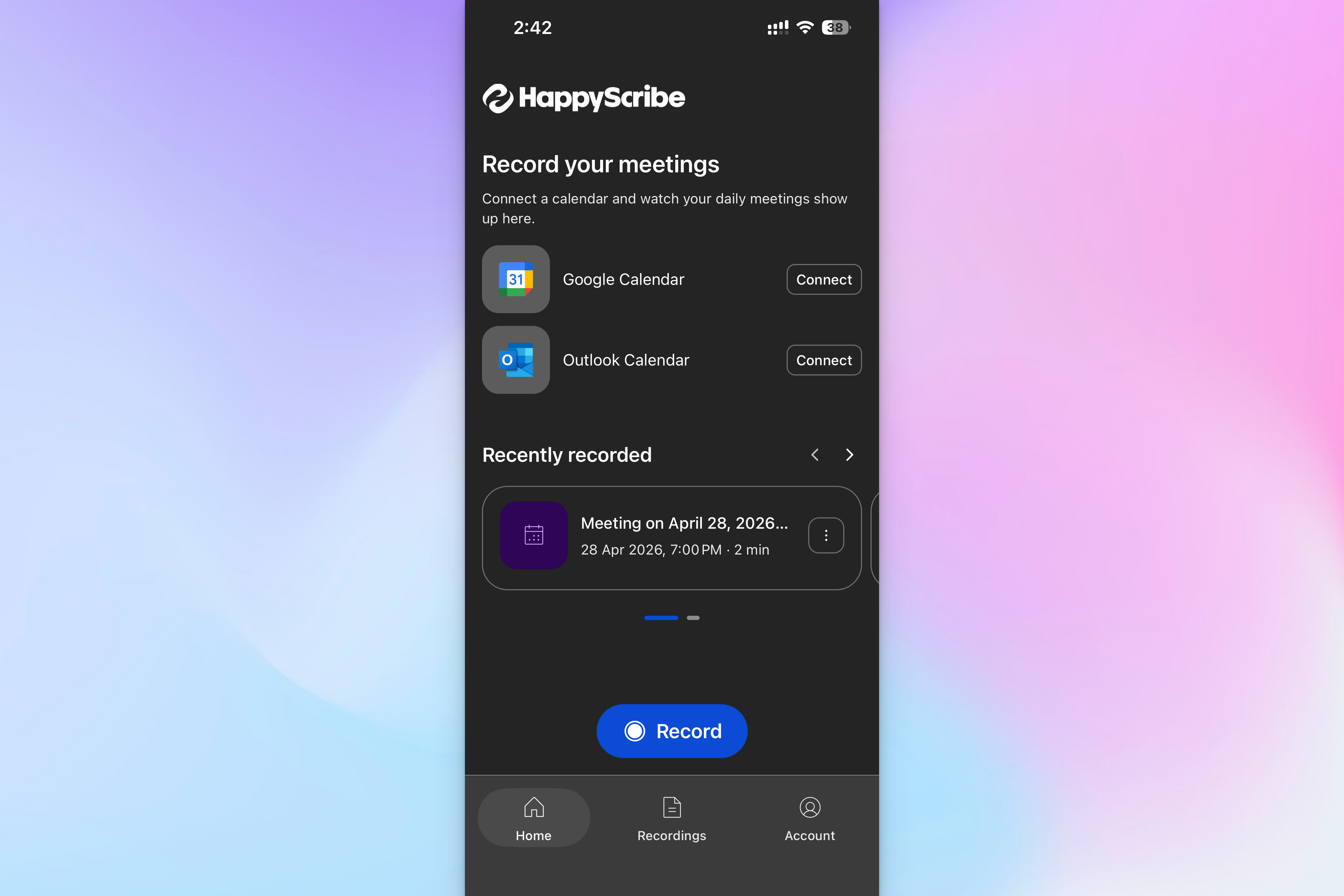
De HappyScribe mobiele app gebruikt dezelfde krachtige AI-engine die HappyScribe op het web aandrijft, dus u krijgt dezelfde nauwkeurigheid en sprekerherkenning op uw telefoon. Hij ondersteunt meer dan 150 talen met automatische detectie, en uw opnames synchroniseren naar uw HappyScribe-werkomgeving naast vergaderopnames, geüploade bestanden en AI-notities.
Zo neemt u op en transcribeert u audio met HappyScribe op de iPhone:
- Download de HappyScribe-app uit de App Store.
- Log in met uw bestaande HappyScribe-account, of maak gratis een account aan.
- Tik op ⏺️ Opnemen, geef toestemming en begin met praten. De opname gaat door, zelfs als u naar andere apps overschakelt.
- U kunt de opname halverwege pauzeren/hervatten en als u klaar bent, tikt u op Stoppen. Geef de opname een naam en tik op Opslaan.
- De opname wordt geüpload naar uw HappyScribe-werkomgeving op al uw apparaten, en binnen enkele minuten heeft u een keurig opgemaakte transcriptie klaar.
Waarom de HappyScribe-app de beste manier is om audio te transcriberen op de iPhone
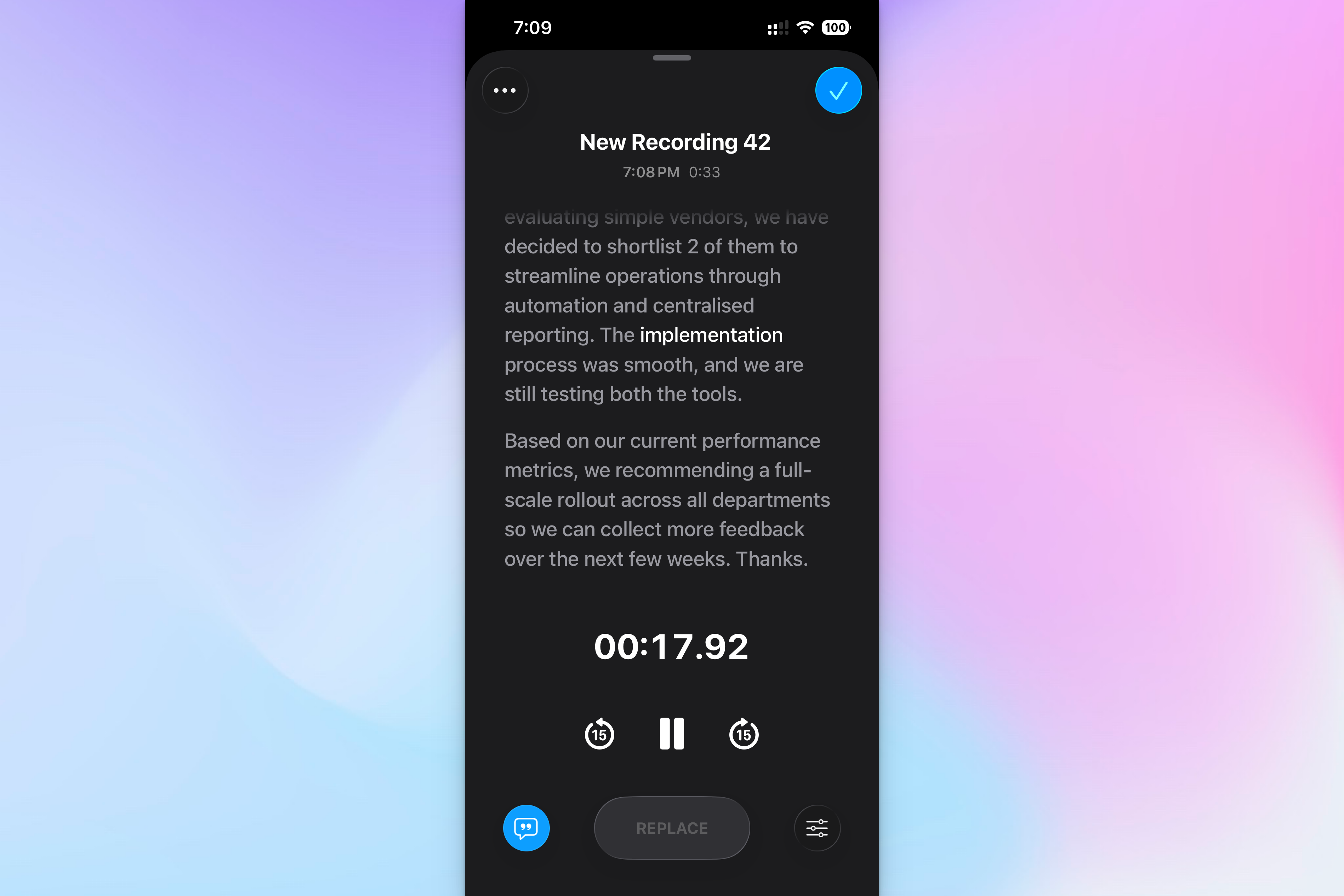
HappyScribe is gebouwd om onderzoekers, studenten en professionals te helpen colleges te transcriberen en onderweg te vergaderen. Anders dan bij Apple staan de transcriptieworkflows centraal in de strategie van HappyScribe, dus u krijgt flexibelere en betrouwbaardere transcripties.
- Eenvoudige iPhone-app voor dagelijks gebruik. Tik op opnemen, stoppen en opslaan. De HappyScribe-app draait op de achtergrond terwijl u andere apps gebruikt, zodat hij in uw routine past
- 150+ talen en dialecten, automatisch gedetecteerd. Of het nu Deens, Zwitserduits of Koreaans is: de HappyScribe-app herkent een breed scala aan dialecten wereldwijd
- Werkt offline voor opnames. U kunt overal audio vastleggen, zelfs zonder signaal. De app wacht op internet om te uploaden en te transcriberen, zodat u nooit een opname verliest door slechte connectiviteit
- Dezelfde AI-engine en editor als de webapp. HappyScribe AI transcribeert audio met 95% nauwkeurigheid, en als u 99% nauwkeurige notities nodig heeft, kunt u menselijke correctie aanvragen via de website
- Vergaderingen vastleggen gekoppeld aan uw agenda. Koppel uw Google- of Outlook-agenda, en uw dagelijkse vergaderingen verschijnen in de app. De AI-notetaker van HappyScribe kan automatisch deelnemen aan Google Meet-, Zoom- en Microsoft Teams-gesprekken om notulen te maken
- AVG-conforme, SOC 2 Type II-gecertificeerde infrastructuur. Opnames worden tijdens verzending en in rust versleuteld, zodat gevoelige interviews en klantgesprekken beschermd blijven met HappyScribe
- AI-chat over uw hele werkomgeving. Elke transcriptie die u op uw telefoon maakt, is doorzoekbaar in uw HappyScribe-werkomgeving. Neem op vanuit de app en vraag de AI-chat om diepere inzichten en beslissingen uit colleges en vergaderingen op het web naar boven te halen
Native iPhone versus de HappyScribe-app voor audiotranscriptie: een snelle vergelijking
| Functie | Voice Memos / Notes | HappyScribe-app |
|---|---|---|
| Ondersteunde talen | 10 talen | 150+ talen en dialecten |
| Automatische taaldetectie | ❌ | ✅ |
| Sprekerlabels | ❌ | ✅ Met tijdstempels en ondersteuning voor meerdere sprekers. Bewerkbaar op het web |
| Realtime transcriptie | ✅ | ❌ Getranscribeerd na upload |
| Offline opnemen | ✅ | ✅ Uploadt zodra u weer online bent |
| Transcriptie-editor | ❌ Alleen kopiëren en plakken | ✅ Volwaardige editor op het web |
| Exportformaten | ❌ Geen directe export | ✅ DOCX, PDF, TXT, HTML, SRT enz. op het web |
| Menselijke correctie | ❌ | ✅ Beschikbaar via het web |
| AI-notetaker voor vergaderingen | ❌ | ✅ Neemt automatisch deel aan Zoom, Meet, Teams |
| Zoeken met AI-chat | ❌ | ✅ Doorzoek data en inzichten over alle transcripties |
| Beveiligingscertificeringen | ✅ Verwerking op het apparaat | ✅ AVG, SOC 2 Type II, dataopslag in de EU |
| Prijs | Gratis | Gratis abonnement beschikbaar, betaalde abonnementen bieden meer minuten |
De standaardtools van Apple zijn prima opties voor spraaknotities in één taal en snelle reminders. Voor langere of meertalige opnames waarbij u transcripties van hoge kwaliteit wilt, geeft de HappyScribe-app u de nauwkeurigheid, taalondersteuning, AI-chat en exportopties die de ingebouwde tools van Apple niet kunnen bieden.
Tips voor betere iPhone-opnames
De kwaliteit van uw opname heeft een directe invloed op hoe nauwkeurig de uiteindelijke transcriptie wordt, ongeacht welke app u gebruikt. Een paar kleine aanpassingen voordat u begint met opnemen, besparen u later veel gedoe.
- Verminder achtergrondgeluid: Ga weg van airconditioners, open ramen of drukke ruimtes. Een rustigere omgeving geeft de AI minder concurrerende geluiden om uit te filteren
- Houd uw iPhone dicht bij de spreker: Leg uw telefoon op de tafel tussen u en de persoon die spreekt, of houd hem binnen handbereik. Afstand is een van de grootste redenen dat transcripties terugkomen met ontbrekende woorden
- Spreek duidelijk en vermijd door elkaar praten: Als u een gesprek met meerdere mensen opneemt, vraag deelnemers dan om niet door elkaar te praten. Zelfs de beste AI heeft moeite wanneer stemmen overlappen
- Gebruik een bekabelde of Bluetooth-microfoon voor belangrijke opnames: De ingebouwde microfoon van uw iPhone is prima voor losse notities, maar een opsteekbare lavalier-microfoon of een richtmicrofoon legt helderdere audio vast voor interviews en colleges
Begin met het nauwkeurig transcriberen van audio op uw iPhone
Uw iPhone dekt de basis al met Voice Memos en Notes. Maar als u regelmatig colleges, interviews of meertalige gesprekken opneemt, laat HappyScribe u meer doen met die opnames. Van diepe inzichten en nauwkeurigheidsverbeteringen tot integraties met derden: u kunt volledige transcriptieprojecten uitvoeren zonder vertraging.
Veelgestelde vragen over het transcriberen van audio op de iPhone
Heeft HappyScribe een mobiele app?
Ja, en die is bijzonder handig als u interviews, vergaderingen of notities buiten uw bureau opneemt. De HappyScribe mobiele app (iOS en Android, gratis in alle abonnementen) werkt als een draagbare recorder die rechtstreeks synchroniseert met uw HappyScribe-bibliotheek. Uploads gebeuren op de achtergrond en hervatten automatisch als uw verbinding wegvalt, zodat er niets verloren gaat tijdens veldwerk. Zodra een opname in uw bibliotheek staat, kunt u die transcriberen, voor menselijke correctie insturen of er vragen over stellen via AI-chat.
Hoe transcribeer ik een audiobestand naar tekst op mijn iPhone?
Open de Voice Memos-app, die op elke iPhone is voorgeïnstalleerd. Neem uw audio op, sla die op en tik vervolgens op het menu met drie puntjes en selecteer Toon transcriptie. Als u al een spraakmemobestand open heeft, tikt u op het 💬 citaatpictogram linksonder om de transcriptie te bekijken. U kunt de tekst gewoon selecteren en kopiëren, al is er geen directe exportoptie. Voor langere interviews of grote bestanden die sprekerlabels en bewerkbare tekst nodig hebben, zet een app van derden zoals HappyScribe elke audio-opname om in een doorzoekbare teksttranscriptie met sprekerlabels en tijdstempels.
Hoe transcribeer ik audio op mijn telefoon?
Voor korte opnames en live spraak gebruikt u de Voice Memos- of Notes-app op uw iPhone. Beide zijn gratis apps die in realtime transcriberen terwijl u spreekt. Voor langere of meertalige opnames downloadt u een speciale transcriptie-app uit de App Store. Met de HappyScribe-app kunt u op uw telefoon opnemen, en de app transcribeert de audio met hetzelfde AI-model dat het webplatform aandrijft, dus u krijgt nauwkeurige transcriptie met sprekerlabels in meer dan 150 talen en dialecten.
Heeft de iPhone een transcribeerfunctie?
Ja. Sinds iOS 18 bevatten zowel Voice Memos als Notes ingebouwde transcriptiefuncties voor live spraak. Voice Memos genereert een volledige transcriptie die u via het menu met drie puntjes kunt bekijken, en Notes transcribeert audio in realtime terwijl u opneemt. Deze werken op iPhone 12 of later (en iPad met iPadOS 18) en ondersteunen 10 talen. Ze zijn het meest geschikt voor snelle spraaknotities in één taal. Als u een videobestand moet transcriberen of met inhoud in andere talen wilt werken, geeft een speciale transcriptie-app zoals HappyScribe u meer flexibiliteit.
Hoe schakel ik transcriptie in op mijn iPhone?
Er is geen instelling om in te schakelen. Als uw iPhone op iOS 18 of later draait, is transcriptie automatisch beschikbaar in Voice Memos en Notes. Selecteer in Voice Memos simpelweg een opname, tik op het menu met drie puntjes en kies Toon transcriptie. Tik in Notes op het 📎 paperclippictogram, selecteer Neem audio op, en de app transcribeert terwijl u spreekt. Er is geen extra installatie nodig.
Wat is de meest nauwkeurige manier om spraaknotities op de iPhone te transcriberen?
De standaardtools van Apple werken als gratis optie voor snelle spraaknotities, maar de nauwkeurigheid daalt bij achtergrondgeluid of meerdere sprekers. Voor hogere nauwkeurigheid op kernpunten en langere interviews gebruikt u een speciale spraakrecorder-app die uw audio-opname verwerkt met een geavanceerder AI-model. HappyScribe transcribeert spraaknotities met 95% nauwkeurigheid en laat u de ruwe transcriptie via de webeditor bewerken tot schone, bewerkbare tekst. Als u foutloze nauwkeurigheid nodig heeft, kunt u de transcriptie insturen voor handmatige transcriptie door een menselijke corrector, wat de resultaten naar 99% brengt. Om te delen, tikt u in de editor op Delen en exporteert u als DOCX, PDF, TXT of SRT.

Biplab Mazumder
Biplab is a content marketer and writer who helps high-growth brands scale content visibility across AI search channels. His works have been published in HubSpot, Freshworks, Atlassian, SurferSEO, etc. When he's not planning content strategy, he's testing AI content workflows and use cases.





