![Como Transcrever Áudio no iPhone [2026]](/sanity-images/ejgwz1gl/redesign/a5088f9ff401fbae4a4a62887e8d0d84dfea0848-1774x887.png?auto=format&w=1774.0&rect=11,11,1752,876&h=887)
O seu iPhone consegue transcrever áudio de origem. Desde o iOS 18, tanto a app Memos de Voz como a app Notas incluem transcrição integrada que converte fala em texto em tempo real, sem necessidade de apps extra. Funcionam bem para gravações simples, mas têm dificuldades quando precisa de melhor precisão, mais idiomas ou identificação de oradores.
A seguir, vou mostrar primeiro como transcrever com as ferramentas nativas da Apple e depois como tirar mais partido das suas gravações com a aplicação móvel HappyScribe.
Como transcrever áudio com as ferramentas integradas do seu iPhone gratuitamente
Se o seu iPhone tiver o iOS 18 ou posterior, já tem duas apps que conseguem transcrever áudio sem instalar nada. Ambas funcionam no iPhone 12 e posterior.
Memos de Voz
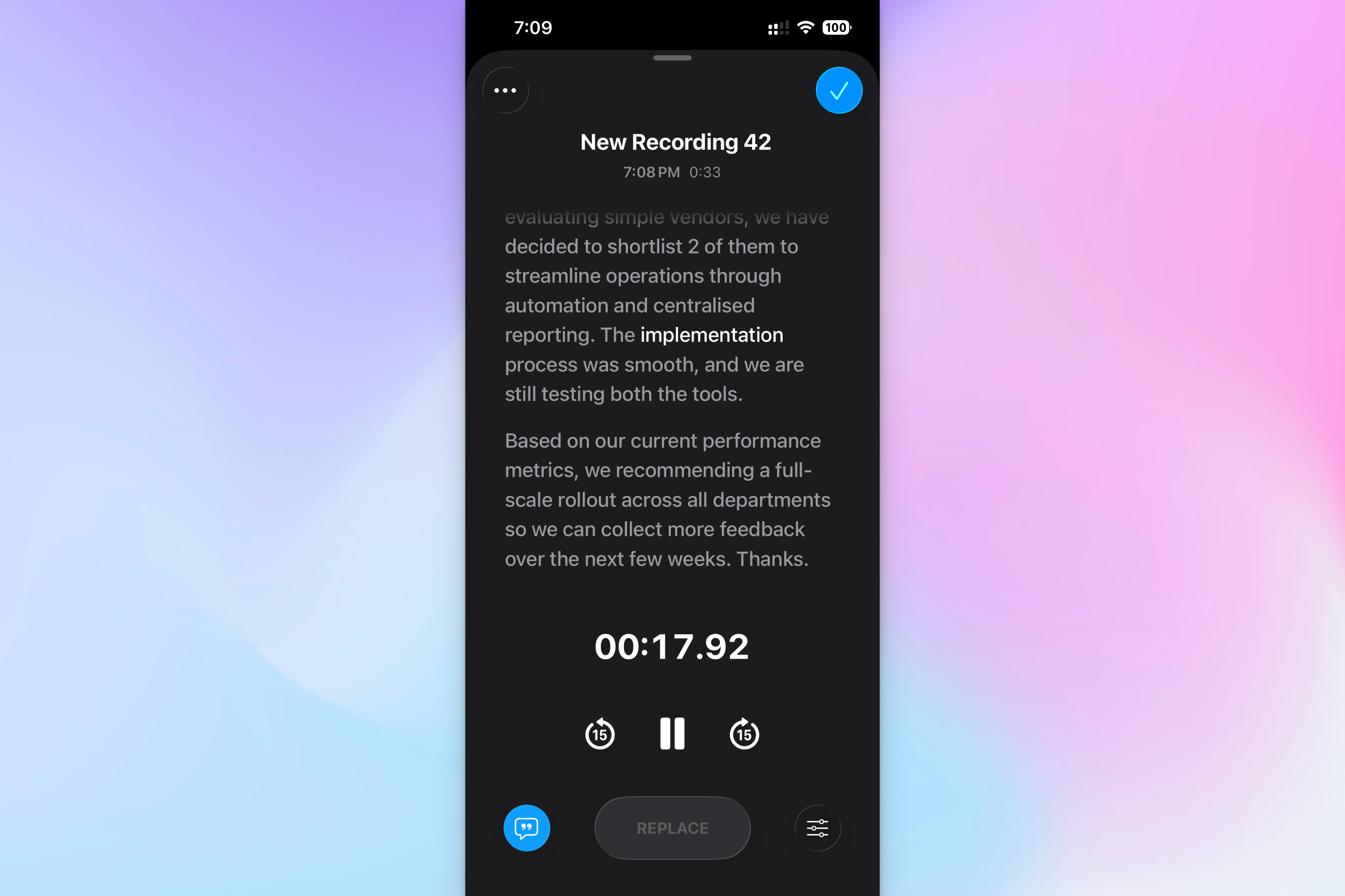
- Abra a app Memos de Voz (está na pasta Utilitários).
- Toque no botão vermelho Gravar na parte inferior do ecrã.
- Durante a gravação, deslize para cima para expandir a janela da forma de onda e toque no 💬ícone de citação no canto inferior esquerdo do ecrã para ver a transcrição em tempo real.
- Quando terminar, toque em Parar e guarde.
- Para ver a transcrição completa, clique na gravação, toque no menu de três pontos e selecione Ver Transcrição.
A partir daí, pode selecionar um texto e voltar a gravar para substituir as transcrições. Os Memos de Voz não oferecem exportação para DOCX, PDF ou SRT, pelo que terá de copiar e colar manualmente se quiser o texto noutro formato.
A transcrição nos Memos de Voz suporta inglês (todas as variantes), espanhol, português, italiano, francês, alemão, japonês, coreano, chinês simplificado e chinês tradicional. Não está disponível em todos os países ou regiões.
App Notas
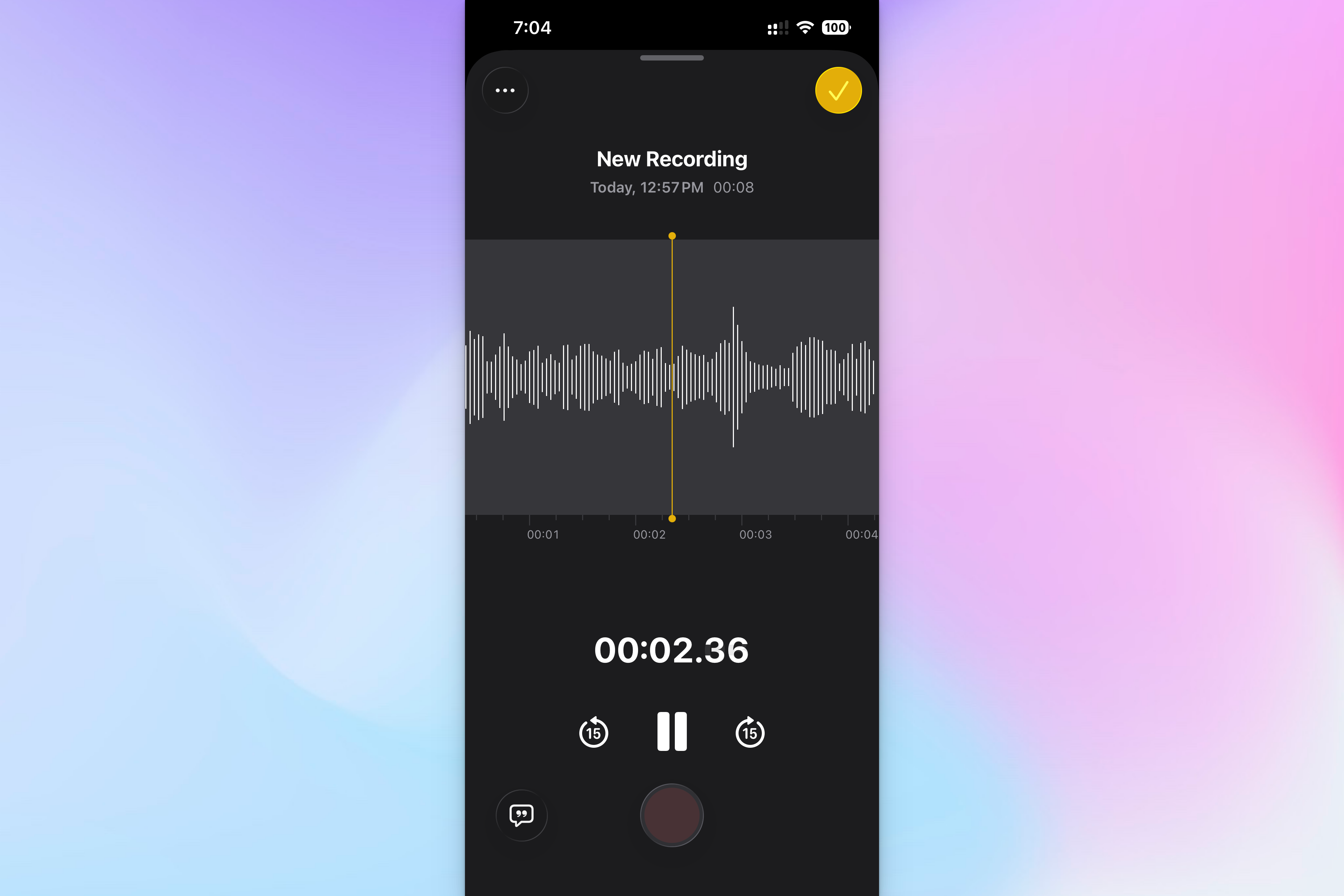
- Abra a app Notas e crie uma nota nova (ou abra uma existente).
- Toque no 📎ícone de clipe e selecione Gravar Áudio no menu.
- Toque no botão vermelho para começar a gravar. A app transcreve em tempo real à medida que fala.
- Toque no 💬 ícone de citação no canto inferior esquerdo para ver a transcrição em direto enquanto grava.
- Quando terminar, toque em Parar e guarde. A gravação aparece como um elemento incorporado dentro da sua nota, juntamente com algumas linhas da transcrição.
Para ver a transcrição completa após a gravação, toque na pré-visualização da transcrição. Também pode tocar no menu de três pontos para copiar o texto da transcrição, adicioná-lo diretamente à nota ou pesquisar nele. As Notas também lhe permitem resumir a transcrição com o Apple Intelligence, se o tiver ativado.
A app Notas suporta os mesmos idiomas que os Memos de Voz: inglês (todas as variantes), espanhol, português, italiano, francês, alemão, japonês, coreano, chinês simplificado e chinês tradicional. Requer iPhone 12 ou posterior.
Apps Telefone e FaceTime
- Para transcrever áudio numa chamada em direto, toque no menu de três pontos e depois toque em Gravação de Chamada. Os participantes ouvirão um alerta sonoro de gravação.
- Para parar a gravação, toque no ícone vermelho de paragem ou simplesmente desligue a chamada.
Para ver a transcrição da sua chamada, abra a app Notas, selecione uma nota na pasta Gravações de Chamadas e depois toque no 💬ícone de citação. A partir daí, pode copiar e pesquisar transcrições tal como nas outras transcrições da app Notas. A transcrição de chamadas só está disponível em 15 regiões e idiomas.
Porque é que as ferramentas nativas da Apple para transcrever áudio não chegam
Os Memos de Voz e as Notas são ideais para transcrição rápida e em tempo real de gravações com um único orador. Se falar num dos poucos idiomas suportados, isso cobre o básico.
Mas tem mais razões para usar algo poderoso e versátil do que as opções integradas:
- Os Memos de Voz e as Notas não conseguem detetar automaticamente nem mudar de idioma, pelo que conversas multilingues produzem transcrições pouco fiáveis
- Não há editor para corrigir gralhas ou erros de formatação, e não há identificação de oradores, o que significa que não consegue saber quem disse o quê em gravações com várias pessoas
- Não pode exportar transcrições diretamente como ficheiros DOCX, PDF, TXT ou SRT
- Entrevistas longas e aulas atingem limites de processamento e podem tornar o seu iPhone mais lento durante a utilização
- Não há opção de enviar uma transcrição para revisão humana quando é necessária uma precisão impecável
Uma aplicação de transcrição dedicada dá-lhe mais controlo sobre as suas gravações e mais funcionalidades. Eis como fazê-lo com a aplicação móvel HappyScribe.
Transcrever áudio com a aplicação móvel HappyScribe
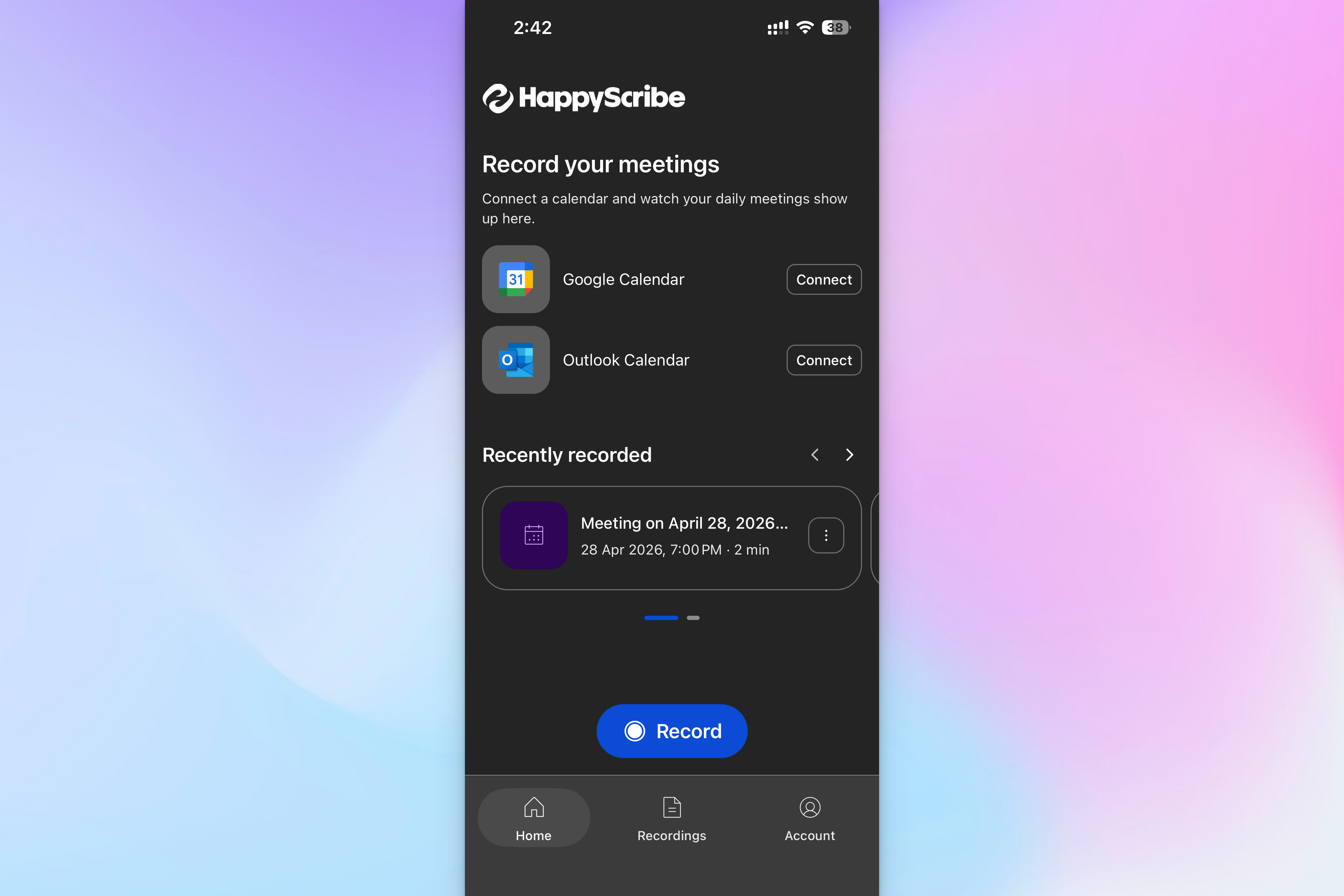
A aplicação móvel HappyScribe usa o mesmo motor de IA potente que alimenta a HappyScribe na web, pelo que obtém a mesma precisão e identificação de oradores no telemóvel. Suporta mais de 150 idiomas com deteção automática, e as suas gravações sincronizam para o seu espaço de trabalho HappyScribe a par das gravações de reuniões, ficheiros carregados e notas com IA.
Eis como gravar e transcrever áudio com a HappyScribe no iPhone:
- Transfira a aplicação HappyScribe a partir da App Store.
- Inicie sessão com a sua conta HappyScribe existente, ou crie uma gratuita.
- Toque em ⏺️ Gravar, conceda permissões e comece a falar. A gravação continua mesmo que mude para outras aplicações.
- Pode pausar/retomar a gravação a meio e, quando terminar, toque em Parar. Dê-lhe um nome e toque em Guardar.
- É carregada para o seu espaço de trabalho HappyScribe em todos os dispositivos e, em poucos minutos, terá uma transcrição bem formatada e pronta.
Porque é que a aplicação HappyScribe é a melhor forma de transcrever áudio no iPhone
A HappyScribe foi criada para ajudar investigadores, estudantes e profissionais a transcrever aulas e reuniões em movimento. Ao contrário da Apple, os fluxos de trabalho de transcrição são centrais na estratégia da HappyScribe, pelo que obtém transcrições mais flexíveis e fiáveis.
- App de iPhone simples para uso diário. Toque em gravar, parar e guardar. A aplicação HappyScribe corre em segundo plano enquanto utiliza outras apps, pelo que encaixa na sua rotina
- Mais de 150 idiomas e dialetos, detetados automaticamente. Seja dinamarquês, alemão suíço ou coreano, a aplicação HappyScribe identifica uma vasta gama de dialetos em todo o mundo
- Funciona offline para gravações. Pode captar áudio em qualquer lugar, mesmo sem sinal. A app espera pela Internet para carregar e transcrever, para que nunca perca uma gravação por causa de uma ligação fraca
- O mesmo motor de IA e editor que a app web. A IA da HappyScribe transcreve áudio com 95% de precisão e, se precisar de notas com 99% de precisão, pode solicitar revisão humana através do site
- Captura de reuniões ligada ao calendário. Ligue o seu calendário da Google ou do Outlook e as suas reuniões diárias aparecem na app. O notetaker de reuniões com IA da HappyScribe pode juntar-se automaticamente às chamadas do Google Meet, Zoom e Microsoft Teams para tomar notas
- Infraestrutura conforme com o RGPD e certificada SOC 2 Type II. As gravações são encriptadas em trânsito e em repouso, para que as entrevistas sensíveis e as conversas com clientes se mantenham protegidas com a HappyScribe
- AI Chat em todo o seu espaço de trabalho. Cada transcrição que cria no telemóvel é pesquisável no seu espaço de trabalho HappyScribe. Grave a partir da app e peça ao AI Chat para fazer aparecer insights e decisões mais profundas de aulas e reuniões na web
iPhone nativo vs. aplicação HappyScribe para transcrição de áudio: comparação rápida
| Funcionalidade | Memos de Voz / Notas | Aplicação HappyScribe |
|---|---|---|
| Idiomas suportados | 10 idiomas | Mais de 150 idiomas e dialetos |
| Deteção automática de idioma | ❌ | ✅ |
| Identificação de oradores | ❌ | ✅ Com marcação de tempo e suporte para vários oradores. Editável na web |
| Transcrição em tempo real | ✅ | ❌ Transcrita após o carregamento |
| Gravação offline | ✅ | ✅ Carrega quando voltar a estar online |
| Editor de transcrição | ❌ Apenas copiar e colar | ✅ Editor completo na web |
| Formatos de exportação | ❌ Sem exportação direta | ✅ DOCX, PDF, TXT, HTML, SRT, etc. na web |
| Revisão humana | ❌ | ✅ Disponível via web |
| Notetaker de reuniões com IA | ❌ | ✅ Junta-se automaticamente ao Zoom, Meet, Teams |
| Pesquisa com AI Chat | ❌ | ✅ Pesquise dados e insights em todas as transcrições |
| Certificações de segurança | ✅ Processamento no dispositivo | ✅ RGPD, SOC 2 Type II, armazenamento de dados na UE |
| Preço | Gratuito | Plano gratuito disponível, planos pagos oferecem mais minutos |
As ferramentas nativas da Apple são opções decentes para memos de voz num único idioma e lembretes rápidos. Para gravações mais longas ou multilingues quando quer transcrições de alta qualidade, a aplicação HappyScribe dá-lhe a precisão, o suporte de idiomas, o AI Chat e as opções de exportação que as ferramentas integradas da Apple não conseguem oferecer.
Dicas para melhores gravações no iPhone
A qualidade da sua gravação tem um impacto direto no quão precisa será a transcrição final, independentemente da app que usar. Alguns pequenos ajustes antes de começar a gravar vão poupar-lhe muitos incómodos mais tarde.
- Reduza o ruído de fundo: Afaste-se de aparelhos de ar condicionado, janelas abertas ou espaços com muita gente. Um ambiente mais silencioso dá à IA menos sons concorrentes para filtrar
- Mantenha o iPhone perto do orador: Pouse o telemóvel na mesa entre si e a pessoa que fala, ou segure-o ao alcance do braço. A distância é uma das maiores razões para as transcrições virem com palavras em falta
- Fale com clareza e evite falar por cima: Se estiver a gravar uma conversa com várias pessoas, peça aos participantes para evitarem falar uns por cima dos outros. Até a melhor IA tem dificuldade quando as vozes se sobrepõem
- Use um microfone com fios ou Bluetooth para gravações críticas: O micro integrado do seu iPhone é suficiente para notas informais, mas um micro de lapela ou um microfone direcional captam áudio mais limpo para entrevistas e aulas
Comece a transcrever áudio com precisão no seu iPhone
O seu iPhone já tem o básico coberto com os Memos de Voz e as Notas. Mas se grava regularmente aulas, entrevistas ou conversas multilingues, a HappyScribe permite-lhe fazer mais com essas gravações. De insights profundos e melhorias de precisão a integrações de terceiros, pode executar projetos de transcrição completos sem abrandar.
Perguntas frequentes sobre como transcrever áudio no iPhone
A HappyScribe tem uma aplicação móvel?
Sim, e é particularmente útil se grava entrevistas, reuniões ou notas longe da sua secretária. A aplicação móvel HappyScribe (iOS e Android, gratuita em todos os planos) funciona como um gravador portátil que sincroniza diretamente com a sua biblioteca HappyScribe. Os carregamentos acontecem em segundo plano e retomam automaticamente se a ligação cair, para que nada se perca a meio do trabalho de campo. Assim que uma gravação está na sua biblioteca, pode transcrevê-la, enviá-la para revisão humana ou fazer perguntas sobre ela usando o AI Chat.
Como transcrevo um ficheiro de áudio em texto no meu iPhone?
Abra a app Memos de Voz, que vem pré-instalada em todos os iPhone. Grave o seu áudio, guarde-o e depois toque no menu de três pontos e selecione Ver Transcrição. Se já tiver um ficheiro de memo de voz aberto, toque no 💬 ícone de citação no canto inferior esquerdo para ver a transcrição. Pode simplesmente selecionar o texto e copiá-lo, embora não exista opção de exportação direta. Para entrevistas mais longas ou ficheiros longos que precisam de identificação de oradores e texto editável, uma app de terceiros como a HappyScribe transforma qualquer gravação de áudio numa transcrição de texto pesquisável com identificação de oradores e marcações de tempo.
Como transcrevo áudio no meu telemóvel?
Para gravações curtas e fala em direto, use a app Memos de Voz ou Notas no seu iPhone. Ambas são apps gratuitas que transcrevem em tempo real à medida que fala. Para gravações mais longas ou multilingues, transfira uma aplicação de transcrição dedicada a partir da App Store. A app da HappyScribe permite-lhe gravar no telemóvel e transcreve o áudio usando o mesmo modelo de IA que alimenta a sua plataforma web, pelo que obtém transcrição precisa com identificação de oradores em mais de 150 idiomas e dialetos.
O iPhone tem uma função de transcrição?
Sim. Desde o iOS 18, tanto os Memos de Voz como as Notas incluem funcionalidades de transcrição integradas para fala em direto. Os Memos de Voz geram uma transcrição completa que pode ver através do menu de três pontos, e as Notas transcrevem áudio em tempo real enquanto grava. Funcionam no iPhone 12 ou posterior (e no iPad com iPadOS 18) e suportam 10 idiomas. São melhores para notas de voz rápidas num único idioma. Se precisar de transcrever um ficheiro de vídeo ou trabalhar com conteúdo noutros idiomas, uma aplicação de transcrição dedicada como a HappyScribe dar-lhe-á mais flexibilidade.
Como ativo a transcrição no meu iPhone?
Não há nenhuma definição para ativar. Se o seu iPhone tiver o iOS 18 ou posterior, a transcrição está disponível automaticamente nos Memos de Voz e nas Notas. Nos Memos de Voz, basta selecionar uma gravação, tocar no menu de três pontos e escolher Ver Transcrição. Nas Notas, toque no 📎 ícone de clipe, selecione Gravar Áudio e a app transcreve à medida que fala. Não é necessária qualquer configuração adicional.
Qual é a forma mais precisa de transcrever notas de voz no iPhone?
As ferramentas nativas da Apple funcionam como uma opção de app gratuita para memos de voz rápidos, mas a precisão cai com ruído de fundo ou vários oradores. Para maior precisão em pontos-chave e entrevistas mais longas, use uma app de gravador de voz dedicada que processe a sua gravação de áudio através de um modelo de IA mais avançado. A HappyScribe transcreve memos de voz com 95% de precisão e permite-lhe editar a transcrição em bruto, transformando-a em texto limpo e editável através do editor web. Se precisar de precisão impecável, pode enviar a transcrição para transcrição manual por um revisor humano, o que leva os resultados a 99%. Para partilhar, toque em Partilhar no editor e exporte como DOCX, PDF, TXT ou SRT.

Biplab Mazumder
Biplab is a content marketer and writer who helps high-growth brands scale content visibility across AI search channels. His works have been published in HubSpot, Freshworks, Atlassian, SurferSEO, etc. When he's not planning content strategy, he's testing AI content workflows and use cases.





