![Cómo transcribir audio en el iPhone [2026]](/sanity-images/ejgwz1gl/redesign/a5088f9ff401fbae4a4a62887e8d0d84dfea0848-1774x887.png?auto=format&w=1774.0&rect=11,11,1752,876&h=887)
Tu iPhone puede transcribir audio de serie. Desde iOS 18, tanto la app Notas de voz como la app Notas incluyen transcripción integrada que convierte el habla en texto en tiempo real, sin necesidad de apps adicionales. Funcionan bien para grabaciones sencillas, pero se quedan cortas cuando necesitas más precisión, más idiomas o identificación de hablantes.
A continuación, te explicaré primero cómo transcribir con las herramientas nativas de Apple y luego cómo sacar más partido a tus grabaciones con la app móvil de HappyScribe.
Cómo transcribir audio con las herramientas integradas de tu iPhone gratis
Si tu iPhone funciona con iOS 18 o posterior, ya tienes dos apps que pueden transcribir audio sin instalar nada. Ambas funcionan en iPhone 12 y posteriores.
Notas de voz
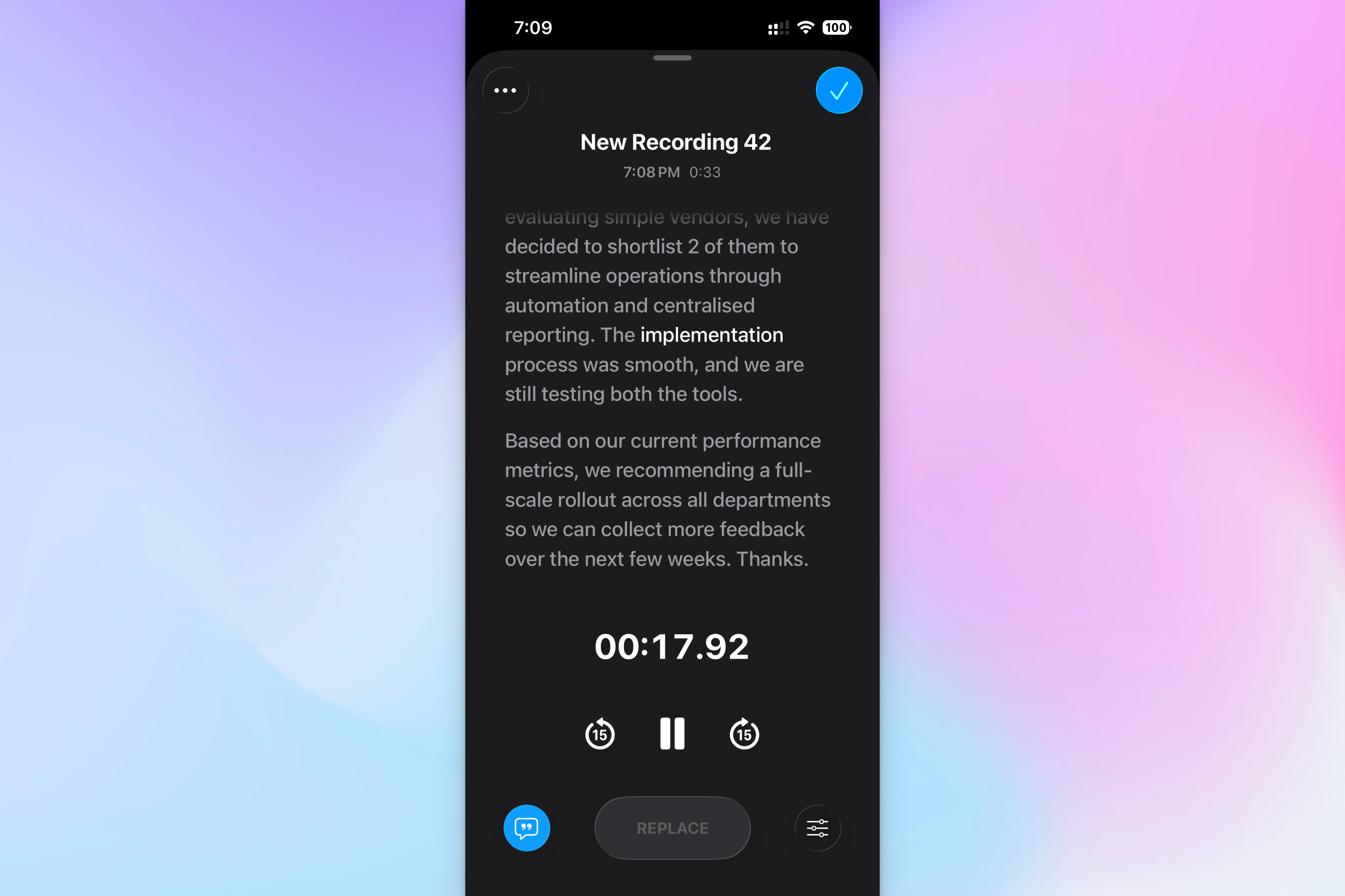
- Abre la app Notas de voz (está en la carpeta Utilidades).
- Toca el botón rojo Grabar en la parte inferior de la pantalla.
- Mientras grabas, desliza hacia arriba para ampliar la ventana de la onda de sonido y toca el icono 💬de cita en la parte inferior izquierda de la pantalla para ver la transcripción en tiempo real.
- Cuando termines, toca Detener y guárdala.
- Para ver la transcripción completa, haz clic en la grabación, toca el menú de tres puntos y selecciona Ver transcripción.
Desde ahí, puedes seleccionar un texto y volver a grabar para reemplazar las transcripciones. Notas de voz no ofrece exportación a DOCX, PDF o SRT, así que tendrás que copiar y pegar manualmente si quieres el texto en otro formato.
La transcripción en Notas de voz admite inglés (todas las variantes), español, portugués, italiano, francés, alemán, japonés, coreano, chino simplificado y chino tradicional. No está disponible en todos los países ni regiones.
App Notas
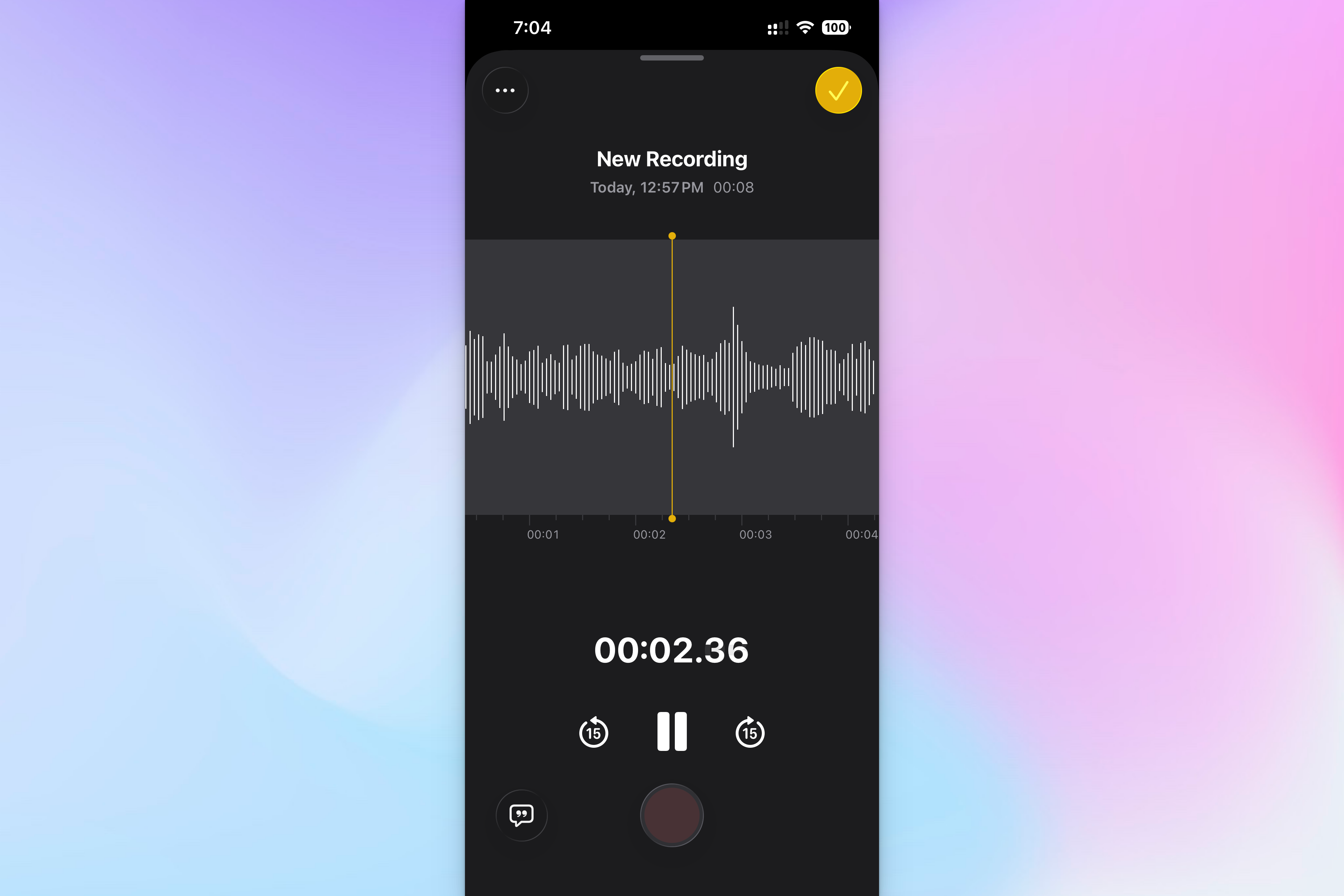
- Abre la app Notas y crea una nota nueva (o abre una existente).
- Toca el icono 📎del clip y selecciona Grabar audio en el menú.
- Toca el botón rojo para empezar a grabar. La app transcribe en tiempo real mientras hablas.
- Toca el icono 💬 de cita en la parte inferior izquierda para ver la transcripción en directo mientras grabas.
- Cuando termines, toca Detener y guárdala. La grabación aparece insertada dentro de tu nota, junto con algunas líneas de la transcripción.
Para ver la transcripción completa después de grabar, toca la vista previa de la transcripción. También puedes tocar el menú de tres puntos para copiar el texto de la transcripción, añadirlo directamente a la nota o buscar en él. Notas también te permite resumir la transcripción con Apple Intelligence si lo tienes activado.
La app Notas admite los mismos idiomas que Notas de voz: inglés (todas las variantes), español, portugués, italiano, francés, alemán, japonés, coreano, chino simplificado y chino tradicional. Requiere iPhone 12 o posterior.
Apps Teléfono y FaceTime
- Para transcribir el audio de una llamada en directo, toca el menú de tres puntos y luego toca Grabación de llamada. Los participantes oirán un aviso de audio que indica la grabación.
- Para detener la grabación, toca el icono rojo de detener o simplemente cuelga la llamada.
Para ver la transcripción de tu llamada, abre la app Notas, selecciona una nota en la carpeta Grabaciones de llamadas y luego toca el icono 💬de cita. Desde ahí, puedes copiar y buscar transcripciones igual que las demás transcripciones de la app Notas. La transcripción de llamadas solo está disponible en 15 regiones e idiomas.
Por qué las herramientas nativas de Apple para transcribir audio no son suficientes
Notas de voz y Notas son ideales para la transcripción rápida en tiempo real de grabaciones con un solo orador. Si hablas en uno de los pocos idiomas admitidos, eso cubre lo básico.
Pero tienes más motivos para usar algo potente y versátil que las opciones integradas:
- Notas de voz y Notas no pueden detectar automáticamente ni cambiar entre idiomas, así que las conversaciones multilingües producen transcripciones poco fiables
- No hay editor para corregir erratas o errores de formato, y no hay identificación de hablantes, lo que significa que no puedes saber quién dijo qué en grabaciones con varias personas
- No puedes exportar las transcripciones como archivos DOCX, PDF, TXT o SRT directamente
- Las entrevistas largas y las clases alcanzan los límites de procesamiento y pueden ralentizar tu iPhone mientras se usan
- No hay opción de enviar una transcripción para revisión humana cuando se necesita una precisión impecable
Una app de transcripción especializada te da más control sobre tus grabaciones y más funcionalidades. Así se hace con la app móvil de HappyScribe.
Transcribe audio con la app móvil de HappyScribe
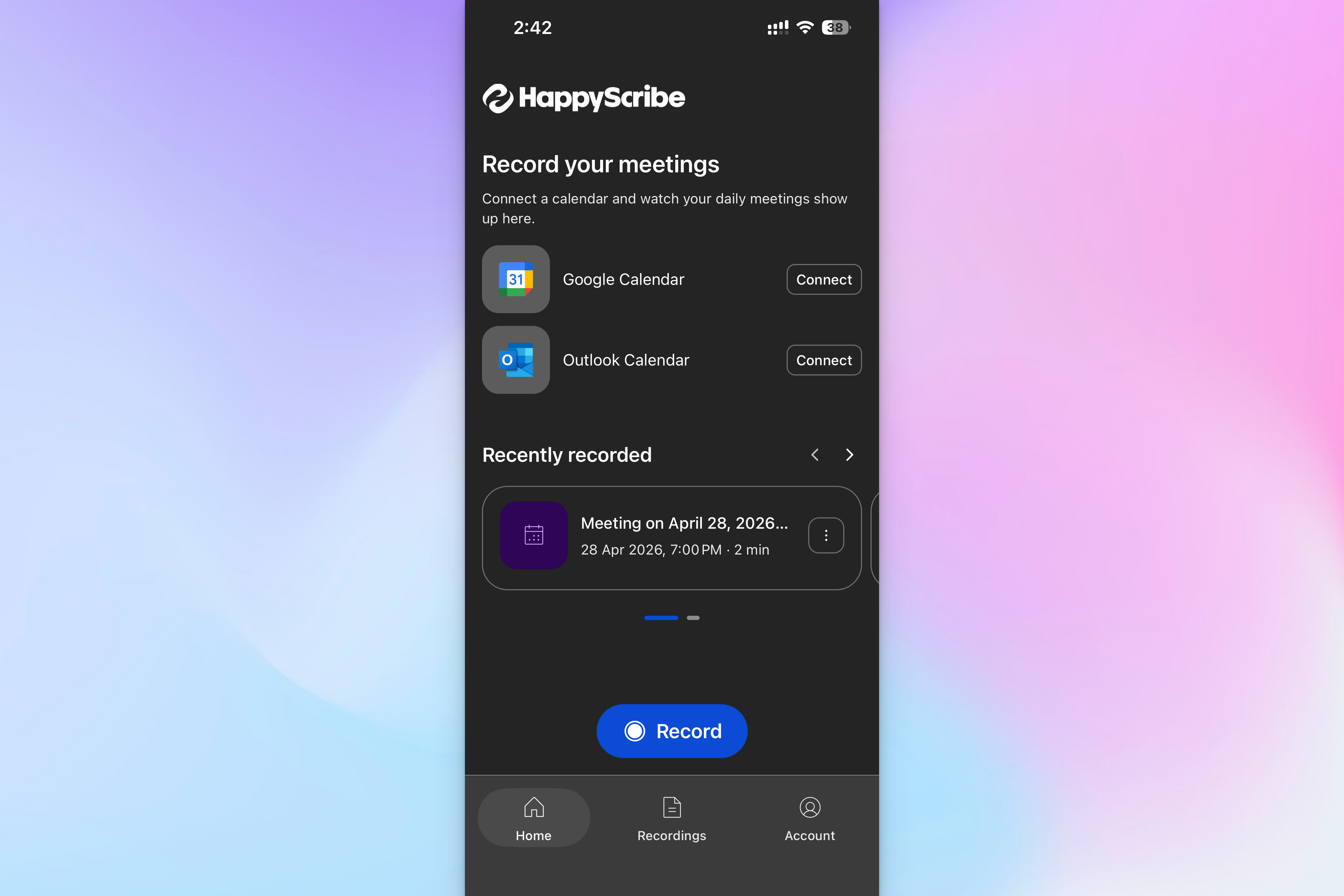
La app móvil de HappyScribe usa el mismo potente motor de IA que impulsa HappyScribe en la web, así que obtienes la misma precisión e identificación de hablantes en tu móvil. Admite más de 150 idiomas con detección automática, y tus grabaciones se sincronizan con tu espacio de trabajo de HappyScribe junto a las grabaciones de reuniones, los archivos subidos y las notas con IA.
Así se graba y se transcribe audio con HappyScribe en el iPhone:
- Descarga la app de HappyScribe desde la App Store.
- Inicia sesión con tu cuenta de HappyScribe existente o crea una gratis.
- Toca ⏺️ Grabar, concede los permisos y empieza a hablar. La grabación continúa aunque cambies a otras apps.
- Puedes pausar/reanudar la grabación a mitad de camino y, cuando termines, toca Detener. Ponle un nombre y toca Guardar.
- Se sube a tu espacio de trabajo de HappyScribe en todos tus dispositivos y, en cuestión de minutos, tendrás lista una transcripción con un formato pulcro.
Por qué la app de HappyScribe es la mejor forma de transcribir audio en el iPhone
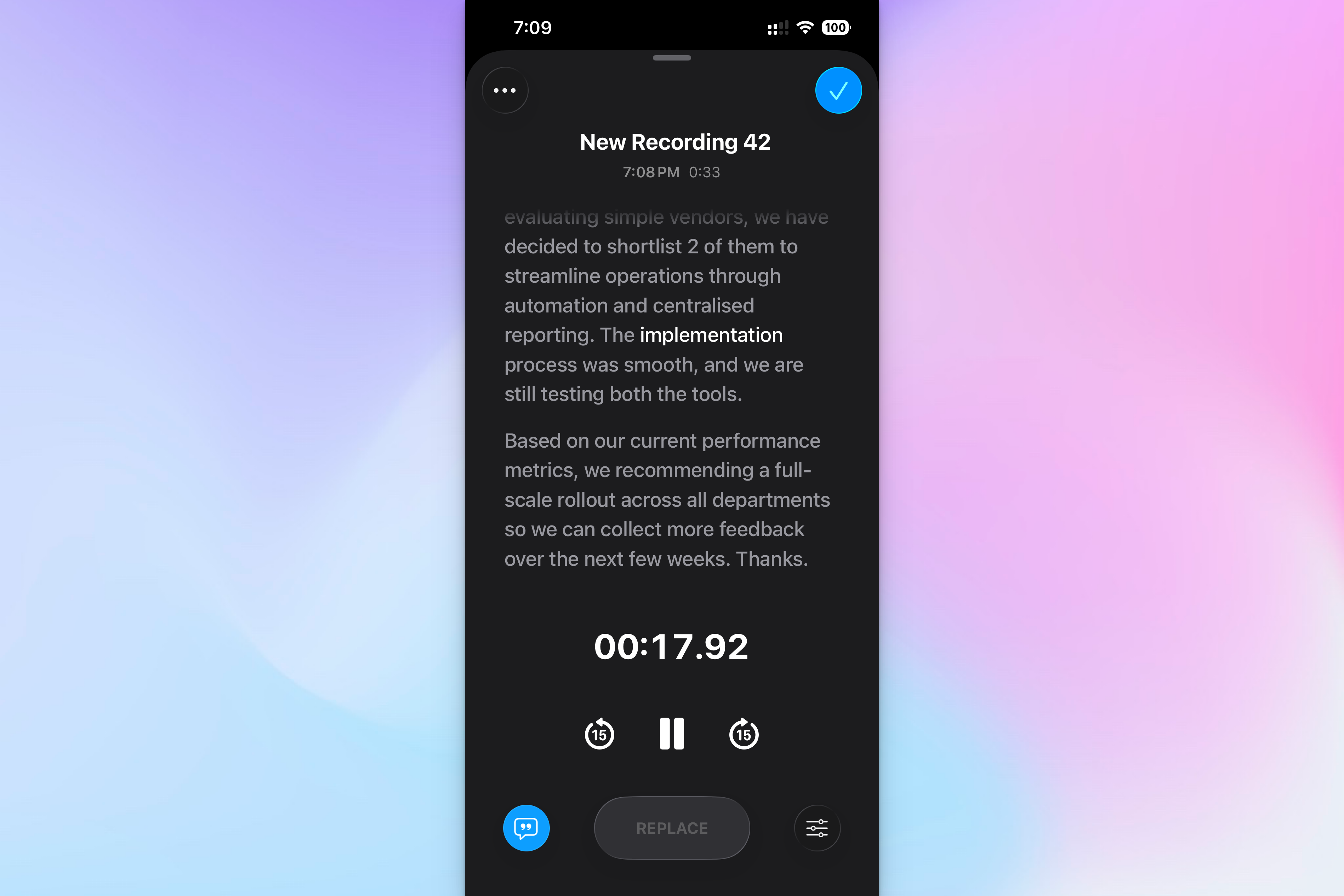
HappyScribe está diseñado para ayudar a investigadores, estudiantes y profesionales a transcribir clases y reuniones sobre la marcha. A diferencia de Apple, los flujos de transcripción de HappyScribe son el eje central de su estrategia, así que obtienes transcripciones más flexibles y fiables.
- App de iPhone sencilla para el día a día. Toca grabar, detener y guardar. La app de HappyScribe se ejecuta en segundo plano mientras usas otras apps, así que encaja en tu rutina
- Más de 150 idiomas y dialectos, detectados automáticamente. Ya sea danés, alemán suizo o coreano, la app de HappyScribe identifica una amplia variedad de dialectos de todo el mundo
- Funciona sin conexión para las grabaciones. Puedes capturar audio en cualquier lugar, incluso sin señal. La app espera a que haya internet para subir y transcribir, así que nunca pierdes una grabación por una mala conectividad
- El mismo motor de IA y editor que la app web. La IA de HappyScribe transcribe audio con un 95 % de precisión y, si necesitas notas con un 99 % de precisión, puedes solicitar revisión humana a través del sitio web
- Captura de reuniones conectada al calendario. Conecta tu calendario de Google u Outlook y tus reuniones diarias aparecen en la app. El tomador de notas de reunión con IA de HappyScribe puede unirse automáticamente a las llamadas de Google Meet, Zoom y Microsoft Teams para tomar notas
- Infraestructura conforme al RGPD y certificada con SOC 2 Type II. Las grabaciones se cifran en tránsito y en reposo, así que las entrevistas sensibles y las conversaciones con clientes permanecen protegidas con HappyScribe
- AI Chat en todo tu espacio de trabajo. Cada transcripción que creas en tu móvil se puede buscar en tu espacio de trabajo de HappyScribe. Graba desde la app y pídele a AI Chat que extraiga ideas y decisiones más profundas de clases y reuniones en la web
iPhone nativo frente a la app de HappyScribe para transcribir audio: comparación rápida
| Funcionalidad | Notas de voz / Notas | App de HappyScribe |
|---|---|---|
| Idiomas admitidos | 10 idiomas | Más de 150 idiomas y dialectos |
| Detección automática del idioma | ❌ | ✅ |
| Identificación de hablantes | ❌ | ✅ Con marcas de tiempo y soporte para varios oradores. Editable en la web |
| Transcripción en tiempo real | ✅ | ❌ Transcrito tras la subida |
| Grabación sin conexión | ✅ | ✅ Sube cuando vuelves a estar en línea |
| Editor de transcripción | ❌ Solo copiar y pegar | ✅ Editor completo en la web |
| Formatos de exportación | ❌ Sin exportación directa | ✅ DOCX, PDF, TXT, HTML, SRT, etc. en la web |
| Revisión humana | ❌ | ✅ Disponible en la web |
| Tomador de notas de reunión con IA | ❌ | ✅ Se une automáticamente a Zoom, Meet, Teams |
| Búsqueda con AI Chat | ❌ | ✅ Busca datos e ideas en todas las transcripciones |
| Certificaciones de seguridad | ✅ Procesamiento en el dispositivo | ✅ RGPD, SOC 2 Type II, almacenamiento de datos en la UE |
| Precio | Gratis | Plan gratuito disponible, los planes de pago ofrecen más minutos |
Las herramientas nativas de Apple son opciones decentes para notas de voz en un solo idioma y recordatorios rápidos. Para grabaciones más largas o multilingües cuando quieres transcripciones de alta calidad, la app de HappyScribe te da la precisión, el soporte de idiomas, AI Chat y las opciones de exportación que las herramientas integradas de Apple no pueden ofrecer.
Consejos para mejores grabaciones en el iPhone
La calidad de tu grabación tiene un impacto directo en lo precisa que será la transcripción final, independientemente de la app que uses. Unos cuantos pequeños ajustes antes de empezar a grabar te ahorrarán muchos quebraderos de cabeza más tarde.
- Reduce el ruido de fondo: Aléjate de los aparatos de aire acondicionado, las ventanas abiertas o los espacios concurridos. Un entorno más silencioso le da a la IA menos sonidos que competir y filtrar
- Mantén tu iPhone cerca de quien habla: Coloca el móvil sobre la mesa entre tú y la persona que habla, o sostenlo a un brazo de distancia. La distancia es una de las mayores razones por las que las transcripciones vuelven con palabras que faltan
- Habla con claridad y evita hablar a la vez: Si estás grabando una conversación con varias personas, pide a los participantes que eviten hablar unos sobre otros. Incluso la mejor IA tiene dificultades cuando las voces se solapan
- Usa un micrófono con cable o Bluetooth para grabaciones críticas: El micrófono integrado de tu iPhone vale para notas informales, pero un micrófono de solapa con clip o un micrófono direccional capturará un audio más limpio para entrevistas y clases
Empieza a transcribir audio con precisión en tu iPhone
Tu iPhone ya tiene lo básico cubierto con Notas de voz y Notas. Pero si grabas con regularidad clases, entrevistas o conversaciones multilingües, HappyScribe te permite hacer más con esas grabaciones. Desde ideas profundas y mejoras de precisión hasta integraciones de terceros, puedes ejecutar proyectos de transcripción completos sin ralentizarte.
Preguntas frecuentes sobre cómo transcribir audio en el iPhone
¿Tiene HappyScribe una app móvil?
Sí, y resulta especialmente útil si grabas entrevistas, reuniones o notas lejos de tu escritorio. La app móvil de HappyScribe (iOS y Android, gratis en todos los planes) funciona como una grabadora portátil que se sincroniza directamente con tu biblioteca de HappyScribe. Las subidas se realizan en segundo plano y se reanudan automáticamente si se corta tu conexión, así que nada se pierde a mitad del trabajo de campo. Una vez que una grabación está en tu biblioteca, puedes transcribirla, enviarla para revisión humana o hacer preguntas sobre ella usando AI Chat.
¿Cómo transcribo un archivo de audio a texto en mi iPhone?
Abre la app Notas de voz, que viene preinstalada en todos los iPhone. Graba tu audio, guárdalo y luego toca el menú de tres puntos y selecciona Ver transcripción. Si ya tienes abierto un archivo de nota de voz, toca el icono 💬 de cita en la parte inferior izquierda para ver la transcripción. Puedes simplemente seleccionar el texto y copiarlo, aunque no hay opción de exportación directa. Para entrevistas más largas o archivos largos que necesitan identificación de hablantes y texto editable, una app de terceros como HappyScribe convierte cualquier grabación de audio en una transcripción de texto que se puede buscar, con identificación de hablantes con marcas de tiempo.
¿Cómo transcribo audio en mi móvil?
Para grabaciones cortas y habla en directo, usa la app Notas de voz o Notas en tu iPhone. Ambas son apps gratuitas que transcriben en tiempo real mientras hablas. Para grabaciones más largas o multilingües, descarga una app de transcripción especializada desde la App Store. La app de HappyScribe te permite grabar en tu móvil y transcribe el audio usando el mismo modelo de IA que impulsa su plataforma web, así que obtienes una transcripción precisa con identificación de hablantes en más de 150 idiomas y dialectos.
¿Tiene el iPhone una función para transcribir?
Sí. Desde iOS 18, tanto Notas de voz como Notas incluyen funcionalidades de transcripción integradas para el habla en directo. Notas de voz genera una transcripción completa que puedes ver a través del menú de tres puntos, y Notas transcribe el audio en tiempo real mientras grabas. Estas funcionan en iPhone 12 o posterior (y iPad con iPadOS 18) y admiten 10 idiomas. Son ideales para notas de voz rápidas en un solo idioma. Si necesitas transcribir un archivo de vídeo o trabajar con contenido en otros idiomas, una app de transcripción especializada como HappyScribe te dará más flexibilidad.
¿Cómo activo la transcripción en mi iPhone?
No hay ningún ajuste que habilitar. Si tu iPhone funciona con iOS 18 o posterior, la transcripción está disponible automáticamente en Notas de voz y Notas. En Notas de voz, simplemente selecciona una grabación, toca el menú de tres puntos y elige Ver transcripción. En Notas, toca el icono 📎 del clip, selecciona Grabar audio y la app transcribe mientras hablas. No se requiere ninguna configuración adicional.
¿Cuál es la forma más precisa de transcribir notas de voz en el iPhone?
Las herramientas nativas de Apple funcionan como una opción de app gratuita para notas de voz rápidas, pero la precisión baja con el ruido de fondo o varios oradores. Para mayor precisión en los puntos clave y entrevistas más largas, usa una app de grabadora de voz especializada que procese tu grabación de audio a través de un modelo de IA más avanzado. HappyScribe transcribe notas de voz con un 95 % de precisión y te permite convertir la transcripción en bruto en un texto limpio y editable a través del editor web. Si necesitas una precisión impecable, puedes enviar la transcripción para una transcripción manual realizada por un revisor humano, lo que lleva los resultados al 99 %. Para compartir, toca Compartir en el editor y exporta como DOCX, PDF, TXT o SRT.

Biplab Mazumder
Biplab is a content marketer and writer who helps high-growth brands scale content visibility across AI search channels. His works have been published in HubSpot, Freshworks, Atlassian, SurferSEO, etc. When he's not planning content strategy, he's testing AI content workflows and use cases.





