![Comment transcrire de l'audio sur iPhone [2026]](/sanity-images/ejgwz1gl/redesign/a5088f9ff401fbae4a4a62887e8d0d84dfea0848-1774x887.png?auto=format&w=1774.0&rect=11,11,1752,876&h=887)
Votre iPhone peut transcrire de l'audio sans aucune installation. Depuis iOS 18, les apps Dictaphone et Notes integrent toutes deux une transcription native qui convertit la parole en texte en temps reel, sans application supplementaire. Elles fonctionnent bien pour des enregistrements simples, mais montrent leurs limites des que vous avez besoin d'une meilleure precision, de plus de langues ou de l'identification des intervenants.
Ci-dessous, je vous explique d'abord comment transcrire avec les outils natifs d'Apple, puis comment tirer davantage de vos enregistrements grace a l'application mobile HappyScribe.
Comment transcrire de l'audio gratuitement avec les outils integres de votre iPhone
Si votre iPhone tourne sous iOS 18 ou une version ulterieure, vous disposez deja de deux apps capables de transcrire de l'audio sans rien installer. Toutes deux fonctionnent sur iPhone 12 et modeles plus recents.
Dictaphone
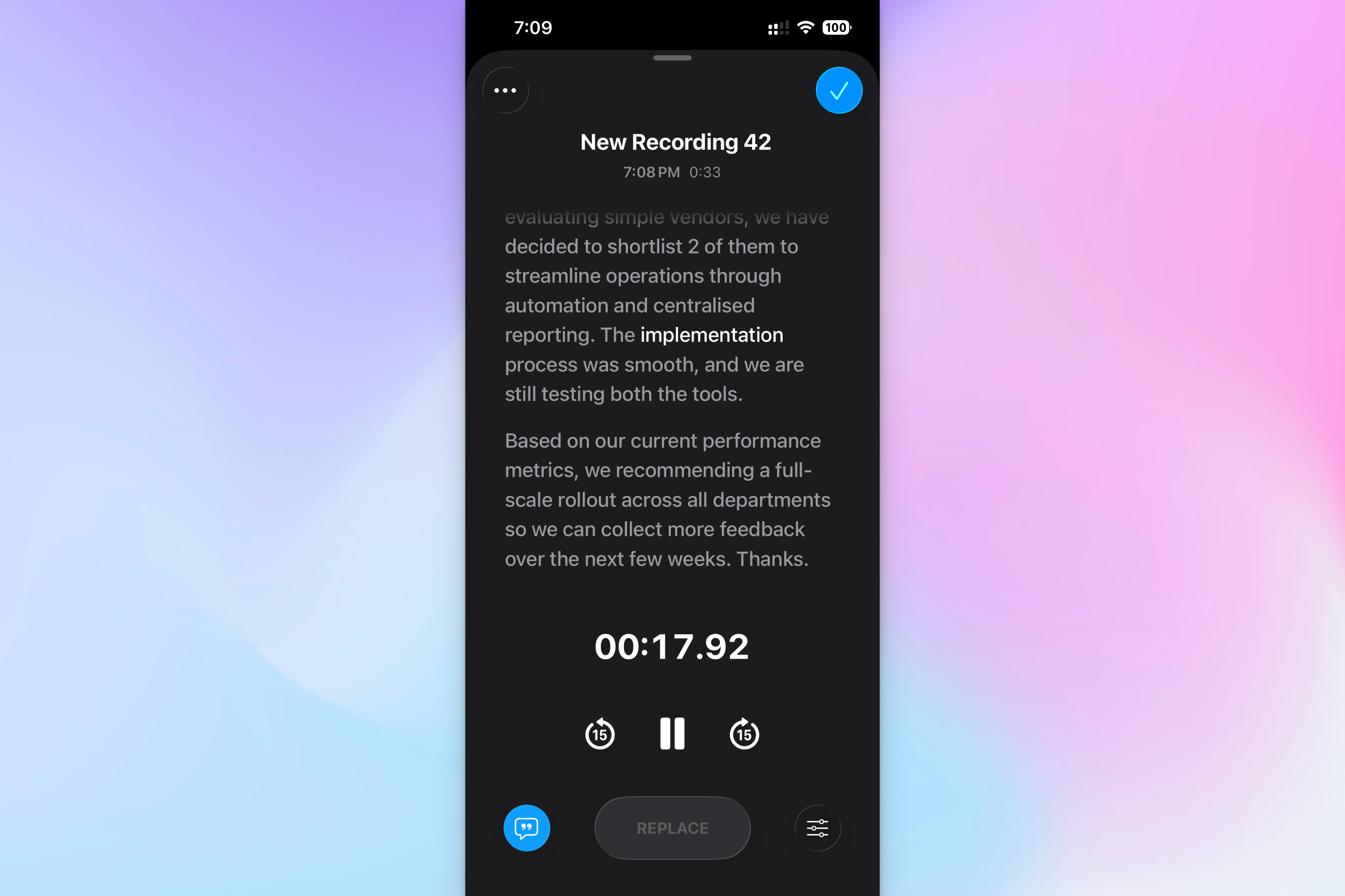
- Ouvrez l'app Dictaphone (elle se trouve dans le dossier Utilitaires).
- Appuyez sur le bouton rouge Enregistrer en bas de l'ecran.
- Pendant l'enregistrement, balayez vers le haut pour agrandir la fenetre du signal sonore, puis appuyez sur l'icone 💬bulle de citation en bas a gauche de l'ecran pour voir la transcription en temps reel.
- Une fois termine, appuyez sur Arreter et enregistrez.
- Pour afficher la transcription complete, touchez l'enregistrement, appuyez sur le menu a trois points, puis selectionnez Afficher la transcription.
De la, vous pouvez selectionner un passage de texte et reprendre l'enregistrement pour remplacer les transcriptions. Dictaphone ne propose pas d'export en DOCX, PDF ou SRT : vous devrez donc copier-coller manuellement si vous voulez le texte dans un autre format.
La transcription dans Dictaphone prend en charge l'anglais (toutes les variantes), l'espagnol, le portugais, l'italien, le francais, l'allemand, le japonais, le coreen, le chinois simplifie et le chinois traditionnel. Elle n'est pas disponible dans tous les pays ou toutes les regions.
App Notes
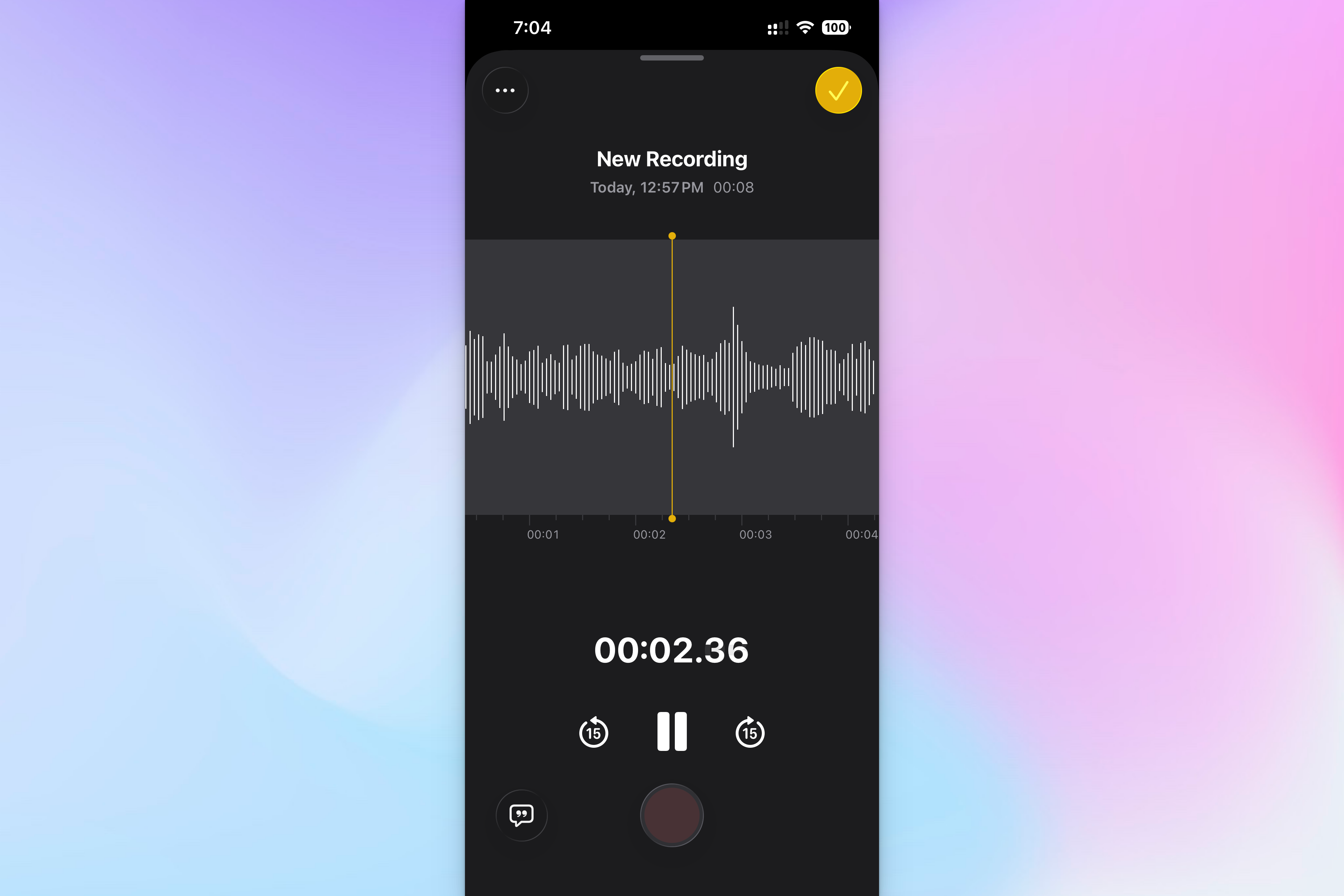
- Ouvrez l'app Notes et creez une nouvelle note (ou ouvrez-en une existante).
- Appuyez sur l'icone 📎trombone et selectionnez Enregistrer un audio dans le menu.
- Appuyez sur le bouton rouge pour lancer l'enregistrement. L'app transcrit en temps reel pendant que vous parlez.
- Appuyez sur l'icone 💬 bulle de citation en bas a gauche pour voir la transcription en direct pendant l'enregistrement.
- Une fois termine, appuyez sur Arreter et enregistrez. L'enregistrement apparait integre a votre note, accompagne de quelques lignes de la transcription.
Pour afficher la transcription complete apres l'enregistrement, appuyez sur l'apercu de la transcription. Vous pouvez aussi appuyer sur le menu a trois points pour copier le texte de la transcription, l'ajouter directement a la note ou y faire une recherche. Notes vous permet egalement de resumer la transcription avec Apple Intelligence si vous l'avez active.
L'app Notes prend en charge les memes langues que Dictaphone : l'anglais (toutes les variantes), l'espagnol, le portugais, l'italien, le francais, l'allemand, le japonais, le coreen, le chinois simplifie et le chinois traditionnel. iPhone 12 ou modele plus recent requis.
Apps Telephone et FaceTime
- Pour transcrire l'audio d'un appel en direct, appuyez sur le menu a trois points puis appuyez sur Enregistrement d'appel. Les participants entendront une alerte sonore signalant l'enregistrement.
- Pour arreter l'enregistrement, appuyez sur l'icone rouge d'arret ou raccrochez simplement.
Pour afficher la transcription de votre appel, ouvrez l'app Notes, selectionnez une note dans le dossier Enregistrements d'appels, puis appuyez sur l'icone 💬bulle de citation. De la, vous pouvez copier et rechercher les transcriptions comme n'importe quelle autre transcription dans l'app Notes. La transcription des appels n'est disponible que dans 15 regions et langues.
Pourquoi les outils natifs d'Apple ne suffisent pas pour transcrire de l'audio
Dictaphone et Notes sont parfaits pour une transcription rapide, en temps reel, d'enregistrements a un seul intervenant. Si vous parlez l'une des rares langues prises en charge, l'essentiel est couvert.
Mais vous avez de nombreuses raisons de preferer un outil puissant et polyvalent aux options integrees :
- Dictaphone et Notes ne peuvent ni detecter automatiquement ni basculer entre les langues : les conversations multilingues produisent donc des transcriptions peu fiables
- Il n'y a pas d'editeur pour corriger les fautes de frappe ou de mise en forme, ni d'identification des intervenants, ce qui vous empeche de savoir qui a dit quoi dans les enregistrements a plusieurs personnes
- Vous ne pouvez pas exporter directement les transcriptions en fichiers DOCX, PDF, TXT ou SRT
- Les longues interviews et les conferences atteignent les limites de traitement et peuvent ralentir votre iPhone en cours d'utilisation
- Il n'existe aucune option pour envoyer une transcription a une relecture humaine lorsqu'une precision irreprochable est requise
Une application de transcription dediee vous offre plus de controle sur vos enregistrements et davantage de fonctionnalites. Voici comment proceder avec l'application mobile HappyScribe.
Transcrire de l'audio avec l'application mobile HappyScribe
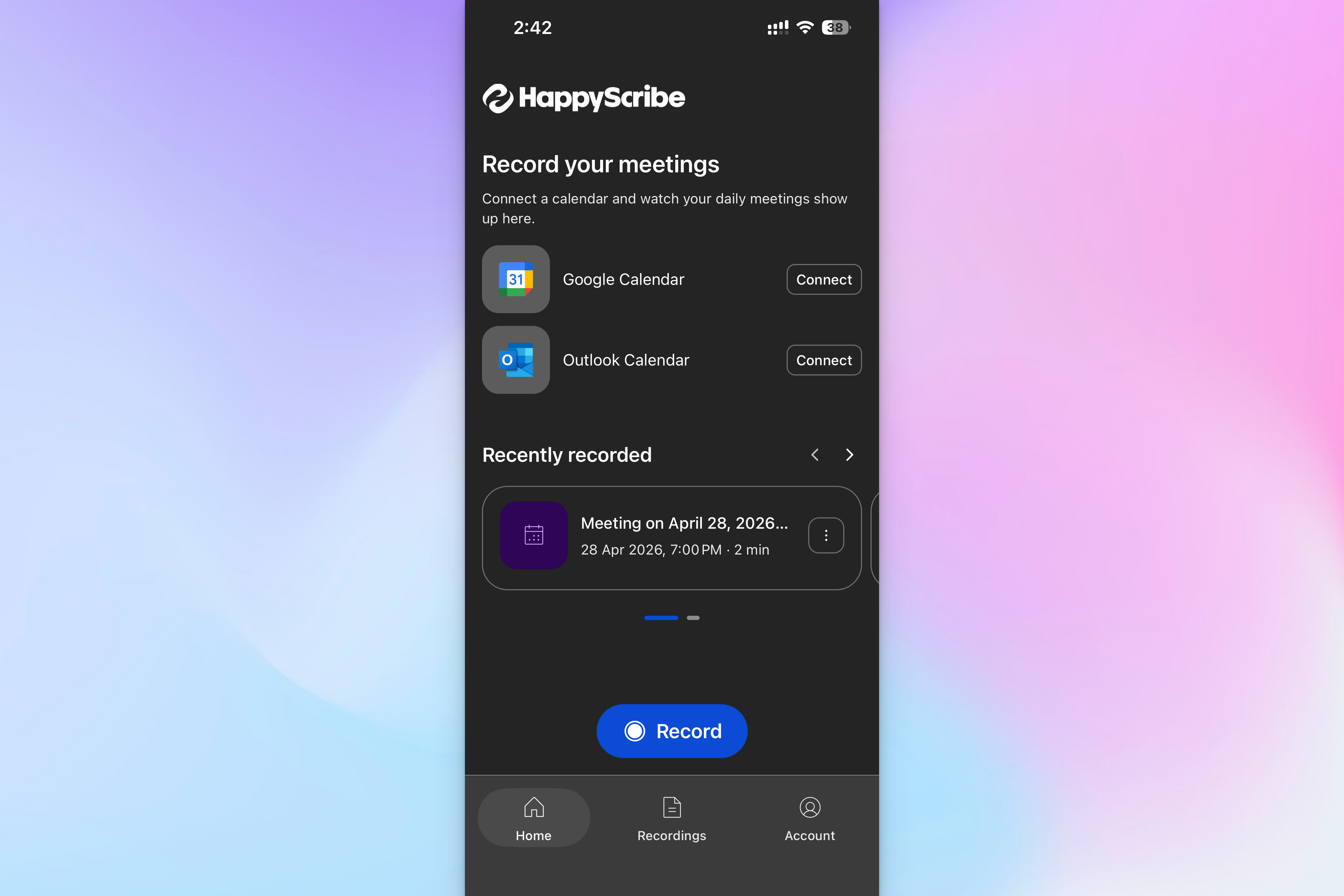
L'application mobile HappyScribe s'appuie sur le meme moteur d'IA performant que HappyScribe sur le web : vous beneficiez donc de la meme precision et de la meme identification des intervenants sur votre telephone. Elle prend en charge plus de 150 langues avec detection automatique, et vos enregistrements se synchronisent avec votre espace de travail HappyScribe, aux cotes des enregistrements de reunions, des fichiers importes et des notes IA.
Voici comment enregistrer et transcrire de l'audio avec HappyScribe sur iPhone :
- Telechargez l'application HappyScribe depuis l'App Store.
- Connectez-vous avec votre compte HappyScribe existant, ou creez-en un gratuitement.
- Appuyez sur ⏺️ Enregistrer, accordez les autorisations et commencez a parler. L'enregistrement se poursuit meme si vous passez a d'autres applications.
- Vous pouvez mettre en pause / reprendre l'enregistrement en cours de route, et une fois termine, appuyez sur Arreter. Donnez-lui un nom et appuyez sur Enregistrer.
- Le fichier est importe dans votre espace de travail HappyScribe sur tous vos appareils et, en quelques minutes, vous disposez d'une transcription proprement mise en forme.
Pourquoi l'app HappyScribe est la meilleure facon de transcrire de l'audio sur iPhone
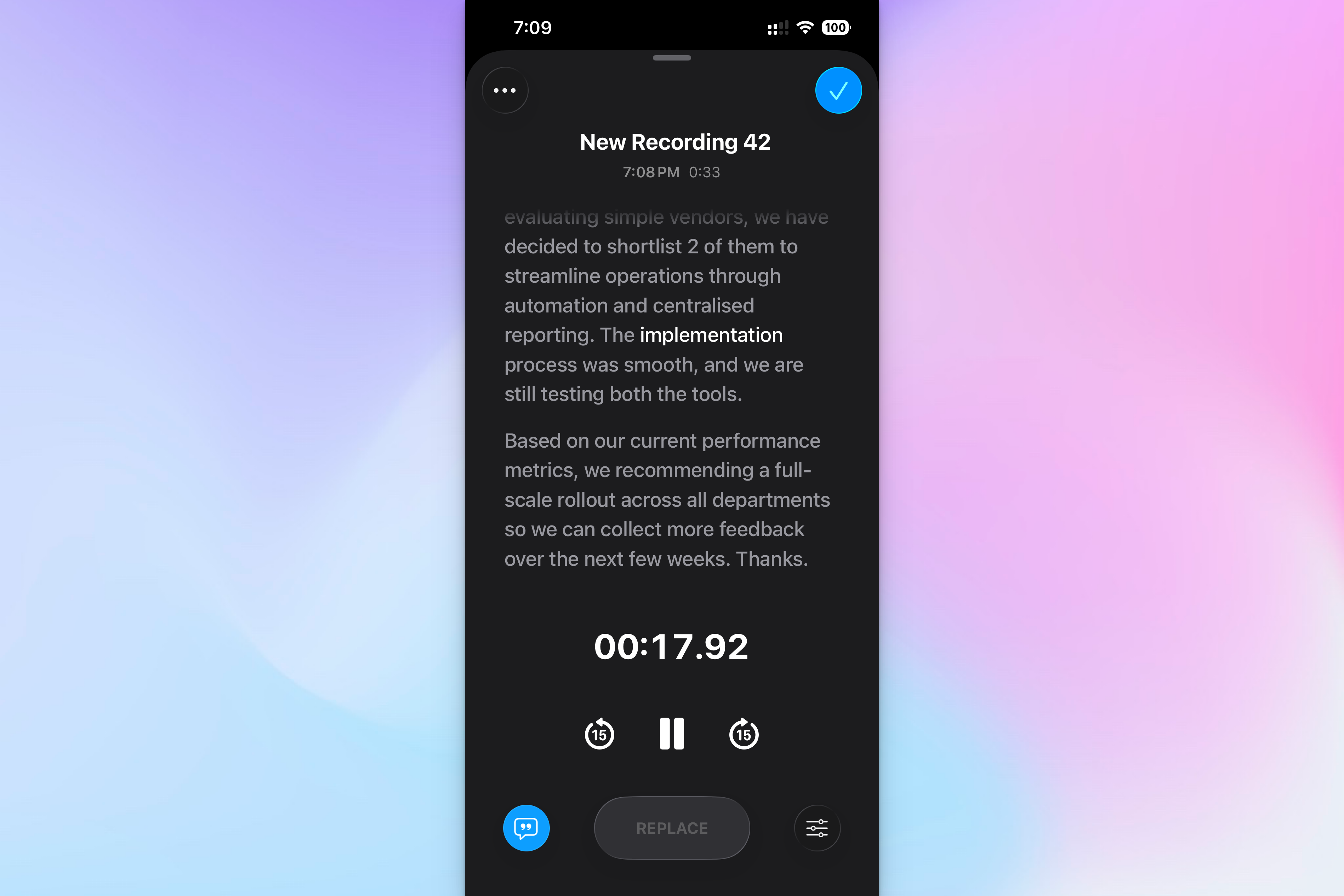
HappyScribe est concu pour aider les chercheurs, etudiants et professionnels a transcrire leurs cours et leurs reunions ou qu'ils soient. Contrairement a Apple, les workflows de transcription sont au coeur de la strategie de HappyScribe : vos transcriptions sont donc plus flexibles et plus fiables.
- Une app iPhone simple pour un usage quotidien. Appuyez sur enregistrer, arreter, puis enregistrer. L'application HappyScribe tourne en arriere-plan pendant que vous utilisez d'autres apps : elle s'integre ainsi a votre routine
- Plus de 150 langues et dialectes, detectes automatiquement. Que ce soit le danois, l'allemand suisse ou le coreen, l'app HappyScribe reconnait un large eventail de dialectes a travers le monde
- Fonctionne hors ligne pour les enregistrements. Vous pouvez capturer de l'audio partout, meme sans reseau. L'app attend la connexion internet pour importer et transcrire : vous ne perdez ainsi jamais un enregistrement a cause d'une mauvaise couverture
- Le meme moteur d'IA et le meme editeur que l'app web. L'IA de HappyScribe transcrit l'audio avec 95 % de precision et, si vous avez besoin de notes precises a 99 %, vous pouvez demander une relecture professionnelle via le site web
- Capture de reunions connectee au calendrier. Connectez votre calendrier Google ou Outlook et vos reunions du jour apparaissent dans l'app. Le notetaker IA pour reunions de HappyScribe peut rejoindre automatiquement vos appels Google Meet, Zoom et Microsoft Teams pour prendre des notes
- Une infrastructure conforme au RGPD et certifiee SOC 2 Type II. Les enregistrements sont chiffres en transit et au repos : vos interviews sensibles et conversations clients restent ainsi protegees avec HappyScribe
- Le Chat IA dans tout votre espace de travail. Chaque transcription que vous creez sur votre telephone est consultable dans votre espace de travail HappyScribe. Enregistrez depuis l'app et interrogez le Chat IA pour faire ressortir, sur le web, des analyses et des decisions plus approfondies issues de vos cours et reunions
iPhone natif ou app HappyScribe pour la transcription audio : comparatif rapide
| Fonctionnalite | Dictaphone / Notes | App HappyScribe |
|---|---|---|
| Langues prises en charge | 10 langues | Plus de 150 langues et dialectes |
| Detection automatique de la langue | ❌ | ✅ |
| Identification des intervenants | ❌ | ✅ Horodatee, avec prise en charge de plusieurs intervenants. Modifiable sur le web |
| Transcription en temps reel | ✅ | ❌ Transcrit apres l'import |
| Enregistrement hors ligne | ✅ | ✅ Importe une fois reconnecte |
| Editeur de transcription | ❌ Copier-coller uniquement | ✅ Editeur complet sur le web |
| Formats d'exportation | ❌ Aucun export direct | ✅ DOCX, PDF, TXT, HTML, SRT, etc. sur le web |
| Relecture professionnelle | ❌ | ✅ Disponible via le web |
| Outil de prise de notes IA pour reunions | ❌ | ✅ Rejoint automatiquement Zoom, Meet, Teams |
| Recherche par Chat IA | ❌ | ✅ Recherche de donnees et d'analyses dans toutes les transcriptions |
| Certifications de securite | ✅ Traitement sur l'appareil | ✅ RGPD, SOC 2 Type II, stockage des donnees dans l'UE |
| Prix | Gratuit | Forfait gratuit disponible, les forfaits payants offrent plus de minutes |
Les outils natifs d'Apple sont des options correctes pour des memos vocaux dans une seule langue et des rappels rapides. Pour des enregistrements plus longs ou multilingues, lorsque vous voulez des transcriptions de haute qualite, l'app HappyScribe vous apporte la precision, la prise en charge des langues, le Chat IA et les options d'export que les outils integres d'Apple ne peuvent pas offrir.
Conseils pour de meilleurs enregistrements sur iPhone
La qualite de votre enregistrement a un impact direct sur la precision de la transcription finale, quelle que soit l'application utilisee. Quelques petits ajustements avant de lancer l'enregistrement vous eviteront bien des tracas par la suite.
- Reduisez le bruit de fond : Eloignez-vous des climatiseurs, des fenetres ouvertes ou des espaces bondes. Un environnement plus calme laisse a l'IA moins de sons concurrents a filtrer
- Gardez votre iPhone pres de l'interlocuteur : Posez votre telephone sur la table entre vous et la personne qui parle, ou tenez-le a portee de main. La distance est l'une des principales raisons pour lesquelles des mots manquent dans les transcriptions
- Parlez clairement et evitez de parler en meme temps : Si vous enregistrez une conversation a plusieurs, demandez aux participants de ne pas se couper la parole. Meme la meilleure IA peine lorsque les voix se chevauchent
- Utilisez un micro filaire ou Bluetooth pour les enregistrements importants : Le micro integre de votre iPhone convient pour des notes informelles, mais un micro-cravate ou un micro directionnel captera un son plus net pour les interviews et les cours
Commencez a transcrire de l'audio avec precision sur votre iPhone
Votre iPhone couvre deja l'essentiel avec Dictaphone et Notes. Mais si vous enregistrez regulierement des cours, des interviews ou des conversations multilingues, HappyScribe vous permet d'en faire bien plus avec ces enregistrements. Des analyses approfondies aux gains de precision, en passant par les integrations tierces, vous pouvez mener des projets de transcription complets sans jamais ralentir.
FAQ : comment transcrire de l'audio sur iPhone
HappyScribe propose-t-il une application mobile ?
Oui, et elle est particulierement pratique si vous enregistrez des interviews, des reunions ou des notes loin de votre bureau. L'application mobile HappyScribe (iOS et Android, gratuite sur tous les forfaits) fonctionne comme un enregistreur portable qui se synchronise directement avec votre bibliotheque HappyScribe. Les imports se font en arriere-plan et reprennent automatiquement si votre connexion lache : rien n'est perdu en plein travail de terrain. Une fois un enregistrement dans votre bibliotheque, vous pouvez le transcrire, l'envoyer en relecture professionnelle ou lui poser des questions grace au Chat IA.
Comment transcrire un fichier audio en texte sur mon iPhone ?
Ouvrez l'app Dictaphone, preinstallee sur chaque iPhone. Enregistrez votre audio, enregistrez le fichier, puis appuyez sur le menu a trois points et selectionnez Afficher la transcription. Si un memo vocal est deja ouvert, appuyez sur l'icone 💬 (bulle de citation) en bas a gauche pour afficher la transcription. Vous pouvez simplement selectionner le texte et le copier, meme s'il n'existe pas d'option d'export direct. Pour de longues interviews ou de gros fichiers necessitant l'identification des intervenants et un texte modifiable, une app tierce comme HappyScribe transforme n'importe quel enregistrement audio en une transcription textuelle consultable, avec des intervenants identifies et horodates.
Comment transcrire de l'audio sur mon telephone ?
Pour des enregistrements courts et de la parole en direct, utilisez l'app Dictaphone ou Notes sur votre iPhone. Ce sont deux apps gratuites qui transcrivent en temps reel pendant que vous parlez. Pour des enregistrements plus longs ou multilingues, telechargez une application de transcription dediee depuis l'App Store. L'app HappyScribe vous permet d'enregistrer sur votre telephone et transcrit l'audio avec le meme modele d'IA que sa plateforme web : vous obtenez ainsi une transcription precise, avec identification des intervenants, dans plus de 150 langues et dialectes.
L'iPhone dispose-t-il d'une fonction de transcription ?
Oui. Depuis iOS 18, Dictaphone et Notes integrent tous deux des fonctions de transcription native pour la parole en direct. Dictaphone genere une transcription complete que vous pouvez consulter via le menu a trois points, et Notes transcrit l'audio en temps reel pendant l'enregistrement. Ces fonctions marchent sur iPhone 12 ou modele plus recent (et sur iPad sous iPadOS 18) et prennent en charge 10 langues. Elles conviennent surtout aux memos vocaux rapides dans une seule langue. Si vous devez transcrire un fichier video ou travailler avec du contenu dans d'autres langues, une application de transcription dediee comme HappyScribe vous offrira bien plus de souplesse.
Comment activer la transcription sur mon iPhone ?
Il n'y a aucun reglage a activer. Si votre iPhone tourne sous iOS 18 ou une version ulterieure, la transcription est disponible automatiquement dans Dictaphone et Notes. Dans Dictaphone, selectionnez simplement un enregistrement, appuyez sur le menu a trois points et choisissez Afficher la transcription. Dans Notes, appuyez sur l'icone 📎 (trombone), selectionnez Enregistrer un audio, et l'app transcrit pendant que vous parlez. Aucune configuration supplementaire requise.
Quelle est la facon la plus precise de transcrire des memos vocaux sur iPhone ?
Les outils natifs d'Apple font office d'application gratuite pour des memos vocaux rapides, mais la precision chute en cas de bruit de fond ou de plusieurs intervenants. Pour une meilleure precision sur les points cles et les longues interviews, utilisez une application d'enregistrement vocal dediee qui traite votre audio avec un modele d'IA plus avance. HappyScribe transcrit les memos vocaux avec 95 % de precision et vous permet de transformer la transcription brute en un texte propre et modifiable grace a l'editeur web. Si vous avez besoin d'une precision irreprochable, vous pouvez envoyer la transcription en transcription manuelle a un relecteur professionnel, ce qui porte le resultat a 99 %. Pour partager, appuyez sur Partager dans l'editeur et exportez en DOCX, PDF, TXT ou SRT.

Biplab Mazumder
Biplab is a content marketer and writer who helps high-growth brands scale content visibility across AI search channels. His works have been published in HubSpot, Freshworks, Atlassian, SurferSEO, etc. When he's not planning content strategy, he's testing AI content workflows and use cases.





