![Jak transkrybować audio na iPhonie [2026]](/sanity-images/ejgwz1gl/redesign/a5088f9ff401fbae4a4a62887e8d0d84dfea0848-1774x887.png?auto=format&w=1774.0&rect=11,11,1752,876&h=887)
Twój iPhone potrafi transkrybować audio od razu po wyjęciu z pudełka. Od czasu iOS 18 zarówno aplikacja Voice Memos, jak i Notatki mają wbudowaną transkrypcję, która zamienia mowę na tekst w czasie rzeczywistym, bez potrzeby dodatkowych aplikacji. Sprawdzają się przy prostych nagraniach, ale mają trudności, gdy potrzebujesz lepszej dokładności, większej liczby języków lub etykiet mówców.
Poniżej najpierw omówię, jak transkrybować za pomocą natywnych narzędzi Apple, a następnie pokażę, jak wycisnąć więcej ze swoich nagrań dzięki aplikacji mobilnej HappyScribe.
Jak transkrybować audio za pomocą wbudowanych narzędzi iPhone'a za darmo
Jeśli Twój iPhone działa na iOS 18 lub nowszym, masz już dwie aplikacje, które potrafią transkrybować audio bez instalowania czegokolwiek. Obie działają na iPhonie 12 i nowszym.
Voice Memos
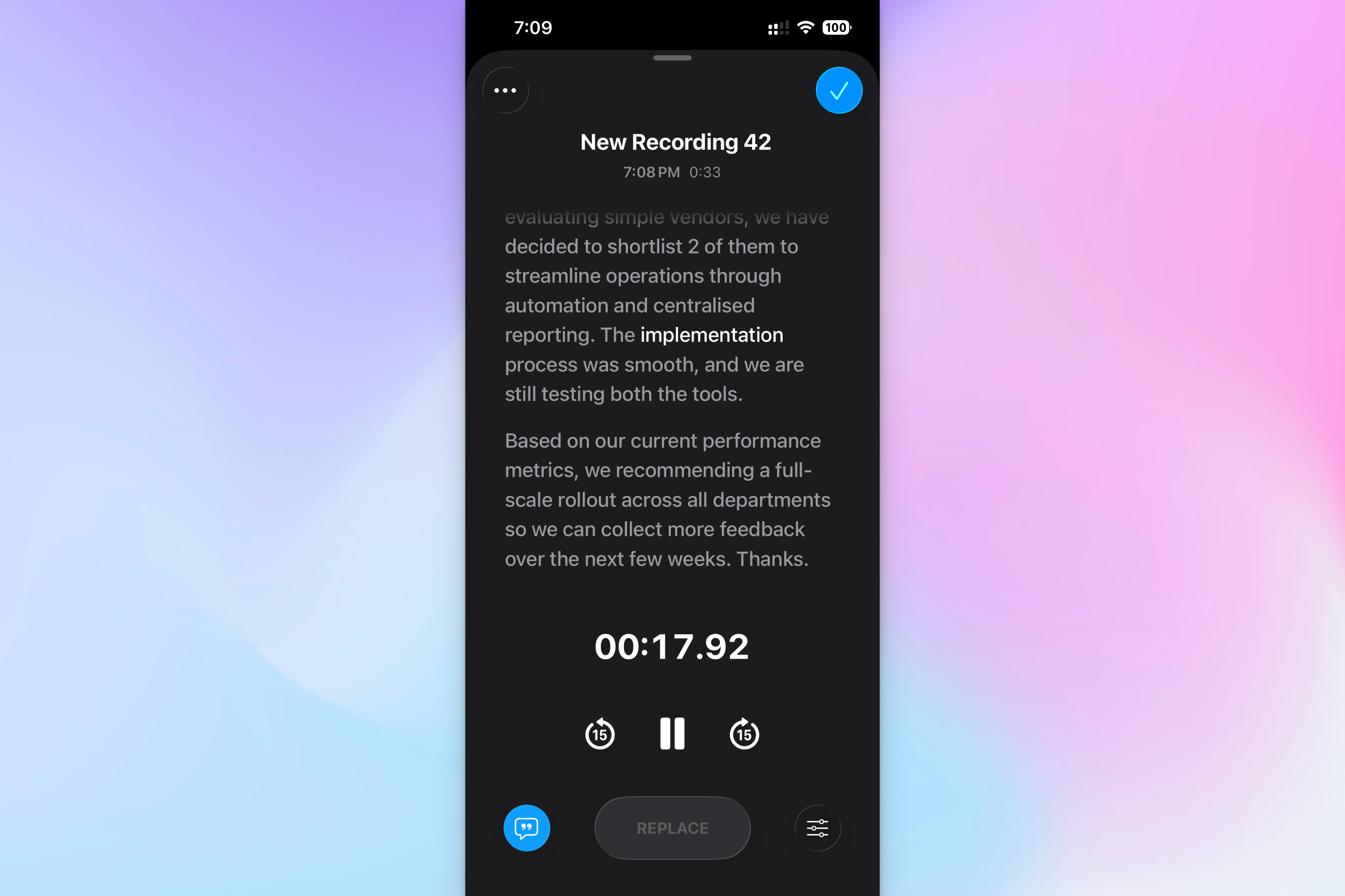
- Otwórz aplikację Voice Memos (znajduje się w folderze Narzędzia).
- Dotknij czerwonego przycisku Nagraj u dołu ekranu.
- Podczas nagrywania przesuń w górę, aby rozwinąć okno fali dźwiękowej, i dotknij ikony 💬ikona cytatu w lewym dolnym rogu ekranu, aby zobaczyć transkrypcję w czasie rzeczywistym.
- Gdy skończysz, dotknij Zatrzymaj i zapisz nagranie.
- Aby wyświetlić pełną transkrypcję, kliknij nagranie, dotknij menu trzech kropek i wybierz Wyświetl transkrypcję.
Stamtąd możesz zaznaczyć fragment tekstu i ponownie rozpocząć nagrywanie, aby zastąpić transkrypcje. Voice Memos nie oferuje eksportu do DOCX, PDF czy SRT, więc jeśli chcesz mieć tekst w innym formacie, będziesz musiał skopiować go i wkleić ręcznie.
Transkrypcja w Voice Memos obsługuje angielski (wszystkie warianty), hiszpański, portugalski, włoski, francuski, niemiecki, japoński, koreański, chiński uproszczony i chiński tradycyjny. Nie jest dostępna we wszystkich krajach ani regionach.
Aplikacja Notatki
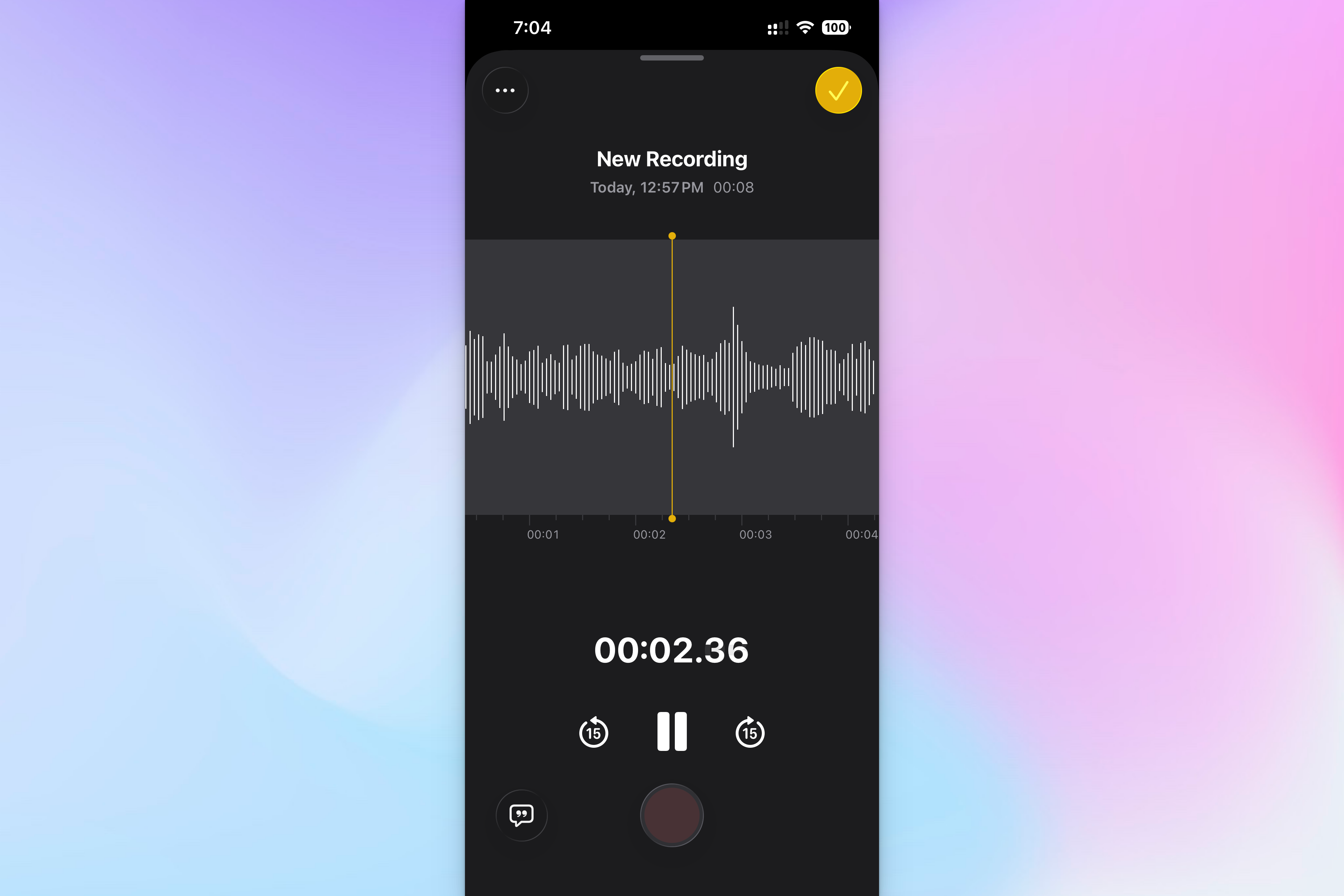
- Otwórz aplikację Notatki i utwórz nową notatkę (lub otwórz istniejącą).
- Dotknij ikony 📎ikona spinacza i wybierz z menu Nagraj dźwięk.
- Dotknij czerwonego przycisku, aby rozpocząć nagrywanie. Aplikacja transkrybuje w czasie rzeczywistym w trakcie mówienia.
- Dotknij ikony 💬 ikona cytatu w lewym dolnym rogu, aby zobaczyć transkrypcję na żywo podczas nagrywania.
- Gdy skończysz, dotknij Zatrzymaj i zapisz. Nagranie pojawia się jako osadzony element w Twojej notatce, wraz z kilkoma linijkami transkrypcji.
Aby wyświetlić pełną transkrypcję po nagraniu, dotknij podglądu transkrypcji. Możesz też dotknąć menu trzech kropek, aby skopiować tekst transkrypcji, dodać go bezpośrednio do notatki lub przeszukać go. Notatki pozwalają też podsumować transkrypcję za pomocą Apple Intelligence, jeśli masz je włączone.
Aplikacja Notatki obsługuje te same języki co Voice Memos: angielski (wszystkie warianty), hiszpański, portugalski, włoski, francuski, niemiecki, japoński, koreański, chiński uproszczony i chiński tradycyjny. Wymagany iPhone 12 lub nowszy.
Aplikacje Telefon i FaceTime
- Aby transkrybować audio podczas połączenia na żywo, dotknij menu trzech kropek i następnie dotknij Nagrywanie połączenia. Uczestnicy usłyszą alert dźwiękowy informujący o nagrywaniu.
- Aby zatrzymać nagrywanie, dotknij czerwonej ikony zatrzymania lub po prostu zakończ połączenie.
Aby wyświetlić transkrypcję z połączenia, otwórz aplikację Notatki, wybierz notatkę w folderze Nagrania połączeń, a następnie dotknij 💬ikona cytatu. Stamtąd możesz kopiować i przeszukiwać transkrypcje, tak jak inne transkrypcje w aplikacji Notatki. Transkrypcja połączeń jest dostępna tylko w 15 regionach i językach.
Dlaczego natywne narzędzia Apple do transkrypcji audio nie są wystarczająco dobre
Voice Memos i Notatki są idealne do szybkiej transkrypcji w czasie rzeczywistym nagrań z jednym mówcą. Jeśli mówisz w jednym z kilku obsługiwanych języków, to pokrywa podstawy.
Ale masz więcej powodów, by sięgnąć po coś mocniejszego i bardziej wszechstronnego niż wbudowane opcje:
- Voice Memos i Notatki nie potrafią automatycznie wykrywać ani przełączać języków, więc rozmowy wielojęzyczne dają niewiarygodne transkrypcje
- Nie ma edytora do poprawiania literówek czy błędów formatowania ani oznaczania mówców, co oznacza, że nie ustalisz, kto co powiedział w nagraniach z wieloma osobami
- Nie możesz bezpośrednio eksportować transkrypcji jako plików DOCX, PDF, TXT czy SRT
- Długie wywiady i wykłady osiągają limity przetwarzania i mogą spowalniać Twojego iPhone'a podczas używania
- Nie ma opcji wysłania transkrypcji do weryfikacji przez człowieka, gdy potrzebna jest bezbłędna dokładność
Dedykowana aplikacja do transkrypcji daje Ci większą kontrolę nad nagraniami i więcej funkcji. Oto jak zrobić to za pomocą aplikacji mobilnej HappyScribe.
Transkrybuj audio za pomocą aplikacji mobilnej HappyScribe
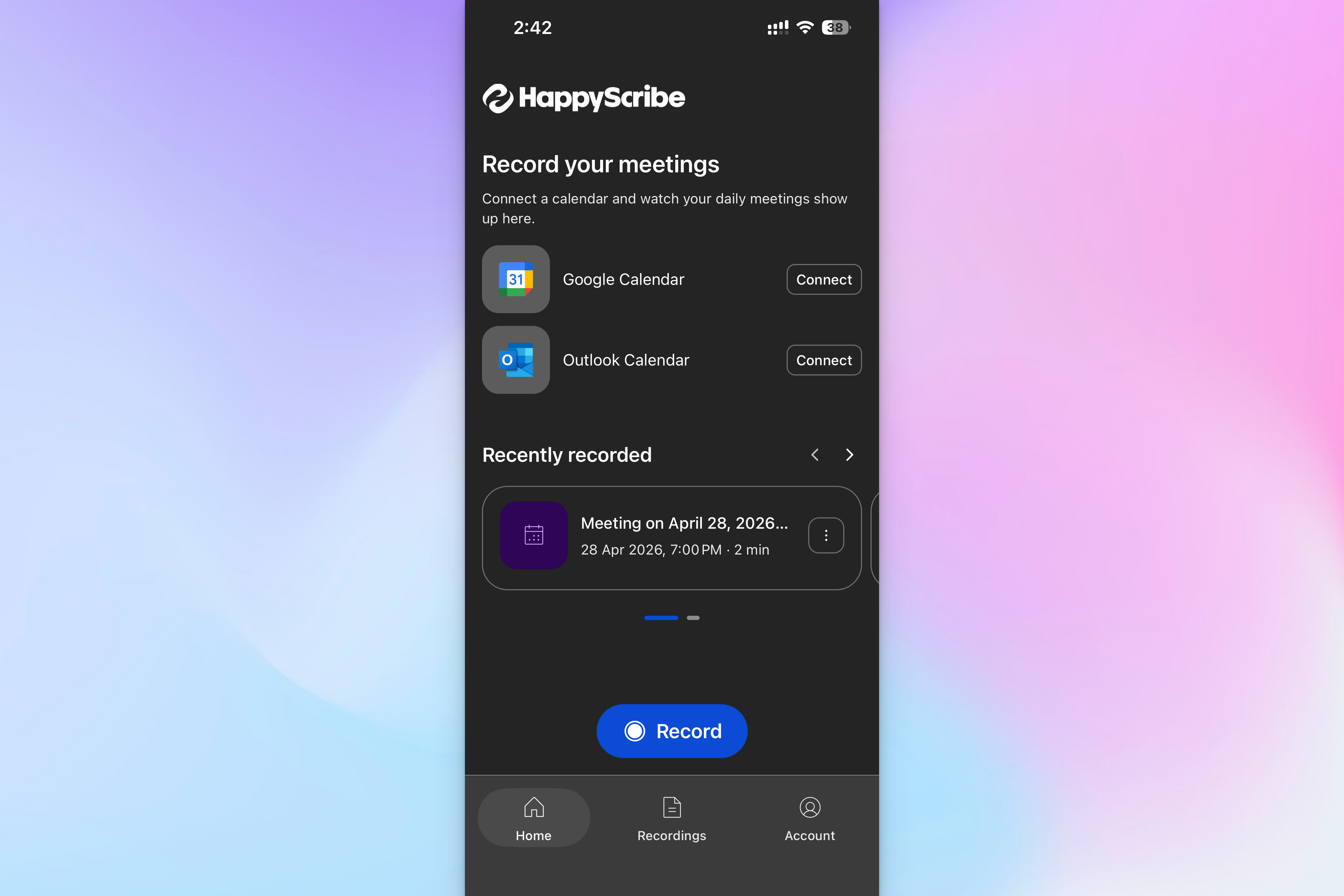
Aplikacja mobilna HappyScribe wykorzystuje ten sam potężny silnik AI, który napędza HappyScribe w wersji internetowej, więc na telefonie uzyskujesz tę samą dokładność i oznaczanie mówców. Obsługuje ponad 150 języków z automatycznym wykrywaniem, a Twoje nagrania synchronizują się z obszarem roboczym HappyScribe obok nagrań ze spotkań, przesłanych plików i notatek AI.
Oto jak nagrywać i transkrybować audio za pomocą HappyScribe na iPhonie:
- Pobierz aplikację HappyScribe z App Store.
- Zaloguj się na istniejące konto HappyScribe lub utwórz darmowe.
- Dotknij ⏺️ Nagraj, przyznaj uprawnienia i zacznij mówić. Nagrywanie trwa nadal, nawet jeśli przełączysz się na inne aplikacje.
- Możesz wstrzymać/wznowić nagrywanie w trakcie, a gdy skończysz, dotknij Zatrzymaj. Nadaj nagraniu nazwę i dotknij Zapisz.
- Nagranie zostaje przesłane do Twojego obszaru roboczego HappyScribe na wszystkich urządzeniach, a w ciągu kilku minut będziesz mieć gotową schludnie sformatowaną transkrypcję.
Dlaczego aplikacja HappyScribe to najlepszy sposób na transkrypcję audio na iPhonie
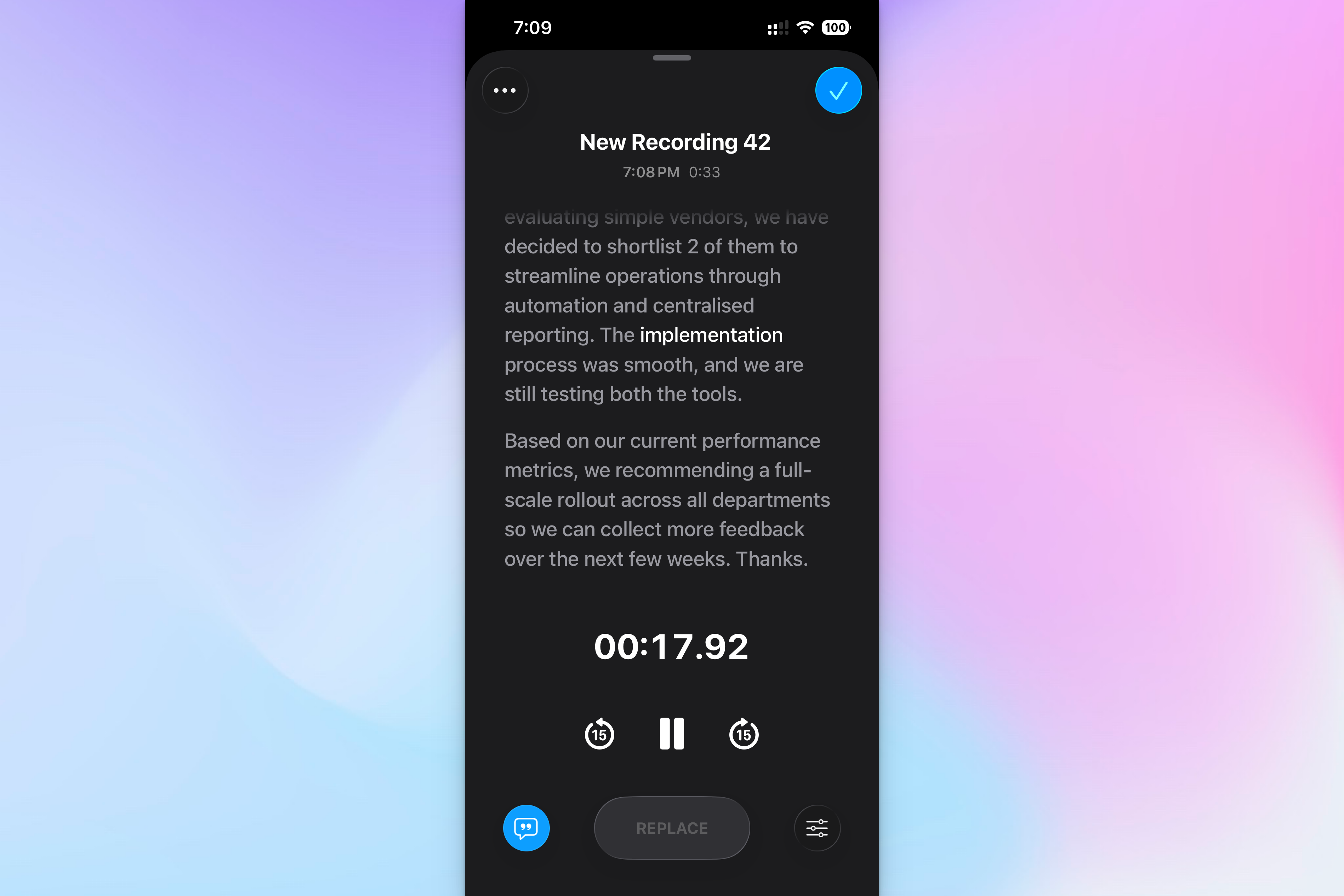
HappyScribe powstał, by pomagać badaczom, studentom i specjalistom transkrybować wykłady i spotkania w podróży. W przeciwieństwie do Apple, procesy transkrypcji są centralnym elementem strategii HappyScribe, dzięki czemu otrzymujesz bardziej elastyczne i niezawodne transkrypcje.
- Prosta aplikacja na iPhone'a do codziennego użytku. Dotknij nagraj, zatrzymaj i zapisz. Aplikacja HappyScribe działa w tle, gdy korzystasz z innych aplikacji, więc wpisuje się w Twoją rutynę
- Ponad 150 języków i dialektów, automatycznie wykrywanych. Czy to duński, niemiecki w wariancie szwajcarskim, czy koreański — aplikacja HappyScribe rozpoznaje szeroki zakres dialektów z całego świata
- Działa offline przy nagraniach. Możesz rejestrować dźwięk w dowolnym miejscu, nawet bez sygnału. Aplikacja czeka na internet, aby przesłać i przetranskrybować, więc nigdy nie tracisz nagrania z powodu słabej łączności
- Ten sam silnik AI i edytor co w aplikacji internetowej. HappyScribe AI transkrybuje audio z 95% dokładnością, a jeśli potrzebujesz notatek z 99% dokładnością, możesz zamówić korektę przez człowieka za pośrednictwem strony internetowej
- Rejestrowanie spotkań połączonych z kalendarzem. Połącz swój kalendarz Google lub Outlook, a Twoje codzienne spotkania pojawią się w aplikacji. Notetaker AI do spotkań od HappyScribe może automatycznie dołączać do połączeń w Google Meet, Zoom i Microsoft Teams, aby sporządzać notatki
- Infrastruktura zgodna z RODO i certyfikowana w zakresie SOC 2 Type II. Nagrania są szyfrowane podczas przesyłania i w spoczynku, więc poufne wywiady i rozmowy z klientami pozostają chronione dzięki HappyScribe
- AI Chat w całym Twoim obszarze roboczym. Każda transkrypcja, którą tworzysz na telefonie, jest przeszukiwalna w Twoim obszarze roboczym HappyScribe. Nagrywaj z aplikacji i poproś AI Chat, aby wydobył głębsze wnioski i decyzje z wykładów i spotkań w wersji internetowej
Natywny iPhone a aplikacja HappyScribe do transkrypcji audio: szybkie porównanie
| Funkcja | Voice Memos / Notatki | Aplikacja HappyScribe |
|---|---|---|
| Obsługiwane języki | 10 języków | ponad 150 języków i dialektów |
| Automatyczne wykrywanie języka | ❌ | ✅ |
| Etykiety mówców | ❌ | ✅ Ze znacznikami czasu i obsługą wielu mówców. Edytowalne w wersji internetowej |
| Transkrypcja w czasie rzeczywistym | ✅ | ❌ Transkrypcja po przesłaniu |
| Nagrywanie offline | ✅ | ✅ Przesyła po powrocie online |
| Edytor transkrypcji | ❌ Tylko kopiowanie i wklejanie | ✅ W pełni funkcjonalny edytor w wersji internetowej |
| Formaty eksportu | ❌ Brak bezpośredniego eksportu | ✅ DOCX, PDF, TXT, HTML, SRT itp. w wersji internetowej |
| Korekta przez człowieka | ❌ | ✅ Dostępna w wersji internetowej |
| Notetaker AI do spotkań | ❌ | ✅ Automatycznie dołącza do Zoom, Meet, Teams |
| Wyszukiwanie AI Chat | ❌ | ✅ Przeszukuj dane i wnioski we wszystkich transkrypcjach |
| Certyfikaty bezpieczeństwa | ✅ Przetwarzanie na urządzeniu | ✅ RODO, SOC 2 Type II, przechowywanie danych w UE |
| Cena | Darmowy | Dostępny plan darmowy, plany płatne oferują więcej minut |
Natywne narzędzia Apple to przyzwoite opcje do jednojęzycznych notatek głosowych i szybkich przypomnień. W przypadku dłuższych lub wielojęzycznych nagrań, gdy zależy Ci na wysokiej jakości transkrypcjach, aplikacja HappyScribe daje Ci dokładność, obsługę języków, AI Chat oraz opcje eksportu, których wbudowane narzędzia Apple nie potrafią zaoferować.
Wskazówki na lepsze nagrania na iPhonie
Jakość Twojego nagrania ma bezpośredni wpływ na to, jak dokładna będzie ostateczna transkrypcja, niezależnie od używanej aplikacji. Kilka drobnych korekt przed rozpoczęciem nagrywania oszczędzi Ci później wielu kłopotów.
- Ogranicz szum w tle: Odsuń się od klimatyzatorów, otwartych okien czy zatłoczonych przestrzeni. Cichsze otoczenie daje AI mniej konkurencyjnych dźwięków do odfiltrowania
- Trzymaj iPhone'a blisko mówiącego: Połóż telefon na stole między Tobą a osobą mówiącą lub trzymaj go w zasięgu ręki. Odległość to jeden z największych powodów, dla których transkrypcje wracają z brakującymi słowami
- Mów wyraźnie i unikaj mówienia jeden przez drugiego: Jeśli nagrywasz rozmowę z wieloma osobami, poproś uczestników, aby się nie przekrzykiwali. Nawet najlepsze AI ma trudności, gdy głosy się nakładają
- Używaj mikrofonu przewodowego lub Bluetooth do kluczowych nagrań: Wbudowany mikrofon iPhone'a sprawdza się przy zwykłych notatkach, ale mikrofon krawatowy typu clip-on lub mikrofon kierunkowy zarejestruje czystszy dźwięk przy wywiadach i wykładach
Zacznij dokładnie transkrybować audio na swoim iPhonie
Twój iPhone ma już pokryte podstawy dzięki Voice Memos i Notatkom. Ale jeśli regularnie nagrywasz wykłady, wywiady lub rozmowy wielojęzyczne, HappyScribe pozwala zrobić z tymi nagraniami więcej. Od głębokich wniosków i poprawy dokładności po integracje firm trzecich — możesz prowadzić kompletne projekty transkrypcyjne bez spowalniania.
Najczęstsze pytania o transkrybowanie audio na iPhonie
Czy HappyScribe ma aplikację mobilną?
Tak, i jest szczególnie przydatna, jeśli nagrywasz wywiady, spotkania lub notatki z dala od biurka. Aplikacja mobilna HappyScribe (iOS i Android, darmowa we wszystkich planach) działa jako przenośny dyktafon, który synchronizuje się bezpośrednio z Twoją biblioteką HappyScribe. Przesyłanie odbywa się w tle i automatycznie wznawia się, jeśli połączenie zostanie zerwane, więc nic nie ginie w trakcie pracy w terenie. Gdy nagranie jest już w Twojej bibliotece, możesz je przetranskrybować, wysłać do korekty przez człowieka lub zadać o nie pytania za pomocą AI Chat.
Jak przetranskrybować plik audio na tekst na moim iPhonie?
Otwórz aplikację Voice Memos, preinstalowaną na każdym iPhonie. Nagraj audio, zapisz je, a następnie dotknij menu trzech kropek i wybierz Wyświetl transkrypcję. Jeśli masz już otwarty plik notatki głosowej, dotknij ikony cytatu 💬 w lewym dolnym rogu, aby wyświetlić transkrypcję. Możesz po prostu zaznaczyć tekst i go skopiować, choć nie ma bezpośredniej opcji eksportu. W przypadku dłuższych wywiadów lub długich plików, które wymagają etykiet mówców i edytowalnego tekstu, aplikacja firmy trzeciej, taka jak HappyScribe, zamienia każde nagranie audio w przeszukiwalną transkrypcję tekstową z etykietami mówców ze znacznikami czasu.
Jak transkrybować audio na moim telefonie?
W przypadku krótkich nagrań i mowy na żywo użyj aplikacji Voice Memos lub Notatki na swoim iPhonie. Obie to darmowe aplikacje, które transkrybują w czasie rzeczywistym w trakcie mówienia. W przypadku dłuższych lub wielojęzycznych nagrań pobierz dedykowaną aplikację do transkrypcji z App Store. Aplikacja HappyScribe pozwala nagrywać na telefonie i transkrybuje audio za pomocą tego samego modelu AI, który napędza jej platformę internetową, więc uzyskujesz dokładną transkrypcję z etykietami mówców w ponad 150 językach i dialektach.
Czy iPhone ma funkcję transkrypcji?
Tak. Od czasu iOS 18 zarówno Voice Memos, jak i Notatki mają wbudowane funkcje transkrypcji mowy na żywo. Voice Memos generuje pełną transkrypcję, którą możesz wyświetlić przez menu trzech kropek, a Notatki transkrybują audio w czasie rzeczywistym podczas nagrywania. Działają one na iPhonie 12 lub nowszym (oraz iPadzie z iPadOS 18) i obsługują 10 języków. Najlepiej sprawdzają się przy szybkich notatkach głosowych w jednym języku. Jeśli potrzebujesz przetranskrybować plik wideo lub pracować z treściami w innych językach, dedykowana aplikacja do transkrypcji, taka jak HappyScribe, da Ci większą elastyczność.
Jak włączyć transkrypcję na moim iPhonie?
Nie ma ustawienia do włączenia. Jeśli Twój iPhone działa na iOS 18 lub nowszym, transkrypcja jest dostępna automatycznie w Voice Memos i Notatkach. W Voice Memos po prostu zaznacz nagranie, dotknij menu trzech kropek i wybierz Wyświetl transkrypcję. W Notatkach dotknij ikony spinacza 📎, wybierz Nagraj dźwięk, a aplikacja transkrybuje w trakcie mówienia. Nie jest wymagana żadna dodatkowa konfiguracja.
Jaki jest najdokładniejszy sposób na transkrypcję notatek głosowych na iPhonie?
Natywne narzędzia Apple sprawdzają się jako darmowa opcja do szybkich notatek głosowych, ale dokładność spada przy szumie w tle lub wielu mówcach. Aby uzyskać wyższą dokładność przy kluczowych punktach i dłuższych wywiadach, użyj dedykowanej aplikacji dyktafonu, która przetwarza Twoje nagranie audio za pomocą bardziej zaawansowanego modelu AI. HappyScribe transkrybuje notatki głosowe z 95% dokładnością i pozwala przekształcić surową transkrypcję w czysty, edytowalny tekst za pomocą edytora internetowego. Jeśli potrzebujesz bezbłędnej dokładności, możesz wysłać transkrypcję do ręcznej transkrypcji przez korektora-człowieka, co podnosi wyniki do 99%. Aby udostępnić, dotknij Udostępnij w edytorze i wyeksportuj jako DOCX, PDF, TXT lub SRT.

Biplab Mazumder
Biplab is a content marketer and writer who helps high-growth brands scale content visibility across AI search channels. His works have been published in HubSpot, Freshworks, Atlassian, SurferSEO, etc. When he's not planning content strategy, he's testing AI content workflows and use cases.





