


Nagrałeś spotkanie w Zoom. Teraz potrzebujesz transkrypcji.
Może to była rozmowa z klientem, wywiad badawczy, webinar, zajęcia albo spotkanie wewnętrzne.
Transkrypcja pozwala przeszukiwać rozmowę, wyciągać cytaty, planować dalsze kroki i zamienić nagranie w tekst, z którego naprawdę da się korzystać.
Nagrania z Zoom możesz zamienić na tekst na dwa główne sposoby:
- skorzystać z wbudowanej transkrypcji Zoom dla nagrań w chmurze albo
- przesłać nagranie do programu do zamiany audio na tekst, takiego jak HappyScribe, i mieć czystszy oraz bardziej elastyczny proces transkrypcji
Pokażę Ci, jak działają obie metody.
Metoda 1: skorzystaj z wbudowanej transkrypcji Zoom dla nagrań w chmurze
Zoom potrafi tworzyć transkrypcje audio dla nagrań w chmurze. Działa to wtedy, gdy spotkanie lub webinar zostało nagrane w chmurze Zoom i włączono transkrypcję audio.
Kiedy Zoom przetworzy nagranie, transkrypcja pojawia się jako osobny plik VTT na liście nagranych spotkań. Możesz też wyświetlić transkrypcję obok nagrania i poprawiać poszczególne frazy w portalu internetowym Zoom.
To najprostsza opcja, jeśli nagranie jest już w Zoom, a Ty potrzebujesz tylko podstawowego pliku z transkrypcją.
Wymagania dla transkrypcji nagrań w chmurze Zoom
Wbudowana transkrypcja audio w Zoom jest powiązana z nagraniami w chmurze. Zoom podaje następujące wymagania:
- konto Pro, Business, Education lub Enterprise
- włączone nagrywanie w chmurze
- włączona transkrypcja audio
Zoom oferuje dwa rodzaje nagrań: na komputerze i w chmurze.
Nagrania na komputerze, dostępne na wszystkich kontach Zoom, zapisują się bezpośrednio na Twoim komputerze.
Nagrania w chmurze, dostępne na kontach płatnych, przechowywane są w chmurze Zoom, dzięki czemu można je odtwarzać, udostępniać i pobierać.
W obu przypadkach dostajesz standardowe wideo MP4, audio M4A i plik tekstowy z czatu. Nagrywanie w chmurze jest dostępne dla płatnych planów Zoom Pro, Business, Education i Enterprise.
Oznacza to, że wbudowana transkrypcja Zoom może być niedostępna, jeśli korzystasz z darmowego planu, jeśli administrator wyłączył nagrywanie w chmurze albo jeśli nagranie zostało zapisane lokalnie na Twoim komputerze.
Jak zrobić transkrypcję nagrania z chmury Zoom?
- Zaloguj się do portalu internetowego Zoom.
- W menu nawigacyjnym kliknij Ustawienia, a następnie zakładkę Nagrywanie.
- Znajdź ustawienie Nagrywanie w chmurze i sprawdź, czy jest włączone.
- W ustawieniach Zaawansowane nagrywanie w chmurze zaznacz pole Utwórz transkrypcję audio, a następnie kliknij Zapisz.
- Rozpocznij spotkanie w Zoom lub dołącz do niego jako host.
- Kliknij Nagrywaj.
- Wybierz Nagrywaj w chmurze.
- Zakończ spotkanie i poczekaj, aż Zoom przetworzy nagranie.
- Otwórz nagranie w portalu internetowym Zoom.
- Wyświetl, edytuj lub pobierz transkrypcję.
💡 Uwaga:
Jeśli przełącznik Nagrywanie w chmurze jest wyszarzony, został zablokowany na poziomie konta lub grupy i musisz skontaktować się z administratorem Zoom. Administratorzy włączający tę opcję dla całego konta lub grupy znajdą to samo pole w zakładce Nagrywanie i transkrypcja.
Transkrypcja audio potrzebuje dodatkowego czasu na przetworzenie, już po tym, jak nagranie w chmurze będzie gotowe.
Jak pobrać transkrypcję z Zoom?
Kiedy transkrypcja jest gotowa, możesz pobrać ją ze strony nagrania w chmurze.
Zaloguj się do portalu internetowego Zoom, kliknij Nagrania i transkrypcje, a potem otwórz zakładkę Nagrania w chmurze. Otwórz nagranie i pobierz plik z transkrypcją audio.
Transkrypcje audio zapisywane są w formacie VTT. Pobrany plik VTT możesz otworzyć w edytorze tekstu lub edytorze dokumentów. Transkrypcje możesz też wyświetlać i edytować w portalu internetowym.
VTT przydaje się do napisów i odtwarzania ze znacznikami czasu. Nie zawsze jest jednak najczystszym formatem do udostępniania, edycji czy tworzenia czytelnego dokumentu.
Jeśli potrzebujesz dokumentu Word, pliku PDF, pliku z napisami lub dopracowanej transkrypcji, przyda Ci się dedykowany program do transkrypcji AI.
Ograniczenia wbudowanej transkrypcji Zoom
Wbudowana transkrypcja Zoom potrafi dobrze się sprawdzić, gdy nagranie jest zapisane w chmurze. Ma jednak kilka praktycznych ograniczeń.
1. Dotyczy tylko nagrań w chmurze
Ustawienie transkrypcji audio w Zoom dotyczy nagrań w chmurze, a nie nagrań zapisywanych lokalnie na Twoim urządzeniu.
To ważne, jeśli masz lokalne nagranie z Zoom. Nagrywanie na komputerze zapisuje pliki bezpośrednio na urządzeniu i jest dostępne zarówno w planach darmowych, jak i płatnych, ale nie obejmuje tego samego procesu transkrypcji co chmura.
Jeśli nagranie jest już zapisane na komputerze jako plik MP4 lub M4A, przesłanie go do konwertera wideo na tekst HappyScribe będzie prostszym rozwiązaniem.
2. Może wymagać płatnego planu Zoom
Nagrywanie w chmurze w Zoom ma wymagania dotyczące planu. Funkcja transkrypcji audio zależy dodatkowo od tego, czy włączono nagrywanie w chmurze i transkrypcję audio.
Jeśli nie widzisz opcji transkrypcji, przyczyną może być Twój plan, ustawienia administratora albo rodzaj nagrania.
3. Obsługuje ograniczoną liczbę języków
Domyślnie transkrypcje audio dla nagrań w chmurze Zoom powstają w języku angielskim, ale możesz wybrać język domyślny dla nagrania i wygenerować transkrypcję ponownie.
Aby to zmienić, najedź kursorem na plik transkrypcji audio w zakładce Nagrania w chmurze, kliknij Zmień język, wybierz jeden z dostępnych języków i kliknij Zapisz.
Zoom ponownie przeanalizuje nagranie i przepisze audio w nowo wybranym języku.
Zoom obsługuje obecnie 19 języków: angielski, hiszpański, francuski, niemiecki, włoski, chiński (uproszczony), rosyjski, ukraiński, japoński, koreański, wietnamski, holenderski, portugalski, arabski, polski, rumuński, szwedzki, turecki i duński.
Jeśli pracujesz w wielojęzycznym zespole i potrzebujesz obsługi większej liczby języków niż te 19, poszukaj wielojęzycznego programu do transkrypcji.
4. Napisy i transkrypcje zmieniły się w maju 2026
Od 18 maja 2026 roku nie można już zapisywać ani pobierać napisów. Napisy pozostają dostępne w trakcie spotkań, z możliwością przewinięcia do 3 minut wstecz, oraz podczas odtwarzania nagrania w aplikacji Zoom Workplace i w portalu internetowym.
Zoom ma teraz osobne ustawienie Transkrypcja spotkania, które znajdziesz w Ustawieniach, w zakładce Spotkanie i w sekcji W trakcie spotkania (zaawansowane).
Transkrypcje to zapisany ślad tego, co działo się na spotkaniu, i nie są włączone domyślnie: host lub administrator musi je włączyć samodzielnie. Wymagają konta Pro, Business lub Enterprise.
To co innego niż transkrypcja audio nagrania w chmurze, o której pisałem wyżej. Jeśli Twój zespół opierał się na zapisanych napisach, ta droga jest już zamknięta.
5. Dostajesz plik VTT
Plik VTT przydaje się, gdy potrzebujesz napisów lub odtwarzania ze znacznikami czasu. Mniej sprawdza się jednak wtedy, gdy chcesz mieć czystą transkrypcję na podsumowanie dla klienta, dokument badawczy, artykuł, materiał szkoleniowy lub wewnętrzną bazę wiedzy.
Może się okazać, że trzeba usunąć znaczniki czasu, poprawić formatowanie i interpunkcję, skorygować oznaczenia mówców oraz przekonwertować transkrypcję na inny format.
Metoda 2: transkrybuj nagrania z Zoom w HappyScribe
HappyScribe to idealne rozwiązanie, gdy masz już nagranie z Zoom i chcesz zamienić je na czysty, edytowalny tekst.
Możesz przesłać nagrany plik z Zoom, wybrać transkrypcję AI albo transkrypcję profesjonalną, przejrzeć tekst w przeglądarce i wyeksportować go w potrzebnym formacie.
Narzędzie HappyScribe do zamiany wideo na tekst obsługuje import z komputera, Zoom, Google Drive, Dropbox, YouTube i innych źródeł. Radzi sobie też z formatami MP4, MOV, AVI, MKV, M4V i WebM.
Dzięki temu HappyScribe lepiej sprawdza się przy nagranych spotkaniach w Zoom, webinarach, wywiadach, wykładach, rozmowach z klientami i sesjach szkoleniowych.
Dlaczego warto użyć HappyScribe do nagrań z Zoom?
Wbudowana transkrypcja Zoom działa, gdy nagranie zostało zapisane w chmurze i włączono odpowiednie ustawienia transkrypcji.
HappyScribe daje więcej swobody. Możesz z niego korzystać, gdy:
- masz lokalne nagranie z Zoom
- pobrałeś nagranie z chmury Zoom
- ktoś przysłał Ci plik z nagraniem z Zoom
- potrzebujesz czystej transkrypcji, a nie pliku VTT
- potrzebujesz eksportu do DOCX, PDF, TXT, SRT lub VTT
- potrzebujesz napisów z tego samego nagrania
- potrzebujesz transkrypcji w ponad 150 językach
- chcesz później przeszukiwać i ponownie wykorzystywać transkrypcje
HappyScribe obsługuje transkrypcję wideo w ponad 150 językach i akcentach. Pozwala też wybrać transkrypcję AI, gdy zależy Ci na szybkości, albo profesjonalne transkrypcje tworzone przez ludzi przy nagraniach, które wymagają większej dokładności.
Aby zrobić transkrypcję nagrań z Zoom w HappyScribe, wykonaj te kroki:
Krok 1: pobierz nagranie z Zoom
Zacznij od znalezienia swojego nagrania z Zoom.
Jeśli było to nagranie w chmurze, zaloguj się do portalu internetowego Zoom i otwórz swoje nagrania w chmurze. Pobierz plik wideo lub audio.
Jeśli było to nagranie lokalne, znajdź odpowiedni folder na komputerze.
Nagrania z komputera zapisują się na dysku twardym. Domyślnie znajdują się w folderze Dokumenty, w katalogu o nazwie zoom. Jeśli zmieniłeś lokalizację zapisu w aplikacji Zoom na komputerze, sprawdź tamten folder. Nagrania lokalne są też dostępne z Zoom Hub.
Do transkrypcji możesz zwykle przesłać albo plik wideo, albo plik audio. Czyste audio zrobi dla jakości transkrypcji więcej niż wysoka rozdzielczość obrazu.
Krok 2: prześlij nagranie z Zoom do HappyScribe
Następnie prześlij nagranie z Zoom do HappyScribe.
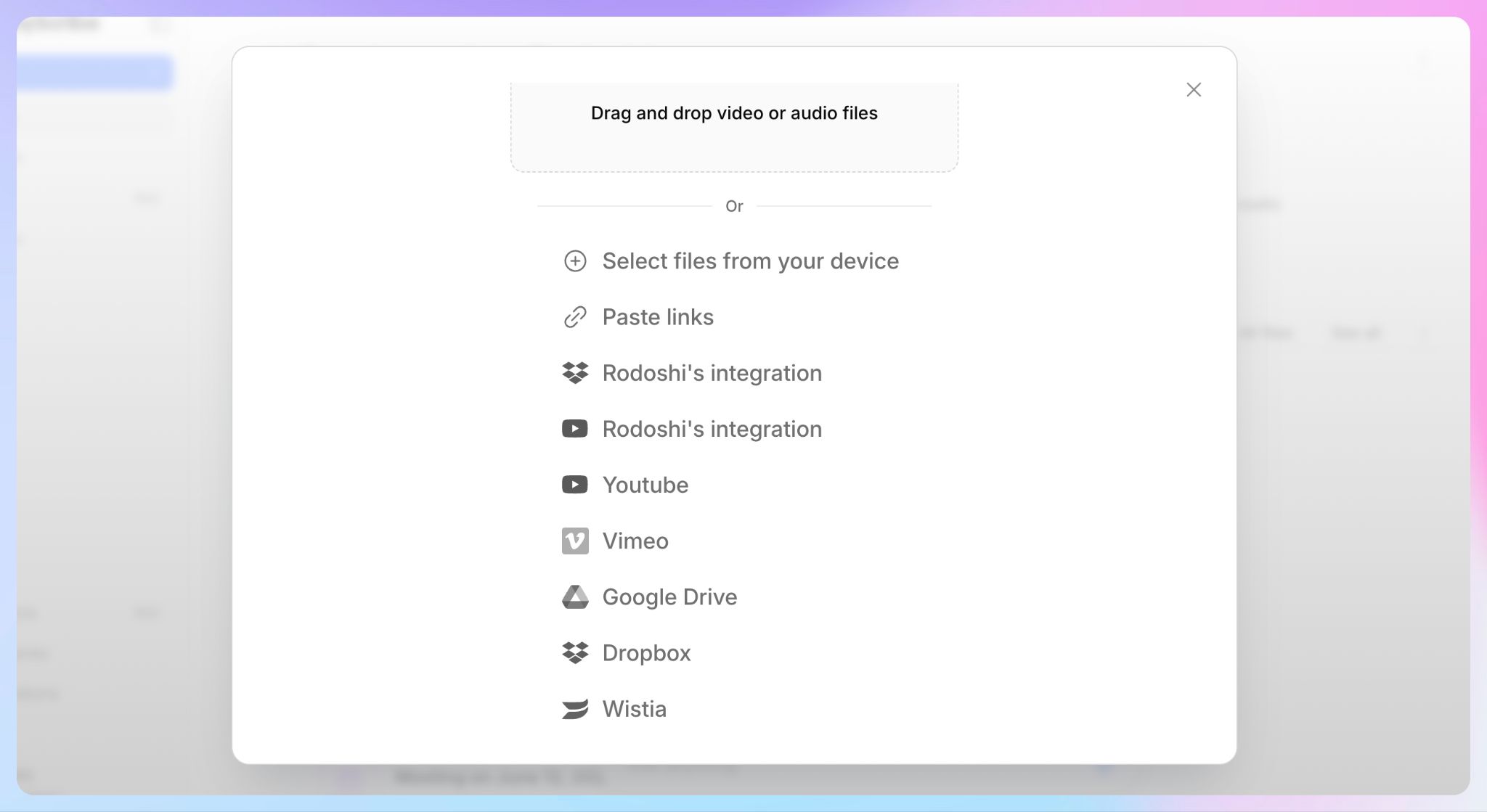
Plik możesz zaimportować z komputera albo pobrać go z narzędzi takich jak Zoom, Google Drive, Dropbox i YouTube. HappyScribe obsługuje popularne formaty wideo, w tym MP4, MOV, AVI, MKV i inne.
To pomaga, gdy Twoje nagrania z Zoom są rozproszone w różnych miejscach. Część plików możesz mieć lokalnie, część w chmurze Zoom, a resztę w Drive lub Dropboksie. HappyScribe daje Ci jedno miejsce, w którym je przepiszesz i uporządkujesz.
Krok 3: wybierz transkrypcję AI lub profesjonalną
Po przesłaniu pliku wybierz, jak ma zostać przepisane nagranie.
Transkrypcję AI wybierz, gdy potrzebujesz szybkiego tekstu ze spotkań wewnętrznych, webinarów, aktualizacji zespołowych albo do ogólnego przeglądu.
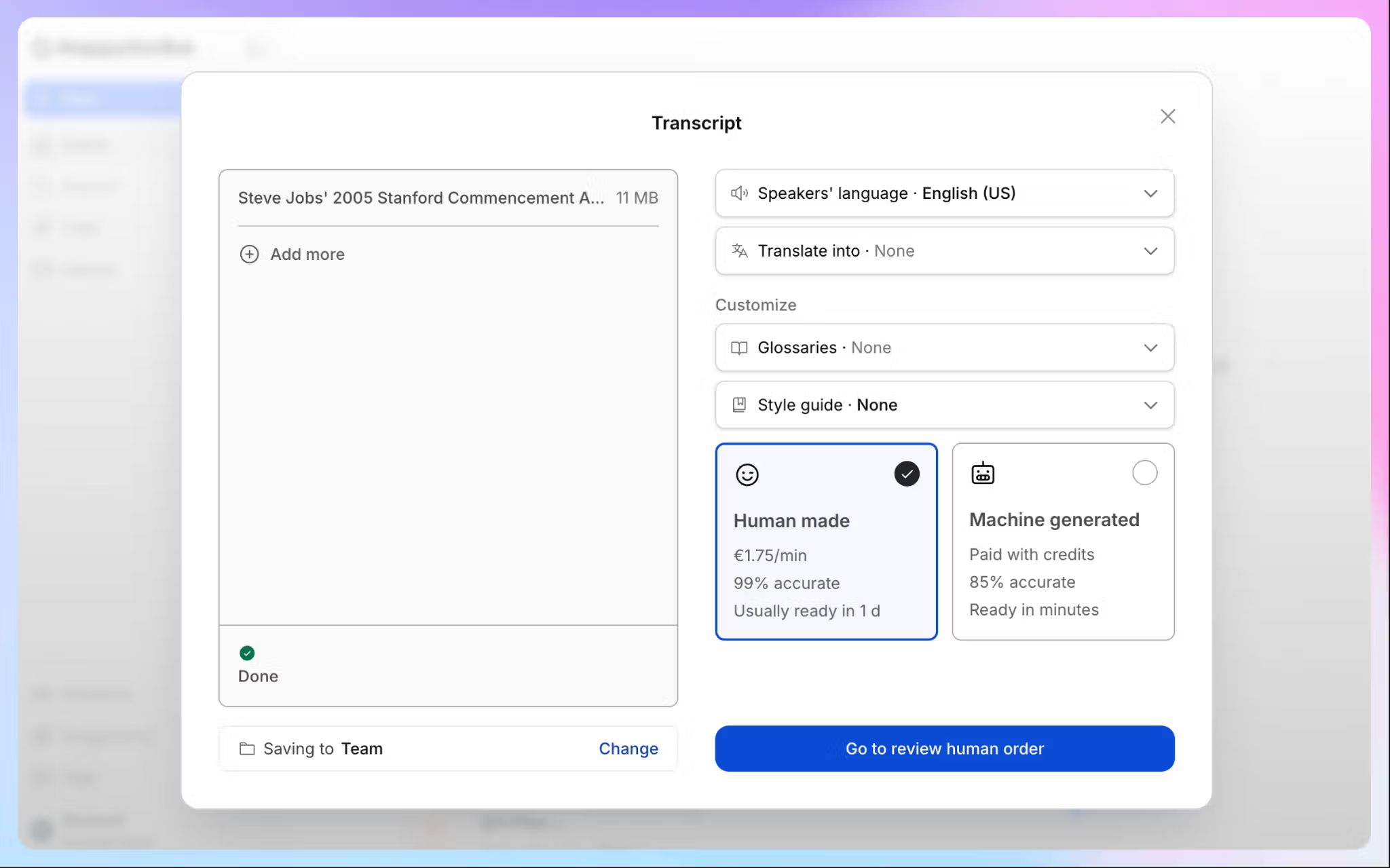
Transkrypcję profesjonalną wybierz, gdy priorytetem jest dokładność. HappyScribe oferuje transkrypcje tworzone przez ludzi do wywiadów, badań, nagrań prawnych i innych materiałów, które wymagają dodatkowej weryfikacji.
Daje Ci to więcej kontroli niż jedna, wbudowana transkrypcja Zoom. AI możesz wykorzystać do codziennych nagrań, a weryfikację przez człowieka do plików o wysokiej stawce.
Krok 4: edytuj transkrypcję w przeglądarce
Kiedy transkrypcja jest gotowa, przejrzyj ją w edytorze HappyScribe.
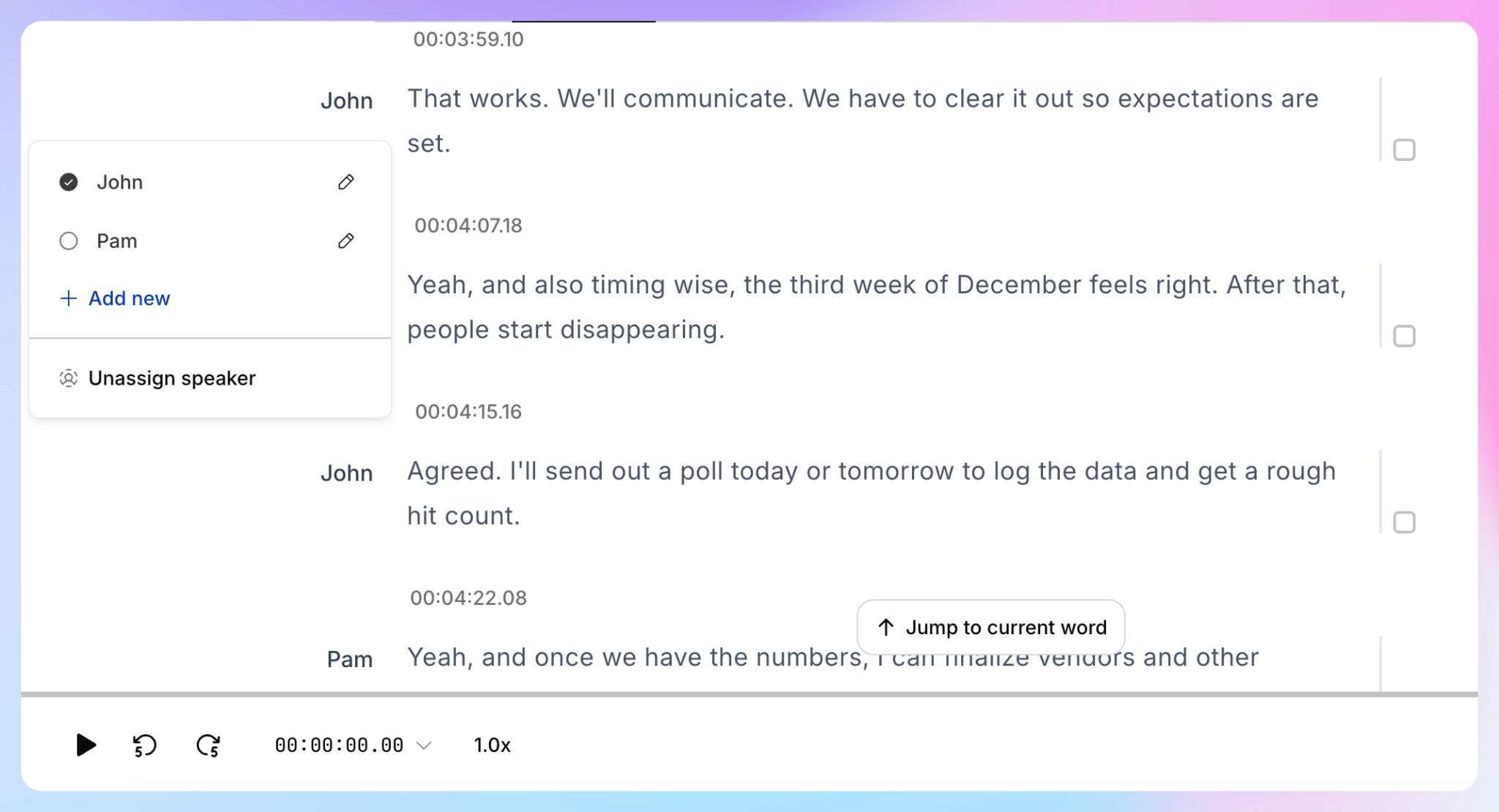
W edytorze online HappyScribe poprawisz nazwy własne i terminy techniczne, dopasujesz znaczniki czasu i oznaczysz mówców.
Czystą transkrypcję łatwiej udostępnić. Łatwiej też wykorzystać ją ponownie w treściach, badaniach, dokumentacji, napisach czy notatkach wewnętrznych.
Krok 5: wyeksportuj transkrypcję
Po edycji wyeksportuj transkrypcję w potrzebnym formacie.
HappyScribe obsługuje eksport do TXT, DOCX, PDF, SRT i VTT.
- TXT wybierz, gdy potrzebujesz czystego tekstu
- DOCX wybierz, gdy chcesz mieć dokument Word
- PDF wybierz, gdy chcesz udostępnić dopracowaną transkrypcję
- SRT lub VTT wybierz, gdy potrzebujesz napisów
To jeden z najmocniejszych argumentów za HappyScribe, zamiast polegania wyłącznie na wbudowanym pliku transkrypcji z Zoom. Format wyjściowy dobierasz do zadania, jakie ma spełnić transkrypcja.
📌 Chcesz wychwytywać przebieg spotkań w Zoom na żywo, a nie tylko wcześniej nagrane audio? Zajrzyj do naszego poradnika o tym, jak robić notatki podczas spotkań w Zoom.
Zrób więcej ze swoimi transkrypcjami z Zoom w HappyScribe
Sama transkrypcja jest przydatna. HappyScribe daje Ci dodatkowo sposoby na przeszukiwanie, analizowanie i łączenie treści z nagranych spotkań po transkrypcji.
Zapytaj o transkrypcje w AI Chacie
AI Chat od HappyScribe pozwala zadawać pytania o Twoje transkrypcje, zamiast otwierać każdy plik po kolei. Potrafi wyciągać cytaty, porównywać wypowiedzi różnych uczestników, wskazywać powtarzające się schematy i znajdować punkty do zrobienia w wielu plikach transkrypcji.
Możesz na przykład zapytać:
- Co klient powiedział o cenach?
- Wyciągnij z tych wywiadów z klientami cytaty na temat onboardingu.
- Jakie obiekcje pojawiły się na naszych ostatnich rozmowach sprzedażowych?
- Jakie punkty do zrobienia wynikły ze spotkań projektowych z ostatniego tygodnia?
Dzięki temu nagrane rozmowy z Zoom stają się bazą wiedzy, którą możesz przeszukiwać.
Wykorzystaj MCP i API do zaawansowanych procesów
Zespołom o bardziej technicznych procesach HappyScribe udostępnia też MCP oraz dostęp do API.
Serwer MCP łączy Twoją bibliotekę transkrypcji z narzędziami AI zgodnymi z MCP, takimi jak ChatGPT, Claude, Copilot, Gemini i Perplexity. API pozwala programistom tworzyć transkrypcje z adresów URL lub przesyłanych plików, eksportować je w ponad 15 formatach, zarządzać folderami i odbierać webhooki po zakończeniu przetwarzania.
Przydaje się to głównie zespołom enterprise, badawczym, medialnym i produktowym, które przetwarzają nagrania z Zoom na dużą skalę.
Wbudowana transkrypcja Zoom a HappyScribe
| Potrzeba | Najlepsza opcja |
|---|---|
| Nagrywasz do chmury Zoom i potrzebujesz tylko podstawowej transkrypcji VTT | Zoom |
| Masz lokalne nagranie z Zoom zapisane na komputerze | HappyScribe |
| Potrzebujesz czystej transkrypcji w DOCX, PDF lub TXT | HappyScribe |
| Potrzebujesz napisów z tego samego nagrania z Zoom | HappyScribe |
| Potrzebujesz transkrypcji w ponad 150 językach | HappyScribe |
| Chcesz mieć wybór między transkrypcją AI a transkrypcją profesjonalną | HappyScribe |
| Chcesz korzystać z AI Chatu do analizy transkrypcji | HappyScribe |
| Chcesz mieć dostęp do MCP lub API do zaawansowanych procesów | HappyScribe |
Jak więc najlepiej transkrybować nagrania z Zoom?
Wbudowana transkrypcja Zoom przydaje się, gdy nagranie jest zapisane w chmurze, a transkrypcja audio jest włączona. Dostajesz plik VTT, który dobrze działa przy podstawowym przeglądaniu i odtwarzaniu z napisami.
Wiele nagranych rozmów z Zoom potrzebuje jednak czegoś więcej niż podstawowy plik transkrypcji. Możesz potrzebować czystego dokumentu Word, PDF do udostępnienia, napisów, oznaczeń mówców, tłumaczenia albo biblioteki transkrypcji, którą da się przeszukiwać.
HappyScribe daje więcej swobody w transkrybowaniu nagranych rozmów z Zoom. Dostajesz też obsługę ponad 150 języków, AI Chat do analizy transkrypcji oraz dostęp do MCP i API do zaawansowanych procesów.
Wypróbuj HappyScribe za darmo, gdy następnym razem będziesz potrzebować dokładnego tekstu z nagrania z Zoom, który da się przeszukiwać.
Najczęściej zadawane pytania o transkrypcję nagrań z Zoom
Czy Zoom robi transkrypcję nagrań na tekst?
Tak. Zoom potrafi przepisać nagrania w chmurze, jeśli włączono transkrypcję audio. Po przetworzeniu transkrypcja pojawia się jako plik VTT, który możesz wyświetlić i edytować w portalu internetowym Zoom.
Czy Zoom obsługuje transkrypcję nagrań lokalnych?
Transkrypcja audio w Zoom dotyczy nagrań w chmurze. Jeśli Twoje nagranie z Zoom jest zapisane lokalnie na komputerze, prześlij plik do HappyScribe, aby zrobić transkrypcję.
W jakim formacie Zoom zapisuje transkrypcje?
Zoom zapisuje transkrypcje audio w plikach VTT. Pobrany plik VTT otworzysz w edytorze tekstu lub edytorze dokumentów, ale zwykle wymaga on porządkowania, zanim stanie się dopracowanym dokumentem.
Czy mogę zamienić nagranie z Zoom na dokument Word?
Tak. Prześlij nagranie z Zoom do HappyScribe, wygeneruj transkrypcję, popraw ją i wyeksportuj jako plik DOCX. Możesz też eksportować do TXT, PDF, SRT lub VTT.
Czy mogę transkrybować nagrania z Zoom w różnych językach?
Zoom obsługuje 19 języków w transkrypcjach nagrań w chmurze i pozwala zmienić język transkrypcji oraz przetworzyć plik ponownie. HappyScribe obsługuje transkrypcję wideo w ponad 150 językach i akcentach, co przydaje się przy wielojęzycznych nagraniach z Zoom, międzynarodowych wywiadach, globalnych webinarach i rozmowach z klientami z różnych krajów.
Czy mogę zadawać pytania o moje transkrypcje z Zoom?
Tak. AI Chat od HappyScribe pozwala zadawać pytania o Twoje transkrypcje, wyciągać cytaty, porównywać wypowiedzi, znajdować tematy i wskazywać punkty do zrobienia.

Rodoshi Das
Rodoshi pomaga markom SaaS rozwijać się dzięki treściom, które konwertują i wspinają się w wynikach wyszukiwania i modelach LLM. Spędza dni na testowaniu narzędzi i zamienia swoje doświadczenia w ciekawe narracje, pomagając użytkownikom podejmować świadome decyzje zakupowe. Po pracy zamienia dashboardy na kryminały i terapię ogrodową.