


Gravou uma reunião no Zoom. Agora precisa da transcrição.
Talvez tenha sido uma chamada com um cliente, uma entrevista de investigação, um webinar, uma aula ou uma reunião interna.
Com uma transcrição, pode pesquisar dentro da conversa, retirar citações, criar follow-ups e transformar a gravação em texto útil.
Há duas formas principais de transcrever gravações do Zoom para texto:
- Usar a funcionalidade de transcrição nativa do Zoom para gravações na nuvem, ou
- Carregar a gravação numa ferramenta de áudio para texto como a HappyScribe, para um fluxo de transcrição mais limpo e flexível
Vou mostrar-lhe como funcionam os dois métodos.
Método 1: usar a transcrição nativa do Zoom para gravações na nuvem
O Zoom consegue criar transcrições de áudio para gravações na nuvem. Funciona quando a reunião ou o webinar foi gravado na nuvem do Zoom e a transcrição de áudio estava ativada.
Depois de o Zoom processar a gravação, a transcrição aparece como um ficheiro VTT separado na lista de reuniões gravadas. Também pode ver a transcrição ao lado da gravação e editar frases no portal web do Zoom.
É a opção mais simples se a gravação já estiver no Zoom e só precisar de um ficheiro de transcrição básico.
Requisitos para transcrever gravações na nuvem do Zoom
O fluxo de transcrição de áudio nativa do Zoom está ligado às gravações na nuvem. Para o usar, o Zoom indica estes requisitos:
- Uma conta Pro, Business, Education ou Enterprise
- Gravação na nuvem ativada
- Transcrição de áudio ativada
O Zoom oferece dois tipos de gravação: no computador e na nuvem.
As gravações no computador, disponíveis em todas as contas Zoom, são guardadas diretamente no seu computador.
As gravações na nuvem, disponíveis nas contas pagas, ficam armazenadas na Zoom Cloud, o que permite vê-las, partilhá-las e descarregá-las.
Ambas as opções geram um vídeo MP4 padrão, áudio M4A e ficheiros de texto do chat. A gravação na nuvem está disponível para subscritores dos planos pagos Zoom Pro, Business, Education e Enterprise.
Ou seja, a transcrição nativa do Zoom pode não estar disponível se tiver um plano gratuito, se o administrador desativou a gravação na nuvem ou se a gravação foi guardada localmente no seu computador.
Como transcrever uma gravação na nuvem do Zoom?
- Inicie sessão no portal web do Zoom.
- No menu de navegação, clique em Definições e, a seguir, no separador Gravação.
- Localize a definição Gravação na nuvem e confirme que está ativada.
- Em Gravação na nuvem avançada, selecione a caixa Criar transcrição de áudio e, a seguir, clique em Guardar.
- Inicie ou entre numa reunião do Zoom como anfitrião.
- Clique em Gravar.
- Escolha Gravar na nuvem.
- Termine a reunião e aguarde que o Zoom processe a gravação.
- Abra a gravação no portal web do Zoom.
- Veja, edite ou descarregue a transcrição.
💡 Nota:
Se o botão Gravação na nuvem estiver a cinzento, foi bloqueado a nível da conta ou do grupo e terá de contactar o administrador do Zoom. Os administradores que queiram ativar esta opção para toda a conta ou grupo encontram a mesma caixa no separador Gravação e transcrição.
A transcrição de áudio demora mais algum tempo a processar depois de a gravação na nuvem ficar disponível.
Como descarregar uma transcrição do Zoom?
Quando a transcrição estiver pronta, pode descarregá-la na página da gravação na nuvem.
Inicie sessão no portal web do Zoom, clique em Gravações e transcrições e abra o separador Gravações na nuvem. Abra a gravação e descarregue o ficheiro da transcrição de áudio.
As transcrições de áudio são guardadas em formato VTT. Se descarregar o ficheiro VTT, pode abri-lo num editor de texto ou num processador de texto. Também pode ver ou editar as transcrições no portal web.
O VTT é útil para legendas e para reprodução com marcas temporais. Mas nem sempre é o formato mais limpo para enviar a outras pessoas, editar ou transformar num documento legível.
Se precisar de um documento Word, de um PDF, de um ficheiro de legendas ou de uma transcrição bem apresentada, pode precisar de uma ferramenta de transcrição com IA.
Limitações da transcrição nativa do Zoom
A funcionalidade de transcrição integrada do Zoom pode funcionar bem quando a gravação já está guardada na nuvem. Mas tem algumas limitações práticas.
1. Só se aplica a gravações na nuvem
A definição de transcrição de áudio do Zoom aplica-se às gravações na nuvem, não às gravações guardadas no seu dispositivo.
Isto é importante se tiver uma gravação local do Zoom. A gravação no computador guarda os ficheiros diretamente no seu dispositivo e está disponível tanto em contas gratuitas como pagas, mas não segue o mesmo fluxo de transcrição na nuvem.
Se a gravação já estiver guardada como ficheiro MP4 ou M4A no seu computador, carregá-la no conversor de vídeo para texto da HappyScribe é o caminho mais fácil.
2. Pode exigir um plano Zoom pago
A gravação na nuvem do Zoom tem requisitos de plano. A funcionalidade de transcrição de áudio também depende de a gravação na nuvem e a transcrição de áudio estarem ativadas.
Se não vê a opção de transcrição, o motivo pode estar no seu plano, nas definições do administrador ou no tipo de gravação.
3. Suporta um número limitado de idiomas
Por predefinição, as transcrições de áudio das gravações na nuvem do Zoom são geradas em inglês, mas pode escolher o idioma predefinido de uma gravação e gerar a transcrição de novo.
Para o alterar, passe o cursor sobre o ficheiro Transcrição de áudio no separador Gravações na nuvem, clique em Alterar idioma, escolha um dos idiomas disponíveis e clique em Guardar.
O Zoom volta a analisar e a transcrever o áudio no novo idioma selecionado.
Atualmente, o Zoom suporta 19 idiomas: inglês, espanhol, francês, alemão, italiano, chinês (simplificado), russo, ucraniano, japonês, coreano, vietnamita, neerlandês, português, árabe, polaco, romeno, sueco, turco e dinamarquês.
Se trabalha com uma equipa multilingue e precisa de suporte para além destes 19 idiomas, procure um software de transcrição multilingue.
4. As legendas e as transcrições mudaram em maio de 2026
A partir de 18 de maio de 2026, já não é possível guardar nem descarregar as legendas. As legendas continuam disponíveis durante as reuniões, com até 3 minutos de histórico para trás, e durante a reprodução da gravação na aplicação Zoom Workplace ou no portal web.
O Zoom passou a ter uma definição separada de transcrição da reunião, que encontra em Definições, no separador Reunião e na secção Em reunião (avançado).
As transcrições são o registo guardado do conteúdo da reunião e não estão ativadas por predefinição: o anfitrião ou o administrador tem de as ligar explicitamente. É necessária uma conta Pro, Business ou Enterprise.
Isto é diferente da transcrição de áudio das gravações na nuvem que expliquei acima. Se a sua equipa dependia das legendas guardadas, esse caminho deixou de existir.
5. O resultado é um ficheiro VTT
Um ficheiro VTT é útil quando quer legendas ou reprodução com marcas temporais. Mas é menos indicado quando quer uma transcrição limpa para um resumo enviado a um cliente, um documento de investigação, um artigo, um material de formação ou uma base de conhecimento interna.
Pode ter de remover marcas temporais, limpar a formatação, corrigir a pontuação, acertar a identificação de oradores e converter a transcrição para outro formato.
Método 2: transcrever gravações do Zoom com a HappyScribe
A HappyScribe é a opção ideal quando já tem uma gravação do Zoom e quer transformá-la em texto limpo e editável.
Pode carregar um ficheiro gravado no Zoom, escolher transcrição com IA ou transcrição profissional, rever a transcrição no navegador e exportá-la no formato de que precisa.
A ferramenta de vídeo para texto da HappyScribe permite importar ficheiros do seu computador, do Zoom, do Google Drive, do Dropbox, do YouTube e de outras origens. Também suporta formatos como MP4, MOV, AVI, MKV, M4V e WebM.
Isto torna a HappyScribe uma opção melhor para reuniões do Zoom gravadas, webinars, entrevistas, aulas, chamadas com clientes e sessões de formação.
Porquê usar a HappyScribe para gravações do Zoom?
A transcrição nativa do Zoom funciona quando a gravação foi guardada na nuvem e as definições de transcrição estavam ativadas.
A HappyScribe dá-lhe mais flexibilidade. Pode usá-la quando:
- Tem uma gravação local do Zoom
- Descarregou uma gravação na nuvem do Zoom
- Alguém lhe enviou um ficheiro de gravação do Zoom
- Precisa de uma transcrição limpa em vez de um ficheiro VTT
- Precisa de exportações em DOCX, PDF, TXT, SRT ou VTT
- Precisa de legendas a partir da mesma gravação
- Precisa de transcrição em mais de 150 idiomas
- Quer pesquisar e reutilizar as transcrições mais tarde
A HappyScribe suporta transcrição de vídeo em mais de 150 idiomas e acentos. Também permite escolher a transcrição com IA quando a rapidez é prioridade ou transcrições profissionais feitas por pessoas para gravações que exigem maior precisão.
Siga estes passos para transcrever as suas gravações do Zoom com a HappyScribe:
Passo 1: descarregue a sua gravação do Zoom
Comece por localizar a sua gravação do Zoom.
Se foi uma gravação na nuvem, inicie sessão no portal web do Zoom e abra as suas gravações na nuvem. Descarregue o ficheiro de vídeo ou de áudio.
Se foi uma gravação local, procure a pasta onde ficou guardada no seu computador.
As gravações no computador ficam no disco do seu computador. Por predefinição, estão na pasta Documentos, dentro de uma pasta chamada zoom. Se alterou o local de armazenamento na aplicação de computador do Zoom, verifique essa pasta. As gravações no computador também estão acessíveis a partir do Zoom Hub.
Para transcrever, normalmente pode carregar o ficheiro de vídeo ou o ficheiro de áudio. Um áudio nítido faz mais pela qualidade da transcrição do que uma resolução de vídeo elevada.
Passo 2: carregue a gravação do Zoom na HappyScribe
A seguir, carregue a gravação do Zoom na HappyScribe.
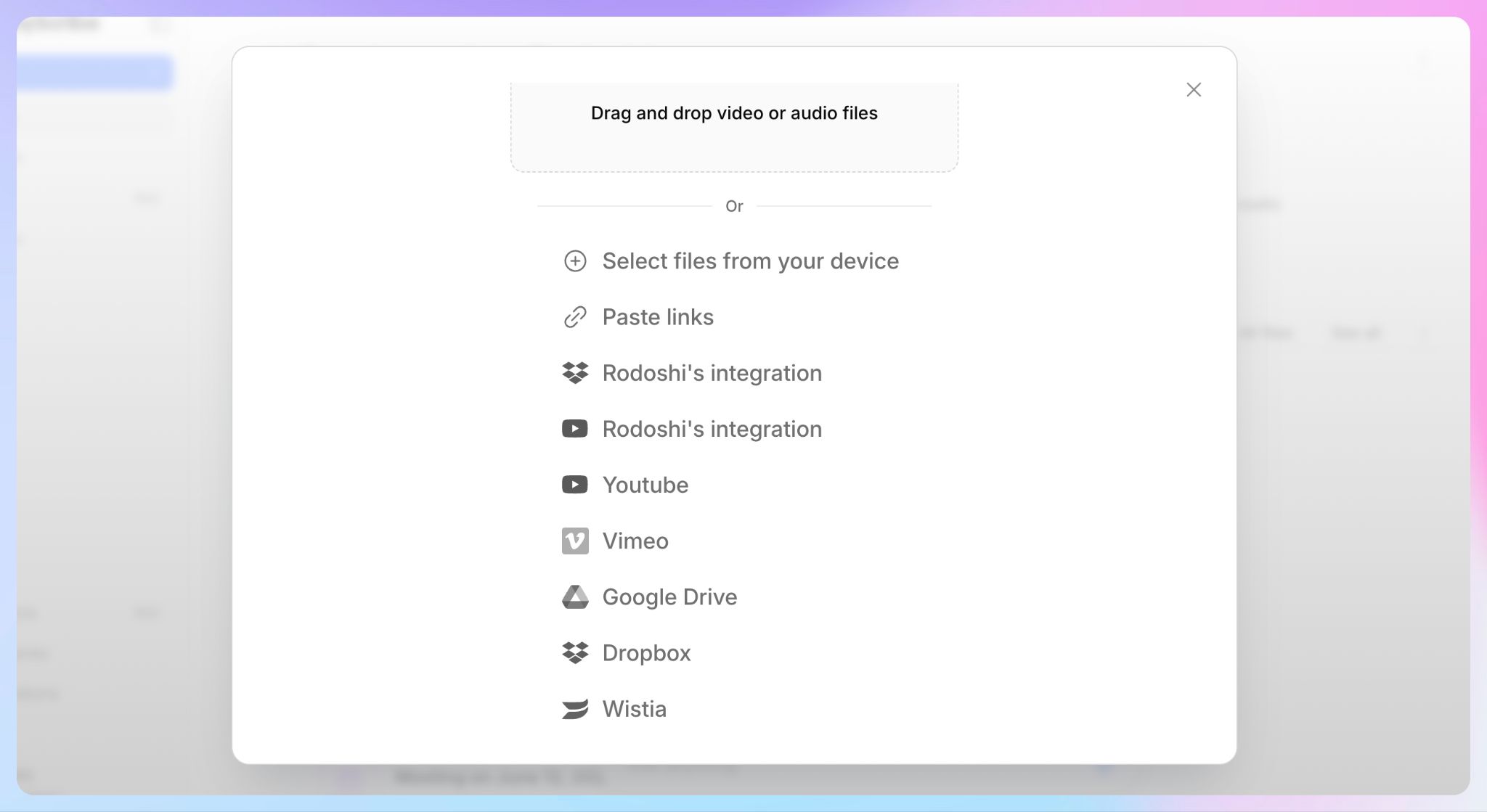
Pode importar um ficheiro do seu computador ou trazê-lo de ferramentas como o Zoom, o Google Drive, o Dropbox e o YouTube. A HappyScribe suporta os formatos de vídeo mais comuns, incluindo MP4, MOV, AVI, MKV e outros.
Isto ajuda quando as suas gravações do Zoom estão espalhadas por vários sítios. Pode ter alguns ficheiros guardados localmente, outros na nuvem do Zoom e outros no Drive ou no Dropbox. A HappyScribe reúne tudo num único espaço de trabalho para transcrever e organizar.
Passo 3: escolha transcrição com IA ou profissional
Depois de carregar o ficheiro, escolha como quer que a gravação seja transcrita.
Use a transcrição com IA quando precisa de uma transcrição rápida para reuniões internas, webinars, pontos de situação da equipa ou uma revisão geral.
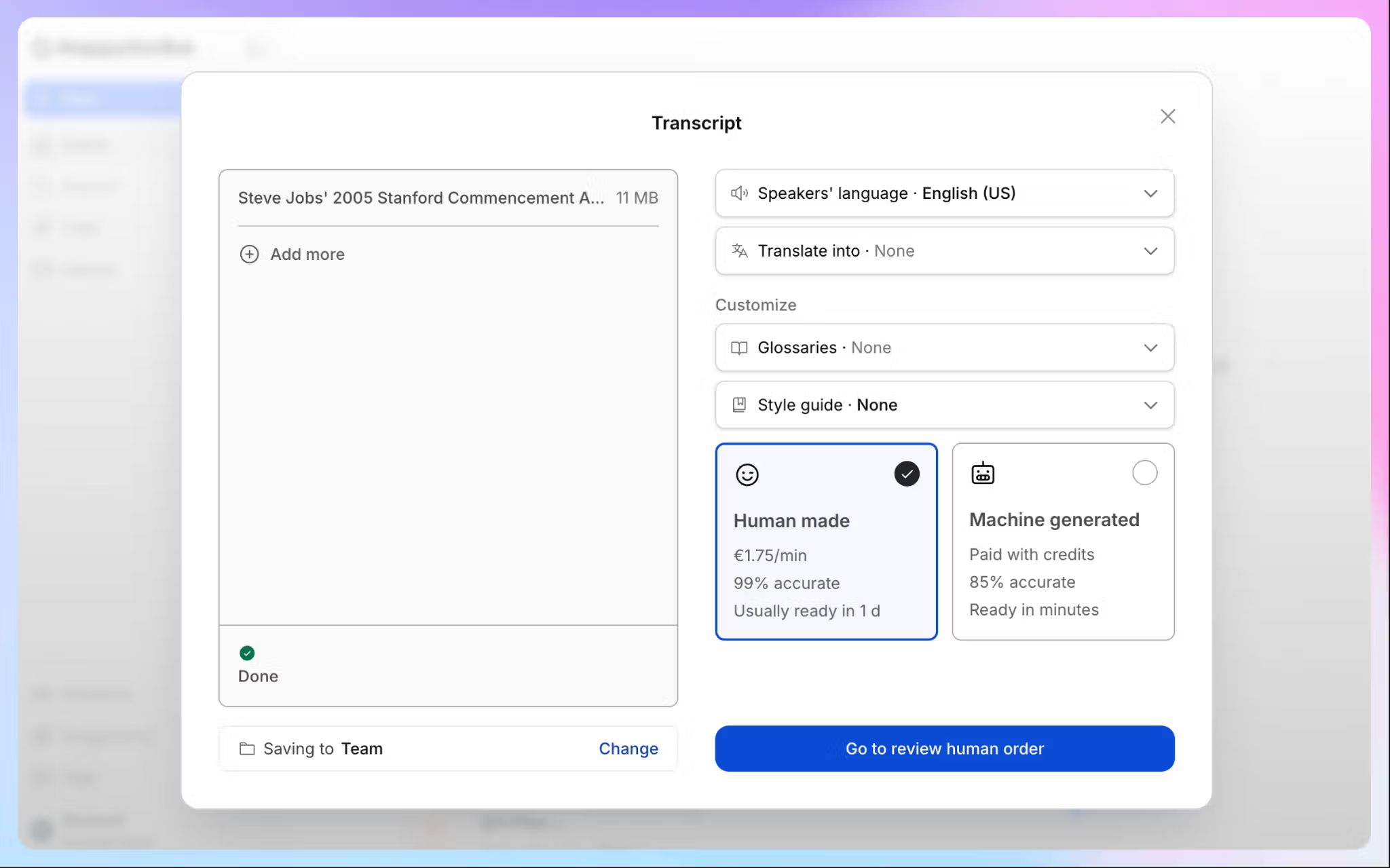
Use a transcrição profissional quando a precisão é a prioridade. A HappyScribe oferece transcrições feitas por pessoas para entrevistas, investigação, gravações jurídicas e outras gravações em que a transcrição exige uma revisão extra.
Dá-lhe mais controlo do que uma única transcrição nativa do Zoom. Pode usar a IA nas gravações do dia a dia e a revisão humana nos ficheiros mais críticos.
Passo 4: edite a transcrição no navegador
Quando a transcrição estiver pronta, reveja-a no editor da HappyScribe.
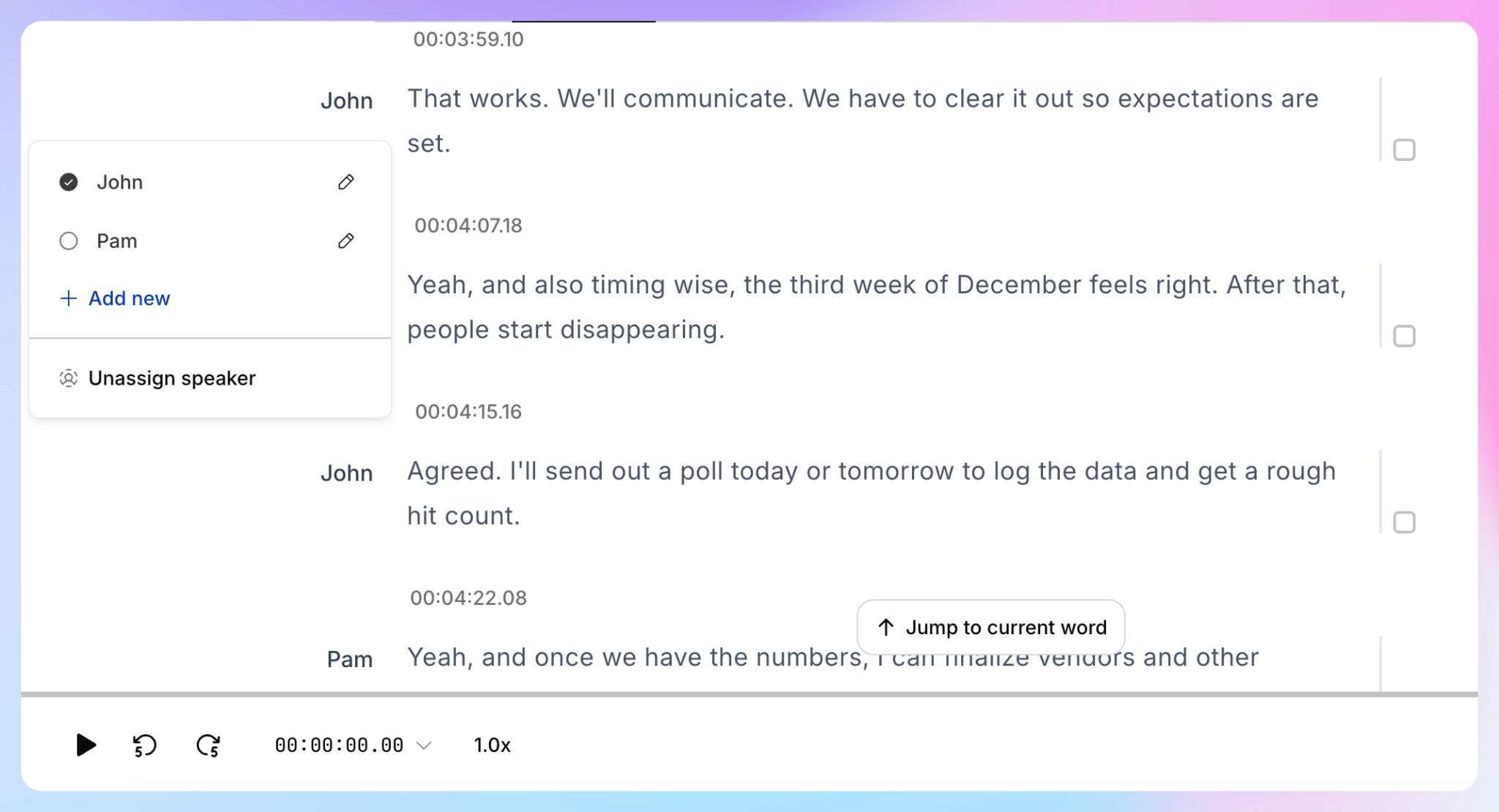
No editor online da HappyScribe, pode corrigir nomes, ajustar termos técnicos, acertar as marcas temporais e identificar quem falou.
Uma transcrição limpa é mais fácil de enviar a outras pessoas. E é também mais fácil de reutilizar em conteúdos, investigação, documentação, legendas ou notas internas.
Passo 5: exporte a transcrição
Depois de editar, exporte a transcrição no formato de que precisa.
A HappyScribe permite exportar em TXT, DOCX, PDF, SRT e VTT.
- Use TXT quando precisa de texto simples
- Use DOCX quando quer um documento Word
- Use PDF quando quer enviar uma transcrição bem apresentada
- Use SRT ou VTT quando precisa de legendas
Esta é uma das razões mais fortes para usar a HappyScribe em vez de depender apenas do ficheiro de transcrição nativo do Zoom. Escolhe o formato de saída em função daquilo para que precisa da transcrição.
📌 Quer captar reuniões do Zoom em direto em vez de áudio já gravado? Veja o nosso guia sobre como tirar notas durante reuniões do Zoom.
Faça mais com as suas transcrições do Zoom na HappyScribe
Uma transcrição já é útil por si só. Mas a HappyScribe dá-lhe também formas de pesquisar, analisar e ligar o conteúdo das reuniões gravadas depois da transcrição.
Use o AI Chat para fazer perguntas sobre as transcrições
O AI Chat da HappyScribe permite fazer perguntas sobre as suas transcrições em vez de abrir cada ficheiro manualmente. Consegue extrair citações, comparar o que disseram os diferentes participantes, identificar padrões e encontrar itens de ação em várias transcrições.
Por exemplo, pode perguntar:
- O que é que o cliente disse sobre os preços?
- Retira citações sobre o onboarding destas entrevistas com clientes.
- Que objeções surgiram nas nossas últimas chamadas de vendas?
- Que itens de ação saíram das reuniões de projeto da semana passada?
Assim, as chamadas do Zoom gravadas transformam-se numa base de conhecimento pesquisável.
Use o MCP e a API para workflows avançados
Para equipas com fluxos de trabalho mais técnicos, a HappyScribe oferece também MCP e acesso à API.
O MCP Server liga a sua biblioteca de transcrições a ferramentas de IA compatíveis com MCP, como o ChatGPT, o Claude, o Copilot, o Gemini e o Perplexity. A API permite criar transcrições a partir de URLs ou de ficheiros carregados, exportar em mais de 15 formatos, gerir pastas e receber webhooks quando o processamento termina.
É sobretudo útil para grandes empresas e para equipas de investigação, media e produto que processam gravações do Zoom em grande escala.
Transcrição nativa do Zoom vs HappyScribe
| Necessidade | Melhor opção |
|---|---|
| Gravou na nuvem do Zoom e só precisa de uma transcrição VTT básica | Zoom |
| Tem uma gravação local do Zoom guardada no computador | HappyScribe |
| Precisa de uma transcrição limpa em DOCX, PDF ou TXT | HappyScribe |
| Precisa de legendas a partir da mesma gravação do Zoom | HappyScribe |
| Precisa de transcrição em mais de 150 idiomas | HappyScribe |
| Quer opções de transcrição com IA ou profissional | HappyScribe |
| Quer o AI Chat para analisar as transcrições | HappyScribe |
| Quer acesso MCP ou API para workflows avançados | HappyScribe |
Então, qual é a melhor forma de transcrever gravações do Zoom?
A transcrição nativa do Zoom é útil quando a gravação já está guardada na nuvem e a transcrição de áudio está ativada. Dá-lhe um ficheiro VTT que funciona bem para uma revisão básica e para reprodução com legendas.
Mas muitas chamadas do Zoom gravadas exigem mais do que um ficheiro de transcrição básico. Pode precisar de um documento Word limpo, de um PDF fácil de enviar, de legendas, da identificação de oradores, de tradução ou de uma biblioteca de transcrições pesquisável.
A HappyScribe oferece uma forma mais flexível de transcrever chamadas do Zoom gravadas. Tem também suporte para mais de 150 idiomas, o AI Chat para analisar transcrições e acesso a MCP e à API para workflows avançados.
Experimente a HappyScribe gratuitamente na próxima vez que precisar de transformar uma gravação do Zoom em texto preciso e pesquisável.
Perguntas frequentes sobre como transcrever gravações do Zoom para texto
O Zoom transcreve gravações para texto?
Sim. O Zoom consegue transcrever gravações na nuvem quando a transcrição de áudio está ativada. A transcrição aparece como um ficheiro VTT depois do processamento e pode vê-la ou editá-la no portal web do Zoom.
O Zoom transcreve gravações locais?
O fluxo de transcrição de áudio do Zoom aplica-se às gravações na nuvem. Se a sua gravação do Zoom estiver guardada localmente no computador, carregue o ficheiro na HappyScribe para a transcrever.
Que formato é que o Zoom usa para as transcrições?
O Zoom guarda as transcrições de áudio como ficheiros VTT. Pode abrir um ficheiro VTT descarregado num editor de texto ou num processador de texto, mas provavelmente terá de o limpar antes de servir como documento bem apresentado.
Posso converter uma gravação do Zoom num documento Word?
Sim. Carregue a gravação do Zoom na HappyScribe, gere a transcrição, edite-a e exporte-a como ficheiro DOCX. Também pode exportar em TXT, PDF, SRT ou VTT.
Posso transcrever gravações do Zoom em vários idiomas?
O Zoom suporta 19 idiomas nas transcrições de gravações na nuvem e permite alterar o idioma da transcrição e processar o ficheiro de novo. A HappyScribe suporta transcrição de vídeo em mais de 150 idiomas e acentos, o que a torna útil para gravações multilingues do Zoom, entrevistas internacionais, webinars globais e chamadas com clientes em várias línguas.
Posso fazer perguntas sobre as minhas transcrições do Zoom?
Sim. O AI Chat da HappyScribe permite fazer perguntas sobre as suas transcrições, extrair citações, comparar respostas, encontrar temas e identificar itens de ação.

Rodoshi Das
Rodoshi ajuda marcas SaaS a crescer com conteúdo que converte e sobe nas SERPs e LLMs. Passa os seus dias a testar ferramentas e transforma a sua experiência em narrativas interessantes para ajudar os utilizadores a tomar decisões de compra informadas. Fora do trabalho, troca os dashboards por romances policiais e terapia de jardim.