


Je hebt een Zoom-vergadering opgenomen. Nu heb je de transcriptie nodig.
Misschien was het een klantgesprek, een onderzoeksinterview, een webinar, een les of een interne vergadering.
Met een transcriptie kun je in het gesprek zoeken, citaten eruit halen, follow-ups opstellen en de opname omzetten in bruikbare tekst.
Er zijn twee belangrijke manieren om Zoom-opnames naar tekst te transcriberen:
- Gebruik de ingebouwde transcriptiefunctie van Zoom voor cloudopnames, of
- Upload de opname naar een audio-naar-tekst-tool zoals HappyScribe voor een schonere en flexibelere transcriptieworkflow
Ik laat je zien hoe beide methodes werken.
Methode 1: gebruik de ingebouwde transcriptiefunctie van Zoom voor cloudopnames
Zoom kan audiotranscripties maken van cloudopnames. Dat werkt als de vergadering of het webinar in de Zoom-cloud is opgenomen en audiotranscriptie was ingeschakeld.
Nadat Zoom de opname heeft verwerkt, verschijnt de transcriptie als een apart VTT-bestand in de lijst met opgenomen vergaderingen. Je kunt de transcriptie ook naast de opname bekijken en zinnen aanpassen in het Zoom-webportaal.
Het is de eenvoudigste optie als je opname al in Zoom staat en je alleen een basaal transcriptiebestand nodig hebt.
Vereisten voor transcripties van Zoom-cloudopnames
De ingebouwde audiotranscriptie van Zoom is gekoppeld aan cloudopnames. Om die te gebruiken, noemt Zoom deze vereisten:
- Een Pro-, Business-, Education- of Enterprise-account
- Cloudopname ingeschakeld
- Audiotranscriptie ingeschakeld
Zoom biedt twee soorten opnames: op de computer en in de cloud.
Computeropnames, beschikbaar bij alle Zoom-accounts, worden direct op je computer opgeslagen.
Cloudopnames, beschikbaar bij betaalde accounts, worden opgeslagen in de Zoom Cloud, zodat je ze kunt bekijken, delen en downloaden.
Bij beide opties krijg je standaard een MP4-video, M4A-audio en chatbestanden in tekstformaat. Cloudopname is beschikbaar voor abonnees met een betaald Zoom Pro-, Business-, Education- of Enterprise-abonnement.
Dat betekent dat de ingebouwde transcriptiefunctie van Zoom misschien niet beschikbaar is als je een gratis abonnement hebt, als je beheerder cloudopname heeft uitgeschakeld of als de opname lokaal op je computer is opgeslagen.
Hoe transcribeer je een Zoom-cloudopname?
- Meld je aan bij het Zoom-webportaal.
- Klik in het navigatiemenu op Instellingen en daarna op het tabblad Opname.
- Zoek de instelling Cloudopname en controleer of die is ingeschakeld.
- Vink bij de instellingen voor geavanceerde cloudopname het vakje Audiotranscriptie maken aan en klik daarna op Opslaan.
- Start een Zoom-vergadering of neem eraan deel als host.
- Klik op Opnemen.
- Kies Opnemen naar de cloud.
- Beëindig de vergadering en wacht tot Zoom de opname heeft verwerkt.
- Open de opname in het Zoom-webportaal.
- Bekijk, bewerk of download de transcriptie.
💡 Let op:
Is de schakelaar voor Cloudopname grijs, dan is die vergrendeld op account- of groepsniveau en moet je contact opnemen met je Zoom-beheerder. Beheerders die dit voor een heel account of een hele groep willen inschakelen, vinden hetzelfde vinkje onder het tabblad Opname en transcriptie.
De audiotranscriptie heeft extra verwerkingstijd nodig nadat de cloudopname beschikbaar is gekomen.
Hoe download je een Zoom-transcriptie?
Zodra de transcriptie klaar is, kun je die downloaden vanaf de pagina met cloudopnames.
Meld je aan bij het Zoom-webportaal, klik op Opnames en transcripties en open het tabblad Cloudopnames. Open de opname en download het audiotranscriptiebestand.
Audiotranscripties worden opgeslagen in VTT-formaat. Download je het VTT-bestand, dan kun je het openen met een teksteditor of een tekstverwerker. Je kunt transcripties ook bekijken of bewerken in het webportaal.
VTT is handig voor ondertitels en weergave met tijdcodes. Maar het is niet altijd het handigste formaat om te delen, te bewerken of om te zetten in een leesbaar document.
Heb je een Word-document, een PDF, een ondertitelbestand of een verzorgde transcriptie nodig, dan heb je vaak een speciale AI-transcriptietool nodig.
Beperkingen van de ingebouwde transcriptie van Zoom
De ingebouwde transcriptiefunctie van Zoom werkt prima als je opname al in de cloud staat. Maar er zitten een paar praktische grenzen aan.
1. Het geldt voor cloudopnames
De audiotranscriptie-instelling van Zoom geldt voor cloudopnames, niet voor computeropnames die op je apparaat zijn opgeslagen.
Dat is belangrijk als je een lokale Zoom-opname hebt. Bij een Zoom-computeropname worden de bestanden direct op je apparaat opgeslagen, wat kan met zowel een gratis als een betaald abonnement, maar die volgt niet dezelfde transcriptieworkflow als in de cloud.
Staat je opname al als MP4- of M4A-bestand op je computer, dan is het uploaden naar de video-naar-tekst-converter van HappyScribe de makkelijkste route.
2. Je hebt er mogelijk een betaald Zoom-abonnement voor nodig
Voor Zoom-cloudopname gelden abonnementsvereisten. De functie audiotranscriptie is er ook van afhankelijk dat cloudopname en audiotranscriptie zijn ingeschakeld.
Zie je de transcriptieoptie niet, dan kan dat komen door je abonnement, de instellingen van je beheerder of het type opname.
3. Het ondersteunt een beperkt aantal talen
Standaard worden audiotranscripties van cloudopnames in Zoom in het Engels gegenereerd, maar je kunt per opname de standaardtaal kiezen en de transcriptie opnieuw laten maken.
Ga daarvoor met je muis over het audiotranscriptiebestand op het tabblad Cloudopnames, klik op Taal wijzigen, kies een van de beschikbare talen en klik op Opslaan.
Zoom analyseert de audio dan opnieuw en transcribeert die in de nieuw gekozen taal.
Zoom ondersteunt momenteel 19 talen: Engels, Spaans, Frans, Duits, Italiaans, Chinees (vereenvoudigd), Russisch, Oekraïens, Japans, Koreaans, Vietnamees, Nederlands, Portugees, Arabisch, Pools, Roemeens, Zweeds, Turks en Deens.
Werk je met een meertalig team en heb je ondersteuning nodig buiten deze 19 talen, kijk dan naar meertalige transcriptiesoftware.
4. Ondertitels en transcripties zijn in mei 2026 veranderd
Vanaf 18 mei 2026 kunnen gebruikers ondertitels niet meer opslaan of downloaden. Ondertitels blijven beschikbaar tijdens vergaderingen, met maximaal 3 minuten terugscrollen, en tijdens het terugkijken van een opname in de Zoom Workplace-app of het webportaal.
Zoom heeft nu een aparte instelling voor vergadertranscripties, te vinden onder Instellingen, het tabblad Vergadering en In vergadering (geavanceerd).
Transcripties zijn het opgeslagen verslag van wat er in een vergadering is gezegd, en ze staan niet standaard aan: een host of beheerder moet ze expliciet inschakelen. Je hebt er een Pro-, Business- of Enterprise-account voor nodig.
Dit staat los van de audiotranscriptie bij cloudopnames die ik hierboven beschreef. Leunde je team op opgeslagen ondertitels, dan is die route nu dicht.
5. Je krijgt een VTT-bestand
Een VTT-bestand is handig als je ondertitels of weergave met tijdcodes wilt. Maar het is minder geschikt als je een schone transcriptie wilt voor een klantsamenvatting, een onderzoeksdocument, een artikel, trainingsmateriaal of een interne kennisbank.
Je moet dan misschien tijdcodes verwijderen, de opmaak opschonen, interpunctie corrigeren, sprekerherkenning verbeteren en de transcriptie naar een ander formaat omzetten.
Methode 2: Zoom-opnames transcriberen met HappyScribe
HappyScribe is de ideale optie als je al een Zoom-opname hebt en die wilt omzetten in schone, bewerkbare tekst.
Je uploadt een opgenomen Zoom-bestand, kiest tussen AI- of menselijke transcriptie, bekijkt de transcriptie in je browser en exporteert die in het formaat dat je nodig hebt.
De video-naar-tekst-tool van HappyScribe ondersteunt imports vanaf je computer, Zoom, Google Drive, Dropbox, YouTube en andere bronnen. Ook formaten als MP4, MOV, AVI, MKV, M4V en WebM worden ondersteund.
Daarmee is HappyScribe geschikter voor opgenomen Zoom-vergaderingen, webinars, interviews, hoorcolleges, klantgesprekken en trainingssessies.
Waarom HappyScribe gebruiken voor Zoom-opnames?
De ingebouwde transcriptiefunctie van Zoom werkt als je opname in de cloud is opgeslagen en de transcriptie-instellingen aan stonden.
HappyScribe geeft je meer flexibiliteit. Je kunt het gebruiken als:
- Je een lokale Zoom-opname hebt
- Je een Zoom-cloudopname hebt gedownload
- Iemand je een Zoom-opnamebestand heeft gestuurd
- Je een schone transcriptie wilt in plaats van een VTT-bestand
- Je exports in DOCX, PDF, TXT, SRT of VTT nodig hebt
- Je ondertitels wilt uit dezelfde opname
- Je transcriptie in 150+ talen nodig hebt
- Je transcripties later wilt doorzoeken en hergebruiken
HappyScribe ondersteunt videotranscriptie in meer dan 150 talen en accenten. Gebruikers kunnen ook kiezen tussen AI-transcriptie voor snelheid of professionele transcripties door mensen voor opnames die extra nauwkeurig moeten zijn.
Volg deze stappen om je Zoom-opnames te transcriberen met HappyScribe:
Stap 1: download je Zoom-opname
Begin met het opzoeken van je Zoom-opname.
Was het een cloudopname, meld je dan aan bij het Zoom-webportaal en open je cloudopnames. Download het video- of audiobestand.
Was het een lokale opname, zoek dan de map op je computer waarin die is opgeslagen.
Je computeropnames staan op de harde schijf van je computer. Standaard vind je ze in je map Documenten, in een map met de naam zoom. Heb je de opslaglocatie in je Zoom-desktopapp gewijzigd, kijk dan in die map. Computeropnames zijn ook toegankelijk via Zoom Hub.
Voor transcriptie kun je meestal het videobestand of het audiobestand uploaden. Heldere audio draagt meer bij aan de kwaliteit van je transcriptie dan een hoge videoresolutie.
Stap 2: upload de Zoom-opname naar HappyScribe
Upload daarna de Zoom-opname naar HappyScribe.
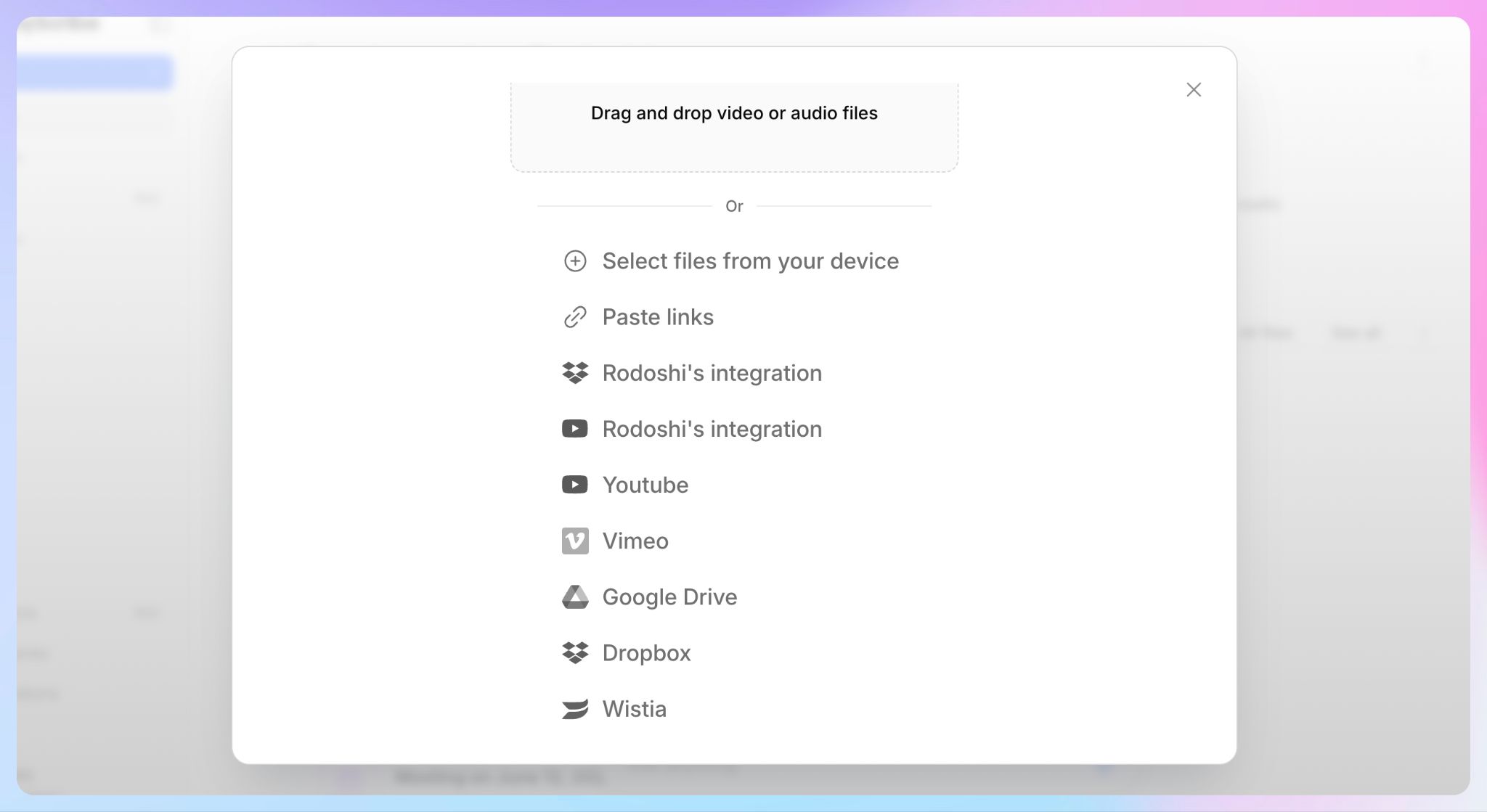
Je kunt een bestand vanaf je computer importeren of het ophalen uit tools als Zoom, Google Drive, Dropbox en YouTube. HappyScribe ondersteunt gangbare videoformaten, waaronder MP4, MOV, AVI, MKV en meer.
Dat helpt als je Zoom-opnames op verschillende plekken staan. Misschien heb je een deel lokaal opgeslagen, een deel in de Zoom-cloud en de rest in Drive of Dropbox. HappyScribe geeft je één werkomgeving om ze te transcriberen en te organiseren.
Stap 3: kies AI- of menselijke transcriptie
Kies na het uploaden hoe je de opname wilt laten transcriberen.
Gebruik AI-transcriptie als je snel een transcriptie nodig hebt van interne vergaderingen, webinars, teamupdates of om iets globaal terug te lezen.
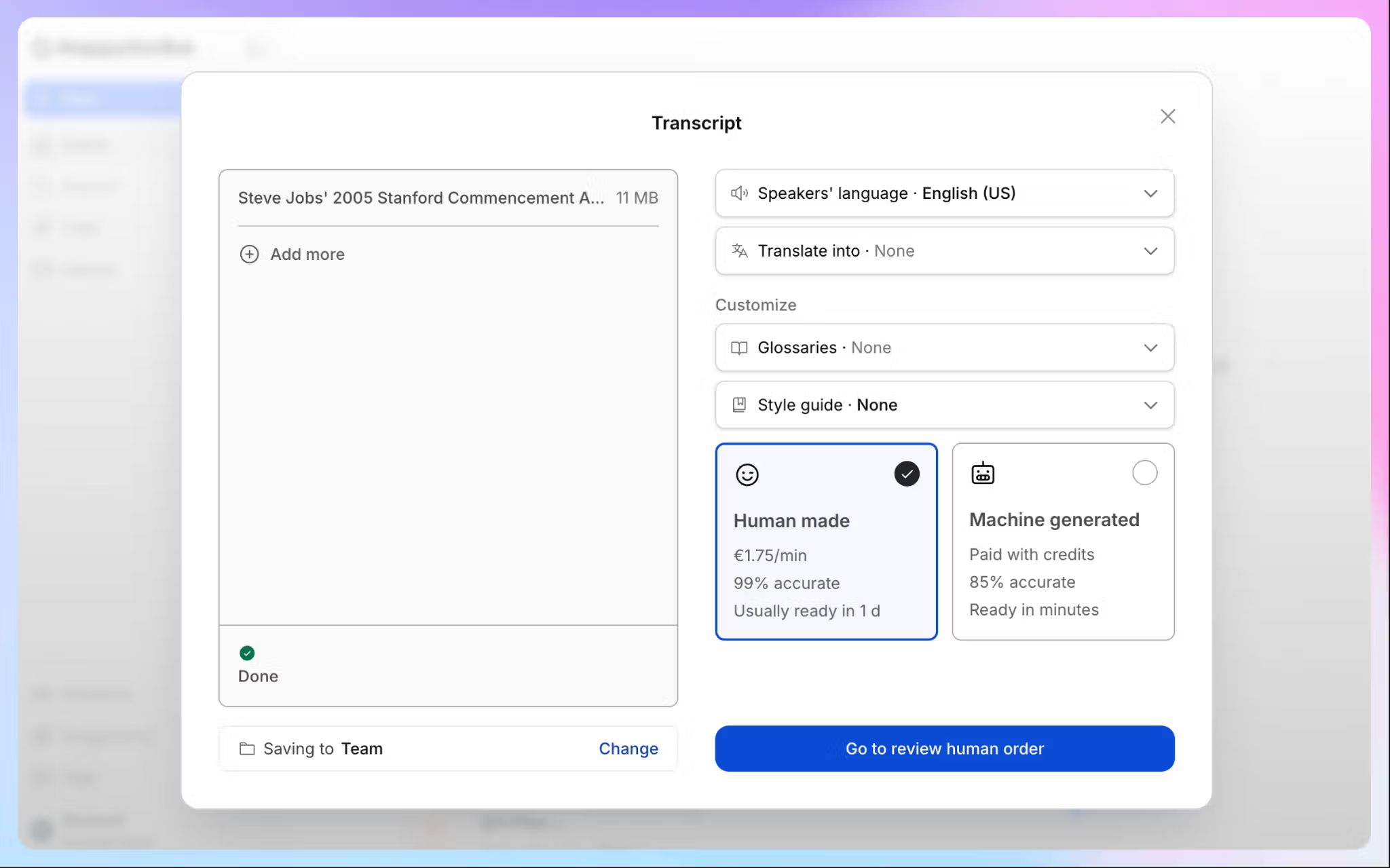
Gebruik menselijke transcriptie als nauwkeurigheid vooropstaat. HappyScribe biedt transcripties door mensen voor interviews, onderzoek, juridische opnames en andere opnames waarbij de transcriptie extra controle nodig heeft.
Dat geeft je meer controle dan één ingebouwde Zoom-transcriptie. Je kunt AI gebruiken voor alledaagse opnames en menselijke controle voor bestanden waar veel van afhangt.
Stap 4: bewerk de transcriptie in je browser
Zodra de transcriptie klaar is, bekijk je die in de editor van HappyScribe.
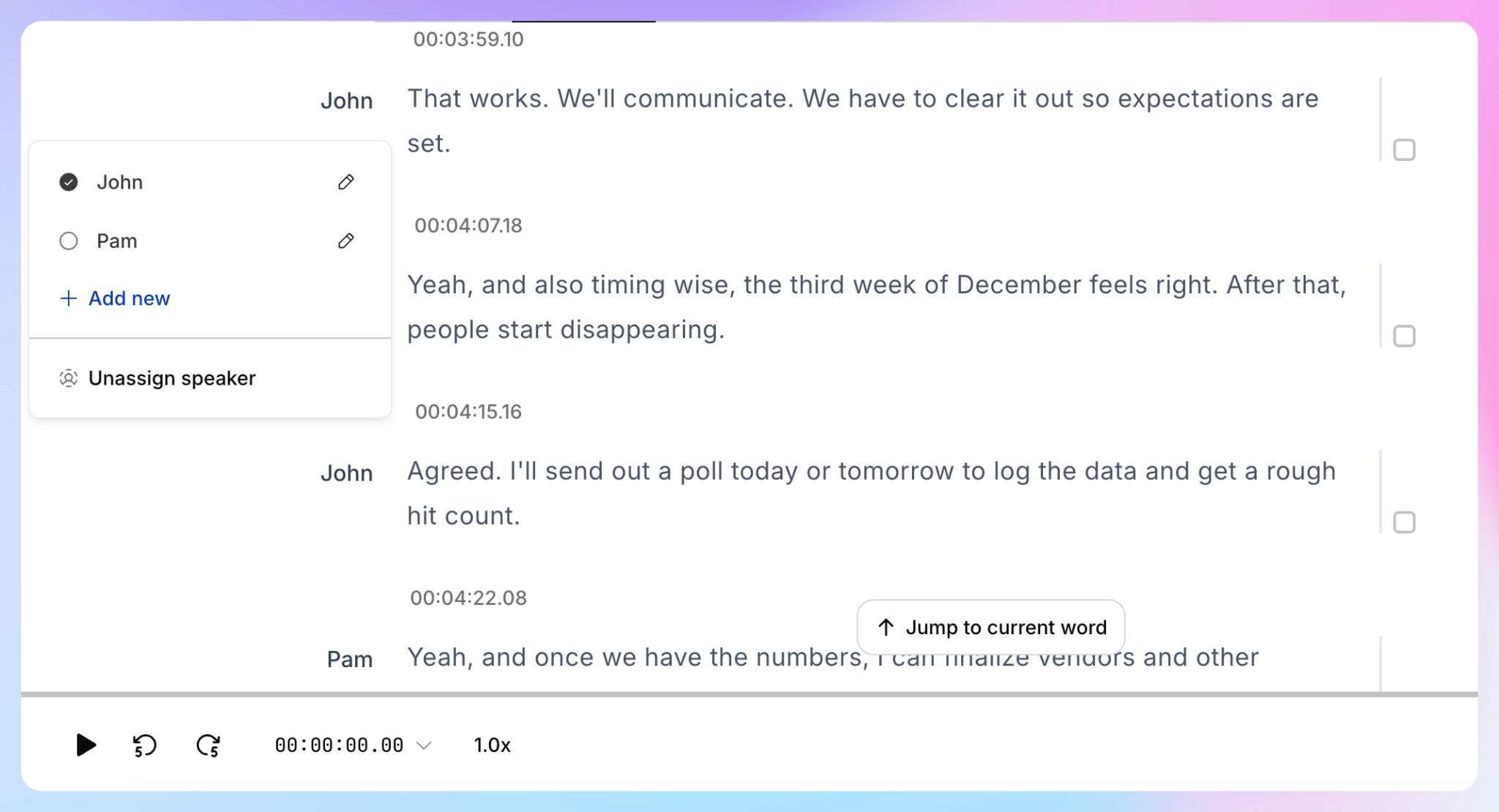
Je kunt namen corrigeren, vaktermen herstellen, tijdcodes aanpassen en sprekers labelen in de online editor van HappyScribe.
Een schone transcriptie is makkelijker te delen. En makkelijker te hergebruiken voor content, onderzoek, documentatie, ondertitels of interne notulen.
Stap 5: exporteer de transcriptie
Exporteer de transcriptie na het bewerken in het formaat dat je nodig hebt.
HappyScribe ondersteunt exports in TXT, DOCX, PDF, SRT en VTT.
- Gebruik TXT als je platte tekst nodig hebt
- Gebruik DOCX als je een Word-document wilt
- Gebruik PDF als je een verzorgde transcriptie wilt delen
- Gebruik SRT of VTT als je ondertitels nodig hebt
Dit is een van de sterkste redenen om HappyScribe te gebruiken in plaats van alleen te vertrouwen op het ingebouwde transcriptiebestand van Zoom. Je kiest het exportformaat op basis van waar de transcriptie voor moet dienen.
📌 Wil je live Zoom-vergaderingen vastleggen in plaats van opnames achteraf? Bekijk dan onze gids over notuleren tijdens Zoom-vergaderingen.
Meer doen met je Zoom-transcripties in HappyScribe
Een transcriptie is op zichzelf al nuttig. HappyScribe geeft je daarnaast manieren om opgenomen vergaderingen te doorzoeken, te analyseren en met elkaar te verbinden na de transcriptie.
Gebruik AI Chat om vragen te stellen over je transcripties
De AI Chat van HappyScribe laat je vragen stellen over je transcripties in plaats van elk bestand handmatig te openen. De chat haalt citaten eruit, vergelijkt wat verschillende deelnemers zeiden, herkent patronen en vindt actiepunten in al je transcripties.
Je kunt bijvoorbeeld vragen:
- Wat zei de klant over de prijzen?
- Haal citaten over onboarding uit deze klantinterviews.
- Welke bezwaren kwamen naar boven in onze laatste salesgesprekken?
- Welke actiepunten kwamen uit de projectvergaderingen van vorige week?
Zo worden opgenomen Zoom-gesprekken een doorzoekbare kennisbank.
Gebruik MCP en de API voor geavanceerde workflows
Voor teams met meer technische workflows biedt HappyScribe ook MCP en API-toegang.
De MCP Server verbindt je transcriptiebibliotheek met MCP-compatibele AI-tools zoals ChatGPT, Claude, Copilot, Gemini en Perplexity. Met de API kunnen ontwikkelaars transcripties maken vanuit URL's of geüploade bestanden, exporteren in 15+ formaten, mappen beheren en webhooks ontvangen zodra de verwerking klaar is.
Dat is vooral nuttig voor enterprise-, onderzoeks-, media- en productteams die Zoom-opnames op grote schaal verwerken.
De ingebouwde transcriptie van Zoom vs HappyScribe
| Wat je nodig hebt | Beste optie |
|---|---|
| Je hebt opgenomen in de Zoom-cloud en wilt alleen een basale VTT-transcriptie | Zoom |
| Je hebt een lokale Zoom-opname op je computer staan | HappyScribe |
| Je wilt een schone transcriptie in DOCX, PDF of TXT | HappyScribe |
| Je wilt ondertitels uit dezelfde Zoom-opname | HappyScribe |
| Je hebt transcriptie in 150+ talen nodig | HappyScribe |
| Je wilt kunnen kiezen tussen AI- en menselijke transcriptie | HappyScribe |
| Je wilt AI Chat om je transcripties te analyseren | HappyScribe |
| Je wilt MCP- of API-toegang voor geavanceerde workflows | HappyScribe |
Wat is de beste manier om Zoom-opnames te transcriberen?
De ingebouwde transcriptiefunctie van Zoom is handig als je opname al in de cloud staat en audiotranscriptie is ingeschakeld. Je krijgt een VTT-bestand dat goed werkt om iets snel terug te lezen en voor weergave in ondertitelvorm.
Maar veel opgenomen Zoom-gesprekken vragen meer dan een basaal transcriptiebestand. Misschien heb je een schoon Word-document nodig, een PDF om te delen, ondertitels, sprekerherkenning, een vertaling of een doorzoekbare transcriptiebibliotheek.
HappyScribe geeft je een flexibelere manier om opgenomen Zoom-gesprekken te transcriberen. Je krijgt ook ondersteuning voor 150+ talen, AI Chat om transcripties te analyseren en MCP- en API-toegang voor geavanceerde workflows.
Probeer HappyScribe gratis de volgende keer dat je een Zoom-opname wilt omzetten in accurate en doorzoekbare tekst.
Veelgestelde vragen over het transcriberen van Zoom-opnames naar tekst
Kan Zoom opnames transcriberen naar tekst?
Ja. Zoom kan cloudopnames transcriberen als audiotranscriptie is ingeschakeld. De transcriptie verschijnt na de verwerking als VTT-bestand, en je kunt die bekijken of bewerken in het Zoom-webportaal.
Kan Zoom lokale opnames transcriberen?
De audiotranscriptie van Zoom werkt alleen voor cloudopnames. Staat je Zoom-opname lokaal op je computer, upload het bestand dan naar HappyScribe om het te transcriberen.
Welk formaat gebruikt Zoom voor transcripties?
Zoom slaat audiotranscripties op als VTT-bestanden. Een gedownload VTT-bestand kun je openen met een teksteditor of tekstverwerker, maar vaak heeft het nog een opschoonronde nodig voordat het als verzorgd document werkt.
Kan ik een Zoom-opname omzetten naar een Word-document?
Ja. Upload de Zoom-opname naar HappyScribe, laat de transcriptie maken, bewerk die en exporteer het resultaat als DOCX-bestand. Je kunt ook exporteren als TXT, PDF, SRT of VTT.
Kan ik Zoom-opnames in verschillende talen transcriberen?
Zoom ondersteunt 19 talen voor transcripties van cloudopnames en laat je de transcriptietaal wijzigen en het bestand opnieuw verwerken. HappyScribe ondersteunt videotranscriptie in meer dan 150 talen en accenten, wat handig is voor meertalige Zoom-opnames, internationale interviews, wereldwijde webinars en klantgesprekken in meerdere talen.
Kan ik vragen stellen over mijn Zoom-transcripties?
Ja. Met de AI Chat van HappyScribe stel je vragen over je transcripties, haal je citaten eruit, vergelijk je antwoorden, vind je thema's en herken je actiepunten.

Rodoshi Das
Rodoshi helpt SaaS-merken te groeien met content die converteert en stijgt in SERP's en LLM's. Ze brengt haar dagen door met het testen van tools en vertaalt haar ervaringen in boeiende verhalen om gebruikers te helpen weloverwogen aankoopbeslissingen te nemen. Na werktijd verruilt ze dashboards voor detectiveromans en tuintherapie.