


Hai registrato una riunione su Zoom. Ora ti serve la trascrizione.
Magari era una call con un cliente, un'intervista di ricerca, un webinar, una lezione o una riunione interna.
Una trascrizione ti permette di cercare all'interno della conversazione, estrarre citazioni, creare follow-up e trasformare la registrazione in testo utilizzabile.
Ci sono due modi principali per trascrivere le registrazioni Zoom in testo:
- Usa la funzionalità di trascrizione nativa di Zoom per le registrazioni sul cloud, oppure
- Carica la registrazione su uno strumento per trascrivere audio in testo come HappyScribe, per un flusso di lavoro più pulito e flessibile
Ti mostro come funzionano entrambi i metodi.
Metodo 1: usa la funzionalità di trascrizione nativa di Zoom per le registrazioni sul cloud
Zoom può creare trascrizioni audio per le registrazioni sul cloud. Funziona quando la riunione o il webinar è stato registrato sul cloud di Zoom e la trascrizione audio era attiva.
Dopo che Zoom ha elaborato la registrazione, la trascrizione compare come file VTT separato nell'elenco delle riunioni registrate. Puoi anche visualizzare la trascrizione accanto alla registrazione e correggere le frasi nel portale web di Zoom.
È l'opzione più semplice se la registrazione è già su Zoom e ti serve soltanto un file di trascrizione di base.
Requisiti per le trascrizioni delle registrazioni sul cloud di Zoom
Il flusso di trascrizione audio nativo di Zoom è legato alle registrazioni sul cloud. Per usarlo, Zoom indica questi requisiti:
- Un account Pro, Business, Education o Enterprise
- La registrazione sul cloud attiva
- La trascrizione audio attiva
Zoom offre due tipi di registrazione: sul computer e sul cloud.
Le registrazioni sul computer, disponibili con tutti gli account Zoom, vengono salvate direttamente sul tuo computer.
Le registrazioni sul cloud, disponibili con gli account a pagamento, vengono archiviate su Zoom Cloud e puoi visualizzarle, condividerle e scaricarle.
Entrambe le opzioni forniscono un video MP4 standard, un audio M4A e i file di testo della chat. La registrazione sul cloud è disponibile per gli abbonati ai piani a pagamento Zoom Pro, Business, Education ed Enterprise.
Questo significa che il flusso di trascrizione nativo di Zoom potrebbe non essere disponibile se hai un piano gratuito, se il tuo amministratore ha disattivato la registrazione sul cloud o se la registrazione è stata salvata in locale sul tuo computer.
Come trascrivere una registrazione sul cloud di Zoom?
- Accedi al portale web di Zoom.
- Nel menu di navigazione, clicca su Impostazioni, poi sulla scheda Registrazione.
- Individua l'impostazione Registrazione sul cloud e verifica che sia attiva.
- Nelle impostazioni di Registrazione cloud avanzata, seleziona la casella Crea trascrizione audio, poi clicca su Salva.
- Avvia o partecipa a una riunione Zoom come host.
- Clicca su Registra.
- Scegli Registra sul cloud.
- Termina la riunione e attendi che Zoom elabori la registrazione.
- Apri la registrazione dal portale web di Zoom.
- Visualizza, modifica o scarica la trascrizione.
💡 Nota:
Se l'interruttore Registrazione sul cloud è grigio e non selezionabile, significa che è stato bloccato a livello di account o di gruppo: in questo caso devi contattare il tuo amministratore Zoom. Gli amministratori che attivano questa opzione per un intero account o gruppo trovano la stessa casella nella scheda Registrazione e trascrizione.
La trascrizione audio richiede tempo aggiuntivo per l'elaborazione dopo che la registrazione sul cloud è diventata disponibile.
Come scaricare una trascrizione di Zoom?
Quando la trascrizione è pronta, puoi scaricarla dalla pagina della registrazione sul cloud.
Accedi al portale web di Zoom, clicca su Registrazioni e trascrizioni e apri la scheda Registrazioni sul cloud. Apri la registrazione e scarica il file della trascrizione audio.
Le trascrizioni audio vengono salvate in formato VTT. Se scarichi il file VTT, puoi aprirlo con un editor di testo o un programma di elaborazione testi. Puoi anche visualizzare o modificare le trascrizioni nel portale web.
Il VTT è utile per i sottotitoli e la riproduzione con timestamp. Ma non è sempre il formato più pulito per condividere, modificare o trasformare la trascrizione in un documento leggibile.
Se ti serve un documento Word, un PDF, un file di sottotitoli o una trascrizione curata, potrebbe servirti uno strumento di trascrizione AI dedicato.
I limiti della trascrizione nativa di Zoom
La funzionalità di trascrizione integrata in Zoom può funzionare bene quando la registrazione è già salvata sul cloud. Ma ha alcuni limiti pratici.
1. Vale per le registrazioni sul cloud
L'impostazione di trascrizione audio di Zoom vale per le registrazioni sul cloud, non per le registrazioni sul computer salvate sul tuo dispositivo.
È un dettaglio importante se hai una registrazione Zoom in locale. La registrazione sul computer di Zoom salva i file direttamente sul tuo dispositivo ed è disponibile sia per gli abbonati gratuiti sia per quelli a pagamento, ma non segue lo stesso flusso di trascrizione del cloud.
Se la registrazione è già salvata sul tuo computer come file MP4 o M4A, caricarla sul convertitore da video a testo di HappyScribe è la strada più semplice.
2. Potrebbe richiedere un piano Zoom a pagamento
La registrazione sul cloud di Zoom ha dei requisiti di piano. Anche la funzionalità trascrizione audio dipende dall'attivazione della registrazione sul cloud e della trascrizione audio.
Se non vedi l'opzione della trascrizione, la causa può essere il tuo piano, le impostazioni dell'amministratore o il tipo di registrazione.
3. Supporta un numero limitato di lingue
Per impostazione predefinita, le trascrizioni audio delle registrazioni sul cloud di Zoom vengono generate in inglese, ma puoi scegliere la lingua predefinita di una registrazione e rigenerare la trascrizione.
Per cambiarla, passa il mouse sul file di trascrizione audio nella scheda Registrazioni sul cloud, clicca su Cambia lingua, scegli tra le lingue disponibili e clicca su Salva.
Zoom rianalizzerà e trascriverà l'audio nella nuova lingua selezionata.
Al momento Zoom supporta 19 lingue: inglese, spagnolo, francese, tedesco, italiano, cinese (semplificato), russo, ucraino, giapponese, coreano, vietnamita, olandese, portoghese, arabo, polacco, romeno, svedese, turco e danese.
Se lavori con un team multilingue e ti serve il supporto per lingue oltre a queste 19, cerca un software di trascrizione multilingue.
4. Sottotitoli e trascrizioni sono cambiati a maggio 2026
Dal 18 maggio 2026 non è più possibile salvare o scaricare i sottotitoli codificati. I sottotitoli restano disponibili durante le riunioni, con un massimo di 3 minuti di scorrimento indietro, e durante la riproduzione della registrazione nell'app Zoom Workplace o nel portale web.
Zoom ora ha un'impostazione separata Trascrizione riunione, che trovi in Impostazioni, nella scheda Riunione, alla voce In riunione (avanzate).
Le trascrizioni sono il registro salvato dei contenuti della riunione e non sono attive per impostazione predefinita: l'host o un amministratore deve attivarle esplicitamente. Serve un account Pro, Business o Enterprise.
È un'impostazione separata dalla trascrizione audio delle registrazioni sul cloud di cui ho parlato sopra. Se il tuo team contava sui sottotitoli salvati, quella strada è chiusa.
5. Ti dà un file VTT
Un file VTT è utile quando vuoi i sottotitoli o la riproduzione con timestamp. Ma è meno adatto quando ti serve una trascrizione pulita per un riepilogo al cliente, un documento di ricerca, un articolo, un materiale di formazione o una knowledge base interna.
Potresti dover rimuovere i timestamp, sistemare la formattazione, correggere la punteggiatura, sistemare le etichette dei parlanti e convertire la trascrizione in un altro formato.
Metodo 2: trascrivi le registrazioni Zoom con HappyScribe
HappyScribe è l'opzione ideale quando hai già una registrazione Zoom e vuoi trasformarla in testo pulito e modificabile.
Puoi caricare un file registrato con Zoom, scegliere tra trascrizione AI o trascrizione professionale, rivedere la trascrizione nel browser ed esportarla nel formato che ti serve.
Lo strumento da video a testo di HappyScribe supporta le importazioni dal tuo computer, da Zoom, Google Drive, Dropbox, YouTube e altre fonti. Supporta anche formati come MP4, MOV, AVI, MKV, M4V e WebM.
Questo rende HappyScribe più adatto alle riunioni Zoom registrate, ai webinar, alle interviste, alle lezioni, alle call con i clienti e alle sessioni di formazione.
Perché usare HappyScribe per le registrazioni Zoom?
La funzionalità di trascrizione nativa di Zoom funziona quando la registrazione è stata salvata sul cloud e le impostazioni della trascrizione erano attive.
HappyScribe ti dà più flessibilità. Puoi usarlo quando:
- Hai una registrazione Zoom in locale
- Hai scaricato una registrazione Zoom dal cloud
- Qualcuno ti ha inviato un file di registrazione Zoom
- Ti serve una trascrizione pulita invece di un file VTT
- Ti servono esportazioni in DOCX, PDF, TXT, SRT o VTT
- Ti servono i sottotitoli dalla stessa registrazione
- Ti serve la trascrizione in oltre 150 lingue
- Vuoi cercare e riutilizzare le trascrizioni in seguito
HappyScribe supporta la trascrizione video in oltre 150 lingue e accenti. Ti permette anche di scegliere la trascrizione AI per la velocità o le trascrizioni professionali realizzate da persone per le registrazioni che richiedono una precisione più alta.
Segui questi passaggi per trascrivere le tue registrazioni Zoom con HappyScribe:
Passaggio 1: scarica la tua registrazione Zoom
Comincia individuando la tua registrazione Zoom.
Se era una registrazione sul cloud, accedi al portale web di Zoom e apri le tue registrazioni sul cloud. Scarica il file video o audio.
Se era una registrazione in locale, cerca la cartella in cui è stata salvata sul tuo computer.
Le registrazioni sul computer vengono archiviate sul disco rigido del tuo computer. Per impostazione predefinita si trovano nella cartella Documenti, in un file chiamato zoom. Se hai cambiato la posizione di archiviazione nell'app desktop di Zoom, controlla quella cartella. Le registrazioni sul computer sono accessibili anche da Zoom Hub.
Per la trascrizione, di solito puoi caricare sia il file video sia il file audio. Un audio chiaro conta più di un'alta risoluzione video per la qualità della trascrizione.
Passaggio 2: carica la registrazione Zoom su HappyScribe
Poi carica la registrazione Zoom su HappyScribe.
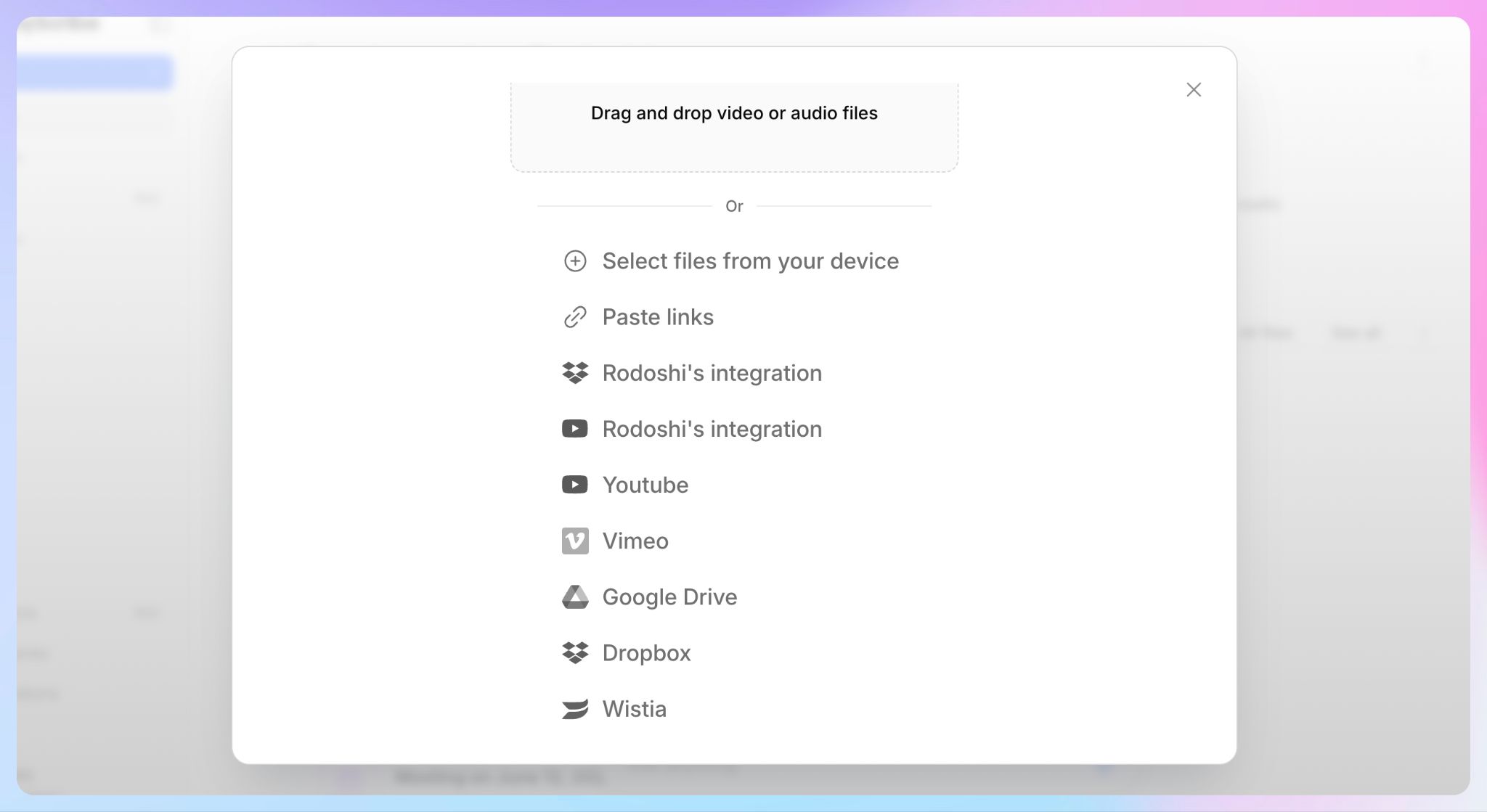
Puoi importare un file dal tuo computer oppure prelevarlo da strumenti come Zoom, Google Drive, Dropbox e YouTube. HappyScribe supporta i formati video più comuni, tra cui MP4, MOV, AVI, MKV e altri.
Questo aiuta quando le tue registrazioni Zoom sono sparse in posti diversi. Potresti avere alcuni file salvati in locale, altri sul cloud di Zoom e altri su Drive o Dropbox. HappyScribe ti dà un unico spazio di lavoro per trascriverli e organizzarli.
Passaggio 3: scegli la trascrizione AI o quella professionale
Dopo aver caricato il file, scegli come vuoi che la registrazione venga trascritta.
Usa la trascrizione AI quando ti serve una trascrizione veloce per riunioni interne, webinar, aggiornamenti di team o una revisione generale.
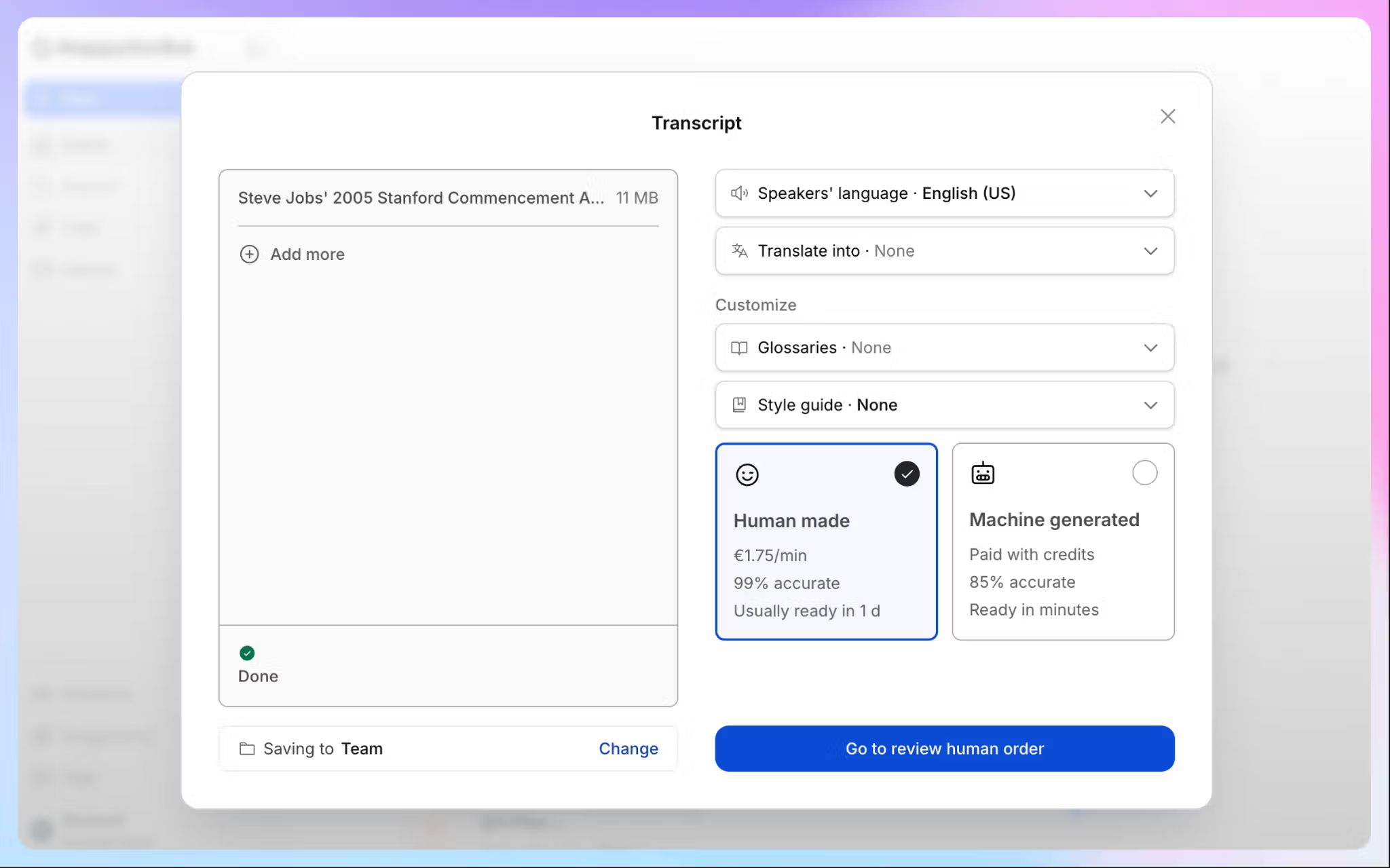
Usa la trascrizione professionale quando la priorità è la precisione. HappyScribe offre trascrizioni realizzate da persone per interviste, ricerche, registrazioni legali e altre registrazioni in cui la trascrizione ha bisogno di una revisione in più.
Ti dà più controllo di un'unica trascrizione nativa di Zoom. Puoi usare l'IA per le registrazioni di tutti i giorni e la revisione umana per i file più delicati.
Passaggio 4: modifica la trascrizione nel browser
Quando la trascrizione è pronta, rivedila nell'editor di HappyScribe.
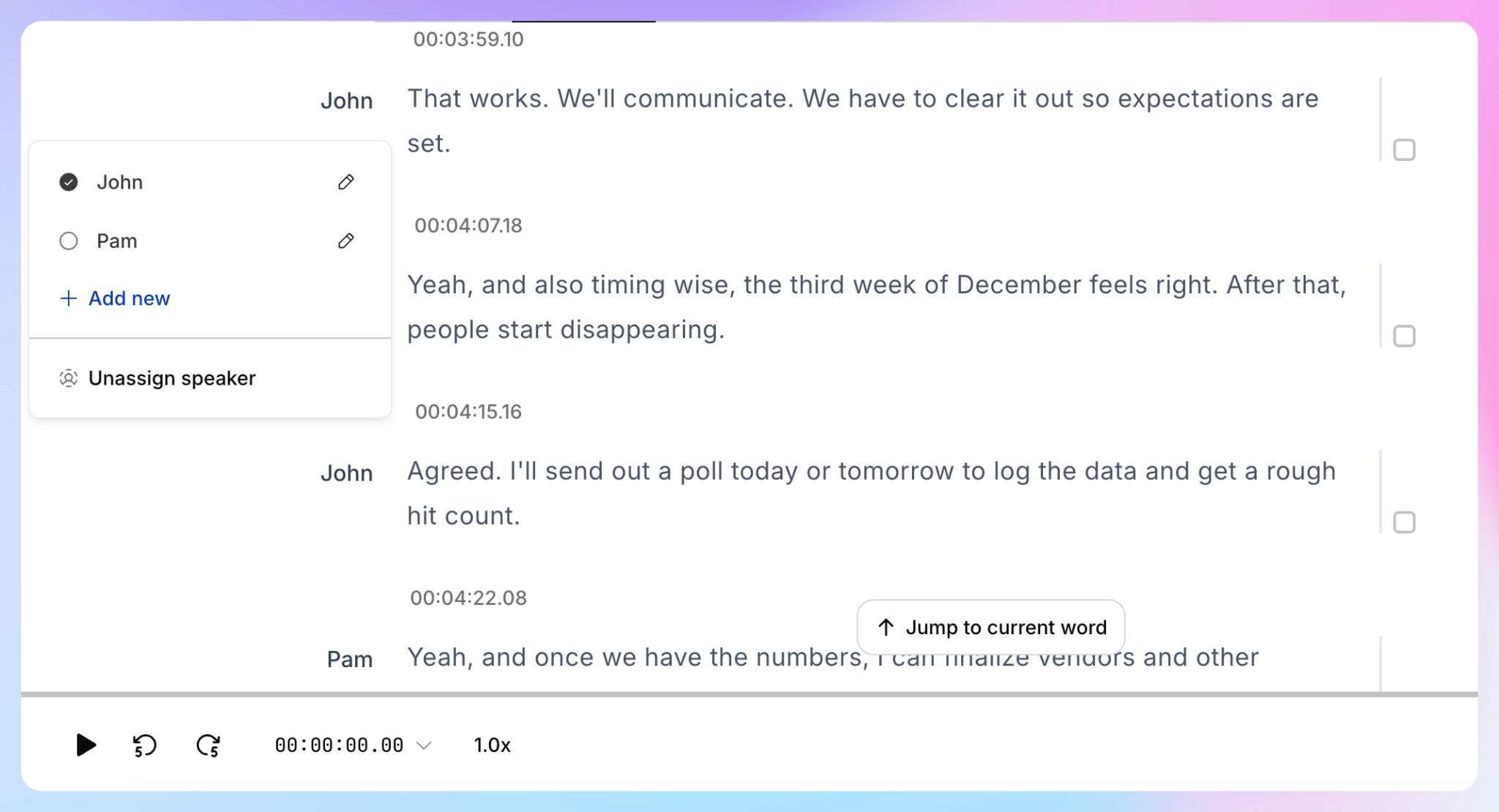
Puoi correggere i nomi, sistemare i termini tecnici, regolare i timestamp ed etichettare i parlanti con l'editor online di HappyScribe.
Una trascrizione pulita è più facile da condividere. Ed è anche più facile da riutilizzare per contenuti, ricerche, documentazione, sottotitoli o appunti interni.
Passaggio 5: esporta la trascrizione
Dopo la modifica, esporta la trascrizione nel formato che ti serve.
HappyScribe supporta le esportazioni in TXT, DOCX, PDF, SRT e VTT.
- Usa il TXT quando ti serve testo semplice
- Usa il DOCX quando vuoi un documento Word
- Usa il PDF quando vuoi condividere una trascrizione curata
- Usa SRT o VTT quando ti servono i sottotitoli o le didascalie
È uno dei motivi più forti per usare HappyScribe invece di affidarti solo al file di trascrizione nativo di Zoom. Puoi scegliere il formato in base al lavoro che la trascrizione deve fare.
📌 Vuoi catturare le riunioni Zoom in diretta invece di un audio già registrato? Dai un'occhiata alla nostra guida su come prendere appunti durante le riunioni su Zoom.
Fai di più con le tue trascrizioni Zoom in HappyScribe
Una trascrizione è già utile di per sé. HappyScribe ti dà anche modi per cercare, analizzare e collegare i contenuti delle riunioni registrate dopo la trascrizione.
Usa l'AI Chat per fare domande sulle trascrizioni
L'AI Chat di HappyScribe ti permette di fare domande sulle tue trascrizioni invece di aprire ogni file manualmente. Può estrarre citazioni, confrontare quello che hanno detto i diversi partecipanti, individuare schemi ricorrenti e trovare le azioni da intraprendere in tutti i file di trascrizione.
Per esempio, puoi chiedere:
- Cosa ha detto il cliente sui prezzi?
- Estrai le citazioni sull'onboarding da queste interviste ai clienti.
- Quali obiezioni sono emerse nelle nostre ultime call di vendita?
- Quali azioni da intraprendere sono uscite dalle riunioni di progetto della settimana scorsa?
Così le call Zoom registrate diventano una knowledge base ricercabile.
Usa MCP e API per workflow avanzati
Per i team con workflow più tecnici, HappyScribe offre anche MCP e l'accesso all'API.
Il server MCP collega la tua libreria di trascrizioni a strumenti di IA compatibili con MCP come ChatGPT, Claude, Copilot, Gemini e Perplexity. L'API permette agli sviluppatori di creare trascrizioni da URL o da file caricati, esportare in oltre 15 formati, gestire le cartelle e ricevere webhook quando l'elaborazione è completata.
È utile soprattutto per i team enterprise, di ricerca, dei media e di prodotto che elaborano registrazioni Zoom su larga scala.
La trascrizione nativa di Zoom a confronto con HappyScribe
| Cosa ti serve | Opzione migliore |
|---|---|
| Hai registrato sul cloud di Zoom e ti serve solo una trascrizione VTT di base | Zoom |
| Hai una registrazione Zoom salvata in locale sul computer | HappyScribe |
| Ti serve una trascrizione pulita in DOCX, PDF o TXT | HappyScribe |
| Ti servono i sottotitoli dalla stessa registrazione Zoom | HappyScribe |
| Ti serve la trascrizione in 150+ lingue | HappyScribe |
| Vuoi poter scegliere tra trascrizione AI e professionale | HappyScribe |
| Vuoi l'AI Chat per analizzare le trascrizioni | HappyScribe |
| Vuoi l'accesso a MCP o API per workflow avanzati | HappyScribe |
Allora, qual è il modo migliore per trascrivere le registrazioni Zoom?
La funzionalità di trascrizione nativa di Zoom è utile quando la registrazione è già salvata sul cloud e la trascrizione audio è attiva. Ti dà un file VTT che funziona bene per una revisione di base e per la riproduzione in stile sottotitoli.
Ma molte call Zoom registrate hanno bisogno di più di un semplice file di trascrizione. Potresti volere un documento Word pulito, un PDF condivisibile, i sottotitoli, le etichette dei parlanti, la traduzione o una libreria di trascrizioni ricercabile.
HappyScribe ti offre un modo più flessibile per trascrivere le call Zoom registrate. Hai anche il supporto per oltre 150 lingue, l'AI Chat per analizzare le trascrizioni e l'accesso a MCP e API per workflow avanzati.
Prova HappyScribe gratis la prossima volta che devi trasformare una registrazione Zoom in testo accurato e ricercabile.
Domande frequenti su come trascrivere le registrazioni Zoom in testo
Zoom può trascrivere le registrazioni in testo?
Sì. Zoom può trascrivere le registrazioni sul cloud quando la trascrizione audio è attiva. La trascrizione compare come file VTT dopo l'elaborazione e puoi visualizzarla o modificarla nel portale web di Zoom.
Zoom può trascrivere le registrazioni in locale?
Il flusso di trascrizione audio di Zoom vale per le registrazioni sul cloud. Se la tua registrazione Zoom è salvata in locale sul computer, carica il file su HappyScribe per trascriverla.
Che formato usa Zoom per le trascrizioni?
Zoom salva le trascrizioni audio come file VTT. Puoi aprire un file VTT scaricato con un editor di testo o un elaboratore di testi, ma potrebbe richiedere una ripulitura prima di funzionare come documento curato.
Posso convertire una registrazione Zoom in un documento Word?
Sì. Carica la registrazione Zoom su HappyScribe, genera la trascrizione, modificala ed esportala come file DOCX. Puoi anche esportarla in TXT, PDF, SRT o VTT.
Posso trascrivere le registrazioni Zoom in lingue diverse?
Zoom supporta 19 lingue per le trascrizioni delle registrazioni sul cloud e ti permette di cambiare la lingua della trascrizione e rielaborare il file. HappyScribe supporta la trascrizione video in oltre 150 lingue e accenti, il che lo rende utile per registrazioni Zoom multilingue, interviste internazionali, webinar globali e call con clienti in più lingue.
Posso fare domande sulle mie trascrizioni Zoom?
Sì. L'AI Chat di HappyScribe ti permette di fare domande sulle tue trascrizioni, estrarre citazioni, confrontare le risposte, individuare i temi ricorrenti e trovare le azioni da intraprendere.

Rodoshi Das
Rodoshi aiuta i brand SaaS a crescere con contenuti che convertono e scalano le SERP e gli LLM. Trascorre le sue giornate testando strumenti e trasforma la sua esperienza in narrazioni interessanti per aiutare gli utenti a prendere decisioni d'acquisto informate. Fuori dal lavoro, scambia le dashboard con romanzi gialli e terapia in giardino.