


Has grabado una reunión de Zoom. Ahora necesitas la transcripción.
Puede que fuera una llamada con un cliente, una entrevista de investigación, un webinar, una clase o una reunión interna.
Una transcripción te permite buscar dentro de la conversación, extraer citas, crear tareas de seguimiento y convertir la grabación en texto aprovechable.
Hay dos formas principales de transcribir grabaciones de Zoom a texto:
- Usar la función de transcripción nativa de Zoom para las grabaciones en la nube, o
- Subir la grabación a una herramienta de audio a texto como HappyScribe para un flujo de trabajo de transcripción más limpio y flexible
Te muestro cómo funcionan las dos.
Método 1: usa la función de transcripción nativa de Zoom para grabaciones en la nube
Zoom puede generar transcripciones de audio de las grabaciones en la nube. Funciona cuando la reunión o el webinar se grabó en la nube de Zoom y la transcripción de audio estaba activada.
Cuando Zoom termina de procesar la grabación, la transcripción aparece como un archivo VTT independiente en la lista de reuniones grabadas. También puedes verla junto a la grabación y editar frases desde el portal web de Zoom.
Es la opción más sencilla si tu grabación ya está en Zoom y solo necesitas un archivo de transcripción básico.
Requisitos para transcribir las grabaciones en la nube de Zoom
El flujo de transcripción de audio nativo de Zoom está ligado a las grabaciones en la nube. Para usarlo, Zoom exige estos requisitos:
- Una cuenta Pro, Business, Education o Enterprise
- La grabación en la nube activada
- La transcripción de audio activada
Zoom ofrece dos tipos de grabación: en el ordenador y en la nube.
Las grabaciones en el ordenador, disponibles en todas las cuentas de Zoom, se guardan directamente en tu equipo.
Las grabaciones en la nube, disponibles en las cuentas de pago, se almacenan en Zoom Cloud, así que puedes verlas, compartirlas y descargarlas.
Las dos opciones generan un vídeo MP4, un audio M4A y los archivos de texto del chat. La grabación en la nube está disponible para los suscriptores de los planes de pago Zoom Pro, Business, Education y Enterprise.
Esto significa que el flujo de transcripción nativo de Zoom puede no estar disponible si tienes un plan gratuito, si tu administrador ha desactivado la grabación en la nube o si la grabación se guardó localmente en tu ordenador.
¿Cómo transcribir una grabación en la nube de Zoom?
- Inicia sesión en el portal web de Zoom.
- En el menú de navegación, haz clic en Configuración y luego en la pestaña Grabación.
- Busca la opción Grabación en la nube y comprueba que esté activada.
- En los ajustes de Grabación avanzada en la nube, marca la casilla Crear transcripción de audio y haz clic en Guardar.
- Inicia o únete a una reunión de Zoom como anfitrión.
- Haz clic en Grabar.
- Elige Grabar en la nube.
- Finaliza la reunión y espera a que Zoom procese la grabación.
- Abre la grabación desde el portal web de Zoom.
- Consulta, edita o descarga la transcripción.
💡 Nota:
Si el interruptor de Grabación en la nube aparece en gris, se ha bloqueado a nivel de cuenta o de grupo y tendrás que contactar con tu administrador de Zoom. Los administradores que quieran activarlo para toda una cuenta o un grupo encontrarán la misma casilla en la pestaña Grabación y transcripción.
La transcripción de audio necesita un tiempo de procesamiento adicional una vez que la grabación en la nube ya está disponible.
¿Cómo descargar una transcripción de Zoom?
Cuando la transcripción esté lista, puedes descargarla desde la página de la grabación en la nube.
Inicia sesión en el portal web de Zoom, haz clic en Grabaciones y transcripciones y abre la pestaña Grabaciones en la nube. Abre la grabación y descarga el archivo de transcripción de audio.
Las transcripciones de audio se guardan en formato VTT. Si descargas el archivo VTT, puedes abrirlo con un editor de texto o un procesador de textos. También puedes consultar o editar las transcripciones en el portal web.
El VTT es útil para los subtítulos y la reproducción con marcas de tiempo. Pero no siempre es el formato más limpio para compartir, editar o convertir en un documento legible.
Si necesitas un documento de Word, un PDF, un archivo de subtítulos o una transcripción cuidada, quizá necesites una herramienta específica de transcripción con IA.
Limitaciones de la transcripción nativa de Zoom
La función de transcripción integrada de Zoom funciona bien cuando tu grabación ya está guardada en la nube. Pero tiene algunos límites prácticos.
1. Solo sirve para las grabaciones en la nube
El ajuste de transcripción de audio de Zoom se aplica a las grabaciones en la nube, no a las grabaciones guardadas en tu dispositivo.
Y eso importa si tienes una grabación local de Zoom. La grabación en el ordenador guarda los archivos directamente en tu dispositivo y está disponible tanto en las cuentas gratuitas como en las de pago, pero no sigue el mismo flujo de transcripción que la nube.
Si tu grabación ya está guardada como archivo MP4 o M4A en tu ordenador, subirla al convertidor de vídeo a texto de HappyScribe es la vía más sencilla.
2. Puede exigir un plan de pago de Zoom
La grabación en la nube de Zoom tiene requisitos de plan. La función de transcripción de audio también depende de que la grabación en la nube y la transcripción de audio estén activadas.
Si no ves la opción de transcripción, el motivo puede estar en tu plan, en los ajustes del administrador o en el tipo de grabación.
3. Admite un número limitado de idiomas
Por defecto, las transcripciones de audio de las grabaciones en la nube de Zoom se generan en inglés, pero puedes elegir el idioma predeterminado de una grabación y volver a generar la transcripción.
Para cambiarlo, pasa el cursor por encima del archivo de transcripción de audio en la pestaña Grabaciones en la nube, haz clic en Cambiar idioma, elige uno de los idiomas disponibles y haz clic en Guardar.
Zoom volverá a analizar y transcribir el audio en el nuevo idioma seleccionado.
Zoom admite actualmente 19 idiomas: inglés, español, francés, alemán, italiano, chino (simplificado), ruso, ucraniano, japonés, coreano, vietnamita, neerlandés, portugués, árabe, polaco, rumano, sueco, turco y danés.
Si trabajas con un equipo multilingüe y necesitas más idiomas que esos 19, busca un software de transcripción multilingüe.
4. Los subtítulos y las transcripciones cambiaron en mayo de 2026
Desde el 18 de mayo de 2026, los usuarios ya no pueden guardar ni descargar los subtítulos. Los subtítulos siguen disponibles durante las reuniones, con hasta 3 minutos de historial, y durante la reproducción de la grabación en la app Zoom Workplace o en el portal web.
Ahora Zoom tiene un ajuste independiente, Transcripción de la reunión, que encontrarás en Configuración, en la pestaña Reunión y En la reunión (avanzado).
Las transcripciones son el registro guardado del contenido de la reunión y no están activadas por defecto: el anfitrión o el administrador tiene que activarlas de forma explícita. Requiere una cuenta Pro, Business o Enterprise.
Esto es distinto de la transcripción de audio de la grabación en la nube que he explicado antes. Si tu equipo dependía de los subtítulos guardados, esa vía ya está cerrada.
5. Te da un archivo VTT
Un archivo VTT es útil cuando quieres subtítulos o reproducción con marcas de tiempo. Pero es menos práctico cuando lo que quieres es una transcripción limpia para el resumen que le envías a un cliente, un documento de investigación, un artículo, un recurso de formación o una base de conocimiento interna.
Puede que tengas que quitar las marcas de tiempo, limpiar el formato, corregir la puntuación, ajustar la identificación de hablantes y convertir la transcripción a otro formato.
Método 2: transcribe tus grabaciones de Zoom con HappyScribe
HappyScribe es la opción ideal cuando ya tienes una grabación de Zoom y quieres convertirla en texto limpio y editable.
Puedes subir un archivo grabado de Zoom, elegir entre transcripción con IA o transcripción profesional, revisar la transcripción en el navegador y exportarla en el formato que necesites.
La herramienta de vídeo a texto de HappyScribe admite importaciones desde tu ordenador, Zoom, Google Drive, Dropbox, YouTube y otras fuentes. También admite formatos como MP4, MOV, AVI, MKV, M4V y WebM.
Por eso HappyScribe encaja mejor con reuniones de Zoom grabadas, webinars, entrevistas, clases, llamadas con clientes y sesiones de formación.
¿Por qué usar HappyScribe para tus grabaciones de Zoom?
La función de transcripción nativa de Zoom funciona cuando la grabación se guardó en la nube y los ajustes de transcripción estaban activados.
HappyScribe te da más flexibilidad. Puedes usarlo cuando:
- Tienes una grabación local de Zoom
- Has descargado una grabación en la nube de Zoom
- Alguien te ha enviado un archivo de grabación de Zoom
- Necesitas una transcripción limpia en lugar de un archivo VTT
- Necesitas exportar en DOCX, PDF, TXT, SRT o VTT
- Necesitas subtítulos a partir de la misma grabación
- Necesitas transcripción en más de 150 idiomas
- Quieres buscar y reutilizar las transcripciones más adelante
HappyScribe admite la transcripción de vídeo en más de 150 idiomas y acentos. Además, permite elegir transcripción con IA para ganar velocidad o transcripciones profesionales hechas por personas para las grabaciones que necesitan más precisión.
Sigue estos pasos para transcribir tus grabaciones de Zoom con HappyScribe:
Paso 1: descarga tu grabación de Zoom
Empieza por localizar tu grabación de Zoom.
Si era una grabación en la nube, inicia sesión en el portal web de Zoom y abre tus grabaciones en la nube. Descarga el archivo de vídeo o de audio.
Si era una grabación local, busca la carpeta donde se guardó en tu ordenador.
Las grabaciones en el ordenador se guardan en el disco duro de tu equipo. Por defecto, están en la carpeta Documentos, dentro de una carpeta llamada zoom. Si cambiaste la ubicación de almacenamiento en la app de escritorio de Zoom, revisa esa carpeta. También puedes acceder a las grabaciones en el ordenador desde Zoom Hub.
Para transcribir, normalmente puedes subir tanto el archivo de vídeo como el de audio. Un audio nítido influye mucho más en la calidad de la transcripción que una resolución de vídeo alta.
Paso 2: sube la grabación de Zoom a HappyScribe
Después, sube la grabación de Zoom a HappyScribe.
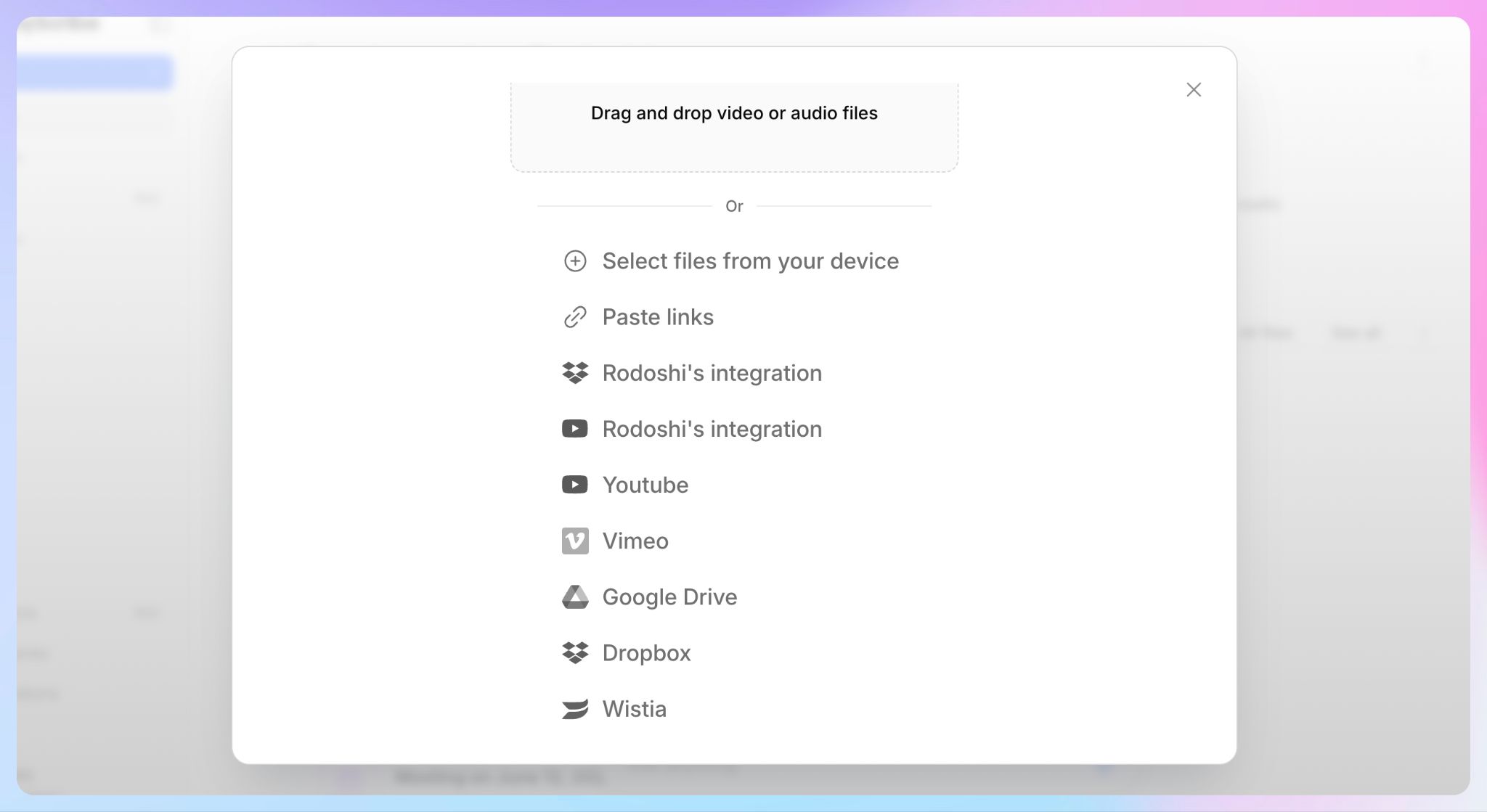
Puedes importar un archivo desde tu ordenador o traerlo desde herramientas como Zoom, Google Drive, Dropbox y YouTube. HappyScribe admite los formatos de vídeo habituales, como MP4, MOV, AVI, MKV y más.
Esto ayuda cuando tus grabaciones de Zoom están repartidas por sitios distintos. Puedes tener algunos archivos guardados en local, otros en la nube de Zoom y otros en Drive o Dropbox. HappyScribe te da un único espacio de trabajo para transcribirlos y organizarlos.
Paso 3: elige transcripción con IA o profesional
Una vez subido el archivo, elige cómo quieres transcribir la grabación.
Usa la transcripción con IA cuando necesites una transcripción rápida para reuniones internas, webinars, actualizaciones de equipo o una revisión general.
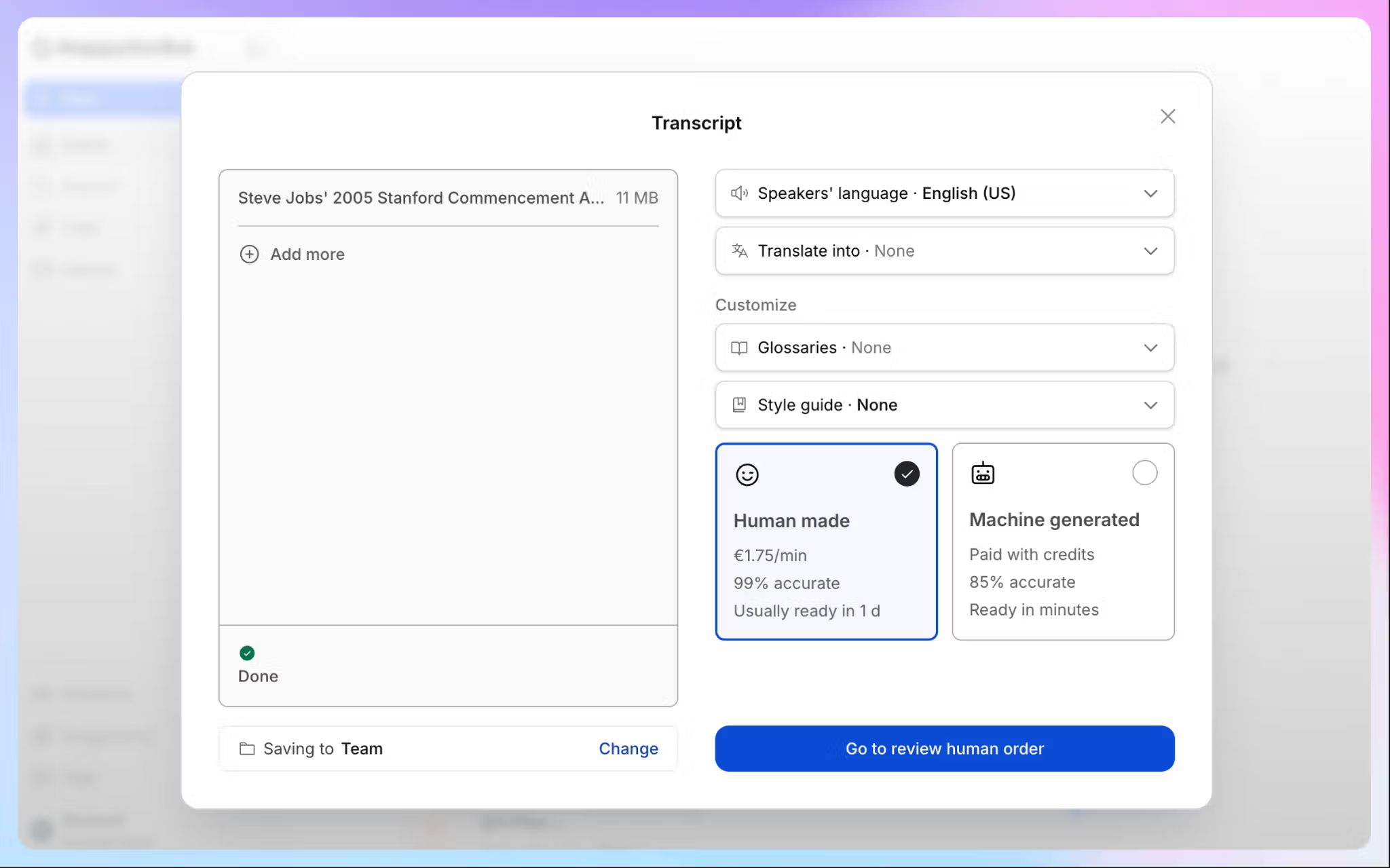
Usa la transcripción profesional cuando la prioridad sea la precisión. HappyScribe ofrece transcripciones hechas por personas para entrevistas, investigación, grabaciones jurídicas y cualquier otra grabación que necesite una revisión extra.
Te da más control que una única transcripción nativa de Zoom. Puedes usar la IA para las grabaciones del día a día y la revisión humana para los archivos más delicados.
Paso 4: edita la transcripción en el navegador
Cuando la transcripción esté lista, revísala en el editor de HappyScribe.
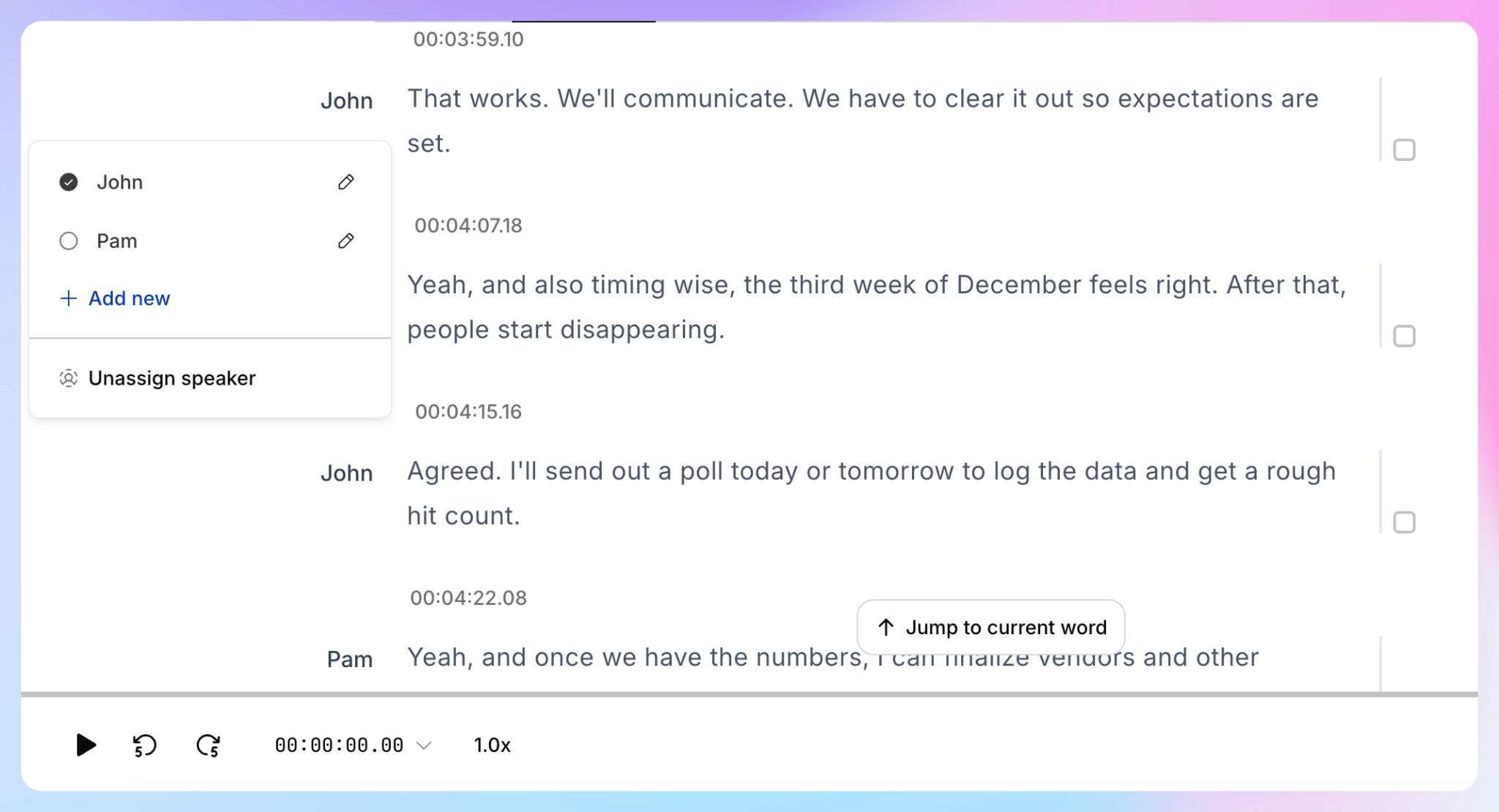
Puedes corregir nombres, ajustar términos técnicos, cuadrar las marcas de tiempo e identificar a los hablantes con el editor online de HappyScribe.
Una transcripción limpia es más fácil de compartir. Y también de reutilizar para contenido, investigación, documentación, subtítulos o notas internas.
Paso 5: exporta la transcripción
Cuando hayas terminado de editar, exporta la transcripción en el formato que necesites.
HappyScribe permite exportar en TXT, DOCX, PDF, SRT y VTT.
- Usa TXT cuando necesites texto sin formato
- Usa DOCX cuando quieras un documento de Word
- Usa PDF cuando quieras compartir una transcripción cuidada
- Usa SRT o VTT cuando necesites subtítulos
Es una de las razones más potentes para usar HappyScribe en lugar de depender solo del archivo de transcripción nativo de Zoom. Puedes elegir el resultado según el uso que le vayas a dar a la transcripción.
📌 ¿Quieres capturar reuniones de Zoom en directo en lugar de audio ya grabado? Consulta nuestra guía sobre cómo tomar notas durante las reuniones de Zoom.
Saca más partido a tus transcripciones de Zoom en HappyScribe
Una transcripción ya es útil por sí sola. Pero HappyScribe también te da formas de buscar, analizar y conectar el contenido de tus reuniones grabadas después de transcribirlas.
Usa el chat con IA para hacer preguntas sobre tus transcripciones
El chat con IA de HappyScribe te permite hacer preguntas sobre tus transcripciones en lugar de abrir cada archivo a mano. Puede extraer citas, comparar lo que dijo cada participante, detectar patrones y encontrar elementos de acción en todos tus archivos de transcripción.
Por ejemplo, puedes preguntar:
- ¿Qué dijo el cliente sobre los precios?
- Extrae las citas sobre el onboarding de estas entrevistas con clientes.
- ¿Qué objeciones surgieron en nuestras últimas llamadas de ventas?
- ¿Qué elementos de acción salieron de las reuniones de proyecto de la semana pasada?
Así, tus llamadas de Zoom grabadas se convierten en una base de conocimiento en la que puedes buscar.
Usa MCP y la API para flujos de trabajo avanzados
Para equipos con flujos de trabajo más técnicos, HappyScribe también ofrece MCP y acceso a la API.
El servidor MCP conecta tu biblioteca de transcripciones con herramientas de IA compatibles con MCP, como ChatGPT, Claude, Copilot, Gemini y Perplexity. La API permite a los desarrolladores crear transcripciones a partir de URL o de archivos subidos, exportar en más de 15 formatos, gestionar carpetas y recibir webhooks cuando termina el procesamiento.
Resulta especialmente útil para equipos de empresa, investigación, medios y producto que procesan grabaciones de Zoom a gran escala.
La transcripción nativa de Zoom frente a HappyScribe
| Necesidad | Mejor opción |
|---|---|
| Has grabado en la nube de Zoom y solo necesitas una transcripción VTT básica | Zoom |
| Tienes una grabación local de Zoom guardada en tu ordenador | HappyScribe |
| Necesitas una transcripción limpia en DOCX, PDF o TXT | HappyScribe |
| Necesitas subtítulos a partir de la misma grabación de Zoom | HappyScribe |
| Necesitas transcripción en más de 150 idiomas | HappyScribe |
| Quieres poder elegir entre transcripción con IA o profesional | HappyScribe |
| Quieres chat con IA para analizar las transcripciones | HappyScribe |
| Quieres acceso a MCP o a la API para flujos de trabajo avanzados | HappyScribe |
Entonces, ¿cuál es la mejor forma de transcribir grabaciones de Zoom?
La función de transcripción nativa de Zoom es útil cuando tu grabación ya está guardada en la nube y la transcripción de audio está activada. Te da un archivo VTT que va bien para una revisión básica y para la reproducción con subtítulos.
Pero muchas llamadas de Zoom grabadas necesitan algo más que un archivo de transcripción básico. Puede que necesites un documento de Word limpio, un PDF que puedas compartir, subtítulos, identificación de hablantes, traducción o una biblioteca de transcripciones en la que puedas buscar.
HappyScribe te ofrece una forma más flexible de transcribir tus llamadas de Zoom grabadas. Además, tienes soporte para más de 150 idiomas, chat con IA para analizar las transcripciones y acceso a MCP y a la API para flujos de trabajo avanzados.
Prueba HappyScribe gratis la próxima vez que necesites convertir una grabación de Zoom en texto preciso en el que puedas buscar.
Preguntas frecuentes sobre cómo transcribir grabaciones de Zoom a texto
¿Puede Zoom transcribir grabaciones a texto?
Sí. Zoom puede transcribir las grabaciones en la nube cuando la transcripción de audio está activada. La transcripción aparece como un archivo VTT una vez procesada, y puedes consultarla o editarla en el portal web de Zoom.
¿Puede Zoom transcribir grabaciones locales?
El flujo de transcripción de audio de Zoom se aplica a las grabaciones en la nube. Si tu grabación de Zoom está guardada en local en tu ordenador, súbela a HappyScribe para transcribirla.
¿Qué formato usa Zoom para las transcripciones?
Zoom guarda las transcripciones de audio como archivos VTT. Puedes abrir un archivo VTT descargado con un editor de texto o un procesador de textos, pero quizá necesite una limpieza antes de servir como documento presentable.
¿Puedo convertir una grabación de Zoom en un documento de Word?
Sí. Sube la grabación de Zoom a HappyScribe, genera la transcripción, edítala y expórtala como archivo DOCX. También puedes exportarla en TXT, PDF, SRT o VTT.
¿Puedo transcribir grabaciones de Zoom en distintos idiomas?
Zoom admite 19 idiomas para las transcripciones de las grabaciones en la nube y permite cambiar el idioma de la transcripción y volver a procesar el archivo. HappyScribe admite la transcripción de vídeo en más de 150 idiomas y acentos, lo que resulta útil para grabaciones de Zoom multilingües, entrevistas internacionales, webinars globales y llamadas con clientes en varios idiomas.
¿Puedo hacer preguntas sobre mis transcripciones de Zoom?
Sí. El chat con IA de HappyScribe te permite hacer preguntas sobre tus transcripciones, extraer citas, comparar respuestas, detectar temas comunes e identificar elementos de acción.

R Das
Rodoshi ayuda a las marcas SaaS a crecer con contenido que genera clics, conversiones y mejora su posicionamiento en los resultados de búsqueda y en las páginas de resultados de aprendizaje. Dedica sus días a probar herramientas, analizar tecnología y transformar información en narrativas atractivas. En su tiempo libre, cambia los paneles de control por novelas policiacas y la jardinería.