


Tomar notas durante una reunión de Zoom parece fácil hasta que la conversación va más rápido de lo que puedes escribir.
Alguien comunica una decisión. Otra persona añade contexto. Cambia una fecha de entrega. Un cliente menciona un detalle que sabes que necesitarás más adelante. Cuando termina la llamada, tus notas se han quedado demasiado escuetas para servir de algo o demasiado caóticas para compartirlas.
Hay dos formas principales de tomar notas en las reuniones de Zoom:
- Usar las funcionalidades nativas de toma de notas y de IA de Zoom
- Optar por un tomador de notas con IA para Zoom como HappyScribe para capturar automáticamente la transcripción, el resumen y los elementos de acción
En esta guía repasamos los dos métodos.
Método 1: toma notas con las funcionalidades nativas de Zoom
Zoom incluye varias formas de capturar notas y resúmenes de tus reuniones. La opción adecuada depende de si quieres notas privadas, una página de notas compartida, un resumen generado con IA o un resumen a partir de la grabación una vez terminada la reunión.
📌 Actualización importante:
Zoom ha retirado el nombre «AI Companion». Sus notas de versión indican que las funcionalidades de IA que antes se agrupaban bajo la marca AI Companion, incluidas Meeting Summaries y Smart Recording, seguirán disponibles en todo Zoom Workplace.
a. Usa My Notes para tomar notas personales en Zoom
My Notes es la opción nativa de Zoom para la toma de notas personal. Te permite escribir notas manualmente durante una reunión o un seminario web de Zoom y enriquecerlas con la transcripción. Las notas son tuyas y no se comparten automáticamente con el anfitrión ni con el resto de participantes.
Funciona bien cuando quieres tu propio registro de una reunión sin crear un acta compartida para todos los asistentes a la llamada.
Pasos para usar My Notes durante una reunión de Zoom:
- Inicia sesión en la aplicación de escritorio de Zoom.
- Inicia una reunión de Zoom o únete a una.
- Haz clic en el icono My Notes en la parte superior de la ventana de la reunión.
- Haz clic en Empezar a tomar notas.
- Escribe tus notas en el editor de My Notes.
- Si la transcripción está disponible, Zoom puede empezar a transcribir en cuanto comiences a tomar notas.
- Haz clic en Listo cuando hayas terminado.
📌 Nota:
Tanto los anfitriones como los participantes necesitan versiones compatibles de la aplicación para gestionar y aprovechar todas las funcionalidades de My Notes durante las reuniones. La función no está pensada para participantes de Zoom Phone ni de Zoom Contact Center.
My Notes resulta útil para:
- Llamadas individuales
- Reuniones internas de seguimiento
- Clases o conferencias
- Entrevistas en las que quieres notas privadas
- Reuniones en las que quieres añadir contexto a mano mientras Zoom captura la transcripción
El inconveniente es que My Notes sigue siendo un flujo de toma de notas que controlas tú. Puede que tengas que activar antes la función, comprobar si la transcripción está disponible y revisar las notas antes de compartir nada.
b. Usa Zoom Canvas para tomar notas durante una reunión
También puedes tomar notas durante una reunión de Zoom con Zoom Canvas.
Durante una reunión, haz clic en Docs en los controles de la reunión. Si no ves Docs, haz clic en Más, después en Docs. Desde ahí puedes crear un documento para el acta de la reunión, los elementos de acción, planes de proyecto u otro contenido de la reunión.
Esta opción funciona cuando quieres una página de notas visible dentro de la reunión. Las notas de Zoom Canvas resultan útiles para:
- Órdenes del día compartidos
- Actas de reunión colaborativas
- Talleres
- Reuniones de planificación de equipo
- Reuniones en las que los participantes necesitan comentar las notas
La limitación es que alguien tiene que estructurar las notas. Canvas te da un sitio donde escribirlas y compartirlas, pero no hace todo el trabajo manual por ti. Sigues teniendo que extraer las decisiones, los responsables, los plazos y las tareas de seguimiento.
c. Usa Zoom Meeting Summary
El Meeting Summary de Zoom puede generar un resumen con IA de lo que se ha tratado en una reunión. Resulta útil cuando quieres un resumen automático en lugar de notas manuales.
Meeting Summary resulta útil para:
- Resúmenes rápidos de reuniones
- Llamadas internas de equipo
- Actualizaciones de estado
- Reuniones en las que necesitas un resumen, pero no la transcripción completa
- Equipos que ya usan las funcionalidades de IA de Zoom
La limitación es que se parece más a una función de resumen que a un flujo completo de toma de notas. Te ayuda a entender la conversación a grandes rasgos, pero puede que aún necesites la transcripción completa, identificación de hablantes, registros en los que puedas buscar o un seguimiento más detallado de los elementos de acción.
También hay requisitos de plan y de uso.
Zoom ofrece funcionalidades de IA limitadas en el plan gratuito Workplace Basic: resúmenes para 3 reuniones organizadas al mes, preguntas durante la reunión para otras 3 reuniones organizadas al mes y toma de notas automática con My Notes para 3 usos al mes.
Los planes ZoomMate superiores añaden créditos de IA mensuales y toma de notas automática ilimitada.
d. Usa Smart Recording después de la reunión
Smart Recording es otra opción nativa de Zoom, pero funciona una vez terminada la reunión.
En lugar de ayudarte a tomar notas en directo, Smart Recording usa las grabaciones en la nube para generar resultados como momentos destacados, capítulos inteligentes, resúmenes, próximos pasos y analíticas de la reunión.
Smart Recording resulta útil para:
- Seminarios web
- Sesiones de formación
- Conferencias
- Llamadas largas con clientes
- Reuniones generales de empresa
- Llamadas que quieres revisar después de la reunión
La limitación es que Smart Recording depende de la grabación en la nube y de su procesamiento. Va bien para revisar una reunión más tarde, pero no es lo mismo que tener notas limpias y estructuradas listas para usar justo después de cada llamada.
Inconvenientes de las funcionalidades nativas de toma de notas de Zoom
Las funcionalidades integradas de Zoom pueden funcionar bien si tu equipo ya vive dentro de Zoom. Pero traen consigo algunas limitaciones prácticas.
1. Algunas funcionalidades dependen de la configuración del administrador
Funciones como My Notes, Meeting Summary, la transcripción, el enriquecimiento con IA y Smart Recording tiene que activarlas un administrador o el propietario de la cuenta.
Si no encuentras la opción en tu aplicación de Zoom, puede que no esté incluida en tu plan, que no esté disponible en tu región, que tu versión de la app no sea compatible o que no esté activada en tu cuenta.
2. El uso gratuito de la IA de Zoom es limitado
Zoom ofrece algunas funcionalidades de IA en el plan gratuito Workplace Basic, pero con un uso limitado.
Por ejemplo, el plan ZoomMate Basic incluye resúmenes para 3 reuniones organizadas al mes y toma de notas con IA mediante My Notes para 3 usos al mes.
Es decir, las notas con IA nativas de Zoom pueden servir para un uso ligero, pero grabar reuniones a menudo o montar flujos de trabajo recurrentes en equipo exige un plan de pago de Zoom o un nivel ZoomMate superior.
3. Alguien tiene que revisar el resultado
Las notas generadas con IA ahorran tiempo, pero siguen necesitando una revisión.
Antes de compartir las notas, comprueba nombres, cifras, términos de producto, siglas, vocabulario técnico y decisiones. Esto es importante en reuniones con clientes, entrevistas, llamadas de ventas, así como conversaciones con implicaciones legales o de cumplimiento normativo.
Método 2: toma notas automáticamente en tus reuniones de Zoom con HappyScribe
Si necesitas algo más que un resumen básico de la reunión, usa el tomador de notas con IA de HappyScribe.
HappyScribe se une a tus llamadas de Zoom (y también de Google Meet y Microsoft Teams) para grabarlas, transcribirlas y resumirlas. Toma notas con IA en más de 150 idiomas y, al terminar la llamada, te entrega la transcripción completa, el resumen y los elementos de acción.
Es ideal para equipos europeos, entrevistas multilingües, llamadas con clientes internacionales y sesiones de investigación.
HappyScribe ofrece grabaciones de reuniones ilimitadas en su plan gratuito (con un máximo de 45 minutos por grabación), identificación automática de hablantes e integraciones con Zoom, Google Meet, Teams, Google Calendar, Outlook Calendar y más.
Puedes conectar HappyScribe con tus propias herramientas a través de Zapier o la API, o usar el MCP para integrarlo con tus herramientas de IA.
Así es como puedes tomar notas en tus reuniones de Zoom con HappyScribe:
Paso 1: conecta tu calendario
Empieza conectando tu Google Calendar u Outlook Calendar a HappyScribe.
Una vez conectado el calendario, HappyScribe detecta las reuniones que tienes por delante y se une a las llamadas automáticamente. Te lo recomiendo si encadenas reuniones de Zoom una detrás de otra y no quieres poner en marcha la toma de notas a mano cada vez.
También puedes pegar el enlace de la reunión y HappyScribe se unirá automáticamente.
💡 Consejo rápido:
Usa HappyScribe en el navegador de tu ordenador o graba reuniones desde tu dispositivo iOS o Android con la app móvil de HappyScribe.
Paso 2: deja que HappyScribe se una a tu reunión de Zoom
Cuando empiece la reunión, HappyScribe puede unirse a la llamada de Zoom como bot de reunión.
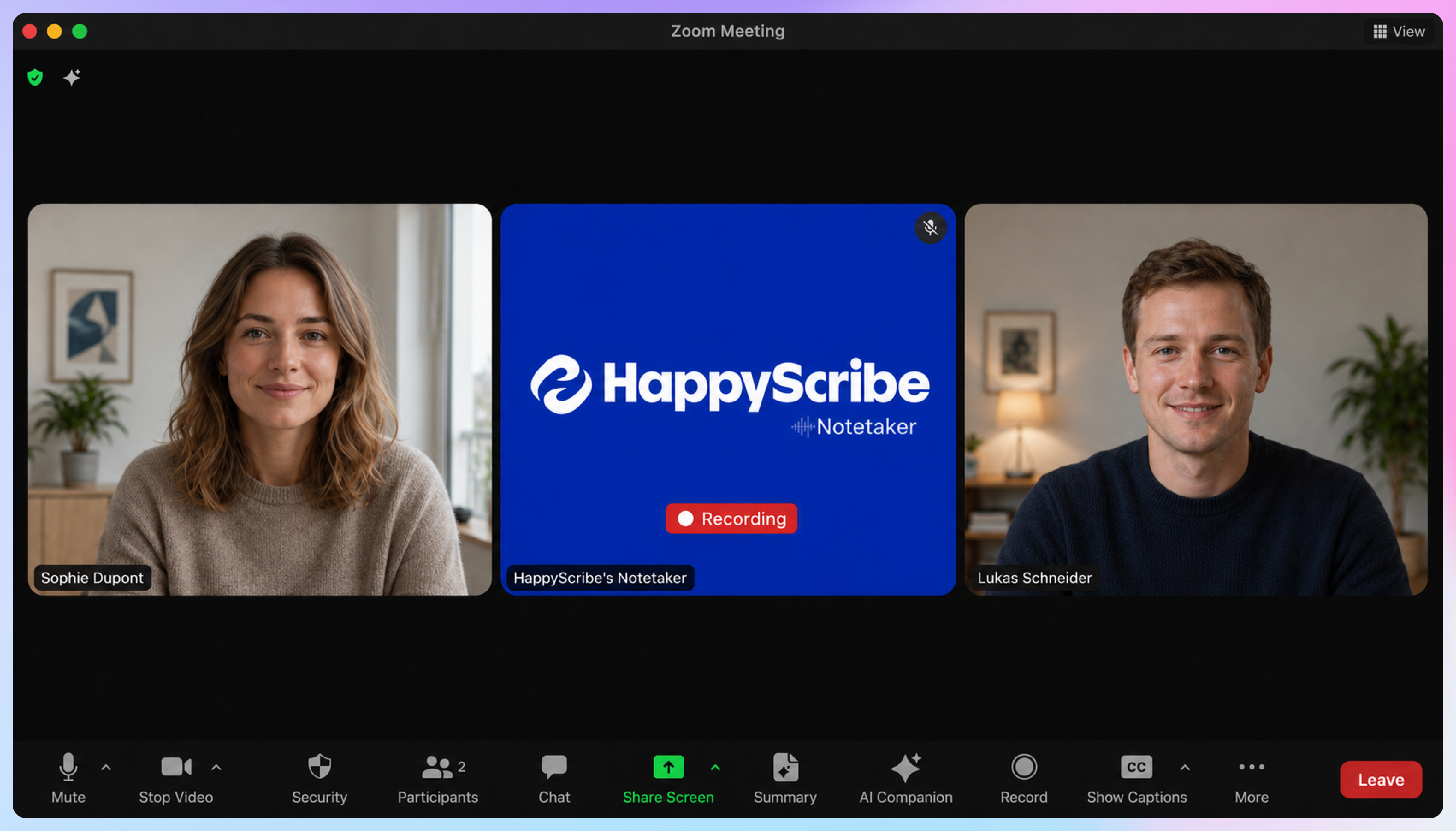
Graba, transcribe y resume la conversación mientras tú te centras en la reunión. En lugar de elegir entre escuchar y escribir, al terminar la llamada tienes un registro completo.
El bot de HappyScribe se presenta al principio de la llamada para que los participantes sepan que la reunión se está grabando o transcribiendo.
Paso 3: consigue notas y transcripciones de Zoom en más de 150 idiomas
Al terminar la reunión, HappyScribe te da la transcripción, el resumen y los elementos de acción.
Aquí es donde HappyScribe supera a una configuración básica de notas en Zoom. Admite más de 150 idiomas, así que los equipos pueden usarlo para reuniones multilingües, entrevistas internacionales, llamadas con clientes de todo el mundo y colaboración transfronteriza.
Puedes tener una llamada con un cliente en inglés, una entrevista de investigación en español y una reunión interna en francés en la misma semana. HappyScribe cubre todos esos flujos de trabajo desde un mismo sitio.
La transcripción completa también resulta útil porque las notas de una reunión suelen perder matices. Puedes volver a lo que se dijo exactamente, comprobar la formulación, encontrar citas y aclarar decisiones sin volver a ver la reunión entera.
En llamadas con clientes, entrevistas de investigación, procesos de contratación y reuniones con clientes, ese contexto suele ser tan útil como el resumen.
Paso 4: revisa el resumen, los momentos destacados y los elementos de acción
HappyScribe también genera el acta de la reunión a partir de la transcripción.
Así puedes revisar rápidamente los puntos clave, los acuerdos y los elementos de acción sin leerte la transcripción completa de arriba abajo.
Va muy bien para reuniones recurrentes. En lugar de acabar cada llamada con un documento de notas caótico y un «ya haremos seguimiento» impreciso, te queda un registro claro de lo que pasó y de lo que hay que hacer después.
Paso 5: usa AI Chat en todas tus transcripciones de reuniones
HappyScribe te ayuda a trabajar con el contenido de la reunión una vez creada la transcripción.
Puedes usar AI Chat para hacer preguntas sobre toda tu biblioteca de transcripciones. Así, las notas de tus reuniones de Zoom se convierten en una base de conocimiento en la que puedes buscar.
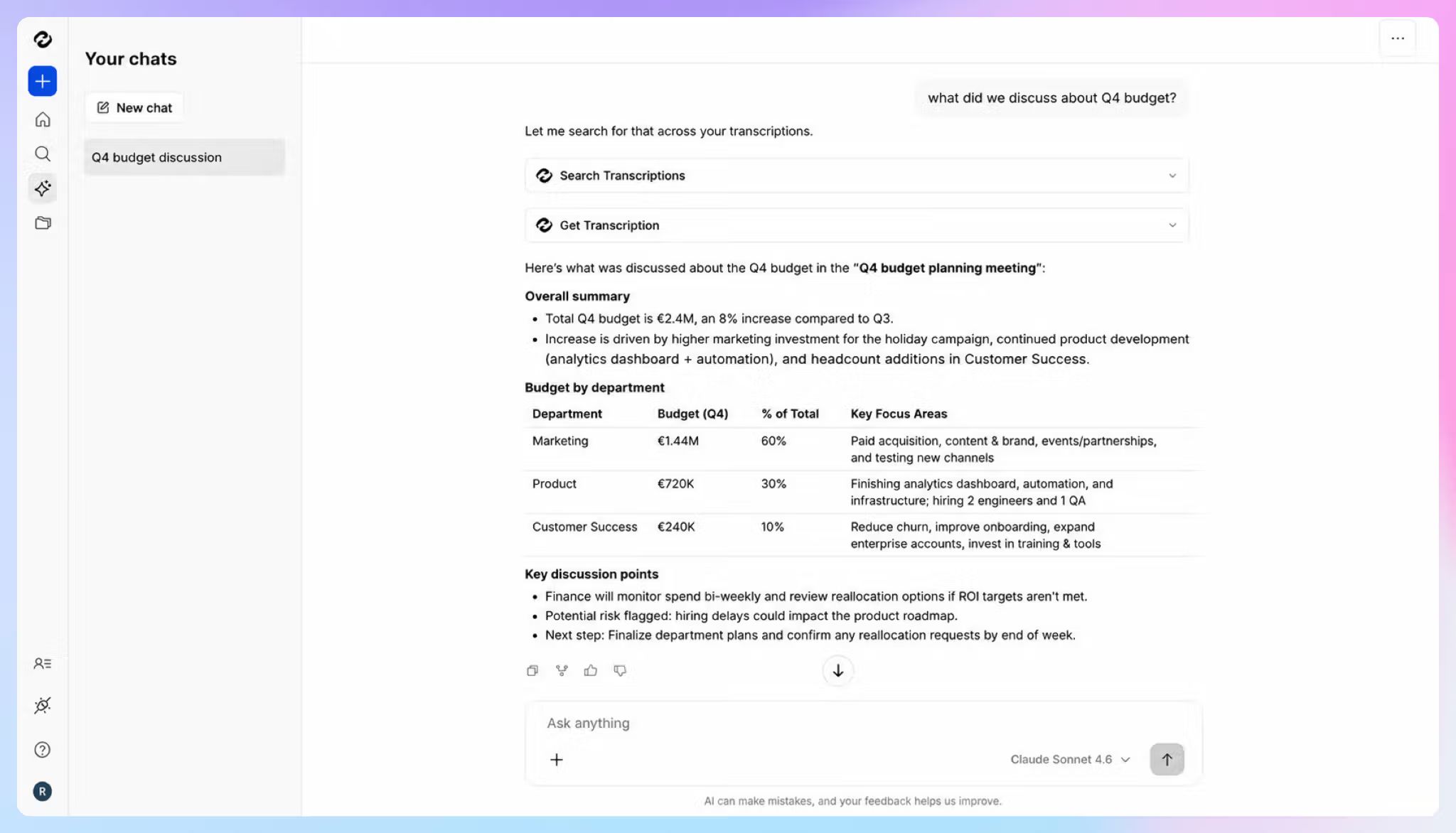
Por ejemplo, puedes preguntar:
- ¿Qué dijo el cliente sobre los precios?
- ¿Qué elementos de acción salieron en las llamadas de proyecto de la semana pasada?
- ¿Cuáles fueron las principales objeciones en nuestras reuniones de ventas?
- Saca citas de las entrevistas con clientes sobre el onboarding
- Resume los comentarios recurrentes de nuestras cinco últimas llamadas de investigación
Paso 6: busca, edita, comparte y reutiliza tus notas
Cuando las notas de tu reunión de Zoom estén listas, puedes buscar en la transcripción, revisar el resumen, editar el resultado y compartirlo con tu equipo.
Puedes convertir las transcripciones en mensajes de seguimiento para clientes, resúmenes de investigación, notas de ventas, actualizaciones de proyecto, material de formación o documentación interna.
HappyScribe encaja mejor cuando necesitas que las notas de tus reuniones sean precisas, multilingües, fáciles de buscar y de reutilizar más adelante.
Notas nativas de Zoom vs. HappyScribe: ¿cuál te conviene?
| Necesidad | Mejor opción |
|---|---|
| Notas personales durante una llamada de Zoom | Zoom My Notes |
| Una página de notas compartida dentro de la reunión | Zoom Canvas |
| Un resumen rápido generado con IA | Zoom Meeting Summary |
| Momentos destacados de una grabación en la nube | Zoom Smart Recording |
| Transcripción completa, resumen, momentos destacados y elementos de acción | HappyScribe |
| Notas de tus reuniones de Zoom en más de 150 idiomas | HappyScribe |
| Grabaciones de reuniones ilimitadas en un plan gratuito | HappyScribe |
| Transcripciones de reuniones en las que puedes buscar | HappyScribe |
| AI Chat para sacar los puntos clave de transcripciones anteriores | HappyScribe |
| Tomar notas en Zoom, Google Meet y Microsoft Teams | HappyScribe |
👉 Usa las funcionalidades nativas de Zoom si solo necesitas tomar notas de forma puntual dentro de Zoom.
My Notes de Zoom sirve para notas personales. Zoom Canvas funciona bien como página de notas dentro de la reunión. Meeting Summary te ayuda a generar un resumen. Y Smart Recording resulta útil cuando quieres revisar una grabación en la nube después de la reunión.
👉 Usa HappyScribe si necesitas un flujo de trabajo de reuniones más completo.
HappyScribe es la mejor opción cuando quieres notas automáticas de tus reuniones, la transcripción completa, resúmenes, elementos de acción, registros en los que puedas buscar, compatibilidad con más de 150 idiomas, AI Chat sobre todas tus transcripciones y residencia de datos en la UE por defecto.
Preguntas frecuentes sobre cómo tomar notas en reuniones de Zoom
¿Zoom puede tomar notas automáticamente?
Sí, Zoom ayuda a tomar notas automáticamente con funcionalidades como My Notes, Meeting Summary y Smart Recording. My Notes admite la transcripción y el enriquecimiento de las notas, Meeting Summary genera un resumen con IA y Smart Recording te ayuda a revisar las grabaciones en la nube con momentos destacados, capítulos, resúmenes y próximos pasos. La disponibilidad depende de tu plan de Zoom, la configuración de la cuenta, la versión de la app y los permisos de administrador.
¿La toma de notas con IA de Zoom es gratis?
Zoom ofrece funcionalidades de IA limitadas en su plan gratuito Workplace Basic a través de ZoomMate Basic. La página actual de ZoomMate indica que el nivel gratuito incluye resúmenes para 3 reuniones organizadas al mes y toma de notas con My Notes para 3 usos al mes. Los planes ZoomMate superiores añaden créditos de IA y toma de notas automática ilimitada.
¿HappyScribe es gratis para tomar notas en reuniones de Zoom?
Sí. HappyScribe tiene un plan gratuito que incluye grabaciones de reuniones ilimitadas, con un máximo de 45 minutos por grabación. Ofrece resúmenes de reuniones, identificación automática de hablantes e integraciones con Zoom, Google Meet y Teams.
¿HappyScribe puede tomar notas de reuniones de Zoom en otros idiomas además del inglés?
Sí. El asistente de reuniones con IA de HappyScribe genera notas de tus reuniones en más de 150 idiomas, algo muy útil para equipos multilingües, llamadas con clientes de todo el mundo, entrevistas de investigación y colaboración internacional.
¿Puedo buscar en las transcripciones de reuniones de Zoom anteriores?
Sí, si usas HappyScribe. Una vez transcritas tus reuniones de Zoom, puedes usar AI Chat para hacer preguntas sobre toda tu biblioteca de transcripciones. Te ayuda a encontrar decisiones pasadas, citas de clientes, elementos de acción, objeciones y comentarios recurrentes sin abrir cada transcripción a mano.
¿Tengo que grabar la reunión de Zoom para tener notas?
Depende del método. Zoom Smart Recording necesita una grabación en la nube. Zoom My Notes se puede usar durante la reunión para tomar notas personales y transcribirlas cuando la función está disponible. HappyScribe se une a la reunión como AI notetaker, graba y transcribe la conversación, y te envía las notas y el resumen a los pocos minutos de terminar la llamada.
¿Debo avisar a los participantes antes de usar un asistente de reuniones con IA?
Sí. Si grabas o transcribes una reunión de Zoom, informa antes a los participantes. En Estados Unidos las normas de consentimiento varían según el estado: unos aplican el consentimiento de una sola parte y otros exigen que todas las partes estén de acuerdo, así que lo más prudente es avisar a todo el mundo. En Europa, el RGPD y las leyes nacionales exigen por lo general una base jurídica clara y transparencia, lo que en la práctica significa avisar a los participantes antes de grabar.
Más allá de la ley, también cuentan la política de la empresa y el contexto de la reunión. Un breve aviso al empezar la llamada mantiene el proceso transparente y conforme a la normativa.

R Das
Rodoshi ayuda a las marcas SaaS a crecer con contenido que genera clics, conversiones y mejora su posicionamiento en los resultados de búsqueda y en las páginas de resultados de aprendizaje. Dedica sus días a probar herramientas, analizar tecnología y transformar información en narrativas atractivas. En su tiempo libre, cambia los paneles de control por novelas policiacas y la jardinería.