



Prendre des notes pendant une réunion Zoom paraît simple, jusqu'au moment où la conversation avance plus vite que vos doigts sur le clavier.
Quelqu'un annonce une décision. Une autre personne ajoute du contexte. Une échéance change. Un client mentionne un détail dont vous aurez besoin plus tard. À la fin de l'appel, vos notes sont soit trop maigres pour servir, soit trop confuses pour être partagées.
Il existe deux grandes façons de prendre des notes dans vos réunions Zoom :
- Utiliser les fonctionnalités natives de prise de notes et d'IA de Zoom
- Opter pour un outil de prise de notes IA pour Zoom comme HappyScribe pour obtenir automatiquement la transcription, le résumé et les prochaines étapes
Dans ce guide, nous passons en revue les deux méthodes.
Méthode 1 : prendre des notes avec les fonctionnalités natives de Zoom
Zoom propose plusieurs moyens intégrés de consigner des notes et des résumés de réunion. La bonne option dépend de ce que vous cherchez : des notes privées, une page de notes partagée, un récapitulatif généré par IA ou un résumé d'enregistrement après la réunion.
📌 Information importante :
Zoom a retiré le nom « AI Companion ». Les notes de version de Zoom précisent que les fonctionnalités d'IA regroupées jusqu'ici sous la marque AI Companion, dont Meeting Summaries et Smart Recording, restent disponibles dans Zoom Workplace.
a. Utiliser My Notes pour vos notes personnelles de réunion Zoom
My Notes est l'option native de Zoom pour la prise de notes personnelle. Elle vous permet de prendre des notes à la main pendant une réunion ou un webinaire Zoom, puis d'enrichir ces notes avec une transcription. Ces notes vous appartiennent et ne sont pas partagées automatiquement avec l'organisateur ni avec les autres participants.
C'est pratique quand vous voulez garder votre propre trace d'une réunion sans produire un compte rendu partagé pour tous les participants.
Étapes pour utiliser My Notes pendant une réunion Zoom :
- Connectez-vous à l'application de bureau Zoom.
- Démarrez ou rejoignez une réunion Zoom.
- Cliquez sur l'icône My Notes en haut de la fenêtre de réunion.
- Cliquez sur Start taking notes.
- Saisissez vos notes dans l'éditeur My Notes.
- Si la transcription est prise en charge, Zoom peut la démarrer dès que vous commencez à prendre des notes.
- Cliquez sur Done lorsque vous avez terminé.
📌 À noter :
L'organisateur comme les participants doivent disposer d'une version compatible de l'application pour gérer et utiliser toutes les fonctions de My Notes pendant les réunions. La fonctionnalité n'est pas conçue pour les participants Zoom Phone ni Zoom Contact Center.
My Notes est utile pour :
- Les appels en tête-à-tête
- Les points internes
- Les cours et les conférences
- Les entretiens où vous voulez des notes privées
- Les réunions où vous souhaitez ajouter du contexte à la main pendant que Zoom établit la transcription
Le revers, c'est que My Notes reste un flux de prise de notes piloté par l'utilisateur. Vous devrez peut-être activer la fonctionnalité, vérifier si la transcription est disponible et relire les notes avant de partager quoi que ce soit.
b. Utiliser Zoom Canvas pour prendre des notes pendant une réunion
Vous pouvez aussi prendre des notes pendant une réunion Zoom avec Zoom Canvas.
Pendant une réunion, cliquez sur Docs dans les commandes de réunion. Si vous ne voyez pas Docs, cliquez sur More, puis Docs. Vous pouvez alors créer un document pour vos notes de réunion, vos prochaines étapes, vos plans de projet ou tout autre contenu lié à la réunion.
Cette option convient quand vous voulez une page de notes visible dans la réunion. Les notes Zoom Canvas sont utiles pour :
- Les ordres du jour partagés
- Les comptes rendus de réunion collaboratifs
- Les ateliers
- Les réunions de planification d'équipe
- Les réunions où les participants doivent commenter les notes
La limite, c'est que quelqu'un doit encore structurer les notes. Canvas vous donne un endroit pour écrire et partager, mais ne fait pas tout le travail manuel à votre place. Vous devez toujours en dégager les décisions, les responsables, les échéances et les relances à prévoir.
c. Utiliser Zoom Meeting Summary
Le Meeting Summary de Zoom peut générer un résumé IA de ce qui a été dit pendant une réunion. C'est pratique quand vous voulez un récapitulatif automatique plutôt que des notes manuelles.
Meeting Summary est utile pour :
- Les récapitulatifs de réunion rapides
- Les appels internes en équipe
- Les points d'avancement
- Les réunions où vous avez besoin d'un résumé, mais pas d'une transcription complète
- Les équipes qui utilisent déjà les fonctionnalités d'IA de Zoom
La limite, c'est qu'il s'agit davantage d'une fonction de récapitulatif que d'un véritable flux de prise de notes. Elle vous aide à saisir les grandes lignes de la conversation, mais vous aurez peut-être encore besoin d'une transcription complète, d'une identification des intervenants, d'archives consultables ou d'un suivi plus détaillé des prochaines étapes.
Il existe aussi des conditions de tarif et d'usage.
Zoom propose des fonctionnalités d'IA limitées sur son offre gratuite Workplace Basic : des comptes rendus pour 3 réunions organisées par mois, des questions en réunion pour 3 réunions organisées par mois et la prise de notes par IA avec My Notes pour 3 utilisations par mois.
Les offres ZoomMate supérieures ajoutent des crédits d'IA mensuels et une prise de notes par IA illimitée.
d. Utiliser Smart Recording après la réunion
Smart Recording est une autre option native de Zoom, mais elle intervient après la réunion.
Au lieu de vous aider à prendre des notes en direct, Smart Recording s'appuie sur les enregistrements cloud pour produire des extraits marquants, des chapitres intelligents, des résumés, des prochaines étapes et des statistiques de réunion.
Smart Recording est utile pour :
- Les webinaires
- Les sessions de formation
- Les cours magistraux
- Les longs appels clients
- Les réunions plénières
- Les appels que vous voulez revoir après la réunion
La limite, c'est que Smart Recording dépend de l'enregistrement et du traitement dans le cloud. C'est pratique pour revoir une réunion plus tard, mais ce n'est pas la même chose que d'avoir un compte rendu clair et structuré, prêt à l'emploi juste après chaque appel.
Les limites des fonctionnalités natives de prise de notes de Zoom
Les fonctionnalités intégrées de Zoom peuvent suffire si votre équipe travaille déjà entièrement dans Zoom. Mais elles présentent quelques limites pratiques.
1. Certaines fonctionnalités dépendent des réglages administrateur
Des fonctionnalités comme My Notes, Meeting Summary, la transcription, l'enrichissement par IA et Smart Recording doivent être activées par un administrateur ou le propriétaire du compte.
Si l'option n'apparaît pas dans votre application Zoom, c'est peut-être qu'elle n'est pas incluse dans votre offre, pas disponible dans votre région, pas prise en charge par votre version de l'application ou pas activée pour votre compte.
2. L'usage gratuit de l'IA de Zoom est limité
Zoom propose certaines fonctionnalités d'IA sur son offre gratuite Workplace Basic, mais l'usage est limité.
Par exemple, l'offre ZoomMate Basic inclut des comptes rendus pour 3 réunions organisées par mois et la prise de notes par IA avec My Notes pour 3 utilisations par mois.
Autrement dit, les notes IA natives de Zoom peuvent convenir à un usage léger, mais enregistrer souvent des réunions ou installer des routines d'équipe récurrentes exige une offre Zoom payante ou un niveau ZoomMate supérieur.
3. Quelqu'un doit encore vérifier le résultat
Les notes générées par IA font gagner du temps, mais elles demandent toujours une relecture.
Avant de partager des notes, vérifiez les noms, les chiffres, les termes produit, les acronymes, le vocabulaire technique et les décisions. C'est essentiel pour les réunions clients, les entretiens, les appels commerciaux, ainsi que les conversations juridiques ou sensibles sur le plan de la conformité.
Méthode 2 : prendre automatiquement vos notes de réunion Zoom avec HappyScribe
Si vous voulez plus qu'un simple récapitulatif de réunion, utilisez l'outil de prise de notes IA de HappyScribe.
HappyScribe rejoint vos réunions Zoom (ainsi que Google Meet et Microsoft Teams) pour les enregistrer, les transcrire et les résumer. L'outil prend en charge la prise de notes par IA dans plus de 150 langues et livre après l'appel une transcription complète, un résumé et les prochaines étapes.
Il est idéal pour les équipes européennes, les entretiens multilingues, les appels avec des clients internationaux et les sessions de recherche.
HappyScribe propose des enregistrements de réunion illimités sur son offre gratuite (dans la limite de 45 minutes par enregistrement), l'identification automatique des intervenants et des intégrations avec Zoom, Google Meet, Teams, Google Agenda, Outlook Calendar et d'autres outils.
Vous pouvez connecter HappyScribe à votre propre stack technique via Zapier ou l'API, ou utiliser le MCP pour le relier à vos outils d'IA.
Voici comment prendre des notes dans vos réunions Zoom avec HappyScribe :
Étape 1 : connectez votre agenda
Commencez par connecter votre Google Agenda ou votre Outlook Calendar à HappyScribe.
Une fois votre agenda connecté, HappyScribe détecte les réunions à venir et rejoint les appels automatiquement. Je le recommande si vous enchaînez les réunions Zoom et que vous ne voulez pas lancer une prise de notes à la main chaque fois.
Vous pouvez aussi coller le lien de votre réunion : HappyScribe rejoindra vos réunions automatiquement.
💡 Astuce rapide :
Utilisez HappyScribe depuis le navigateur de votre ordinateur, ou enregistrez vos réunions sur votre appareil iOS ou Android avec l'application mobile HappyScribe.
Étape 2 : laissez HappyScribe rejoindre votre réunion Zoom
Au démarrage de la réunion, HappyScribe rejoint l'appel Zoom sous la forme d'un bot de réunion.
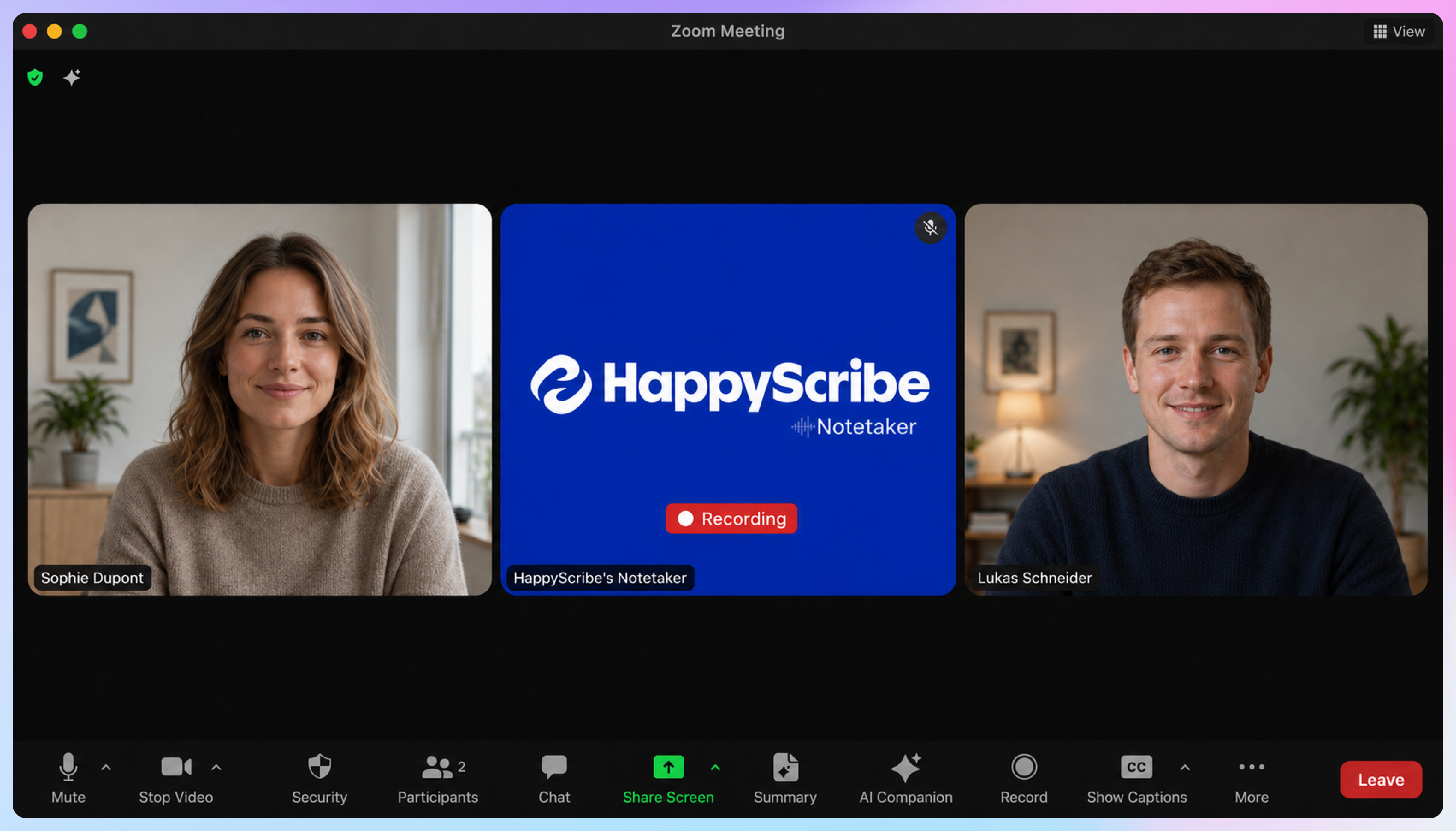
L'outil enregistre, transcrit et résume la conversation pendant que vous restez concentré sur la réunion. Au lieu de choisir entre écouter et taper, vous obtenez une trace complète de la réunion après l'appel.
Le bot HappyScribe se signale en début d'appel pour informer les participants que la réunion est enregistrée ou transcrite.
Étape 3 : obtenez vos notes et transcriptions Zoom dans plus de 150 langues
Après la réunion, HappyScribe vous fournit une transcription, un résumé et les prochaines étapes.
C'est là que HappyScribe va plus loin qu'une simple configuration de notes Zoom. L'outil prend en charge plus de 150 langues : les équipes peuvent donc l'utiliser pour leurs réunions multilingues, leurs entretiens internationaux, leurs appels avec des clients du monde entier et leurs collaborations transfrontalières.
Vous pouvez mener un appel client en anglais, un entretien de recherche en espagnol et une réunion interne en français la même semaine. HappyScribe prend en charge tous ces usages depuis un seul endroit.
Une transcription complète est également précieuse, car les comptes rendus laissent souvent échapper des nuances. Vous pouvez revenir sur ce qui a réellement été dit, vérifier une formulation exacte, retrouver des citations et clarifier des décisions sans réécouter toute la réunion.
Pour les appels avec vos clients, les entretiens de recherche, les entretiens de recrutement et les rendez-vous clients, ce contexte est souvent aussi utile que le résumé.
Étape 4 : relisez le résumé, les moments clés et les prochaines étapes
HappyScribe génère aussi le compte rendu de réunion à partir de la transcription.
Vous pouvez ainsi passer rapidement en revue les points principaux, les décisions et les prochaines étapes sans lire toute la transcription de bout en bout.
C'est utile pour les réunions récurrentes. Au lieu de terminer chaque appel avec un document de notes brouillon et une relance floue, vous disposez d'une trace claire de ce qui s'est passé et de ce qui doit suivre.
Étape 5 : utilisez l'AI Chat sur l'ensemble de vos transcriptions de réunion
HappyScribe vous aide à exploiter le contenu de vos réunions une fois la transcription créée.
Vous pouvez utiliser AI Chat pour interroger toute votre bibliothèque de transcriptions. Vos notes de réunion Zoom deviennent ainsi une base de connaissances consultable.
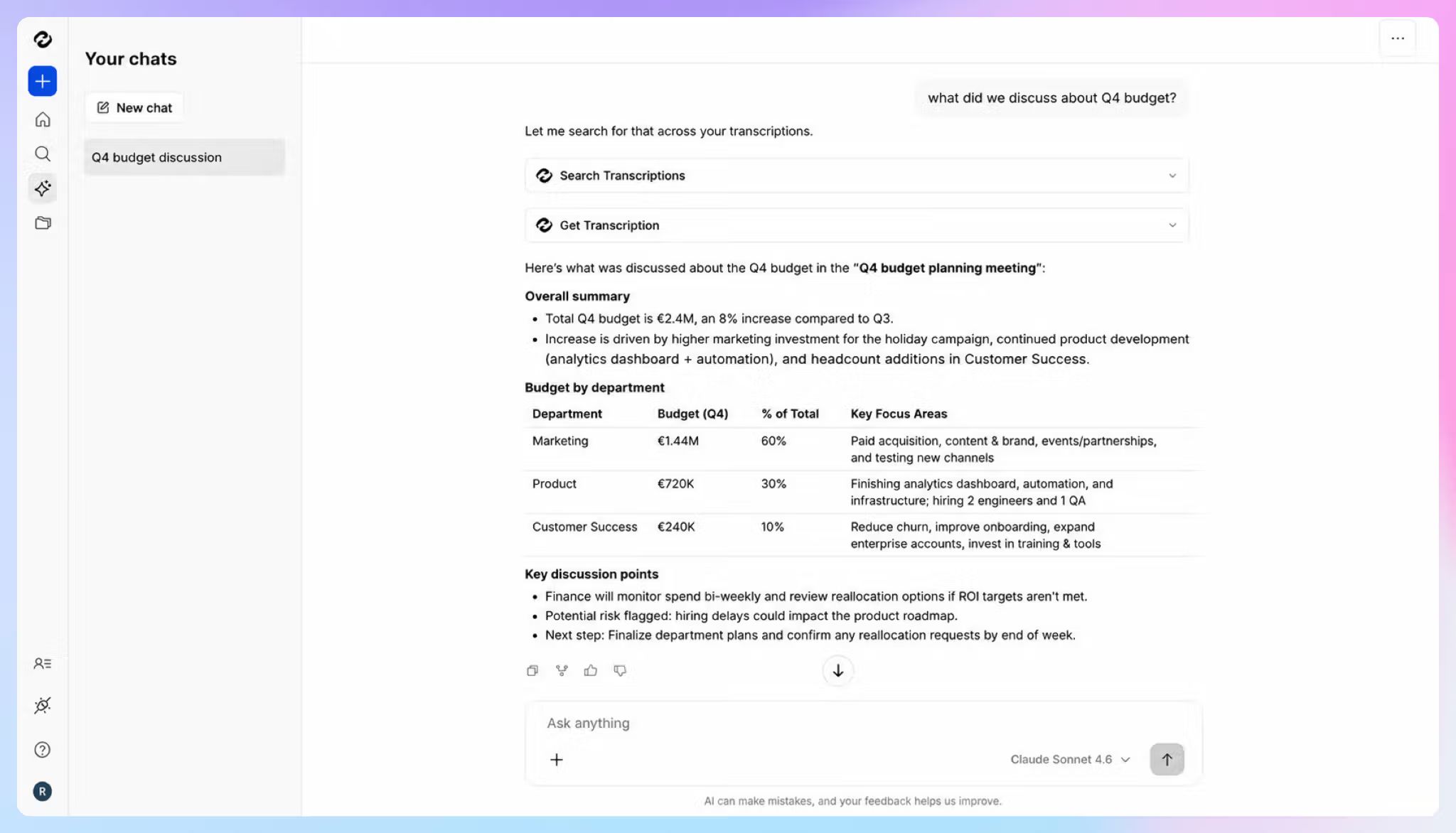
Par exemple, vous pouvez demander :
- Qu'a dit le client à propos des tarifs ?
- Quelles prochaines étapes sont ressorties des appels projet de la semaine dernière ?
- Quelles ont été les principales objections lors de nos rendez-vous commerciaux ?
- Extraire les citations des entretiens clients à propos de l'onboarding
- Résumer les retours récurrents de nos cinq derniers entretiens de recherche
Étape 6 : recherchez, modifiez, partagez et réutilisez vos notes
Une fois vos notes de réunion Zoom prêtes, vous pouvez faire une recherche dans la transcription, relire le résumé, modifier le résultat et le partager avec votre équipe.
Vous pouvez transformer vos transcriptions de réunion en relances clients, synthèses de recherche, notes commerciales, points d'avancement projet, supports de formation ou documentation interne.
HappyScribe est plus adapté quand vos comptes rendus doivent être précis, multilingues, consultables et faciles à réutiliser plus tard.
Notes natives de Zoom ou HappyScribe : que choisir ?
| Besoin | Meilleure option |
|---|---|
| Des notes personnelles pendant un appel Zoom | Zoom My Notes |
| Une page de notes partagée dans la réunion | Zoom Canvas |
| Un récapitulatif rapide généré par IA | Zoom Meeting Summary |
| Les extraits marquants d'un enregistrement cloud | Zoom Smart Recording |
| Transcription complète, résumé, moments clés et prochaines étapes | HappyScribe |
| Des notes de réunion Zoom dans plus de 150 langues | HappyScribe |
| Des enregistrements de réunion illimités sur une offre gratuite | HappyScribe |
| Des transcriptions de réunion consultables sur tous vos appels | HappyScribe |
| Un AI Chat pour extraire des insights de vos anciennes transcriptions de réunion | HappyScribe |
| Des comptes rendus de réunion sur Zoom, Google Meet et Microsoft Teams | HappyScribe |
👉 Utilisez les fonctionnalités natives de Zoom si vous avez seulement besoin d'une prise de notes légère dans Zoom.
My Notes est pratique pour des notes personnelles. Zoom Canvas fonctionne bien pour une page de notes en réunion. Meeting Summary vous aide à générer un récapitulatif. Smart Recording est utile quand vous voulez revoir un enregistrement cloud après la réunion.
👉 Utilisez HappyScribe si vous avez besoin d'un flux de réunion plus complet.
HappyScribe est préférable quand vous voulez des comptes rendus automatiques, une transcription complète, des résumés, les prochaines étapes, des archives consultables, la prise en charge de plus de 150 langues, un AI Chat qui fonctionne sur l'ensemble de vos transcriptions de réunion et un hébergement des données dans l'UE par défaut.
FAQ : comment prendre des notes dans vos réunions Zoom
Zoom peut-il prendre des notes automatiquement ?
Oui, Zoom aide à automatiser la prise de notes grâce à des fonctionnalités comme My Notes, Meeting Summary et Smart Recording. My Notes prend en charge la transcription et l'enrichissement des notes, Meeting Summary crée un récapitulatif généré par IA, et Smart Recording vous aide à revoir vos enregistrements cloud avec des extraits marquants, des chapitres, des résumés et les prochaines étapes. La disponibilité dépend de votre offre Zoom, des réglages du compte, de la version de l'application et des autorisations administrateur.
La prise de notes par IA de Zoom est-elle gratuite ?
Zoom propose des fonctionnalités d'IA limitées sur son offre gratuite Workplace Basic, via ZoomMate Basic. La page ZoomMate actuelle indique des comptes rendus pour 3 réunions organisées par mois et la prise de notes par IA avec My Notes pour 3 utilisations par mois sur le palier gratuit. Les offres ZoomMate supérieures ajoutent des crédits d'IA et une prise de notes par IA illimitée.
HappyScribe est-il gratuit pour les notes de réunion Zoom ?
Oui. HappyScribe propose une offre gratuite qui inclut des enregistrements de réunion illimités, dans la limite de 45 minutes par enregistrement. Elle donne accès aux comptes rendus de réunion, à l'identification automatique des intervenants et aux intégrations avec Zoom, Google Meet et Teams.
HappyScribe peut-il prendre des notes de réunion Zoom dans d'autres langues que l'anglais ?
Oui. L'outil de prise de notes IA de HappyScribe prend en charge les comptes rendus de réunion dans plus de 150 langues, ce qui le rend utile aux équipes multilingues, aux appels avec des clients du monde entier, aux entretiens de recherche et à la collaboration internationale.
Puis-je faire une recherche dans mes anciennes transcriptions de réunion Zoom ?
Oui, si vous utilisez HappyScribe. Une fois vos réunions Zoom transcrites, vous pouvez utiliser l'AI Chat pour interroger toute votre bibliothèque de transcriptions. HappyScribe vous aide à retrouver des décisions passées, des citations de clients, des prochaines étapes, des objections et des retours récurrents sans ouvrir chaque transcription de réunion à la main.
Faut-il enregistrer la réunion Zoom pour obtenir des notes ?
Cela dépend de la méthode. Zoom Smart Recording exige un enregistrement dans le cloud. Zoom My Notes s'utilise pendant la réunion, pour des notes personnelles et, quand c'est pris en charge, une transcription. HappyScribe rejoint la réunion comme un notetaker IA, enregistre et transcrit la conversation, puis livre le compte rendu et le résumé quelques minutes après l'appel.
Faut-il prévenir les participants avant d'utiliser un outil de prise de notes IA ?
Oui. Si vous enregistrez ou transcrivez une réunion Zoom, informez les participants au préalable. Aux États-Unis, les règles de consentement varient selon les États : certains appliquent le consentement d'une seule partie, d'autres exigent l'accord de toutes les parties, donc la pratique la plus sûre est de prévenir tout le monde. En Europe, le RGPD et les législations nationales attendent en général une base légale claire et de la transparence, ce qui signifie concrètement prévenir les participants avant d'enregistrer.
Au-delà de la loi, la politique de l'entreprise et le contexte de la réunion comptent aussi. Une brève annonce en début d'appel garde le processus transparent et conforme.

R Das
Rodoshi aide les marques SaaS à se développer grâce à un contenu performant qui génère des clics, convertit et grimpe dans les SERP et les moteurs de recherche. Elle passe ses journées à tester des outils, à décrypter les technologies et à transformer les données en récits captivants. En dehors du travail, elle troque les tableaux de bord contre des romans policiers et le jardinage pour se ressourcer.