


Während eines Zoom-Meetings mitzuschreiben klingt einfach – bis das Gespräch schneller wird, als Sie tippen können.
Jemand teilt eine Entscheidung mit. Jemand anderes ergänzt den Kontext. Eine Frist verschiebt sich. Ein Kunde erwähnt ein Detail, von dem Sie wissen, dass Sie es später brauchen. Am Ende des Meetings sind Ihre Notizen entweder zu dünn, um damit zu arbeiten, oder zu chaotisch, um sie zu teilen.
Es gibt im Wesentlichen zwei Wege, um in Zoom-Meetings mitzuschreiben:
- Sie nutzen die integrierten Notiz- und KI-Funktionen von Zoom
- Oder Sie setzen auf einen AI Notetaker für Zoom-Meetings wie HappyScribe, der Transkript, Zusammenfassung und Aufgaben automatisch erfasst
In dieser Anleitung gehen wir beide Methoden durch.
Methode 1: Mit den integrierten Funktionen von Zoom mitschreiben
Zoom bringt einige Funktionen mit, um Notizen und Zusammenfassungen aus Meetings festzuhalten. Welche Option die richtige ist, hängt davon ab, ob Sie private Notizen, eine gemeinsame Notizseite, eine KI-generierte Kurzfassung oder eine Zusammenfassung der Aufzeichnung nach dem Meeting möchten.
📌 Wichtiges Update:
Zoom hat den Namen „AI Companion“ eingestellt. Laut den Release Notes von Zoom bleiben die KI-Funktionen, die früher unter der Marke AI Companion liefen – darunter Meeting Summaries und Smart Recording –, in Zoom Workplace weiterhin verfügbar.
a. My Notes für persönliche Notizen in Zoom-Meetings nutzen
My Notes ist die integrierte Zoom-Funktion für persönliche Notizen. Sie schreiben damit während eines Zoom-Meetings oder Webinars manuell mit und können Ihre Notizen anschließend um ein Transkript ergänzen. Die Notizen gehören Ihnen und werden nicht automatisch mit dem Host oder anderen Teilnehmenden geteilt.
Das funktioniert gut, wenn Sie Ihre eigene Aufzeichnung eines Meetings möchten, ohne ein gemeinsames Protokoll für alle Teilnehmenden zu erstellen.
So nutzen Sie My Notes während eines Zoom-Meetings:
- Melden Sie sich in der Zoom-Desktop-App an.
- Starten Sie ein Zoom-Meeting oder treten Sie einem bei.
- Klicken Sie auf das Symbol My Notes oben im Meeting-Fenster.
- Klicken Sie auf Notizen erstellen.
- Tippen Sie Ihre Notizen in den My-Notes-Editor.
- Wenn Transkription unterstützt wird, kann Zoom mit dem Transkribieren beginnen, sobald Sie anfangen mitzuschreiben.
- Klicken Sie auf Fertig – sobald Ihre Notizen stehen.
📌 Hinweis:
Hosts und Teilnehmende benötigen jeweils eine unterstützte App-Version, um den vollen Funktionsumfang von My Notes in Meetings zu verwalten und zu nutzen. Für Teilnehmende von Zoom Phone oder Zoom Contact Center ist die Funktion nicht vorgesehen.
My Notes eignet sich für:
- 1:1-Gespräche
- Interne Check-ins
- Unterricht und Vorlesungen
- Interviews, bei denen Sie persönliche Notizen möchten
- Meetings, in denen Sie manuell Kontext ergänzen möchten, während Zoom das Transkript erstellt
Der Nachteil: My Notes bleibt ein Ablauf, den Sie selbst steuern. Unter Umständen müssen Sie die Funktion erst aktivieren, prüfen, ob Transkription verfügbar ist, und die Notizen durchsehen, bevor Sie etwas teilen.
b. Mit Zoom Canvas während des Meetings mitschreiben
Sie können während eines Zoom-Meetings auch mit Zoom Canvas mitschreiben.
Klicken Sie während eines Meetings auf Docs in den Meeting-Steuerelementen. Wenn Docs nicht sichtbar ist, klicken Sie auf Mehr, dann auf Docs. Dort können Sie ein Dokument für Notizen, Aufgaben, Projektpläne oder andere Meeting-Inhalte anlegen.
Diese Option passt, wenn Sie eine sichtbare Notizseite direkt im Meeting möchten. Notizen in Zoom Canvas eignen sich für:
- Gemeinsame Agenden
- Gemeinsam erstellte Meeting-Protokolle
- Workshops
- Planungsmeetings im Team
- Meetings, in denen Teilnehmende die Notizen kommentieren sollen
Die Einschränkung: Jemand muss die Notizen trotzdem strukturieren. Canvas gibt Ihnen einen Ort zum Schreiben und Teilen, übernimmt aber nicht die gesamte Handarbeit. Entscheidungen, Verantwortliche, Fristen und To-dos müssen Sie weiterhin selbst herausziehen.
c. Zoom Meeting Summary nutzen
Zoom Meeting Summary kann eine KI-Zusammenfassung dessen erstellen, was im Meeting besprochen wurde. Praktisch, wenn Sie eine automatische Kurzfassung statt manueller Notizen möchten.
Meeting Summary eignet sich für:
- Schnelle Kurzfassungen von Meetings
- Interne Team-Meetings
- Status-Updates
- Meetings, in denen Sie eine Zusammenfassung, aber kein vollständiges Transkript brauchen
- Teams, die die KI-Funktionen von Zoom schon nutzen
Die Einschränkung: Das ist eher eine Funktion für Kurzfassungen als ein vollständiger Workflow zum Protokollieren. Sie bekommen ein Gefühl für den Gesprächsverlauf, brauchen aber unter Umständen ein vollständiges Transkript, Sprechererkennung, durchsuchbare Aufzeichnungen oder eine genauere Nachverfolgung von Aufgaben.
Dazu kommen Vorgaben bei Preis und Nutzung.
Im kostenlosen Tarif Workplace Basic bietet Zoom nur eingeschränkte KI-Funktionen: Meeting-Zusammenfassungen für 3 gehostete Meetings pro Monat, Fragen im Meeting für 3 gehostete Meetings pro Monat und KI-Notizen mit My Notes für 3 Nutzungen pro Monat.
Höhere ZoomMate-Tarife bringen monatliche KI-Credits und unbegrenzte KI-Notizen.
d. Smart Recording nach dem Meeting nutzen
Smart Recording ist eine weitere integrierte Zoom-Option – sie greift allerdings erst nach dem Meeting.
Statt Ihnen live beim Mitschreiben zu helfen, wertet Smart Recording Cloud-Aufzeichnungen aus und erzeugt daraus Highlights, intelligente Kapitel, Zusammenfassungen, nächste Schritte und Meeting-Analysen.
Smart Recording eignet sich für:
- Webinare
- Schulungen
- Vorlesungen
- Lange Kundenmeetings
- All-hands-Meetings
- Meetings, die Sie im Nachgang noch einmal durchgehen möchten
Die Einschränkung: Smart Recording setzt Cloud-Aufzeichnung und deren Verarbeitung voraus. Zum späteren Nachschauen ist das nützlich, ersetzt aber kein sauberes, strukturiertes Protokoll, das direkt nach jedem Meeting einsatzbereit ist.
Nachteile der integrierten Notizfunktionen von Zoom
Die integrierten Zoom-Funktionen können gut funktionieren, wenn Ihr Team ohnehin komplett in Zoom arbeitet. In der Praxis gibt es aber einige Einschränkungen.
1. Manche Funktionen hängen von den Admin-Einstellungen ab
Funktionen wie My Notes, Meeting Summary, Transkription, KI-Anreicherung und Smart Recording müssen von einem Admin oder Kontoinhaber aktiviert werden.
Fehlt die Option in Ihrer Zoom-App, ist sie möglicherweise nicht in Ihrem Tarif enthalten, in Ihrer Region nicht verfügbar, von Ihrer App-Version nicht unterstützt oder für Ihr Konto nicht aktiviert.
2. Die kostenlose KI-Nutzung in Zoom ist begrenzt
Im kostenlosen Tarif Workplace Basic bietet Zoom einige KI-Funktionen, die Nutzung ist aber begrenzt.
Der Tarif ZoomMate Basic umfasst zum Beispiel Meeting-Zusammenfassungen für 3 gehostete Meetings pro Monat und KI-Notizen mit My Notes für 3 Nutzungen pro Monat.
Für gelegentliche Nutzung reichen die integrierten KI-Notizen von Zoom also durchaus. Wer häufig Meetings aufzeichnet oder wiederkehrende Team-Workflows abbildet, braucht einen bezahlten Zoom-Tarif oder eine höhere ZoomMate-Stufe.
3. Jemand muss das Ergebnis trotzdem prüfen
KI-generierte Notizen sparen Zeit, brauchen aber weiterhin eine Kontrolle.
Prüfen Sie vor dem Teilen Namen, Zahlen, Produktbegriffe, Abkürzungen, Fachvokabular und Entscheidungen. Wichtig ist das vor allem bei Kundenmeetings, Interviews, Vertriebsgesprächen, ebenso bei rechtlich oder compliance-sensiblen Gesprächen.
Methode 2: Zoom-Meetings automatisch mit HappyScribe protokollieren
Wenn Sie mehr brauchen als eine einfache Kurzfassung des Meetings, nutzen Sie den AI Note Taker von HappyScribe.
HappyScribe nimmt an Zoom-Meetings teil – ebenso an Google-Meet- und Microsoft-Teams-Meetings – und zeichnet sie auf, transkribiert und fasst sie zusammen. Der AI Notetaker, also Ihr KI-Meeting-Assistent, unterstützt KI-Notizen in über 150 Sprachen und stellt nach dem Meeting ein vollständiges Transkript, eine Zusammenfassung und die Aufgaben bereit.
Ideal ist das für europäische Teams, mehrsprachige Interviews, internationale Kundenmeetings und Forschungsgespräche.
HappyScribe bietet im kostenlosen Tarif unbegrenzt viele Meeting-Aufzeichnungen (maximal 45 Minuten pro Aufzeichnung), automatische Sprechererkennung und Integrationen mit Zoom, Google Meet, Teams, Google Calendar, Outlook Calendar und weiteren Tools.
Über Zapier oder die API binden Sie HappyScribe in Ihren eigenen Tech-Stack ein – oder Sie verbinden es per MCP mit Ihren KI-Tools.
So protokollieren Sie Zoom-Meetings mit HappyScribe:
Schritt 1: Kalender verbinden
Verbinden Sie zunächst Ihren Google Calendar oder Outlook Calendar mit HappyScribe.
Sobald der Kalender verbunden ist, erkennt HappyScribe anstehende Meetings und tritt ihnen automatisch bei. Ich würde das empfehlen, wenn Ihre Zoom-Meetings direkt aufeinanderfolgen und Sie nicht jedes Mal manuell mit dem Mitschreiben starten möchten.
Alternativ fügen Sie einfach Ihren Meeting-Link ein – HappyScribe tritt Ihren Meetings dann automatisch bei.
💡 Kurzer Tipp:
Nutzen Sie HappyScribe im Desktop-Browser – oder erstellen Sie Meeting-Aufnahmen auf Ihrem iOS- oder Android-Gerät mit der mobilen HappyScribe-App.
Schritt 2: HappyScribe an Ihrem Zoom-Meeting teilnehmen lassen
Wenn das Meeting beginnt, tritt HappyScribe dem Zoom-Meeting als Meeting-Bot bei.
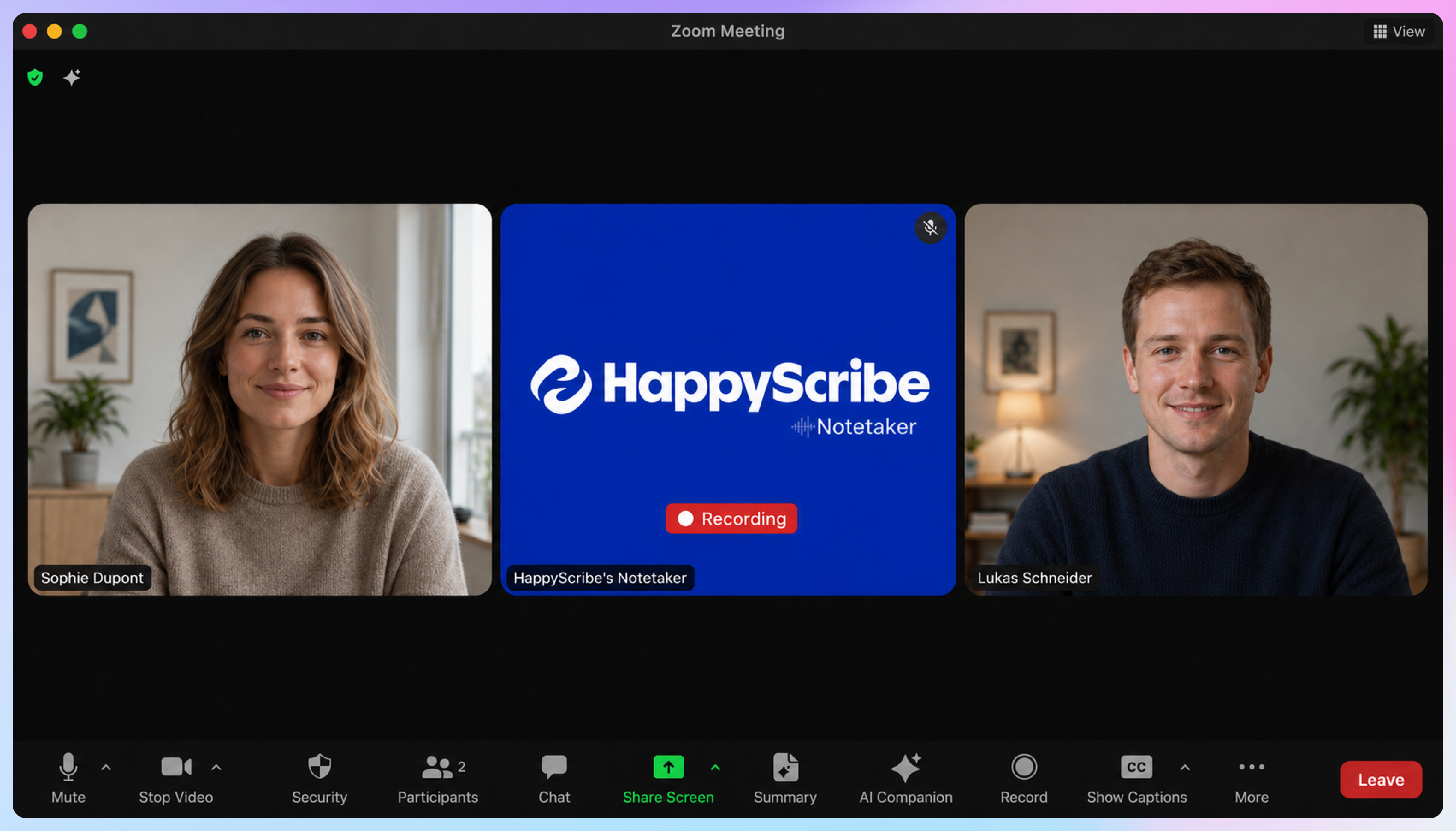
Er zeichnet das Gespräch auf, transkribiert es und fasst es zusammen, während Sie sich voll auf das Meeting konzentrieren. Statt sich zwischen Zuhören und Tippen entscheiden zu müssen, haben Sie danach ein vollständiges Protokoll des Meetings.
Der HappyScribe-Bot meldet sich am Anfang des Meetings, damit alle Teilnehmenden wissen, dass aufgezeichnet oder transkribiert wird.
Schritt 3: Zoom-Protokolle und Transkripte in über 150 Sprachen erhalten
Nach dem Meeting erhalten Sie von HappyScribe ein Transkript, eine Zusammenfassung und die Aufgaben.
Hier ist HappyScribe stärker als eine einfache Notizlösung in Zoom. Es unterstützt über 150 Sprachen – Teams nutzen es daher für mehrsprachige Meetings, internationale Interviews, globale Kundenmeetings und die Zusammenarbeit über Ländergrenzen hinweg.
Vielleicht führen Sie in derselben Woche ein Kundenmeeting auf Englisch, ein Forschungsinterview auf Spanisch und ein internes Meeting auf Französisch. HappyScribe deckt diese Abläufe an einem Ort ab.
Ein vollständiges Transkript hilft außerdem, weil Notizen oft Nuancen verlieren. Sie sehen nach, was tatsächlich gesagt wurde, prüfen den genauen Wortlaut, finden Zitate und klären Entscheidungen, ohne das ganze Meeting erneut abzuspielen.
Bei Kundenmeetings, Forschungsinterviews, Bewerbungsgesprächen und Kundenterminen ist dieser Kontext oft genauso wertvoll wie die Zusammenfassung.
Schritt 4: Zusammenfassung, Highlights und Aufgaben prüfen
HappyScribe erstellt aus dem Transkript außerdem das Meeting-Protokoll.
So gehen Sie die wichtigsten Punkte, Entscheidungen und Aufgaben schnell durch, ohne das gesamte Transkript von oben bis unten zu lesen.
Besonders hilfreich ist das bei wiederkehrenden Meetings. Statt nach jedem Termin ein chaotisches Notizdokument und eine vage Absprache zu hinterlassen, haben Sie einen klaren Nachweis darüber, was passiert ist und was als Nächstes ansteht.
Schritt 5: AI Chat über alle Meeting-Transkripte hinweg nutzen
HappyScribe unterstützt Sie auch dabei, mit den Meeting-Inhalten weiterzuarbeiten, sobald das Transkript fertig ist.
Mit AI Chat stellen Sie Fragen an Ihre gesamte Transkript-Bibliothek. Damit werden Ihre Zoom-Protokolle zu einer durchsuchbaren Wissensdatenbank.
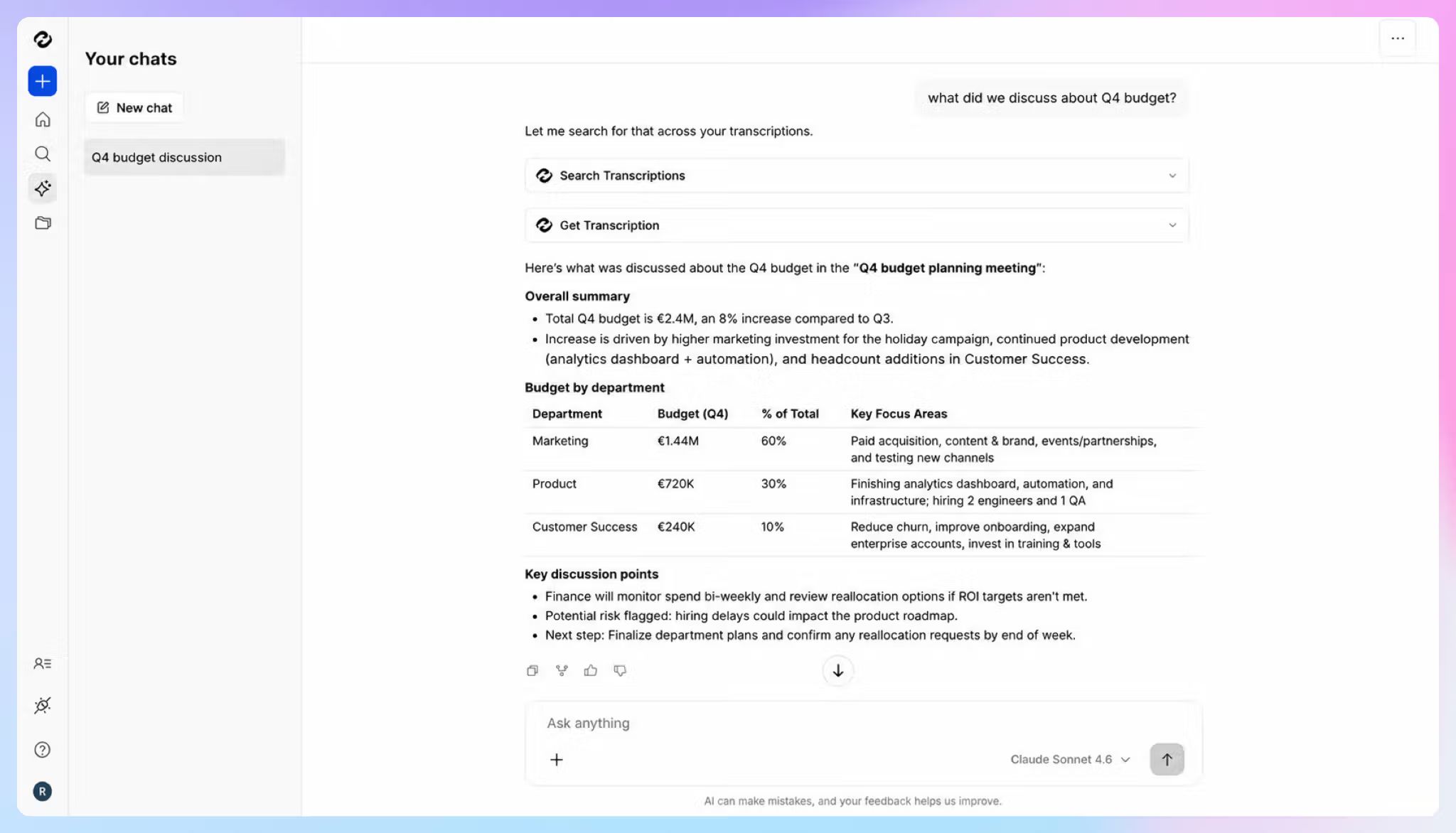
Fragen Sie zum Beispiel:
- Was hat der Kunde zum Preis gesagt?
- Welche Aufgaben sind in den Projektmeetings der letzten Woche aufgekommen?
- Was waren die häufigsten Einwände in unseren Vertriebsmeetings?
- Zitate aus Kundeninterviews zum Onboarding heraussuchen
- Wiederkehrendes Feedback aus unseren letzten fünf Forschungsgesprächen zusammenfassen
Schritt 6: Protokolle durchsuchen, bearbeiten, teilen und weiterverwenden
Sobald Ihr Zoom-Protokoll fertig ist, durchsuchen Sie das Transkript, prüfen die Zusammenfassung, bearbeiten das Ergebnis und teilen es mit Ihrem Team.
Aus Meeting-Transkripten werden so Nachfassmails an Kunden, Forschungszusammenfassungen, Vertriebsnotizen, Projekt-Updates, Schulungsmaterial oder interne Dokumentation.
HappyScribe passt besser, wenn Ihre Protokolle präzise, mehrsprachig, durchsuchbar und später leicht weiterverwendbar sein müssen.
Zoom-Funktionen vs. HappyScribe: Was sollten Sie nutzen?
| Anforderung | Beste Option |
|---|---|
| Persönliche Notizen während eines Zoom-Meetings | Zoom My Notes |
| Eine gemeinsame Notizseite im Meeting | Zoom Canvas |
| Eine schnelle KI-generierte Kurzfassung | Zoom Meeting Summary |
| Highlights aus einer Cloud-Aufzeichnung | Zoom Smart Recording |
| Vollständiges Transkript, Zusammenfassung, Highlights und Aufgaben | HappyScribe |
| Zoom-Protokolle in über 150 Sprachen | HappyScribe |
| Unbegrenzte Meeting-Aufzeichnungen im kostenlosen Tarif | HappyScribe |
| Durchsuchbare Meeting-Transkripte über alle Meetings hinweg | HappyScribe |
| AI Chat, um Erkenntnisse aus früheren Meeting-Transkripten zu ziehen | HappyScribe |
| Protokolle für Zoom-, Google-Meet- und Microsoft-Teams-Meetings | HappyScribe |
👉 Nutzen Sie die integrierten Zoom-Funktionen, wenn Sie nur gelegentlich in Zoom mitschreiben möchten.
My Notes von Zoom eignet sich für persönliche Notizen. Zoom Canvas passt für Notizseiten direkt im Meeting. Meeting Summary erstellt Ihnen eine Kurzfassung. Und Smart Recording hilft, wenn Sie eine Cloud-Aufzeichnung nach dem Meeting durchgehen möchten.
👉 Nutzen Sie HappyScribe, wenn Sie einen vollständigeren Meeting-Workflow brauchen.
HappyScribe ist die bessere Wahl, wenn Sie automatische Meeting-Protokolle, ein vollständiges Transkript, Zusammenfassungen, Aufgaben, durchsuchbare Aufzeichnungen, Unterstützung für über 150 Sprachen, AI Chat über alle Meeting-Transkripte hinweg und standardmäßig eine Datenspeicherung in der EU möchten.
Häufige Fragen zum Protokollieren von Zoom-Meetings
Kann Zoom automatisch mitschreiben?
Ja, Zoom unterstützt automatisches Mitschreiben über Funktionen wie My Notes, Meeting Summary und Smart Recording. My Notes unterstützt Transkription und die Anreicherung von Notizen, Meeting Summary erstellt eine KI-generierte Kurzfassung, und Smart Recording hilft Ihnen, Cloud-Aufzeichnungen mit Highlights, Kapiteln, Zusammenfassungen und nächsten Schritten durchzugehen. Was davon verfügbar ist, hängt von Ihrem Zoom-Tarif, den Kontoeinstellungen, der App-Version und den Admin-Berechtigungen ab.
Sind die KI-Notizen von Zoom kostenlos?
Im kostenlosen Tarif Workplace Basic bietet Zoom über ZoomMate Basic eingeschränkte KI-Funktionen. Die aktuelle ZoomMate-Seite nennt für die kostenlose Stufe Meeting-Zusammenfassungen für 3 gehostete Meetings pro Monat und KI-Notizen mit My Notes für 3 Nutzungen pro Monat. Höhere ZoomMate-Tarife bringen KI-Credits und unbegrenzte KI-Notizen.
Ist HappyScribe für Zoom-Protokolle kostenlos?
Ja. HappyScribe hat einen kostenlosen Tarif mit unbegrenzt vielen Meeting-Aufzeichnungen, begrenzt auf 45 Minuten pro Aufzeichnung. Enthalten sind Meeting-Zusammenfassungen, automatische Sprechererkennung und Integrationen mit Zoom, Google Meet und Teams.
Kann HappyScribe Zoom-Meetings auch in anderen Sprachen als Englisch protokollieren?
Ja. Der AI Notetaker von HappyScribe erstellt Protokolle in über 150 Sprachen – praktisch für mehrsprachige Teams, globale Kundenmeetings, Forschungsinterviews und internationale Zusammenarbeit.
Kann ich frühere Zoom-Meeting-Transkripte durchsuchen?
Ja, mit HappyScribe. Sobald Ihre Zoom-Meetings transkribiert sind, stellen Sie über AI Chat Fragen an Ihre gesamte Transkript-Bibliothek. So finden Sie frühere Entscheidungen, Kundenzitate, Aufgaben, Einwände und wiederkehrendes Feedback, ohne jedes Transkript einzeln zu öffnen.
Muss ich das Zoom-Meeting aufzeichnen, um ein Protokoll zu bekommen?
Das hängt von der Methode ab. Zoom Smart Recording setzt eine Cloud-Aufzeichnung voraus. Zoom My Notes lässt sich während des Meetings für persönliche Notizen und – wo unterstützt – für Transkription nutzen. HappyScribe nimmt als AI Notetaker am Meeting teil, zeichnet das Gespräch auf, transkribiert es und stellt Protokoll und Zusammenfassung wenige Minuten nach dem Meeting bereit.
Muss ich die Teilnehmenden informieren, bevor eine KI mitschreibt?
Ja. Wenn Sie ein Zoom-Meeting aufzeichnen oder transkribieren, informieren Sie die Teilnehmenden vorab. In den USA gelten je nach Bundesstaat unterschiedliche Regeln: Teilweise genügt die Einwilligung einer Partei, teilweise müssen alle zustimmen – sicherer ist es also, alle zu informieren. In Europa erwarten DSGVO und nationale Gesetze in der Regel eine klare Rechtsgrundlage und Transparenz, was in der Praxis heißt: vor der Aufzeichnung informieren.
Neben der Rechtslage spielen auch interne Richtlinien und der Kontext des Meetings eine Rolle. Ein kurzer Hinweis am Anfang des Meetings hält den Ablauf transparent und rechtskonform.

Rodoshi Das
Rodoshi hilft SaaS-Marken mit Inhalten zu wachsen, die konvertieren und in SERPs und LLMs aufsteigen. Sie verbringt ihre Tage damit, Tools zu testen, und verwandelt ihre Erfahrungen in spannende Geschichten, die Nutzern helfen, fundierte Kaufentscheidungen zu treffen. Nach Feierabend tauscht sie Dashboards gegen Kriminalromane und Gartentherapie.