


Tomar notas durante uma reunião do Zoom parece simples — até a conversa avançar mais depressa do que consegue escrever.
Alguém comunica uma decisão. Outra pessoa acrescenta contexto. Um prazo muda. Um cliente menciona um detalhe que sabe que vai precisar mais tarde. No final da chamada, as suas notas estão demasiado incompletas para servirem de algo ou demasiado confusas para enviar a alguém.
Há duas formas principais de tomar notas em reuniões do Zoom:
- Pode usar as funcionalidades nativas de tomada de notas e de IA do Zoom
- Optar por um Notetaker com IA para reuniões no Zoom como a HappyScribe para captar automaticamente a transcrição, o resumo e os itens de ação
Neste guia, vamos ver os dois métodos em detalhe.
Método 1: tomar notas com as funcionalidades nativas do Zoom
O Zoom tem várias formas integradas de captar notas e resumos das reuniões. A opção certa depende do que procura: notas privadas, uma página de notas partilhada, uma síntese gerada por IA ou um resumo da gravação depois da reunião.
📌 Atualização importante:
O Zoom descontinuou o nome “AI Companion”. As notas de lançamento do Zoom indicam que as funcionalidades de IA que estavam sob a marca AI Companion, incluindo os Meeting Summaries e o Smart Recording, continuam disponíveis em todo o Zoom Workplace.
a. Usar o My Notes para notas pessoais das reuniões do Zoom
O My Notes é a opção nativa do Zoom para a tomada de notas pessoal. Permite escrever notas manualmente durante uma reunião ou webinar do Zoom e enriquecê-las com uma transcrição. As notas são suas e não são partilhadas automaticamente com o anfitrião nem com os outros participantes.
Funciona bem quando quer o seu próprio registo de uma reunião sem criar uma ata partilhada com todos os presentes na chamada.
Passos para usar o My Notes durante uma reunião do Zoom:
- Inicie sessão na aplicação de computador do Zoom.
- Inicie ou entre numa reunião do Zoom.
- Clique no ícone My Notes no topo da janela da reunião.
- Clique em Começar a tomar notas.
- Escreva as suas notas no editor do My Notes.
- Se a transcrição for suportada, o Zoom começa a transcrever assim que começar a tomar notas.
- Clique em Concluído quando terminar.
📌 Nota:
Tanto os anfitriões como os participantes precisam de versões compatíveis da aplicação para gerir e usar todas as funcionalidades do My Notes durante as reuniões. A funcionalidade não foi concebida para participantes do Zoom Phone ou do Zoom Contact Center.
O My Notes é útil para:
- Chamadas individuais
- Reuniões internas de acompanhamento
- Aulas ou palestras
- Entrevistas em que quer manter notas privadas
- Reuniões em que quer acrescentar contexto manualmente enquanto o Zoom capta a transcrição
A desvantagem é que o My Notes continua a ser um processo de tomada de notas controlado por quem escreve. Pode ter de ativar a funcionalidade primeiro, verificar se a transcrição está disponível e rever as notas antes de as enviar a alguém.
b. Usar o Zoom Canvas para tomar notas durante uma reunião
Também pode tomar notas durante uma reunião do Zoom com o Zoom Canvas.
Durante uma reunião, clique em Docs nos controlos da reunião. Se não vir a opção Docs, clique em Mais e depois em Docs. A partir daí, pode criar um documento para a ata da reunião, itens de ação, planos de projeto ou outros conteúdos da reunião.
Esta opção funciona quando quer uma página de notas visível dentro da reunião. As notas no Zoom Canvas são úteis para:
- Agendas partilhadas
- Atas de reunião colaborativas
- Workshops
- Chamadas de planeamento da equipa
- Reuniões em que os participantes precisam de comentar as notas
A limitação é que alguém tem sempre de estruturar as notas. O Canvas dá-lhe um espaço para escrever e partilhar notas, mas não faz o trabalho manual por você. Continua a ser preciso destacar decisões, responsáveis, prazos e follow-ups.
c. Usar o Zoom Meeting Summary
O Meeting Summary do Zoom consegue gerar um resumo com IA do que foi discutido numa reunião. É útil quando quer uma síntese automática em vez de notas manuais.
O Meeting Summary é útil para:
- Sínteses rápidas de reuniões
- Chamadas internas de equipa
- Atualizações de estado
- Reuniões em que precisa de um resumo, mas não de uma transcrição completa
- Equipas que já usam as funcionalidades de IA do Zoom
A limitação é que se trata mais de uma funcionalidade de síntese do que de um processo completo de tomada de notas. Ajuda a perceber o essencial da conversa, mas pode continuar a precisar de uma transcrição completa, identificação de oradores, registos pesquisáveis ou um acompanhamento mais detalhado dos itens de ação.
Há também requisitos de preço e limites de utilização.
O Zoom oferece funcionalidades de IA limitadas no plano gratuito Workplace Basic: resumos de reunião para 3 reuniões organizadas por mês, perguntas durante a reunião para 3 reuniões organizadas por mês e tomada de notas com IA no My Notes para 3 utilizações por mês.
Os planos ZoomMate superiores acrescentam créditos de IA mensais e tomada de notas com IA ilimitada.
d. Usar o Smart Recording depois da reunião
O Smart Recording é outra opção nativa do Zoom, mas atua depois da reunião.
Em vez de ajudar a tomar notas em direto, o Smart Recording usa as gravações na nuvem para criar resultados como momentos-chave da gravação, capítulos inteligentes, resumos, próximos passos e métricas da reunião.
O Smart Recording é útil para:
- Webinars
- Sessões de formação
- Palestras
- Chamadas longas com clientes
- Reuniões gerais de empresa
- Chamadas que quer rever depois da reunião
A limitação é que o Smart Recording depende da gravação na nuvem e do respetivo processamento. Serve para rever uma reunião mais tarde, mas não é o mesmo que ter notas limpas e estruturadas prontas a usar logo após cada chamada.
Desvantagens das funcionalidades nativas de tomada de notas do Zoom
As funcionalidades integradas do Zoom podem funcionar bem se a sua equipa já passa o dia dentro do Zoom. Mas trazem algumas limitações práticas.
1. Algumas funcionalidades dependem das definições de administrador
Funcionalidades como o My Notes, o Meeting Summary, a transcrição, o enriquecimento com IA e o Smart Recording têm de ser ativadas por um administrador ou pelo titular da conta.
Se a opção não aparece na sua aplicação Zoom, pode não estar incluída no seu plano, disponível na sua região, suportada pela versão que tem instalada ou ativada na sua conta.
2. O uso gratuito da IA do Zoom é limitado
O Zoom disponibiliza algumas funcionalidades de IA no plano gratuito Workplace Basic, mas com limites de utilização.
Por exemplo, o plano ZoomMate Basic inclui resumos de reunião para 3 reuniões organizadas por mês e tomada de notas com IA no My Notes para 3 utilizações por mês.
Ou seja, as notas com IA nativas do Zoom podem servir para um uso pontual, mas gravar reuniões com frequência ou apoiar rotinas recorrentes de equipa exige um plano Zoom pago ou um nível ZoomMate superior.
3. Alguém tem sempre de verificar o resultado
As notas geradas por IA poupam tempo, mas continuam a precisar de revisão.
Antes de enviar as notas, verifique nomes, números, termos de produto, siglas, vocabulário técnico e decisões. Isto é importante em reuniões com clientes, entrevistas, chamadas de vendas e conversas sensíveis em matéria jurídica ou de conformidade.
Método 2: tomar notas das reuniões do Zoom automaticamente com a HappyScribe
Se quer mais do que uma síntese básica da reunião, use o anotador de reuniões com IA da HappyScribe.
A HappyScribe entra nas chamadas do Zoom — e também do Google Meet e do Microsoft Teams — para gravar, transcrever e resumir reuniões. Suporta tomada de notas com IA em mais de 150 idiomas e entrega uma transcrição completa, um resumo e os itens de ação depois da chamada.
É ideal para equipas europeias, entrevistas multilingues, chamadas com clientes internacionais e sessões de investigação.
A HappyScribe oferece gravações de reuniões ilimitadas no plano gratuito (com um limite de 45 minutos por gravação), deteção automática de oradores e integrações com o Zoom, Google Meet, Teams, Google Calendar, Outlook Calendar e mais.
Pode ligar a HappyScribe às suas próprias ferramentas através do Zapier ou da API, ou usar o MCP para a ligar às suas ferramentas de IA.
Veja como tomar notas nas reuniões do Zoom com a HappyScribe:
Passo 1: ligue o seu calendário
Comece por ligar o seu Google Calendar ou Outlook Calendar à HappyScribe.
Com o calendário ligado, a HappyScribe deteta as reuniões agendadas e entra nas chamadas automaticamente. Recomendo esta opção se tem reuniões do Zoom seguidas e não quer iniciar manualmente o processo de tomada de notas de cada vez.
Em alternativa, pode colar o link da reunião e a HappyScribe entra nas suas reuniões automaticamente.
💡 Dica rápida:
Use a HappyScribe no navegador do computador ou grave reuniões no seu dispositivo iOS ou Android com a aplicação móvel da HappyScribe.
Passo 2: deixe a HappyScribe entrar na sua reunião do Zoom
Quando a reunião começa, a HappyScribe entra na chamada do Zoom como um bot de reunião.
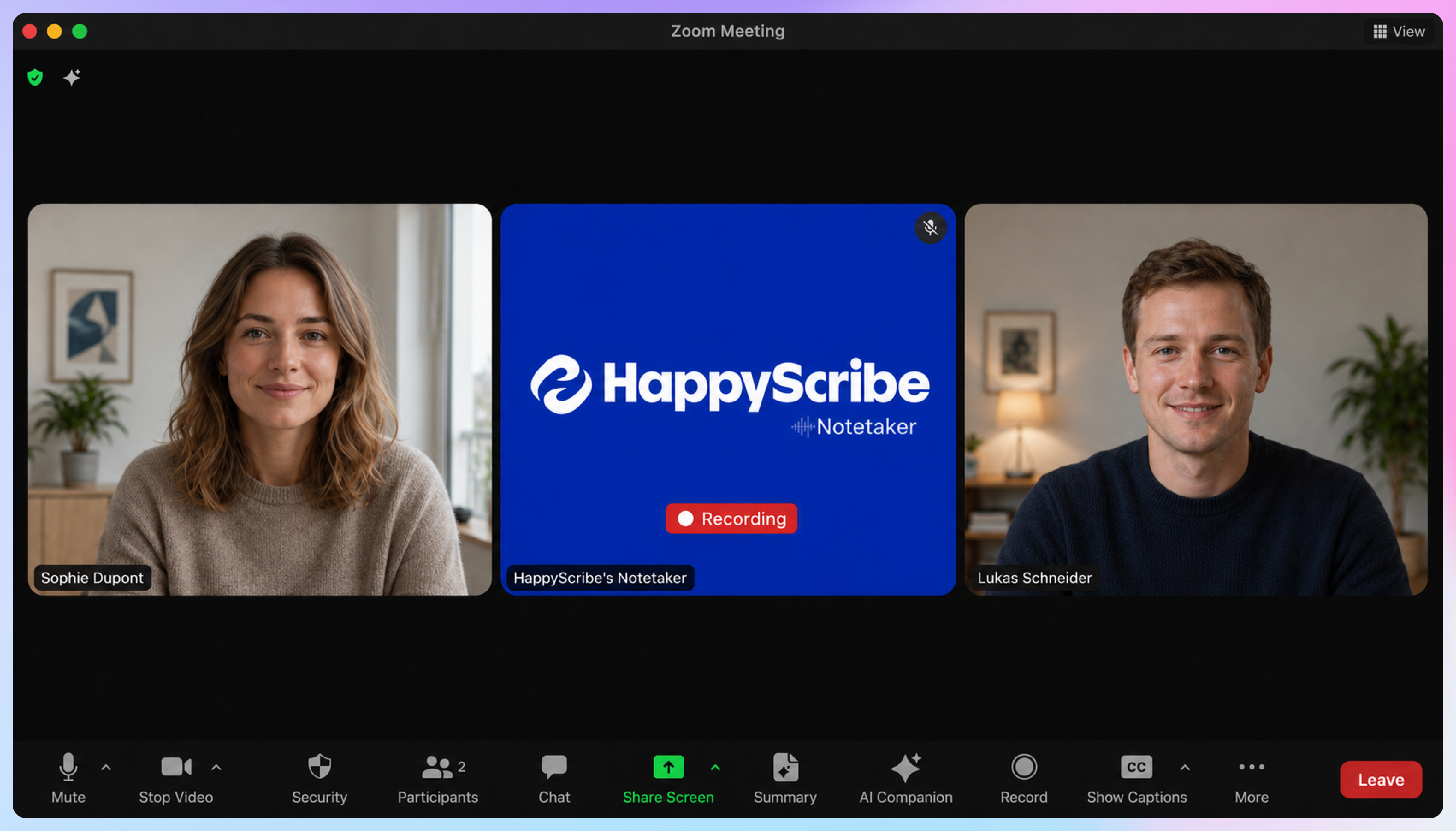
Grava, transcreve e resume a conversa enquanto se mantém concentrado na reunião. Em vez de escolher entre ouvir e escrever, fica com um registo completo da reunião no final da chamada.
O bot da HappyScribe identifica-se no início da chamada para que os participantes saibam que a reunião está a ser gravada ou transcrita.
Passo 3: obtenha notas e transcrições do Zoom em mais de 150 idiomas
Depois da reunião, a HappyScribe entrega-lhe uma transcrição, um resumo e os itens de ação.
É aqui que a HappyScribe se destaca de uma configuração básica de notas no Zoom. Suporta mais de 150 idiomas, pelo que as equipas podem usá-la em reuniões multilingues, entrevistas internacionais, chamadas com clientes de todo o mundo e colaboração além-fronteiras.
Pode ter uma chamada com um cliente em inglês, uma entrevista de investigação em espanhol e uma reunião interna em francês na mesma semana. A HappyScribe suporta todos esses cenários num único lugar.
Uma transcrição completa também é útil porque as notas de uma reunião deixam escapar nuances. Pode voltar ao que foi realmente dito, confirmar a formulação exata, encontrar citações e esclarecer decisões sem ter de rever a reunião toda.
Em chamadas com clientes, entrevistas de investigação, conversas de recrutamento e reuniões com clientes, esse contexto é muitas vezes tão útil como o resumo.
Passo 4: reveja o resumo, os momentos-chave e os itens de ação
A HappyScribe também gera a ata da reunião a partir da transcrição.
Assim, pode revisitar rapidamente os pontos principais, as decisões e os itens de ação sem ler a transcrição de ponta a ponta.
É útil em reuniões recorrentes. Em vez de terminar cada chamada com um documento de notas confuso e um follow-up vago, fica com um registo claro do que aconteceu e do que tem de acontecer a seguir.
Passo 5: use o AI Chat em todas as transcrições das suas reuniões
A HappyScribe ajuda-o a trabalhar o conteúdo das reuniões depois de a transcrição estar criada.
Pode usar o AI Chat para fazer perguntas a toda a sua biblioteca de transcrições. Assim, as notas das suas reuniões do Zoom passam a ser uma base de conhecimento pesquisável.
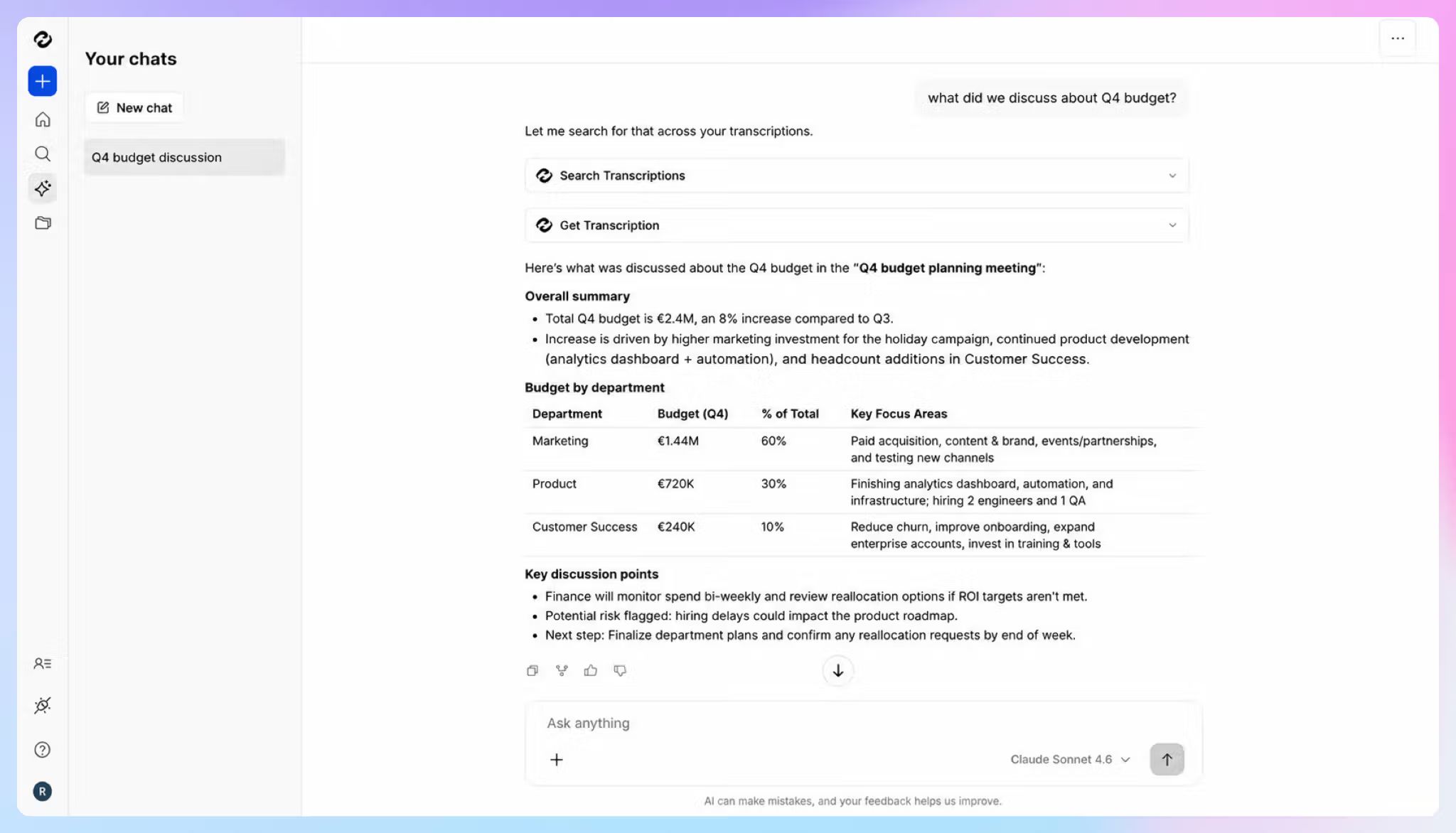
Por exemplo, pode perguntar:
- O que disse o cliente sobre os preços?
- Que itens de ação surgiram nas chamadas de projeto da semana passada?
- Quais foram as principais objeções nas nossas reuniões de vendas?
- Extraia as citações das entrevistas com clientes sobre o onboarding
- Resuma o feedback recorrente das nossas últimas cinco chamadas de investigação
Passo 6: pesquise, edite, envie e reutilize as suas notas
Quando as notas da reunião do Zoom estiverem prontas, pode pesquisar a transcrição, rever o resumo, editar o resultado e enviá-lo à sua equipa.
Pode transformar as transcrições das reuniões em follow-ups para clientes, resumos de investigação, notas de vendas, atualizações de projeto, material de formação ou documentação interna.
A HappyScribe encaixa melhor quando as notas das suas reuniões têm de ser precisas, multilingues, pesquisáveis e fáceis de reutilizar mais tarde.
Notas nativas do Zoom vs HappyScribe: qual deve usar?
| Necessidade | Melhor opção |
|---|---|
| Notas pessoais durante uma chamada do Zoom | Zoom My Notes |
| Uma página de notas partilhada dentro da reunião | Zoom Canvas |
| Uma síntese rápida gerada por IA | Zoom Meeting Summary |
| Momentos-chave de uma gravação na nuvem | Zoom Smart Recording |
| Transcrição completa, resumo, momentos-chave e itens de ação | HappyScribe |
| Notas de reuniões do Zoom em 150+ idiomas | HappyScribe |
| Gravações de reuniões ilimitadas num plano gratuito | HappyScribe |
| Transcrições de reuniões pesquisáveis em todas as chamadas | HappyScribe |
| AI Chat para extrair ideias-chave de transcrições de reuniões anteriores | HappyScribe |
| Notas de reuniões no Zoom, Google Meet e Microsoft Teams | HappyScribe |
👉 Use as funcionalidades nativas do Zoom se só precisa de uma tomada de notas ligeira dentro do Zoom.
O My Notes do Zoom serve para notas pessoais. O Zoom Canvas funciona bem para páginas de notas durante a reunião. O Meeting Summary ajuda a gerar uma síntese. O Smart Recording é prático quando quer rever uma gravação na nuvem depois da reunião.
👉 Use a HappyScribe se precisa de um processo de reuniões mais completo.
A HappyScribe é melhor quando quer a ata da reunião automática, uma transcrição completa, resumos, itens de ação, registos pesquisáveis, suporte para mais de 150 idiomas, AI Chat sobre todas as transcrições das suas reuniões e residência de dados na UE por predefinição.
Perguntas frequentes sobre como tomar notas em reuniões do Zoom
O Zoom consegue tomar notas automaticamente?
Sim. O Zoom ajuda na tomada de notas automática com funcionalidades como o My Notes, o Meeting Summary e o Smart Recording. O My Notes suporta transcrição e enriquecimento das notas, o Meeting Summary cria uma síntese gerada por IA e o Smart Recording ajuda a rever gravações na nuvem com momentos-chave, capítulos, resumos e próximos passos. A disponibilidade depende do seu plano Zoom, das definições da conta, da versão da aplicação e das permissões de administrador.
A tomada de notas com IA do Zoom é gratuita?
O Zoom disponibiliza funcionalidades de IA limitadas no plano gratuito Workplace Basic, através do ZoomMate Basic. A página atual do ZoomMate indica resumos de reunião para 3 reuniões organizadas por mês e tomada de notas com IA no My Notes para 3 utilizações por mês no nível gratuito. Os planos ZoomMate superiores acrescentam créditos de IA e tomada de notas com IA ilimitada.
A HappyScribe é gratuita para as notas de reuniões do Zoom?
Sim. A HappyScribe tem um plano gratuito que inclui gravações de reuniões ilimitadas, com um limite de 45 minutos por gravação. Oferece resumos de reuniões, deteção automática de oradores e integrações com o Zoom, Google Meet e Teams.
A HappyScribe consegue tomar notas de reuniões do Zoom noutros idiomas além do inglês?
Sim. O anotador de reuniões com IA da HappyScribe gera notas em mais de 150 idiomas, o que o torna útil para equipas multilingues, chamadas com clientes de todo o mundo, entrevistas de investigação e colaboração internacional.
É possível pesquisar em transcrições antigas de reuniões do Zoom?
Sim, se usar a HappyScribe. Depois de as suas reuniões do Zoom serem transcritas, pode usar o AI Chat para fazer perguntas a toda a sua biblioteca de transcrições. Ajuda a encontrar decisões passadas, citações de clientes, itens de ação, objeções e feedback recorrente sem abrir manualmente cada transcrição.
É preciso gravar a reunião do Zoom para obter notas?
Depende do método. O Zoom Smart Recording exige uma gravação na nuvem. O Zoom My Notes pode ser usado durante as reuniões para notas pessoais e, quando suportada, com transcrição. A HappyScribe entra na reunião como Notetaker com IA, grava e transcreve a conversa e entrega as notas e o resumo poucos minutos após o final da chamada.
Devo avisar os participantes antes de usar um anotador de reuniões com IA?
Sim. Se gravar ou transcrever uma reunião do Zoom, informe primeiro os participantes. Nos EUA, as regras de consentimento variam de estado para estado: alguns exigem apenas o consentimento de uma das partes, outros o acordo de todas, pelo que a prática mais segura é avisar todos. Na Europa, o RGPD e as leis nacionais exigem, em geral, uma base legal clara e transparência, o que na prática significa notificar os participantes antes de gravar.
Além da lei, também contam a política da empresa e o contexto da reunião. Uma breve nota no início da chamada mantém o processo transparente e em conformidade.

Rodoshi Das
Rodoshi ajuda marcas SaaS a crescer com conteúdo que converte e sobe nas SERPs e LLMs. Passa os seus dias a testar ferramentas e transforma a sua experiência em narrativas interessantes para ajudar os utilizadores a tomar decisões de compra informadas. Fora do trabalho, troca os dashboards por romances policiais e terapia de jardim.