



Notuleren tijdens een Zoom-vergadering klinkt eenvoudig, tot het gesprek sneller gaat dan jij kunt typen.
Iemand deelt een besluit. Iemand anders voegt context toe. Een deadline verschuift. Een klant noemt een detail waarvan je weet dat je het later nodig hebt. Aan het eind van het gesprek zijn je notulen óf te summier om te gebruiken, óf te rommelig om te delen.
Er zijn twee manieren om notulen te maken van Zoom-vergaderingen:
- Je gebruikt de ingebouwde notuleerfuncties en AI-functies van Zoom
- Of je kiest voor een AI-notulist voor Zoom zoals HappyScribe, die automatisch de transcriptie, samenvatting en actiepunten vastlegt
In deze gids lopen we beide methoden door.
Methode 1: notuleren met de ingebouwde functies van Zoom
Zoom heeft een paar ingebouwde manieren om notulen en samenvattingen van vergaderingen vast te leggen. Welke optie het beste past, hangt ervan af of je persoonlijke aantekeningen wilt, een gedeelde notitiepagina, een AI-samenvatting of een samenvatting van de opname na de vergadering.
📌 Belangrijke update:
Zoom heeft de naam "AI Companion" geschrapt. In de release notes van Zoom staat dat de AI-functies die eerder onder het merk AI Companion vielen, waaronder Meeting Summaries en Smart Recording, beschikbaar blijven binnen Zoom Workplace.
a. Gebruik My Notes voor persoonlijke aantekeningen in Zoom
My Notes is de ingebouwde optie van Zoom voor persoonlijk notuleren. Je maakt er tijdens een Zoom-vergadering of webinar handmatig aantekeningen in en je kunt die aanvullen met een transcriptie. De aantekeningen zijn van jou en worden niet automatisch gedeeld met de host of de andere deelnemers.
Dat werkt goed als je een eigen verslag van een vergadering wilt, zonder gedeelde notulen voor iedereen in het gesprek.
Zo gebruik je My Notes tijdens een Zoom-vergadering:
- Meld je aan in de Zoom-desktopapp.
- Start een Zoom-vergadering of schuif aan bij een gesprek.
- Klik op het pictogram My Notes bovenaan het vergaderscherm.
- Klik op Start taking notes.
- Typ je aantekeningen in de editor van My Notes.
- Als transcriptie wordt ondersteund, kan Zoom beginnen met transcriberen zodra jij begint met notuleren.
- Klik op Done als je klaar bent.
📌 Let op:
Zowel hosts als deelnemers hebben een ondersteunde appversie nodig om alle functies van My Notes tijdens vergaderingen te beheren en te gebruiken. De functie is niet bedoeld voor deelnemers via Zoom Phone of Zoom Contact Center.
My Notes is handig voor:
- Een-op-eengesprekken
- Interne check-ins
- Lessen of hoorcolleges
- Interviews waarbij je persoonlijke aantekeningen wilt
- Vergaderingen waarin je zelf context wilt toevoegen terwijl Zoom de transcriptie vastlegt
Het nadeel is dat My Notes een proces blijft dat jij zelf stuurt. Je moet de functie misschien eerst aanzetten, controleren of transcriptie beschikbaar is en de notulen nalopen voordat je iets deelt.
b. Gebruik Zoom Canvas om te notuleren tijdens een vergadering
Je kunt tijdens een Zoom-vergadering ook notuleren met Zoom Canvas.
Klik tijdens een vergadering op Docs in de vergaderbalk. Zie je Docs niet, klik dan op More en daarna op Docs. Daar maak je een document aan voor notulen, actiepunten, projectplannen of andere vergaderinhoud.
Deze optie werkt als je een zichtbare notitiepagina in de vergadering wilt. Notulen in Zoom Canvas zijn handig voor:
- Gedeelde agenda's
- Gezamenlijke notulen
- Workshops
- Planningsoverleg met je team
- Vergaderingen waarin deelnemers op de notulen moeten kunnen reageren
De beperking is dat iemand de notulen nog altijd moet structureren. Canvas geeft je een plek om te schrijven en te delen, maar het neemt niet al het handwerk van je over. Je moet zelf nog de besluiten, verantwoordelijken, deadlines en vervolgacties eruit halen.
c. Gebruik Zoom Meeting Summary
Meeting Summary van Zoom kan een AI-samenvatting maken van wat er in een vergadering is besproken. Handig als je een automatische samenvatting wilt in plaats van handmatige notulen.
Meeting Summary is handig voor:
- Snelle samenvattingen van vergaderingen
- Interne teamoverleggen
- Statusupdates
- Vergaderingen waarvoor je een samenvatting nodig hebt, maar geen volledige transcriptie
- Teams die de AI-functies van Zoom al gebruiken
De beperking is dat dit meer een samenvattingsfunctie is dan een compleet notuleerproces. Het geeft je de grote lijnen van het gesprek, maar je hebt misschien nog steeds een volledige transcriptie, sprekerherkenning, doorzoekbare verslagen of nauwkeuriger opvolging van actiepunten nodig.
Er gelden ook voorwaarden rond prijs en gebruik.
Zoom biedt beperkte AI-functies op het gratis Workplace Basic-abonnement, waaronder samenvattingen van 3 gehoste vergaderingen per maand, vragen tijdens 3 gehoste vergaderingen per maand en AI-notuleren met My Notes voor 3 keer per maand.
Hogere ZoomMate-abonnementen voegen maandelijkse AI-credits en onbeperkt AI-notuleren toe.
d. Gebruik Smart Recording na de vergadering
Smart Recording is nog een ingebouwde optie van Zoom, maar die werkt pas na de vergadering.
In plaats van je live te helpen notuleren, gebruikt Smart Recording cloudopnames om onder meer hoogtepunten, slimme hoofdstukken, samenvattingen, vervolgstappen en vergaderstatistieken te maken.
Smart Recording is handig voor:
- Webinars
- Trainingen
- Hoorcolleges
- Lange klantgesprekken
- All-hands-vergaderingen
- Gesprekken die je na de vergadering wilt terugkijken
De beperking is dat Smart Recording afhankelijk is van cloudopname en -verwerking. Handig om een vergadering later terug te kijken, maar niet hetzelfde als direct na elk gesprek nette, gestructureerde notulen klaar hebben liggen.
Nadelen van de ingebouwde notuleerfuncties van Zoom
De ingebouwde functies van Zoom werken prima als je team toch al volledig in Zoom werkt. Maar er zitten een paar praktische beperkingen aan.
1. Sommige functies hangen af van de beheerdersinstellingen
Functies als My Notes, Meeting Summary, transcriptie, AI-verrijking en Smart Recording moeten door een beheerder of accounteigenaar worden aangezet.
Ontbreekt de optie in je Zoom-app, dan zit die misschien niet in je abonnement, is die niet beschikbaar in jouw regio, wordt die niet ondersteund door je huidige appversie of staat die niet aan voor je account.
2. Het gratis AI-gebruik in Zoom is beperkt
Zoom biedt een aantal AI-functies op het gratis Workplace Basic-abonnement, maar het gebruik is beperkt.
Het ZoomMate Basic-abonnement bevat bijvoorbeeld samenvattingen van 3 gehoste vergaderingen per maand en AI-notuleren met My Notes voor 3 keer per maand.
De ingebouwde AI-notulen van Zoom zijn dus bruikbaar voor licht gebruik, maar wil je vaak vergaderingen opnemen of terugkerende teamprocessen inrichten, dan heb je een betaald Zoom-abonnement of een hoger ZoomMate-niveau nodig.
3. Iemand moet het resultaat nog steeds controleren
Notulen die AI genereert, schelen tijd, maar ze moeten nog wel worden nagelopen.
Controleer voordat je notulen deelt de namen, cijfers, producttermen, afkortingen, vaktermen en besluiten. Dat is belangrijk bij klantgesprekken, interviews, salesgesprekken en juridische of compliancegevoelige gesprekken.
Methode 2: automatisch notuleren van Zoom-vergaderingen met HappyScribe
Wil je meer dan een simpele samenvatting van je vergadering, gebruik dan de AI-notulist van HappyScribe.
HappyScribe schuift aan bij je Zoom-gesprekken (en ook bij Google Meet en Microsoft Teams) om vergaderingen op te nemen, te transcriberen en samen te vatten. De tool ondersteunt AI-notuleren in 150+ talen en geeft je na het gesprek een volledige transcriptie, samenvatting en actiepunten.
Het is ideaal voor Europese teams, meertalige interviews, internationale klantgesprekken en onderzoeksgesprekken.
HappyScribe biedt onbeperkt vergaderingen opnemen op het gratis abonnement (met een limiet van 45 minuten per opname), automatische sprekerherkenning en integraties met Zoom, Google Meet, Teams, Google Calendar, Outlook Calendar en meer.
Je kunt HappyScribe via Zapier of de API aan je eigen tech stack koppelen, of de MCP gebruiken om het met je AI-tools te verbinden.
Zo maak je notulen van Zoom-vergaderingen met HappyScribe:
Stap 1: koppel je agenda
Begin met het koppelen van je Google Calendar of Outlook Calendar aan HappyScribe.
Zodra je agenda gekoppeld is, herkent HappyScribe komende vergaderingen en schuift het automatisch aan bij je gesprekken. Dat raad ik aan als je Zoom-vergaderingen achter elkaar hebt en niet elke keer handmatig wilt beginnen met notuleren.
Je kunt ook je vergaderlink plakken; HappyScribe schuift dan automatisch aan bij je vergaderingen.
💡 Snelle tip:
Gebruik HappyScribe in je desktopbrowser of neem vergaderingen op met je iOS- of Android-toestel via de mobiele app van HappyScribe.
Stap 2: laat HappyScribe aanschuiven bij je Zoom-vergadering
Als de vergadering begint, kan HappyScribe als bot aanschuiven bij het Zoom-gesprek.
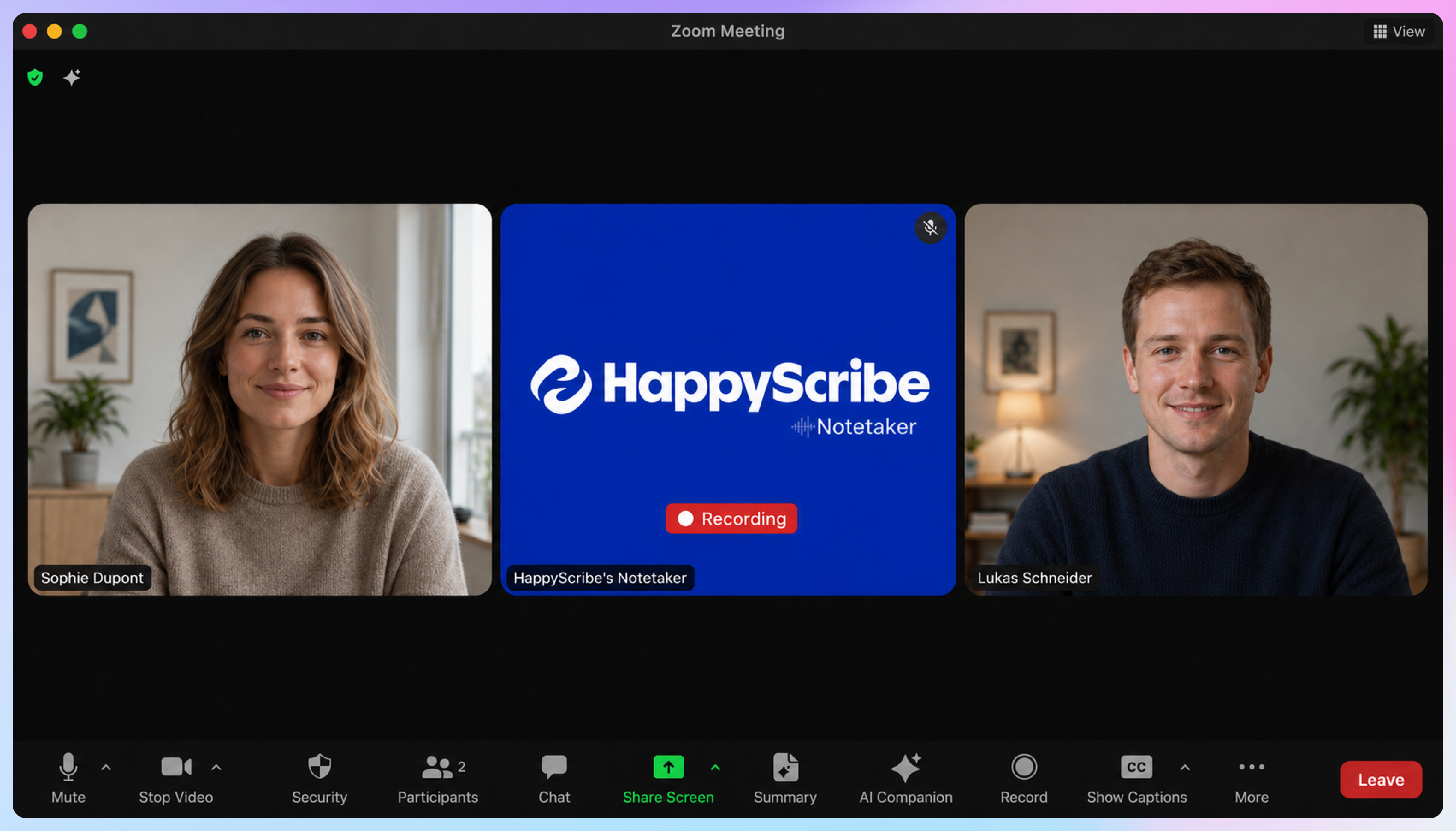
De tool neemt op, transcribeert en vat het gesprek samen terwijl jij je op de vergadering concentreert. In plaats van kiezen tussen luisteren en typen, heb je na het gesprek een volledig verslag van je vergadering.
De bot van HappyScribe kondigt zichzelf aan het begin van het gesprek aan, zodat deelnemers weten dat de vergadering wordt opgenomen of getranscribeerd.
Stap 3: ontvang notulen en transcripties van Zoom in 150+ talen
Na de vergadering krijg je van HappyScribe een transcriptie, samenvatting en actiepunten.
Hier is HappyScribe sterker dan een simpele notulenopzet in Zoom. Het ondersteunt 150+ talen, dus teams kunnen het gebruiken voor meertalige vergaderingen, internationale interviews, klantgesprekken wereldwijd en samenwerking over de grens.
Misschien voer je in dezelfde week een klantgesprek in het Engels, een onderzoeksinterview in het Spaans en een intern overleg in het Frans. HappyScribe ondersteunt die workflows vanuit één plek.
Een volledige transcriptie is ook nuttig, omdat notulen vaak nuance missen. Je kunt teruglezen wat er precies is gezegd, de exacte formulering checken, citaten vinden en besluiten verduidelijken zonder de hele vergadering terug te kijken.
Bij klantgesprekken, onderzoeksinterviews, sollicitatiegesprekken en gesprekken met opdrachtgevers is die context vaak net zo waardevol als de samenvatting.
Stap 4: bekijk de samenvatting, hoogtepunten en actiepunten
HappyScribe maakt op basis van de transcriptie ook notulen.
Zo neem je snel de belangrijkste punten, besluiten en actiepunten door zonder de hele transcriptie van boven naar beneden te lezen.
Handig bij terugkerende vergaderingen. In plaats van elk gesprek af te sluiten met een rommelig notitiedocument en een vage vervolgactie, heb je een helder verslag van wat er is gebeurd en wat er nu moet gebeuren.
Stap 5: gebruik AI Chat in al je vergadertranscripties
HappyScribe helpt je verder te werken met de inhoud van je vergadering zodra de transcriptie klaar is.
Je kunt AI Chat gebruiken om vragen te stellen over je hele transcriptiebibliotheek. Zo worden je notulen van Zoom-vergaderingen een doorzoekbare kennisbank.
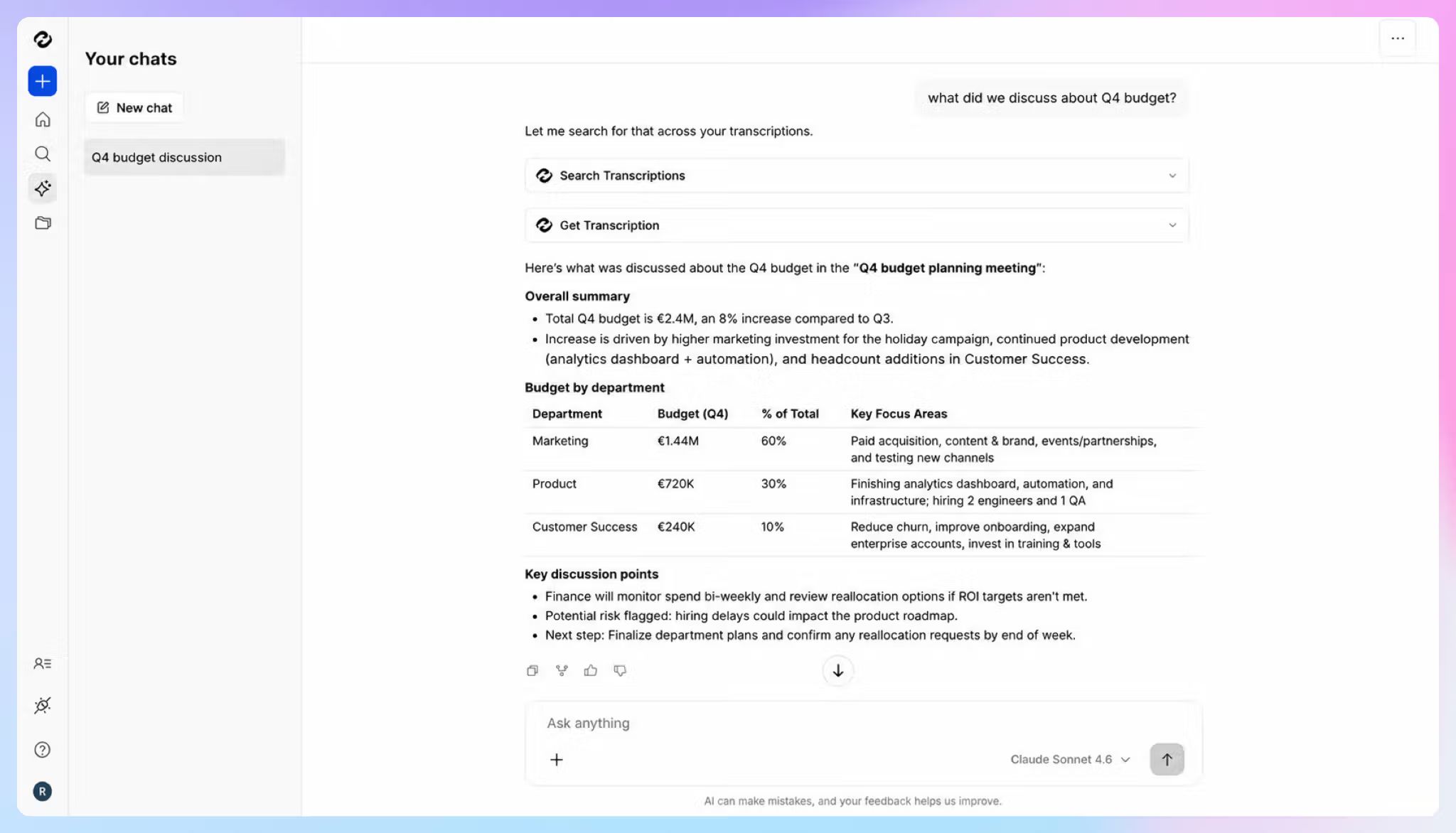
Je kunt bijvoorbeeld vragen:
- Wat zei de klant over de prijzen?
- Welke actiepunten kwamen naar voren in de projectgesprekken van vorige week?
- Wat waren de belangrijkste bezwaren in onze salesgesprekken?
- Haal citaten uit klantinterviews over onboarding
- Vat de terugkerende feedback uit onze laatste vijf onderzoeksgesprekken samen
Stap 6: zoek, bewerk, deel en hergebruik je notulen
Zodra je notulen van de Zoom-vergadering klaar zijn, kun je de transcriptie doorzoeken, de samenvatting bekijken, het resultaat bewerken en het met je team delen.
Van je vergadertranscripties maak je follow-ups naar klanten, onderzoekssamenvattingen, salesnotities, projectupdates, trainingsmateriaal of interne documentatie.
HappyScribe past beter als je notulen accuraat, meertalig en doorzoekbaar moeten zijn en later makkelijk te hergebruiken.
Ingebouwde Zoom-notulen of HappyScribe: wat kies je?
| Wat je nodig hebt | Beste optie |
|---|---|
| Persoonlijke aantekeningen tijdens een Zoom-gesprek | Zoom My Notes |
| Een gedeelde notitiepagina in de vergadering | Zoom Canvas |
| Een snelle AI-samenvatting | Zoom Meeting Summary |
| Hoogtepunten uit een cloudopname | Zoom Smart Recording |
| Volledige transcriptie, samenvatting, hoogtepunten en actiepunten | HappyScribe |
| Notulen van Zoom-vergaderingen in 150+ talen | HappyScribe |
| Onbeperkt vergaderingen opnemen op een gratis abonnement | HappyScribe |
| Doorzoekbare vergadertranscripties van al je gesprekken | HappyScribe |
| AI Chat om inzichten uit eerdere vergadertranscripties te halen | HappyScribe |
| Notulen in Zoom, Google Meet en Microsoft Teams | HappyScribe |
👉 Gebruik de ingebouwde functies van Zoom als je alleen licht wilt notuleren binnen Zoom.
My Notes van Zoom is handig voor persoonlijke aantekeningen. Zoom Canvas werkt goed voor notitiepagina's tijdens de vergadering. Met Meeting Summary genereer je een samenvatting. En Smart Recording is handig als je een cloudopname na de vergadering wilt terugkijken.
👉 Gebruik HappyScribe als je een compleet vergaderproces nodig hebt.
HappyScribe is beter als je automatische notulen wilt, met een volledige transcriptie, samenvattingen, actiepunten, doorzoekbare verslagen, ondersteuning voor 150+ talen, AI Chat over al je vergadertranscripties en gegevens die standaard in de EU worden opgeslagen én verwerkt.
Veelgestelde vragen over notuleren in Zoom-vergaderingen
Kan Zoom automatisch notuleren?
Ja, Zoom kan helpen met automatisch notuleren via functies als My Notes, Meeting Summary en Smart Recording. My Notes ondersteunt transcriptie en het verrijken van je aantekeningen, Meeting Summary maakt een AI-samenvatting en met Smart Recording loop je cloudopnames na via hoogtepunten, hoofdstukken, samenvattingen en vervolgstappen. Wat er beschikbaar is, hangt af van je Zoom-abonnement, je accountinstellingen, je appversie en de rechten van je beheerder.
Is AI-notuleren in Zoom gratis?
Zoom biedt beperkte AI-functies op het gratis Workplace Basic-abonnement via ZoomMate Basic. Op de huidige ZoomMate-pagina staan voor de gratis versie samenvattingen van 3 gehoste vergaderingen per maand en AI-notuleren met My Notes voor 3 keer per maand. Hogere ZoomMate-abonnementen voegen AI-credits en onbeperkt AI-notuleren toe.
Is HappyScribe gratis voor notulen van Zoom-vergaderingen?
Ja. HappyScribe heeft een gratis abonnement met onbeperkt vergaderingen opnemen, met een limiet van 45 minuten per opname. Je krijgt samenvattingen van je vergaderingen, automatische sprekerherkenning en integraties met Zoom, Google Meet en Teams.
Kan HappyScribe notulen van Zoom-vergaderingen maken in andere talen dan Engels?
Ja. De AI-notulist van HappyScribe maakt notulen in 150+ talen. Dat is handig voor meertalige teams, klantgesprekken wereldwijd, onderzoeksinterviews en internationale samenwerking.
Kan ik oude transcripties van Zoom-vergaderingen doorzoeken?
Ja, als je HappyScribe gebruikt. Zodra je Zoom-vergaderingen getranscribeerd zijn, kun je met AI Chat vragen stellen over je hele transcriptiebibliotheek. Zo vind je eerdere besluiten, citaten van klanten, actiepunten, bezwaren en terugkerende feedback zonder elke vergadertranscriptie handmatig te openen.
Moet ik de Zoom-vergadering opnemen om notulen te krijgen?
Dat hangt af van de methode. Zoom Smart Recording vereist een cloudopname. Zoom My Notes kun je tijdens vergaderingen gebruiken voor persoonlijke aantekeningen en ondersteunde transcriptie. HappyScribe schuift als AI-notulist aan bij de vergadering, neemt het gesprek op en transcribeert het, en stuurt je binnen enkele minuten na het gesprek de notulen en de samenvatting.
Moet ik deelnemers informeren als ik een AI-notulist gebruik?
Ja. Als je een Zoom-vergadering opneemt of transcribeert, laat je de deelnemers dat vooraf weten. In de VS verschillen de regels per staat: sommige staten volgen het principe van one-party consent, andere eisen dat alle partijen instemmen, dus is het veiliger om het iedereen te vertellen. In Europa verwachten de AVG en nationale wetgeving doorgaans een duidelijke rechtsgrond en transparantie, wat in de praktijk betekent dat je deelnemers informeert voordat je de opname start.
Naast de wet spelen ook je bedrijfsbeleid en de context van de vergadering mee. Een korte mededeling aan het begin van het gesprek houdt het proces transparant en compliant.

Rodoshi Das
Rodoshi helpt SaaS-merken te groeien met content die converteert en stijgt in SERP's en LLM's. Ze brengt haar dagen door met het testen van tools en vertaalt haar ervaringen in boeiende verhalen om gebruikers te helpen weloverwogen aankoopbeslissingen te nemen. Na werktijd verruilt ze dashboards voor detectiveromans en tuintherapie.