


Robienie notatek na spotkaniu w Zoom brzmi prosto – dopóki rozmowa nie zacznie toczyć się szybciej, niż zdążysz pisać.
Ktoś ogłasza decyzję. Ktoś inny dodaje kontekst. Zmienia się termin. Klient wspomina o szczególe, który – wiesz to – przyda ci się później. Pod koniec rozmowy twoje notatki są albo zbyt ubogie, żeby z nich skorzystać, albo zbyt chaotyczne, żeby je komuś wysłać.
Notatki ze spotkań w Zoom możesz robić na dwa główne sposoby:
- Możesz korzystać z wbudowanych funkcji notatek i AI w Zoom
- Postaw na notatnik AI do spotkań w Zoom taki jak HappyScribe, który automatycznie przygotuje transkrypcję, podsumowanie i punkty do zrobienia
W tym poradniku omówimy oba sposoby.
Metoda 1: Rób notatki za pomocą wbudowanych funkcji Zoom
Zoom ma kilka wbudowanych sposobów na zapisywanie notatek i podsumowań ze spotkań. Wybór zależy od tego, czy chcesz mieć prywatne notatki, wspólną stronę z notatkami, krótkie podsumowanie AI, czy raport z nagrania przygotowany po spotkaniu.
📌 Ważna aktualizacja:
Zoom wycofał nazwę „AI Companion”. Z notatek o wydaniach Zoom wynika, że funkcje AI, które wcześniej należały do marki AI Companion – w tym Meeting Summaries i Smart Recording – pozostaną dostępne w całym Zoom Workplace.
a. Korzystaj z My Notes do prywatnych notatek ze spotkań w Zoom
My Notes to wbudowana w Zoom opcja do prywatnego tworzenia notatek. Pozwala ręcznie notować w trakcie spotkania lub webinaru w Zoom i uzupełnić te notatki transkrypcją. Notatki należą do ciebie i nie są automatycznie udostępniane organizatorowi ani innym uczestnikom spotkania.
To dobre rozwiązanie, gdy chcesz mieć własny zapis spotkania, ale bez tworzenia wspólnego protokołu dla wszystkich uczestników rozmowy.
Jak korzystać z My Notes w trakcie spotkania w Zoom:
- Zaloguj się w aplikacji desktopowej Zoom.
- Rozpocznij spotkanie w Zoom lub dołącz do niego.
- Kliknij ikonę My Notes u góry okna spotkania.
- Kliknij Start taking notes.
- Wpisz swoje notatki w edytorze My Notes.
- Jeśli transkrypcja jest obsługiwana, Zoom może zacząć transkrybować, gdy tylko zaczniesz notować.
- Kliknij Done, gdy skończysz.
📌 Uwaga:
Zarówno organizatorzy, jak i uczestnicy potrzebują obsługiwanych wersji aplikacji, aby zarządzać pełną funkcjonalnością My Notes w trakcie spotkań i z niej korzystać. Funkcja nie jest przeznaczona dla uczestników korzystających z Zoom Phone ani Zoom Contact Center.
My Notes przydaje się w przypadku:
- rozmów jeden na jeden
- wewnętrznych spotkań statusowych
- zajęć i wykładów
- wywiadów, przy których chcesz mieć prywatne notatki
- spotkań, na których chcesz ręcznie dopisywać kontekst, a Zoom zajmuje się transkrypcją
Minus jest taki, że My Notes to nadal proces notowania sterowany przez użytkownika. Może się okazać, że najpierw musisz włączyć tę funkcję, sprawdzić, czy transkrypcja jest dostępna, i przejrzeć notatki, zanim cokolwiek udostępnisz.
b. Notuj w trakcie spotkania za pomocą Zoom Canvas
Notatki podczas spotkania w Zoom możesz też robić w Zoom Canvas.
W trakcie spotkania kliknij Docs w panelu sterowania spotkaniem. Jeśli nie widzisz opcji Docs, kliknij More, a potem Docs. Możesz tam utworzyć dokument na notatki ze spotkania, punkty do zrobienia, plany projektu lub inne treści ze spotkania.
Ta opcja sprawdza się, gdy chcesz mieć widoczną stronę z notatkami wewnątrz spotkania. Notatki w Zoom Canvas przydają się w przypadku:
- wspólnych agend
- wspólnych protokołów ze spotkań
- warsztatów
- spotkań planistycznych zespołu
- spotkań, na których uczestnicy muszą komentować notatki
Ograniczenie polega na tym, że ktoś nadal musi uporządkować notatki. Canvas daje miejsce do pisania i udostępniania notatek, ale nie wykonuje całej ręcznej pracy za ciebie. Nadal musisz sam wyłuskać decyzje, osoby odpowiedzialne, terminy i follow-upy.
c. Korzystaj z Zoom Meeting Summary
Meeting Summary od Zoom potrafi wygenerować podsumowanie AI tego, o czym rozmawialiście na spotkaniu. Przydaje się, gdy zamiast ręcznych notatek wolisz automatyczny skrót rozmowy.
Meeting Summary przydaje się w przypadku:
- szybkich podsumowań spotkań
- wewnętrznych spotkań zespołu
- aktualizacji statusu
- spotkań, przy których potrzebujesz podsumowania, ale nie pełnej transkrypcji
- zespołów, które już korzystają z funkcji AI w Zoom
Ograniczenie polega na tym, że to raczej funkcja skrótu niż kompletny proces tworzenia notatek. Pomaga zrozumieć ogólny przebieg rozmowy, ale nadal możesz potrzebować pełnej transkrypcji, identyfikacji mówców, wyszukiwalnego archiwum albo dokładniejszego śledzenia punktów do zrobienia.
Dochodzą do tego wymagania cenowe i limity użycia.
W darmowym planie Workplace Basic Zoom udostępnia ograniczone funkcje AI: podsumowania spotkań dla 3 organizowanych spotkań miesięcznie, pytania w trakcie spotkania dla 3 organizowanych spotkań miesięcznie oraz notatki AI w My Notes – 3 użycia miesięcznie.
Wyższe plany ZoomMate dodają miesięczne kredyty AI i nielimitowane notatki AI.
d. Korzystaj ze Smart Recording po spotkaniu
Smart Recording to kolejna wbudowana opcja Zoom, ale działa dopiero po spotkaniu.
Zamiast pomagać w notowaniu na żywo, Smart Recording wykorzystuje nagrania w chmurze, by przygotować m.in. najważniejsze fragmenty nagrania, inteligentne rozdziały, podsumowania, kolejne kroki i analitykę spotkania.
Smart Recording przydaje się w przypadku:
- webinarów
- szkoleń
- wykładów
- długich rozmów z klientami
- spotkań całej firmy
- rozmów, które chcesz przejrzeć po spotkaniu
Ograniczenie polega na tym, że Smart Recording zależy od nagrywania w chmurze i jego przetwarzania. Przydaje się, gdy chcesz wrócić do spotkania później, ale to nie to samo co czyste, uporządkowane notatki gotowe do użycia zaraz po każdej rozmowie.
Minusy wbudowanych funkcji notatek w Zoom
Wbudowane funkcje Zoom działają dobrze, jeśli twój zespół i tak żyje w Zoom. Mają jednak kilka praktycznych ograniczeń.
1. Część funkcji zależy od ustawień administratora
Funkcje takie jak My Notes, Meeting Summary, transkrypcja, wzbogacanie notatek przez AI i Smart Recording muszą zostać włączone przez administratora lub właściciela konta.
Jeśli nie widzisz danej opcji w aplikacji Zoom, może jej nie obejmować twój plan, może być niedostępna w twoim regionie, nieobsługiwana przez aktualną wersję aplikacji albo po prostu wyłączona na twoim koncie.
2. Darmowe funkcje AI w Zoom mają limity
W darmowym planie Workplace Basic Zoom udostępnia część funkcji AI, ale z ograniczonym limitem użycia.
Na przykład plan ZoomMate Basic obejmuje podsumowania spotkań dla 3 organizowanych spotkań miesięcznie oraz notatki AI w My Notes – 3 użycia miesięcznie.
Oznacza to, że wbudowane notatki AI w Zoom wystarczą przy okazjonalnym użyciu, ale częste nagrywanie spotkań czy powtarzalne procesy zespołowe wymagają płatnego planu Zoom lub wyższego poziomu ZoomMate.
3. Ktoś nadal musi sprawdzić wynik
Notatki wygenerowane przez AI oszczędzają czas, ale nadal wymagają weryfikacji.
Przed udostępnieniem notatek sprawdź nazwiska, liczby, nazwy produktów, skróty, słownictwo techniczne i decyzje. Ma to znaczenie przy spotkaniach z klientami, wywiadach, rozmowach sprzedażowych oraz rozmowach dotyczących kwestii prawnych i zgodności z przepisami.
Metoda 2: Notatki ze spotkań w Zoom tworzone automatycznie przez HappyScribe
Jeśli potrzebujesz czegoś więcej niż podstawowego skrótu spotkania, sięgnij po notatnik AI od HappyScribe.
HappyScribe dołącza do rozmów w Zoom (a także w Google Meet i Microsoft Teams), aby nagrywać, transkrybować i podsumowywać spotkania. Obsługuje notatki AI w 150+ językach, a po rozmowie dostarcza pełną transkrypcję, podsumowanie i punkty do zrobienia.
Idealnie sprawdza się w przypadku europejskich zespołów, wielojęzycznych wywiadów, międzynarodowych rozmów z klientami oraz sesji badawczych.
HappyScribe w darmowym planie daje nielimitowaną liczbę nagrań spotkań (do 45 minut na nagranie), automatyczne rozpoznawanie mówców oraz integracje z Zoom, Google Meet, Teams, Google Calendar, Outlook Calendar i innymi narzędziami.
HappyScribe podłączysz do własnego stosu technologicznego przez Zapier lub API, a przez MCP połączysz go ze swoimi narzędziami AI.
Oto jak robić notatki ze spotkań w Zoom przy użyciu HappyScribe:
Krok 1: Połącz swój kalendarz
Zacznij od połączenia Google Calendar lub Outlook Calendar z HappyScribe.
Gdy kalendarz jest podłączony, HappyScribe wykrywa zbliżające się spotkania i sam dołącza do rozmów. Polecam to rozwiązanie, jeśli masz spotkania w Zoom jedno po drugim i nie chcesz za każdym razem ręcznie uruchamiać notowania.
Możesz też wkleić link do spotkania – HappyScribe dołączy do niego automatycznie.
💡 Szybka wskazówka:
Korzystaj z HappyScribe w przeglądarce na komputerze albo nagrywaj spotkania na urządzeniu z iOS lub Androidem w aplikacji mobilnej HappyScribe.
Krok 2: Pozwól HappyScribe dołączyć do spotkania w Zoom
Gdy spotkanie się zaczyna, HappyScribe może dołączyć do rozmowy w Zoom jako bot spotkania.
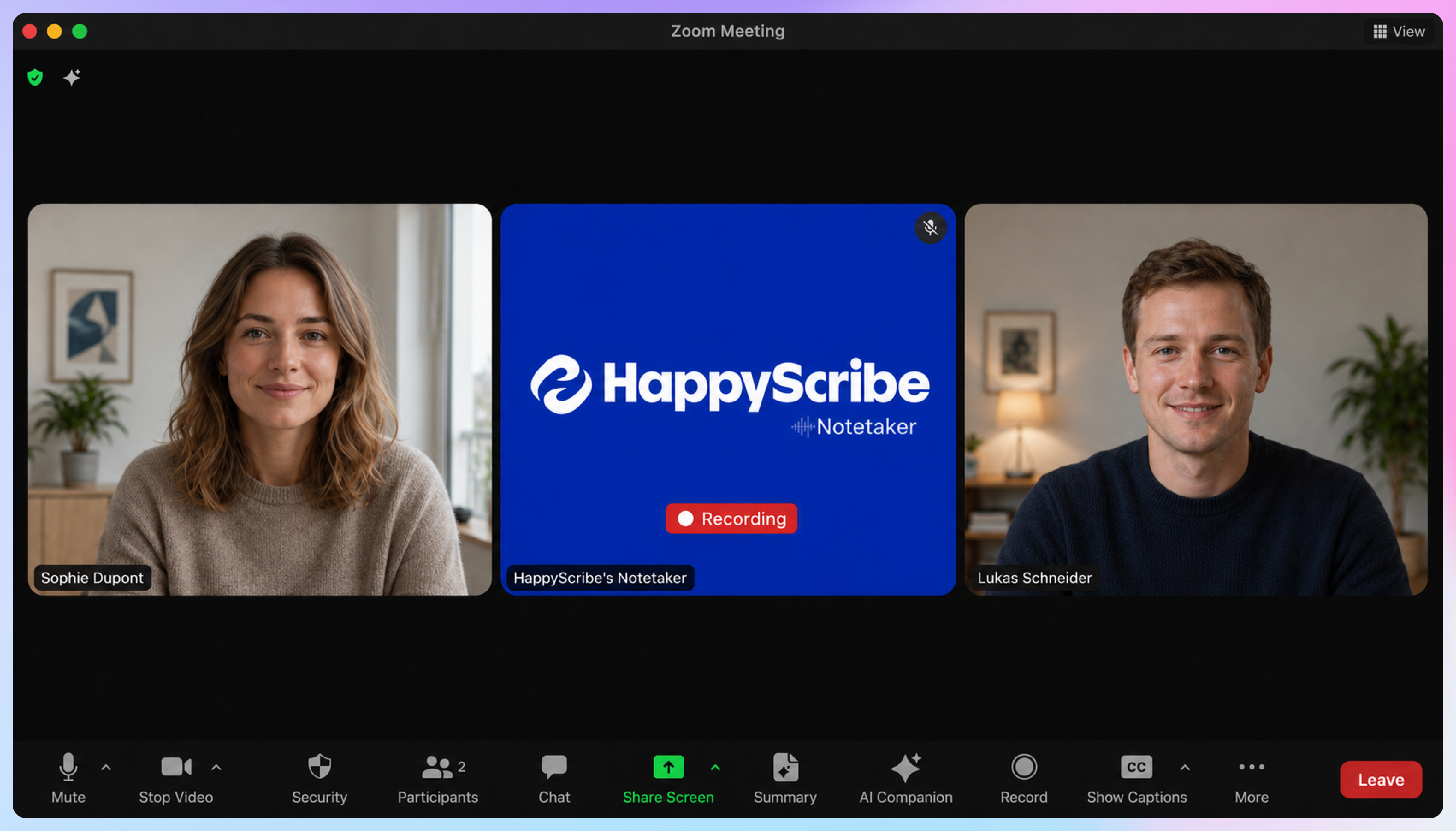
Nagrywa, transkrybuje i podsumowuje rozmowę, a ty w spokoju skupiasz się na spotkaniu. Zamiast wybierać między słuchaniem a pisaniem, po rozmowie dostajesz pełny zapis spotkania.
Bot HappyScribe zgłasza się na początku rozmowy, żeby uczestnicy wiedzieli, że spotkanie jest nagrywane lub transkrybowane.
Krok 3: Odbierz notatki i transkrypcje ze Zoom w 150+ językach
Po spotkaniu HappyScribe daje ci transkrypcję, podsumowanie i punkty do zrobienia.
Tu HappyScribe wygrywa z podstawowymi notatkami w Zoom. Obsługuje 150+ języków, więc zespoły mogą go używać do wielojęzycznych spotkań, międzynarodowych wywiadów, globalnych rozmów z klientami i współpracy ponad granicami.
W jednym tygodniu możesz mieć rozmowę z klientem po angielsku, wywiad badawczy po hiszpańsku i wewnętrzne spotkanie po francusku. HappyScribe obsłuży wszystkie te procesy z jednego miejsca.
Pełna transkrypcja przydaje się też dlatego, że notatki ze spotkań często gubią niuanse. Możesz wrócić do tego, co faktycznie zostało powiedziane, sprawdzić dokładne sformułowania, znaleźć cytaty i wyjaśnić decyzje bez odtwarzania całego spotkania.
W rozmowach z klientami, wywiadach badawczych, rozmowach rekrutacyjnych i spotkaniach z klientami ten kontekst bywa równie cenny jak samo podsumowanie.
Krok 4: Przejrzyj podsumowanie, najważniejsze fragmenty i punkty do zrobienia
HappyScribe generuje też notatki ze spotkania na podstawie transkrypcji.
Dzięki temu szybko sprawdzisz najważniejsze wątki, decyzje i punkty do zrobienia bez czytania całej transkrypcji od góry do dołu.
Świetnie działa przy spotkaniach cyklicznych. Zamiast kończyć każdą rozmowę chaotycznym dokumentem z notatkami i mglistym follow-upem, masz jasny zapis tego, co się stało i co ma się stać dalej.
Krok 5: Korzystaj z AI Chat w całej bibliotece transkrypcji
HappyScribe pomaga pracować z treścią spotkań już po powstaniu transkrypcji.
Za pomocą AI Chat możesz zadawać pytania do całej biblioteki transkrypcji. To zamienia twoje notatki ze spotkań w Zoom w wyszukiwalną bazę wiedzy.
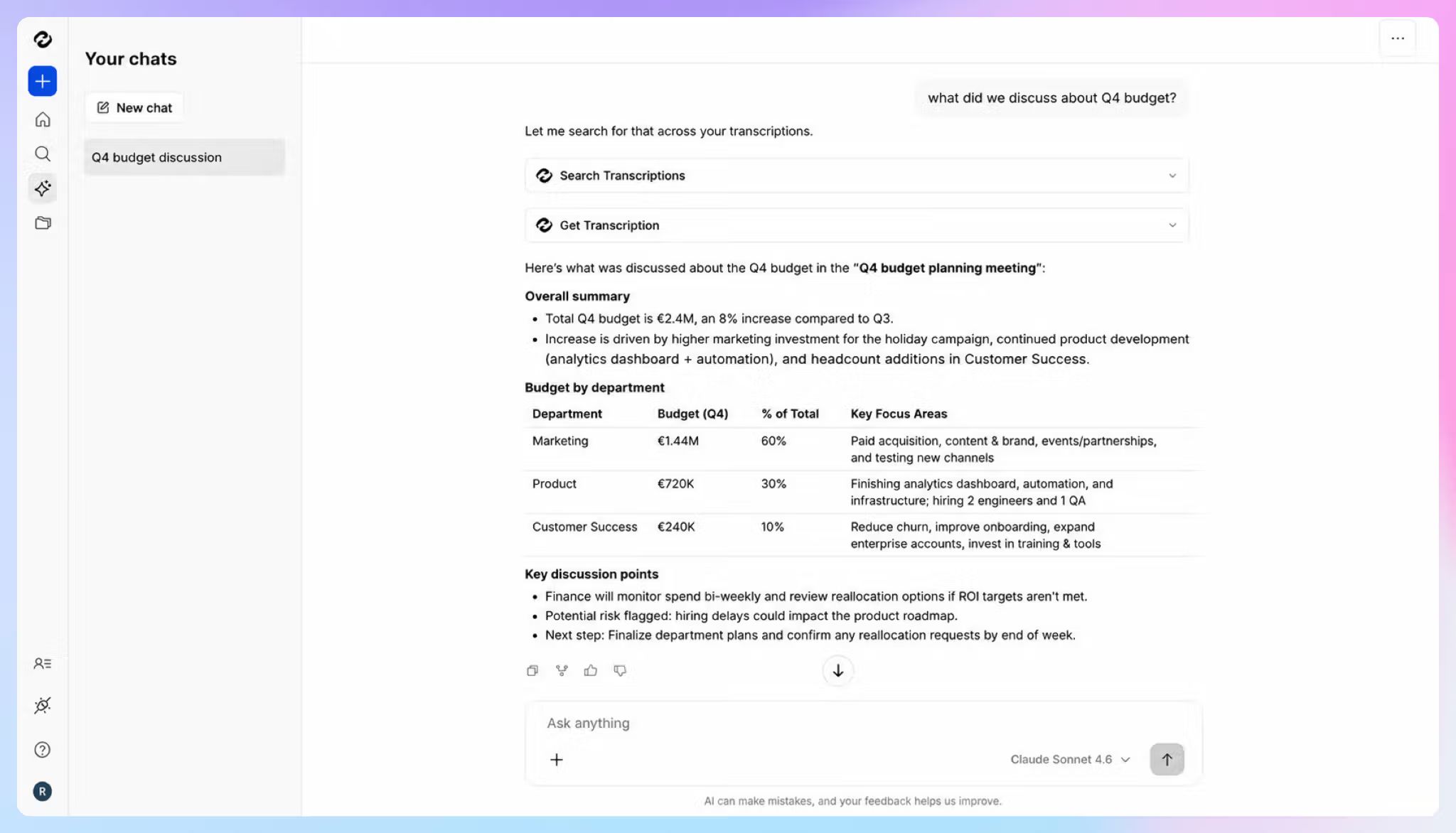
Możesz na przykład zapytać:
- Co klient powiedział o cenach?
- Jakie punkty do zrobienia pojawiły się na zeszłotygodniowych spotkaniach projektowych?
- Jakie były główne obiekcje na naszych spotkaniach sprzedażowych?
- Wyciągnij cytaty o onboardingu z wywiadów z klientami
- Podsumuj powtarzające się uwagi z pięciu ostatnich rozmów badawczych
Krok 6: Przeszukuj, edytuj, udostępniaj i wykorzystuj notatki ponownie
Gdy notatki ze spotkania w Zoom są gotowe, możesz przeszukać transkrypcję, przejrzeć podsumowanie, poprawić treść i udostępnić ją zespołowi.
Transkrypcje spotkań zamienisz w follow-upy do klientów, podsumowania badań, notatki sprzedażowe, aktualizacje projektów, materiały szkoleniowe albo dokumentację wewnętrzną.
HappyScribe wypada lepiej, gdy notatki ze spotkań muszą być dokładne, wielojęzyczne, wyszukiwalne i łatwe do późniejszego wykorzystania.
Wbudowane notatki Zoom a HappyScribe: co wybrać?
| Potrzeba | Najlepsza opcja |
|---|---|
| Prywatne notatki w trakcie rozmowy w Zoom | Zoom My Notes |
| Wspólna strona z notatkami wewnątrz spotkania | Zoom Canvas |
| Szybki skrót wygenerowany przez AI | Zoom Meeting Summary |
| Najważniejsze fragmenty nagrania w chmurze | Zoom Smart Recording |
| Pełna transkrypcja, podsumowanie, najważniejsze fragmenty i punkty do zrobienia | HappyScribe |
| Notatki ze spotkań w Zoom w 150+ językach | HappyScribe |
| Nielimitowane nagrania spotkań w darmowym planie | HappyScribe |
| Wyszukiwalne transkrypcje ze wszystkich spotkań | HappyScribe |
| AI Chat do wyciągania wniosków z dawnych transkrypcji spotkań | HappyScribe |
| Notatki ze spotkań w Zoom, Google Meet i Microsoft Teams | HappyScribe |
👉 Wybierz wbudowane funkcje Zoom, jeśli potrzebujesz tylko lekkiego notowania wewnątrz Zoom.
My Notes w Zoom przydaje się do prywatnych notatek. Zoom Canvas dobrze działa jako strona z notatkami w trakcie spotkania. Meeting Summary pomoże wygenerować skrót. Smart Recording przyda się, gdy chcesz przejrzeć nagranie z chmury po spotkaniu.
👉 Wybierz HappyScribe, jeśli potrzebujesz kompletniejszego procesu obsługi spotkań.
HappyScribe wypada lepiej, gdy potrzebujesz notatek ze spotkań tworzonych automatycznie, pełnej transkrypcji, podsumowań, punktów do zrobienia, wyszukiwalnego archiwum, obsługi 150+ języków, AI Chat działającego na wszystkich transkrypcjach spotkań oraz domyślnego przechowywania danych w UE.
FAQ: jak robić notatki ze spotkań w Zoom
Czy Zoom potrafi robić notatki automatycznie?
Tak – Zoom pomaga w automatycznym tworzeniu notatek dzięki funkcjom takim jak My Notes, Meeting Summary i Smart Recording. My Notes obsługuje transkrypcję i wzbogacanie notatek, Meeting Summary tworzy skrót wygenerowany przez AI, a Smart Recording pomaga przejrzeć nagrania z chmury wraz z najważniejszymi fragmentami, rozdziałami, podsumowaniami i kolejnymi krokami. Dostępność zależy od twojego planu Zoom, ustawień konta, wersji aplikacji i uprawnień administratora.
Czy notatki AI w Zoom są darmowe?
Zoom udostępnia ograniczone funkcje AI w darmowym planie Workplace Basic w ramach ZoomMate Basic. Aktualna strona ZoomMate podaje dla darmowego poziomu podsumowania spotkań dla 3 organizowanych spotkań miesięcznie oraz notatki AI w My Notes – 3 użycia miesięcznie. Wyższe plany ZoomMate dodają kredyty AI i nielimitowane notatki AI.
Czy HappyScribe jest darmowy do notatek ze spotkań w Zoom?
Tak. HappyScribe ma darmowy plan z nielimitowaną liczbą nagrań spotkań, do 45 minut na nagranie. Oferuje podsumowania spotkań, automatyczne rozpoznawanie mówców oraz integracje z Zoom, Google Meet i Teams.
Czy HappyScribe robi notatki ze spotkań w Zoom w językach innych niż angielski?
Tak. Notatnik AI HappyScribe obsługuje notatki ze spotkań w 150+ językach, dzięki czemu przydaje się wielojęzycznym zespołom, przy globalnych rozmowach z klientami, wywiadach badawczych i międzynarodowej współpracy.
Czy mogę przeszukiwać dawne transkrypcje spotkań w Zoom?
Tak, jeśli korzystasz z HappyScribe. Gdy twoje spotkania w Zoom zostaną przetranskrybowane, możesz zadawać pytania do całej biblioteki transkrypcji w AI Chat. Pomaga to znaleźć dawne decyzje, cytaty klientów, punkty do zrobienia, obiekcje i powtarzające się uwagi bez ręcznego otwierania każdej transkrypcji.
Czy muszę nagrywać spotkanie w Zoom, żeby dostać notatki?
To zależy od metody. Zoom Smart Recording wymaga nagrania w chmurze. Zoom My Notes możesz używać w trakcie spotkania do prywatnych notatek i obsługiwanej transkrypcji. HappyScribe dołącza do spotkania jako AI notetaker, nagrywa i transkrybuje rozmowę, a kilka minut po rozmowie dostarcza notatki i podsumowanie.
Czy powinienem poinformować uczestników przed użyciem notatnika AI?
Tak. Jeśli nagrywasz lub transkrybujesz spotkanie w Zoom, najpierw poinformuj o tym uczestników. W USA zasady zgody różnią się w zależności od stanu: w części wystarczy zgoda jednej strony, w innych muszą zgodzić się wszyscy, więc bezpieczniej jest powiedzieć o tym każdemu. W Europie RODO i przepisy krajowe zwykle wymagają jasnej podstawy prawnej i przejrzystości, co w praktyce oznacza poinformowanie uczestników przed nagrywaniem.
Poza przepisami liczy się też polityka firmy i kontekst spotkania. Krótka informacja na początku rozmowy sprawia, że cały proces jest przejrzysty i zgodny z zasadami.

Rodoshi Das
Rodoshi pomaga markom SaaS rozwijać się dzięki treściom, które konwertują i wspinają się w wynikach wyszukiwania i modelach LLM. Spędza dni na testowaniu narzędzi i zamienia swoje doświadczenia w ciekawe narracje, pomagając użytkownikom podejmować świadome decyzje zakupowe. Po pracy zamienia dashboardy na kryminały i terapię ogrodową.