


Prendere appunti durante una riunione su Zoom sembra facile, finché la conversazione non inizia a correre più veloce delle tue dita sulla tastiera.
Qualcuno comunica una decisione. Qualcun altro aggiunge contesto. Una scadenza cambia. Un cliente cita un dettaglio che sai ti servirà più avanti. Alla fine della call, i tuoi appunti sono troppo scarni per essere utili o troppo disordinati per essere condivisi.
Ci sono due modi principali per prendere appunti nelle riunioni su Zoom:
- Puoi usare le funzionalità native di Zoom per prendere appunti e le sue funzionalità di IA
- Oppure affidarti a un AI note taker per riunioni su Zoom come HappyScribe, che raccoglie automaticamente la trascrizione, il riassunto e le azioni da intraprendere
In questa guida vediamo entrambi i metodi.
Metodo 1: prendere appunti con le funzionalità native di Zoom
Zoom offre alcune opzioni integrate per raccogliere appunti e riassunti delle riunioni. L'opzione giusta dipende da cosa ti serve: appunti privati, una pagina di appunti condivisa, un recap generato dall'IA o un riassunto della registrazione dopo la riunione.
📌 Aggiornamento importante:
Zoom ha ritirato il nome «AI Companion». Le note di rilascio di Zoom indicano che le funzionalità di IA che rientravano nel marchio AI Companion, tra cui Meeting Summaries e Smart Recording, resteranno disponibili in tutto Zoom Workplace.
a. Usare My Notes per gli appunti personali delle riunioni su Zoom
My Notes è l'opzione nativa di Zoom per prendere appunti personali. Ti permette di scrivere appunti a mano durante una riunione o un webinar su Zoom e di arricchirli con la trascrizione. Gli appunti sono tuoi e non vengono condivisi automaticamente con l'organizzatore o con gli altri partecipanti.
Funziona bene quando vuoi avere una tua traccia della riunione senza creare un verbale condiviso con tutti i partecipanti alla call.
Come usare My Notes durante una riunione su Zoom:
- Accedi all'app desktop di Zoom.
- Avvia una riunione su Zoom o partecipa a una riunione in corso.
- Fai clic sull'icona My Notes in alto nella finestra della riunione.
- Fai clic su Inizia a prendere appunti.
- Scrivi i tuoi appunti nell'editor di My Notes.
- Se la trascrizione è supportata, Zoom può iniziare a trascrivere nel momento in cui inizi a prendere appunti.
- Fai clic su Fatto quando hai finito.
📌 Nota:
Sia gli organizzatori sia i partecipanti devono avere versioni supportate dell'app per gestire e usare tutte le funzionalità di My Notes durante le riunioni. La funzionalità non è pensata per i partecipanti da Zoom Phone o Zoom Contact Center.
My Notes è utile per:
- Call one-to-one
- Check-in interni
- Lezioni o corsi
- Interviste in cui vuoi appunti privati
- Riunioni in cui vuoi aggiungere contesto a mano mentre Zoom si occupa della trascrizione
Il rovescio della medaglia è che My Notes resta un flusso di lavoro gestito dall'utente. Potresti dover prima attivare la funzionalità, verificare se la trascrizione è disponibile e rileggere gli appunti prima di condividerli.
b. Usare Zoom Canvas per prendere appunti durante una riunione
Puoi prendere appunti durante una riunione su Zoom anche con Zoom Canvas.
Durante una riunione, fai clic su Docs nei controlli della riunione. Se non vedi Docs, fai clic su Altro, poi su Docs. Da lì puoi creare un documento per gli appunti della riunione, le azioni da intraprendere, i piani di progetto o altri contenuti legati al meeting.
Questa opzione è adatta quando vuoi una pagina di appunti visibile all'interno della riunione. Gli appunti di Zoom Canvas sono utili per:
- Ordini del giorno condivisi
- Verbali di riunione collaborativi
- Workshop
- Call di pianificazione del team
- Riunioni in cui i partecipanti devono commentare gli appunti
Il limite è che qualcuno deve comunque dare una struttura agli appunti. Canvas ti dà uno spazio dove scrivere e condividere, ma non fa tutto il lavoro manuale al posto tuo. Devi ancora estrarre le decisioni, i responsabili, le scadenze e i follow-up.
c. Usare Zoom Meeting Summary
Meeting Summary di Zoom può generare un riassunto IA di ciò che è stato detto durante una riunione. È utile quando vuoi un recap automatico invece di appunti presi a mano.
Meeting Summary è utile per:
- Recap rapidi delle riunioni
- Call interne al team
- Aggiornamenti di stato
- Riunioni in cui ti serve un riassunto ma non la trascrizione completa
- Team che già usano le funzionalità di IA di Zoom
Il limite è che si tratta più di una funzionalità di recap che di un vero flusso di lavoro per prendere appunti. Ti aiuta a capire l'andamento generale della conversazione, ma potrebbero servirti la trascrizione completa, le etichette degli oratori, uno storico ricercabile o un monitoraggio più dettagliato delle azioni da intraprendere.
Ci sono anche requisiti di piano e limiti di utilizzo.
Zoom offre funzionalità di IA limitate nel piano gratuito Workplace Basic: i riassunti per 3 riunioni ospitate al mese, le domande durante la riunione per 3 riunioni ospitate al mese e gli appunti con l'IA tramite My Notes per 3 utilizzi al mese.
I piani ZoomMate superiori aggiungono crediti IA mensili e appunti con l'IA senza limiti.
d. Usare Smart Recording dopo la riunione
Smart Recording è un'altra opzione nativa di Zoom, ma funziona dopo la riunione.
Invece di aiutarti a prendere appunti dal vivo, Smart Recording usa le registrazioni sul cloud per generare contenuti come i momenti salienti della registrazione, i capitoli intelligenti, i riassunti, i prossimi passi e le analisi della riunione.
Smart Recording è utile per:
- Webinar
- Sessioni di formazione
- Lezioni
- Call lunghe con i clienti
- Riunioni aziendali plenarie
- Call che vuoi rivedere dopo la riunione
Il limite è che Smart Recording dipende dalla registrazione sul cloud e dalla sua elaborazione. È utile per rivedere una riunione in un secondo momento, ma non è la stessa cosa di avere appunti puliti e strutturati pronti all'uso subito dopo ogni call.
I limiti delle funzionalità native di Zoom per prendere appunti
Le funzionalità integrate di Zoom possono funzionare bene se il tuo team vive già dentro Zoom. Ma hanno alcuni limiti pratici.
1. Alcune funzionalità dipendono dalle impostazioni dell'amministratore
Funzionalità come My Notes, Meeting Summary, la trascrizione, l'arricchimento con l'IA e Smart Recording devono essere attivate da un amministratore o dal proprietario dell'account.
Se l'opzione non compare nella tua app Zoom, potrebbe non essere inclusa nel tuo piano, non essere disponibile nella tua area geografica, non essere supportata dalla versione dell'app che stai usando o non essere attivata per il tuo account.
2. L'uso gratuito dell'IA di Zoom è limitato
Zoom offre alcune funzionalità di IA nel piano gratuito Workplace Basic, ma con limiti di utilizzo.
Per esempio, il piano ZoomMate Basic include i riassunti per 3 riunioni ospitate al mese e gli appunti con l'IA tramite My Notes per 3 utilizzi al mese.
Questo significa che gli appunti IA nativi di Zoom possono bastare per un uso leggero, ma se registri riunioni con frequenza o hai flussi di lavoro ricorrenti nel team ti serve un piano Zoom a pagamento o un livello ZoomMate superiore.
3. Qualcuno deve comunque controllare il risultato
Gli appunti generati dall'IA fanno risparmiare tempo, ma vanno sempre riletti.
Prima di condividere gli appunti, controlla i nomi, i numeri, i termini di prodotto, gli acronimi, il vocabolario tecnico e le decisioni. È importante per le riunioni con i clienti, le interviste, le call di vendita e le conversazioni delicate dal punto di vista legale o della compliance.
Metodo 2: prendere appunti delle riunioni su Zoom in automatico con HappyScribe
Se ti serve più di un semplice recap della riunione, usa l'AI note taker di HappyScribe.
HappyScribe partecipa alle call su Zoom (oltre che su Google Meet e Microsoft Teams) per registrare, trascrivere e riassumere le riunioni. Supporta gli appunti con l'IA in oltre 150 lingue e, al termine della call, ti fornisce la trascrizione completa, il riassunto e le azioni da intraprendere.
È ideale per i team europei, le interviste multilingue, le call con clienti internazionali e le sessioni di ricerca.
HappyScribe offre registrazioni delle riunioni illimitate nel piano gratuito (con un massimo di 45 minuti per registrazione), il riconoscimento automatico dei parlanti e integrazioni con Zoom, Google Meet, Teams, Google Calendar, Outlook Calendar e altri strumenti.
Puoi collegare HappyScribe al tuo stack tecnologico tramite Zapier o l'API, oppure usare l'MCP per collegarlo ai tuoi strumenti di IA.
Ecco come prendere appunti nelle riunioni su Zoom con HappyScribe:
Passo 1: collega il tuo calendario
Inizia collegando il tuo Google Calendar o Outlook Calendar a HappyScribe.
Una volta collegato il calendario, HappyScribe rileva le riunioni in arrivo e partecipa alle call automaticamente. Te lo consiglio se hai riunioni su Zoom una dietro l'altra e non vuoi avviare a mano il processo ogni volta.
In alternativa, puoi incollare il link della riunione e HappyScribe parteciperà automaticamente alle tue riunioni.
💡 Consiglio rapido:
Usa HappyScribe dal browser del computer oppure registra le riunioni su iOS o Android con l'app mobile di HappyScribe.
Passo 2: fai partecipare HappyScribe alla tua riunione su Zoom
Quando la riunione inizia, HappyScribe può entrare nella call su Zoom come bot della riunione.
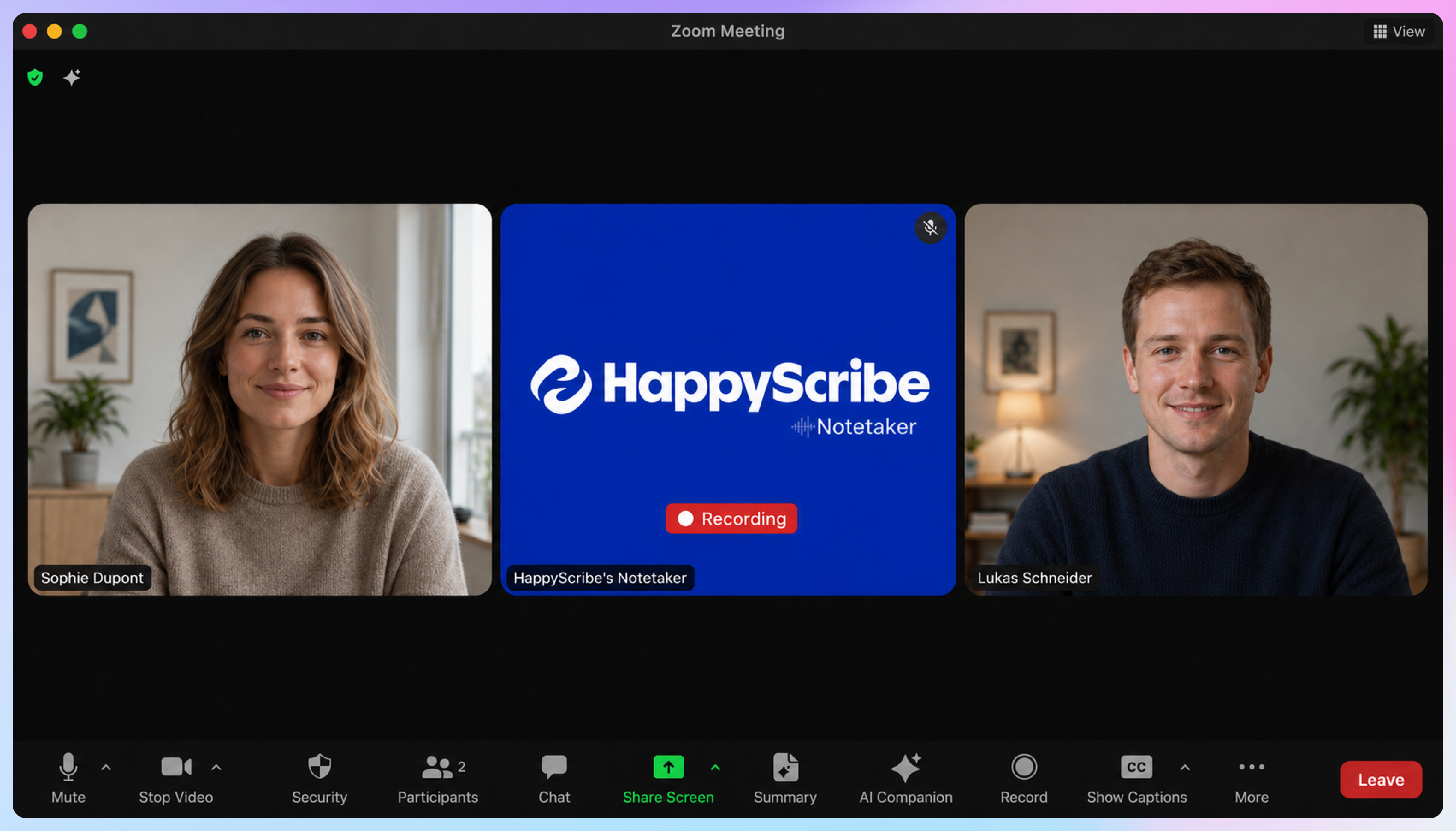
Registra, trascrive e riassume la conversazione mentre tu resti concentrato sulla riunione. Invece di dover scegliere tra ascoltare e digitare, al termine della call hai un resoconto completo della riunione.
Il bot di HappyScribe si presenta all'inizio della call per far sapere ai partecipanti che la riunione viene registrata o trascritta.
Passo 3: ottieni appunti e trascrizioni delle riunioni su Zoom in 150+ lingue
Dopo la riunione, HappyScribe ti fornisce la trascrizione, il riassunto e le azioni da intraprendere.
È qui che HappyScribe fa la differenza rispetto a una configurazione base degli appunti su Zoom. Supporta oltre 150 lingue, così i team possono usarlo per le riunioni multilingue, le interviste internazionali, le call con clienti in tutto il mondo e la collaborazione tra Paesi diversi.
Puoi avere una call con un cliente in inglese, un'intervista di ricerca in spagnolo e una riunione interna in francese nella stessa settimana. HappyScribe gestisce tutti questi flussi di lavoro da un unico posto.
Anche la trascrizione completa è utile, perché gli appunti spesso perdono le sfumature. Puoi rileggere quello che è stato detto davvero, verificare le parole esatte, ritrovare le citazioni e chiarire le decisioni senza riascoltare tutta la riunione.
Per le call con i clienti, le interviste di ricerca, i colloqui di selezione e gli incontri con i clienti, quel contesto è spesso utile tanto quanto il riassunto.
Passo 4: controlla il riassunto, i momenti salienti e le azioni da intraprendere
HappyScribe genera anche gli appunti della riunione a partire dalla trascrizione.
Così puoi rivedere rapidamente i punti principali, le decisioni e le azioni da intraprendere senza leggere tutta la trascrizione dall'inizio alla fine.
È comodo per le riunioni ricorrenti. Invece di chiudere ogni call con un documento di appunti disordinato e un follow-up vago, hai una traccia più chiara di quello che è successo e di quello che deve succedere dopo.
Passo 5: usa l'AI Chat su tutte le trascrizioni delle tue riunioni
HappyScribe ti aiuta a lavorare sui contenuti della riunione anche dopo che la trascrizione è pronta.
Puoi usare l'AI Chat per fare domande su tutta la tua libreria di trascrizioni. In questo modo i tuoi appunti delle riunioni su Zoom diventano una knowledge base ricercabile.
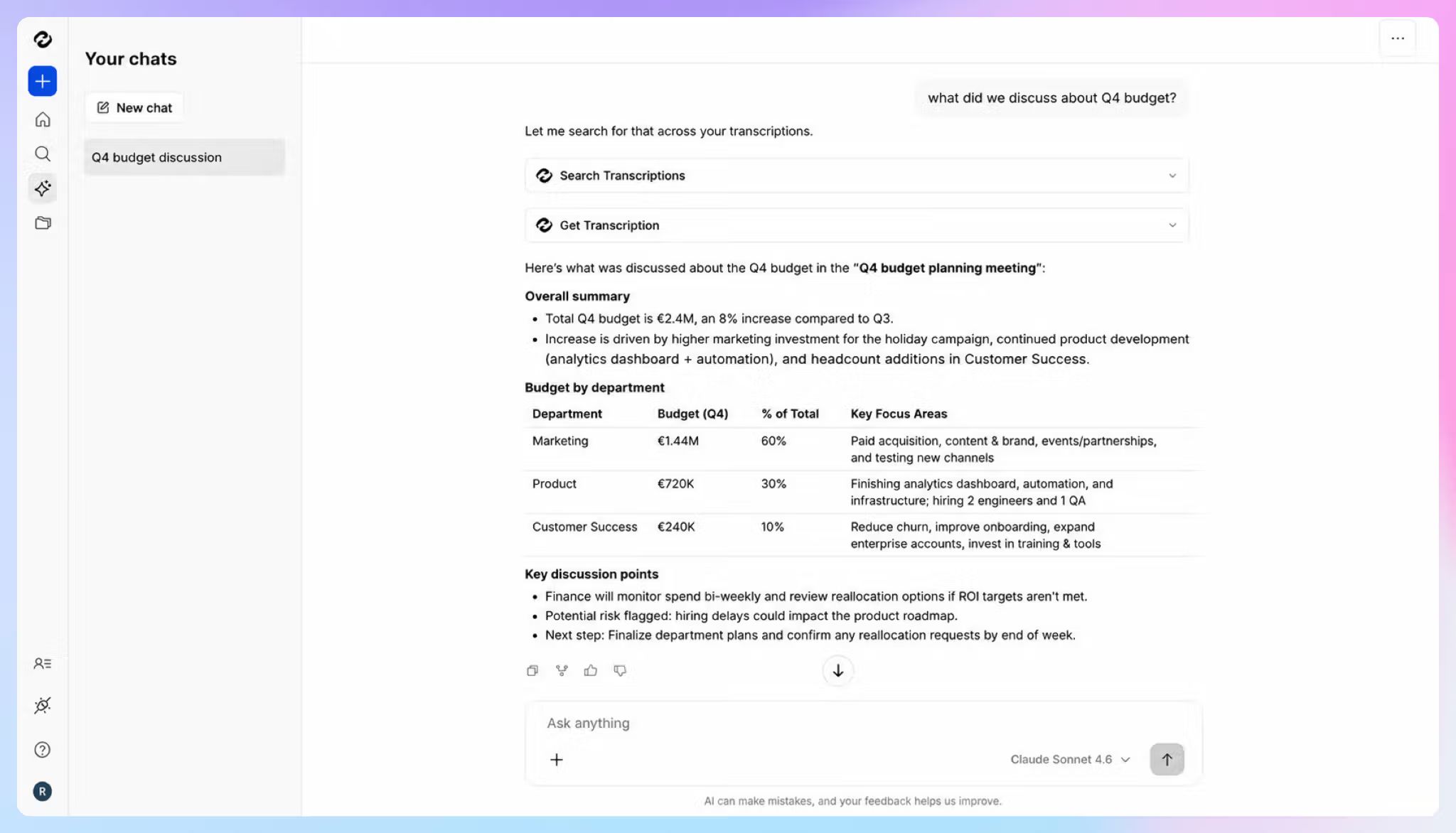
Per esempio, puoi chiedere:
- Cosa ha detto il cliente sui prezzi?
- Quali azioni da intraprendere sono emerse nelle call di progetto della settimana scorsa?
- Quali sono state le principali obiezioni nelle nostre riunioni di vendita?
- Estrai dalle interviste con i clienti le citazioni sull'onboarding
- Riassumi i feedback ricorrenti delle nostre ultime cinque call di ricerca
Passo 6: cerca, modifica, condividi e riutilizza i tuoi appunti
Quando i tuoi appunti della riunione su Zoom sono pronti, puoi cercare nella trascrizione, rileggere il riassunto, modificare il risultato e condividerlo con il team.
Puoi trasformare le trascrizioni delle riunioni in follow-up per i clienti, riassunti di ricerca, appunti commerciali, aggiornamenti di progetto, materiale di formazione o documentazione interna.
HappyScribe è la scelta migliore quando i tuoi appunti devono essere precisi, multilingue, ricercabili e facili da riutilizzare in seguito.
Appunti nativi di Zoom o HappyScribe: quale scegliere?
| Cosa ti serve | Opzione migliore |
|---|---|
| Appunti personali durante una call su Zoom | Zoom My Notes |
| Una pagina di appunti condivisa dentro la riunione | Zoom Canvas |
| Un recap rapido generato dall’IA | Zoom Meeting Summary |
| I momenti salienti di una registrazione sul cloud | Zoom Smart Recording |
| Trascrizione completa, riassunto, momenti salienti e azioni da intraprendere | HappyScribe |
| Appunti delle riunioni su Zoom in 150+ lingue | HappyScribe |
| Registrazioni delle riunioni illimitate con un piano gratuito | HappyScribe |
| Trascrizioni delle riunioni ricercabili su tutte le call | HappyScribe |
| AI Chat per estrarre insight dalle trascrizioni delle riunioni passate | HappyScribe |
| Appunti delle riunioni su Zoom, Google Meet e Microsoft Teams | HappyScribe |
👉 Usa le funzionalità native di Zoom se ti serve solo prendere qualche appunto veloce dentro Zoom.
My Notes di Zoom è utile per gli appunti personali. Zoom Canvas funziona bene come pagina di appunti dentro la riunione. Meeting Summary ti aiuta a generare un recap. Smart Recording è utile quando vuoi rivedere una registrazione sul cloud dopo la riunione.
👉 Usa HappyScribe se ti serve un flusso di lavoro completo per le riunioni.
HappyScribe è la scelta migliore quando vuoi appunti automatici, la trascrizione completa, i riassunti, le azioni da intraprendere, uno storico ricercabile, il supporto per oltre 150 lingue, l'AI Chat che funziona su tutte le trascrizioni delle tue riunioni e i dati che risiedono nell'UE per impostazione predefinita.
Domande frequenti su come prendere appunti nelle riunioni su Zoom
Zoom può prendere appunti in automatico?
Sì, Zoom può aiutarti a prendere appunti in automatico con funzionalità come My Notes, Meeting Summary e Smart Recording. My Notes supporta la trascrizione e l'arricchimento degli appunti, Meeting Summary crea un recap generato dall'IA e Smart Recording ti aiuta a rivedere le registrazioni sul cloud con momenti salienti, capitoli, riassunti e prossimi passi. La disponibilità dipende dal tuo piano Zoom, dalle impostazioni dell'account, dalla versione dell'app e dai permessi dell'amministratore.
Prendere appunti con l'IA di Zoom è gratis?
Zoom offre funzionalità di IA limitate nel suo piano gratuito Workplace Basic, tramite ZoomMate Basic. La pagina ZoomMate attuale indica, per il piano gratuito, i riassunti per 3 riunioni ospitate al mese e gli appunti con l'IA tramite My Notes per 3 utilizzi al mese. I piani ZoomMate superiori aggiungono crediti IA e appunti con l'IA senza limiti.
HappyScribe è gratis per gli appunti delle riunioni su Zoom?
Sì. HappyScribe ha un piano gratuito che include registrazioni delle riunioni illimitate, con un massimo di 45 minuti per registrazione. Offre i riassunti delle riunioni, il riconoscimento automatico dei parlanti e le integrazioni con Zoom, Google Meet e Teams.
HappyScribe può prendere appunti delle riunioni su Zoom in lingue diverse dall'inglese?
Sì. L'AI note taker di HappyScribe supporta gli appunti delle riunioni in oltre 150 lingue: è quindi utile per i team multilingue, le call con clienti in tutto il mondo, le interviste di ricerca e la collaborazione internazionale.
Posso fare ricerche nelle trascrizioni delle riunioni su Zoom passate?
Sì, se usi HappyScribe. Dopo che le tue riunioni su Zoom sono state trascritte, puoi usare l'AI Chat per fare domande su tutta la tua libreria di trascrizioni. Ti aiuta a ritrovare decisioni passate, citazioni dei clienti, azioni da intraprendere, obiezioni e feedback ricorrenti senza aprire manualmente ogni trascrizione.
Devo registrare la riunione su Zoom per avere gli appunti?
Dipende dal metodo. Zoom Smart Recording richiede una registrazione sul cloud. Zoom My Notes si può usare durante le riunioni per gli appunti personali e, dove supportata, per la trascrizione. HappyScribe partecipa alla riunione come AI notetaker, registra e trascrive la conversazione, poi ti invia gli appunti e il riassunto pochi minuti dopo la fine della call.
Devo avvisare i partecipanti prima di usare un AI note taker?
Sì. Se registri o trascrivi una riunione su Zoom, informa prima i partecipanti. Negli Stati Uniti le regole sul consenso variano da Stato a Stato: alcuni prevedono il consenso di una sola parte, altri richiedono l'accordo di tutte le parti, quindi la pratica più sicura è avvisare tutti. In Europa il GDPR e le leggi nazionali richiedono in genere una base giuridica chiara e trasparenza, il che in pratica significa avvisare i partecipanti prima di registrare.
Oltre alla legge, contano anche le policy aziendali e il contesto della riunione. Una breve comunicazione all'inizio della call mantiene il processo trasparente e conforme.

Rodoshi Das
Rodoshi aiuta i brand SaaS a crescere con contenuti che convertono e scalano le SERP e gli LLM. Trascorre le sue giornate testando strumenti e trasforma la sua esperienza in narrazioni interessanti per aiutare gli utenti a prendere decisioni d'acquisto informate. Fuori dal lavoro, scambia le dashboard con romanzi gialli e terapia in giardino.