


Vous avez enregistré une réunion Zoom. Il vous faut maintenant la transcription.
C'était peut-être un appel client, un entretien de recherche, un webinaire, un cours ou une réunion interne.
Une transcription vous permet de faire des recherches dans la conversation, d'en extraire des citations, de préparer vos relances et de transformer l'enregistrement en texte exploitable.
Il existe deux grandes méthodes pour retranscrire un enregistrement Zoom en texte :
- Utiliser la fonction de transcription native de Zoom pour les enregistrements cloud, ou
- Importer l'enregistrement dans un outil de retranscription audio en texte comme HappyScribe, pour un workflow de transcription plus propre et plus souple
Voyons comment fonctionnent ces deux méthodes.
Méthode 1 : utiliser la fonction de transcription native de Zoom pour les enregistrements cloud
Zoom peut générer des transcriptions audio pour les enregistrements cloud. Cela fonctionne si la réunion ou le webinaire a été enregistré dans le cloud Zoom et si la transcription audio était activée.
Une fois l'enregistrement traité par Zoom, la transcription apparaît sous forme de fichier VTT distinct dans la liste des réunions enregistrées. Vous pouvez aussi consulter la transcription à côté de l'enregistrement et corriger des phrases dans le portail web Zoom.
C'est l'option la plus simple si votre enregistrement se trouve déjà dans Zoom et que vous avez juste besoin d'un fichier de transcription basique.
Conditions requises pour les transcriptions des enregistrements cloud Zoom
Le workflow de transcription audio native de Zoom est lié aux enregistrements cloud. Pour l'utiliser, Zoom indique les conditions suivantes :
- Un compte Pro, Business, Education ou Enterprise
- L'enregistrement cloud activé
- La transcription audio activée
Zoom propose deux types d'enregistrements : sur l'ordinateur et dans le cloud.
Les enregistrements locaux, disponibles avec tous les comptes Zoom, sont sauvegardés directement sur votre ordinateur.
Les enregistrements cloud, réservés aux comptes payants, sont stockés sur le Zoom Cloud, ce qui permet de les consulter, de les partager et de les télécharger.
Les deux options fournissent une vidéo MP4 standard, un fichier audio M4A et les fichiers texte du chat. L'enregistrement cloud est réservé aux abonnés des forfaits payants Zoom Pro, Business, Education et Enterprise.
Autrement dit, le workflow de transcription native de Zoom peut être indisponible si vous êtes sur un forfait gratuit, si votre administrateur a désactivé l'enregistrement cloud ou si l'enregistrement a été sauvegardé en local sur votre ordinateur.
Comment retranscrire un enregistrement cloud Zoom ?
- Connectez-vous au portail web Zoom.
- Dans le menu de navigation, cliquez sur Paramètres, puis l'onglet Enregistrement.
- Repérez le paramètre Enregistrement cloud et vérifiez qu'il est activé.
- Sous les paramètres Enregistrement cloud avancé, cochez la case Créer une transcription audio, puis cliquez sur Enregistrer.
- Démarrez ou rejoignez une réunion Zoom en tant qu'hôte.
- Cliquez sur Enregistrer.
- Choisissez Enregistrer sur le cloud.
- Mettez fin à la réunion et attendez que Zoom traite l'enregistrement.
- Ouvrez l'enregistrement depuis le portail web Zoom.
- Consultez, modifiez ou téléchargez la transcription.
💡 Remarque :
Si le bouton Enregistrement cloud est grisé, c'est qu'il a été verrouillé au niveau du compte ou du groupe : vous devrez alors contacter votre administrateur Zoom. Les administrateurs qui activent cette option pour un compte ou un groupe entier trouveront la même case sous l'onglet Enregistrement et transcription.
La transcription audio demande un temps de traitement supplémentaire, après la mise à disposition de l'enregistrement cloud.
Comment télécharger une transcription Zoom ?
Une fois la transcription prête, vous pouvez la télécharger depuis la page de l'enregistrement cloud.
Connectez-vous au portail web Zoom, cliquez sur Enregistrements et transcriptions, puis ouvrez l'onglet Enregistrements cloud. Ouvrez l'enregistrement et téléchargez le fichier de transcription audio.
Les transcriptions audio sont enregistrées au format VTT. Si vous téléchargez le fichier VTT, vous pouvez l'ouvrir avec un éditeur de texte ou un logiciel de traitement de texte. Vous pouvez aussi consulter ou modifier les transcriptions dans le portail web.
Le VTT est pratique pour les sous-titres et la lecture horodatée. Mais ce n'est pas toujours le format le plus propre pour partager, modifier ou transformer votre contenu en document lisible.
Si vous avez besoin d'un document Word, d'un PDF, d'un fichier de sous-titres ou d'une transcription soignée, il vous faudra probablement un outil de transcription IA dédié.
Les limites de la transcription native de Zoom
La fonction de transcription intégrée à Zoom fait bien le travail quand votre enregistrement est déjà stocké dans le cloud. Mais elle a quelques limites bien concrètes.
1. Elle ne concerne que les enregistrements cloud
Le paramètre de transcription audio de Zoom s'applique aux enregistrements cloud, pas aux enregistrements sauvegardés localement sur votre appareil.
C'est important si vous avez un enregistrement Zoom local. L'enregistrement sur l'ordinateur dépose les fichiers directement sur votre appareil et reste accessible aux abonnés gratuits comme payants, mais il ne suit pas le même workflow de transcription cloud.
Si votre enregistrement est déjà sauvegardé en MP4 ou M4A sur votre ordinateur, l'importer dans le convertisseur vidéo en texte de HappyScribe est la solution la plus simple.
2. Elle peut exiger une formule Zoom payante
L'enregistrement cloud de Zoom impose des conditions de forfait. La fonction transcription audio dépend elle aussi de l'activation de l'enregistrement cloud et de la transcription audio.
Si vous ne voyez pas l'option de transcription, la cause se trouve sans doute du côté de votre forfait, des réglages de votre administrateur ou du type d'enregistrement.
3. Elle ne prend en charge qu'un nombre limité de langues
Par défaut, les transcriptions audio des enregistrements cloud sur Zoom sont générées en anglais, mais vous pouvez choisir la langue par défaut d'un enregistrement et regénérer la transcription.
Pour la modifier, survolez le fichier de transcription audio dans l'onglet Enregistrements cloud, cliquez sur Modifier la langue, choisissez parmi les langues disponibles, puis cliquez sur Enregistrer.
Zoom réanalyse alors l'audio et le retranscrit dans la nouvelle langue sélectionnée.
Zoom prend actuellement en charge 19 langues : l'anglais, l'espagnol, le français, l'allemand, l'italien, le chinois (simplifié), le russe, l'ukrainien, le japonais, le coréen, le vietnamien, le néerlandais, le portugais, l'arabe, le polonais, le roumain, le suédois, le turc et le danois.
Si vous travaillez avec une équipe multilingue et qu'il vous faut plus que ces 19 langues, tournez-vous vers un logiciel de transcription multilingue.
4. Les sous-titres et les transcriptions ont changé en mai 2026
Depuis le 18 mai 2026, les utilisateurs ne peuvent plus enregistrer ni télécharger les sous-titres codés. Les sous-titres restent affichés pendant les réunions, avec jusqu'à 3 minutes de défilement arrière, ainsi que pendant la lecture des enregistrements dans l'application Zoom Workplace ou le portail web.
Zoom dispose désormais d'un paramètre distinct, Transcription de réunion, qui se trouve dans Paramètres, l'onglet Réunion, et la section En réunion (avancé).
Les transcriptions constituent la trace écrite du contenu des réunions, et elles ne sont pas activées par défaut : un hôte ou un administrateur doit explicitement les activer. Un compte Pro, Business ou Enterprise est nécessaire.
C'est distinct de la transcription audio des enregistrements cloud décrite plus haut. Si votre équipe s'appuyait sur les sous-titres enregistrés, cette voie est désormais fermée.
5. Elle vous donne un fichier VTT
Un fichier VTT est utile quand vous voulez des sous-titres ou une lecture horodatée. Il l'est beaucoup moins quand vous voulez une transcription propre pour un compte rendu client, un document de recherche, un article, un support de formation ou une base de connaissances interne.
Vous devrez peut-être supprimer les horodatages, nettoyer la mise en forme, corriger la ponctuation, ajuster l'identification des intervenants et convertir la transcription dans un autre format.
Méthode 2 : retranscrire vos enregistrements Zoom avec HappyScribe
HappyScribe est l'option idéale quand vous avez déjà un enregistrement Zoom et que vous voulez le transformer en texte propre et modifiable.
Vous pouvez importer un fichier Zoom enregistré, choisir la transcription IA ou la transcription humaine, relire la transcription dans le navigateur et l'exporter au format dont vous avez besoin.
L'outil vidéo en texte de HappyScribe accepte les imports depuis votre ordinateur, Zoom, Google Drive, Dropbox, YouTube et d'autres sources. Il prend aussi en charge des formats comme MP4, MOV, AVI, MKV, M4V et WebM.
HappyScribe est donc mieux adapté aux réunions Zoom enregistrées, aux webinaires, aux entretiens, aux cours magistraux, aux appels clients et aux sessions de formation.
Pourquoi utiliser HappyScribe pour vos enregistrements Zoom ?
La fonction de transcription native de Zoom fonctionne quand votre enregistrement a été sauvegardé dans le cloud et que les paramètres de transcription étaient activés.
HappyScribe vous offre bien plus de souplesse. Vous pouvez l'utiliser quand :
- Vous avez un enregistrement Zoom local
- Vous avez téléchargé un enregistrement cloud Zoom
- Quelqu'un vous a envoyé un fichier d'enregistrement Zoom
- Vous voulez une transcription propre plutôt qu'un fichier VTT
- Vous avez besoin d'exports en DOCX, PDF, TXT, SRT ou VTT
- Vous avez besoin de sous-titres issus du même enregistrement
- Vous avez besoin d'une transcription dans plus de 150 langues
- Vous voulez pouvoir rechercher et réutiliser vos transcriptions plus tard
HappyScribe prend en charge la transcription vidéo dans plus de 150 langues et accents. Vous pouvez aussi choisir la transcription IA pour la rapidité, ou des transcriptions professionnelles réalisées par des humains pour les enregistrements qui exigent une précision maximale.
Suivez ces étapes pour retranscrire vos enregistrements Zoom avec HappyScribe :
Étape 1 : téléchargez votre enregistrement Zoom
Commencez par retrouver votre enregistrement Zoom.
S'il s'agit d'un enregistrement cloud, connectez-vous au portail web Zoom et ouvrez vos enregistrements cloud. Téléchargez le fichier vidéo ou audio.
S'il s'agit d'un enregistrement local, retrouvez le dossier de sauvegarde sur votre ordinateur.
Vos enregistrements locaux sont stockés sur le disque dur de votre ordinateur. Par défaut, ils se trouvent dans votre dossier Documents, dans un dossier nommé zoom. Si vous avez changé l'emplacement de stockage dans l'application Zoom pour ordinateur, vérifiez plutôt ce dossier. Les enregistrements locaux sont aussi accessibles depuis Zoom Hub.
Pour la transcription, vous pouvez généralement importer soit le fichier vidéo, soit le fichier audio. Un son clair fera bien plus pour la qualité de la transcription qu'une haute résolution vidéo.
Étape 2 : importez l'enregistrement Zoom dans HappyScribe
Importez ensuite l'enregistrement Zoom dans HappyScribe.
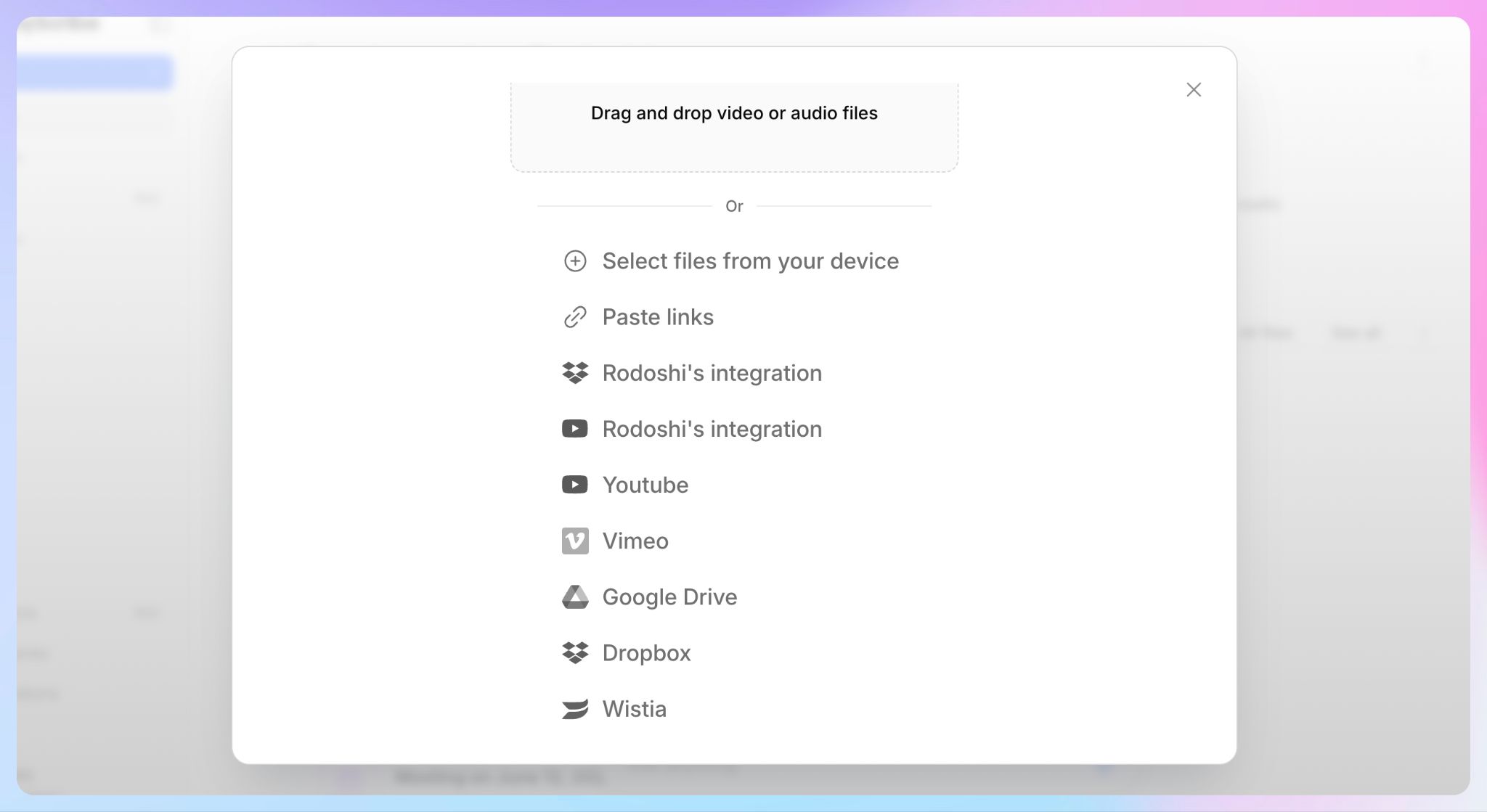
Vous pouvez importer un fichier depuis votre ordinateur ou le récupérer depuis des outils comme Zoom, Google Drive, Dropbox et YouTube. HappyScribe prend en charge les formats vidéo courants, dont MP4, MOV, AVI, MKV et bien d'autres.
C'est pratique quand vos enregistrements Zoom sont éparpillés. Certains fichiers sont peut-être en local, d'autres dans le cloud Zoom, d'autres encore dans Drive ou Dropbox. HappyScribe vous donne un seul espace de travail pour les retranscrire et les organiser.
Étape 3 : choisissez la transcription IA ou humaine
Une fois le fichier importé, choisissez la façon dont vous voulez faire retranscrire l'enregistrement.
Optez pour la transcription IA quand il vous faut une transcription rapide : réunions internes, webinaires, points d'équipe ou simple relecture.
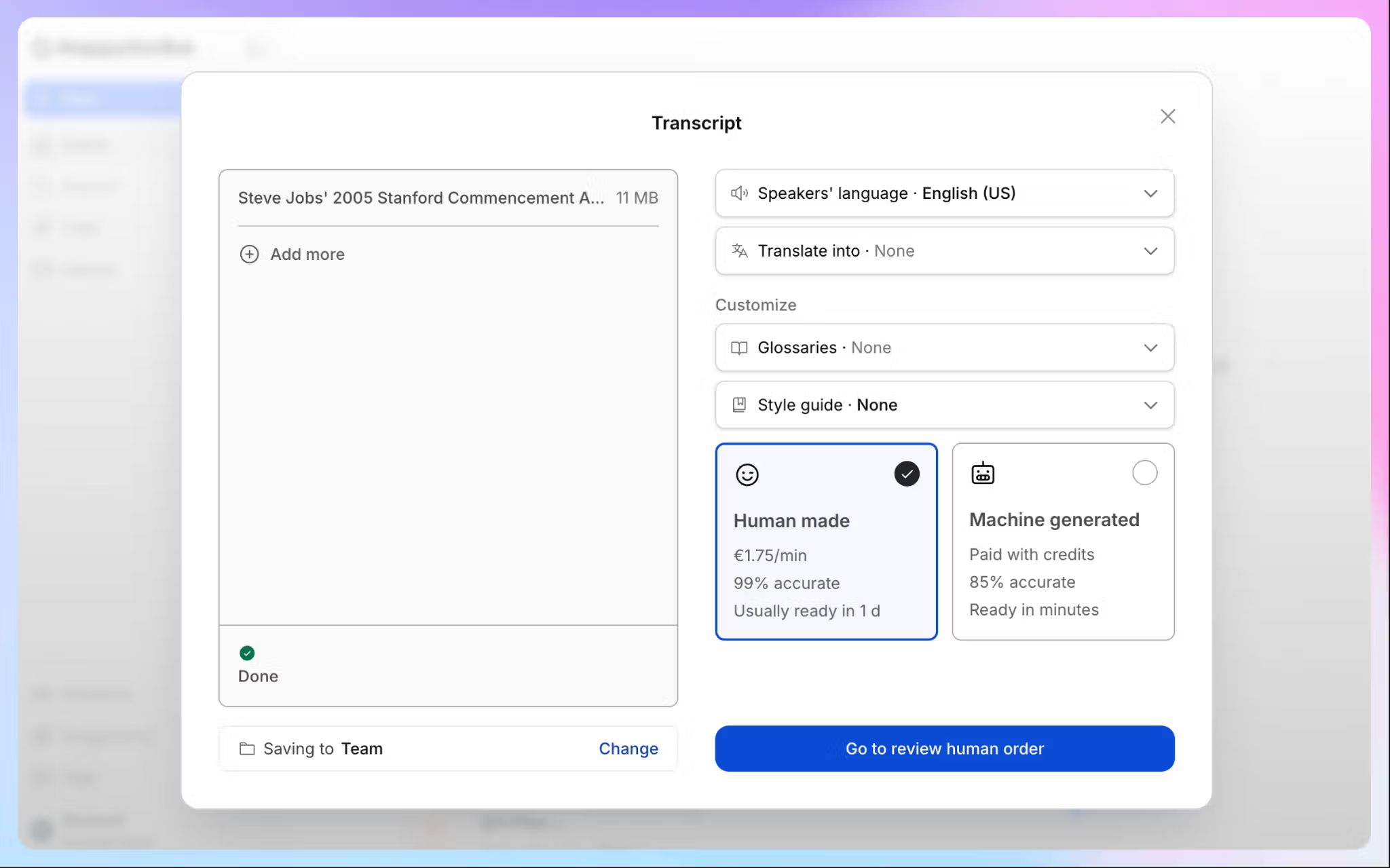
Optez pour la transcription humaine quand la précision passe avant tout. HappyScribe propose des transcriptions réalisées par des humains pour les entretiens, la recherche, les enregistrements juridiques et tous les fichiers qui demandent une relecture supplémentaire.
Vous gardez ainsi plus de contrôle qu'avec une simple transcription native Zoom. Réservez l'IA aux enregistrements du quotidien et la relecture humaine aux fichiers à fort enjeu.
Étape 4 : modifiez la transcription dans le navigateur
Une fois la transcription prête, relisez-la dans l'éditeur de HappyScribe.
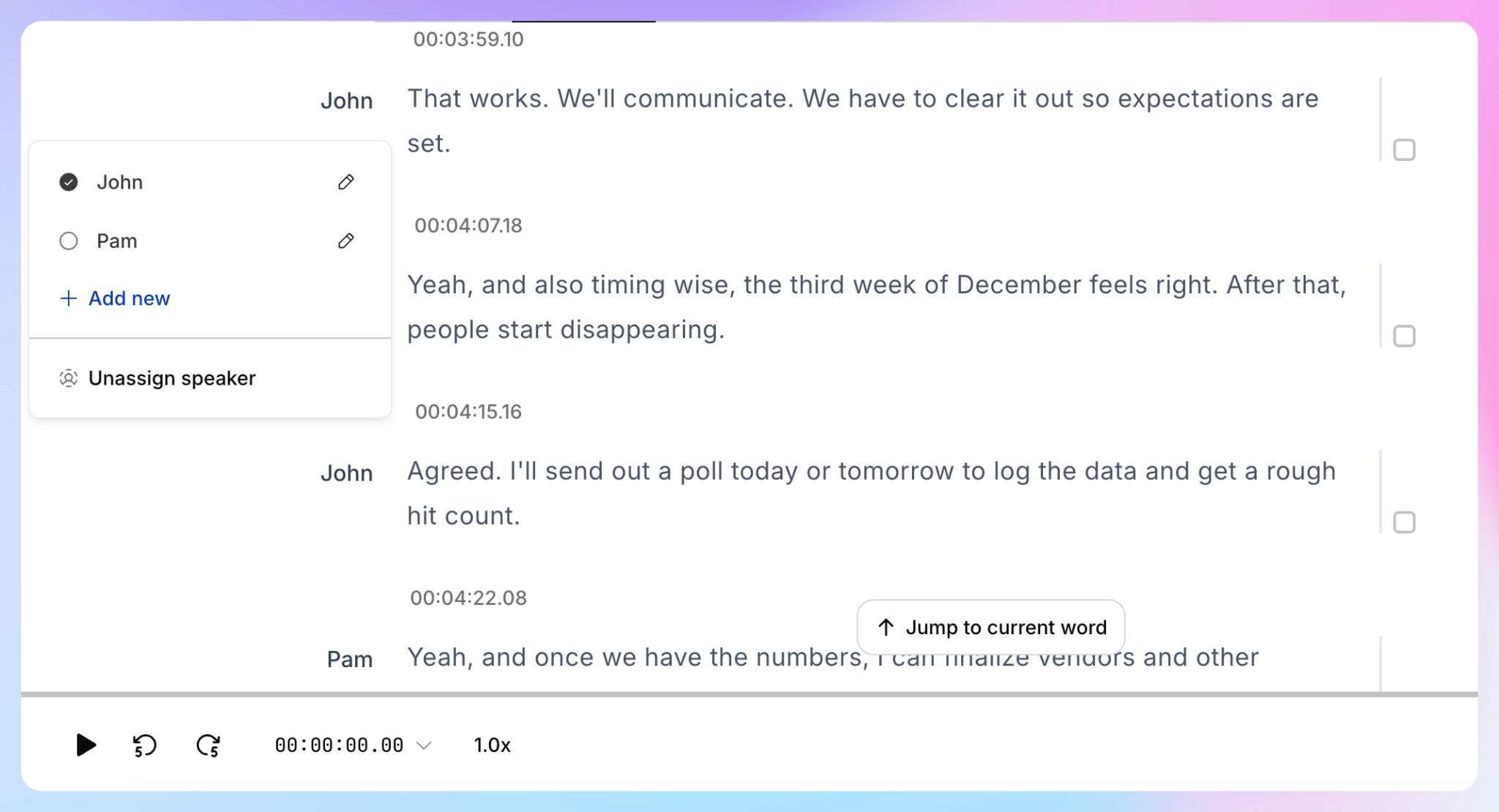
Vous pouvez corriger les noms, ajuster les termes techniques, régler les horodatages et identifier les intervenants dans l'éditeur en ligne de HappyScribe.
Une transcription propre se partage plus facilement. Elle se réutilise aussi plus facilement pour du contenu, de la recherche, de la documentation, des sous-titres ou des notes internes.
Étape 5 : exportez la transcription
Après l'édition, exportez la transcription au format dont vous avez besoin.
HappyScribe permet d'exporter en TXT, DOCX, PDF, SRT et VTT.
- Utilisez TXT quand il vous faut du texte brut
- Utilisez DOCX quand vous voulez un document Word
- Utilisez PDF quand vous voulez partager une transcription soignée
- Utilisez SRT ou VTT quand il vous faut des sous-titres
C'est l'une des meilleures raisons d'utiliser HappyScribe plutôt que de vous limiter au fichier de transcription native de Zoom. Vous choisissez le format en fonction de l'usage que vous ferez de la transcription.
📌 Vous voulez couvrir vos réunions Zoom en direct plutôt qu'un audio préenregistré ? Consultez notre guide sur comment prendre des notes pendant vos réunions Zoom.
Allez plus loin avec vos transcriptions Zoom dans HappyScribe
Une transcription est déjà utile en soi. HappyScribe vous donne aussi de quoi rechercher, analyser et relier le contenu de vos réunions enregistrées après la transcription.
Utilisez le Chat IA pour interroger vos transcriptions
Le Chat IA de HappyScribe vous permet de poser des questions sur vos transcriptions au lieu d'ouvrir chaque fichier à la main. Il peut extraire des citations, comparer les propos des différents participants, repérer des tendances et retrouver les prochaines étapes dans l'ensemble de vos transcriptions.
Par exemple, vous pouvez demander :
- Qu'a dit le client à propos des tarifs ?
- Extrais les citations sur l'onboarding dans ces entretiens clients.
- Quelles objections sont revenues lors de nos derniers appels commerciaux ?
- Quelles prochaines étapes ressortent des réunions projet de la semaine dernière ?
Vos appels Zoom enregistrés deviennent ainsi une base de connaissances interrogeable.
Utilisez le MCP et l'API pour des workflows avancés
Pour les équipes aux workflows plus techniques, HappyScribe propose aussi le MCP et un accès API.
Le serveur MCP connecte votre bibliothèque de transcriptions aux outils IA compatibles MCP comme ChatGPT, Claude, Copilot, Gemini et Perplexity. L'API permet aux développeurs de créer des transcriptions depuis des URL ou des fichiers importés, d'exporter dans plus de 15 formats, de gérer les dossiers et de recevoir des webhooks dès que le traitement est terminé.
C'est surtout utile pour les grandes entreprises et les équipes recherche, médias et produit qui traitent des enregistrements Zoom à grande échelle.
Transcription native de Zoom vs HappyScribe
| Besoin | Meilleure option |
|---|---|
| Vous avez enregistré dans le cloud Zoom et il vous faut seulement une transcription VTT basique | Zoom |
| Vous avez un enregistrement Zoom local sauvegardé sur votre ordinateur | HappyScribe |
| Il vous faut une transcription propre en DOCX, PDF ou TXT | HappyScribe |
| Il vous faut des sous-titres issus du même enregistrement Zoom | HappyScribe |
| Il vous faut une transcription dans plus de 150 langues | HappyScribe |
| Vous voulez le choix entre transcription IA et transcription humaine | HappyScribe |
| Vous voulez le Chat IA pour analyser vos transcriptions | HappyScribe |
| Vous voulez un accès MCP ou API pour des workflows avancés | HappyScribe |
Alors, quelle est la meilleure façon de retranscrire un enregistrement Zoom ?
La fonction de transcription native de Zoom est utile quand votre enregistrement est déjà stocké dans le cloud et que la transcription audio est activée. Elle vous donne un fichier VTT qui convient bien à une relecture basique et à une lecture de type sous-titres.
Mais beaucoup d'appels Zoom enregistrés demandent plus qu'un simple fichier de transcription. Il vous faut parfois un document Word propre, un PDF partageable, des sous-titres, l'identification des intervenants, une traduction ou une bibliothèque de transcriptions interrogeable.
HappyScribe vous offre une façon plus souple de retranscrire vos appels Zoom enregistrés. Vous bénéficiez en plus de la prise en charge de plus de 150 langues, du Chat IA pour analyser vos transcriptions, et d'un accès MCP et API pour des workflows avancés.
Essayez HappyScribe gratuitement la prochaine fois que vous devrez transformer un enregistrement Zoom en texte fiable et interrogeable.
FAQ : retranscrire un enregistrement Zoom en texte
Zoom peut-il retranscrire un enregistrement en texte ?
Oui — Zoom peut retranscrire les enregistrements cloud lorsque la transcription audio est activée. La transcription apparaît sous forme de fichier VTT après traitement, et vous pouvez la consulter ou la modifier dans le portail web Zoom.
Zoom peut-il retranscrire les enregistrements locaux ?
Le workflow de transcription audio de Zoom s'applique aux enregistrements cloud. Si votre enregistrement Zoom est sauvegardé en local sur votre ordinateur, importez le fichier dans HappyScribe pour le retranscrire.
Quel format Zoom utilise-t-il pour les transcriptions ?
Zoom enregistre les transcriptions audio au format VTT. Vous pouvez ouvrir un fichier VTT téléchargé avec un éditeur de texte ou un logiciel de traitement de texte, mais il demandera sans doute un nettoyage avant de devenir un document présentable.
Peut-on convertir un enregistrement Zoom en document Word ?
Oui — importez l'enregistrement Zoom dans HappyScribe, générez la transcription, modifiez-la, puis exportez-la en DOCX. Les exports TXT, PDF, SRT et VTT sont également disponibles.
Peut-on retranscrire des enregistrements Zoom dans différentes langues ?
Zoom prend en charge 19 langues pour les transcriptions des enregistrements cloud et permet de changer la langue de la transcription puis de retraiter le fichier. HappyScribe prend en charge la transcription vidéo dans plus de 150 langues et accents, ce qui le rend utile pour les enregistrements Zoom multilingues, les entretiens internationaux, les webinaires mondiaux et les appels clients multilingues.
Peut-on poser des questions sur ses transcriptions Zoom ?
Oui — le Chat IA de HappyScribe vous permet de poser des questions sur vos transcriptions, d'extraire des citations, de comparer des réponses, de repérer des thèmes et d'identifier les prochaines étapes.

R Das
Rodoshi aide les marques SaaS à se développer grâce à un contenu performant qui génère des clics, convertit et grimpe dans les SERP et les moteurs de recherche. Elle passe ses journées à tester des outils, à décrypter les technologies et à transformer les données en récits captivants. En dehors du travail, elle troque les tableaux de bord contre des romans policiers et le jardinage pour se ressourcer.