


Sie haben ein Zoom-Meeting aufgezeichnet. Jetzt brauchen Sie das Transkript.
Vielleicht war es ein Kundengespräch, ein Forschungsinterview, ein Webinar, eine Unterrichtsstunde oder ein internes Meeting.
Mit einem Transkript durchsuchen Sie das Gespräch, ziehen Zitate heraus, leiten To-dos ab und machen aus der Aufnahme verwertbaren Text.
Es gibt zwei wesentliche Wege, Zoom-Aufnahmen in Text umzuwandeln:
- Nutzen Sie die native Transkriptfunktion von Zoom für Cloud-Aufnahmen, oder
- Laden Sie die Aufnahme in ein Audio-zu-Text-Tool wie HappyScribe hoch – für einen saubereren und flexibleren Transkriptions-Workflow
Ich zeige Ihnen, wie beide Methoden funktionieren.
Methode 1: Die native Transkriptfunktion von Zoom für Cloud-Aufnahmen nutzen
Zoom kann Audiotranskripte für Cloud-Aufnahmen erstellen. Das funktioniert, wenn das Meeting oder Webinar in der Zoom Cloud aufgezeichnet und die Audiotranskription aktiviert war.
Sobald Zoom die Aufnahme verarbeitet hat, erscheint das Transkript als separate VTT-Datei in der Liste der aufgezeichneten Meetings. Sie können das Transkript auch neben der Aufnahme ansehen und einzelne Passagen im Zoom-Webportal bearbeiten.
Das ist die einfachste Option, wenn Ihre Aufnahme schon in Zoom liegt und Sie nur eine einfache Transkriptdatei brauchen.
Voraussetzungen für Transkripte von Zoom-Cloud-Aufnahmen
Der native Audiotranskriptions-Workflow von Zoom ist an Cloud-Aufnahmen gebunden. Zoom nennt dafür diese Voraussetzungen:
- Ein Pro-, Business-, Education- oder Enterprise-Konto
- Cloud-Aufzeichnung aktiviert
- Audiotranskription aktiviert
Zoom bietet zwei Arten von Aufzeichnungen: lokal auf dem Computer und in der Cloud.
Computeraufzeichnungen sind mit allen Zoom-Konten möglich und werden direkt auf Ihrem Computer gespeichert.
Cloud-Aufzeichnungen stehen mit bezahlten Konten zur Verfügung und werden in der Zoom Cloud gespeichert – so lassen sie sich ansehen, teilen und herunterladen.
Beide Optionen liefern MP4-Video, M4A-Audio und Chat-Textdateien im Standardformat. Die Cloud-Aufzeichnung steht Abonnenten der bezahlten Zoom-Tarife Pro, Business, Education und Enterprise zur Verfügung.
Das heißt: Der native Transkript-Workflow von Zoom ist möglicherweise nicht verfügbar, wenn Sie einen kostenlosen Tarif nutzen, Ihre Administration die Cloud-Aufzeichnung deaktiviert hat oder die Aufnahme lokal auf Ihrem Computer gespeichert wurde.
Wie kann ich eine Zoom-Cloud-Aufnahme transkribieren?
- Anmeldung im Zoom-Webportal.
- Klicken Sie im Navigationsmenü auf Einstellungen und dann auf den Tab Aufzeichnung.
- Suchen Sie die Einstellung Cloud-Aufzeichnung und prüfen Sie, ob sie aktiviert ist.
- Wählen Sie unter Erweiterte Cloud-Aufzeichnung das Kontrollkästchen Audiotranskript erstellen aus und klicken Sie dann auf Speichern.
- Starten Sie ein Zoom-Meeting oder treten Sie einem bei – als Host.
- Klicken Sie auf Aufzeichnen.
- Wählen Sie In der Cloud aufzeichnen.
- Beenden Sie das Meeting und warten Sie, bis Zoom die Aufnahme verarbeitet hat.
- Öffnen Sie die Aufnahme im Zoom-Webportal.
- Transkript ansehen, bearbeiten oder herunterladen.
💡 Hinweis:
Wenn der Schalter für die Cloud-Aufzeichnung ausgegraut ist, wurde er auf Konto- oder Gruppenebene gesperrt – dann wenden Sie sich an Ihre Zoom-Administration. Wer die Funktion für ein ganzes Konto oder eine Gruppe aktiviert, findet dasselbe Kontrollkästchen im Tab „Aufzeichnung & Transkript“.
Das Audiotranskript braucht zusätzliche Zeit, nachdem die Cloud-Aufnahme bereitsteht.
Wie lade ich ein Zoom-Transkript herunter?
Sobald das Transkript fertig ist, laden Sie es auf der Seite mit den Cloud-Aufzeichnungen herunter.
Melden Sie sich im Zoom-Webportal an, klicken Sie auf „Aufzeichnungen & Transkripte“ und öffnen Sie den Tab „Cloud-Aufzeichnungen“. Öffnen Sie die Aufnahme und laden Sie die Audiotranskript-Datei herunter.
Audiotranskripte werden im VTT-Format gespeichert. Die heruntergeladene VTT-Datei öffnen Sie mit einem Texteditor oder einem Textverarbeitungsprogramm. Transkripte lassen sich auch direkt im Webportal ansehen und bearbeiten.
VTT ist praktisch für Untertitel und die Wiedergabe mit Zeitstempeln. Zum Teilen, Bearbeiten oder Weiterverwenden als lesbares Dokument ist es aber nicht immer das sauberste Format.
Wenn Sie ein Word-Dokument, ein PDF, eine Untertiteldatei oder ein sauber aufbereitetes Transkript brauchen, führt der Weg über ein spezialisiertes KI-Transkriptions-Tool.
Grenzen der nativen Transkription von Zoom
Die integrierte Transkriptfunktion von Zoom funktioniert gut, wenn Ihre Aufnahme schon in der Cloud liegt. In der Praxis stößt sie aber an einige Grenzen.
1. Sie gilt nur für Cloud-Aufnahmen
Die Audiotranskriptions-Einstellung von Zoom gilt für Cloud-Aufnahmen, nicht für Computeraufzeichnungen, die auf Ihrem Gerät gespeichert werden.
Das ist wichtig, wenn Sie eine lokale Zoom-Aufnahme haben. Die Computeraufzeichnung von Zoom speichert Dateien direkt auf Ihrem Gerät und steht kostenlosen wie bezahlten Konten offen – sie folgt aber nicht demselben Cloud-Transkript-Workflow.
Wenn Ihre Aufnahme schon als MP4- oder M4A-Datei auf Ihrem Computer liegt, laden Sie sie in den Video-zu-Text-Konverter von HappyScribe hoch – das ist der einfachere Weg.
2. Sie setzt oft einen bezahlten Zoom-Tarif voraus
Die Cloud-Aufzeichnung von Zoom ist an Tarifvoraussetzungen gebunden. Die Funktion Audiotranskript setzt außerdem voraus, dass Cloud-Aufzeichnung und Audiotranskription aktiviert sind.
Wenn Sie die Transkriptoption nicht sehen, liegt es meist am Tarif, an den Admin-Einstellungen oder am Aufzeichnungstyp.
3. Sie unterstützt nur wenige Sprachen
Standardmäßig erstellt Zoom Audiotranskripte für Cloud-Aufnahmen auf Englisch. Sie können aber die Standardsprache für eine Aufnahme festlegen und das Transkript neu erzeugen.
Bewegen Sie dazu den Mauszeiger über die Audiotranskript-Datei im Tab Cloud-Aufzeichnungen, klicken Sie auf Sprache ändern, wählen Sie eine der verfügbaren Sprachen aus und klicken Sie auf Speichern.
Zoom analysiert das Audio erneut und transkribiert es in der neu gewählten Sprache.
Zoom unterstützt derzeit 19 Sprachen: Englisch, Spanisch, Französisch, Deutsch, Italienisch, Chinesisch (vereinfacht), Russisch, Ukrainisch, Japanisch, Koreanisch, Vietnamesisch, Niederländisch, Portugiesisch, Arabisch, Polnisch, Rumänisch, Schwedisch, Türkisch und Dänisch.
Wenn Sie in einem mehrsprachigen Team arbeiten und mehr als diese 19 Sprachen brauchen, lohnt sich der Blick auf eine mehrsprachige Transkriptionssoftware.
4. Untertitel und Transkripte haben sich im Mai 2026 geändert
Seit dem 18. Mai 2026 können Untertitel nicht mehr gespeichert oder heruntergeladen werden. Während des Meetings bleiben sie verfügbar – mit bis zu 3 Minuten Rückblick – und ebenso bei der Wiedergabe der Aufnahme in der Zoom Workplace App oder im Webportal.
Zoom hat jetzt eine separate Einstellung für Meeting-Transkripte, zu finden unter Einstellungen, im Tab Meeting und In Meeting (Erweitert).
Transkripte sind die gespeicherte Aufzeichnung der Meeting-Inhalte, und sie sind nicht standardmäßig aktiv: Host oder Administration müssen sie ausdrücklich einschalten. Voraussetzung ist ein Pro-, Business- oder Enterprise-Konto.
Das ist etwas anderes als das Audiotranskript der Cloud-Aufnahme, das ich oben beschrieben habe. Wenn Ihr Team auf gespeicherte Untertitel gesetzt hat: Dieser Weg ist zu.
5. Sie liefert nur eine VTT-Datei
Eine VTT-Datei ist praktisch, wenn Sie Untertitel oder eine Wiedergabe mit Zeitstempeln brauchen. Weniger geeignet ist sie, wenn Sie ein sauberes Transkript für eine Kundenzusammenfassung, ein Forschungsdokument, einen Artikel, eine Schulungsunterlage oder eine interne Wissensdatenbank benötigen.
Möglicherweise müssen Sie Zeitstempel entfernen, die Formatierung aufräumen, die Interpunktion korrigieren, Sprecherbezeichnungen anpassen und das Transkript in ein anderes Format umwandeln.
Methode 2: Zoom-Aufnahmen mit HappyScribe transkribieren
HappyScribe ist die ideale Lösung, wenn Sie schon eine Zoom-Aufnahme haben und daraus sauberen, bearbeitbaren Text machen wollen.
Sie laden eine aufgezeichnete Zoom-Datei hoch, entscheiden sich für KI- oder professionelle Transkription, prüfen das Transkript im Browser und exportieren es im gewünschten Format.
Das Video-zu-Text-Tool von HappyScribe importiert Dateien von Ihrem Computer, aus Zoom, Google Drive, Dropbox, YouTube und weiteren Quellen. Unterstützt werden Formate wie MP4, MOV, AVI, MKV, M4V und WebM.
Damit passt HappyScribe besser zu aufgezeichneten Zoom-Meetings, Webinaren, Interviews, Vorlesungen, Kundengesprächen und Schulungen.
Warum HappyScribe für Zoom-Aufnahmen?
Die native Transkriptfunktion von Zoom funktioniert, wenn Ihre Aufnahme in der Cloud gespeichert wurde und die Transkript-Einstellungen aktiv waren.
HappyScribe gibt Ihnen mehr Spielraum. Sie können es nutzen, wenn:
- Sie eine lokale Zoom-Aufnahme haben
- Sie eine Zoom-Cloud-Aufnahme heruntergeladen haben
- Ihnen jemand eine Zoom-Aufnahmedatei geschickt hat
- Sie ein sauberes Transkript statt einer VTT-Datei brauchen
- Sie Exporte als DOCX, PDF, TXT, SRT oder VTT benötigen
- Sie Untertitel aus derselben Aufnahme brauchen
- Sie Transkription in über 150 Sprachen brauchen
- Sie Transkripte später durchsuchen und weiterverwenden wollen
HappyScribe unterstützt Videotranskription in mehr als 150 Sprachen und Akzenten. Sie entscheiden sich für schnelle KI-Transkription oder professionelle Transkripte von Menschen – für Aufnahmen, die höhere Genauigkeit brauchen.
So transkribieren Sie Ihre Zoom-Aufnahmen mit HappyScribe:
Schritt 1: Zoom-Aufnahme herunterladen
Suchen Sie zuerst Ihre Zoom-Aufnahme.
War es eine Cloud-Aufnahme, melden Sie sich im Zoom-Webportal an und öffnen Ihre Cloud-Aufzeichnungen. Laden Sie dort die Video- oder Audiodatei herunter.
War es eine lokale Aufnahme, suchen Sie den Speicherordner auf Ihrem Computer.
Computeraufzeichnungen liegen auf der Festplatte Ihres Computers. Standardmäßig finden Sie sie im Ordner „Dokumente“ in einem Ordner namens zoom. Wenn Sie den Speicherort in der Zoom-Desktop-App geändert haben, schauen Sie dort nach. Computeraufzeichnungen sind außerdem über Zoom Hub erreichbar.
Für die Transkription können Sie in der Regel entweder die Video- oder die Audiodatei hochladen. Für die Qualität des Transkripts bringt klarer Ton mehr als eine hohe Videoauflösung.
Schritt 2: Zoom-Aufnahme zu HappyScribe hochladen
Laden Sie die Zoom-Aufnahme jetzt zu HappyScribe hoch.
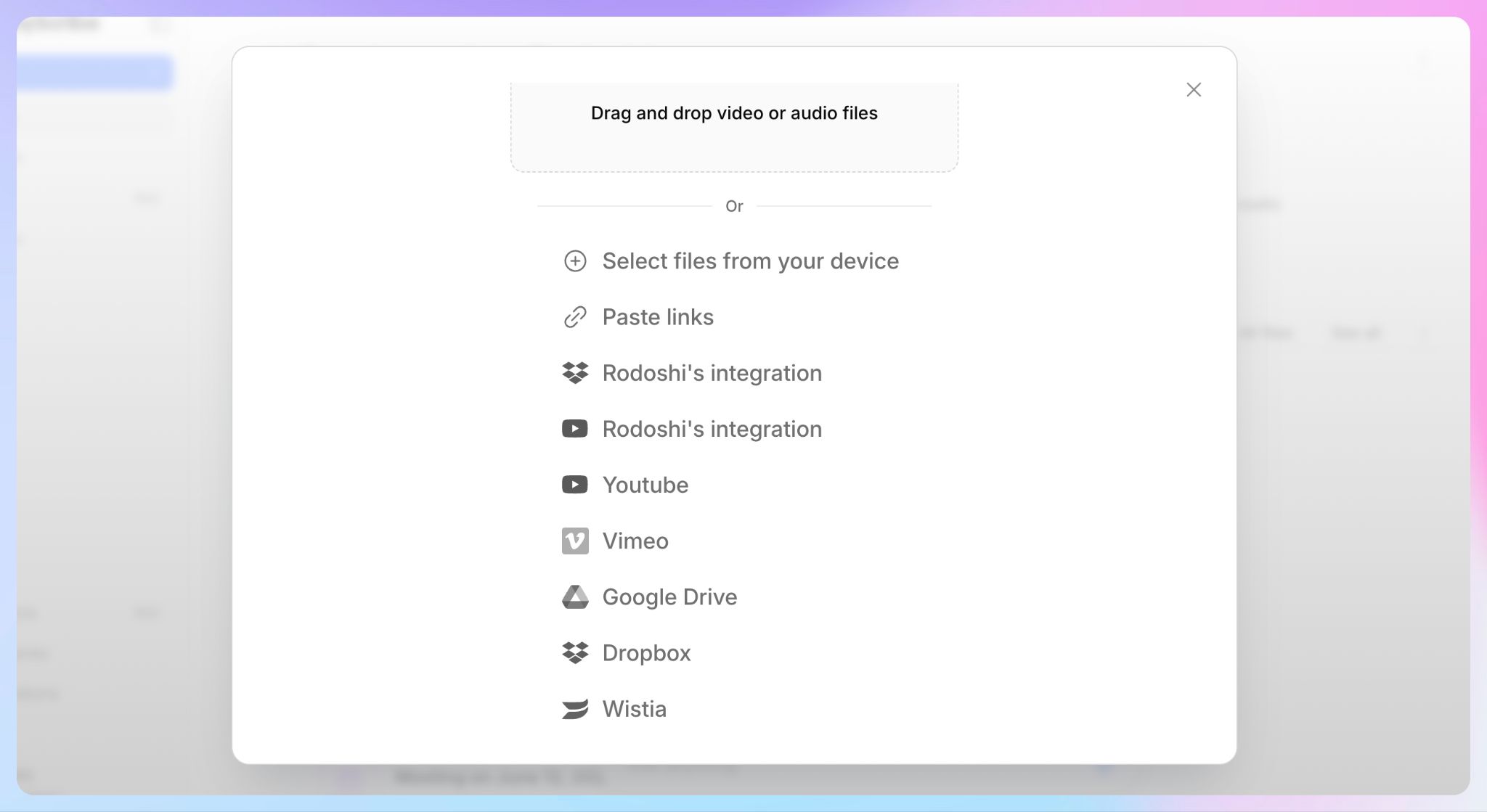
Sie importieren eine Datei von Ihrem Computer oder holen sie direkt aus Tools wie Zoom, Google Drive, Dropbox und YouTube. HappyScribe unterstützt gängige Videoformate wie MP4, MOV, AVI, MKV und weitere.
Das hilft, wenn Ihre Zoom-Aufnahmen über verschiedene Orte verstreut sind. Manche Dateien liegen lokal, andere in der Zoom Cloud, weitere in Drive oder Dropbox. HappyScribe bündelt alles in einem Arbeitsbereich – zum Transkribieren und Organisieren.
Schritt 3: KI- oder professionelle Transkription wählen
Nach dem Upload entscheiden Sie, wie die Aufnahme transkribiert werden soll.
Nutzen Sie die KI-Transkription, wenn Sie schnell ein Transkript für interne Meetings, Webinare, Team-Updates oder einen ersten Überblick brauchen.
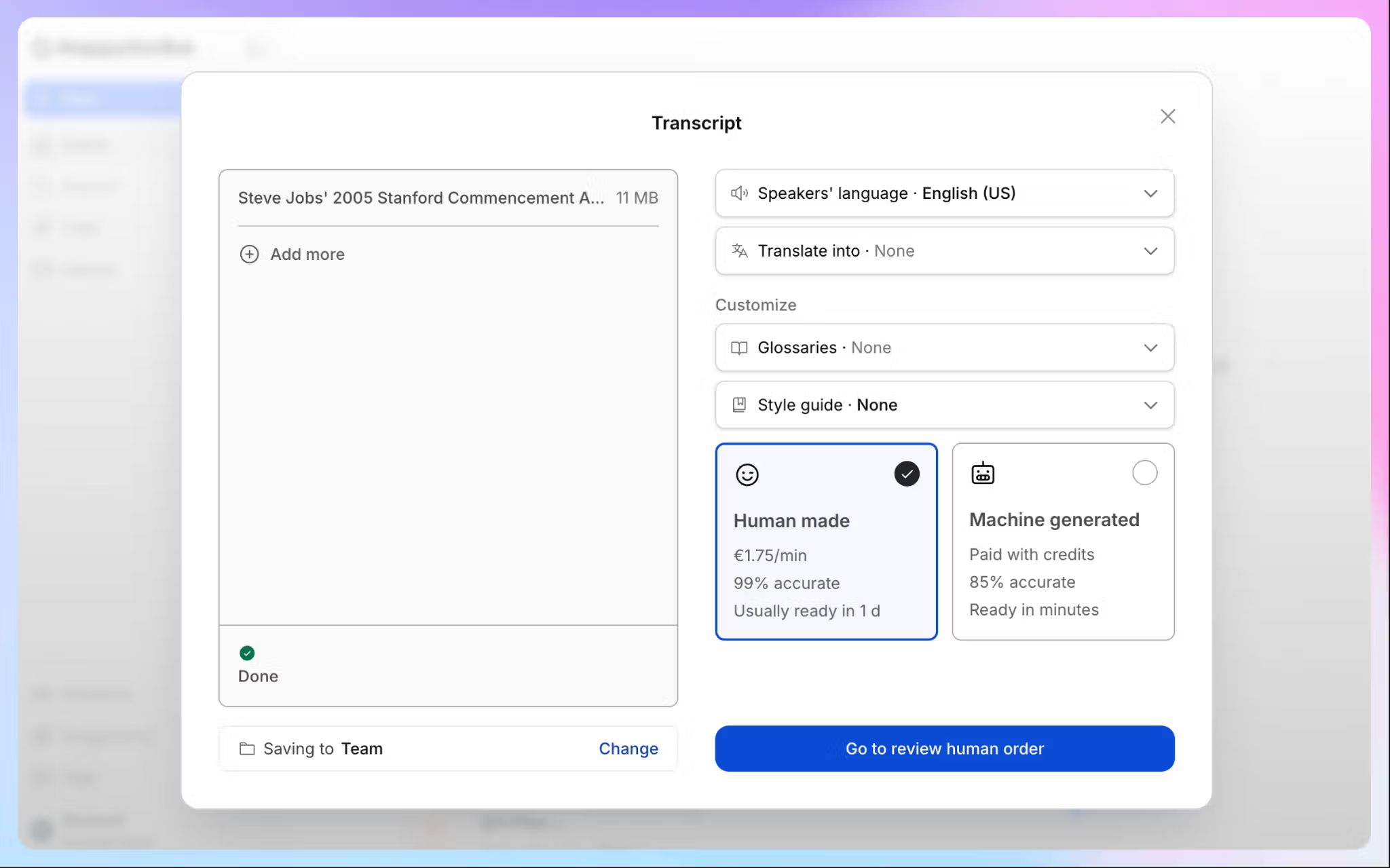
Setzen Sie auf professionelle Transkription, wenn Genauigkeit an erster Stelle steht. HappyScribe bietet Transkripte von Fachleuten für Interviews, Forschung, juristische Aufnahmen und alles, was eine zusätzliche Prüfung braucht.
Das gibt Ihnen mehr Kontrolle als ein einzelnes natives Zoom-Transkript. Für den Alltag übernimmt die KI, bei kritischen Dateien prüfen Fachleute nach.
Schritt 4: Transkript im Browser bearbeiten
Sobald das Transkript fertig ist, prüfen Sie es im Editor von HappyScribe.
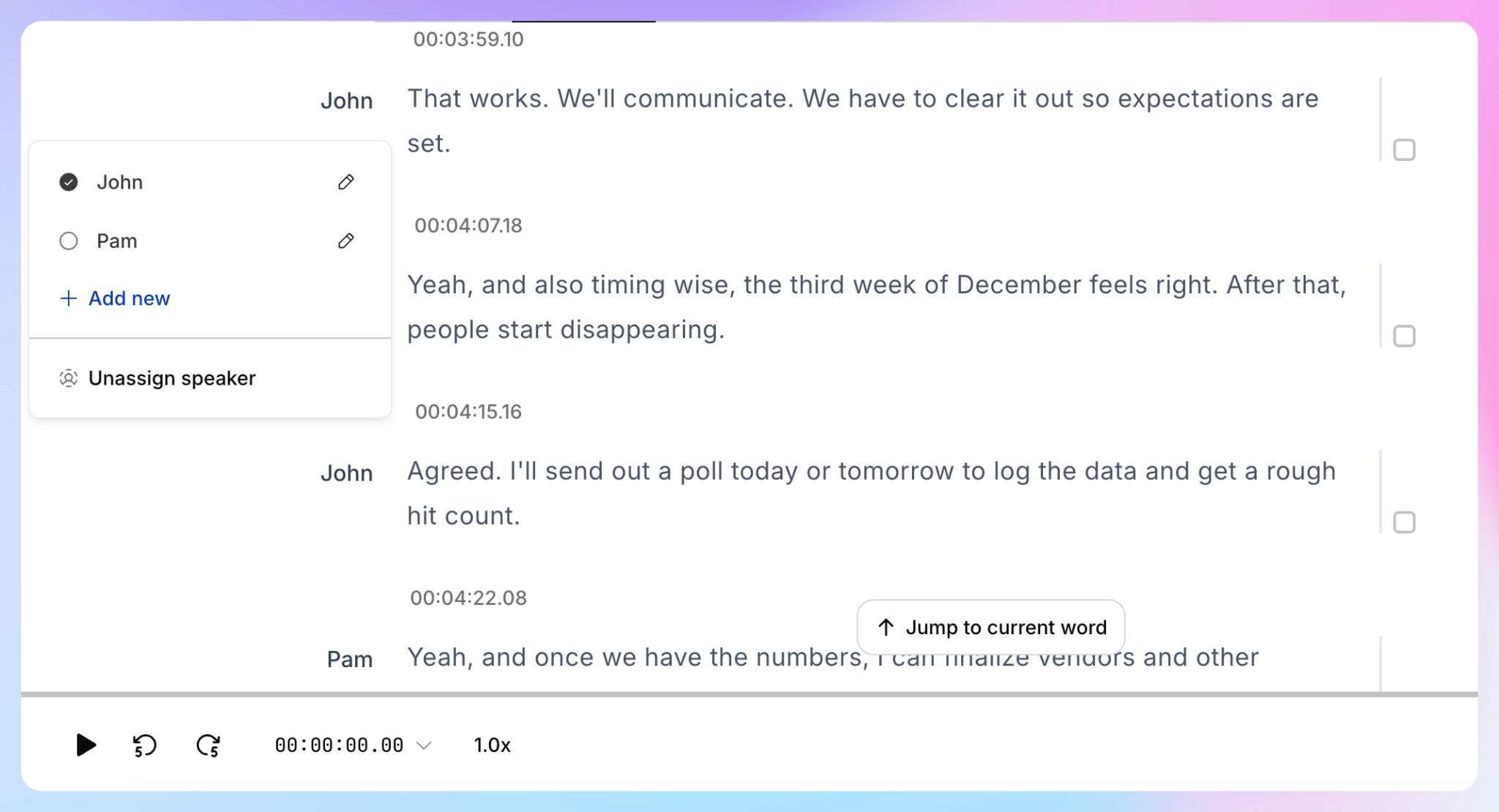
Im Online-Editor von HappyScribe korrigieren Sie Namen, passen Fachbegriffe an, justieren Zeitstempel und benennen die Sprecher.
Ein sauberes Transkript teilt sich leichter. Und es lässt sich einfacher weiterverwenden – für Content, Recherche, Dokumentation, Untertitel oder interne Notizen.
Schritt 5: Transkript exportieren
Exportieren Sie das Transkript anschließend im gewünschten Format.
HappyScribe exportiert in TXT, DOCX, PDF, SRT und VTT.
- TXT für reinen Text
- DOCX für ein Word-Dokument
- PDF für ein sauber aufbereitetes Transkript zum Teilen
- SRT oder VTT für Untertitel
Das ist einer der stärksten Gründe, HappyScribe zu nutzen statt sich nur auf die native Transkriptdatei von Zoom zu verlassen: Sie wählen das Ausgabeformat passend zu der Aufgabe, die das Transkript erfüllen soll.
📌 Sie wollen laufende Zoom-Meetings mitschreiben lassen statt vorhandene Aufnahmen zu transkribieren? Dann lesen Sie unseren Leitfaden dazu, wie Sie in Zoom-Meetings Notizen machen.
Mehr aus Ihren Zoom-Transkripten machen – mit HappyScribe
Ein Transkript ist schon für sich nützlich. HappyScribe gibt Ihnen darüber hinaus Wege, aufgezeichnete Meeting-Inhalte nach der Transkription zu durchsuchen, zu analysieren und zu verknüpfen.
Mit dem KI-Chat Fragen zu Transkripten stellen
Der KI-Chat von HappyScribe beantwortet Fragen zu Ihren Transkripten, ohne dass Sie jede Datei einzeln öffnen müssen. Er zieht Zitate heraus, vergleicht, wer was gesagt hat, erkennt Muster und findet Aufgaben über mehrere Transkripte hinweg.
Fragen Sie zum Beispiel:
- Was hat der Kunde zum Preis gesagt?
- Zitate zum Onboarding aus diesen Kundeninterviews heraussuchen.
- Welche Einwände kamen in unseren letzten Vertriebsgesprächen?
- Welche Aufgaben ergaben sich aus den Projektmeetings letzter Woche?
So wird aus aufgezeichneten Zoom-Meetings eine durchsuchbare Wissensdatenbank.
MCP und API für fortgeschrittene Workflows nutzen
Für Teams mit technischeren Workflows bietet HappyScribe außerdem MCP und API-Zugang.
Der MCP-Server verbindet Ihre Transkriptionsbibliothek mit MCP-fähigen KI-Tools wie ChatGPT, Claude, Copilot, Gemini und Perplexity. Über die API erstellen Entwicklerinnen und Entwickler Transkriptionen aus URLs oder Datei-Uploads, exportieren in über 15 Formaten, verwalten Ordner und erhalten Webhooks, sobald die Verarbeitung abgeschlossen ist.
Das ist vor allem für Enterprise-, Forschungs-, Medien- und Produktteams interessant, die Zoom-Aufnahmen in großem Umfang verarbeiten.
Native Transkription von Zoom vs. HappyScribe
| Bedarf | Beste Option |
|---|---|
| Sie haben in die Zoom Cloud aufgezeichnet und brauchen nur ein einfaches VTT-Transkript | Zoom |
| Sie haben eine lokale Zoom-Aufnahme auf Ihrem Computer | HappyScribe |
| Sie brauchen ein sauberes Transkript als DOCX, PDF oder TXT | HappyScribe |
| Sie brauchen Untertitel aus derselben Zoom-Aufnahme | HappyScribe |
| Sie brauchen Transkription in über 150 Sprachen | HappyScribe |
| Sie wollen zwischen KI- und professioneller Transkription wählen | HappyScribe |
| Sie wollen den KI-Chat zur Transkriptanalyse nutzen | HappyScribe |
| Sie wollen MCP- oder API-Zugang für fortgeschrittene Workflows | HappyScribe |
Was ist also der beste Weg, Zoom-Aufnahmen zu transkribieren?
Die native Transkriptfunktion von Zoom ist nützlich, wenn Ihre Aufnahme schon in der Cloud liegt und die Audiotranskription aktiviert ist. Sie liefert eine VTT-Datei, die für eine erste Durchsicht und die Wiedergabe mit Untertiteln gut funktioniert.
Doch viele aufgezeichnete Zoom-Meetings brauchen mehr als eine einfache Transkriptdatei: ein sauberes Word-Dokument, ein teilbares PDF, Untertitel, Sprecherbezeichnungen, eine Übersetzung oder eine durchsuchbare Transkriptbibliothek.
HappyScribe ist der flexiblere Weg, aufgezeichnete Zoom-Meetings zu transkribieren. Dazu kommen Unterstützung für über 150 Sprachen, der KI-Chat zur Transkriptanalyse sowie MCP- und API-Zugang für fortgeschrittene Workflows.
Testen Sie HappyScribe kostenlos, wenn Sie das nächste Mal eine Zoom-Aufnahme in präzisen, durchsuchbaren Text verwandeln müssen.
Häufige Fragen zum Transkribieren von Zoom-Aufnahmen
Kann Zoom Aufnahmen in Text umwandeln?
Ja. Zoom kann Cloud-Aufnahmen transkribieren, sofern die Audiotranskription aktiviert ist. Nach der Verarbeitung erscheint das Transkript als VTT-Datei; ansehen und bearbeiten können Sie es im Zoom-Webportal.
Kann Zoom lokale Aufnahmen transkribieren?
Der Audiotranskriptions-Workflow von Zoom gilt nur für Cloud-Aufnahmen. Liegt Ihre Zoom-Aufnahme lokal auf dem Computer, laden Sie die Datei zu HappyScribe hoch und lassen sie dort transkribieren.
In welchem Format speichert Zoom Transkripte?
Zoom speichert Audiotranskripte als VTT-Dateien. Eine heruntergeladene VTT-Datei öffnen Sie mit einem Texteditor oder einer Textverarbeitung – bis daraus ein sauber aufbereitetes Dokument wird, ist meist noch Nacharbeit nötig.
Kann ich eine Zoom-Aufnahme in ein Word-Dokument umwandeln?
Ja. Laden Sie die Zoom-Aufnahme zu HappyScribe hoch, erstellen Sie das Transkript, bearbeiten Sie es und exportieren Sie es als DOCX-Datei. Ebenso möglich sind TXT, PDF, SRT und VTT.
Kann ich Zoom-Aufnahmen in anderen Sprachen transkribieren?
Zoom unterstützt 19 Sprachen für Transkripte von Cloud-Aufnahmen und erlaubt es, die Transkriptsprache zu ändern und die Datei neu zu verarbeiten. HappyScribe unterstützt Videotranskription in mehr als 150 Sprachen und Akzenten – praktisch für mehrsprachige Zoom-Aufnahmen, internationale Interviews, globale Webinare und Kundengespräche in mehreren Sprachen.
Kann ich Fragen zu meinen Zoom-Transkripten stellen?
Ja. Mit dem KI-Chat von HappyScribe stellen Sie Fragen zu Ihren Transkripten, ziehen Zitate heraus, vergleichen Antworten, finden Themen und erkennen Aufgaben.

Rodoshi Das
Rodoshi hilft SaaS-Marken mit Inhalten zu wachsen, die konvertieren und in SERPs und LLMs aufsteigen. Sie verbringt ihre Tage damit, Tools zu testen, und verwandelt ihre Erfahrungen in spannende Geschichten, die Nutzern helfen, fundierte Kaufentscheidungen zu treffen. Nach Feierabend tauscht sie Dashboards gegen Kriminalromane und Gartentherapie.