![Come trascrivere l'audio su iPhone [2026]](/sanity-images/ejgwz1gl/redesign/a5088f9ff401fbae4a4a62887e8d0d84dfea0848-1774x887.png?auto=format&w=1774.0&rect=11,11,1752,876&h=887)
Il tuo iPhone puo trascrivere l'audio da subito. Da iOS 18, sia l'app Memo Vocali che l'app Note includono una trascrizione integrata che converte la voce in testo in tempo reale, senza bisogno di app aggiuntive. Funzionano bene per le registrazioni semplici, ma faticano quando ti serve maggiore precisione, piu lingue o il riconoscimento dei parlanti.
Qui sotto ti guidero prima attraverso come trascrivere con gli strumenti nativi di Apple, poi vedremo come ottenere di piu dalle tue registrazioni con l'app mobile HappyScribe.
Come trascrivere l'audio con gli strumenti integrati del tuo iPhone gratis
Se il tuo iPhone ha iOS 18 o versioni successive, hai gia due app che possono trascrivere l'audio senza installare nulla. Entrambe funzionano su iPhone 12 e successivi.
Memo Vocali
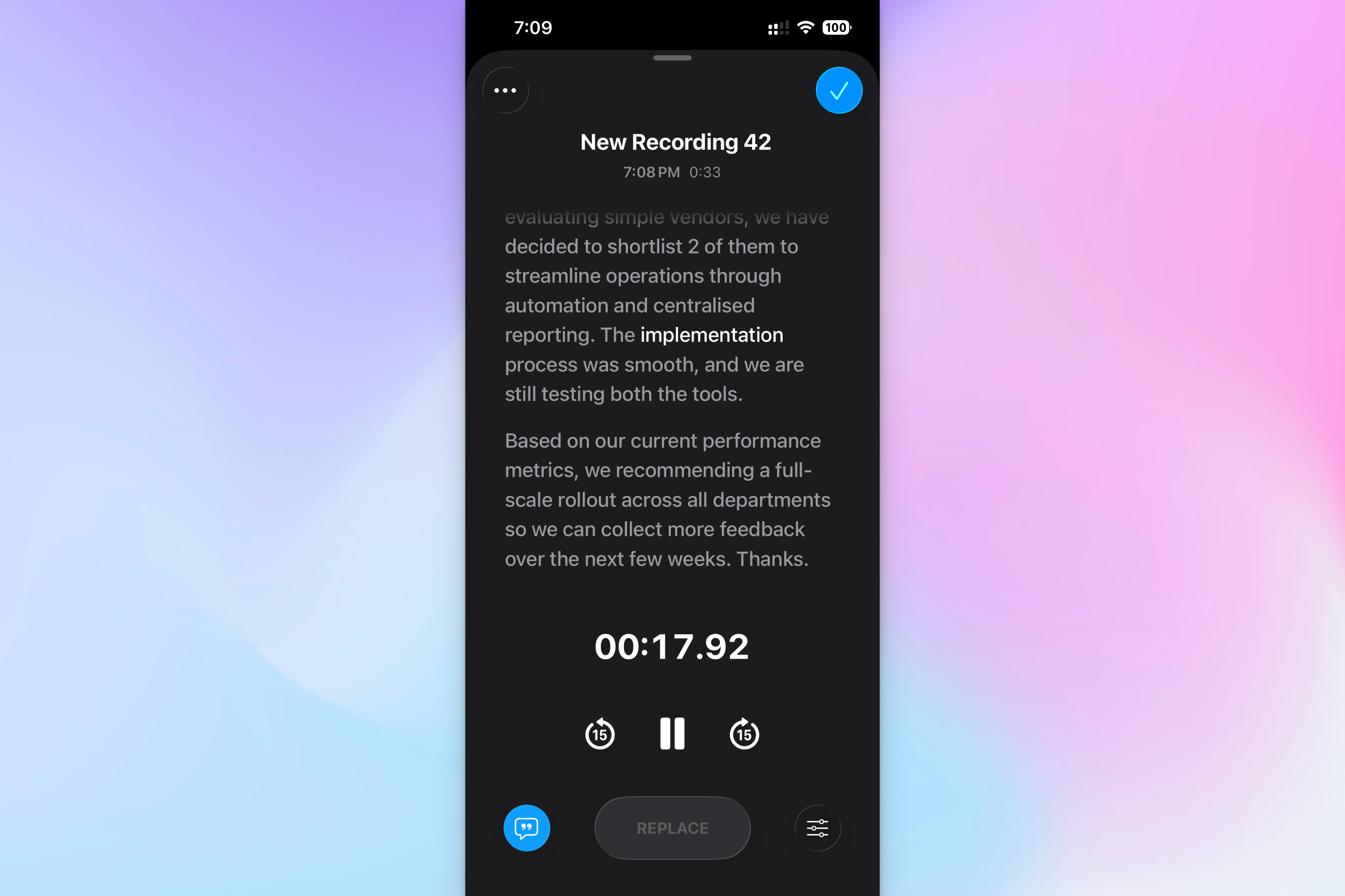
- Apri l'app Memo Vocali (si trova nella cartella Utility).
- Tocca il pulsante rosso Registra in fondo allo schermo.
- Durante la registrazione, scorri verso l'alto per espandere la finestra della forma d'onda e tocca l'icona 💬delle virgolette in basso a sinistra dello schermo per vedere la trascrizione in tempo reale.
- Quando hai finito, tocca Stop e salva.
- Per vedere la trascrizione completa, tocca sulla registrazione, tocca il menu a tre punti e seleziona Mostra trascrizione.
Da li puoi selezionare un testo e ricominciare a registrare per sostituire le trascrizioni. Memo Vocali non offre l'esportazione in DOCX, PDF o SRT, quindi dovrai copiare e incollare manualmente se vuoi il testo in un altro formato.
La trascrizione in Memo Vocali supporta inglese (tutte le varianti), spagnolo, portoghese, italiano, francese, tedesco, giapponese, coreano, cinese semplificato e cinese tradizionale. Non e disponibile in tutti i Paesi o regioni.
App Note
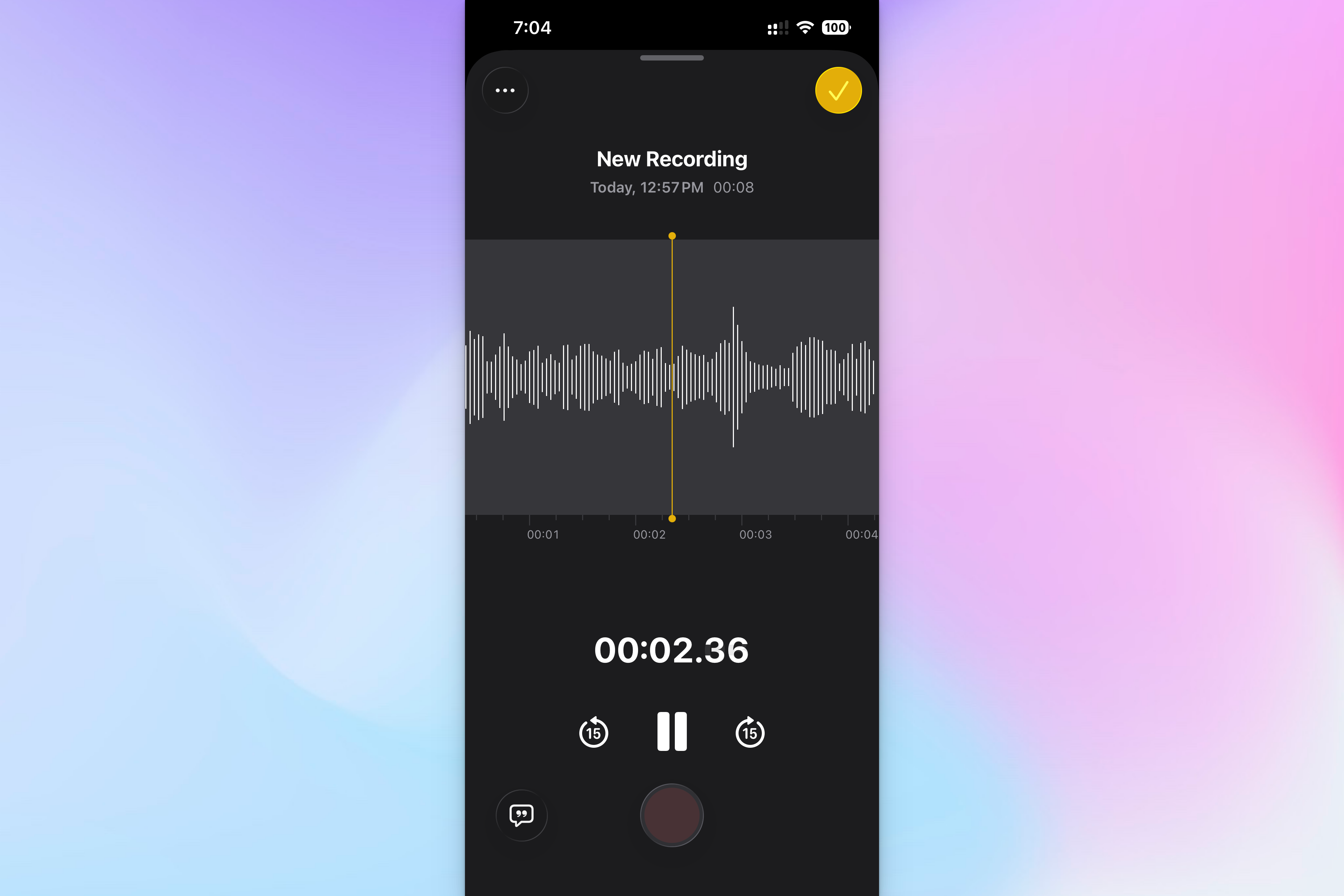
- Apri l'app Note e crea una nuova nota (o aprine una esistente).
- Tocca l'icona della 📎graffetta e seleziona Registra audio dal menu.
- Tocca il pulsante rosso per iniziare a registrare. L'app trascrive in tempo reale mentre parli.
- Tocca l'icona 💬 delle virgolette in basso a sinistra per vedere la trascrizione live durante la registrazione.
- Quando hai finito, tocca Stop e salva. La registrazione compare come elemento incorporato nella tua nota, insieme ad alcune righe della trascrizione.
Per vedere la trascrizione completa dopo la registrazione, tocca l'anteprima della trascrizione. Puoi anche toccare il menu a tre punti per copiare il testo della trascrizione, aggiungerlo direttamente alla nota o cercarvi dentro. Note ti permette anche di riassumere la trascrizione con Apple Intelligence se l'hai abilitato.
L'app Note supporta le stesse lingue di Memo Vocali: inglese (tutte le varianti), spagnolo, portoghese, italiano, francese, tedesco, giapponese, coreano, cinese semplificato e cinese tradizionale. Richiede iPhone 12 o successivo.
App Telefono e FaceTime
- Per trascrivere l'audio durante una chiamata in diretta, tocca il menu a tre punti e poi tocca Registrazione chiamata. I partecipanti sentiranno un avviso audio della registrazione.
- Per interrompere la registrazione, tocca l'icona rossa di stop o riaggancia semplicemente la chiamata.
Per vedere la trascrizione della tua chiamata, apri l'app Note, seleziona una nota nella cartella Registrazioni chiamate e poi tocca l'icona 💬delle virgolette. Da li puoi copiare e cercare nelle trascrizioni proprio come le altre trascrizioni nell'app Note. La trascrizione delle chiamate e disponibile solo in 15 regioni e lingue.
Perche gli strumenti nativi di Apple per trascrivere l'audio non bastano
Memo Vocali e Note sono ideali per una trascrizione rapida, in tempo reale, di registrazioni con un solo parlante. Se parli in una delle poche lingue supportate, coprono le basi.
Ma hai piu di un motivo per usare qualcosa di potente e versatile rispetto alle opzioni integrate:
- Memo Vocali e Note non possono rilevare automaticamente la lingua ne passare da una all'altra, quindi le conversazioni multilingue producono trascrizioni inaffidabili
- Non c'e un editor per correggere refusi o errori di formattazione, e non c'e il riconoscimento dei parlanti, il che significa che non puoi capire chi ha detto cosa nelle registrazioni con piu persone
- Non puoi esportare le trascrizioni direttamente come file DOCX, PDF, TXT o SRT
- Le interviste lunghe e le lezioni raggiungono i limiti di elaborazione e possono rallentare il tuo iPhone mentre vengono usate
- Non c'e l'opzione di inviare una trascrizione per la revisione umana quando serve una precisione impeccabile
Un'app di trascrizione dedicata ti da piu controllo sulle tue registrazioni e piu funzionalita. Ecco come farlo con l'app mobile HappyScribe.
Trascrivi l'audio con l'app mobile HappyScribe
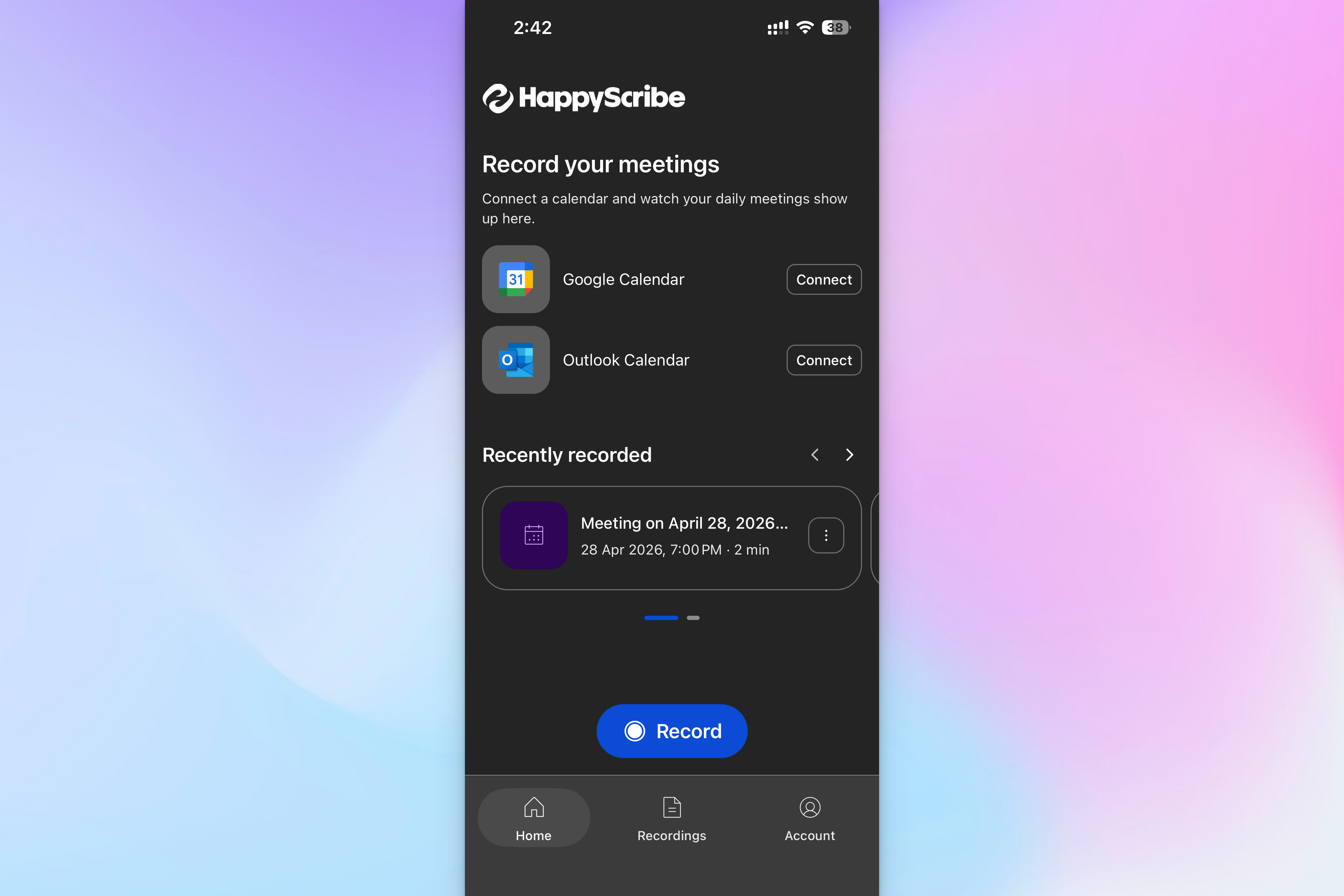
L'app mobile HappyScribe usa lo stesso potente motore IA che alimenta HappyScribe sul web, quindi ottieni la stessa precisione e lo stesso riconoscimento dei parlanti sul tuo telefono. Supporta oltre 150 lingue con rilevamento automatico e le tue registrazioni si sincronizzano nel tuo spazio di lavoro HappyScribe insieme alle registrazioni delle riunioni, ai file caricati e agli appunti IA.
Ecco come registrare e trascrivere l'audio con HappyScribe su iPhone:
- Scarica l'app HappyScribe dall'App Store.
- Accedi con il tuo account HappyScribe esistente o creane uno gratuito.
- Tocca ⏺️ Registra, concedi i permessi e inizia a parlare. La registrazione continua anche se passi ad altre app.
- Puoi mettere in pausa/riprendere la registrazione a meta strada e, quando hai finito, tocca Stop. Dagli un nome e tocca Salva.
- Viene caricato nel tuo spazio di lavoro HappyScribe su tutti i dispositivi e, nel giro di pochi minuti, avrai pronta una trascrizione formattata con cura.
Perche l'app HappyScribe e il modo migliore per trascrivere l'audio su iPhone
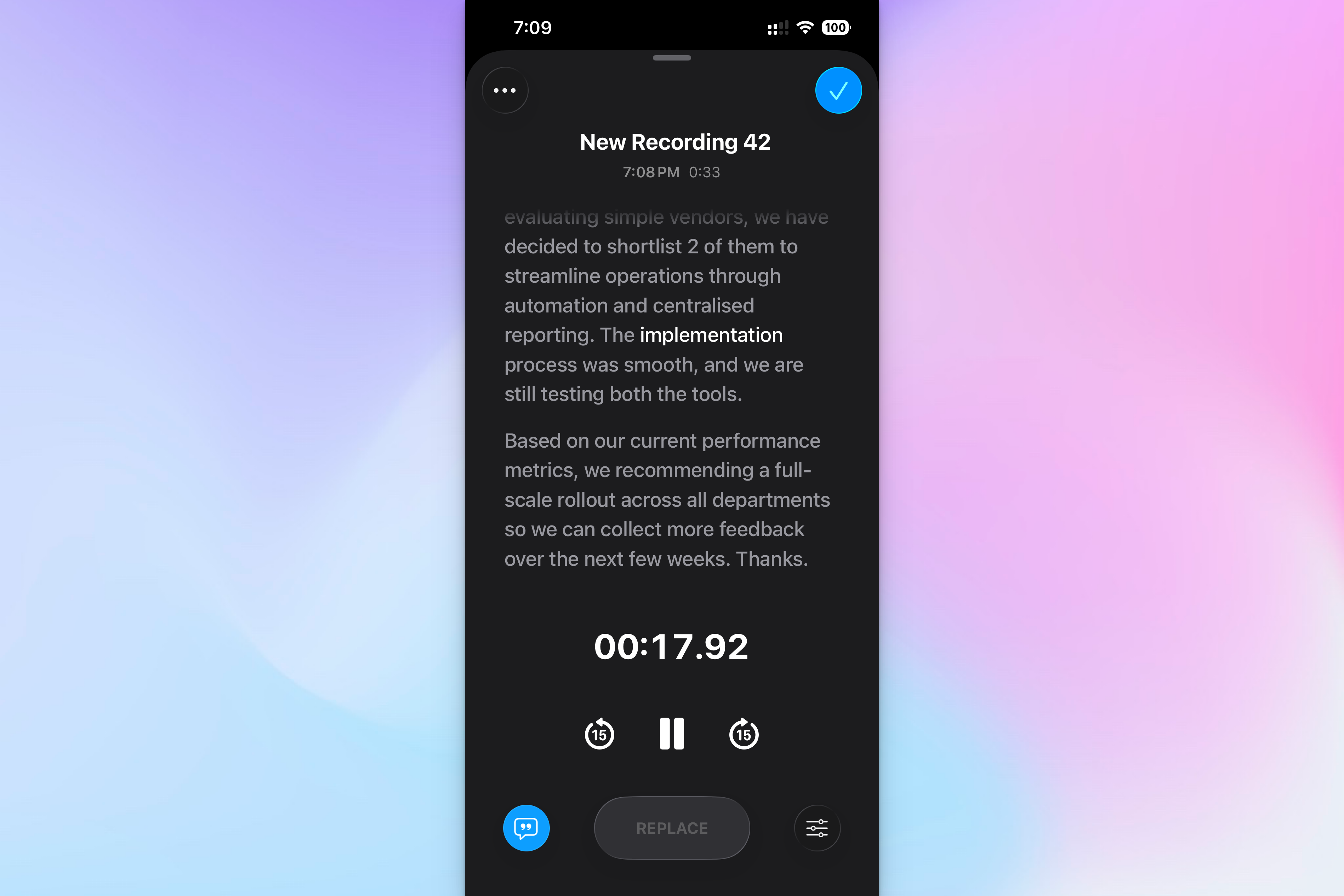
HappyScribe e costruito per aiutare ricercatori, studenti e professionisti a trascrivere le lezioni e le riunioni in movimento. A differenza di Apple, i flussi di lavoro di trascrizione sono centrali nella strategia di HappyScribe, quindi ottieni trascrizioni piu flessibili e affidabili.
- App iPhone semplice per l'uso quotidiano. Tocca registra, stop e salva. L'app HappyScribe gira in background mentre usi altre app, cosi si inserisce nella tua routine
- Oltre 150 lingue e dialetti, rilevati automaticamente. Che sia danese, tedesco svizzero o coreano, l'app HappyScribe identifica un'ampia gamma di dialetti in tutto il mondo
- Funziona offline per le registrazioni. Puoi catturare l'audio ovunque, anche senza segnale. L'app aspetta internet per caricare e trascrivere, cosi non perdi mai una registrazione a causa di una connettivita scarsa
- Stesso motore IA ed editor dell'app web. L'IA di HappyScribe trascrive l'audio con il 95% di precisione e, se ti servono appunti precisi al 99%, puoi richiedere la revisione umana tramite il sito web
- Cattura delle riunioni collegata al calendario. Collega il tuo calendario Google o Outlook e le tue riunioni quotidiane compaiono nell'app. L'IA notetaker per riunioni di HappyScribe puo unirsi automaticamente alle chiamate Google Meet, Zoom e Microsoft Teams per prendere appunti
- Infrastruttura conforme al GDPR e certificata SOC 2 Type II. Le registrazioni sono cifrate in transito e a riposo, cosi interviste delicate e conversazioni con i clienti restano protette con HappyScribe
- AI Chat in tutto il tuo spazio di lavoro. Ogni trascrizione che crei dal telefono e ricercabile nel tuo spazio di lavoro HappyScribe. Registra dall'app e chiedi ad AI Chat di far emergere insight e decisioni piu approfonditi da lezioni e riunioni sul web
iPhone nativo vs. app HappyScribe per la trascrizione audio: confronto rapido
| Funzionalita | Memo Vocali / Note | App HappyScribe |
|---|---|---|
| Lingue supportate | 10 lingue | 150+ lingue e dialetti |
| Rilevamento automatico della lingua | ❌ | ✅ |
| Riconoscimento dei parlanti | ❌ | ✅ Con timestamp e supporto per piu parlanti. Modificabile sul web |
| Trascrizione in tempo reale | ✅ | ❌ Trascritto dopo il caricamento |
| Registrazione offline | ✅ | ✅ Carica una volta tornato online |
| Editor della trascrizione | ❌ Solo copia e incolla | ✅ Editor completo sul web |
| Formati di esportazione | ❌ Nessuna esportazione diretta | ✅ DOCX, PDF, TXT, HTML, SRT, ecc. sul web |
| Revisione umana | ❌ | ✅ Disponibile tramite web |
| IA notetaker per riunioni | ❌ | ✅ Si unisce automaticamente a Zoom, Meet, Teams |
| Ricerca con AI Chat | ❌ | ✅ Cerca dati e insight in tutte le trascrizioni |
| Certificazioni di sicurezza | ✅ Elaborazione sul dispositivo | ✅ GDPR, SOC 2 Type II, archiviazione dati nell'UE |
| Prezzo | Gratis | Piano gratuito disponibile, i piani a pagamento offrono piu minuti |
Gli strumenti nativi di Apple sono opzioni discrete per memo vocali in una sola lingua e promemoria rapidi. Per registrazioni piu lunghe o multilingue, quando vuoi trascrizioni di alta qualita, l'app HappyScribe ti da la precisione, il supporto linguistico, AI Chat e le opzioni di esportazione che gli strumenti integrati di Apple non possono offrire.
Consigli per registrazioni iPhone migliori
La qualita della tua registrazione ha un impatto diretto sulla precisione della trascrizione finale, indipendentemente dall'app che usi. Qualche piccolo accorgimento prima di iniziare a registrare ti risparmiera un sacco di grattacapi in seguito.
- Riduci il rumore di fondo: Allontanati da unita di condizionamento, finestre aperte o spazi affollati. Un ambiente piu silenzioso da all'IA meno suoni concorrenti da filtrare
- Tieni il tuo iPhone vicino a chi parla: Appoggia il telefono sul tavolo tra te e la persona che parla, o tienilo a portata di mano. La distanza e uno dei motivi principali per cui le trascrizioni tornano con parole mancanti
- Parla chiaramente ed evita gli accavallamenti: Se stai registrando una conversazione con piu persone, chiedi ai partecipanti di evitare di parlarsi sopra. Anche la migliore IA fatica quando le voci si sovrappongono
- Usa un microfono cablato o Bluetooth per le registrazioni importanti: Il microfono integrato del tuo iPhone va bene per gli appunti informali, ma un microfono lavalier a clip o un microfono direzionale catturera un audio piu pulito per interviste e lezioni
Inizia a trascrivere l'audio in modo preciso sul tuo iPhone
Il tuo iPhone copre gia le basi con Memo Vocali e Note. Ma se registri regolarmente lezioni, interviste o conversazioni multilingue, HappyScribe ti permette di fare di piu con quelle registrazioni. Dagli insight approfonditi e i miglioramenti di precisione fino alle integrazioni di terze parti, puoi gestire progetti di trascrizione completi senza rallentare.
Domande frequenti su come trascrivere l'audio su iPhone
HappyScribe ha un'app mobile?
Si, ed e particolarmente comoda se registri interviste, riunioni o appunti lontano dalla scrivania. L'app mobile HappyScribe (iOS e Android, gratuita su tutti i piani) funziona come un registratore portatile che si sincronizza direttamente con la tua libreria HappyScribe. I caricamenti avvengono in background e riprendono automaticamente se la connessione si interrompe, cosi nulla va perso a meta lavoro sul campo. Una volta che una registrazione e nella tua libreria, puoi trascriverla, inviarla per la revisione umana o farci domande usando AI Chat.
Come trascrivo un file audio in testo sul mio iPhone?
Apri l'app Memo Vocali, preinstallata su ogni iPhone. Registra il tuo audio, salvalo e poi tocca il menu a tre punti e seleziona Mostra trascrizione. Se hai gia un file di memo vocale aperto, tocca l'icona 💬 delle virgolette in basso a sinistra per vedere la trascrizione. Puoi semplicemente selezionare il testo e copiarlo, anche se non c'e un'opzione di esportazione diretta. Per interviste piu lunghe o file lunghi che richiedono il riconoscimento dei parlanti e testo modificabile, un'app di terze parti come HappyScribe trasforma qualsiasi registrazione audio in una trascrizione testuale ricercabile con riconoscimento dei parlanti con timestamp.
Come trascrivo l'audio sul mio telefono?
Per registrazioni brevi e voce dal vivo, usa l'app Memo Vocali o Note sul tuo iPhone. Sono entrambe app gratuite che trascrivono in tempo reale mentre parli. Per registrazioni piu lunghe o multilingue, scarica un'app di trascrizione dedicata dall'App Store. L'app di HappyScribe ti permette di registrare dal telefono e trascrive l'audio usando lo stesso modello IA che alimenta la sua piattaforma web, cosi ottieni una trascrizione precisa con riconoscimento dei parlanti in oltre 150 lingue e dialetti.
L'iPhone ha una funzione di trascrizione?
Si. Da iOS 18, sia Memo Vocali che Note includono funzionalita di trascrizione integrate per la voce dal vivo. Memo Vocali genera una trascrizione completa che puoi vedere tramite il menu a tre punti, e Note trascrive l'audio in tempo reale mentre registri. Funzionano su iPhone 12 o successivo (e iPad con iPadOS 18) e supportano 10 lingue. Sono ideali per appunti vocali rapidi in una sola lingua. Se devi trascrivere un file video o lavorare con contenuti in altre lingue, un'app di trascrizione dedicata come HappyScribe ti dara piu flessibilita.
Come attivo la trascrizione sul mio iPhone?
Non c'e un'impostazione da abilitare. Se il tuo iPhone ha iOS 18 o versioni successive, la trascrizione e disponibile automaticamente in Memo Vocali e Note. In Memo Vocali, seleziona semplicemente una registrazione, tocca il menu a tre punti e scegli Mostra trascrizione. In Note, tocca l'icona 📎 della graffetta, seleziona Registra audio e l'app trascrive mentre parli. Non e richiesta alcuna configurazione aggiuntiva.
Qual e il modo piu preciso per trascrivere le note vocali su iPhone?
Gli strumenti nativi di Apple funzionano come opzione di app gratuita per memo vocali rapidi, ma la precisione cala con il rumore di fondo o con piu parlanti. Per una maggiore precisione sui punti chiave e sulle interviste piu lunghe, usa un'app di registratore vocale dedicata che elabora la tua registrazione audio attraverso un modello IA piu avanzato. HappyScribe trascrive i memo vocali con il 95% di precisione e ti permette di trasformare la trascrizione grezza in testo pulito e modificabile tramite l'editor web. Se ti serve una precisione impeccabile, puoi inviare la trascrizione per una trascrizione manuale da parte di un revisore umano, che porta i risultati al 99%. Per condividere, tocca Condividi dall'editor ed esporta in DOCX, PDF, TXT o SRT.

Biplab Mazumder
Biplab is a content marketer and writer who helps high-growth brands scale content visibility across AI search channels. His works have been published in HubSpot, Freshworks, Atlassian, SurferSEO, etc. When he's not planning content strategy, he's testing AI content workflows and use cases.





