![Audio auf dem iPhone transkribieren [2026]](/sanity-images/ejgwz1gl/redesign/a5088f9ff401fbae4a4a62887e8d0d84dfea0848-1774x887.png?auto=format&w=1774.0&rect=11,11,1752,876&h=887)
Ihr iPhone kann Audio von Haus aus transkribieren. Seit iOS 18 enthalten sowohl die Sprachmemos- als auch die Notizen-App eine integrierte Transkription, die Sprache in Echtzeit in Text umwandelt, ohne dass zusätzliche Apps nötig sind. Sie funktionieren gut für einfache Aufnahmen, stoßen aber an Grenzen, wenn Sie bessere Genauigkeit, mehr Sprachen oder Sprecher-Labels benötigen.
Im Folgenden zeige ich Ihnen zuerst, wie Sie mit Apples nativen Tools transkribieren, und gehe dann darauf ein, wie Sie mit der HappyScribe Mobile-App mehr aus Ihren Aufnahmen herausholen.
So transkribieren Sie Audio mit den integrierten Tools Ihres iPhones – kostenlos
Wenn Ihr iPhone iOS 18 oder neuer ausführt, haben Sie bereits zwei Apps, die Audio transkribieren können, ohne dass Sie etwas installieren müssen. Beide funktionieren auf dem iPhone 12 und neuer.
Sprachmemos
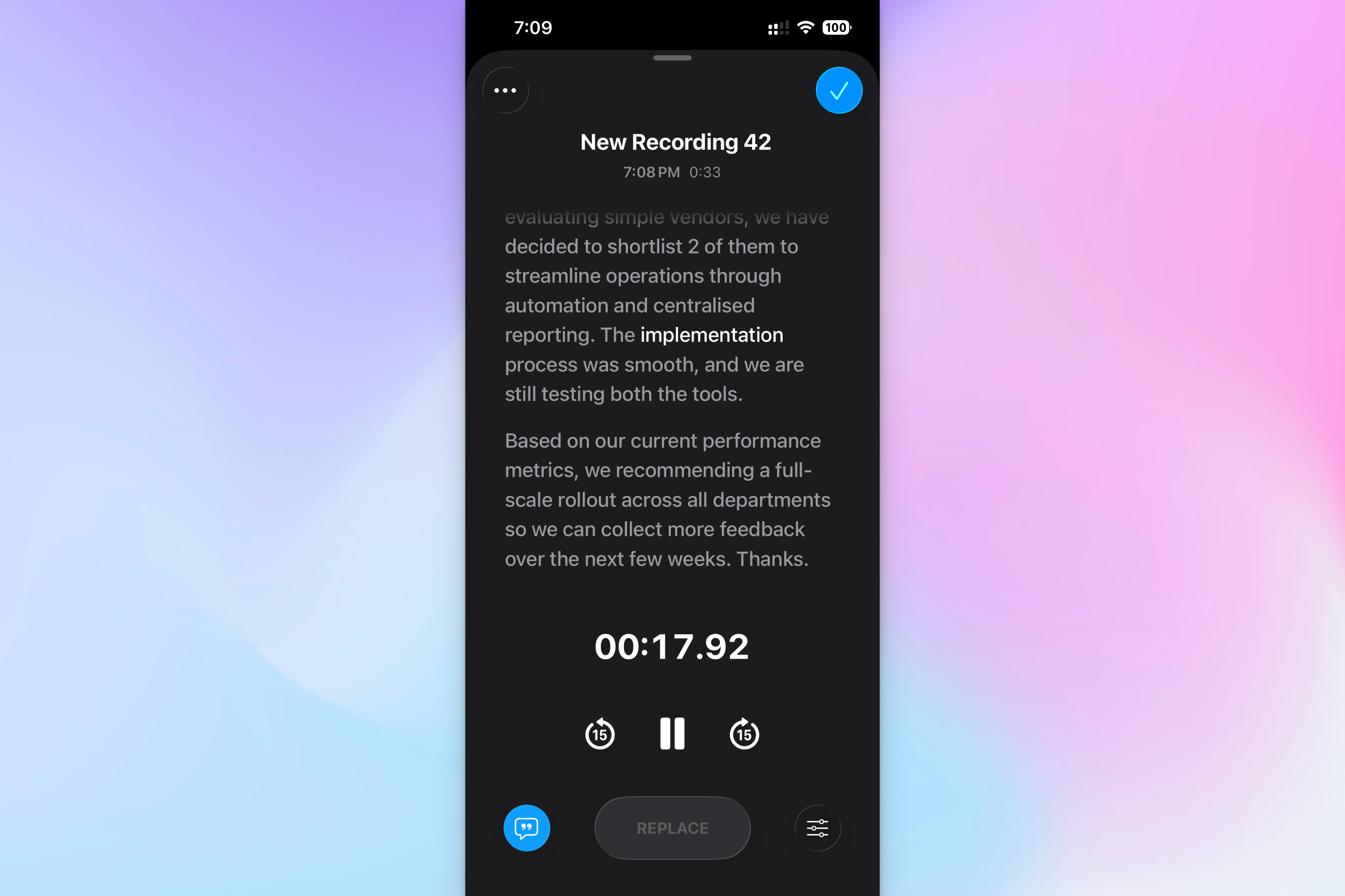
- Öffnen Sie die App Sprachmemos (sie befindet sich im Ordner „Dienstprogramme“).
- Tippen Sie unten auf dem Bildschirm auf die rote Schaltfläche Aufnehmen.
- Wischen Sie während der Aufnahme nach oben, um das Wellenform-Fenster zu erweitern, und tippen Sie unten links auf dem Bildschirm auf das 💬Zitat-Symbol, um die Transkription in Echtzeit zu sehen.
- Wenn Sie fertig sind, tippen Sie auf Stopp und speichern es.
- Um das vollständige Transkript anzuzeigen, klicken Sie auf die Aufnahme, tippen Sie auf das Drei-Punkte-Menü und wählen Sie Transkript anzeigen.
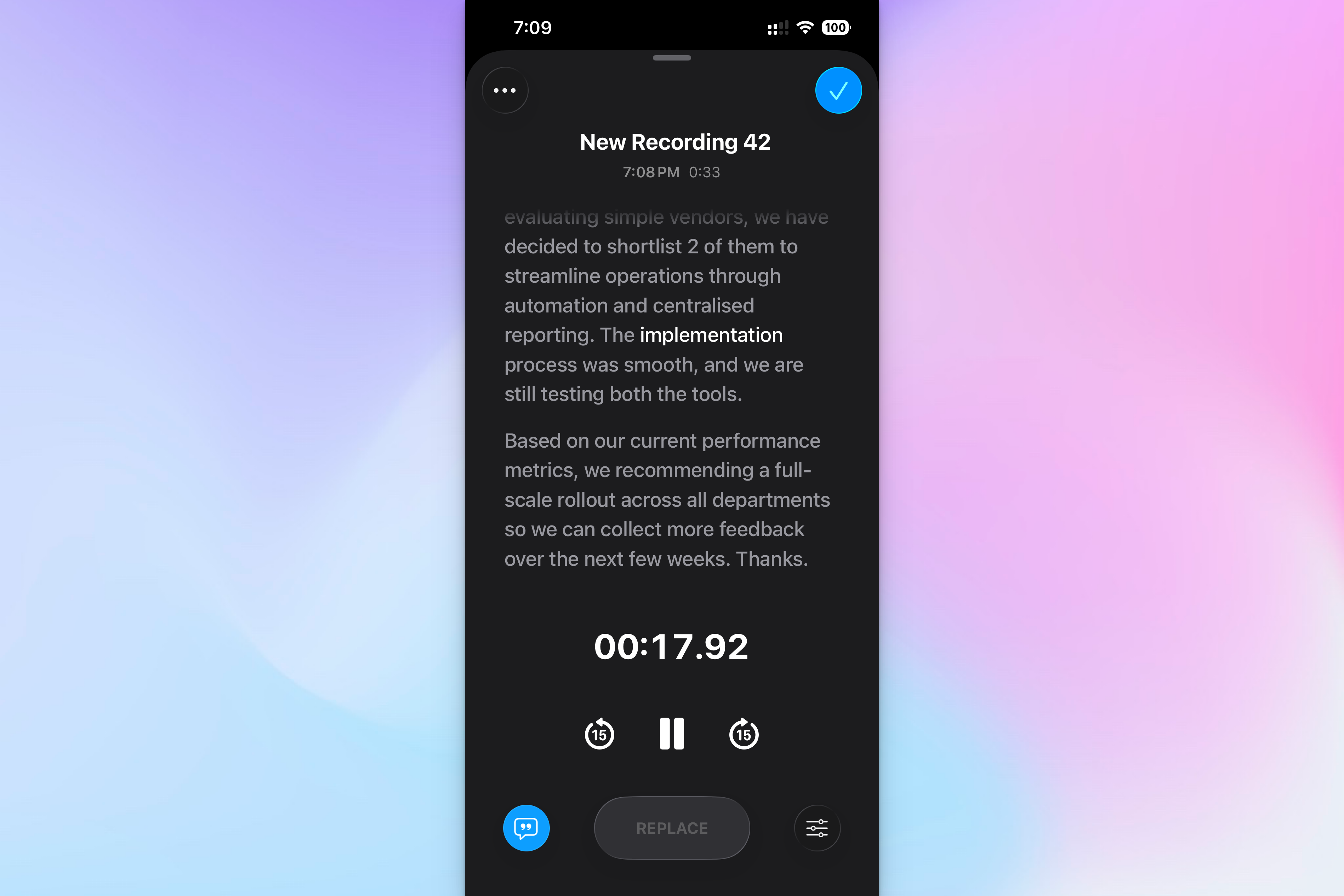
Von dort aus können Sie einen Text auswählen und erneut aufnehmen, um die Transkripte zu ersetzen. Sprachmemos bietet keinen Export nach DOCX, PDF oder SRT, sodass Sie manuell kopieren und einfügen müssen, wenn Sie den Text in einem anderen Format wünschen.
Die Transkription in Sprachmemos unterstützt Englisch (alle Varianten), Spanisch, Portugiesisch, Italienisch, Französisch, Deutsch, Japanisch, Koreanisch, vereinfachtes Chinesisch und traditionelles Chinesisch. Sie ist nicht in allen Ländern oder Regionen verfügbar.
Notizen-App
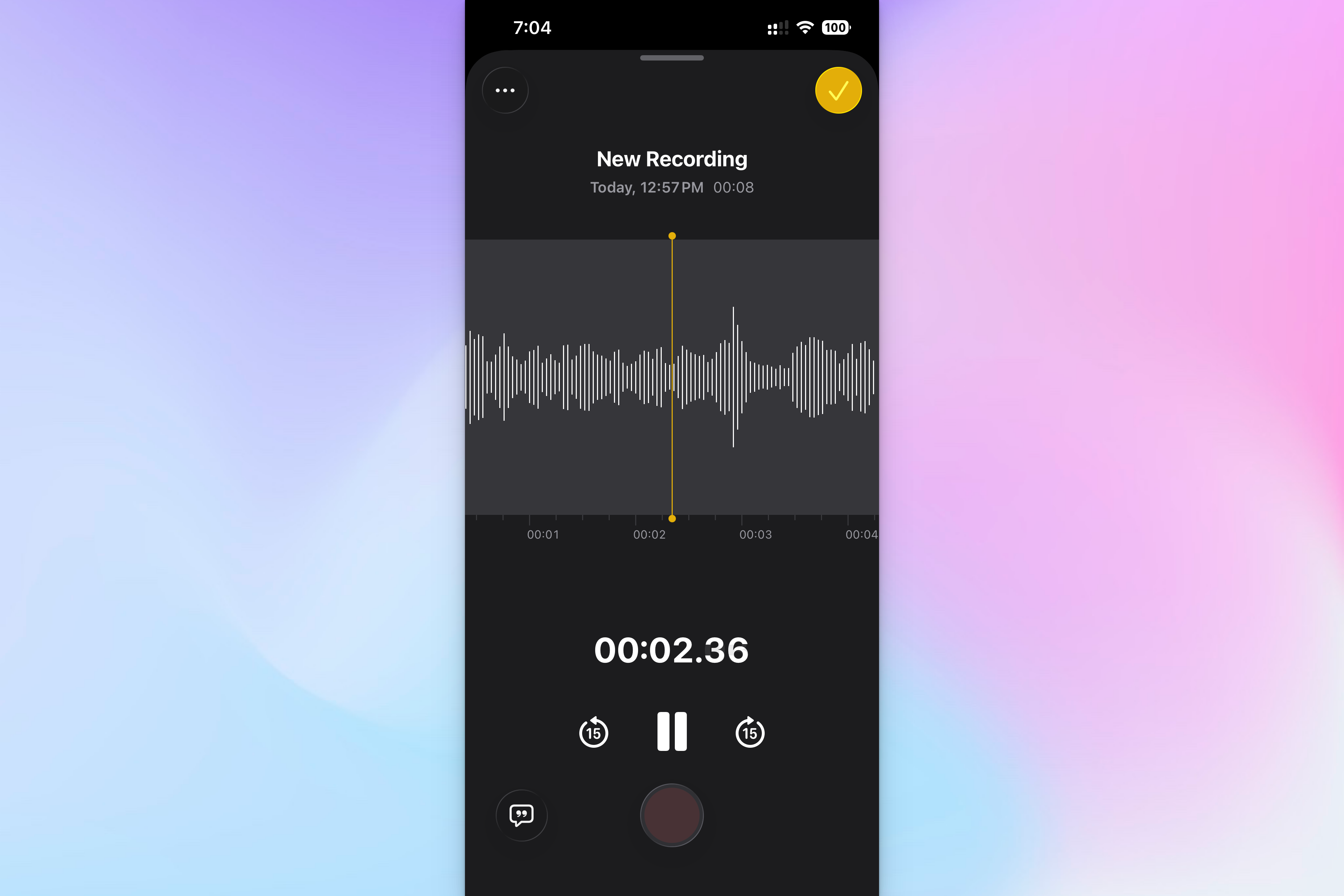
- Öffnen Sie die App Notizen und erstellen Sie eine neue Notiz (oder öffnen Sie eine vorhandene).
- Tippen Sie auf das 📎Büroklammer-Symbol und wählen Sie im Menü Audio aufnehmen.
- Tippen Sie auf die rote Schaltfläche, um mit der Aufnahme zu beginnen. Die App transkribiert in Echtzeit, während Sie sprechen.
- Tippen Sie unten links auf das 💬 Zitat-Symbol, um das Live-Transkript während der Aufnahme anzuzeigen.
- Wenn Sie fertig sind, tippen Sie auf Stopp und speichern es. Die Aufnahme erscheint als Einbettung in Ihrer Notiz, zusammen mit einigen Zeilen aus dem Transkript.
Um das vollständige Transkript nach der Aufnahme anzuzeigen, tippen Sie auf die Transkriptvorschau. Sie können auch auf das Drei-Punkte-Menü tippen, um den Transkripttext zu kopieren, ihn direkt zur Notiz hinzuzufügen oder ihn zu durchsuchen. Notizen lässt Sie das Transkript zudem mit Apple Intelligence zusammenfassen, sofern Sie es aktiviert haben.
Die Notizen-App unterstützt dieselben Sprachen wie Sprachmemos: Englisch (alle Varianten), Spanisch, Portugiesisch, Italienisch, Französisch, Deutsch, Japanisch, Koreanisch, vereinfachtes Chinesisch und traditionelles Chinesisch. iPhone 12 oder neuer erforderlich.
Telefon- und FaceTime-Apps
- Um Audio bei einem laufenden Anruf zu transkribieren, tippen Sie auf das Drei-Punkte-Menü und dann auf Anrufaufzeichnung. Die Teilnehmer:innen hören einen Audiohinweis zur Aufzeichnung.
- Um die Aufzeichnung zu stoppen, tippen Sie auf das rote Stopp-Symbol oder legen Sie einfach auf.
Um das Transkript Ihres Anrufs anzuzeigen, öffnen Sie die Notizen-App, wählen Sie eine Notiz im Ordner „Anrufaufzeichnungen“ und tippen Sie dann auf das 💬Zitat-Symbol. Von dort aus können Sie Transkripte kopieren und durchsuchen, genau wie andere Transkripte in der Notizen-App. Die Anruftranskription ist nur in 15 Regionen und Sprachen verfügbar.
Warum Apples native Tools zum Transkribieren von Audio nicht gut genug sind
Sprachmemos und Notizen sind ideal für schnelle Echtzeit-Transkriptionen von Aufnahmen mit nur einer sprechenden Person. Wenn Sie in einer der wenigen unterstützten Sprachen sprechen, deckt das die Grundlagen ab.
Aber Sie haben mehr Gründe, etwas Leistungsstarkes und Vielseitiges zu nutzen als die integrierten Optionen:
- Sprachmemos und Notizen können Sprachen weder automatisch erkennen noch zwischen ihnen wechseln, sodass mehrsprachige Gespräche unzuverlässige Transkripte erzeugen
- Es gibt keinen Editor, um Tippfehler oder Formatierungsfehler zu korrigieren, und es gibt keine Sprechererkennung, was bedeutet, dass Sie bei Aufnahmen mit mehreren Personen nicht erkennen können, wer was gesagt hat
- Sie können Transkripte nicht direkt als DOCX-, PDF-, TXT- oder SRT-Dateien exportieren
- Lange Interviews und Vorlesungen stoßen an Verarbeitungsgrenzen und können Ihr iPhone während der Nutzung verlangsamen
- Es gibt keine Option, ein Transkript zur Prüfung durch Menschen zu senden, wenn fehlerfreie Genauigkeit nötig ist
Eine dedizierte Transkriptions-App gibt Ihnen mehr Kontrolle über Ihre Aufnahmen und mehr Funktionen. So geht es mit der HappyScribe Mobile-App.
Audio mit der HappyScribe Mobile-App transkribieren
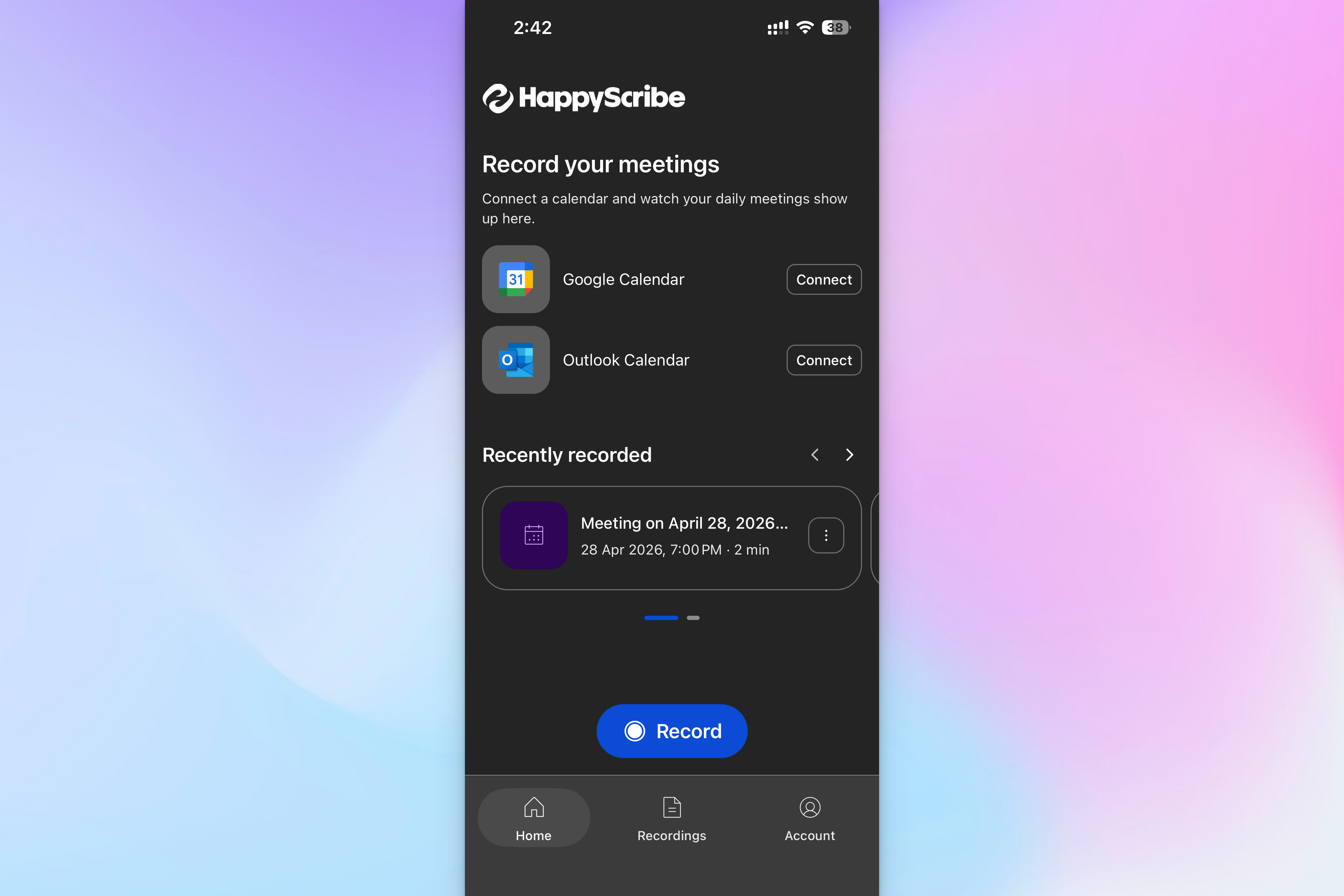
Die HappyScribe Mobile-App nutzt dieselbe leistungsstarke KI-Engine, die HappyScribe im Web antreibt, sodass Sie auf Ihrem Smartphone dieselbe Genauigkeit und Sprechererkennung erhalten. Sie unterstützt über 150 Sprachen mit automatischer Erkennung, und Ihre Aufnahmen synchronisieren sich in Ihren HappyScribe-Workspace, neben Meeting-Aufnahmen, hochgeladenen Dateien und KI-Notizen.
So nehmen Sie mit HappyScribe auf dem iPhone auf und transkribieren Audio:
- Laden Sie die HappyScribe-App aus dem App Store herunter.
- Melden Sie sich mit Ihrem bestehenden HappyScribe-Konto an oder erstellen Sie kostenlos ein neues.
- Tippen Sie auf ⏺️ Aufnehmen, erteilen Sie die Berechtigungen und fangen Sie an zu sprechen. Die Aufnahme läuft weiter, selbst wenn Sie zu anderen Apps wechseln.
- Sie können die Aufnahme zwischendurch anhalten/fortsetzen und wenn Sie fertig sind, tippen Sie auf Stopp. Geben Sie ihr einen Namen und tippen Sie auf Speichern.
- Sie wird geräteübergreifend in Ihren HappyScribe-Workspace hochgeladen, und innerhalb weniger Minuten liegt ein sauber formatiertes Transkript bereit.
Warum die HappyScribe-App der beste Weg ist, um Audio auf dem iPhone zu transkribieren
HappyScribe ist darauf ausgelegt, Forschenden, Studierenden und Fachleuten zu helfen, Vorlesungen zu transkribieren und Meetings unterwegs festzuhalten. Anders als bei Apple stehen die Transkriptions-Workflows im Zentrum der Strategie von HappyScribe, sodass Sie flexiblere und zuverlässigere Transkripte erhalten.
- Einfache iPhone-App für den täglichen Gebrauch. Tippen Sie auf Aufnehmen, Stopp und Speichern. Die HappyScribe-App läuft im Hintergrund, während Sie andere Apps nutzen, sodass sie sich in Ihren Alltag einfügt
- Über 150 Sprachen und Dialekte, automatisch erkannt. Ob Dänisch, Schweizerdeutsch oder Koreanisch – die HappyScribe-App erkennt eine große Bandbreite an Dialekten rund um den Globus
- Funktioniert offline für Aufnahmen. Sie können Audio überall erfassen, auch ohne Signal. Die App wartet aufs Internet, um hochzuladen und zu transkribieren, sodass Sie nie eine Aufnahme wegen schlechter Verbindung verlieren
- Dieselbe KI-Engine und derselbe Editor wie in der Web-App. HappyScribe-KI transkribiert Audio mit 95 % Genauigkeit, und wenn Sie zu 99 % genaue Notizen brauchen, können Sie eine Korrektur durch Menschen anfordern – über die Website
- Kalenderverbundene Meeting-Erfassung. Verbinden Sie Ihren Google- oder Outlook-Kalender, und Ihre täglichen Meetings erscheinen in der App. Der HappyScribe KI-Meeting-Notetaker kann Google Meet-, Zoom- und Microsoft Teams-Anrufen automatisch beitreten, um Notizen zu machen
- DSGVO-konforme, SOC 2 Type II-zertifizierte Infrastruktur. Aufnahmen werden während der Übertragung und im Ruhezustand verschlüsselt, sodass vertrauliche Interviews und Kundengespräche mit HappyScribe geschützt bleiben
- KI-Chat über Ihren gesamten Workspace. Jedes Transkript, das Sie auf Ihrem Smartphone erstellen, ist in Ihrem HappyScribe-Workspace durchsuchbar. Nehmen Sie über die App auf und bitten Sie den KI-Chat, im Web tiefere Erkenntnisse und Entscheidungen aus Vorlesungen und Meetings herauszuholen
Natives iPhone vs. HappyScribe-App für die Audiotranskription: schneller Vergleich
| Funktion | Sprachmemos / Notizen | HappyScribe-App |
|---|---|---|
| Unterstützte Sprachen | 10 Sprachen | 150+ Sprachen und Dialekte |
| Automatische Spracherkennung | ❌ | ✅ |
| Sprecher-Labels | ❌ | ✅ Mit Zeitstempel und Unterstützung mehrerer Sprecher:innen. Im Web bearbeitbar |
| Echtzeit-Transkription | ✅ | ❌ Transkription nach dem Upload |
| Offline-Aufnahme | ✅ | ✅ Lädt hoch, sobald wieder online |
| Transkript-Editor | ❌ Nur kopieren und einfügen | ✅ Voll ausgestatteter Editor im Web |
| Exportformate | ❌ Kein direkter Export | ✅ DOCX, PDF, TXT, HTML, SRT usw. im Web |
| Korrektur durch Menschen | ❌ | ✅ Über das Web verfügbar |
| KI-Meeting-Notetaker | ❌ | ✅ Tritt Zoom, Meet, Teams automatisch bei |
| KI-Chat-Suche | ❌ | ✅ Daten und Erkenntnisse über alle Transkripte hinweg durchsuchen |
| Sicherheitszertifizierungen | ✅ Verarbeitung auf dem Gerät | ✅ DSGVO, SOC 2 Type II, Datenspeicherung in der EU |
| Preis | Kostenlos | Kostenloser Tarif verfügbar, Bezahltarife bieten mehr Minuten |
Apples native Tools sind passable Optionen für einsprachige Sprachmemos und schnelle Erinnerungen. Für längere oder mehrsprachige Aufnahmen, wenn Sie hochwertige Transkripte möchten, gibt Ihnen die HappyScribe-App die Genauigkeit, Sprachunterstützung, den KI-Chat und die Exportoptionen, die Apples integrierte Tools nicht bieten können.
Tipps für bessere iPhone-Aufnahmen
Die Qualität Ihrer Aufnahme hat direkten Einfluss darauf, wie genau das fertige Transkript wird, unabhängig davon, welche App Sie verwenden. Ein paar kleine Anpassungen, bevor Sie mit der Aufnahme beginnen, ersparen Ihnen später jede Menge Ärger.
- Reduzieren Sie Hintergrundgeräusche: Entfernen Sie sich von Klimaanlagen, offenen Fenstern oder überfüllten Räumen. Eine ruhigere Umgebung gibt der KI weniger konkurrierende Geräusche zum Herausfiltern
- Halten Sie Ihr iPhone nah an der sprechenden Person: Legen Sie Ihr Smartphone auf den Tisch zwischen Ihnen und der sprechenden Person, oder halten Sie es in Reichweite. Der Abstand ist einer der größten Gründe, warum in Transkripten Wörter fehlen
- Sprechen Sie deutlich und vermeiden Sie Durcheinanderreden: Wenn Sie ein Gespräch mit mehreren Personen aufnehmen, bitten Sie die Teilnehmer:innen, nicht durcheinanderzureden. Selbst die beste KI hat Mühe, wenn sich Stimmen überlappen
- Verwenden Sie für wichtige Aufnahmen ein kabelgebundenes oder Bluetooth-Mikrofon: Das eingebaute Mikrofon Ihres iPhones reicht für beiläufige Notizen, aber ein Ansteckmikrofon oder ein Richtmikrofon erfasst für Interviews und Vorlesungen saubereres Audio
Beginnen Sie, Audio auf Ihrem iPhone präzise zu transkribieren
Ihr iPhone deckt mit Sprachmemos und Notizen bereits die Grundlagen ab. Aber wenn Sie regelmäßig Vorlesungen, Interviews oder mehrsprachige Gespräche aufnehmen, lässt HappyScribe Sie mehr mit diesen Aufnahmen anfangen. Von tiefen Erkenntnissen und Genauigkeits-Upgrades bis hin zu Drittanbieter-Integrationen können Sie umfassende Transkriptionsprojekte durchführen, ohne ausgebremst zu werden.
Häufige Fragen zum Transkribieren von Audio auf dem iPhone
Hat HappyScribe eine mobile App?
Ja, und sie ist besonders praktisch, wenn Sie Interviews, Meetings oder Notizen fernab Ihres Schreibtischs aufnehmen. Die HappyScribe Mobile-App (iOS und Android, kostenlos in allen Tarifen) funktioniert als tragbarer Rekorder, der sich direkt in Ihre HappyScribe-Bibliothek synchronisiert. Uploads erfolgen im Hintergrund und werden automatisch fortgesetzt, falls Ihre Verbindung abbricht, sodass mitten im Außeneinsatz nichts verloren geht. Sobald eine Aufnahme in Ihrer Bibliothek ist, können Sie sie transkribieren, zur Korrektur durch Menschen senden oder mit dem KI-Chat Fragen dazu stellen.
Wie transkribiere ich eine Audiodatei auf meinem iPhone in Text?
Öffnen Sie die Sprachmemos-App, die auf jedem iPhone vorinstalliert ist. Nehmen Sie Ihr Audio auf, speichern Sie es und tippen Sie dann auf das Drei-Punkte-Menü und wählen Sie „Transkript anzeigen“. Wenn Sie bereits eine Sprachmemo-Datei geöffnet haben, tippen Sie unten links auf das 💬 Zitat-Symbol, um das Transkript anzuzeigen. Sie können den Text einfach auswählen und kopieren, auch wenn es keine direkte Exportoption gibt. Für längere Interviews oder lange Dateien, die Sprecher-Labels und bearbeitbaren Text benötigen, verwandelt eine Drittanbieter-App wie HappyScribe jede Audioaufnahme in ein durchsuchbares Texttranskript mit zeitgestempelten Sprecher-Labels.
Wie transkribiere ich Audio auf meinem Smartphone?
Für kurze Aufnahmen und Live-Sprache verwenden Sie die Sprachmemos- oder Notizen-App auf Ihrem iPhone. Beide sind kostenlose Apps, die in Echtzeit transkribieren, während Sie sprechen. Für längere oder mehrsprachige Aufnahmen laden Sie eine dedizierte Transkriptions-App aus dem App Store herunter. Mit der HappyScribe-App können Sie auf Ihrem Smartphone aufnehmen, und sie transkribiert das Audio mit demselben KI-Modell, das ihre Web-Plattform antreibt, sodass Sie eine genaue Transkription mit Sprecher-Labels über mehr als 150 Sprachen und Dialekte erhalten.
Hat das iPhone eine Transkriptionsfunktion?
Ja. Seit iOS 18 enthalten sowohl Sprachmemos als auch Notizen integrierte Transkriptionsfunktionen für Live-Sprache. Sprachmemos erstellt ein vollständiges Transkript, das Sie über das Drei-Punkte-Menü anzeigen können, und Notizen transkribiert Audio in Echtzeit, während Sie aufnehmen. Diese funktionieren auf dem iPhone 12 oder neuer (und auf dem iPad mit iPadOS 18) und unterstützen 10 Sprachen. Sie eignen sich am besten für schnelle Sprachnotizen in einer einzigen Sprache. Wenn Sie eine Videodatei transkribieren oder mit Inhalten in anderen Sprachen arbeiten müssen, gibt Ihnen eine dedizierte Transkriptions-App wie HappyScribe mehr Flexibilität.
Wie aktiviere ich die Transkription auf meinem iPhone?
Es gibt keine Einstellung zum Aktivieren. Wenn Ihr iPhone iOS 18 oder neuer ausführt, ist die Transkription in Sprachmemos und Notizen automatisch verfügbar. Wählen Sie in Sprachmemos einfach eine Aufnahme aus, tippen Sie auf das Drei-Punkte-Menü und wählen Sie „Transkript anzeigen“. Tippen Sie in Notizen auf das 📎 Büroklammer-Symbol, wählen Sie „Audio aufnehmen“, und die App transkribiert, während Sie sprechen. Keine zusätzliche Einrichtung erforderlich.
Was ist der genaueste Weg, um Sprachnotizen auf dem iPhone zu transkribieren?
Apples native Tools funktionieren als kostenlose App-Option für schnelle Sprachmemos, aber die Genauigkeit sinkt bei Hintergrundgeräuschen oder mehreren Sprecher:innen. Für höhere Genauigkeit bei Kernpunkten und längeren Interviews verwenden Sie eine dedizierte Sprachrekorder-App, die Ihre Audioaufnahme durch ein fortschrittlicheres KI-Modell verarbeitet. HappyScribe transkribiert Sprachmemos mit 95 % Genauigkeit und lässt Sie das rohe Transkript über den Web-Editor in sauberen, bearbeitbaren Text verwandeln. Wenn Sie fehlerfreie Genauigkeit benötigen, können Sie das Transkript zur manuellen Transkription durch eine menschliche Korrekturkraft senden, was die Ergebnisse auf 99 % bringt. Zum Teilen tippen Sie im Editor auf „Teilen“ und exportieren als DOCX, PDF, TXT oder SRT.

Biplab Mazumder
Biplab is a content marketer and writer who helps high-growth brands scale content visibility across AI search channels. His works have been published in HubSpot, Freshworks, Atlassian, SurferSEO, etc. When he's not planning content strategy, he's testing AI content workflows and use cases.





