Notatniki AI oszczędzają ci ręcznego zapisywania wszystkiego, ale czasem nie chcesz, żeby na liście uczestników pojawiał się dodatkowy gość.
Widoczny bot potrafi zgrzytać na rozmowie z klientem albo zostać zablokowany przez firmową politykę IT. A jeśli rozmawiacie na żywo, rejestratory oparte na botach w ogóle nie zadziałają.
Nie każde spotkanie zaczyna się też od zaproszenia w kalendarzu. Microsoft ustalił, że 57% spotkań to rozmowy ad hoc, a 1 na 10 zaplanowanych spotkań jest umawiane na ostatnią chwilę. Przy takich rozmowach nagrywanie prosto z własnego urządzenia bywa dużo prostsze.
Nadal możesz mieć transkrypcję AI, notatki ze spotkania i przeszukiwalny zapis rozmowy — bez wysyłania bota na spotkanie. Nagranie pochodzi po prostu z twojego urządzenia albo z pliku, który już masz.
Są na to trzy sposoby:
- Nagraj spotkanie online bezpośrednio w przeglądarce
- Nagraj spotkanie na żywo telefonem
- Nagraj rozmowę osobno, a plik przetranskrybuj później
HappyScribe obsługuje wszystkie trzy, więc możesz wybrać metodę pasującą do konkretnego spotkania. Nie musisz wciskać każdej rozmowy w ten sam schemat.
📚 Przeczytaj także:
Co to znaczy nagrywać spotkanie bez bota?
Nagrywanie z botem polega na tym, że do rozmowy dołącza notatnik AI jako zwykły uczestnik. Wchodzi na spotkanie w Zoom, Google Meet lub Microsoft Teams pod własną nazwą i każdy widzi go na liście.
Nagrywanie bez bota przechwytuje spotkanie z twojego własnego urządzenia. Na liście uczestników nie pojawia się nic dodatkowego, bo to ty nagrywasz.
📌 Ważne:
Brak bota nie oznacza nagrywania w tajemnicy. Zalecamy, żeby zawsze informować uczestników i prosić ich o zgodę przed nagraniem — niezależnie od wybranej metody. Do tego dochodzi firmowa polityka nagrywania oraz przepisy o zgodzie na nagrywanie, które obowiązują tam, gdzie znajdujesz się ty i pozostali uczestnicy.
Jak nagrać spotkanie bez bota?
Zanim przejdziemy do kroków, zobacz, jak wypadają te trzy metody w porównaniu.
| Metoda | Najlepsza do | Jak nagrywane jest spotkanie |
|---|---|---|
| Rejestrator HappyScribe w przeglądarce | Spotkania online | Bezpośrednio z twojego urządzenia |
| Aplikacja mobilna HappyScribe | Spotkania na żywo | Przez mikrofon telefonu |
| Najpierw nagraj, potem wgraj plik | Gotowe nagrania z Zoom, Teams, Meet i innych narzędzi | Wgranie pliku audio lub wideo |
Metoda 1: Nagraj spotkanie online rejestratorem HappyScribe w przeglądarce
Najlepsza do:Zoom, Google Meet, Microsoft Teams — rozmowy, w których nie chcesz, żeby bot pojawiał się jako uczestnik
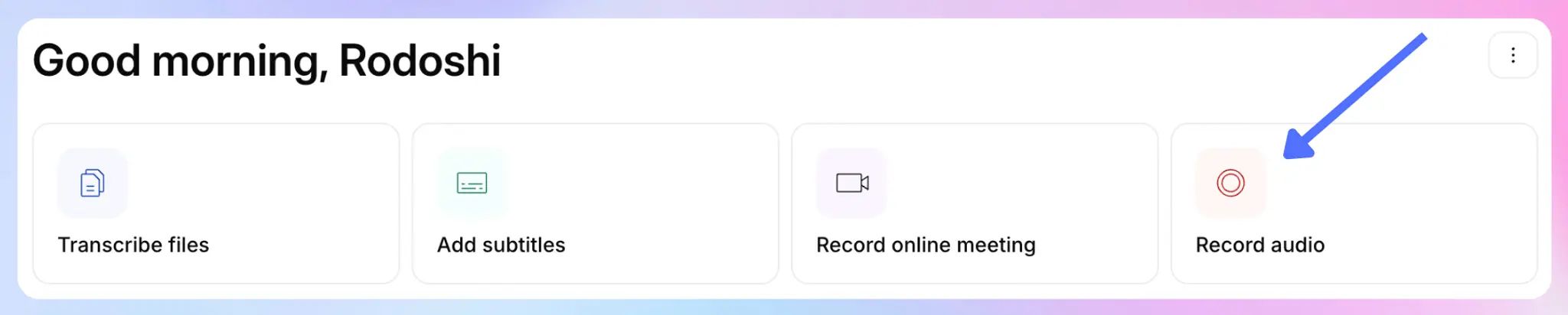
Rejestrator HappyScribe w przeglądarce przechwytuje dźwięk prosto z twojego urządzenia w trakcie rozmowy. Do spotkania nie dołącza żaden dodatkowy uczestnik.
Jak to wygląda krok po kroku:
- Otwórz swój dashboard HappyScribe i wybierz Nagraj audio.
- Zezwól na dostęp do dźwięku, o który poprosi przeglądarka.
- Rozpocznij nagrywanie przed spotkaniem albo dokładnie w momencie jego startu.
- Zatrzymaj nagrywanie, gdy rozmowa się skończy,
- Pozwól HappyScribe zamienić nagranie w transkrypcję i notatki ze spotkania.
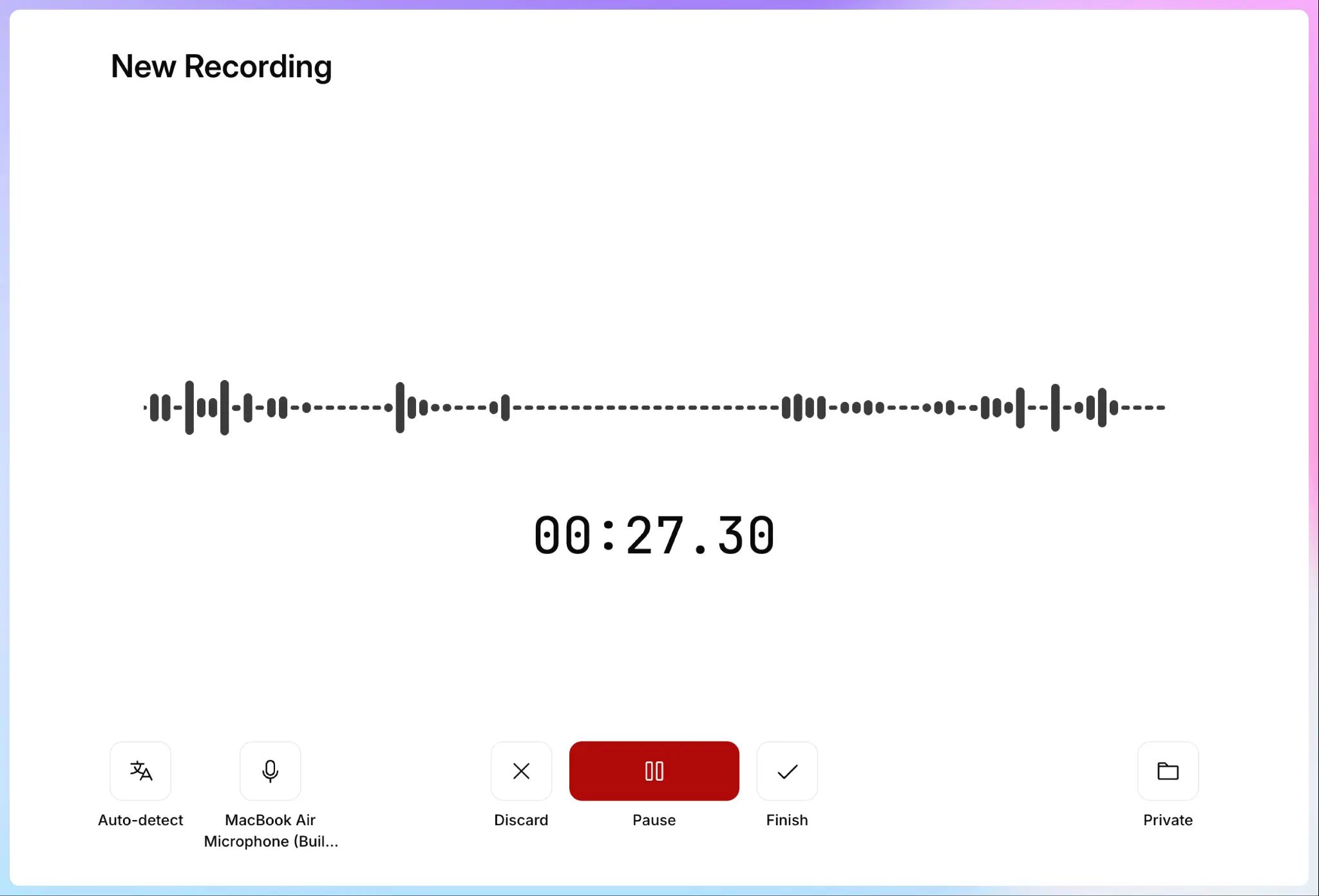
To najbliższy odpowiednik pełnoprawnego notatnika AI, tylko bez bota. Dostajesz transkrypcję i podsumowanie, a do rozmowy nie dołącza nic widocznego.
Korzystaj z niego, gdy chcesz mieć na rozmowie online wszystko to, co daje notatnik AI, ale wolisz obejść się bez bota. Świetnie sprawdza się przy rozmowach z klientami, przeglądach na poziomie zarządu i spotkaniach na kontach, które blokują zewnętrzne boty.
📚 Przeczytaj także:
Metoda 2: Nagrywaj spotkania na żywo aplikacją mobilną HappyScribe
Najlepsza do: spotkań z klientami, wywiadów, warsztatów i rozmów, które toczą się z dala od komputera
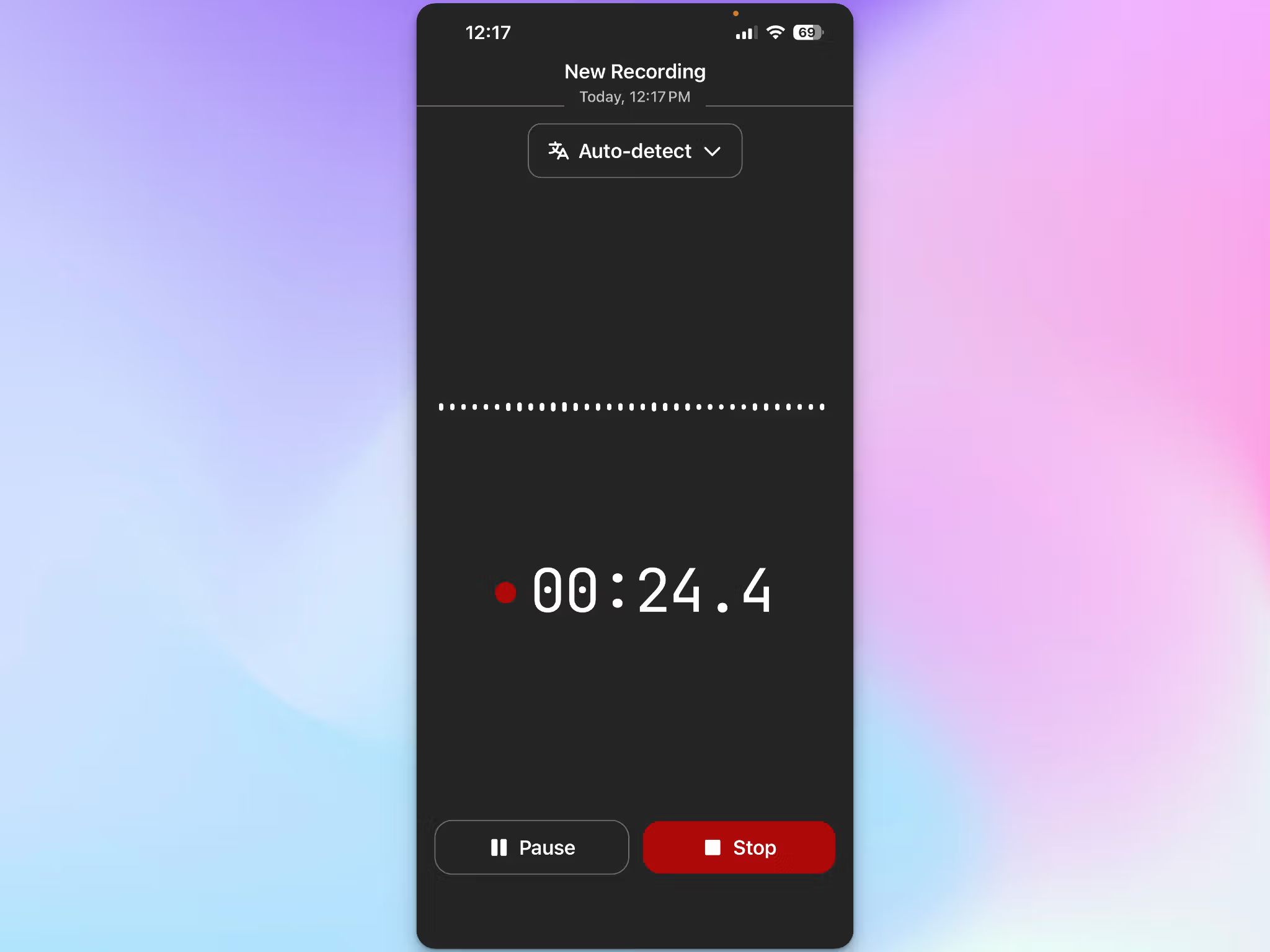
Aplikacja HappyScribe na iOS i Androida ma wbudowany dyktafon. Klikasz nagrywanie, mikrofon telefonu zbiera dźwięk z pomieszczenia, a po zatrzymaniu HappyScribe tworzy transkrypcję. Nagrania i transkrypcje synchronizują się potem z twoim workspace w przeglądarce.
Kroki:
- Otwórz aplikację mobilną HappyScribe.
- Kliknij Nagrywaj.
- Połóż telefon tak, żeby wyraźnie zbierał głos każdej osoby.
- Zatrzymaj nagrywanie, gdy rozmowa dobiegnie końca.
- Przejrzyj transkrypcję i zapis spotkania.
Ta metoda obsługuje jedyną sytuację, do której bot nie ma dostępu. Bot dołączy do rozmowy wideo, ale nie wejdzie na spotkanie toczące się na żywo przy stole.
📚 Przeczytaj także:
Metoda 3: Najpierw nagraj rozmowę, potem przetranskrybuj ją w HappyScribe
Najlepsza do: spotkań, które i tak nagrywasz innym narzędziem, oraz sytuacji, gdy notatki AI na żywo nie są ci potrzebne
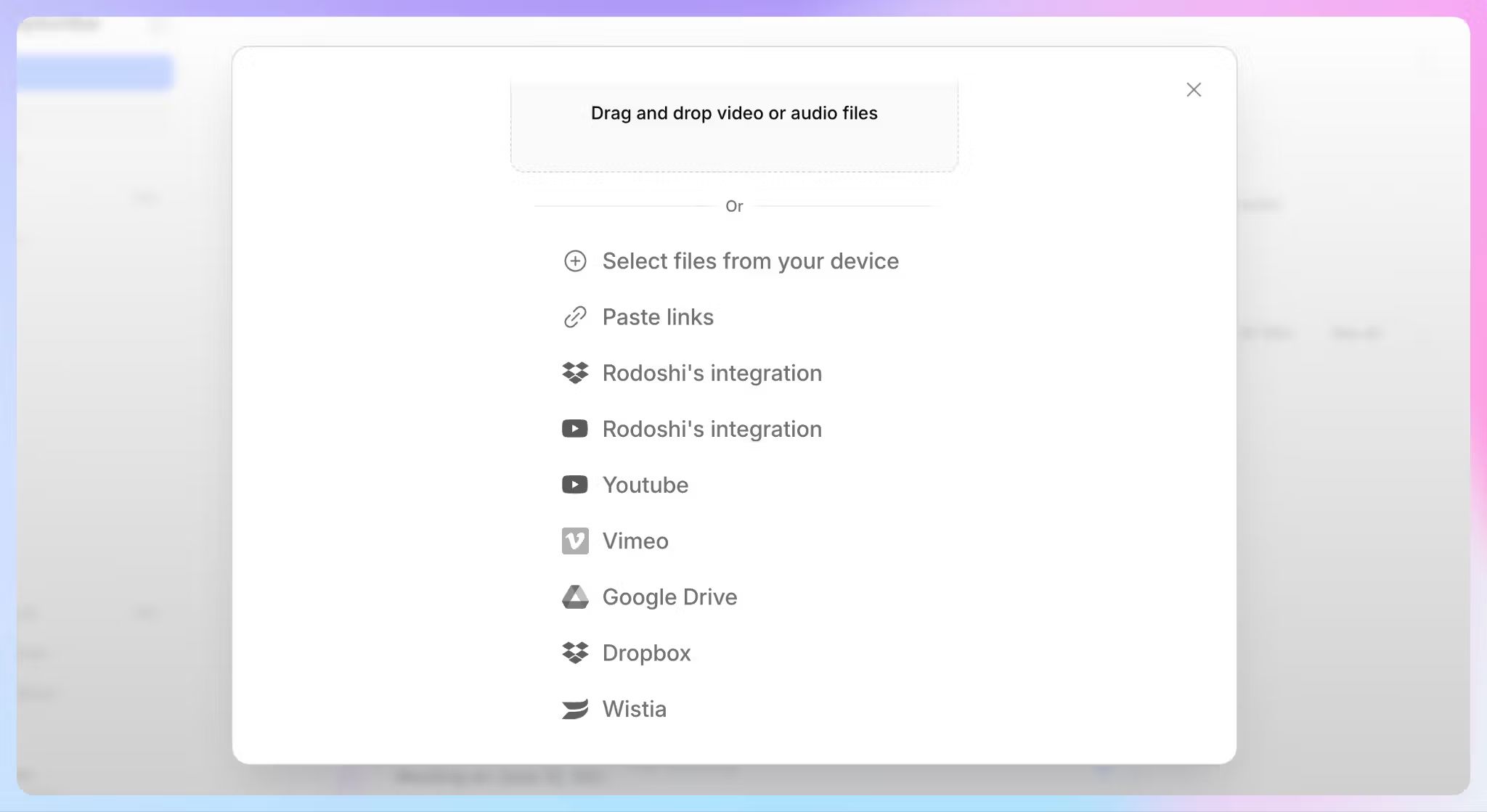
Ta metoda działa inaczej niż dwie poprzednie. Nagrywasz spotkanie narzędziem, które już masz, zapisujesz plik, a potem wgrywasz go do HappyScribe.
Takim plikiem może być:
- nagranie z chmury Zoom lub Teams
- nagranie ekranu
- nagranie audio z innego urządzenia
- nagranie wideo
- plik ze spotkania przesłany przez współpracownika
Kroki:
- Nagraj spotkanie.
- Zapisz lub pobierz nagranie.
- Wgraj plik audio lub wideo do HappyScribe, aby zrobić transkrypcję.
- Przejrzyj, popraw i wyeksportuj transkrypcję.
HappyScribe przyjmuje wiele formatów audio, w tym MP3, WAV, M4A, AAC i FLAC, więc większość gotowych nagrań wgrasz bez żadnej konwersji.
Którą metodę nagrywania spotkań bez bota wybrać?
Szybka ściągawka:
- Wybierz rejestrator w przeglądarce, jeśli jesteś na rozmowie online i chcesz mieć notatki AI bez dodatkowego uczestnika na spotkaniu
- Wybierz aplikację mobilną, jeśli rozmawiacie w biegu albo jesteś z dala od komputera
- Nagraj i wgraj plik później, jeśli masz już własny sposób nagrywania albo transkrypcja jest ci potrzebna dopiero po spotkaniu
Jeśli pasuje więcej niż jedna opcja, domyślnie wybieraj rejestrator w przeglądarce do rozmów online i aplikację mobilną do spotkań na żywo. Wgrywanie pliku później to rozwiązanie awaryjne dla wszystkiego, co już masz nagrane.
Co dzieje się po nagraniu spotkania?
Nagranie to dopiero pierwszy krok. Gdy HappyScribe ma już dźwięk, dostajesz zapis spotkania, z którym da się realnie pracować.
Każde nagranie zamienia się w przeszukiwalną transkrypcję ze znacznikami czasu i automatycznym rozpoznawaniem mówców, więc bez przewijania nagrania znajdziesz, kto i co powiedział.
Dalej możesz:
- przeczytać podsumowanie AI i notatki ze spotkania
- zadawać pytania obejmujące kilka wcześniejszych spotkań, korzystając z AI Chat
- edytować transkrypcję i udostępniać ją prosto ze swojego workspace w HappyScribe
- eksportować do formatów takich jak DOCX, PDF, TXT, SRT i VTT
Własne słowniki pomagają HappyScribe poprawnie zapisywać nazwiska, skróty i terminy branżowe, dzięki czemu transkrypcje są czyste od samego początku.
Nagrywanie bez bota a korzystanie z bota AI na spotkaniu
Żadne z tych podejść nie sprawdza się w każdej sytuacji. HappyScribe obsługuje oba, a sensowne pytanie brzmi: jak chcesz nagrywać konkretne spotkanie.
| Różnica | Nagrywanie bez bota | Bot na spotkaniu |
|---|---|---|
| Dodatkowy uczestnik na liście | Nie | Tak |
| Spotkania online | Tak | Tak |
| Spotkania na żywo | Tak, dzięki nagrywaniu z telefonu | Nie |
| Wymaga integracji z kalendarzem | Nie | Zwykle tak (HappyScribe działa też bez integracji z kalendarzem) |
| Automatyczne nagrywanie | Nagrywanie uruchamiasz ty | Może sam dołączać do zaplanowanych rozmów |
| Najlepsze do | Kontroli nad tym, jak nagrywane jest każde spotkanie | Cyklicznych spotkań bez żadnej obsługi |
Bot jest wygodny, gdy masz rozmowy jedna po drugiej i chcesz, żeby nagrywały się automatycznie. Nagrywanie bez bota daje ci większą kontrolę nad tym, które spotkania są nagrywane i w jaki sposób. Kiedy masz obie opcje w jednym workspace, nie musisz ograniczać się do jednej metody.
Wskazówki na lepsze nagrania spotkań bez bota
Kilka drobiazgów sprawi, że z nagraniami bez bota łatwiej będzie później pracować:
- zawsze uprzedzaj uczestników, że spotkanie jest nagrywane, i uzyskaj ich zgodę, zanim zaczniesz
- nagrywaj w cichym miejscu, jeśli zbierasz dźwięk przez mikrofon
- trzymaj urządzenie nagrywające na tyle blisko, żeby sięgało do każdej mówiącej osoby
- przetestuj uprawnienia przeglądarki lub mikrofonu przed ważną rozmową
- przy starszych lub gorszej jakości nagraniach sprawdź później w transkrypcji nazwiska i terminy branżowe
Nagrywaj spotkania po swojemu z HappyScribe
Nie musisz nagrywać każdego spotkania tak samo. Do rozmów online użyj rejestratora w przeglądarce, przy spotkaniach na żywo otwórz aplikację mobilną, a gdy nagranie już masz — po prostu wgraj gotowy plik.
A kiedy bot jest po prostu wygodniejszy, AI Notetaker od HappyScribe wciąż może automatycznie dołączać do twoich rozmów w Zoom, Google Meet i Microsoft Teams.
Jeden workspace i pełna swoboda w wyborze, jak nagrywasz każdą rozmowę.
FAQ: jak nagrywać spotkania bez bota
Czy mogę korzystać z notatnika AI bez bota?
Tak — rejestrator HappyScribe w przeglądarce i aplikacja mobilna nagrywają spotkanie z twojego własnego urządzenia, więc dostajesz transkrypcję AI i notatki bez bota dołączającego do rozmowy.
Czy mogę nagrać spotkanie w Zoom bez dodawania bota?
Tak — użyj rejestratora HappyScribe w przeglądarce lub aplikacji mobilnej, żeby nagrać rozmowę z własnego urządzenia w trakcie jej trwania, albo wgraj nagranie z Zoom po spotkaniu i pozwól HappyScribe zrobić transkrypcję.
Czy mogę wgrać nagrane spotkanie i dostać notatki AI?
Tak — wgraj plik audio lub wideo do HappyScribe, a otrzymasz transkrypcję, rozpoznanie mówców i podsumowanie.
Czy HappyScribe jest bezpieczny?
Tak — HappyScribe przechowuje nagrania i transkrypcje szyfrowane podczas przesyłania (TLS) i w spoczynku (AES-256), w centrum danych Tier IV na terenie UE z certyfikatami PCI DSS i ISO 27001.
Jest zgodny z RODO i ma certyfikat SOC 2 Type II, oferuje przechowywanie danych na terenie UE i nigdy nie wykorzystuje danych z twoich spotkań do trenowania modeli AI, chyba że sam wyrazisz na to zgodę. Dostęp oparty na rolach i ustawienia prywatności dla każdego pliku pozwalają ci decydować, kto zobaczy daną transkrypcję.
Czy pozostali uczestnicy będą wiedzieć, że nagrywam?
Bot dołącza do spotkania przez twój kalendarz albo przez link na obsługiwanych platformach, takich jak Zoom, Google Meet i Microsoft Teams, więc jest widoczny na liście uczestników i sam informuje o nagrywaniu. Nagrywanie bez bota nie dodaje niczego do listy uczestników, co sprawdza się przy wrażliwych rozmowach — ale nie oznacza nagrywania w tajemnicy.
Niezależnie od tego, której metody używasz w HappyScribe, uprzedź uczestników na starcie, przekaż krótką informację o zgodzie i stosuj przepisy obowiązujące tam, gdzie znajduje się każda z osób. Ponieważ HappyScribe nagrywa z twojego własnego urządzenia, obowiązek poinformowania o nagrywaniu spoczywa na tobie, a nie na platformie do wideokonferencji.
Czym różni się natywne nagrywanie od HappyScribe?
Natywne nagrywanie to przycisk nagrywania wbudowany w twoją aplikację do wideokonferencji — jak natywne nagrywanie w Zoom czy jego odpowiednik na spotkaniach w Teams. Zapisuje surowy plik w chmurze lub na dysku.
HappyScribe przyda ci się wtedy, gdy chcesz zamienić nagrania ze spotkań w materiały, które da się realnie wykorzystać i udostępnić. Nagraj dźwięk spotkania w przeglądarce albo wgraj plik zapisany już przez platformę, a w zamian dostaniesz transkrypcję, podsumowania AI i rozpoznanie mówców — bez odtwarzania notatek ręcznie.
Jaka jest najlepsza aplikacja do nagrywania spotkań online i na żywo?
HappyScribe działa jako jedna aplikacja do nagrywania spotkań w obu tych sytuacjach. Rejestrator w przeglądarce nagrywa rozmowy online z twojego urządzenia, a aplikacja mobilna zbiera dźwięk ze spotkań na żywo przez mikrofon telefonu, więc nie potrzebujesz osobnego programu do każdego scenariusza.
Oba trafiają do tego samego workspace, w którym HappyScribe transkrybuje spotkania w wielu językach i zwraca podsumowanie z najważniejszymi wnioskami. Rejestrator w przeglądarce działa w Google Chrome i innych przeglądarkach — bez instalowania aplikacji na komputer.

Rodoshi Das
Rodoshi pomaga markom SaaS rozwijać się dzięki treściom, które konwertują i wspinają się w wynikach wyszukiwania i modelach LLM. Spędza dni na testowaniu narzędzi i zamienia swoje doświadczenia w ciekawe narracje, pomagając użytkownikom podejmować świadome decyzje zakupowe. Po pracy zamienia dashboardy na kryminały i terapię ogrodową.