Os anotadores de IA poupam-lhe o trabalho de escrever tudo, mas nem sempre quer que apareça mais um participante na lista da reunião.
Um bot visível pode ficar deslocado numa chamada com um cliente ou ser bloqueado pela política de TI da empresa. E se a conversa for presencial, os gravadores baseados em bots simplesmente não funcionam.
Também nem todas as reuniões começam com um convite no calendário. A Microsoft descobriu que 57% das reuniões são chamadas ad hoc, enquanto 1 em cada 10 reuniões agendadas é marcada à última hora. Para essas conversas, gravar diretamente a partir do seu dispositivo pode ser um fluxo de trabalho bem mais simples.
Continua a ser possível obter uma transcrição com IA, a ata da reunião e um registo pesquisável sem enviar um bot para a chamada. A gravação vem simplesmente do seu próprio dispositivo ou de um ficheiro que já tem.
Há três formas de o fazer:
- Gravar uma reunião online diretamente do navegador
- Gravar uma reunião presencial com o telemóvel
- Gravar a chamada em separado e transcrever o ficheiro depois
A HappyScribe suporta as três opções, por isso pode escolher o método que se adequa a cada reunião. Não é preciso forçar todas as conversas pelo mesmo workflow.
📚 Leia também:
O que significa gravar uma reunião sem bot?
A gravação com bot funciona adicionando um anotador de IA à chamada como participante. Ele entra no Zoom, no Google Meet ou no Microsoft Teams com um nome próprio, e todos os participantes o veem na reunião.
A gravação sem bot capta a reunião a partir do seu próprio dispositivo. Não aparece nada de novo na lista de participantes, porque quem grava é você.
📌 Importante:
Sem bot não é o mesmo que em segredo. Recomendamos que informe sempre os participantes e obtenha o consentimento de todos antes de gravar, seja qual for o método que usar. Isto para além de cumprir a política de gravação da sua empresa e as leis de consentimento que se aplicam no local onde você e os outros participantes se encontram.
Como gravar uma reunião sem bot?
Antes de avançarmos para os passos, veja como se comparam os três métodos.
| Método | Ideal para | Como a reunião é captada |
|---|---|---|
| Gravador do navegador da HappyScribe | Reuniões online | Diretamente do seu dispositivo |
| App móvel da HappyScribe | Reuniões presenciais | Através do microfone do telemóvel |
| Gravar primeiro, carregar depois | Gravações que já tem do Zoom, Teams, Meet ou de outras ferramentas | Carregar o ficheiro de áudio ou vídeo |
Método 1: gravar uma reunião online com o gravador do navegador da HappyScribe
Ideal para:Zoom, Google Meet, Microsoft Teams — chamadas em que não quer que apareça um bot na lista de participantes
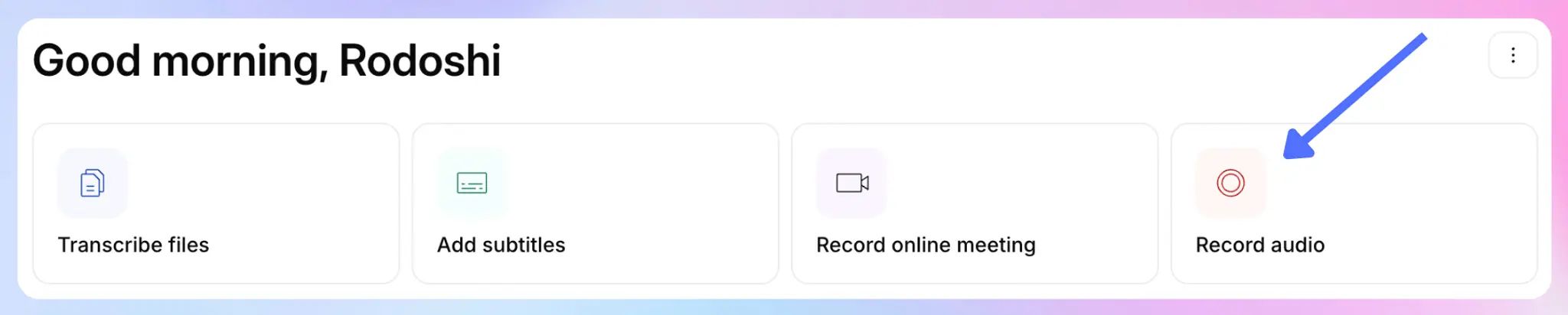
O gravador do navegador da HappyScribe capta o áudio diretamente do seu dispositivo enquanto está na chamada. Nenhum participante adicional entra na reunião.
O processo é este:
- Abra o seu dashboard da HappyScribe e escolha Gravar áudio.
- Autorize as permissões de áudio que o navegador pedir.
- Comece a gravar antes ou mesmo no início da reunião.
- Pare a gravação quando a chamada terminar,
- A HappyScribe transforma a gravação numa transcrição e na ata da reunião.
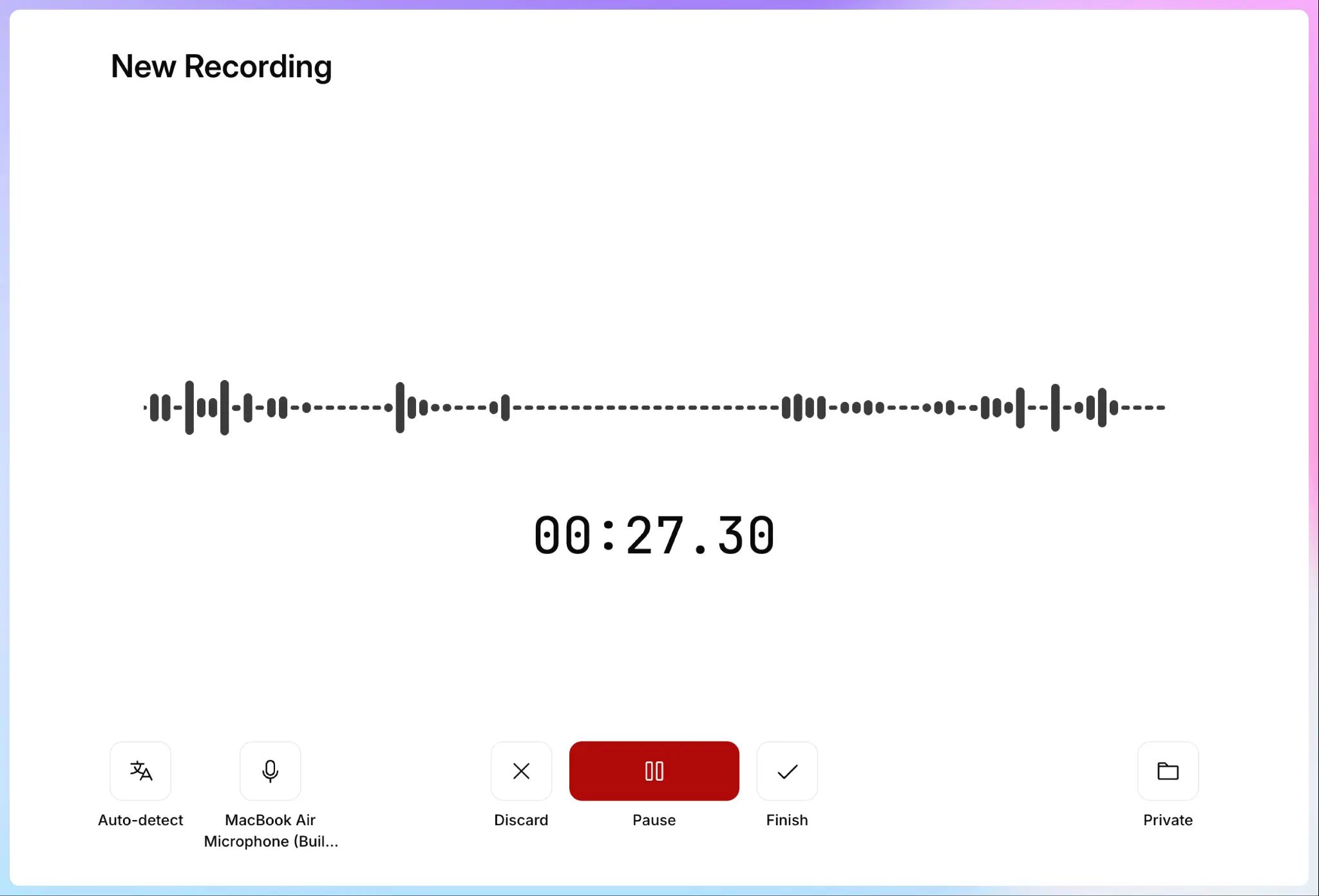
Este é o equivalente sem bot mais próximo de um anotador de IA completo. Recebe a transcrição e o resumo, sem que nada de visível entre na chamada.
Use-o quando quiser a experiência de um anotador de IA numa chamada online, mas preferir que nenhum bot apareça. Chamadas com clientes, reuniões de direção e reuniões alojadas em contas que bloqueiam bots externos são bons exemplos.
📚 Leia também:
Método 2: gravar reuniões presenciais com a app móvel da HappyScribe
Ideal para: reuniões com clientes, entrevistas, workshops e conversas que acontecem longe do computador
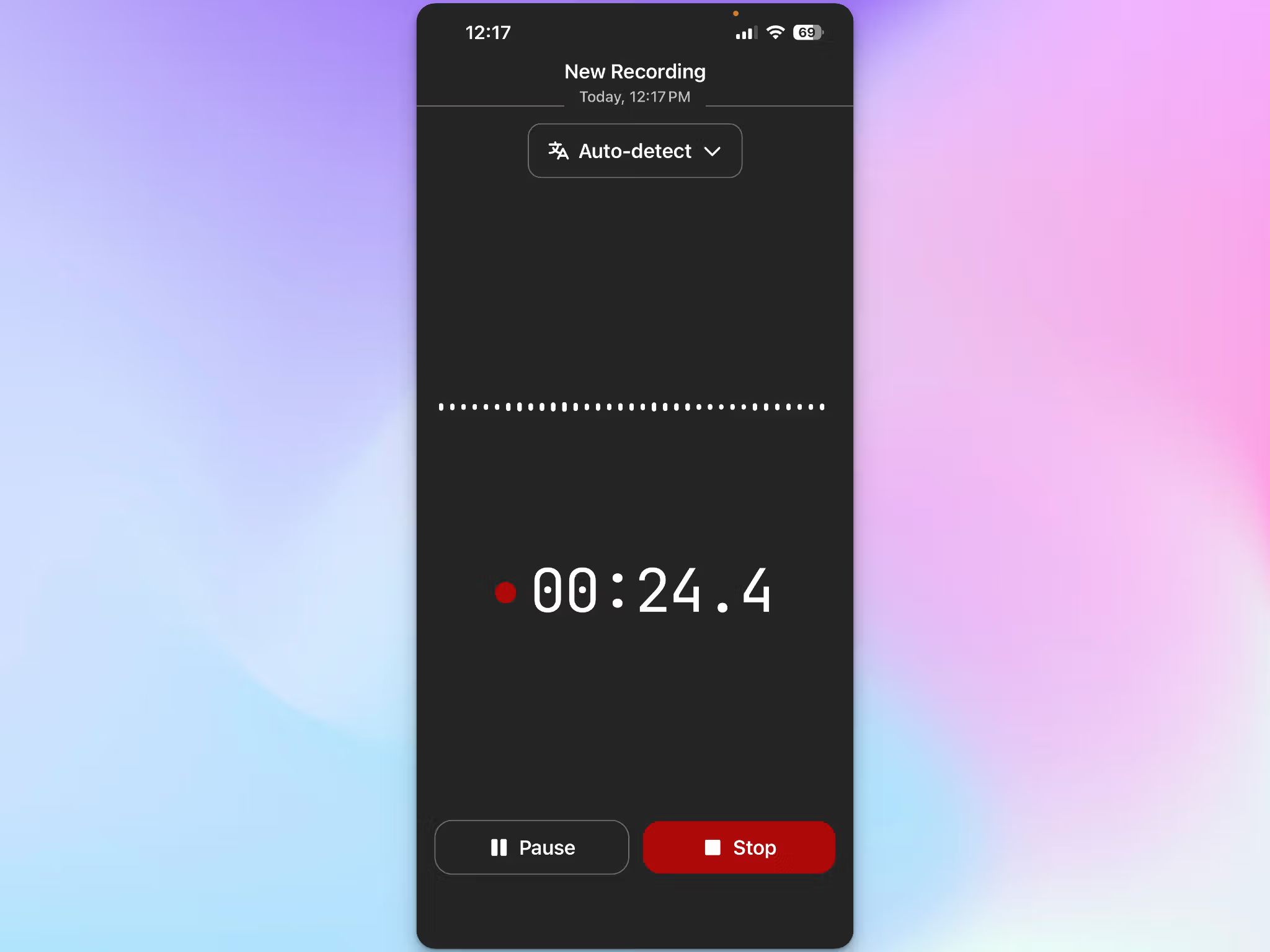
A app da HappyScribe para iOS e Android inclui um gravador de voz. Toque em gravar, o microfone do telemóvel capta a sala e a HappyScribe gera a transcrição assim que parar. As gravações e as transcrições sincronizam depois com o seu espaço de trabalho na web.
Os passos:
- Abra a app móvel da HappyScribe.
- Toque em Gravar.
- Coloque o telemóvel onde consiga captar todos com clareza.
- Pare quando a conversa terminar.
- Reveja a transcrição e o registo da reunião.
Este método cobre a única situação a que um bot de reuniões não chega. Um bot consegue entrar numa videochamada, mas não tem forma de alcançar uma conversa que decorre na vida real, à volta de uma mesa.
📚 Leia também:
Método 3: gravar a chamada primeiro e transcrevê-la depois com a HappyScribe
Ideal para: reuniões que já grava com outra ferramenta ou situações em que não precisa de tomada de notas com IA em direto
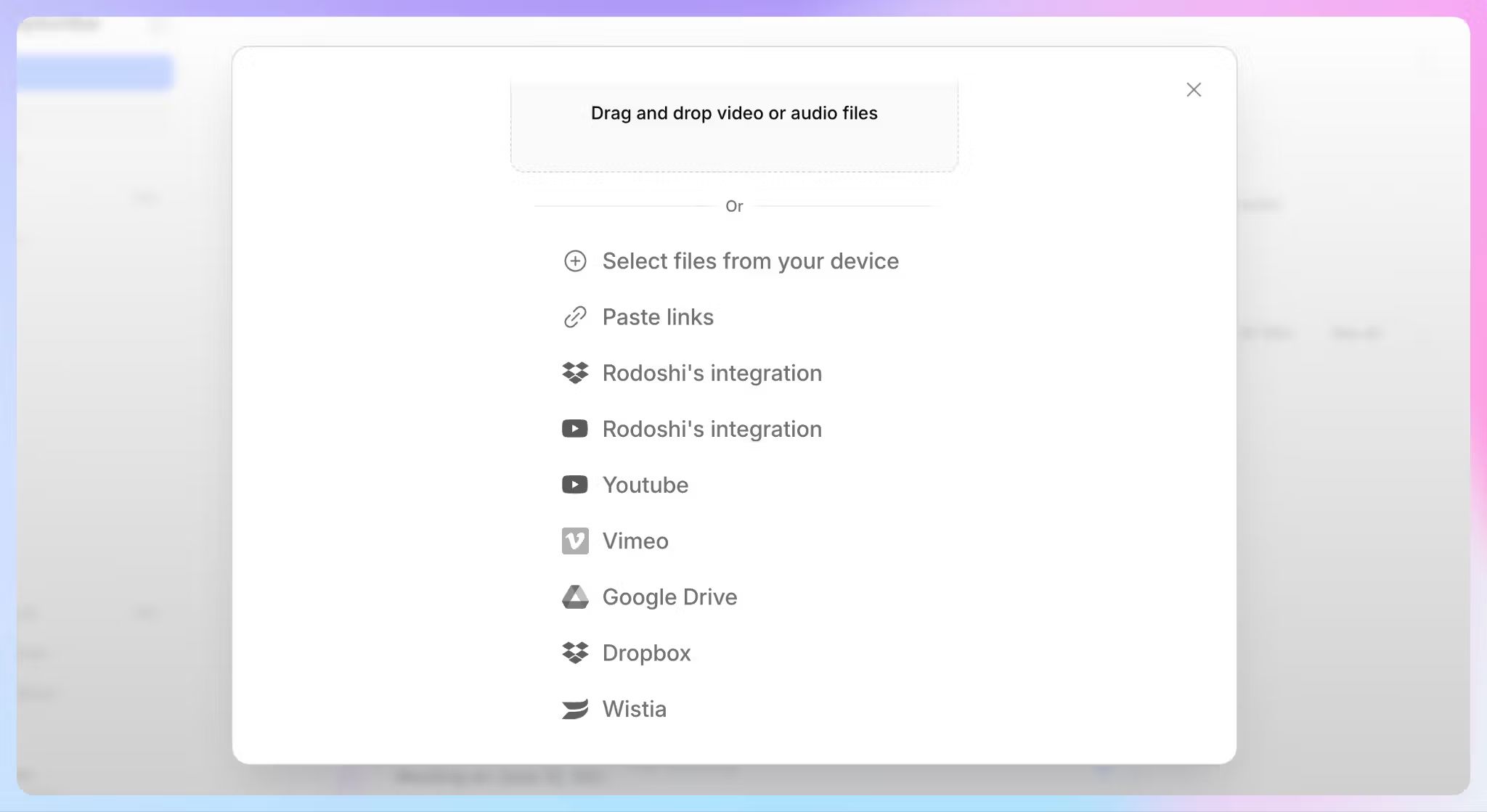
Este funciona de forma diferente dos dois primeiros. Grava a reunião com a ferramenta que já usa, guarda o ficheiro e carrega-o depois na HappyScribe.
Esse ficheiro pode ser:
- Uma gravação na cloud do Zoom ou do Teams
- Uma gravação de ecrã
- Uma gravação de áudio feita noutro dispositivo
- Uma gravação de vídeo
- Um ficheiro de reunião que um colega lhe enviou
Os passos:
- Grave a reunião.
- Guarde ou transfira a gravação.
- Carregue o ficheiro de áudio ou vídeo para transcrição na HappyScribe.
- Reveja, edite e exporte a transcrição.
A HappyScribe aceita vários formatos de áudio, incluindo MP3, WAV, M4A, AAC e FLAC, por isso a maioria das gravações que já tem é carregada sem qualquer conversão.
Que método de gravação de reuniões sem bot deve usar?
Uma forma rápida de decidir:
- Use o gravador do navegador se estiver numa chamada online e quiser notas com IA sem mais um participante na reunião
- Use a app móvel se a conversa acontecer fora do escritório ou se estiver longe do computador
- Grave e carregue depois se já tiver um workflow de gravação ou se só precisar da transcrição depois da reunião
Se se aplicar mais do que uma opção, opte pelo gravador do navegador nas chamadas online e pela app móvel nas presenciais. Carregar depois é a alternativa para tudo o que já tenha gravado.
O que acontece depois de gravar a reunião?
Gravar é apenas o primeiro passo. Assim que a HappyScribe tem o áudio, fica com um registo da reunião com que pode trabalhar.
Cada gravação transforma-se numa transcrição pesquisável, com marcas temporais e identificação automática de oradores, para encontrar quem disse o quê sem ter de percorrer o áudio.
A partir daí, pode:
- Ler um resumo gerado por IA e a ata da reunião
- Fazer perguntas sobre várias reuniões anteriores com o AI Chat
- Editar a transcrição e enviá-la a partir do seu espaço de trabalho HappyScribe
- Exportar para formatos como DOCX, PDF, TXT, SRT e VTT
Os glossários personalizados ajudam a HappyScribe a acertar em nomes, siglas e termos técnicos, o que mantém as transcrições limpas desde o início.
Gravação sem bot vs. bot de reuniões com IA
Nenhuma das abordagens serve para todas as situações. A HappyScribe suporta as duas, e a pergunta útil é como quer que cada reunião seja captada.
| Ponto de diferenciação | Gravação sem bot | Bot de reuniões |
|---|---|---|
| Entra um participante adicional | Não | Sim |
| Reuniões online | Sim | Sim |
| Reuniões presenciais | Sim, com gravação no telemóvel | Não |
| Exige integração com o calendário | Não | Normalmente sim (a HappyScribe também funciona sem integração com o calendário) |
| Captação automática | É você que inicia a gravação | Pode entrar automaticamente nas chamadas agendadas |
| Ideal para | Controlar como cada reunião é captada | Reuniões recorrentes sem intervenção |
Um bot é prático quando tem chamadas seguidas e quer que sejam captadas automaticamente. A gravação sem bot dá-lhe mais liberdade para decidir que reuniões são gravadas e de que forma. Ter as duas opções no mesmo espaço de trabalho significa que não tem de se comprometer com um único método.
Dicas para melhores gravações de reuniões sem bot
Há alguns cuidados que tornam as gravações sem bot mais fáceis de usar depois:
- Avise sempre os participantes de que vai gravar a reunião e obtenha o consentimento antes de começar
- Grave num espaço silencioso sempre que captar através de um microfone
- Mantenha o dispositivo de gravação perto o suficiente para alcançar todos os oradores
- Teste as permissões do navegador ou do microfone antes de uma chamada importante
- Em gravações antigas ou de menor qualidade, reveja depois os nomes e os termos técnicos na transcrição
Grave as suas reuniões à sua maneira com a HappyScribe
Não tem de captar todas as reuniões da mesma forma. Use o gravador do navegador nas chamadas online, abra a app móvel quando a conversa for presencial e carregue um ficheiro quando já tiver a gravação feita.
E quando o bot for a opção mais prática, o Notetaker com IA da HappyScribe também pode entrar automaticamente nas suas chamadas do Zoom, Google Meet e Microsoft Teams.
Um só espaço de trabalho, com a liberdade de escolher como cada conversa é captada.
Perguntas frequentes sobre como gravar reuniões sem bot
Posso usar um AI Notetaker sem bot?
Sim. Tanto o gravador do navegador como a app móvel da HappyScribe captam as reuniões a partir do seu próprio dispositivo, por isso obtém uma transcrição e notas com IA sem que nenhum bot entre na chamada.
Posso gravar uma reunião do Zoom sem adicionar um bot?
Sim. Use o gravador do navegador ou a app móvel da HappyScribe para captar a chamada a partir do seu dispositivo enquanto participa nela, ou carregue depois a gravação do Zoom e a HappyScribe transcreve-a por si.
Posso carregar uma reunião já gravada e obter notas com IA?
Sim. Carregue o ficheiro de áudio ou vídeo para a HappyScribe e recebe uma transcrição, a identificação dos oradores e um resumo.
A HappyScribe é segura?
Sim. Na HappyScribe, as gravações e as transcrições ficam protegidas com TLS em trânsito e AES-256 em repouso, num centro de dados Tier IV na UE com certificação PCI DSS e ISO 27001.
É conforme com o RGPD e tem certificação SOC 2 Type II, oferece residência de dados na UE e nunca usa os dados das suas reuniões para treinar modelos de IA sem que o autorize. As permissões baseadas em funções e as definições de privacidade por ficheiro deixam-no decidir quem vê cada transcrição.
Os outros participantes vão saber da gravação?
Um bot de reuniões entra através do seu calendário ou de um link da reunião nas plataformas suportadas, como o Zoom, o Google Meet e o Microsoft Teams, por isso aparece como participante visível e anuncia a gravação por si. A gravação sem bot não acrescenta nada à lista de participantes, o que serve bem conversas sensíveis, mas não é secreta.
Seja qual for o método que usar na HappyScribe, avise os participantes logo no início, envie uma breve mensagem de consentimento e cumpra a lei local em função de onde cada pessoa se encontra. Como a HappyScribe grava a partir do seu próprio dispositivo, esse aviso de gravação é da sua responsabilidade, e não da plataforma de videoconferência.
Qual é a diferença entre a gravação nativa e a HappyScribe?
A gravação nativa é o botão de gravar integrado na sua aplicação de videoconferência, como a gravação nativa do Zoom numa chamada Zoom ou o equivalente nas reuniões do Teams. Guarda um ficheiro em bruto na cloud ou no armazenamento local.
Use a HappyScribe quando precisar de transformar as gravações das suas reuniões em conteúdos úteis e fáceis de enviar. Grave o áudio da reunião a partir do navegador ou carregue o ficheiro que a plataforma já guardou, e recebe a transcrição, os resumos com IA e a identificação dos oradores — sem ter de reconstruir notas manualmente.
Qual é a melhor app de gravação de reuniões para encontros online e presenciais?
A HappyScribe funciona como uma única app de gravação de reuniões para os dois casos. O gravador do navegador capta as chamadas online a partir do seu dispositivo e a app móvel grava salas e conversas presenciais através do microfone do telemóvel, por isso não precisa de software de gravação diferente para cada cenário.
Ambos alimentam o mesmo espaço de trabalho, onde a HappyScribe transcreve as reuniões em vários idiomas e devolve um resumo com as ideias-chave. O gravador do navegador funciona no Google Chrome e noutros navegadores, sem nenhuma aplicação de desktop para instalar.

Rodoshi Das
Rodoshi ajuda marcas SaaS a crescer com conteúdo que converte e sobe nas SERPs e LLMs. Passa os seus dias a testar ferramentas e transforma a sua experiência em narrativas interessantes para ajudar os utilizadores a tomar decisões de compra informadas. Fora do trabalho, troca os dashboards por romances policiais e terapia de jardim.